Инструкция, как добавить ссылку в Инстаграме на Ютуб
Home » Инстаграм » Как работать » Советы, как добавить ссылку в Инстаграме на Ютуб
Большинство пользователей интернета имеют аккаунт во всех доступных соцсетях. Кто-то отдает предпочтение одной площадке, кто-то другой. Но, думаем, подавляющая часть юзеров жить не может без двух сообществ – Инстаграма и Ютуба. К тому же, некоторые блогеры успешно ведут один и второй профиль. Чтобы их аудитории было удобно изучать информацию на разных сайтах, они размещают кликабельные линки. Где в Инстаграм можно разместить ссылку на Ютуб? Инструкция, как добавить ссылку в Инстаграме на Ютуб. Почему не удается добавить ссылку на Ютуб? Обо всем этом расскажем ниже.
Содержание
Для удобного и быстрого перемещения между двумя площадками придумали кликабельные линки. Просто нажимаешь на них и сразу переходишь на нужный пост или видео. От некликабельных они отличаются синим цветом и подчеркиванием.
Но не в каждом месте в Инстаграме можно оставить активную кнопку. Их всего два:
- В шапке своего профиля. Этот вариант доступен всем. Ссылка будет находиться там до тех пор, пока вы ее не уберете или не замените другой.
- В сторис. Доступен только тем, кто имеет больше 10 тысяч подписчиков.
В публикации вы можете оставить ссылку. Но она не будет активной. То есть пользователям придется копировать текст, и только потом с помощью браузера переходить по указанному адресу.
В тексте поста нельзя добавлять активные линки. Кликабельными остаются только упоминания других страниц и хэштеги. Инстаграм специально не дает такой возможности, чтобы снизить уровень спама и просто не нарушать эстетику своей площадки.
Как добавить линк в шапку профиля и в Stories Инстаграм?Рассмотрим, как вставить ссылку на Ютуб в Инстаграм в шапке страницы и в историях:
- Шапка профиля:
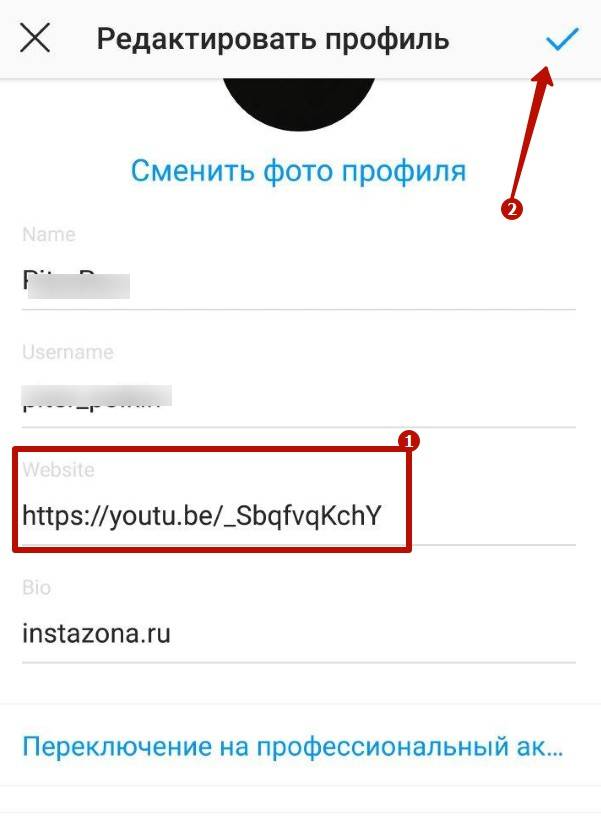
- Заходим в профиль, и нажимаем на кнопку «Изменить».

- В пункте «Сайт» вставляем линк на аккаунт или видео в Youtube.
- Жмем на «Готово».
- Заходим в профиль, и нажимаем на кнопку «Изменить».
- Stories:
- Переходим к созданию новой истории.
- Выбираем публикацию для истории.
- Нажимаем на символ звеньев или цепочки.
- Вставляем ссылку.
- Жмем на Готово, и публикуем.
В историях публикация, а значит и ссылка, будет храниться 24 часа. Потом она перейдет в архив. При желании ее можно добавить в вечные сторис. Сделать это можно только тем, кто перевел личный аккаунт на аккаунт автора или компании.
Есть несколько причин, которые не дают вам сослаться на видео или аккаунт в Youtube:
- Вы неправильно скопировали или вставили ссылку. Возможно, случайно ее обрезали. Попробуйте заново.
- Произошел сбой в буфере обмена и адрес не сохранился. Попробуйте еще раз.
- Если у вас нет 10 000 подписчиков, то вы не сможете сделать активный переход на сторонние сайты в своих сторис.

- В тексте поста все помещенные адреса на сторонние сайты будут неактивные.
- Объект по скопированному адресу больше недоступен. Скорее всего, он был удален, заблокирован или просто ограничен в доступе.
Не пренебрегайте возможностью предоставить своим подписчикам удобное пользование всей информацией, которые вы предоставляете на своей страничке. Будьте внимательны при размещении адресов, чтобы у пользователей не возникало проблем при переходе на сторонние сайты.
Читайте здесь обзор сервиса продвижения в Инстаграм.
Оцените текст:
Автор публикации
Как поделиться видео YouTube в Instagram Stories
Последнее обновление: 14 апреля 2023 г.
Если вы увидели интересный контент, вы наверняка хотели бы знать, как делиться видео с YouTube в Instagram Stories. Хотя встроенной опции, позволяющей это сделать, нет, есть несколько способов обойти эту ситуацию. Подробности смотрите ниже!
- Как скачать видео на YouTube
- Как просматривать истории в Instagram анонимно
1. Вставьте ссылку с помощью стикера
В Instagram Stories уже есть наклейка, которая позволяет вставлять и использовать URL-адрес видео, это один из вариантов размещения видео без особых проблем.
- Откройте видео на YouTube и нажмите кнопку «Поделиться» под ним;
- В открывшемся меню нажмите «Копировать ссылку»;
- Откройте Instagram и создайте Историю, нажав «+» в правом верхнем углу;
- Найдите тег «Ссылка» и вставьте в него ссылку на видео;
- Прикрепите наклейку к своему сообщению и поделитесь ею.
2.
 Запись мобильного экрана
Кроме того, как Android, так и iOS предлагают собственные возможности записи экрана. Если вы хотите поделиться не ссылкой на видео, а конкретным фрагментом, вы можете открыть видео, которым хотите поделиться, сделать его полноэкранным и записать определенный фрагмент.
- На Android просто перейдите в строку состояния, нажмите «Запись экрана» и начните запись;
- В iOS перейдите на вкладку «Настройки», найдите параметр «Запись экрана» и нажмите значок «Запись», чтобы начать;
- Если на вашем телефоне нет встроенного инструмента, который делает это, ознакомьтесь с лучшими приложениями для записи экрана вашего телефона.
После того, как запись будет завершена, вы можете использовать видеофайлы для создания поста и поделиться им в Stories или Feed, если хотите.
Другой способ поделиться видео с YouTube в Instagram Stories — воспроизвести его и записать экран своего мобильного телефона (Скриншот: Matheus Bigogno).3. Загрузите видео
Если вы не хотите записывать видео, не проблема. Другой вариант — загрузить его, чтобы опубликовать позже.
- Первое, что вы должны сделать в этом случае, это скопировать ссылку на видео, которым вы хотите поделиться;
- Перейдите на веб-сайт, который загружает видео с YouTube, вставьте URL-адрес в указанное поле и нажмите кнопку «Загрузить»;
- Вырежьте определенный фрагмент в видеоредакторе, например, Inshot;
- Как только это будет сделано, вы сможете быстро и удобно опубликовать видео в социальной сети.
Умный! Теперь вы будете точно знать, как делиться видео с YouTube в Instagram Stories.
Как поделиться видео YouTube в истории Instagram
Узнайте , как поделиться видео YouTube в истории Instagram , чтобы получить больше пользы от вашего видеоконтента YouTube.
Публикация видео YouTube в Instagram Stories — отличный способ поддерживать высокую вовлеченность пользователей, не вкладывая средства в создание нового контента.
Давайте начнем.
(Рекомендуемое чтение: 487+ лучших, самых популярных, вирусных хэштегов для Instagram в этом 2022 году (скопируйте и вставьте!) )
Содержание
- Можете ли вы поделиться видео с Youtube в Instagram?
- Зачем делиться видео с YouTube в Instagram?
- Как поделиться видео с YouTube в истории Instagram?
- Как опубликовать видео с YouTube в Instagram Story в виде ссылки?
- Лучшие инструменты для публикации видео YouTube в Instagram
- Как поделиться видео YouTube в Instagram Story: часто задаваемые вопросы
- Что следует помнить при публикации видео YouTube в Instagram Story
- Повысьте эффективность маркетинга в Instagram с помощью Vista Social
Можете ли вы поделиться видео с YouTube в Instagram?
Да — вы можете делиться видео с YouTube в Instagram.
Функция обмена собственным приложением позволяет вам поделиться ссылкой на видео YouTube в виде прямого сообщения (DM).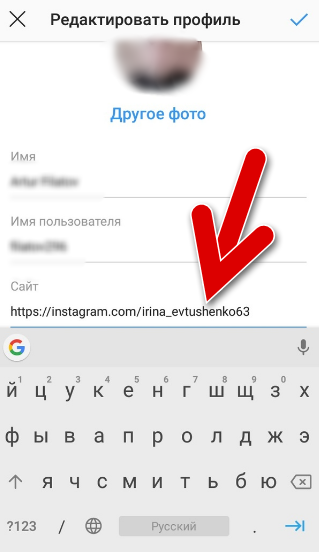 Кроме того, вы можете скопировать ссылку на YouTube и вставить ее в сообщение в качестве подписи.
Хотя вы не можете делиться видео с YouTube в виде клипов с помощью встроенных функций приложения, обходным путем является загрузка видео с помощью инструментов и загрузка его в Instagram.
Зачем делиться видео с YouTube в Instagram?
Видео — один из самых эффективных элементов контента в Instagram для вовлечения пользователей. Но создание высококачественных видеороликов часто является трудоемкой задачей.
Публикация видео от других авторов позволяет аудитории вашего клиента в Instagram получать свежие посты, пока вы работаете над оригинальным контентом. Это будет поддерживать уровень вовлеченности, даже если ваша контент-команда изо всех сил пытается уложиться в график.
Вы также можете строить отношения с популярными создателями YouTube, делясь их контентом. Не забудьте отдать им должное за их работу и оставить конструктивный ответ.
Если ваши клиенты ведут канал на YouTube, вы также можете делиться тизерами их видео в виде историй Instagram. Это создает ажиотаж вокруг YouTube-канала вашего клиента и резко увеличивает количество просмотров.
Готовы серьезно обновить свой рабочий процесс с контентом и публикациями? Попробуйте AI Assistant на базе ChatGPT уже сегодня! 🤖💙
Как опубликовать видео YouTube в истории Instagram
Без лишних слов, вот как опубликовать видео YouTube в истории Instagram.
1. Найдите видео, которым можно поделиться
Найдите на YouTube контент, который может понравиться подписчикам вашего клиента в Instagram.
Помните, что истории Instagram будут видны только подписчикам, если только вы не рекламируете их как рекламу.
На YouTube есть обширная библиотека видеоконтента для любой аудитории. Вы найдете видеоуроки, мемы, обзоры продуктов, списки лучших десяти и многое другое.
Откройте приложение YouTube на своем мобильном устройстве и используйте встроенную панель поиска для поиска соответствующего контента.
Как и в Google Поиске, предложения по ключевым словам должны начать поступать, как только вы что-то наберете.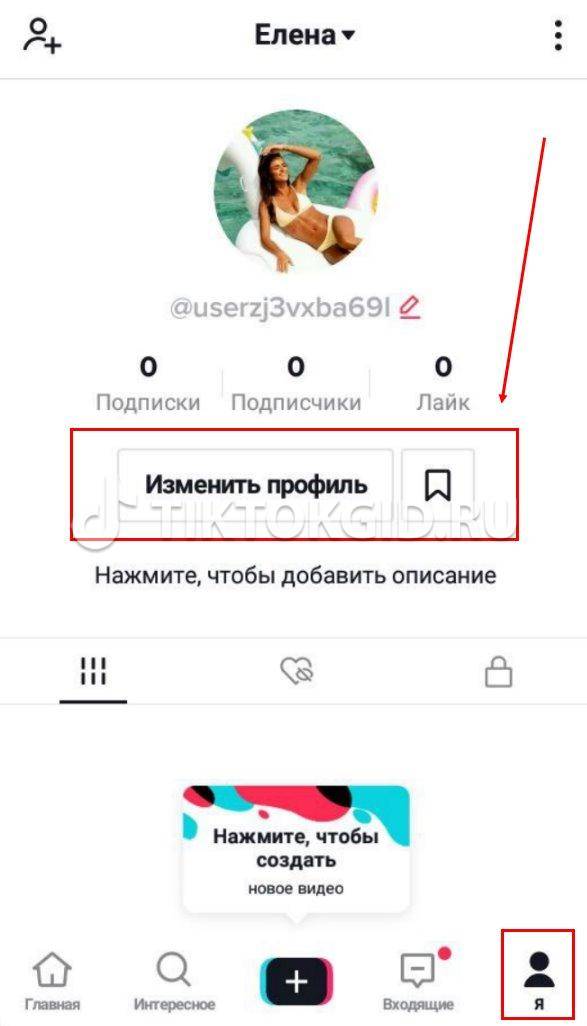
Просмотрите результаты поиска, чтобы найти все, что привлекает ваше внимание.
В идеале вам следует искать более короткие видео, чтобы упростить следующие шаги. Проверьте индикатор в правом нижнем углу миниатюры, чтобы увидеть продолжительность видео.
Источник изображения: приложение YouTubeСовет: Не забывайте, что вы также можете поделиться самым просматриваемым видео в Instagram, если найдете что-то, чем стоит поделиться в приложении Instagram.
2. Скопируйте ссылку на видео
На странице видео нажмите «Поделиться» , чтобы открыть всплывающее меню внизу.
Нажмите «Копировать ссылку» , чтобы скопировать URL-адрес видео. Он понадобится вам для загрузки видео на ваше устройство, что позволит вам загрузить его в Instagram.
Источник изображения: приложение YouTube3. Запустите загрузчик видео с YouTube
Скопировав ссылку на видео YouTube, откройте приложение для мобильного браузера на своем устройстве.
Перейдите к бесплатному инструменту загрузки YouTube, например SSYouTube.com.
Вставьте URL-адрес видео YouTube в поле «Онлайн-загрузчик видео» и нажмите кнопку со стрелкой вправо.
Источник изображения: приложение YouTubeВ течение нескольких секунд SSYouTube покажет доступные параметры разрешения и формата для видео YouTube. Имя файла указывает ширину видео в пикселях, а расширение указывает тип файла.
Для большинства устройств Android и iOS формат MP4 обеспечивает наилучшую совместимость.
Нажмите кнопку «Загрузить» рядом с нужным форматом и разрешением.
Источник изображения: приложение YouTubeПосле завершения загрузки оно должно быть сохранено в папке загрузок вашего мобильного устройства.
Это индивидуально для каждого устройства. Но для iPhone папка загрузок доступна с помощью приложения «Файлы» .
Просто выполните поиск «Загрузки» , и папка должна появиться прямо в одном из результатов.
Если вы видите две папки загрузок, выберите ту, которая сохранена в папке загрузки по умолчанию. Или просто проверяйте каждый, пока не найдете загруженное видео.
Источник изображения: приложение YouTubeСовет: Если вы используете iPhone, используйте инструмент записи экрана, чтобы сохранить видео YouTube в виде клипа на своем устройстве. Обрежьте часть, которая показывает, что инструмент записи экрана отключен (см. инструкции ниже).
4. Подготовьте видео для Instagram Stories
Откройте загруженное видео и запустите встроенное в телефон приложение для редактирования видео.
Пока ничего особенного делать не нужно. Просто обрежьте и обрежьте свое видео, чтобы оно соответствовало соотношению сторон и длине Instagram Stories.
Если вы используете iPhone, вам нужно сначала сохранить видео в приложении «Фотографии», чтобы изменить его соотношение сторон. Для этого откройте видео, нажмите кнопку «Поделиться» и выберите «Сохранить видео».
Запустите приложение «Фотографии» и откройте загруженное видео с YouTube. Оттуда нажмите кнопку «Изменить» в правом верхнем углу.
Источник изображения: приложение InstagramВидеоредактор для iOS поставляется с различными инструментами, чтобы сделать загруженное видео с YouTube готовым для Instagram. Обрежьте длину видео, примените фильтры, поверните клип или обрежьте его, чтобы он соответствовал определенному соотношению сторон.
Используйте вкладки внизу, чтобы получить доступ к нужным вам инструментам.
Чтобы сократить длину видео, оставайтесь на первой вкладке и используйте ползунки, чтобы установить время начала и окончания видео.
Для справки: максимальная продолжительность одной истории в Instagram составляет 15 секунд. Сделайте каждую секунду на счету, сосредоточившись на основных моментах видео при обрезке.
Чтобы изменить соотношение сторон видео, выберите значок кадрирования (крайняя правая вкладка) и коснитесь правой верхней кнопки.
Из списка доступных соотношений сторон выберите вариант ‘9:16’ . Это соотношение сторон используется в Instagram Stories.
Не стесняйтесь выбирать область видео, которую вы хотите использовать.
Источник изображения: приложение InstagramКогда вы будете довольны результатом, нажмите «Готово» и перейдите к следующему шагу.
5. Загрузите свое видео в Instagram
Запустите приложение Instagram и создайте новую историю. Для этого коснитесь значка плюса и переключитесь на «История» 9.0006 из нижнего меню.
Источник изображения: приложение Instagram ПредставленоПопробуйте Vista Social бесплатно
Платформа управления социальными сетями, которая действительно помогает вам расти с помощью простых в использовании инструментов планирования контента, расписания, взаимодействия и аналитики.
Начать сейчас Коснитесь значка галереи в нижнем левом углу экрана и найдите отредактированное видео YouTube.
Вот и все — вы готовы поделиться видео YouTube в своей учетной записи Instagram.
Помните, что вы также можете загрузить загруженный клип YouTube в виде видеопоста, который появится в ленте вашего клиента в Instagram. Вы также можете загрузить видео в виде ролика Instagram, который будет доступен другим пользователям на домашней вкладке Instagram «Каналы».
Эти параметры идеально подходят только в том случае, если видео взято с собственного канала вашего клиента.
Вот несколько советов по публикации контента YouTube в виде роликов Instagram или постов в ленте:
- Запланируйте свое видео на YouTube в оптимальное время с помощью Vista Social 9.0028
- Анализируйте информацию о пользователях (включая данные из сторонних инструментов) в постах видео в Instagram
- Экспериментируйте с заголовками из одного слова в Instagram, чтобы получить больше просмотров
- Используйте хэштеги для повышения доступности поиска ваших видео в Instagram
Чтобы получить дополнительные советы, прочитайте, как получить подписчиков в Instagram без подписки.
6. Смешайте это
Используйте редактор историй Instagram, чтобы добавить последние штрихи к вашему видео на YouTube.
В Instagram Stories есть несколько инструментов, которые делают видеоконтент более интересным. Добавляйте текстовые наложения, применяйте фильтры, отмечайте других пользователей и используйте различные стикеры, чтобы оживить клипы.
Некоторые примеры — стикеры с опросами и вопросами, которые привносят интерактивность в Stories.
Источник изображения: приложение InstagramСовет: Просмотрите лучшие вопросы, которые можно задать в Instagram Story, чтобы максимально использовать интерактивные стикеры.
Не забудьте добавить ссылку на полное видео и отметить автора (если это не ваш клиент).
Если у него есть аккаунт в Instagram, используйте функцию тега, чтобы упомянуть его напрямую. В противном случае добавьте текстовое наложение, которое указывает на их канал YouTube для исходного клипа.
Как опубликовать видео YouTube в истории Instagram в виде ссылки
Более простой способ поделиться видео YouTube в истории Instagram — это использовать ссылки. Поскольку этот метод переводит пользователей к реальному видео на YouTube, он сохраняет качество видео исходного контента.
Вот как добавить ссылку YouTube в историю Instagram:
1. Скопируйте ссылку на видео YouTube
Повторите шаги один и два из приведенного выше руководства, чтобы найти ссылку на видео YouTube.
Просто не забудьте найти то, что оценят подписчики вашего клиента в Instagram. Это также должно быть связано с ценностными предложениями вашего клиента.
2. Создайте историю в Instagram
Запустите приложение Instagram и создайте новую историю.
Инструкции см. в шаге 5 выше.
В редакторе Instagram Story используйте любой фрагмент контента в качестве фона. Это может быть скриншот видео на YouTube, личная реакция вашего клиента на клип или любое соответствующее изображение.
3. Вставьте наклейку со ссылкой
Откройте меню наклеек и нажмите на наклейку «Ссылка» в редакторе Instagram Story. Ищите значок синей цепочки, если у вас возникли проблемы с поиском нужной наклейки.
На странице «Добавить ссылку» вставьте ссылку на видео в поле «URL».
Источник изображения: приложение InstagramПри желании вы можете изменить текст стикера с помощью призыва к действию (CTA). Это скрывает необработанную ссылку на видео, которая выглядит непривлекательно и неубедительно.
Нажмите «Настроить текст стикера» и напишите призыв к действию, который будет привлекать больше кликов.
Источник изображения: приложение InstagramНажмите «Готово» , чтобы завершить настройку стикера со ссылкой.
Измените размер и переместите наклейку так, чтобы ее было хорошо видно, но она не блокировала важные части видео YouTube.
Источник изображения: приложение Instagram. Например, ваш клиент может записать свою реакцию на видео и использовать его в качестве основного контента Истории. Если это невозможно, просто добавьте текстовое наложение, описывающее видео и то, что пользователи могут получить от его просмотра.
Лучшие инструменты для публикации видео YouTube в Instagram
Вам нужны правильные инструменты для публикации видеоклипов YouTube в Instagram.
Помимо SSYouTube.com, здесь есть инструменты, которые помогут выполнить работу и многое другое.
1. Vista Social
Vista Social — это комплексная платформа управления социальными сетями, которая поддерживает прямую публикацию для Instagram Reels.
Если вы хотите поделиться видео с YouTube в Instagram, Vista Social позволяет запланировать его на наиболее активные часы вашей целевой аудитории. Платформа также позволяет отслеживать подробные сведения о пользователях не только в Instagram, но и в других социальных сетях.
2. KineMaster
KineMaster — это полнофункциональное приложение для редактирования видео, которое поможет вам обрезать, кадрировать и улучшать видео на YouTube.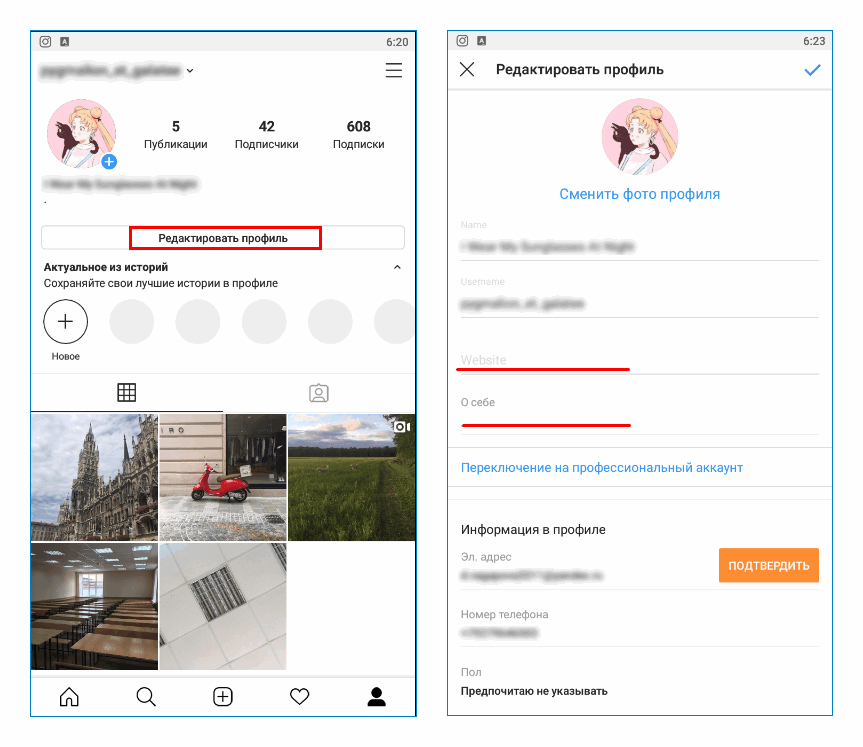 Он работает на устройствах Android и iOS, что упрощает весь процесс подготовки загруженных видео с YouTube для Instagram.
3. Средство записи экрана (iOS)
Средство записи экрана, встроенное в операционную систему iOS, является самым безопасным и удобным способом сохранения видео на YouTube. Это устраняет необходимость в стороннем загрузчике YouTube.
Обратите внимание, что некоторые флагманские устройства Android имеют аналогичные функции. Посетите веб-сайт производителя вашего телефона или прочитайте руководство для получения конкретных инструкций.
4. ytb.rip
Используйте ytb.rip в качестве альтернативы SSYouTube. Это веб-инструмент для загрузки YouTube, который можно использовать совершенно бесплатно.
ytb.rip экспортирует загрузки с YouTube в формате MP4, который отлично подходит для совместимости. Просто будьте осторожны с полноэкранной рекламой, которая делает инструмент громоздким в использовании.
Что следует помнить при публикации видео YouTube в Instagram Story
Публикация или повторная публикация видео YouTube в Instagram Story может быть отличным способом продвижения контента вашего клиента, обмена видео от других авторов, предоставления ценности аудитории или просто развлечения их для более высокой вовлеченности.
Вот на что следует обратить внимание при публикации видео YouTube в истории Instagram:
- Формат видео . Видео в Instagram Story являются вертикальными, поэтому отрегулируйте формат видео, прежде чем публиковать видео YouTube в Instagram Story. Вы можете использовать программное обеспечение для редактирования видео или встроенные приложения для телефона, чтобы обрезать видео до вертикального формата или добавить черные полосы по бокам, если это необходимо.
- Длина видео . Видеоролики IG Story имеют максимальную продолжительность 15 секунд. Если вы публикуете более длинные видеоролики на YouTube, вы можете выбрать определенный раздел или клип, чтобы поделиться ими в истории вашего клиента.
- Призыв к действию . Включите призыв к действию (CTA) в историю Instagram вашего клиента, чтобы побудить зрителей посмотреть оригинальное видео на YouTube. Вы можете добавить наклейку «проведите пальцем вверх» или «ссылка в биографии», когда вы делитесь видео или загружаете его в истории вашего клиента, чтобы зрителям было проще получить доступ к ссылкам на YouTube.

- Миниатюра . Видео в Instagram Story воспроизводится автоматически, но вы все равно можете включить миниатюру, чтобы дать зрителям вашего клиента представление о содержании видео. Выберите миниатюру из видео на YouTube или создайте собственное изображение.
- Хэштеги . Включите соответствующие хэштеги в историю Instagram вашего клиента, чтобы увеличить видимость и охват. Используйте хэштеги, связанные с темой или содержанием видео, чтобы людям было легче находить публикации вашего клиента в Instagram.
Как поделиться видео с YouTube в истории Instagram: часто задаваемые вопросы
Как лучше всего поделиться видео в Instagram?
Обмен видео с помощью роликов Instagram повышает их видимость для пользователей. Их можно найти на специальной вкладке Reels, при поиске по хэштегу и на странице вашего профиля.
Какое приложение безопасно для скачивания видео?
Инструмент для записи экрана для iPhone — безусловно, самый безопасный способ «скачать» видео. Кроме того, самые популярные приложения-загрузчики для Android и iOS также безопасны.
Можно ли делиться видео с YouTube в Instagram?
Да, вы можете делиться видео YouTube в Instagram в виде ссылки или путем повторной загрузки самих клипов. Избегайте загрузки видео от других авторов, если у вас нет их явного разрешения.
Получите максимальную отдачу от видео на YouTube, запланировав их как ролики или посты с помощью Vista Social — универсальной платформы управления социальными сетями.
Vista Social автоматически отслеживает использование вашей аудиторией социальных сетей, позволяя вам публиковать сообщения в лучшее время для максимального вовлечения. Он также предлагает предложения хэштегов одним щелчком мыши, чтобы повысить видимость вашего контента в Instagram.
Получите Vista Social бесплатно уже сегодня.
Как опубликовать видео YouTube в истории Instagram
Перепрофилирование вашего контента YouTube на других платформах социальных сетей, таких как Instagram, помогает вам развивать свой бренд и генерировать трафик. Однако нет прямого способа поделиться видео с YouTube в Instagram.
Если вам интересно, как поделиться своим видео с YouTube в Instagram, эта статья для вас. Это пошаговое руководство по публикации видео YouTube в Instagram Story и Instagram Swipe Up.
Примечание: Если вы публикуете короткометражку YouTube или видео, которое вам не принадлежит, делайте это на свой страх и риск из-за потенциальных проблем с нарушением авторских прав или нарушением положений и условий YouTube.
Публикация видео с YouTube в Instagram Stories
Хотя публикация видео с YouTube не является прямой, вы можете сделать это с помощью нескольких шагов и щелчков мышью. Однако процесс может показаться долгим и запутанным, если вы делаете это впервые. Но мы разберем его для вас.
Есть два способа поделиться видео YouTube в истории Instagram:
- Поделиться видео YouTube в виде ссылки — более безопасный вариант.

- Поделиться видео на YouTube в виде публикации.
Публикация видео YouTube в Instagram по ссылке
Поделиться видео YouTube по ссылке в Instagram гораздо проще, чем добавить его в публикацию. Вот как это работает:
- Откройте видео YouTube, которым вы хотите поделиться, на своем устройстве Android или iOS, затем нажмите ссылку «Поделиться» под заголовком видео.
- Выберите опцию «Копировать ссылку» .
1q - Откройте свою учетную запись Instagram и коснитесь значка «» (добавить) внизу.
- Нажмите на «ИСТОРИЯ» внизу.
- Сделайте снимок, нажав на кружок «белый» или выбрав значок «миниатюра изображения» в левом нижнем углу, чтобы добавить существующее изображение.
- Коснитесь значка « » (наклейки), расположенного вверху, чтобы открыть параметры наклеек.

- Прокрутите и выберите значок эскиза «ССЫЛКА» .
- Вставьте «ссылку на YouTube» в строку «URL».
- Отредактируйте историю по своему вкусу, например, добавьте другие наклейки, фильтры и т. д., затем нажмите значок со стрелкой вправо (далее), чтобы продолжить.
- Нажмите кнопку «Поделиться» , чтобы опубликовать свою историю IG со ссылкой на YouTube.
- На экране «Отправить также» нажмите кнопку «Готово» .
Публикация видео на YouTube в виде поста в истории Instagram
Публикация видео на YouTube в качестве поста невозможна, но вы можете поделиться им через истории в Instagram, используя специальную наклейку. Хм? Процесс сначала требует, чтобы у вас было видео, которым вы хотите поделиться, загруженное на ваш телефон. Затем вы должны обрезать видео до 60 секунд или меньше, а затем отредактировать соотношение сторон YouTube 16: 9.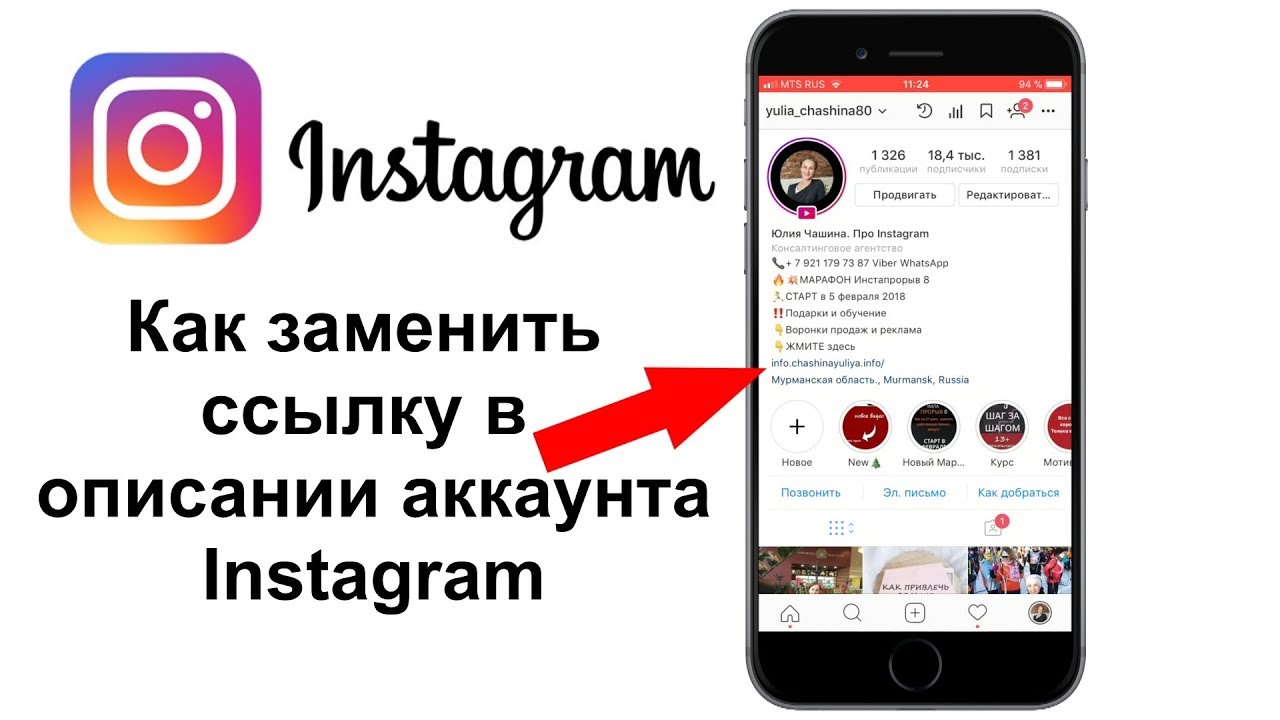 до 1:1 или 9:16, что является требованием Instagram для видео. Затем вы создаете новую историю IG и добавляете наклейку «Ссылка». Вот как это сделать.
Скачав видео, обрежьте его по стандартам Instagram с помощью приложения Inshot.
- Запустите любое предпочитаемое приложение-загрузчик YouTube на ПК (Viddly, Video Get, YTD Video Downloader и т. д.) или мобильном телефоне (TubeMate, iTubeGo, YTD Video Downloader и т. д.)
- Установите для параметра загрузки значение *.mp4 ( Windows) или *.mov (iOS/Mac) или другой формат, принятый в Instagram.
- Отредактируйте загруженное видео с YouTube с помощью Clipchamp для ПК (приобретенного Microsoft), iMovie (macOS), InstaSize (iOS/iPhone/iPad), InShOt (iOS, Android — см. инструкции ниже) или другого редактора, позволяющего обрезать кадр соотношение 1:1 или 9:16.
- Перенесите загруженное/отредактированное видео на устройство Android или iOS, если применимо.
- Откройте приложение Instagram и коснитесь значка «» (добавить) внизу.

- Выберите «ИСТОРИЯ» в нижней части экрана.
- Найдите и выберите отредактированное видео на YouTube.
- При желании отредактируйте видео с помощью наклеек, текста, фильтров и т. д., затем коснитесь значка «стрелка вправо» , чтобы продолжить.
- Нажмите кнопку «Поделиться» , чтобы опубликовать свою историю IG с загруженным/отредактированным видео YouTube.
- На экране «Отправить также» нажмите кнопку «Готово» .
Как использовать InShOT для изменения соотношения сторон видео на YouTube
- Коснитесь миниатюры/значка «Видео», чтобы найти и выбрать загруженное/отредактированное видео YouTube.
- Откройте видео в приложении «Фото».
- Выберите параметр «Обрезать» , расположенный в нижней части экрана, чтобы настроить кадр видео.
- Выберите соотношение сторон «1:1» или «9:16» .