
Как добавить ссылку в Инстаграм в Сторис, посты и шапку аккаунта
.
Инстаграм не очень хочет, чтобы пользователи уходили из приложения на внешние сайты. Поэтому нельзя просто скопировать и вставить активную ссылку на сайт в пост. Она не будет работать. Но можно добавить ссылку в Инстаграм Сторис, в посты через IGTV и в шапку аккаунта.
Обновление 2021. Теперь активную ссылку можно прикрепить в любом аккаунте, даже если у вам меньше 10 000 подписчиков.
Как добавить ссылку на сайт в Инстаграм
Активную ссылку в Инстаграм можно добавить тремя способами:
- Ссылка в Инстаграм Сторис: через стикер «ссылка» напрямую на внешний веб-сайт по клику (в 2021 работает даже у аккаунтов меньше 10 000 подписчиков).
- Прикрепить ссылку в Инстаграм (в посты и Истории) через IGTV.
- Вставить ссылку в Инстаграм в шапке аккаунта.
Как добавить ссылку в Инстаграм Сторис
Раньше активную ссылку в Сторис Инстаграм можно было добавить, только если у вас больше 10 000 подписчиков. Сейчас в 2021 ссылку в Сторис могут прикрепить все! Делается она быстро через стикер «Ссылка».
Делаете Инстаграм Сторис или загружаете из Галереи. Нажимаете значок «Стикер» сверху.
Нажимаете стикер «Ссылка».
Вставляете ссылку (с http/https). Можно нажать «Предпросмотр», чтобы убедиться, что ссылка в Инстаграм будет работать как надо. Нажимате «Добавление ссылки» справа сверху. Опубликуйте Сторис Инстаграм со вставленной ссылкой — нажмите «Ваша История» или «Близкие друзья»
После публикации вы сможете смотреть статистику Сторис. По свайпу вверх увидите, сколько было переходов на сайт по вашей активной ссылке в Сторис.
Как вставить ссылку в Инстаграм в пост и Истории через IGTV
В IGTV вы сможете загрузить видео, если оно длиннее 1 минуты. В описании к этому видео можно будет вставить активную ссылку на внешний сайт. То есть сначала подписчик из Истории или поста перейдет на полное видео IGTV, а потом уже в описании к нему нажмет ссылку, которую вы вставите.
Загружаем видео дольше 60 секунд в IGTV. Для этого начинаем загружать видео как обычно в пост, нажимаем «Далее» и выбираем «Поделиться как — Продолжительное видео».
В поле «Описание» можно вставить активную ссылку на сайт (с http/https). Обязательно оставьте ползунок «Опубликовать предпросмотр». Так видео попадет в вам в ленту, а не только в раздел с IGTV.
После загрузки ваши подписчики увидят пост с видео у себя в ленте. Им нужно будет нажать «Смотреть видео IGTV», и из поста они перейдут на полное видео. И там уже нажав на название наверху — раскроется описание с активной ссылкой на внешний сайт.
Ссылку на видео IGTV можно вставить и в Сторис, даже если у вас меньше 10 000 подписчиков. Нажимаете на значок ссылки наверху Сторис, выбираете «Видео IGTV» и после нужное видео.
В полном видео нужно нажать на название наверху и тогда откроется описание. Ссылка в этом описании будет кликабельной.
Как добавить ссылку на сайт в шапку профиля Инстаграм
Одну активную ссылку можно добавить в шапку профиля своего аккаунта в Инстаграм — и в личном аккаунте, и в бизнес.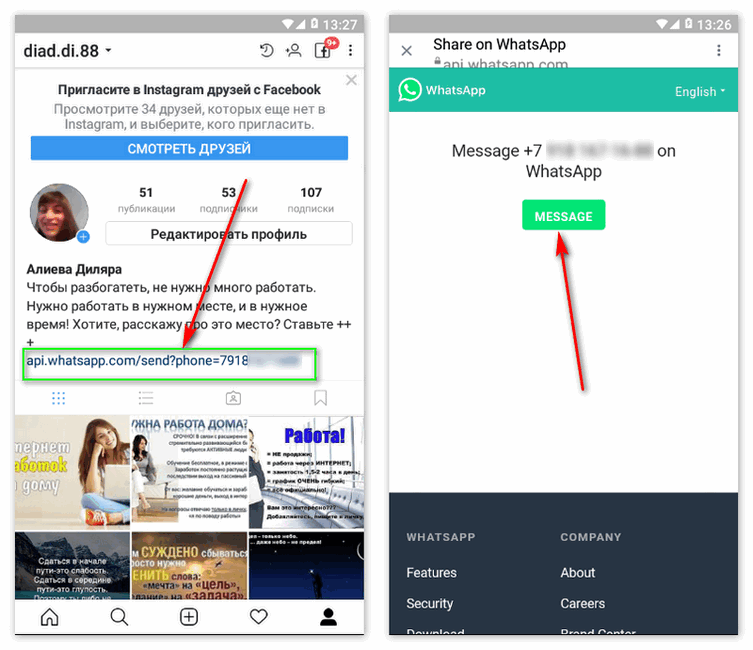
В шапке аккаунта нажмите «Редактировать профиль» или «Изменить».
В поле «Сайт» поставьте нужную ссылку (с http/https). Нажмите «Готово» справа наверху.
Все, активная ссылка на сайт добавлена в ваш профиль.
Это все способы добавить ссылку в посты Инстаграм или прикрепить ее в Сторис. Инстаграм навряд ли сделает кликабельные ссылки в постах без необходимости изворачиваться с IGTV, тк уводить пользователей из приложения просто невыгодно. Поэтому свайп-ссылки в Инстаграм Историях — пока что единственный вариант для крупных аккаунтов перенаправлять подписчиков из своего Инстаграм аккаунта на сайт.
Как в ВК добавить ссылку на Инстаграм
Skip to content
Обновлено — 5 ноября 2019 в 16:19
Чтобы друзья знали о ваших аккаунтах в других соц. сетях, можете в ВК добавить ссылку на Инстаграм.
Мы рассмотрим 2 способа отображения ссылки: в пункте «Сайт» и в контактной информации «Instagram».
Первый способ самый простой, достаточно выполнить несколько действий:
1. Открываем свой профиль в Инстаграм и копируем адресную строку.
2. Заходим в ВК, в правом верхнем углу нажимаем на свою аватарку и выбираем пункт «Редактировать».
3. Переходим во вкладку «Контакты» и в графе «Личный сайт» вставляем ссылку на Инстаграм.
- Не забываем сохранить изменения;
Второй способ посложнее, нужно будет авторизоваться через Инстаграм:
1. Во вкладке «Контакты» возле иконки Инстаграм нажимаем «настроить импорт».
2. Проходим авторизацию в Инстаграме.
3. Выбираем пункт «Не импортировать» и сохраняем изменения.
Вот как выглядит ссылка на Инстаграм в ВК в зависимости от выбранного способа.
- Чтобы пользователи видели ссылку, не забудьте в настройках приватности настроить видимость основной информации.

Если нужно добавить Инстаграм ссылку в ВК через телефон, то нужно открыть мобильную версию и перейти из неё в версию для компьютера.
Затем по вышеописанным инструкциям добавить ссылку на Инстаграм.
Видеоурок на тему: ссылка на Инстаграм в ВК.
Настройки / Оформление страницы Нет комментариев
Статьи по теме:
- Как поменять фон чата в ВК
- Как создать VK Почту с коротким доменом
- Как в ВК добавить ссылку на Инстаграм
- Как изменить id в ВК
- Виджет для добавления веб-страницы в закладки в ВК
- Как включить тёмную тему в ВК
- Двухфакторная аутентификация в ВК
- Как привязать электронную почту к ВК
- Как выйти из ВК со всех устройств
- Как скопировать ссылку страницы в ВК
- Как загрузить гифку в ВК
- Подумайте о безопасности своей страницы в ВК
- Как указать место работы в ВК
- Как отвязать номер от страницы ВК
- Как указать страну и город проживания Вконтакте
- Как поменять язык в ВК
- Как указать местоположение В Контакте
- Импорт фотографий из Instagram в Вконтакте
- Документы в ВК: как добавить, отправить, скачать и т.
 п.
п. - Как отправить файл В Контакте
- Как изменить возраст В Контакте
- Как написать в техподдержку Вконтакте
- Как увеличить шрифт В Контакте
- Как изменить логин в ВК
- Как изменить пароль В Контакте
vk-url-scraper · PyPI
Библиотека Python для очистки данных, особенно медиа-ссылок, таких как видео и фотографии, с URL-адресов vk.com.
Вы можете использовать его через командную строку или как библиотеку Python, проверьте документацию .
Установка
Вы можете установить самый последний выпуск из pypi через pip install vk-url-scraper .
Для использования библиотеки вам понадобится действующая комбинация имени пользователя и пароля для vk.com.
Использование командной строки
# запустите это, чтобы узнать больше о параметрах
vk_url_scraper --help
# очистить URL-адрес и получить результат JSON в консоли
vk_url_scraper -username "логин здесь" --password "пароль здесь" --urls https://vk. com/wall12345_6789
# ИЛИ
vk_url_scraper -u "имя пользователя здесь" -p "здесь пароль" --urls https://vk.com/wall12345_6789
# вы также можете иметь несколько URL-адресов
vk_url_scraper -u "логин здесь" -p "пароль здесь" --urls https://vk.com/wall12345_6789 https://vk.com/photo-12345_6789https://vk.com/video12345_6789
# вы также можете передать токен, чтобы избежать постоянной аутентификации
# и, возможно, получение подсказок по капче
# вы можете получить токен из файла bk_config.v2.json, созданного с помощью поиска "access_token"
vk_url_scraper -u "имя пользователя" -p "пароль" -t "сюда идет vktoken" --urls https://vk.com/wall12345_6789
# сохранить вывод JSON в файл
vk_url_scraper -u "имя пользователя здесь" -p "здесь пароль" --urls https://vk.com/wall12345_6789 >
com/wall12345_6789
# ИЛИ
vk_url_scraper -u "имя пользователя здесь" -p "здесь пароль" --urls https://vk.com/wall12345_6789
# вы также можете иметь несколько URL-адресов
vk_url_scraper -u "логин здесь" -p "пароль здесь" --urls https://vk.com/wall12345_6789 https://vk.com/photo-12345_6789https://vk.com/video12345_6789
# вы также можете передать токен, чтобы избежать постоянной аутентификации
# и, возможно, получение подсказок по капче
# вы можете получить токен из файла bk_config.v2.json, созданного с помощью поиска "access_token"
vk_url_scraper -u "имя пользователя" -p "пароль" -t "сюда идет vktoken" --urls https://vk.com/wall12345_6789
# сохранить вывод JSON в файл
vk_url_scraper -u "имя пользователя здесь" -p "здесь пароль" --urls https://vk.com/wall12345_6789 > output.json
# загрузите любые фотографии или видео, найденные по этим URL-адресам
# это будет использовать или создать выходную/папку и сбрасывать туда файлы
vk_url_scraper -u "логин здесь" -p "пароль здесь" --скачать --urls https://vk. com/wall12345_6789# или
vk_url_scraper -u "имя пользователя здесь" -p "здесь пароль" -d --urls https://vk.com/wall12345_6789
com/wall12345_6789# или
vk_url_scraper -u "имя пользователя здесь" -p "здесь пароль" -d --urls https://vk.com/wall12345_6789
Использование библиотеки Python
 из vk_url_scraper import VkScraper
vks = VkScraper("имя пользователя", "пароль")
# очистить любой URL-адрес "фото"
res = vks.scrape("https://vk.com/photo1_278184324?rev=1")
# очистить любой URL-адрес "стены"
res = vks.scrape("https://vk.com/wall-1_398461")
# очистить любой URL-адрес "видео"
res = vks.scrape("https://vk.com/video-6596301_145810025")
print(res[0]["text"]) # например: -> чтобы получить текст из кода
 # Каждая функция очистки* возвращает список dict, например
{
"id": "wall_id",
"текст": "текст в этом посте" ,
"datetime": дата и время сообщения в формате utc,
"вложения": {
# если есть фото, видео, ссылка
"photo": [список URL с максимальным качеством],
"video": [список URL с максимальным качеством],
"link": [список URL-адресов с максимальным качеством],
},
"payload": "исходный ответ JSON преобразован в dict, который вы можете проанализировать для получения дополнительных данных
}
см. [документы] для всех доступных функций.
ТОДО
- очистить ссылки на альбомы
- очистить ссылки профиля
- документов онлайн от сфинкса
Девелопмент
(подробнее на CONTRIBUTING.md).
- установка среды разработки с
pip install -r dev-requirements.txtилиpipenv install -r dev-requirements.txt Среда установки - с
pip install -r requirements.txtилиpipenv install -r requirements.txt - Для запуска всех проверок до
сделать прогон-проверки(стиль фиксов) или индивидуально- Для фиксации стиля:
черный .исорта.->чешуйка8 .для проверки ворса - Для проверки типов:
mypy . - Для тестирования:
pytest .(pytest -v --color=yes --doctest-modulestests/ vk_url_scraper/для подробных сведений о пользователях, цветах и тестовых примерах строк документации)
- Для фиксации стиля:
-
make docsдля создания документов shpynx -> при необходимости отредактируйте config. py
py
Чтобы протестировать интерфейс командной строки, доступный в main .py, вам нужно передать параметр -m в python следующим образом: python -m vk_url_scraper -u "" -p "" --urls ...
Выпуск новой версии
- редактирование version.py с правильной версией
- запустите
./scripts/release.sh, чтобы создать тег и нажать, в качестве альтернативы-
git tag vx.y.zдля тега версии -
git push источник vx.yz-> это запустит рабочий процесс и поместит проект на pypi
-
- перейдите на https://readthedocs.org/, чтобы развернуть новую версию документации (если веб-перехватчик не настроен)
Исправление неудачного выпуска
Если по какой-то причине рабочий процесс выпуска GitHub Actions завершился с ошибкой, которую необходимо исправить, вам придется удалить как тег, так и соответствующий выпуск с GitHub. После того, как вы отправили исправление, удалите тег из локального клона с помощью
git tag -l | тег xargs git -d && git fetch -t
Затем повторите шаги, описанные выше.
Social-Follow-Inhaltsblöcke im klassischen Builder verwenden
Der Social-Follow-Inhaltsblock включает электронную почту или ссылки на сайты на социальные профили. Du kannst diese Inhaltsblöcke so anpassen, dass nur die von dir verwendeten Plattformen angezeigt werden.
In diesem Artikel erfährst du, wie du Social-Follow-Inhaltsblöcke im klassischen Builder verwendest.
Перед началом
- In diesem Artikel wird erklärt, wie man Social-Follow-Inhaltsblöcke für den klassischen Builder verwendet. Weitere Informationen zu ähnlichen Inhaltsblöcken im neuen Builder findest du in unserem Artikel zu Social-Inhaltsblöcken.
Hinweis
Im Artikel Über die E-Mail-Builder от Mailchimp erfährst du mehr über die einzelnen E-Mail-Builder und ihre Inhaltsblöcke.
Verfügbare Dienstleistungen
Wähle bis zu zehn Dienstleistungen aus, die du deinem Social-Follow-Inhaltsblock hinzufügen möchtest.
- Инстаграм
- Дрибббл
- Твиттер
- Саундклауд
- Спотифай
- Гитхаб
- Houzz
- Ютуб
- Vimeo
- Вконтакте
- Пинтерест
- Flickr
- RSS
- Снэпчат
- Средний
- Адрес электронной почты Benutzerdefinierter
- Тамблер
- Реддит
- Google+
- Benutzerdefinierter Веб-сайт-ссылка
Hinweis
Der Link-Text wird als Alt-Text или Альтернативный текст для Social-Follow-Symbol verwendet, wenn Bilder deaktiviert sind. Лучшие клиенты электронной почты с Gmail позволяют отправлять текстовые ссылки и сокращать количество символов. Wenn der Link-Text nicht angezeigt wird, wenn Bilder deaktiviert sind, kannst du den Link-Text verkürzen.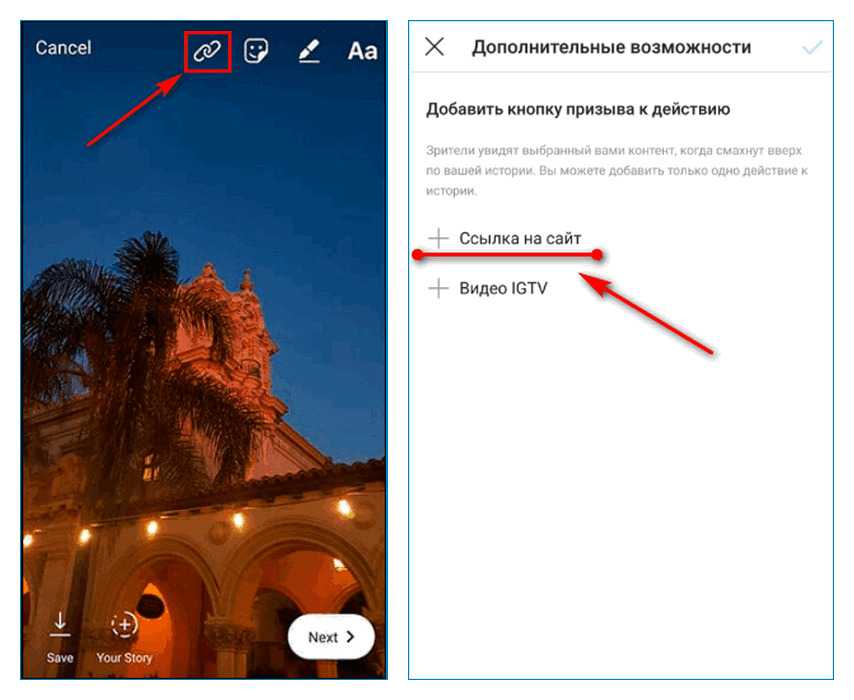
Стиль и Einstellungen Bearbeiten
Так медвежонок дю ден Social-Follow-Block:
- Щелкните в определенном макете на Social Follow -Block, den du bearbeiten möchtest.
- Lege im Tab Style (Stil) die Hintergrundfarbe für den Container , die Randgestaltung, -dicke und -farbe sowie Schriftfarbe, -art, -größe und -stärke, Zeilenhöhe und -ausrichtung und Textdekoration fest.
Um den Stil auf andere Social-Follow-Blöcke in deinem Layout anzuwenden, aktiviere das Kontrollkästchen neben Применить ко всем существующим блокам Social Follow (Auf alle vorhandenen Social-Follow-Blöcke anwenden). - Lege im Tab Settings (Einstellungen) für jeden Kanal fest, ob das Symbol, der Text oder beides angezeigt werden soll. Außerdem kannst du die Symbolausrichtung, die Breite, mit der die Symbole im Inhaltsblock anzeigt werden, sowie das Symbol-Layout und den Stil festlegen.
