Создаем прайс-таблицу в Photoshop
Photoshop часто используется для создания различной графики и макетов веб-дизайна. В этом уроке мы расскажем, как создать прайс-таблицу для дизайна компании, используя простые фигуры и стили слоя. Давайте начнем!
Исходники к туториалу
Следующий исходник будет использоваться при создании урока
- Pixel Patterns
Шаг 1
Давайте начнем с создания нового файла (Command / Ctrl + N) размером 800 пикселей × 600 пикселей.
Шаг 2
Добавляем корректирующий слой Adjustment Layer с цветом #f7f8eb, который будет использоваться как слой фона.
Шаг 3
Возьмите бесплатный узор со скачанного исходника PSDfreemium. Дважды щелкните на корректирующем слое Adjustment Layer,чтобы добавить Pattern Overlay, использую скачанный шаблон.
Шаг 4
Добавляем новый слой и заливаем его черным цветом. Нажмите Filter> Noise> Add Noise.
Шаг 5
На панели слоев установите его режим наложения Screen.
Шаг 6
Нарисуйте прямоугольник с закругленными углами с радиусом 10 пикселей. Установите для заливки светло-голубой цвет без обводки.
Шаг 7
Дважды нажмите на слое, чтобы добавить к слою Layer Style. Применяем обводку и Inner Shadow, используя следующие параметры.
Шаг 8
Копируем форму и изменяем ее цвет. Добавляем прямоугольник к нижней части и устанавливаем для него режим Subtract Теперь у нас есть поле для заголовка.
Шаг 9
Добавляем Stroke, Inner Glow и Gradient Overlay, используя следующие параметры.
Ниже вы можете увидеть результат.
Шаг 10
Добавляем названия. Применяем к тексту Drop Shadow.
Шаг 11
Добавляем текст серого цвета с ценой. Применяем Inner Shadow и Drop Shadow, чтобы добавить эффект Emboss.
Ниже вы можете увидеть разницу до и после добавления стилей Layer Styles.
Шаг 12
Добавить еще информацию ниже текста с ценой.
Шаг 13
Дублируем изначальную таблицу и устанавливаем цвет # f0f0f0. На вершину верхнего прямоугольника добавляем круг и выбираем режим Subtract.
Шаг 14
Добавить стили слоя Stroke, Inner Glow и Gradient Overlay.
Шаг 15
В верху верхней части формы добавляем новый слой и заливаем его белым цветом. Нажимаем Command/Ctrl + Alt + G , чтобы преобразовать слов в обтравочную маску. Под формой создайте новый слой и залейте его черным цветом, чтобы таким образом добавить тень к форме.
Шаг 16
Добавляем список с необходимого текста, используя инструмент Type tool.
Шаг 17
Между каждым элементом списка добавляем линию размером 1 пиксель.
Шаг 18
Убедитесь, что линии по прежнему выбраны, нажмите кнопку More Options, а затем измените опцию Stroke, выбрав пунктирную линию.
Шаг 19
Добавляем маску слоя к слою с линиями, и закрасьте левые и правые края черным цветом, чтобы создать плавный переход.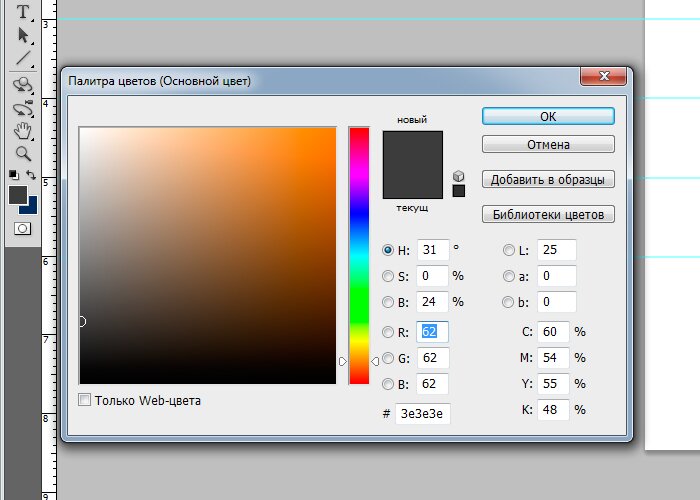
Шаг 20
Нарисуйте прямоугольник с закругленными краями с цветом # a7bed5.
Шаг 21
Добавляем стили слоя Stroke, Inner Glow и Gradient Overlay.
Шаг 22
Дублируем кнопку и помещаем копию за оригинальным слоем. Смещаем копию на несколько пикселей вниз.
Д
Шаг 23
Используйте те же стили слоя, но на этот раз нужно увеличить Gradient Overlay Opacity, чтобы сделать форму его более темной.
Мы также добавляем Drop Shadow, чтобы добавить мягкие тени вокруг кнопки.
Кнопка будет иметь следующий вид.
Шаг 24
Добавляем текст с белой тенью (Drop Shadow ).
Шаг 25
Выберите все слои прайс-таблицы и нажмите Command/Ctrl + G, чтобы объединить их в группу. Дублируйте группу два раза.
Шаг 26
Конечно же, мы не хотим, чтобы все таблицы были идентичны. Поэтому нужно изменить их текст.
Шаг 27
Мы хотим выделить одну из таблиц. Размещаем ее немного выше остальных.
Шаг 28
Мы также хотим, чтобы убедиться, что элементы списка все выравнивается.
Шаг 29
Переставляем кнопку в соответствующую позицию таблицы.
Шаг 30
Изменяем размеры базовой формы, чтобы сделать таблицу выше.
Шаг 31
Добавить несколько элементов списка.
Шаг 32
Перейдите на вторую таблицу и вытяните немного правую сторону на первую таблицу, как показано на изображении ниже.
Шаг 33
Ниже вы можете видеть результат до и после редактирования формы.
Шаг 34
Для того, чтобы добавить к таблице эффект того, что она размещена выше остальных, добавляем к ней тени. Удерживая Command / Ctrl. нажимаем на форме таблицы, чтобы создать выделение.
Шаг 35
Создайте новый слой и заполните выделение черным. Смягчить его, добавив Gaussian Blur.
Шаг 36
Уменьшите непрозрачность слоя.
Шаг 37
Создайте новый слой и нарисуйте черную линию, используя мягкую кисть.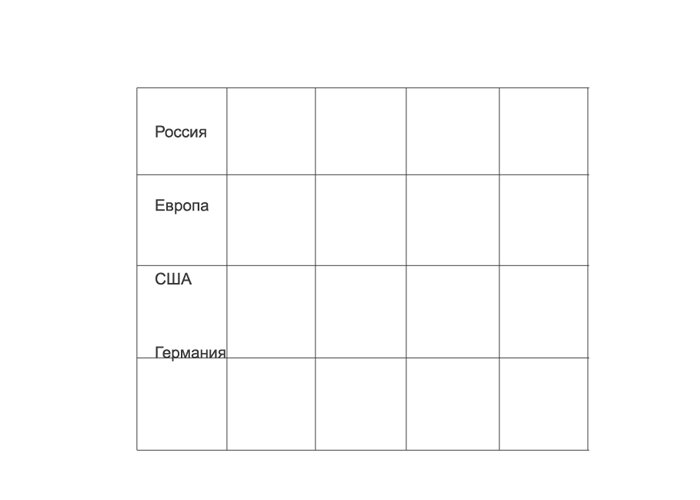
Шаг 38
Нажмите Command / Ctrl + T, а затем нажмите кнопку Warp. Доя его режима выберите Arch.
Шаг 39
Поверните искривленную линию и разметите ее, как показано на скриншоте ниже.
Шаг 40
Уменьшите его непрозрачность.
Шаг 41
К другой стороне тоже добавляем тень.
Шаг 42
Удерживая Command / Ctrl создайте выделение нижних таблиц. Разметите слои с тенями в группе слоев. Нажмите кнопку Add Layer Mask, чтобы добавить маску слоя к слоям группы.
Шаг 43
Чтобы создать контраст между таблицами, изменяем цвет верхней. Изменяем цвет названия на оранжевый. Чтобы цвета нормально сочетались, нужно также изменить настройки стилей слоя Layer Styles.
Шаг 44
Изменить цвет названия на белый и тень на черный.
Конечный результат
Создать стильную прозрачную таблицу цен в Photoshop
Таблицы цен играют очень важную роль на любом сайте электронной коммерции. После такой кропотливой работы, чтобы убедиться, что макет, цвета и типографика вашего сайта имеют максимальную привлекательность для потенциальных клиентов, было бы стыдно потерять их на заключительном этапе воронки продаж – когда они сравнивают ваши различные продукты и услуги и выбор одного для покупки. Если ваши таблицы цен запутаны или непривлекательны, клиенты могут не принять вас ни за одно из ваших предложений. Чтобы конвертировать как можно больше этих заинтересованных зрителей, ваши таблицы цен должны быть четкими и последовательными. Покупатели должны быть в состоянии быстро сравнить ваши варианты и понять сильные стороны каждого. Итак, сегодня мы собираемся взять очистить ценообразование (получить?) на совершенно новом уровне, создав стильную прозрачную таблицу цен в Photoshop. Мы собираемся использовать различные текстуры, эффекты и методы смешивания для достижения подхода «рифленого стекла», который придаст вашим ценам изысканный внешний вид и стильную… стеклянную привлекательность.
Ресурсы:
Текстура ткани
Шероховатый текстура
Фоновая картинка
Теперь, прежде чем мы начнем, давайте посмотрим на наш конечный продукт:
Шаг 1:
Откройте Photoshop и создайте новый файл шириной 700 пикселей и высотой 800 пикселей.
Шаг 2:
Теперь откройте фоновое изображение и вставьте его в наш документ Photoshop. Затем нажмите «Фильтр»> «Размытие»> «Размытие по Гауссу». Вы также можете сделать его ярче, используя «Изображение»> «Регулировки»> «Яркость / Контрастность».
Шаг 3:
Выберите инструмент «Прямоугольник» и создайте прямоугольник, используя цвет #ffffff.
Шаг 4:
Теперь измените режим смешивания на «Soft Light» и уменьшите непрозрачность заливки до 90%.
Шаг 5:
Дважды щелкните слой прямоугольника, чтобы открыть окно «Стиль слоя». Примените следующие настройки стиля слоя:
Шаг 6:
Выберите инструмент «Прямоугольник» и создайте маленький прямоугольник. Уменьшите непрозрачность этого нового слоя до 30%.
Шаг 7:
Теперь нажмите «Слой»> «Стиль слоя»> «Наложение рисунка» и добавьте немного узора в прямоугольник. Это сделает ваш ценовой стол похожим на рифленое стекло.
Шаг 8:
Нажмите «Слой»> «Стиль слоя»> «Обводка» и добавьте обводку, используя следующие настройки.
Шаг 9:
Теперь мы начнем строить область заголовка, поэтому выберите инструмент прямоугольного выделения и выберите самую верхнюю часть вашего прямоугольника. Затем залейте его цветом # 83b8cc.
Шаг 10:
Давайте добавим некоторый шаблон и градиент к прямоугольнику, который мы только что создали. Используйте следующие настройки:
Шаг 11:
Повторите тот же процесс и создайте идентичный прямоугольник внизу.
Шаг 12:
Давайте начнем с баннера, выберите инструмент пера и создайте форму, показанную ниже. Щелкните правой кнопкой мыши путь и выберите «Сделать выбор». Затем залейте его цветом # c72424.
Шаг 13:
Создайте новый слой, выберите маленькую круглую кисть и используйте его по бокам нашего баннера с немного более темным цветом.
Шаг 14:
Теперь давайте добавим несколько стилей. Добавьте следующие стили слоя, используя настройки, представленные ниже.
Шаг 15:
Создайте новый слой, выберите инструмент «Перо» и создайте маленький прямоугольник. Залейте его цветом #ffffff и уменьшите непрозрачность до 25%.
Шаг 16:
Теперь выберите текстовый инструмент и добавьте нужный текст. Затем нажмите «Слой»> «Стиль слоя»> «Тень» и используйте следующие настройки.
Шаг 17:
Снова выберите текстовый инструмент и добавьте текст заголовка, используя цвет # 003a58.
Шаг 18:
Теперь нажмите «Слой»> «Стили слоя»> «Тень» и используйте те же настройки, что и ниже.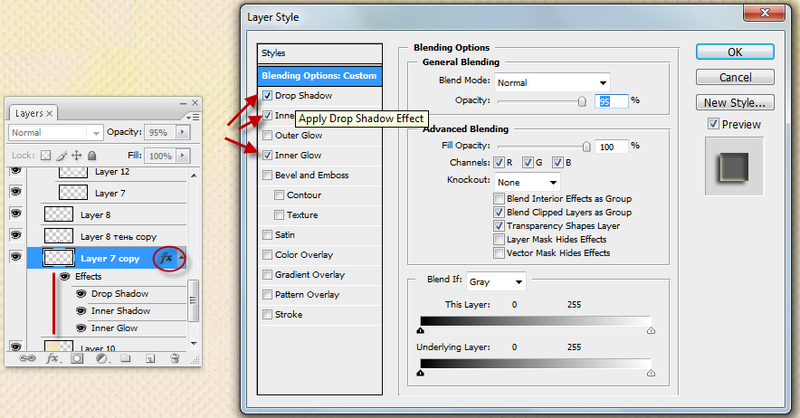
Шаг 19:
Повторите тот же процесс и добавьте «Зарегистрироваться сейчас» внизу.
Шаг 20:
Выберите инструмент «Линия» и создайте горизонтальную линию с весом 1px и цветом # 030303. Эта строка разделит наш текст так, чтобы он выглядел аккуратно и организованно.
Шаг 21:
Давайте добавим немного тени и внешнего свечения к этой строке; откройте окно «Стиль слоя» и примените следующие стили слоя:
Шаг 22:
Повторите шаг выше, чтобы создать еще несколько строк / разделителей.
Шаг 23:
Выберите инструмент «Текст» и добавьте текст, используя цвет # 464646. Затем нажмите на стили слоя и добавьте тень. Используйте следующие настройки:
Шаг 24:
Добавьте остальную часть вашего текста, используя тот же процесс и стили слоя.
Шаг 25:
Выберите жесткую круглую кисть и создайте маленькую стрелку, используя цвет # 464646. Затем нажмите «Стили слоя» и добавьте к нему внутреннюю тень и тень. Используйте следующие настройки:
Шаг 26:
Добавьте стрелки к остальной части вашего текста, дублируя вашу работу с последнего шага.
Шаг 27:
Наконец, давайте добавим блеск на наш стол. Используйте инструмент эллипса на правой стороне с цветом #ffffff.
Щелкните правой кнопкой мыши вновь созданный слой и выберите «Растеризация слоя». Затем измените режим наложения на «Наложение» и уменьшите непрозрачность до 25%. Используйте инструмент ластик, чтобы удалить ненужные части этого прозрачного эллипса.
Наш стильный прозрачный прайс-лист готов. Я надеюсь, что вы чему-то научились и вам понравился конечный результат. Спасибо за подписку!
Как сделать таблицу в Photoshop (шаг за шагом)
Независимо от того, создаете ли вы дизайн для печати или вам нужно создать таблицу для рабочих целей, создать ее в Photoshop можно относительно быстро.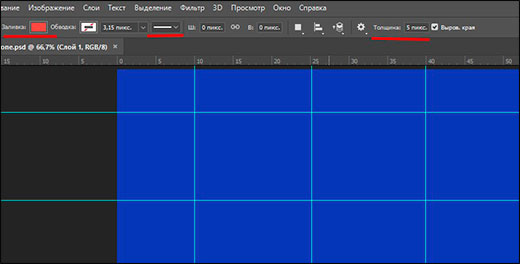 Хотя их не так легко редактировать по сравнению с чем-то вроде Excel или базовым текстовым документом, вы открываете другие варианты дизайна, которые делают Photoshop полезным инструментом для создания таблиц.
Итак, давайте посмотрим, как создать таблицу с нуля и использовать ее для создания макета шаблона тренировки для печати.
Как сделать таблицу в Photoshop
Есть лучшие варианты, чем этот метод, если вы создаете что-то, что вам нужно сильно настроить, например, календарь или электронную таблицу. Для этого создание таблицы в Canva может быть лучшим вариантом, поскольку он более интуитивно понятен и удобен для настройки листов и таблиц.
Вместо этого эти шаги показывают быстрый способ создания простых таблиц, в чем блистает Photoshop.
Шаг 1. Создание нового документа
Первый шаг в создании таблицы — создание нового документа. Нажмите Кнопка «Новый файл » на начальном экране Photoshop или перейдите к «Файл» > «Создать».
Установите Ширину и Высоту вашего документа и, при необходимости, разрешение. Когда я буду печатать эту таблицу, я установил размер 4500×3300 пикселей при 300 пикселей на дюйм, , что лучше всего соответствует моим потребностям в печати.
Нажмите Создать , когда вы установите размер, и документ появится на вашем холсте и на панели слоев .
Шаг 2: Добавьте линии сетки
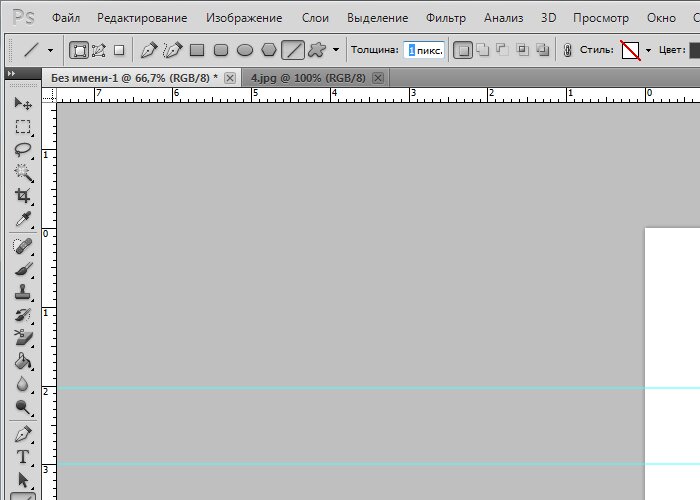
Теперь вы можете добавить в документ направляющие, которые будут формировать линии сетки таблицы. Добавьте направляющие, выбрав View > Guides > New Guide Layout.
В разделах «Столбцы» и «Строки» вы можете установить количество строк, равное тому количеству столбцов и строк, которое вам нужно. Это помогает добавить еще две направляющие, чем количество, необходимое для значений ширины и высоты. Это гарантирует, что вокруг вашего стола будет пространство, чтобы вы не обрезали края стола при печати.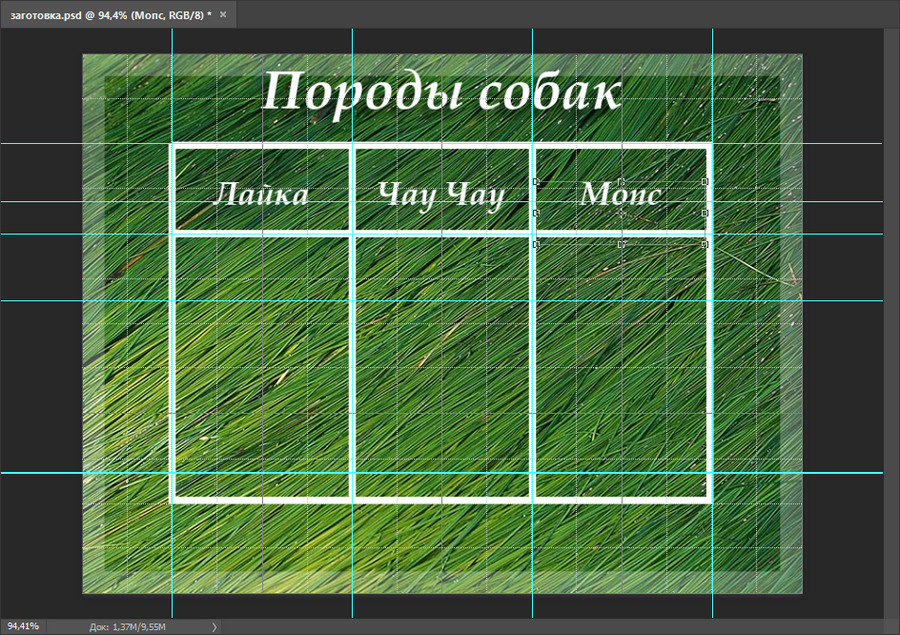
Так как мне нужна таблица 5×4, я введу 7 столбцов и 6 строк . Оставьте поле Gutter пустым, потому что вам не понадобится желоб для этих сеток.
Щелкните OK, , и в документе появятся линии сетки. Как видите, центральная область представляет собой блоки размером 5×4 с рядом дополнительных ячеек вокруг нее, поэтому мы не собираемся обрезать края документа.
Шаг 3. Создайте прямоугольник
На панели инструментов перейдите к Форма Инструмент (U) . Если он еще не установлен на «Прямоугольник», нажмите и удерживайте инструмент и выберите инструмент «Прямоугольник ».
В Options Bar щелкните поле Fill и убедитесь, что для заливки задано значение Transparent .
Теперь я щелкну и перетащу прямоугольник, чтобы покрыть центральную область ячеек 5×4.
При перетаскивании фигура должна привязаться к направляющим, но если это не так, вы можете перейти к Вид > Привязать к > Направляющие.
Это гарантирует, что ваша форма будет идеально соответствовать этим рекомендациям. И как только вы закончите, у вас будет основа вашего стола.
Шаг 4. Добавьте строки в таблицу
Вернитесь к инструменту Shape Tool (U) . Нажмите и удерживайте значок и выберите инструмент Line Tool .
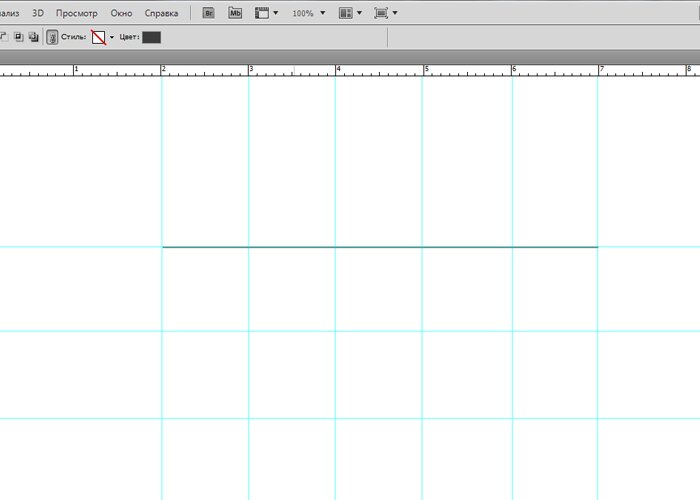
В Options Bar убедитесь, что для линии Weight установлено значение не менее 2 px , чтобы вы могли видеть линии вокруг сеток.
Теперь, включив функцию «Привязка к направляющим» (в предыдущем разделе), нажмите и перетащите, чтобы создать линию вдоль направляющих. Удерживайте Shift при перетаскивании, чтобы линии оставались идеально прямыми.
Повторяйте, пока не получите линии, покрывающие весь прямоугольник вдоль линий сетки.
Шаг 5. Добавьте текст
Теперь, если хотите, вы можете добавить в таблицу текст, например заголовки столбцов. Для этого щелкните Инструментом «Текст» (T).
В Options Bar , вы можете установить свой текст Font , Style , Size и Color . Вы также можете вернуться и отредактировать эти параметры после добавления текста.
В моей таблице будет расписание на будние дни, поэтому я напишу Понедельник вверху первого столбца, щелкнув, чтобы добавить текстовое поле над столбцом.
Чтобы центрировать текст в ячейке, я возьму Marquee Tool (M).
Перетащите новую область выделения вокруг ячейки, содержащей текст, превратив ее в выделение.
Убедитесь, что на панели слоев выбран текстовый слой .
Затем перейдите к Move Tool (V).
На панели параметров щелкните значок формата по центру, чтобы центрировать текст в ячейке.
Нажмите Control + D (Win) или Command + D (Mac) , чтобы деактивировать выбор. Повторяйте этот процесс, пока не добавите весь необходимый текст на лист.
Вы увидите множество текстовых слоев на панели слоев . Вы можете сгруппировать их все вместе, удерживая Control, щелкая их и используя сочетание клавиш Control + G (Win) или Command + G (Mac).
(дополнительно) Шаг 6. Добавьте таблицу в другой дизайн
При желании вы можете добавить эту таблицу в другой дизайн, содержащий больше текста, графики или изображений, чтобы завершить проект.
Во-первых, вам нужно объединить слои для дизайна вашей таблицы, если вам не нужно снова редактировать какие-либо элементы. В Панель слоев выберите все слои, удерживая Control (Win) или Command (Mac) и щелкая каждый слой. Вам не нужно выбирать фоновый слой.
Примечание: , если вы все еще хотите отредактировать некоторые элементы таблицы после их добавления в новый дизайн, пропустите шаг объединения. Вместо этого выберите все слои, скопируйте и вставьте их в новый документ, а затем свяжите слои, чтобы они оставались вместе при перемещении или изменении их размера.
Затем щелкните правой кнопкой мыши или Control + щелкните слои и выберите Объединить слои.
На панели слоев слои изменятся на один. Щелкните слой и нажмите Control + C (Win) или Command + C (Mac) , чтобы скопировать его.
Оттуда все, что вам нужно сделать, это открыть дизайн в новой вкладке (если она еще не открыта), выбрав Файл > Открыть и выбрав проект из ваших файлов.
Проект откроется в новой вкладке. Щелкните панель слоев и нажмите Control + V (Win) или Command + V (Mac) , чтобы вставить таблицу в проект.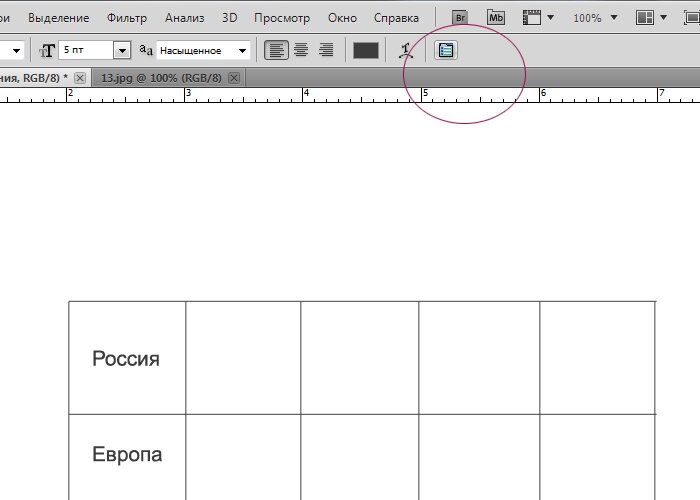 Он появится в вашем проекте и на панели слоев как слой 1.
Скорее всего, он будет иметь неправильный размер. Таким образом, с тем же выбранным слоем вы можете переключать инструмент Move Tool (V) , а затем инструмент Transform Tool , используя Control + T (Win) или Command + T (Mac). Вокруг таблицы появятся переключатели, и вы можете масштабировать и изменять ее размер в соответствии с вашим проектом.
Шаг 7. Экспортируйте свой дизайн
При желании вы можете перейти к следующему разделу, чтобы узнать, как заполнить ячейки таблицы цветом. В противном случае вы можете экспортировать свою таблицу, выбрав «Файл»> «Экспорт»> «Экспортировать как».
В окне Экспортировать как вы можете установить для файла значение JPG , если вы планируете печатать, и нажать Экспорт , чтобы экспортировать таблицу в ваши файлы.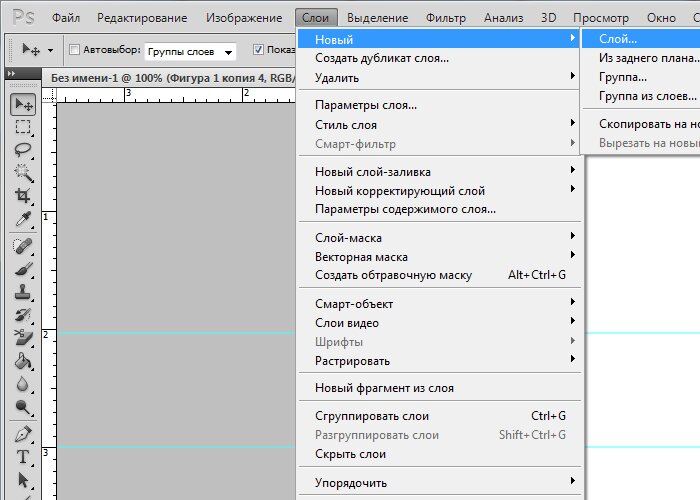
Как заполнить ячейки таблицы цветом в Photoshop
При желании вы можете продолжить редактирование таблицы, заполнив ячейки цветом. Это необязательно, но может помочь вам отслеживать ячейки, если вы меняете цвета для каждой строки или столбца или добавляете стиль к своей таблице, делая все ячейки одного цвета.
Чтобы заполнить ячейку цветом, щелкните и удерживайте инструмент Shape Tool (U) и выберите инструмент Rectangle Tool.
В опциях Bar , вы можете установить цвет своей ячейки, щелкнув Fill поле . Выберите значок «Заливка цветом» и выберите цвет, который вы хотите использовать, из предложенных вариантов или выбрав цвет в окне «Палитра цветов ».
Теперь вы можете сделать Stroke прямоугольника прозрачным, щелкнув поле Stroke и выбрав первый значок сверху.
После того, как вы установили цвет и обводку, щелкните и перетащите вдоль направляющих, чтобы создать прямоугольник, охватывающий все ячейки, которым вы хотите присвоить этот цвет. Для себя я сделаю весь этот первый столбец одного цвета, поэтому мой прямоугольник покроет первый столбец.
Без направляющих видно, что прямоугольник закрывает созданную вами таблицу, а разделительные линии в первом столбце больше не видны.
Чтобы убедиться, что цвет находится за черными линиями и не закрывает их, перейдите на панель слоев . Скорее всего, вы увидите кучу линейных слоев, поэтому, чтобы было понятнее, выберите все линейные слои и сгруппируйте их, используя Control + G (Win) или Command + G (Mac)
Теперь это будет Гораздо проще щелкнуть цветной прямоугольник, который я добавил, и перетащить его под все остальные слои, кроме фона.
Это изменит порядок стека слоев с цветным прямоугольником позади других слоев, чтобы вы могли видеть цветной столбец с черными линиями впереди.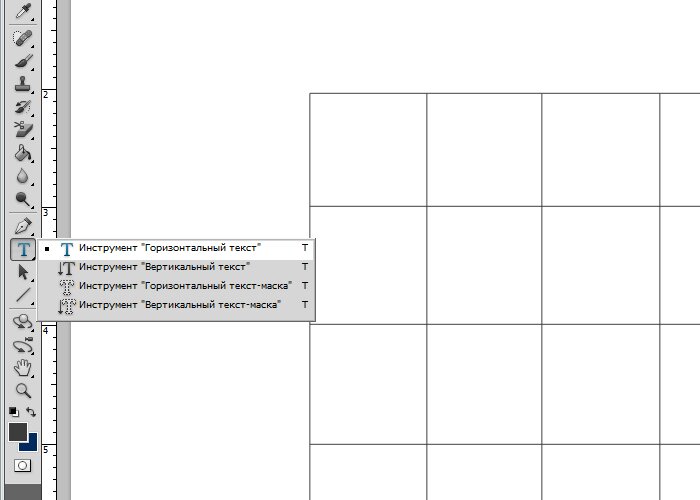
Вы можете повторить этот процесс, чтобы оформить стол любым цветом, который вам нравится. Если вы довольны тем, как выглядит ваша таблица, вы можете добавить такие элементы, как текст или графику, или экспортировать таблицу.
Итак, эту базовую таблицу довольно легко сделать в Photoshop, но что-то более сложное лучше подходит для такого инструмента, как Canva. Чтобы понять, что я имею в виду, ознакомьтесь с моим руководством по созданию таблиц в Canva здесь, чтобы узнать, насколько они могут быть настроены.
как создать таблицу в фотошопе?
Ответить
- Чтобы создать таблицу в Photoshop, сначала создайте новый документ. Выберите инструмент «Таблица» на панели инструментов и щелкните холст, чтобы открыть диалоговое окно «Таблица». В диалоговом окне «Таблица» выберите параметр «Столбцы» и введите необходимое количество столбцов в таблице. Выберите параметр «Строки» и введите необходимое количество строк в таблице. Нажмите OK, чтобы создать таблицу.
Как нарисовать/сделать таблицу в Фотошопе
Как сделать таблицу в Фотошопе
Как вставить оглавление в Фотошоп?
Есть несколько способов вставить оглавление в Photoshop. Один из способов — использовать команду «Оглавление» в меню «Файл». Другой способ — использовать команду «Оглавление» в меню «Правка» и выбрать опцию «Оглавление».
Как вставить таблицу Excel в Photoshop?
Существует несколько способов вставки таблицы Excel в Photoshop. Один из способов — использовать команду «Вставка» > «Таблица». Другой способ — использовать пункт меню «Правка» > «Таблицы».
Как упростить таблицу в Photoshop?
Есть несколько вещей, которые вы можете сделать в Photoshop, чтобы упростить создание таблиц. Во-первых, постарайтесь, чтобы макет таблицы был простым. Не помещайте в таблицу слишком много столбцов или строк и убедитесь, что все ваши данные хорошо видны. Вы также можете использовать функцию сетки Photoshop, чтобы помочь вам организовать макет таблицы. Наконец, используйте текстовые и шрифтовые инструменты Photoshop, чтобы легко добавлять метки, заголовки и другие текстовые элементы в таблицу.
Как сделать сетку в Photoshop?
Есть несколько способов сделать сетку в Photoshop. Один из способов — использовать Rectangular Marquee Tool (M) и нарисовать прямоугольник на изображении. Вы также можете использовать инструмент «Сетка» (G), чтобы создать сетку.
Как создать столбцы в Photoshop?
Как сделать сетку в Photoshop 2021?
Чтобы создать сетку в Photoshop 2021, сначала откройте файл, для которого вы хотите создать сетку, и выберите инструмент «Сетка» (G). На панели параметров установите для параметра «Сетка» значение «Все». Затем щелкните в любом месте документа, где вы хотите, чтобы линии сетки начинались, и перетащите курсор в то место, где вы хотите, чтобы они заканчивались.
Как сделать сетку в Photoshop 2022?
Есть несколько способов сделать сетку в Photoshop. Один из способов — использовать Rectangular Marquee Tool (M) и нарисовать прямоугольник на холсте.
Как сделать сетку 3×3 в Photoshop?
Чтобы создать сетку 3×3 в Photoshop, откройте файл, который вы хотите использовать в качестве сетки, и выберите «Изображение > Размер холста…» в меню. Введите 300 в поле «Ширина» и 300 в поле «Высота» и нажмите «ОК». Выберите в меню «Изображение» > «Упорядочить» > «Отправить на задний план» и перетащите нижний левый угол холста вверх так, чтобы он оказался чуть ниже верхнего левого угла сетки.
Как объединить данные в Photoshop?
Существует несколько способов объединения данных в Photoshop. Один из способов — использовать функцию «Объединение данных» на панели «Объединение». Это позволит вам объединить два или более файлов в один файл. Другой способ — использовать функцию «Маска слоя» и закрасить области, которые вы хотите объединить.
Как разделить лист в Photoshop?
Чтобы разделить лист в Photoshop, выберите лист в окне документа и нажмите кнопку «Разделить лист» (три линии в левом нижнем углу панели инструментов).
Как скопировать таблицу из Word в Photoshop?
Есть несколько способов скопировать таблицу из Word в Photoshop. Вы можете использовать команду «Копировать» на панели инструментов «Таблица» или использовать сочетание клавиш Ctrl+C. Вы также можете использовать команду «Вставить» в меню «Правка» или использовать сочетание клавиш Ctrl+V.
Как создать таблицу в Adobe Illustrator?
Чтобы создать таблицу в Adobe Illustrator, выполните следующие действия:
Откройте файл, в котором вы хотите создать таблицу.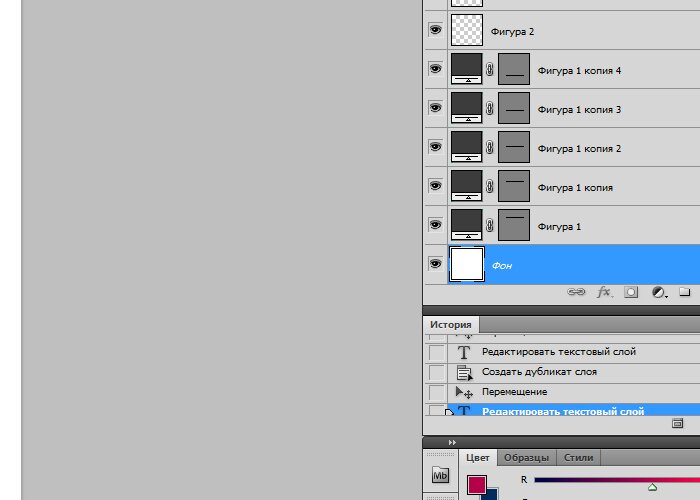
Нажмите на значок «Таблица» на панели инструментов и выберите «Создать таблицу».
В окне «Свойства таблицы» введите необходимую информацию для вашей таблицы (столбцы, высоту строк и т. д.) и нажмите кнопку «ОК».
4.
Как сделать 3 столбца в Фотошопе?
Чтобы сделать три столбца в Photoshop, вам потребуется использовать инструмент «Выравнивание по горизонтали» и «Выравнивание по вертикали». Для этого сначала выберите инструмент «Выравнивание по горизонтали» и нажмите на одну из пустых областей вашей фотографии. Затем щелкните вторую пустую область и, удерживая нажатой клавишу Shift, щелкните первую пустую область. Наконец, отпустите клавишу Shift и нажмите на третью пустую область.
Можно ли делать текстовые столбцы в Photoshop?
Да, в Photoshop можно делать текстовые столбцы. Для этого откройте файл, который вы хотите разбить на столбцы, в Photoshop и создайте новый слой.