
Как быстро сделать текст с эффектом 3D в фотошопе
2
Ныне мы попытаемся создать надпись с эффектом 3D, то есть, трехмерности. Текст, который используется для этого текста жрать в наборе Photoshop и называется он Hobo STD. Если же в Вашем Фотошопе такого шрифта не оказалось (все может существо), то его всегда можно скачать. Довольно набрать в поиске название.
Следовательно, приступим.
ШАГ 1: создаем диплом (CTRL+N) размером 500х300 пикселей и заливаем его лучезарно серым цветом #dcdcdc. Берем инструмент Надпись (TEXT) (T) , настраиваем его приблизительно так и пишем любое речение: Нажимаем CTRL+ENTER, чтобы надпись превратился в текстовой слой в названии которого будет красоваться написанное Вами предложение. В моём случае это обязательство TEXT
ШАГ 2: продублируем своеобразный слой с текстом клавишами CTRL+J и оригинал скроем, нажав на “глаз” налево от иконки слоя: Нынче растрируем слой TEXT (копия) сквозь меню СЛОЙ/РАСТРИРОВАТЬ/Надпись (LAYER/RASTERIZE/TYPE): и применим к нему один из видов ТРАНСФОРМАЦИИ, а именно ПЕРСПЕКТИВУ (РЕДАКТИРОВАНИЕ/ТРАНСФОРМАЦИЯ/ПЕРСПЕКТИВА; EDIT/TRANSFORM/PERSPECTIVE).
Продвижение 3: сейчас мы займемся созданием собственно трехмерного эффекта. Делается это свирепо свободно. При активном слое TEXT (копия) удерживайте клавишу ALT и нажмайте клавишу-стрелку “ввысь” здесь же, на клавиатуре, 8 раз. Каждый раз Вы нажимаете эту клавишу, удерживая нажатой ALT, вы копируете предшествующий слой, и перемещаете его на 1 пиксел ввысь, при этом должен существовать активен инструмент ПЕРЕМЕЩЕНИЕ (MOVE) . Должно получиться приблизительно так: А Палитра слоев выглядит так:
Продвижение 4: теперь выглядит как-то не чертовски привлекательно. Поэтоому нужно прибавить некоторые стили к самому верхнему слою. Щелкаете по знакомой Вам кнопочке с буквой f внизу Палитры слоев и выбираете следующие параметры наложения (смотрите рисунки):
За всех настроек нажимаете ОК и получаете след:
ШАГ 5: скопируйте самую первую копию текстового слоя TEXT (копия), к которому мы примееняли перспективу (он получит заглавие TEXT (копия 10) и переместите его мышкой под TEXT (копия) .
 Потом проследуйте в меню ФИЛЬТР>РАЗМЫТИЕ>РАЗМЫТИЕ ПО ГАУССУ (FILTER>BLUR>GAUSSIAN BLUR), и установите радиус в 5.0 пикселей. Нажмите OK и измените регламент смешивания этого слоя на РАСТВОРЕНИЕ (DISSOLVE). Должно получиться так:
Походочка 6: ныне возвращаемся к самому верхнему слою и добавляем к нему корректировочный скорлупа ЦВЕТОВОЙ БАЛАНС (COLOR BALANCE) нажав на кнопочку в виде кружка внизу все той же Палитры слоев , и ставим такие настройки:
Ну вот на сейчас и все! Присылайте свои работы, а я выложу их тут, на блоге.
До новых встреч!
Если кому увлекательно, то поучение найден на 3.bp.blogspot.com
- Фотошопер
- 10.04.2009
- Уроки фотошопа
Фотошопер
Делаем реалистичное «старение» надписи в Photoshop — PhotoDrum.
 com — сайт дизайнера
В этом уроке мы создадим искусственно состаренную надпись на стене.
При создании нашей работы мы будем использовать работу с цветовыми каналами и картами смещения в Photoshop, чтобы максимально реалистично сделать из плоской надписи — шероховатое и облупившееся от времени изображение.
Возьмите фото старой поверхности на которую вы хотите нанести надпись.
Выберите из каналов максимально контрастный и сдублируйте его.
Вызовите панель корректировки кривыми (CMD / Ctrl + M) и придайте дублированному каналу еще больше контрастности.
Щелкните правой кнопкой мыши на новом канале и выберите Duplicate Channel. В назначениях опций измените настройки документа на New и введите имя файла — displacement-map, и нажмите ОК. В результате у нас будет создан новый документ Photoshop только с изображением этого канала.
Перейдите к Filter> Blur> Gaussian Blur и добавить размытие в 3 пикселя, чтобы смягчить детали, это приведет к эффекту более плавного вытеснения нашей надписи и увеличит реализм.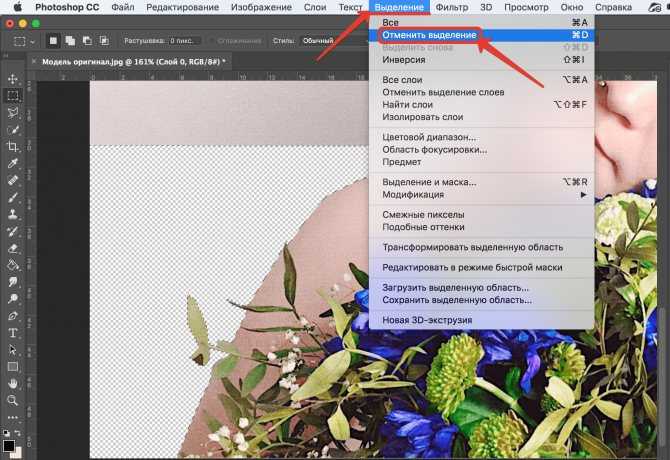
Сохраните файл в удобном для вас месте в формате Photoshop (.psd). Этот файл будет содержать нашу карту смещения.
Вернитесь в рабочий документ и восстановить оригинальные цвета, включив RGB каналы.
Создайте новый слой в панели Layers и дайте ему имя «Logo». Щелкните по этому слою правой кнопкой мыши и выберите Convert to Smart Object. Это позволит редактировать файл с наносимым текстом позже, и как результат мы можем вставлять в этот слой любую надпись.
Дважды щелкните на миниатюру Smart Object в панели слоев, чтобы изменить его содержимое. Вставьте надпись в открывшийся файл, отмасштабируйте его до нужного размера затем сохраните и закройте файл.
Возвращаемся в основной документ на смарт-слой, переходим Filter> Distort> Displace. На этом шаге будет использовать карту смещения, чтобы деформировать надпись вокруг контуров текстуры фонового изображения.
Опытным путем я обнаружил, что значение 5 для горизонтального и вертикального установок масштаба дают хороший результат. Нажмите кнопку ОК, затем выберите файл «displacement-map.psd», который мы сохранили ранее.
Чтобы по-настоящему состарить наш текст, так чтобы он натурально смотрелся на всех мелких деталях текстуры сделаем следующее. Вернемся к панели каналов и с нажатой клавишей Ctrl нажмите на миниатюру дублированного канала, чтобы загрузить выделение.
Вернитесь к панели слоев, и не отменяя выделение, примените Layer Mask к смарт-слою. Все темные ржавые участки текстуры будут удалены с надписи с помощью маски слоя.
Добавить корректирующий Solid Color слой поверх всех слоев. Мы будем использовать его, чтобы в качестве завершающего штриха настроить цвет текста.
Удерживая ALT, кликните мышью между слоями с корректирующим слоем и смарт-слоем.
В результате у нас получилось очень реалистичное написание текста на старой окрашенной стене! Сочетание карты смещения и слоя маски от слоя каналов действительно повышает реализм.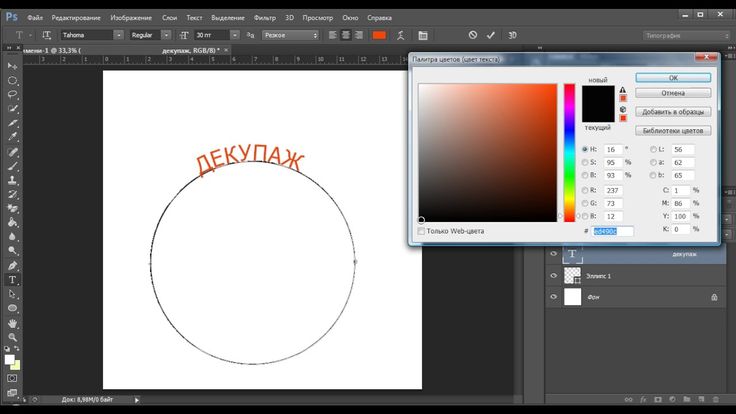
Автор здесь.
Оценка посетителей
[Всего: 5 Среднее: 3.6]
Фотографии на паспорт в Photoshop: что нужно и чего нельзя делать
В период своего расцвета Adobe Photoshop был популярным программным обеспечением для редактирования фотографий и подготовки их к печати. Вы не только должны были хотя бы наполовину познакомиться с использованием очень сложной программы проектирования, но также должны были купить и установить программу на свой компьютер со всеми ее причудливыми функциями, которые вы, скорее всего, даже никогда не использовали (если только вы не профессиональный фотограф или графический дизайнер).
Существует множество простых в использовании онлайн-генераторов фотографий на паспорт, которые даже включают проверку экспертами-людьми и системами искусственного интеллекта. Однако, несмотря на эти более простые фотоинструменты, доступные в Интернете, некоторые люди по-прежнему предпочитают идти по классическому пути подготовки фотографии на паспорт в Photoshop. В этом посте мы расскажем о преимуществах и недостатках получения шаблона фотографии на паспорт в Photoshop.
Зачем готовить фотографии на паспорт в Photoshop?
Конечно, собирать шаблон фото на паспорт в Photoshop удобно, если у вас есть программа и вы умеете ею пользоваться. Давайте поговорим о преимуществах получения фотографий на паспорт США таким образом:
- Вам не нужно выходить из дома, чтобы получить готовые к печати файлы
- Вы можете потратить столько времени, сколько захотите
- Вы можете установить правильное разрешение для ваших фотографий (например, 300 dpi)
- Вы можете использовать инструмент обрезки, чтобы установить правильный размер фотографии
- Вы можете напечатать фотографии, подготовленные в цифровом виде, в любой типографии, такой как Walgreens или CVS Pharmacy, или в местной фотостудии
Почему
, а не для подготовки фото на паспорт в фотошопе? С другой стороны, получение фотографии паспортного размера в Photoshop для некоторых может быть проблемой и сопряжено с некоторыми неудобствами. Мы считаем, что некоторые потенциальные проблемы, с которыми вы можете столкнуться, следующие:
- Проверка соответствия фотографии паспортным стандартам не предусмотрена Photoshop
- Вам придется сохранить свои фотографии на флэш-накопителе и отнести их в типографию – дополнительные затраты времени
Получите проверенную фотографию паспорта США с помощью PhotoAiD
Если вы хотите воспользоваться преимуществами получения паспорта фото с помощью программного обеспечения для редактирования фотографий без хлопот с использованием всех таинственных инструментов, вы можете выбрать PhotoAiD. Этот фото-инструмент доступен онлайн как в виде веб-сайта, так и в виде приложения для iOS и Android. Услуга фото на паспорт включает в себя тщательную проверку искусственного интеллекта и фотографии человека и исправит любые ошибки в вашем изображении, такие как эффект красных глаз, тени, контрастность, фон фотографии. PhotoAiD настроит вашу фотографию на паспорт в соответствии с требуемыми стандартами фотографии на паспорт, и, если возникнут какие-либо ошибки, вы будете уведомлены о том, что вам нужно повторно сделать снимок без дополнительной оплаты.
Вы можете заказать проверенные экспертами, готовые к печати фотографии на цифровой паспорт за 6,95 долларов США или как цифровые, так и печатные копии, отправленные на ваш адрес, всего за 9,95 долларов США. PhotoAiD обязуется вернуть вам двойную сумму денег, которую вы заплатили, в том маловероятном случае, если ваша фотография будет отклонена.
Фото на паспорт в Photoshop — завершение
Подготовка фотографии на паспорт в Photoshop может быть отличным вариантом, если вы уверенно пользуетесь программой и знаете точные стандарты фотографии на паспорт США. Однако, если вас пугают инструменты для редактирования фотографий, PhotoAiD — отличный вариант для вас, поскольку он прост и имеет одну цель — сделать фотографию паспортного размера самым простым и быстрым способом. Вам не нужно будет ехать в аптеку или фотобудку, вместо этого вы сможете получить проверенную экспертом фотографию в удобном для вас темпе, не выходя из дома.
Фото на паспорт в Photoshop: FAQ
Легко ли подготовить фото на паспорт в Adobe Photoshop?
Если у вас есть опыт работы с программой, возможно, вам не составит труда.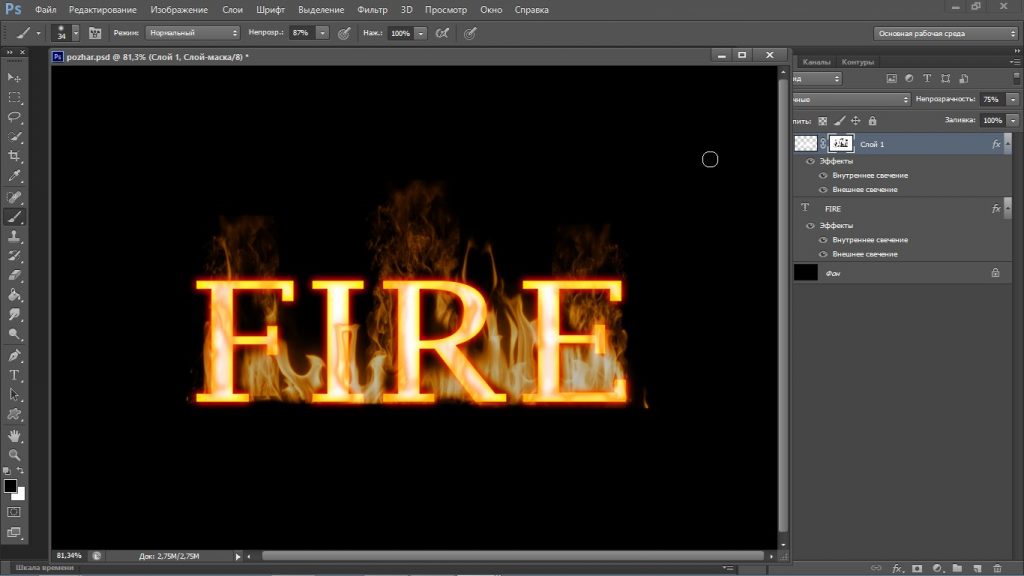 Однако имейте в виду, что ваша фотография должна соответствовать требованиям к фотографиям на паспорт США в отношении правильного размера изображения, простого белого фона, естественного выражения лица и многих других.
Какие есть альтернативы получению фотографий на паспорт в Photoshop?
Популярной альтернативой получению фотографии на паспорт в Photoshop является использование онлайн-инструмента для фотографий, такого как PhotoAiD, где вы можете получить проверенные фотографии на паспорт без всех сложных опций.
Можете ли вы подготовить шаблон фотографии на паспорт размером 4″x6″ с помощью Photoshop?
Да, в Photoshop вы можете подготовить шаблон размером 4″x6″, включающий несколько фотографий на паспорт (6 фотографий). Вы также можете легко получить фотошаблон размером 4″x6″ с помощью PhotoAiD.
Можно ли отфотошопить фото на паспорт?
Нет, фотографии на паспорт нельзя обрабатывать в фотошопе, они должны отражать ваш естественный повседневный вид.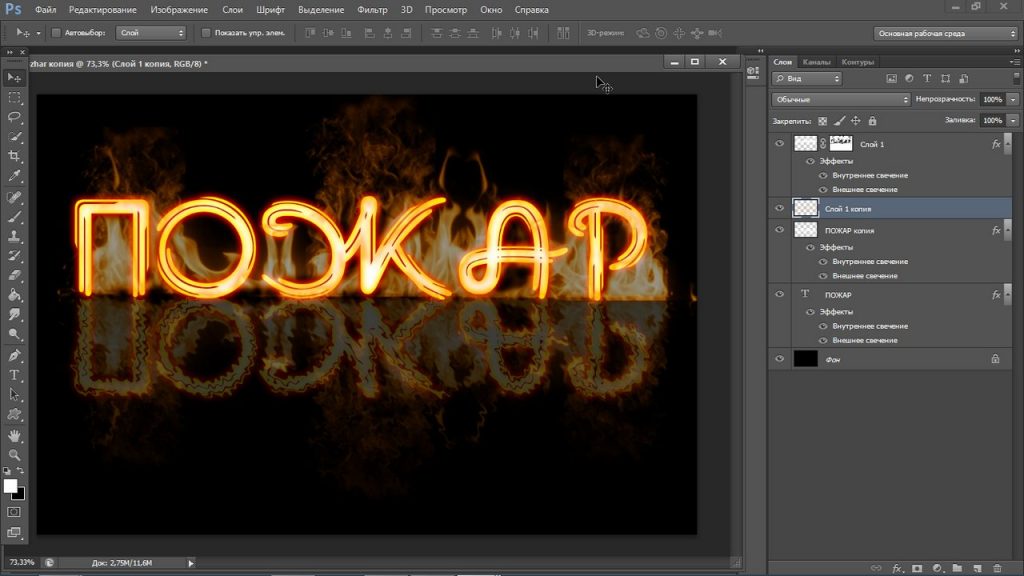 Любое улучшение или ретуширование фотографий на паспорт приведет к их отклонению.
Поделись с друзьями
Наймите фрилансеров в Интернете и найдите внештатную работу
Дизайнер интерфейсов
Билли Арджент
5.0 (117)
Воплощайте яркие идеи0012
Самые популярные категории
Engage Your Community
Содержание
BOOS
Разработка веб-сайта
Поднимите свой бренд на новый уровень
Дизайн логотипа
Tell your story
Voice-over
Picture your idea
Illustration & Drawing
Amplify your network
Social Media Strategy
Get more customers
SEM , Adwords и контекстная реклама
Конвертировать больше лидов
Продажи и звонки
Уменьшите нагрузку
Помощь администратора
Visualise your story
Videography
Reach new audiences
Translation
Bring it to life
Graphic Design
Getting work done has never been easier
Мы создали сеть доверенных фрилансеров, на которых мы можем положиться, когда нам нужно что-то сделать.
Ана Родригес
Сантамария Рубашки
Простота связи и обеспечиваемая безопасность делают процесс аутсорсинга легким.
Bronte Aurell
ScandiKitchen
Expert freelancers
Search and contact freelancers directly with no obligation
- animation
- graphics design
- brand design
- logo
- illustration
- infographic
- presentation design
- управление социальными сетями
- video animation
- content writing
- logo design
- poster design
- social media design
- vector design
- website design
7,618 projects
$30/hr
- drupal design
- shopify дизайн
- drupal (cms)
- Prestashop
- шаблоны shopify
- сайт электронной коммерции
- язык программирования PHP
- psd to wordpress
- Отзывчивый веб-сайт
- Оптимизация скорости
- Дизайн веб-сайта
- WordPress (CMS)
- WordPress Development
- WordPress E-Commerce
277 Проекты
9002 $ 300012
277.
1,470 projects
$24/hr
- woocommerce
- веб-сайт электронной коммерции
- язык программирования JavaScript
- язык программирования PHP
- адаптивный веб-сайт
- search engine optimization (seo)
- website development
- website design
- website fixes
- website maintenance
- website setup
- wordpress (cms)
- wordpress development
- wordpress e-commerce
- Shopify
186 проектов
24 доллара в час
- Adobe Illustrator
- логотип
- винтажный логотип
- бизнес-логотип
- business card
- wordpress design
- adobe photoshop
- logo design
- website development
2,483 projects
$18/hr
- brochure
- graphics design
- brand design
- logo
- logotype
- логотип компании
- визитная карточка
- дизайн презентации
- фирменный стиль
- концептуальный дизайн
- дизайн логотипа
- poster design
- social media design
- vector logo
- website design
227 projects
$30/hr
- custom website
- e-commerce website
- logo design
- responsive website
- поисковая оптимизация (seo)
- ранжирование в поисковых системах
- редактирование контента веб-сайта
- разработка веб-сайта
- дизайн веб-сайта
- обслуживание веб-сайта
- Установка веб -сайта
- Оптимизация веб -сайта
242 Проекты
$ 60/HR
- Статья
- .
- написание статей
- бизнес-коучинг
- фэшн-блогер
- фантомное письмо
- лайф-коучинг
- наставник
- web content
- website content writer
617 projects
$89/hr
- wordpress design
- online marketing
- webmaster tools
- google search development
- digital marketing
- digital marketing consultant
- google search
- поисковый маркетинг (sem)
- поисковая оптимизация (seo)
- аудит поисковой оптимизации (seo аудит)
- search engine optimization keyword research (seo keyword research)
- search engine ranking
- seomoz
- website design
- wordpress (cms)
2,624 projects
$71/hr
- lead generation
- отслеживание конверсий
- исследование ключевых слов
- интернет-маркетинг
- adwords
- реклама bing (реклама bing)
- управление электронной коммерцией
- реклама в Google (реклама в Google)
- реклама в Google Adwords
- покупки в Google
- оплата за клик (PPC)
- маркетинг в поисковых системах (sem)
- реклама на YouTube (объявления на YouTube)
2 577 Проект
$ 31/HR
- Media Database
- Пресс -релиз
- онлайн
- .

- Маркетинг
- .
- статья
- деловое письмо
- написание контента
- копирайтинг
- журналистика
- маркетинговое письмо
- веб-письмо
- Запись блога
- Социальные медиа. Написание
- СМИ Отношения
- Поисковая оптимизация (SEO)
6 563 Проекты
$ 60/HR
- .
- органический трафик
- маркетинг в социальных сетях
- маркетинг на YouTube
- просмотры на YouTube
- гейзер трафика
- поисковая оптимизация (seo)
- website development
5,591 projects
$26/hr
- shopify design
- wordpress design
- ios development
- code igniter
- magento (cms)
- opencart
- zencart
- android application разработка
- laravel framework
- PHP язык программирования
- реагировать js
- сахар crm
- wordpress (cms)
- wordpress разработка
- Shopify
746 Проекты
$ 24/HR
- Редактирование
- Корректировка
- .
