
как добавить текст в видео в фотошопе?
Главная » Фотошоп
Автор Milena Anderson На чтение 5 мин. Просмотров 64 Опубликовано
Краткий ответ
- Есть несколько способов добавить текст в видео в Photoshop.
- Один из способов — использовать тип Инструмент для создания текстового слоя, а затем поместите его поверх слоя с видео.
- Вы также можете использовать инструмент “Деформация текста”, чтобы создать текст, повторяющий контуры видео.
как добавить текст в видео в фотошопе?
как добавить текст в видео с помощью shape II учебник по редактированию видео в Photoshop Hindi Редактирование видеоклипа
Как вы накладываете текст на видео в фотошопе?
Чтобы поместить текст в видео в Photoshop, вам сначала нужно создать новый документ. Затем вам нужно будет импортировать видео в документ. После этого вы можете добавить текст к видео. Наконец, вам нужно будет экспортировать документ.
Можно ли редактировать видео в Photoshop?
Да, видео можно редактировать в Photoshop. Однако этот процесс немного сложнее, чем редактирование фотографий. Вам понадобится программа, такая как Adobe Premiere, для фактического редактирования видеоматериала.
Как вы добавляете и редактируете видео в Photoshop?
Чтобы добавить видео в Photoshop, сначала необходимо импортировать видео в Photoshop.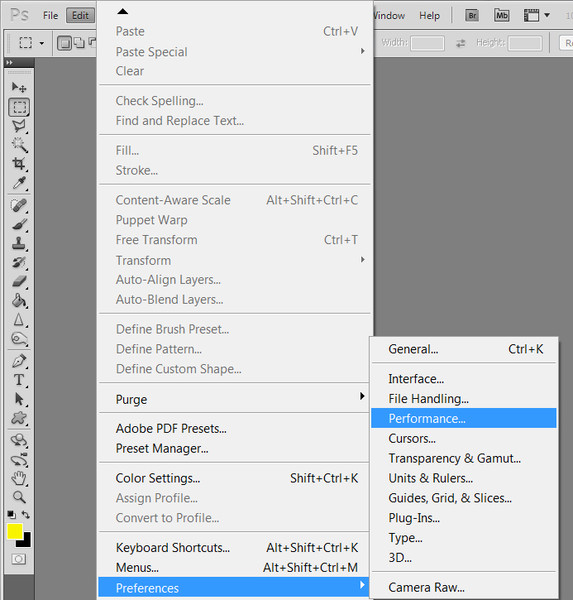
Затем вы можете редактировать видео так же, как и любой другой слой в Photoshop.
Как это сделать вы добавляете заголовок к видео в фотошопе?
Чтобы добавить заголовок к видео в Photoshop, сначала необходимо создать текстовый слой. Затем вы можете использовать инструмент “Текст”, чтобы создать свой заголовок. При необходимости вы можете настроить шрифт, размер и цвет текстового слоя. Наконец, вы можете использовать фильтр “Размытие в движении”, чтобы придать заголовку кинематографический вид.
Как вставить текст в Photoshop?
Есть несколько способов вставки текста в Photoshop. Самый простой способ — использовать Type Tool. Выберите инструмент “Текст” на панели инструментов, а затем щелкните холст, где вы хотите создать текст. Появится текстовое поле, и вы можете начать вводить текст.

Как сделать субтитры в Photoshop?
Чтобы сделать субтитры в Photoshop, вам сначала нужно создать новый документ. Затем используйте текстовый инструмент, чтобы ввести субтитры. После того, как вы напечатаете их, используйте инструмент выделения, чтобы выбрать их, а затем нажмите кнопку “Вычесть из выделения” на панели инструментов. Это создаст маску вокруг вашего текста. Затем перейдите в меню “Изображение” > “Коррекция” > “Уровни” и настройте уровни, пока ваши субтитры не станут видны на фоне.
Как я могу отредактировать что-то в видео?
Есть несколько способов редактировать что-либо в видео. Один из способов — использовать программное обеспечение для редактирования видео, такое как Adobe Premiere или Final Cut Pro. Другой способ — использовать веб-сайт, например Splice или WeVideo.
Есть ли приложение для видео Photoshop?
Да, существует ряд приложений, позволяющих обрабатывать видео в Photoshop.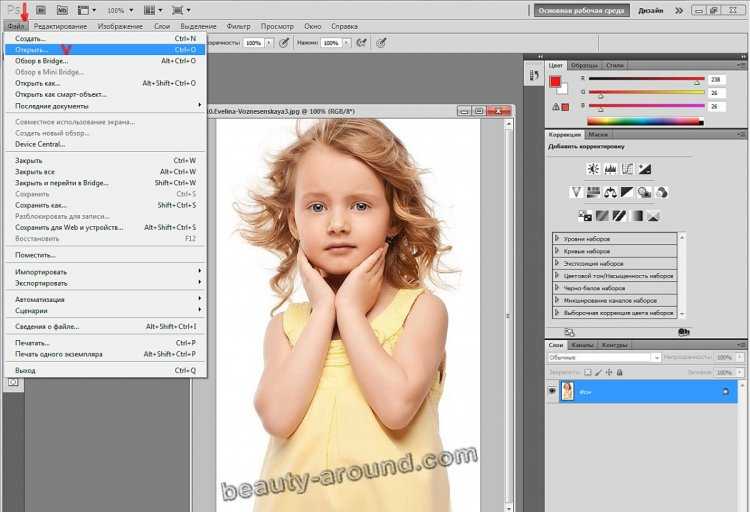 Одно популярное приложение называется Filmora. Он позволяет добавлять к видео текст, фильтры и другие эффекты.
Как вы редактируете видео?
Есть несколько способов редактирования видео. Один из способов — использовать программное обеспечение для редактирования видео на вашем компьютере. Другой способ — использовать онлайн-редактор видео.
Как создать временную шкалу видео в Photoshop?
Существует несколько способов создания временной шкалы видео в Photoshop. Один из способов — создать новый документ того же размера, что и ваше видео, а затем создать слои для каждого кадра видео. Затем вы можете добавить свой видеоклип на временную шкалу и использовать инструменты Photoshop для создания анимации.
Как анимировать видео в Photoshop?
Есть несколько способов анимировать видео в Photoshop.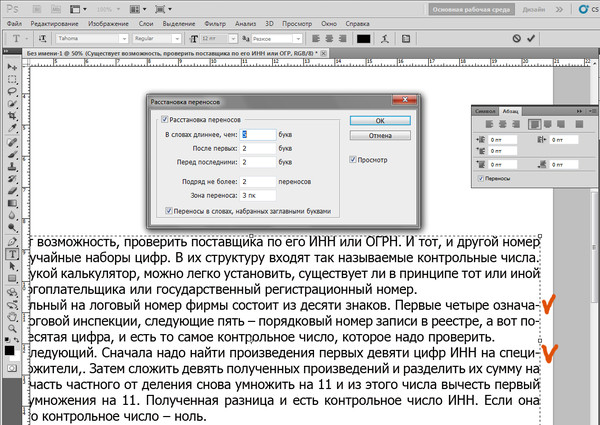 Вы можете использовать временную шкалу для создания ключевых кадров или использовать панель анимации. Чтобы анимировать видео с помощью временной шкалы, создайте новый слой и перетащите видео в этот слой. Затем используйте ключевые кадры для создания анимации. Чтобы анимировать видео с помощью панели анимации, выберите видео и используйте панель свойств для создания анимации.
Как создать видео с помощью Adobe Photoshop?
Чтобы создать видео в Adobe Photoshop, вам понадобится панель временной шкалы. Добавляйте видеоклипы и изображения на временную шкалу, а затем используйте инструменты на панели временной шкалы для их редактирования. Вы также можете добавить аудиоклипы и текст к вашему видео. Когда вы закончите, экспортируйте его как видеофайл.
Как написать что-нибудь на видео?
Есть несколько способов написать на видео. Один из способов — использовать программу для редактирования видео, чтобы добавить к видео текст или графику.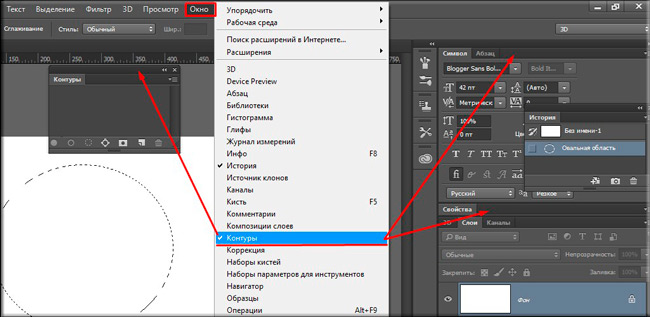 Другой способ — использовать веб-сайт, который позволяет добавлять текст или графику к видео.
Как добавить заголовок к видео?
Есть несколько способов добавить заголовок к видео. Один из способов — использовать программное обеспечение для редактирования текста, чтобы создать графический заголовок, а затем наложить его на видео. Другой способ — использовать генератор титров для создания текстовой анимации, которая будет отображаться поверх видео.
Как добавить текст в видео Adobe?
Откройте видео Adobe, в которое вы хотите добавить текст. Нажмите на инструмент “Текст” на панели инструментов. На экране появится текстовое поле. Введите текст в текстовое поле. Вы можете изменить размер и переместить текстовое поле, используя маркеры вокруг него. Когда закончите, нажмите “Готово” на панели инструментов..
Эффект свечения текста в фотошопе
С помощью фотошоп можно сделать различные эффекты текста, которые помогут украсить оформление странички социальной сити или какой-нибудь рекламный баннер.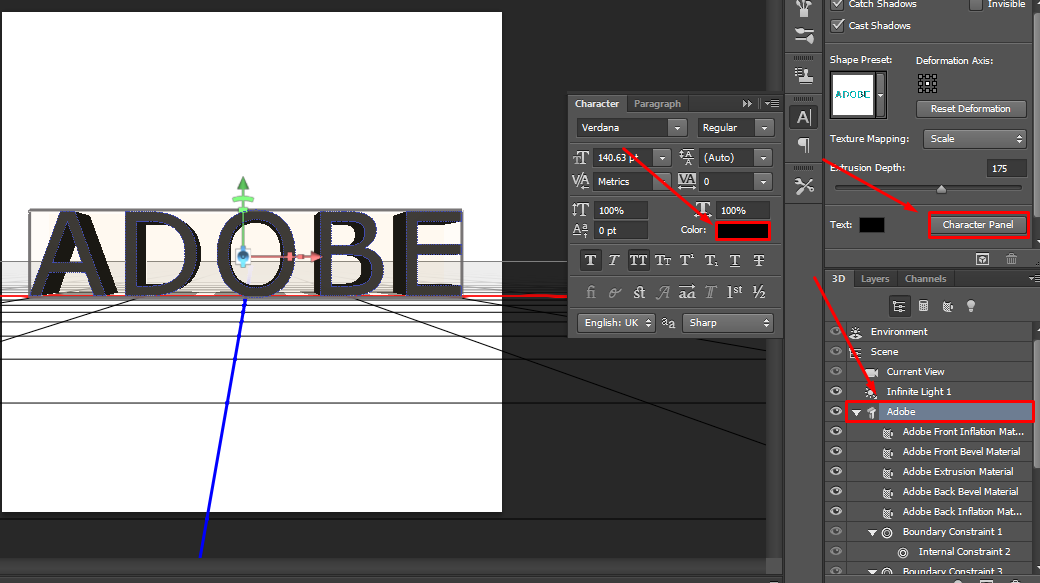 В данном случае рассмотрим способ реализации эффекта свечения текста, который достаточно просто делается и смотрится привлекательно.
Любой эффект свечения (света) особенно хорошо смотрится на темном фоне, благодаря которому видно все детали данного эффекта. Именно поэтому фон будем делать темный и не сильно выраженный. За основу я взял изображение космоса с астронавтом, буду делать эффект в тематике космоса. Исходники к данному уроку, изображение и используемый шрифт вы можете скачать на данной странице справа в блоке «Материалы к уроку».
1. Открываем изображение, которое будем использовать в качестве фона, программой фотошоп и создаем под слоем с данным изображением новый слой. Данный слой мы зальем темным цветом с помощью инструмента «Заливка». Цвет можно взять пипеткой из темной области самого изображения.
После этого к верхнему слою с изображением применим наложение «Мягкий свет». Для этого в панели слоев выделяем слой с изображением, кликнув по нему левой кнопкой мыши и устанавливаем ему наложение «Мягкий свет», вместо «Обычное».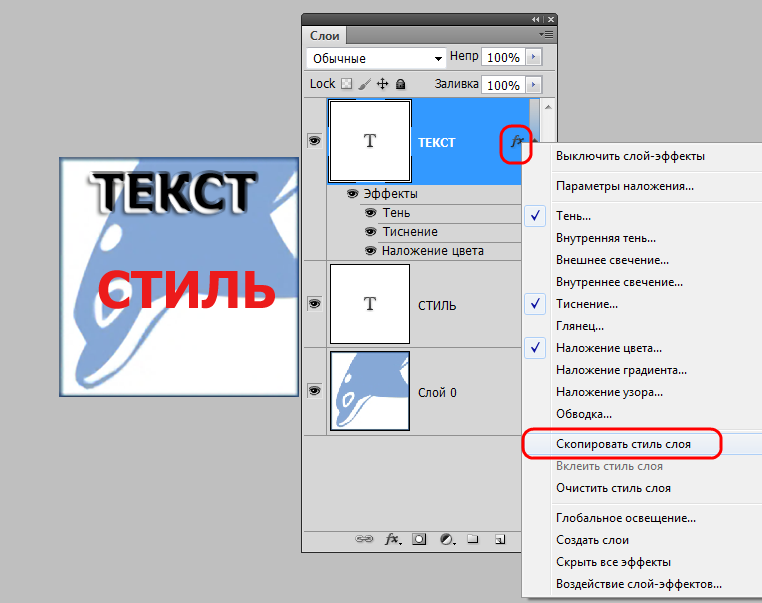
Таким образом мы подготовили фон, сделали изображение космоса и астронавта темным и менее видным, что и требовалось.
2. Теперь добавляем текст по центру изображения, настраиваем нужный размер и шрифт. Я подобрал шрифт необычный и с намеком на что-то космическое ;).
Далее необходимо наложить на текст градиент. Для этого кликаем правой кнопкой мыши по слою с текстом в панели слоев и в появившемся меню выбираем «Параметры наложения». В результате данного действия откроется окно с настройками параметров слоя.
В данном окне выбираем «Наложение градиента» и задаем настройки: линейный градиент, угол 90 градусов, ну и все остальное, как на скриншоте выше.
Для того чтобы настроить необходимые цвета градиента нужно кликнуть левой кнопкой мыши по градиенту и в появившемся окне задать необходимые цвета.
В данном случае это будут синие тона, верхнюю часть градиента сделаем светлой, нижнюю — темной.
3. После настройки градиента необходимо сделать «тиснение» текста, чтобы придать ему эффект объема и выделить края. Для этого в той же панели «Параметры наложения» выбираем «Тиснение» и делаем соответствующий настройки (как на скриншоте ниже).
В результате получаем вот такой текст с эффектом тиснения.
4. Далее полученный слой с текстом необходимо копировать 3 раза, для этого выделяем данный слой, кликнув по нему левой кнопкой мыши и нажимаем на клавиатуре комбинацию клавиш Ctrl + C (стандартная команда копирования), после чего 3 раза нажимаем комбинацию клавиш Ctrl + V (вставить). В результате в панели слоев мы получим 3 копии слоя с текстом.
После этого выделяем эти получившиеся три слоя, кликая по каждому из них левой кнопкой мыши и удерживая клавишу Ctrl. После того как данные три слоя выделили необходимо нажать правую кнопку мыши и в появившемся меню выбрать «Растрировать текст»,
после чего снова нажать на правую кнопку мыши и в появившемся меню выбрать «Объединить слои». Таким образом у нас получится один слой с изображением надписи.
5. Теперь к получившемуся слою с изображением текста применим фильтр «Радиальное размытие». Выделяем данный слой, кликнув по нему левой кнопкой мыши и в верхней панели меню выбираем «Фильтр» — «Размытие» — «Радиальное размытие».
Далее, в открывшемся окне настроек фильтра устанавливаем максимальное количество — 100, метод размытия — линейный и качество — наилучшее.
В результате применения фильтра получится эффект свечения.
Свечение получилось тусклым и для того, чтобы увеличить его яркость мы к данному слою применим наложение «Линейный осветлитель». Выделяем данный слой и в панели слоев устанавливаем наложение «Линейный осветлитель», вместо «Обычный».
В результате получим уже более насыщенный и яркий свет.
Следующим шагом повторим применение фильтра «Радиальное размытие» к этому слою, т.е. опять применим к нему данный фильтр с теми же настройками, чтобы сделать свет распространенный на большее пространство.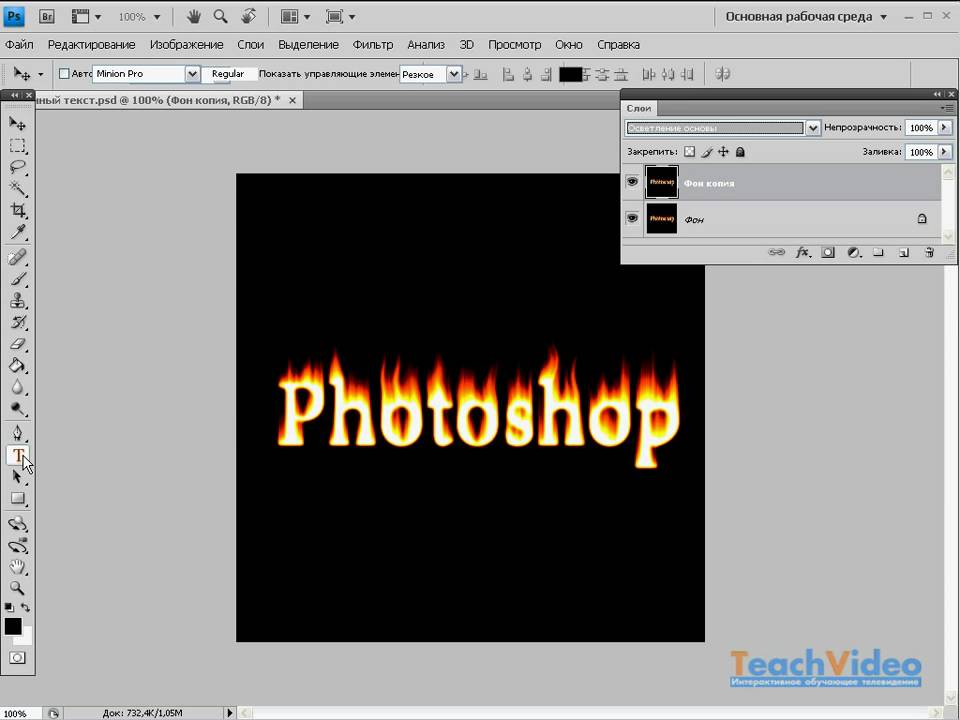
Последним шагом сделаем еще одну копию данного слоя с эффектом поместим ее под первый слой и установим ему наложение «Осветление основы» вместо «Линейный осветлитель». Так же данному слоу установим непрозрачность на 50%.
В итоге получаем необходимый эффект свечения текста.
Таким образом в фотошопе можно сделать эффект свечения не сложным и быстрым способом.
Помогла ли вам статья?
Как добавить текст в Photoshop
Содержание
- 1 Нужно добавить текст в проект Photoshop?
- 2 Шаг 1. Выберите инструмент «Текст» на левой панели инструментов (сочетание клавиш = T)
- 3 Шаг 2. Щелкните в любом месте холста
- 4 Шаг 3: Введите требуемый текст
- 5 Шаг 4. Сохраните текст
- 6 советов по редактированию текста в Adobe Photoshop
- 6.1 Изменение цвета текста
- 6.2 Настройка размера шрифта текста
- 6.
 3 Изменение выравнивания текста
- 7 Можно ли добавить текст абзаца в Photoshop?
- 8 Как добавить вертикальный текст в Photoshop?
Нужно добавить текст в проект Photoshop?
Photoshop идеально подходит для многих типов проектов, и большинство из них будет включать текст. Так как же добавить текст в свой проект?
В этом кратком руководстве рассматриваются основы работы с однострочными текстами и текстовыми блоками, оба из которых будут полезны для широкого спектра типов проектов.
При добавлении текста в дизайн Photoshop используйте отдельные строки текста для заголовков и более короткие предложения и текстовые блоки для более длинных текстовых разделов и абзацев.
Вот как это сделать:
- Откройте изображение в Photoshop
- Выберите инструмент Тип на левой панели инструментов (сочетание клавиш = T )
- Вы можете добавить одну текстовую строку, щелкнув один раз в любом месте холста проекта.
 Это идеально подходит для более коротких предложений или заголовков
 - Вы можете добавить текстовое поле, щелкнув и перетащив инструмент «Текст». Это идеально подходит для абзацев, поскольку заставляет текст внутри поля «обтекать» ( завернутый текст перемещается вниз по строке, как только достигает края поля )
Вот более подробное описание того, как это сделать:
Шаг 1. Выберите инструмент «Текст» на левой панели инструментов (сочетание клавиш = T)
После открытия Adobe Photoshop CC выберите инструмент «Горизонтальный текст». Это можно легко найти на панели инструментов по значку «T». Есть также сочетание клавиш, которое вы можете использовать. Просто нажмите «T» на клавиатуре.
Шаг 2. Щелкните в любом месте холста
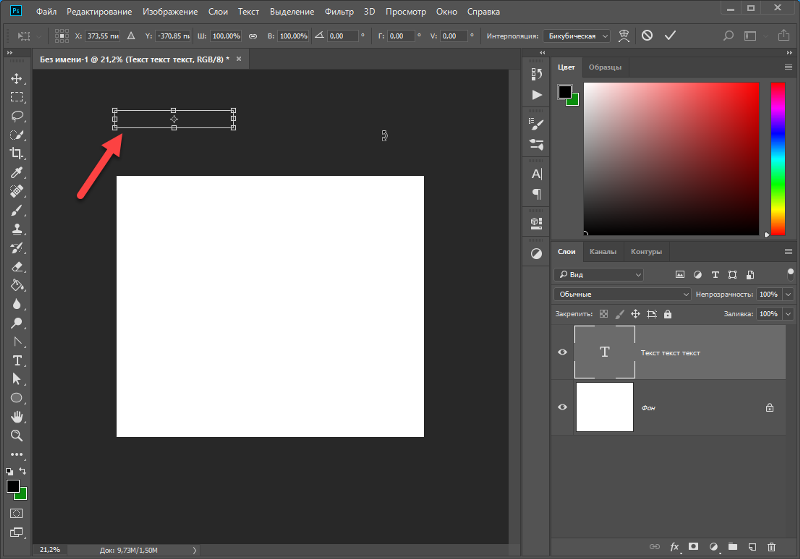
После того, как вы выбрали инструмент «Горизонтальный текст», просто щелкните один раз в любом месте холста, чтобы начать создание нового текста. Это автоматически создаст новый текстовый слой на панели слоев.
Эти новые текстовые слои будут использоваться, когда вы хотите отслеживать, какие изменения или тексты вы добавили, или когда вы хотите добавить новые слои.
Если вы увидите такие слова, как «Lorem Ipsum», в текстовом поле, где должен быть новый текст, просто удалите их и замените нужными словами. Эти слова считаются заполнителями, и функцию можно отключить на тот случай, если она покажется вам слишком утомительной.
Шаг 3. Введите требуемый текст
После того, как вы щелкнули по холсту, вы можете начать вводить нужный текст в текстовом поле. Поскольку вы используете инструмент «Горизонтальный текст», вы можете продолжать печатать горизонтальную линию до бесконечности.
Хотя это отличная новость, так как у вас никогда не будет нехватки места для ввода нового текста, уместить все это на одном изображении может быть довольно сложно. Однако вы можете нажать клавишу «Ввод», чтобы начать новую строку текста.
Шаг 4. Сохраните текст
Когда вы закончите печатать и будете удовлетворены тем, что у вас есть в текстовом поле, просто нажмите клавишу ESC, чтобы сохранить изменения.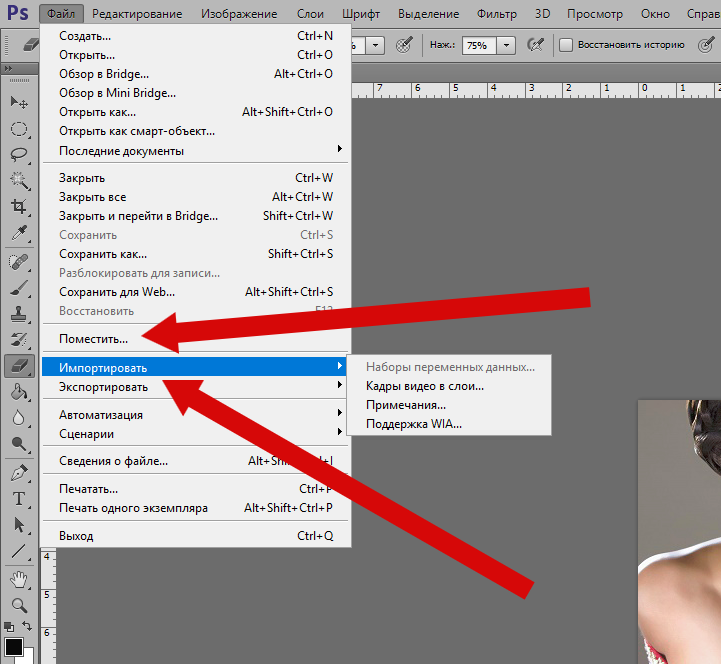 Вы также можете просто нажать «галочку», которая появляется на верхней панели настроек.
Советы по редактированию текста в Adobe Photoshop
Теперь, когда вы знаете все о создании и добавлении текста в Adobe Photoshop, давайте кратко рассмотрим, как редактировать текст и добавлять к нему некоторые эффекты в Adobe Photoshop.
Совет: Чтобы отредактировать текст в Adobe Photoshop, просто выберите «Текст», щелкните текст, затем нажмите Control/Command + A, чтобы выделить текст. Как только это будет сделано, перейдите на верхнюю панель настроек, чтобы найти множество параметров, позволяющих изменить цвет текста, шрифт, размер текста и даже выравнивание. Когда вы закончите, нажмите клавишу ESC, чтобы сохранить изменения.
Давайте кратко рассмотрим некоторые из самых популярных опций редактирования текста в Adobe Photoshop:
Изменение цвета текста
Есть два способа сделать это; первый включает в себя двойной щелчок по тексту.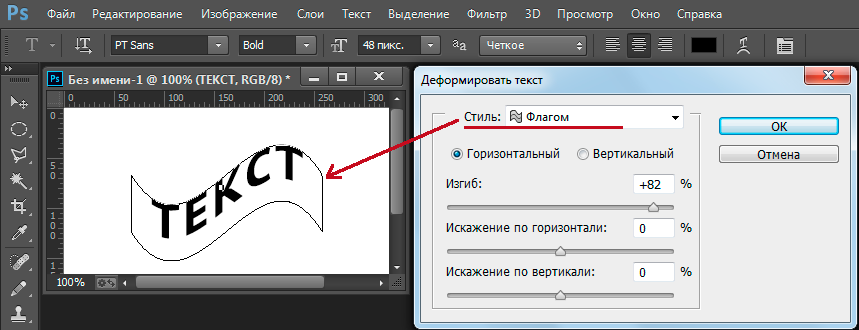 Следующий шаг — нажать Control + A (Windows) или Command + A (Mac). Выделит весь текст.
Если вы хотите изменить цвет определенной буквы или только определенного раздела текста, просто перетащите указатель мыши на него, чтобы выделить эту область.
Затем нажмите Color Fill на верхней панели настроек. Появится палитра цветов, из которой вы можете выбрать любой желаемый цвет. Когда вы закончите, просто нажмите OK , чтобы сохранить изменения.
Настройка размера шрифта текста
Это можно сделать двумя способами: напрямую или с помощью инструмента «Перемещение» . Если вы предпочитаете делать это напрямую, просто откройте панель символов .
Вы также можете сделать это, выбрав «Окно» > «Персонаж». Выберите нужный шрифт из выпадающего меню, которое появится. Вы также можете ввести нужный размер шрифта.
Другой вариант — использовать инструмент Move Tool .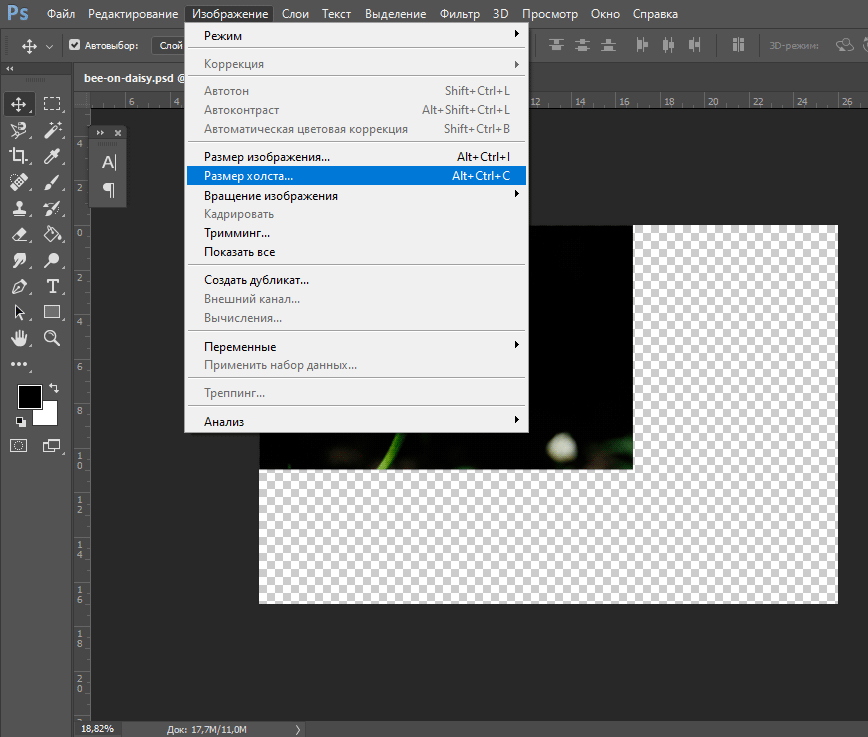 Вы можете добраться до этого, нажав V и выбрав текстовый слой. Как только это будет сделано, нажмите на любой из углов поля преобразования вокруг вашего текста.
Чтобы увеличить размер шрифта, просто перетащите его наружу и наоборот.
Изменение выравнивания текста
Это достаточно просто. Просто дважды щелкните текст, чтобы сделать его редактируемым, и выберите нужное выравнивание из трех основных вариантов (слева, по центру и справа).
При редактировании текста в Adobe Photoshop вы можете делать гораздо больше. Вот видео, дающее вам краткий обзор:
Можно ли добавить текст абзаца в Photoshop?
Да! Чтобы создать или добавить текст абзаца в Photoshop, выполните следующие действия:
- Откройте или создайте изображение, к которому вы хотите добавить текст абзаца
- Выберите инструмент «Текст» на панели инструментов
- Перейдите на панель персонажей или выберите «Окно» > «Персонаж».
- Нажмите на вкладку абзаца
- Щелкните по ширине по последнему левому краю
- Щелкните и перетащите инструмент прямоугольника на изображение, чтобы создать текстовое поле
- Photoshop теперь будет добавлять текст Lorem Ipsum, чтобы заполнить пространство
- Введите поверх этого текста или скопируйте и вставьте текст абзаца в текстовое поле. Это будет красиво, так как вы выбрали Justify в шагах выше .
Как добавить вертикальный текст в Photoshop?
Если вы хотите написать вертикальный текст в Photoshop, выберите инструмент Vertical Type Tool 9.0040, а не Horizontal Type Tool. Нажмите Shift + T , чтобы легко переключаться между всеми вашими текстовыми инструментами.
Вы также обнаружите, что этот конкретный инструмент также представлен значком T и имеет стрелку, указывающую вниз.
- После того, как вы выбрали инструмент «Вертикальный текст» , щелкните на своем холсте
- Добавить новый текстовый слой и активное текстовое поле на холст
- Введите текст на холст вдоль вертикальной линии
- Когда текст вас удовлетворит, нажмите ESC для завершения изменений
Имейте в виду, что вы можете редактировать и настраивать вертикальный текст в Photoshop так же, как и горизонтальный текст.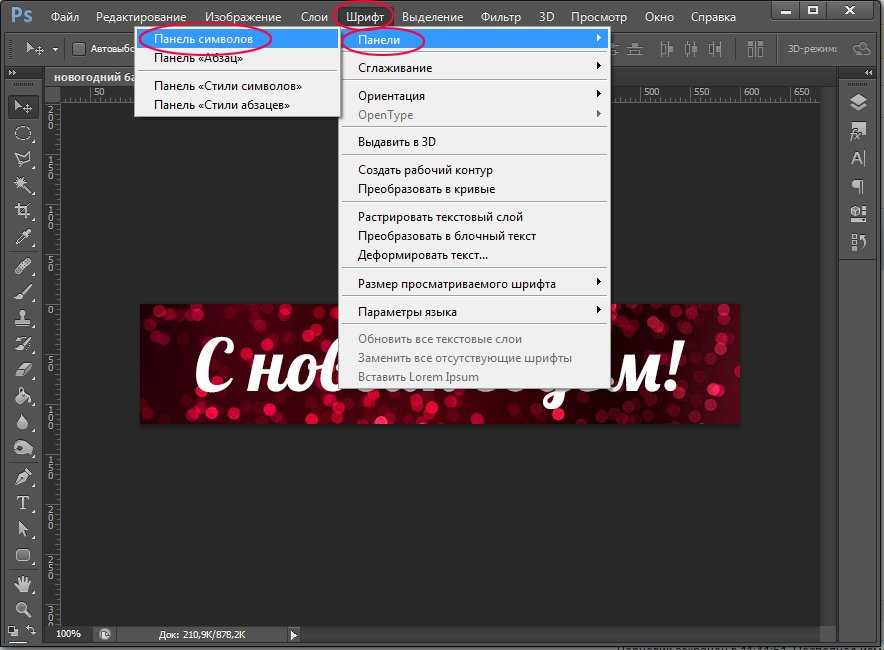 Выполните шаги, описанные выше, и начните редактировать и настраивать весь текст, который вы хотите.
Настройка текста с помощью инструмента «Перо» в Photoshop
SHARES
Существует целая вселенная шрифтов, доступных для вашего дизайна и типографских нужд, но некоторые проекты требуют более индивидуальной формы букв, чем шрифты в вашем наборе типографских инструментов. Возьмем, к примеру, учебник из этого выпуска: постер к вымышленному триллеру, который не скоро появится в кинотеатре рядом с вами. Для этой жуткой тревожной сказки, действие которой происходит в отдаленной глуши вдоль дикой реки, буква «y» в слове «Type» должна превратиться в рыболовный крючок. Мы рассмотрим один из способов сделать это, превратив существующий текстовый слой в новый рабочий контур, а затем изменив его с помощью инструмента «Перо» для создания точного векторного контура. Попутно мы также рассмотрим несколько советов по экономии времени по применению стилей слоя и изменению атрибутов типа сразу на нескольких слоях.
[Если вы хотите загрузить изображения, используемые в этом руководстве, чтобы попрактиковаться в этих методах, посетите сайт www.layersmagazine.com/downloads.html.]
Изменить атрибуты типа на нескольких слоях
ШАГ 1 Выберите несколько слоев типа
Если вы хотите изменить атрибуты шрифта, такие как цвет, кегль или шрифт, на нескольких текстовых слоях одновременно, это можно сделать простым способом. В палитре «Слои» выберите тип слоев, с которыми вы хотите работать. Если они все рядом друг с другом, щелкните первый слой, а затем, удерживая клавишу Shift, щелкните последний; слои, на которые вы нажали, и любые слои между ними будут выбраны. Если слои типа не являются смежными, щелкните, удерживая клавишу Command (ПК: щелкните, удерживая клавишу Ctrl), чтобы выбрать нужные слои.
SEAN DUGGAN ВСЕ ПРАВА ЗАЩИЩЕНЫ
ШАГ 2 Измените атрибуты с помощью панели параметров
Выбрав слои типа, выберите инструмент «Текст» на панели инструментов.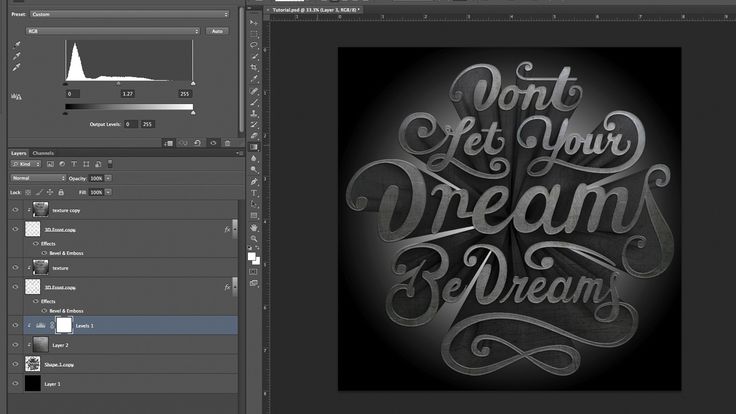 Теперь на панели параметров измените атрибут сразу для всех выбранных слоев. В нашем примере мы изменили цвет трех текстовых слоев с красного на черный, щелкнув образец цвета на панели параметров и выбрав новый цвет в палитре цветов, но вы также можете легко изменить размер или шрифт.
Применение стилей слоя к нескольким слоям
ШАГ 3 Применение стиля слоя внешнего свечения
Если вы следуете вместе с изображением постера Type Casting, щелкните слой типа «сердитый рыбак», чтобы сделать его активным. В нижней части палитры «Слои» щелкните значок «Добавить стиль слоя» (маленькая буква f, выделенная курсивом) и выберите «Внешнее свечение». В диалоговом окне «Стили слоя» щелкните небольшой образец цвета и измените свечение на белый. Установите непрозрачность на 65% и размер на 10 пикселей. Нажмите OK, чтобы применить Outer Glow.
ШАГ 4 Скопируйте стиль слоя в несколько слоев
Удерживая нажатой клавишу «Control» (ПК: щелкните правой кнопкой мыши) на слое с типом «сердитый рыбак», и в контекстном меню выберите «Копировать стиль слоя» (оно находится внизу ).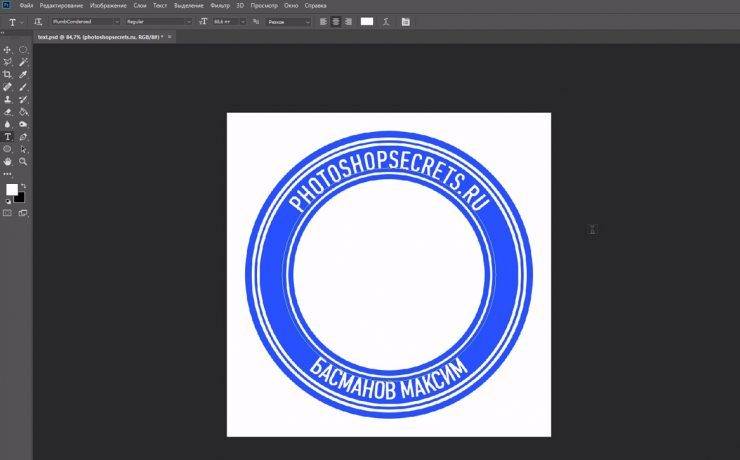 Теперь щелкните слой типа «сценарист», а затем, удерживая клавишу Shift, щелкните слой типа «остроконечные объекты», чтобы выбрать их обоих. Удерживая нажатой клавишу «Control» (ПК: щелкните правой кнопкой мыши) по этим слоям, выберите «Вставить стиль слоя» в контекстном меню. Вы также можете копировать стили слоя, удерживая нажатой клавишу Option (ПК: клавиша Alt) и перетаскивая значок «Эффекты слоя» с одного слоя на другие слои.
Создайте рыболовный крючок
ШАГ 5 Превратите текст в рабочий контур
Щелкните текстовый слой «Тип», чтобы сделать его активным. В меню «Слой» выберите «Текст»> «Создать рабочий путь» (если в вашей системе не установлен шрифт American Typewriter, попробуйте изменить его на Courier, если вы получите предупреждение об этом). Новый рабочий путь будет добавлен в палитру путей. Дважды щелкните путь и переименуйте его в «TYPE word». В оставшейся части урока мы изменим нижнюю часть буквы «y» и превратим ее в рыболовный крючок. (Если вы хотите пропустить этапы модификации пути, вы можете использовать готовый путь Fishhook Type.)
ШАГ 6 Совместите контур с направляющим слоем
Чтобы упростить изменение пути для тех, кто плохо знаком с инструментом «Перо», мы создали направляющий слой над основным слоем изображения. Включите видимость слоя «направляющая пути рыболовного крючка» и выключите значок глаза для текстового слоя «Тип». Путь, который вы создали из слова «Тип», уже должен быть выровнен с буквами на направляющем слое, но если это не так, выберите инструмент «Выбор пути» (черная стрелка), щелкните и перетащите прямоугольник вокруг всех букв пути. , и перемещайте путь, пока он не выровняется со слоем направляющей.
ШАГ 7 Удалить нижнюю часть Y
В палитре навигатора выделите процент масштабирования в нижнем левом углу, введите 500 и нажмите клавишу Return (ПК: Enter), чтобы приблизить масштаб. Нажмите и удерживайте клавишу пробела, чтобы вызвать инструмент «Рука», и щелкните и перетащите, пока не увидите букву «y». На панели инструментов выберите инструмент «Прямое выделение» (белая стрелка). Перетащите рамку вокруг нижнего изогнутого кончика буквы «y» (A), чтобы выбрать опорные точки, определяющие эту часть буквы (B). Нажмите Delete (ПК: Backspace), чтобы удалить эти точки и связанные с ними сегменты (C).
ШАГ 8 Настройка опорных точек
Деактивируйте опорные точки, щелкнув белую область рядом с контуром. Инструментом «Прямое выделение» (белая стрелка) отрегулируйте положение двух точек, где была удалена нижняя часть буквы. Нажмите на каждую точку и переместите ее так, чтобы она совпала с соответствующим красным квадратом на слое «направляющая траектории рыболовного крючка» (точки A и L, как показано выше). Вам также может понадобиться отрегулировать управляющие маркеры, выходящие из опорных точек, чтобы выровнять сегменты линий, соединенные с этими точками, чтобы линии максимально точно соответствовали направляющей.
ШАГ 9 Добавьте новый сегмент к контуру
Выберите инструмент «Перо», затем щелкните значок «Контуры» в левой части панели параметров. Наведите кончик инструмента на точку в нижней правой части хвоста буквы «y». Появится небольшой квадрат с горизонтальной линией через него, указывающий, что вы соедините новый сегмент линии с существующей точкой привязки. Нажмите на точку (A) и переместите курсор вниз к следующему красному квадрату (точка B). Одним движением нажмите и перетащите вниз под тем же углом, что и верхняя часть линии, вытянув ручку управления.
ШАГ 10 Обведите форму рыболовного крючка
Нажмите на следующую точку (C) и перетащите вверх в направлении кривой после точки. Нажмите и перетащите на следующую точку (D), а затем на кончик крючка (E). Затем, удерживая нажатой клавишу Option (ПК: Alt), щелкните конец правого маркера управления точки E и потяните его вниз, чтобы изменить направление и создать точку возврата. Нажмите на кончик первой бородки (F) и потяните от кончика. Теперь, удерживая нажатой клавишу Option (ПК: Alt), щелкните и перетащите правый маркер управления назад в направлении шипа.
ШАГ 11 Создание зазубрин
Щелкните следующую точку (G), удерживайте нажатой клавишу Option (ПК: Alt) и измените направление ручки управления, чтобы она следовала за зазубриной, как в предыдущих шагах. Нажмите на кончик второй бородки (H) и вытяните ручку, чтобы линия совпадала с небольшим изгибом бородки. Удерживая нажатой клавишу Option, щелкните и перетащите (ПК: Alt-щелкните и перетащите), чтобы изменить направление обратно к последнему красному квадрату во внутренней части шипа (I). Удерживая клавишу Option (ПК: Alt-щелчок) в этой точке, перетащите вниз к следующей точке (J) на внутренней стороне нижней части формы рыболовного крючка.
ШАГ 12. Закрытие пути и точная настройка
Продолжайте отслеживать форму нижней кривой, продолжая движение к точкам K и, наконец, до L, чтобы соединиться с последней открытой точкой и закрыть путь. Используйте инструмент «Прямой выбор» (белая стрелка) для точной настройки любых кривых или управляющих маркеров, чтобы форма крюка выглядела так, как вы хотите. Когда вы закончите, щелкните значок глаза слоя «направляющая пути рыболовного крючка», чтобы скрыть его.
ШАГ 13 Добавьте слой-фигуру на основе измененного пути
Нажмите D, чтобы установить цвета переднего плана/фона по умолчанию, затем нажмите X, чтобы поместить белый цвет в образец переднего плана. Когда измененный контур рыболовного крючка «Тип» все еще активен, щелкните значок «Создать новый корректирующий слой» в нижней части палитры «Слои» и выберите «Сплошной цвет» в контекстном меню. Цвет слоя уже должен быть белым, так как это цвет переднего плана. Нажмите OK, чтобы добавить белый слой-заливку в форме измененного контура.
ШАГ 14 Окончательная настройка крючка
Увидев готовый слой Color Fill 1, мы решили сделать крючок короче. Для этого используйте инструмент «Прямое выделение», чтобы перетащить зазубрину крючка. Затем, удерживая нажатой клавишу Shift, перетащите точки B и K, как показано, чтобы добавить их к выделению.