Как посмотреть код страницы в Гугл Хром: горячие клавиши, другие варианты
Посмотреть код страницы в Гугл Хром часто необходимо при разработке, верстании или программировании сайтов и веб-приложений. Нужно это для того, чтобы увидеть структуру страницы, используемые на ней java-скрипты, ссылки на мультимедийный контент и другие элементы. Можно использовать сразу комбинацию или один конкретный способ открыть исходник страницы: главное или контекстное меню, горячие клавиши, специальную ссылку.
Просмотр исходника применяется для внесения изменений на страницу, мониторинга их эффективности, устранения проблем в функционировании сайта. Нередко помогает извлечь защищенный от копирования контент, изучить метаданные конкурентов, определить наличие тех или иных инструментов на сайте.
Содержание статьи:
- 1 Что такое HTML-код
- 2 Что нам «дает» возможность открыть код
- 3 «Просмотреть код» и «Просмотр кода страницы»: в чем разница
- 4 Все способы открыть код
- 4.
 1 Горячие клавиши
 - 4.2 Контекстное меню на странице
- 4.3 Инструменты разработчика
- 4.4 Ссылка view-source
- 4.
- 5 Смотрим отдельный элемент HTML
- 6 Как открыть код сайта на мобильном телефоне
- 7 Редактирование и сохранение
- 8 Если ничего не выходит: возможные причины и решения
- 8.1 Поврежденный профиль
- 8.2 Вирусы и вредоносные программы
- 8.3 Сброс групповых политик
 1 Горячие клавиши
Что такое HTML-код
HTML – своего рода язык программирования, применяемый для разметки интернет-страниц. Основа языка гипертекстовой разметки – теги – символы или слова, они служат инструкциями для браузера, где какие типы информации выводить (текст, таблицы, меню, графические файлы, видео). Например, данные помещенные в тег:
- <head>информация</head> – сообщают браузеру, что это метаданные, они невидимы для пользователя (не выводятся на дисплей), но считываются поисковиками;
- <meta> – содержат ключевые слова, запросы, которые приведут пользователя на страницу;
- <h2>название</h2> – <h6><h6> – это заголовок соответствующего уровня;
- <p>текст</p> – абзац.
На практике HTML – это текст, код, содержащий инструкции по структурированию контента на странице, порядок его расположения. Вследствие выполнения этих инструкций веб-обозревателем на дисплей выводится текст, графические, видеоматериалы, анимация, выполняются скрипты.
Код страницы – это совокупность гипертекстовой разметки (HTML), стилей (CSS), скриптов, задействованных на странице, ссылки на используемые на ней файлы.
Что нам «дает» возможность открыть код
Функция просмотра исходного кода предоставляет ряд возможностей как разработчику, так и рядовому юзеру:
- Скопировать текст со страницы, где нет контекстного меню – не работает правая клавиша.
- Сохранить на свой компьютер изображение, защищенное от копирования.
- Найти прямую ссылку на встроенный видеоролик.
- Увидеть метаданные сайтов конкурентов.
- Узнать информацию о счетчиках, сборщиках статистики, скриптах, плагинах.
- Увидеть параметры форматирования контента (применяемые шрифты, цвета, отступы).
- Изучить исходящие ссылки, URL на вложения.
- Отыскать проблемы в коде для исправления ошибок или его оптимизации.
- Экспериментировать с разметкой в процессе освоения HTML, разработки сайтов.
«Просмотреть код» и «Просмотр кода страницы»: в чем разница
Браузер Google Chrome предлагает два варианта отображения структуры сайта:
- «Просмотр кода страницы» – исходник откроется в соседней вкладке, информация займет все рабочее пространство окна (только для чтения).
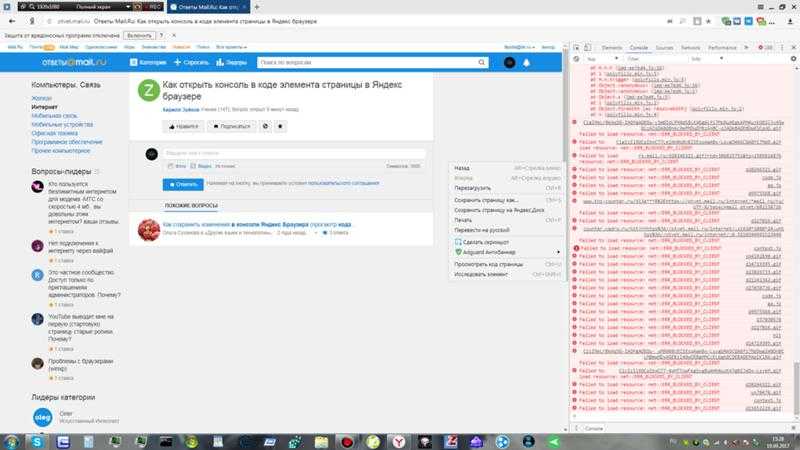
- «Просмотреть код» – откроется в текущем окне, разделенном надвое по вертикали. Слева – содержимое сайта, справа – его структура во вкладке «Elements» инструментов разработчика (DevTools). Поддерживает редактирование исходника, изменения визуализируются в реальном времени, что дает сразу же видеть результат работы.
Если во втором случае команду вызвать, кликнув правой клавишей по какому-либо элементу или выделенному фрагменту (тексту, картинке, таблице), на нем будет акцентировано внимание.
Все способы открыть код
Методов вывести на экран код страницы, которым его видит браузер, множество.
Горячие клавиши
В Google Chrome часто используемые функции закреплены за комбинациями клавиш:
- За визуализацию исходника в новой вкладке (аналог команды «Просмотреть код») отвечает «Ctrl + U»;
- За отображение во фрейме инструментов разработчика отвечает кнопка F12 и горячие клавиши «Ctrl + Shift + I».
Контекстное меню на странице
Кликните правой клавишей по пустой области, выберите соответствующую команду из выпавшего меню. Если кликнуть по функциональному объекту (графика, кнопка, ссылка, видео), сможете увидеть HTML-код выбранного элемента, примененные к нему стили.
Инструменты разработчика
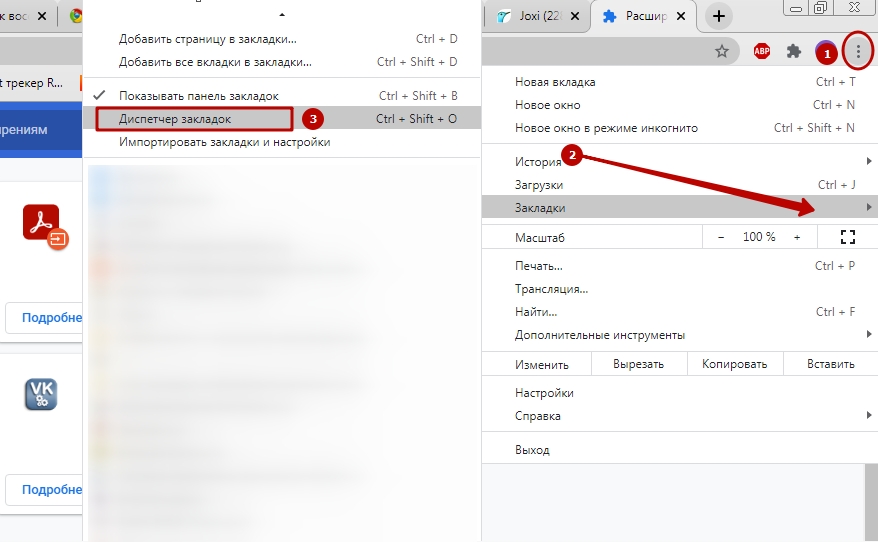
Вызывается клавишей F12, комбинацией Ctrl + Shift + I либо через главное меню. В последнем случае:
- Кликните по иконке с тремя точками.
- Подведите курсор к пункту «Дополнительные инструменты».
- Щелкните по последнему элементу выпавшего списка.
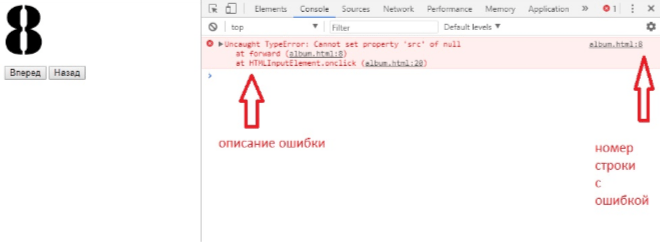
Средство примечательно тем, что во вкладке «Sources» приведен перечень прикрепленных файлов: мультимедиа, Java-скрипты, шрифты, каскадные таблицы стилей. Сгруппированы они по источнику – адресам серверов, где хранятся.
Во вкладке «Audits» проводится проверка доступности, скорости загрузки и применения прогрессивных веб-технологий. Поможет выявить проблемы в работе страницы, повысить ее качество.
Ссылка view-source
Если заметили, при открытии исходника в адресной строке перед ссылкой появляется «view-source:» – просмотреть исходный код.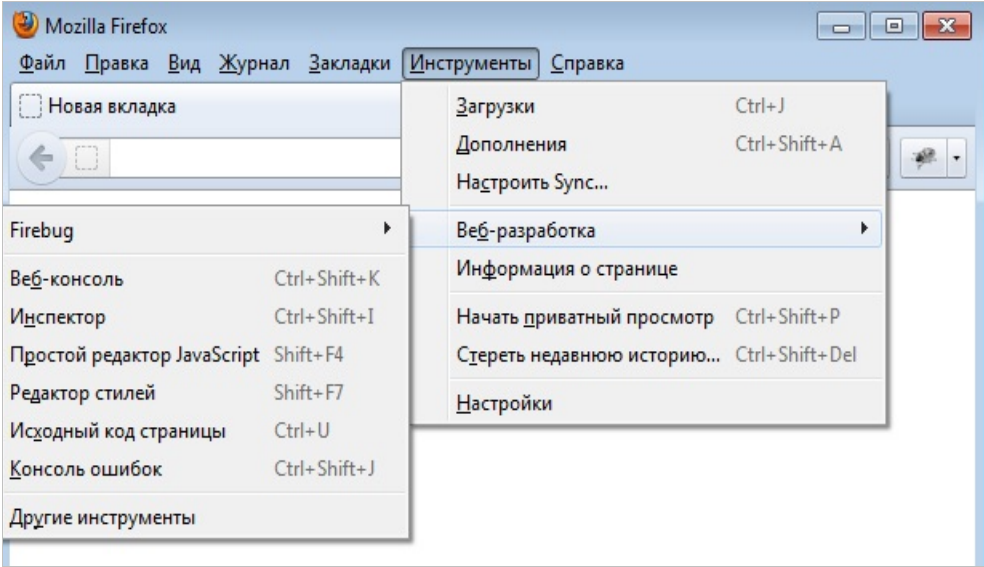 Перед адресом добавьте «view-source:» с двоеточием, но без кавычек. Неважно, есть перед URL www или http (https).
Смотрим отдельный элемент HTML
Для визуализации части HTML, где располагается определенный элемент, кликните по нему правой клавишей и выберите «Просмотреть код». Перемещаясь по строкам в правом фрейме (части окна) сможете «путешествовать» по структуре странички.
Как открыть код сайта на мобильном телефоне
В Google не предполагают, что кто-то собирается заниматься веб-разработкой на мобильных платформах, поэтому версия браузера для гаджетов подобным функционалом не оснащается. Выходов два:
- Добавить «view-source:» в адресной строке перед ссылкой без кавычек.
Редактирование и сохранение
Правки в HTML-структуру можно вносить в случае ее просмотра через инструменты разработчика.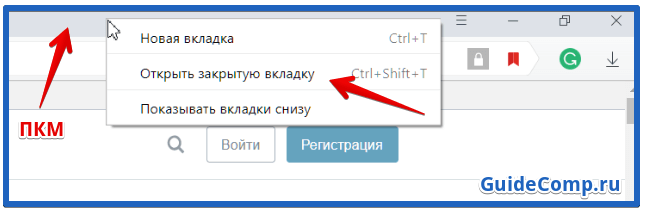 Они тут же визуализируются в левой части. Изменения актуальны только для текущей сессии (до закрытия или обновления вкладки, перехода на иной сайт) и на сам сайт никак не влияют. Сохранить их можно только для просмотра офлайн:
- Через правый клик мыши выберите команду «Сохранить как».
- Укажите каталог для файла и жмите «Enter».
Если ничего не выходит: возможные причины и решения
Иногда этот пункт неактивен, в коде нет ничего либо появляется ошибка. Факторами, вызывающими проблемы, могут быть:
- Повреждение файлов профиля.
- Блокировка одним из расширений для браузера. Попробуйте отключать поочередно и проверять работу инструмента просмотра кода.
- Работа вредоносного ПО.
https://youtu.be/dl-E5r6rgss
Поврежденный профиль
Удалите файлы старого профиля (если он синхронизирован с Google, то настройки, история посещений, пароли не исчезнут):
- Через «Проводник» (Win + E) откройте каталог %LOCALAPPDATA%\Google\Chrome\User Data\.
- Переименуйте папку Default или заархивируйте, затем удалите ее.
- Запустите браузер.

Вирусы и вредоносные программы
Откройте свой антивирус и запустите полное подробное сканирование системы. При обнаружении пораженных файлов их нужно вылечить или удалить. Если антивирусной программы не используете, то произвести подобную процедуру можно с помощью «одноразовых» утилит-сканеров. Например «DrWEB CureIt» или других аналогичных.
Не стоит пренебрегать возможностями самого браузера по устранению вредоносных файлов. Найти и удалить их можно встроенным инструментом.
Сброс групповых политик
Если проблема не решилась, перейдите к следующим действиям:
- Запустите командную строку: зажмите Win + R и выполните «cmd».
- В ней последовательно выполните команды:
- RD /S /Q «%WinDir%\System32\GroupPolicyUsers»;
- RD /S /Q «%WinDir%\System32\GroupPolicy»;
- gpupdate /force.
- Перезагрузите ПК.

Как просмотреть исходный код веб-страницы в браузере
Веб-страница, которую вы читаете, состоит, среди прочего, из исходного кода. Это информация, которую ваш веб-браузер загружает и преобразует в то, что вы сейчас читаете.
Большинство веб-браузеров предоставляют возможность просматривать исходный код веб-страницы без дополнительного программного обеспечения, независимо от того, на каком устройстве вы находитесь. Некоторые даже предлагают расширенные функциональные возможности и структуру, облегчая просмотр HTML и другого программного кода на странице.
Зачем нужен исходный код
Есть несколько причин, по которым вы можете захотеть увидеть исходный код страницы. Если вы веб-разработчик, возможно, вы захотите увидеть конкретный стиль или реализацию другого программиста. Может быть, вы занимаетесь обслуживанием сайта и пытаетесь выяснить, почему определенная часть веб-страницы отображается или ведет себя не так, как должна.
Вы также можете быть новичком, пытаетесь научиться кодировать свои собственные страницы и ищите примеры из реальной жизни. Конечно, возможно, что вы не попадаете ни в одну из этих категорий и просто хотите просмотреть исходный код из чистого любопытства.
Ниже приведены инструкции по просмотру исходного кода в выбранном вами браузере.
Исходный код страницы в Google Chrome
Настольная версия Chrome предлагает три различных способа просмотра исходного кода страницы, первый и самый простой с использованием следующей комбинации клавиш быстрого доступа: CTRL + U (COMMAND + OPTION + U в macOS).
При нажатии этой комбинации вы откроете новую вкладку браузера с HTML и другим кодом активной страницы. Этот источник имеет цветовую кодировку и структурирован таким образом, чтобы упростить выделение и поиск того, что вы ищете. Вы также можете получить это, введя следующий текст в адресную строку Chrome, добавив выделенную часть слева от URL-адреса веб-страницы, и нажав клавишу Enter: view-source: (например, view-source:https://webznam.
Третий метод заключается в использовании инструментов разработчика Chrome, которые позволяют вам глубже погрузиться в код страницы, а также настроить её на лету для целей тестирования и разработки. Интерфейс инструментов разработчика можно открывать и закрывать с помощью сочетания клавиш: CTRL + SHIFT + I (COMMAND + OPTION + I в macOS).
Вы также можете запустить их по следующему пути:
- Выберите кнопку главного меню Chrome, расположенную в верхнем правом углу и представленную тремя вертикально выровненными точками.
- Когда появится раскрывающееся меню, наведите курсор мыши на параметр «Дополнительные инструменты».
- Когда появится подменю, выберите Инструменты разработчика.
Google Chrome на Android
Просмотр источника веб-страницы в Chrome для Android также просто: добавьте следующий текст перед адресом (или URL) – view-source:. HTML и другой код рассматриваемой страницы будет немедленно отображаться в активном окне.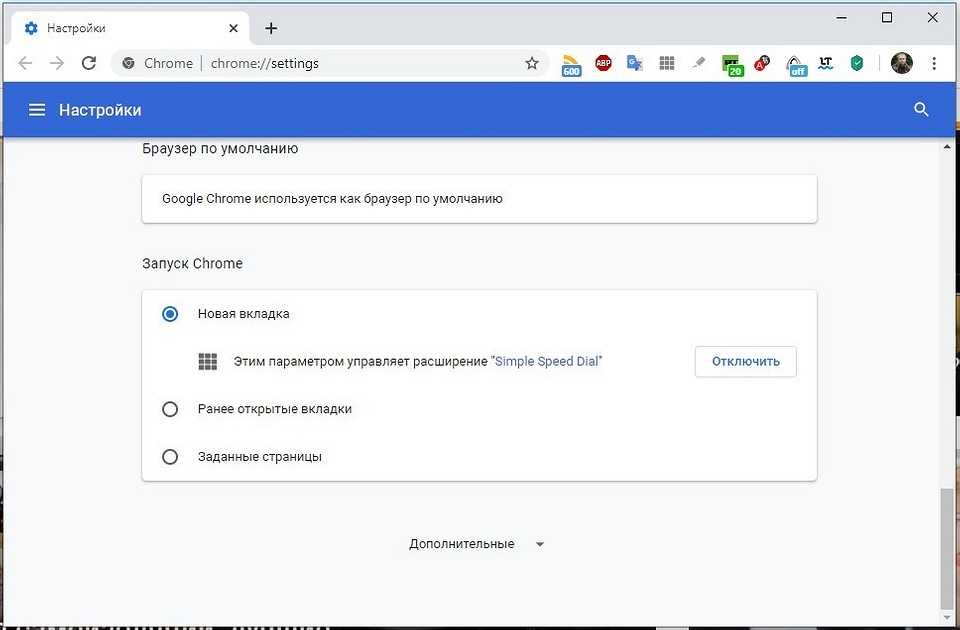
Google Chrome на iOS
Хотя нет собственных методов просмотра исходного кода с помощью Chrome на iPad, iPhone или iPod touch, наиболее простым и эффективным является использование стороннего решения, такого как приложение View Source.
Доступное за $0,99 в App Store, View Source предлагает вам ввести URL-адрес страницы (или скопировать/вставить его из адресной строки Chrome), и всё. Помимо отображения HTML и другого исходного кода, в приложении также есть вкладки, на которых отображаются отдельные ресурсы страницы, объектная модель документа (DOM), а также размер страницы, файлы cookie и другие интересные сведения.
Исходный код страницы в Microsoft Edge
Браузер Edge позволяет просматривать, анализировать и даже манипулировать исходным кодом текущей страницы через интерфейс инструментов разработчика.
Чтобы получить доступ к этому удобному набору инструментов, вы можете использовать одно из этих сочетаний клавиш: F12 или CTRL + U. Если вы предпочитаете мышь, вместо этого нажмите кнопку меню Edge (три точки в верхнем правом углу) и выберите в списке пункт «Средства разработчика F12».
После первого запуска инструментов разработчика Edge добавляет в контекстное меню браузера две дополнительные опции (доступные по щелчку правой кнопкой мыши в любом месте веб-страницы): Проверить элемент и Просмотреть источник, последний из которых открывает интерфейс инструментов разработчика с исходным кодом страницы сайта.
Исходный код страницы в Mozilla Firefox
Чтобы просмотреть исходный код страницы в настольной версии Firefox, вы можете нажать CTRL + U (COMMAND + U на macOS) на клавиатуре, чтобы открыть новую вкладку, содержащую HTML и другой код для активной веб-страницы.
При вводе следующего текста в адресную строку Firefox, непосредственно слева от URL-адреса страницы, на текущей вкладке будет отображён исходный код: view-source: (например, view-source:https://webznam. ru).
ru).
Ещё один способ получить доступ к исходному коду страницы – воспользоваться инструментами разработчика Firefox, доступными с помощью следующих шагов.
- Выберите кнопку главного меню, расположенную в верхнем правом углу окна браузера и представленную тремя горизонтальными линиями.
- Когда появится выпадающее меню, нажмите на Веб-разработка.
- Контекстное меню веб-разработчика теперь должно быть видно. Выберите параметр «Исходный код страницы».
Firefox также позволяет вам просматривать исходный код для определенной части страницы, что позволяет легко выявлять проблемы. Для этого сначала выделите интересующую область мышью. Затем щелкните правой кнопкой мыши и выберите Исходный код выделенного фрагмента из контекстного меню браузера.
Mozilla Firefox на Android
Просмотр исходного кода в Android версии Firefox достижим через использование view-source: в URL-адресе.
Mozilla Firefox на iOS
Рекомендуемый метод просмотра исходного кода веб-страницы на вашем iPad, iPhone или iPod touch – через приложение View Source, доступное в App Store за $0,99. Хотя оно не интегрировано напрямую с Firefox, вы можете легко скопировать и вставить URL-адрес из браузера в приложение, чтобы раскрыть HTML-код и другой код, связанный с рассматриваемой страницей.
Исходный код страницы в Apple Safari
Хотя Safari для iOS по умолчанию не включает возможность просмотра источника страницы, браузер довольно легко интегрируется с приложением View Source, доступным в App Store за 0,99 долл. США.
После установки этого стороннего приложения вернитесь в браузер Safari и нажмите кнопку «Поделиться», расположенную в нижней части экрана и представленную квадратом и стрелкой вверх. Теперь должен быть виден общий лист iOS, перекрывающий нижнюю половину окна Safari. Прокрутите вправо и нажмите кнопку «Просмотр источника».
Теперь должно отображаться структурированное представление с цветовой кодировкой исходного кода активной страницы вместе с другими вкладками, которые позволяют просматривать ресурсы страницы, сценарии и многое другое.
На MacOS
Чтобы просмотреть исходный код страницы в настольной версии Safari, сначала необходимо включить меню «Разработка». Следующие шаги помогут вам активировать это скрытое меню и отобразить исходный HTML-код страницы:
- Выберите Safari в меню браузера, расположенного в верхней части экрана.
- Когда появится раскрывающееся меню, выберите параметр Настройки.
- Настройки Safari теперь должны быть видны. Нажмите на значок «Дополнительно», расположенный в правой части верхнего ряда.
- Внизу раздела «Дополнительно» находится опция «Показать меню разработки» в строке меню, сопровождаемая пустым флажком. Установите этот флажок и закройте окно настроек, щелкнув по красному значку «х» в верхнем левом углу.
- Откройте меню «Разработка», расположенное в верхней части экрана.
- Когда появится раскрывающееся меню, выберите «Показать источник страницы». Кроме того, можно использовать следующую комбинацию клавиш: COMMAND + OPTION + U.

Исходный код страницы в браузере Opera
Чтобы просмотреть исходный код активной веб-страницы в браузере Opera, используйте следующую комбинацию клавиш: CTRL + U (COMMAND + OPTION + U в macOS). Если вы предпочитаете загружать источник в текущей вкладке, введите следующий текст слева от URL-адреса страницы в адресной строке и нажмите Enter: view-source:
Настольная версия Opera также позволяет просматривать исходный код HTML, CSS и другие элементы с помощью встроенных инструментов разработчика. Чтобы запустить этот интерфейс, который по умолчанию будет отображаться в правой части главного окна браузера, нажмите следующую комбинацию клавиш: CTRL + SHIFT + I (COMMAND + OPTION + I в macOS).
Исходный код в браузере Vivaldi
Существует несколько способов просмотра исходного кода в браузере Vivaldi. Самое простое – это сочетание клавиш CTRL + U, которое представляет код с активной страницы в новой вкладке.
Вы также можете добавить следующий текст в начало URL-адреса страницы, который отображает исходный код на текущей вкладке: view-source:
Другой метод – через интегрированные инструменты разработчика браузера, доступные по сочетанию клавиш CTRL + SHIFT + I или через опцию средств разработчика в меню.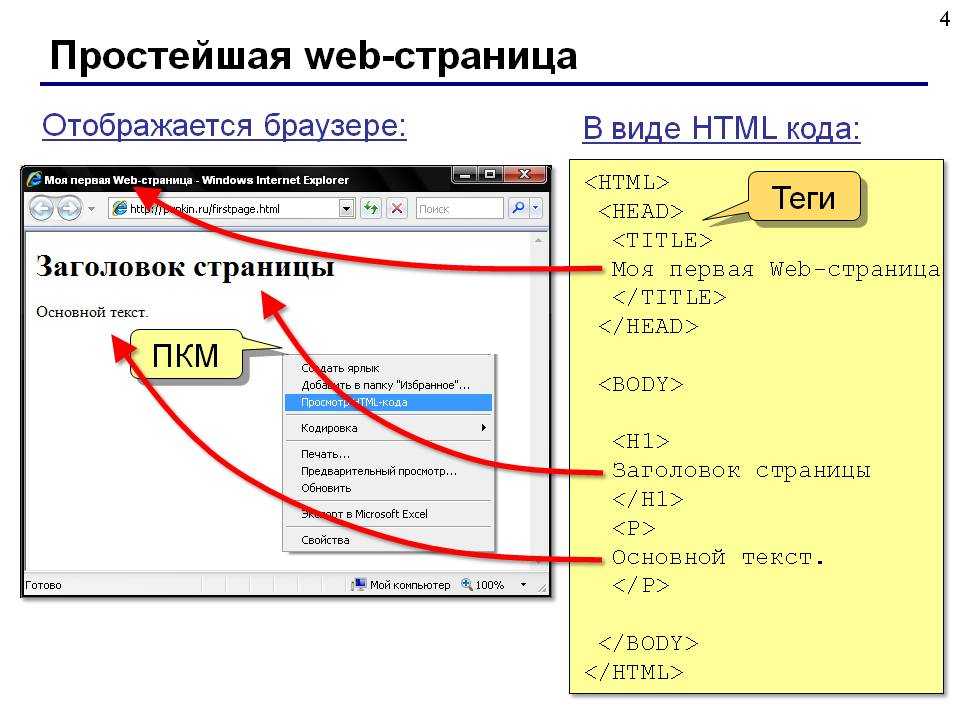
Код веб-страницы: как просмотреть его на вашем сайте
Содержание
Исходный код веб-страницы является наиболее важной основой для профессиональной подготовки веб-сайта. Ваш веб-сайт содержит много контента, такого как изображения и тексты. Код веб-страницы является основной основой, которая лежит в основе этого содержимого. Благодаря коду веб-страницы ваш браузер становится полезным для пользователей. Итак, как основные поисковые системы, такие как Google, используют код веб-страницы? Поисковые системы рассчитывают, где отображать вашу веб-страницу в своем индексе для поискового запроса. Поисковые системы делают это, читая код веб-страницы. Чтобы убедиться, что ваш сайт оптимизирован для SEO, вы должны прочитать код своей веб-страницы. Мы подготовили краткое руководство, которое поможет вам в этом. Перед этим, чтобы сделать ваш сайт лучше с точки зрения SEO, давайте немного подробнее объясним код веб-страницы.
 youtube.com/embed/1op-PqCGdIA?feature=oembed» frameborder=»0″ allow=»accelerometer; autoplay; clipboard-write; encrypted-media; gyroscope; picture-in-picture» allowfullscreen=»»/>
 Что такое код веб-страницы?
Термин веб-разработка охватывает процессы планирования, проектирования и создания веб-сайта. Однако исходные коды веб-страниц являются техническими аспектами этих процессов. Вам не нужно знать, как подготовить исходный код веб-страницы. Однако, чтобы убедиться, что ваш сайт успешен в SEO, вы должны знать, что такое код веб-страницы. Кроме того, вы должны знать, что он делает. Процесс кодирования — это процесс создания веб-сайтов. Этот процесс известен как программирование и создание веб-сайтов. Тогда добро пожаловать в этот фундаментальный процесс, лежащий в основе всех веб-сайтов в Интернете.
Коды сообщают компьютерам и всем мобильным устройствам, как будет выглядеть и вести себя ваш веб-сайт. У вас может быть веб-сайт, созданный инструментом или командой. Оба этих метода создают ваш сайт с помощью кодирования. Если процесс кодирования не будет успешным, ваш проект застрянет. Вот почему вы должны проверить, успешен ли процесс кодирования.
Пользователи получают доступ к вашему веб-сайту через браузеры. Благодаря активной работе кода веб-страницы эти пользователи могут просматривать веб-сайты в разработанном макете. Каждая поисковая система перечисляет наиболее подходящие веб-сайты на странице результатов для каждого поискового запроса, который делает пользователь. Во время этого процесса поисковые системы активно читают код веб-страницы. Большинство поисковых систем позволяют своим пользователям получать доступ к исходному коду всех веб-сайтов. Однако некоторые веб-сайты могут не захотеть, чтобы их исходный код отображался пользователями. В этом случае они отключают функцию просмотра исходного кода веб-сайта. В этом случае пользователи не могут просматривать исходные коды этих веб-сайтов. Итак, зачем пользователям доступ к исходному коду веб-сайтов? Или почему владелец веб-сайта должен просматривать исходный код своего веб-сайта?
Зачем вам нужно просматривать исходный код веб-сайта?
Очень важные данные можно получить, прочитав исходный код веб-страницы. Если вы можете просмотреть исходный код веб-страницы, вы можете получить доступ ко всей информации о ней. Важными компонентами веб-страницы, к которым вы можете получить доступ, просмотрев исходный код веб-страницы, являются следующие:
Тег заголовка
Тег заголовка является важным элементом для SEO. Когда пользователь выполняет поиск, поисковые системы ранжируют результаты по указанным тегам заголовков. Если на вашем сайте нет тега title в исходном коде, это большая проблема. В этом случае вашему сайту будет довольно сложно занять место на странице результатов поиска. В этом случае вашему сайту будет довольно сложно занять место на странице результатов поиска. Вы можете понять, есть ли на вашей веб-странице тег заголовка в исходном коде, просмотрев исходный код.
Мета-описание
Мета-описания расположены под заголовками на странице результатов поисковой системы. Это словосочетания из 160 символов. Другими словами, веб-страницы имеют возможность кратко объяснить себя на страницах результатов благодаря метаописаниям. Вы можете просмотреть данные мета-описания, которые они определили, просмотрев исходный код веб-страницы. Также можно проверить данные мета-описания вашего собственного веб-сайта, просмотрев код веб-страницы.
Ссылки Dofollow и Nofollow
Вы хотите проверить, является ли каждая ссылка на веб-странице dofollow или nofollow? Есть довольно простой способ сделать это. Вы можете узнать, являются ли эти ссылки dofollow или nofollow в исходном коде веб-страницы. Просмотрев код веб-страницы, вы можете понять, являются ли ссылки на этой веб-странице nofollow или dofollow. Итак, как вы можете понять это? Структуры кода ссылок dofollow на веб-странице следующие:
Rel = внешний dofollow
Структуры кода nofollow на веб-странице следующие:
Rel = внешний nofollow
Просмотрев структуру кода, вы можете понять, являются ли ссылки на веб-странице dofollow или nofollow. Другие важные детали, которые вы можете изучить, просмотрев исходный код веб-страницы, следующие:
- Вы можете просмотреть код веб-страницы Google Analytics.
- Кроме того, вы можете просмотреть мета-имя веб-страницы.
- Можно просматривать визуальные alt-теги веб-страницы.
- Вы можете просмотреть код Google Adsense веб-страницы.

Как видите, с помощью простого процесса вы можете просматривать все детали как вашего собственного веб-сайта, так и других веб-сайтов. Чтобы получить доступ ко всей этой информации, просто просмотрите исходные коды.
Как просмотреть исходный код
Существуют различные методы и горячие клавиши для просмотра исходного кода на Mac и ПК. Давайте сначала начнем с того, как вы можете просмотреть исходный код веб-страницы на Mac.
Для просмотра исходного кода в браузере Firefox:
Существует два способа просмотра исходного кода в браузере Firefox. Первый из этих способов заключается в следующем. Сначала щелкните правой кнопкой мыши веб-страницу. Затем нажмите на опцию источника страницы в меню. Второй способ просмотра исходного кода в браузере Firefox заключается в следующем.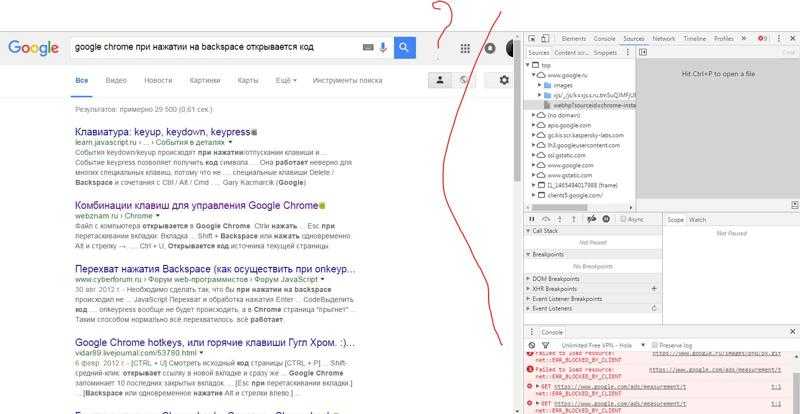 Сначала зайдите в меню инструментов. Затем выберите веб-разработчика в раскрывающемся меню. Теперь вы увидите вариант источника страницы. Вы можете просмотреть исходный код этой страницы, нажав на нее. Сочетание клавиш для просмотра исходного кода в браузере Firefox — Command + U.
Для просмотра исходного кода в браузере Safari:
Сначала щелкните правой кнопкой мыши веб-страницу. Затем нажмите «Показать исходный код страницы». Сочетание клавиш для просмотра исходного кода в браузере Safari: Option + Command + U.
Чтобы просмотреть исходный код в браузере Google Chrome:
ПОСЛЕДНИЕ ПОСТЫ
Если вы планируете начать онлайн-бизнес, вы должны осознать, что вам необходимо изучить веб-дизайн. Даже если вы не опытный…
Ошибка 502 Bad Gateway является довольно распространенной, но раздражающей проблемой для большинства пользователей Интернета. Это один из кодов состояния HTTP, указывающий на наличие …
Google Chrome также имеет два разных метода просмотра исходного кода веб-страницы.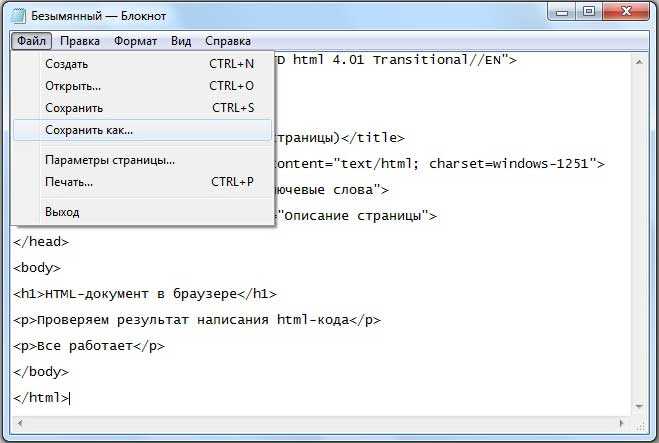 Следующий — это первый способ просмотра исходного кода. Во-первых, перейдите к представлению. Затем нажмите «Разработчик». Теперь вы можете увидеть опцию View Source. Вы можете просмотреть исходный код веб-страницы в Google Chrome, нажав на нее. Второй способ достаточно прост. Вам просто нужно щелкнуть правой кнопкой мыши на веб-странице. Затем нажмите «Просмотреть исходный код страницы». Сочетание клавиш для Chrome для просмотра исходного кода — Option + Command + U.
Теперь мы можем перейти к просмотру исходного кода веб-страницы на ПК. Вы можете просмотреть исходный код веб-страницы на своем ПК, следуя этим инструкциям.
Для просмотра исходного кода в браузере Google Chrome:
Все, что вам нужно сделать, это нажать на три вертикальные точки в правом верхнем углу. Затем нажмите «Инструменты» в раскрывающемся меню. Теперь вы увидите опцию «Просмотр исходного кода». Вы также можете использовать ярлык для просмотра кода в Chrome. Горячая клавиша Google Chrome View Source, или, другими словами, сочетание клавиш исходного кода Chrome — CTRL + U.
Чтобы просмотреть исходный код в Internet Explorer/Edge:
Все, что вам нужно сделать, это просто щелкнуть правой кнопкой мыши на веб-странице. Затем нажмите «Просмотр исходного кода». Ярлык для просмотра исходного кода веб-страницы — CTRL + U.
Чтобы просмотреть исходный код в браузере Opera:
Вы можете щелкнуть правой кнопкой мыши веб-страницу, а затем щелкнуть «Просмотр исходного кода страницы», чтобы просмотреть код веб-страницы. . Ярлык для просмотра исходного кода — CTRL + U.
Чтобы просмотреть исходный код веб-страницы в браузере Firefox:
Сначала зайдите в меню Firefox. Нажмите на опцию «Веб-разработчик». Затем нажмите на опцию «Источник страницы». Горячая клавиша для просмотра исходного кода веб-страницы также CTRL + U.
Коды веб-страниц, вкратце
Основой каждого веб-сайта является кодирование. Вот почему вам нужно кое-что знать об исходном коде вашего сайта, чтобы добиться успеха в SEO. Поэтому в этой статье мы впервые рассказали вам, что такое код веб-страницы.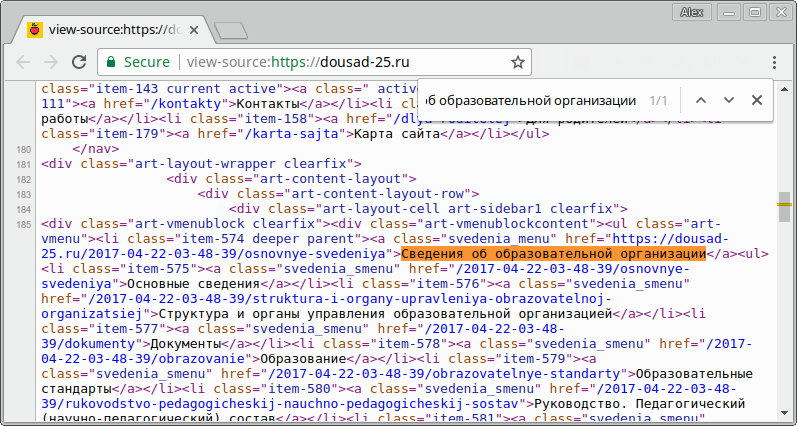 Мы также объяснили, что вы можете просмотреть в коде веб-страницы. Мы также помогли вам понять, как извлечь выгоду из того, что вы просматриваете в коде веб-страницы. Наконец, мы объяснили, как вы можете просмотреть исходный код веб-страницы в каждой поисковой системе.
Как читать исходный код вашего сайта и почему это важно для SEO
Подпишитесь на Entrepreneur за 5 долларов
Подписывайся
По Шон Ворк
Мнения, выраженные участниками Entrepreneur , являются их собственными.
Примечание редактора: Предыдущая версия этой статьи была опубликована на KISSmetrics.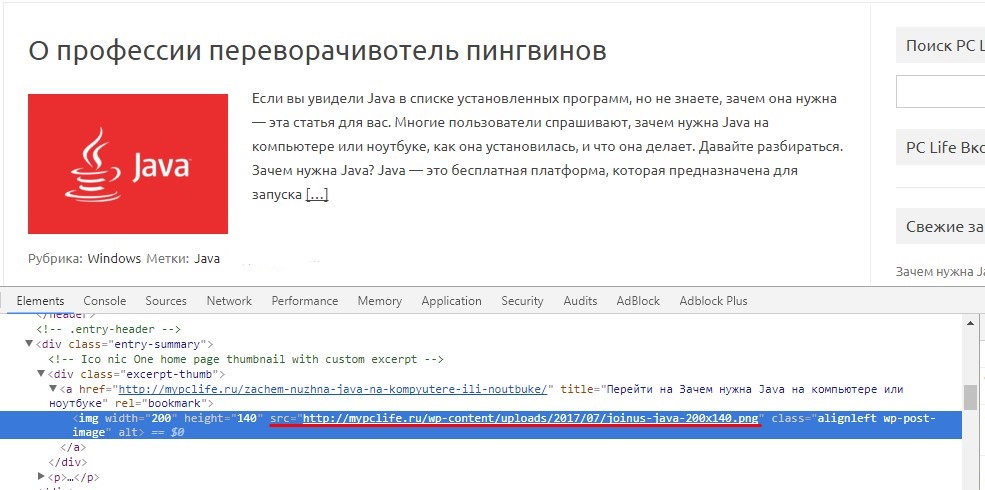 com.
com.
Под всеми красивыми изображениями, идеальной типографикой и прекрасно расположенными призывами к действию скрывается исходный код вашего веб-сайта. Это код, который ваш браузер ежедневно превращает в восхитительные впечатления для ваших посетителей и клиентов.
Google и другие поисковые системы «читают» этот код, чтобы определить, где ваши веб-страницы должны отображаться в их индексах для заданного поискового запроса. Итак, большая часть поисковой оптимизации (SEO) сводится к тому, что находится в вашем исходном коде.
Это краткое руководство покажет вам, как читать исходный код вашего собственного веб-сайта, чтобы убедиться, что он правильно оптимизирован для поисковой оптимизации, и, действительно, научит вас, как правильно проверять ваши усилия по поисковой оптимизации. Я также рассмотрю несколько других ситуаций, когда знание того, как просматривать и анализировать нужные части исходного кода, может помочь в других маркетинговых усилиях.
Наконец, если вы платите кому-то за SEO-оптимизацию вашего сайта, мы проследим за его прогрессом. Чтобы начать, просто нажмите ссылку «Далее» ниже.
Как просмотреть исходный код
Как просмотреть исходный код.
Первым шагом в проверке исходного кода вашего веб-сайта является просмотр фактического кода. Каждый веб-браузер позволяет вам сделать это легко. Ниже приведены команды клавиатуры для просмотра исходного кода вашей веб-страницы для ПК и Mac.
ПК
- Firefox – CTRL + U (это означает, что нажмите и удерживайте клавишу CTRL на клавиатуре. Удерживая клавишу CTRL, нажмите клавишу «u».) Кроме того, вы можете перейти к « Firefox», а затем нажмите «Веб-разработчик», а затем «Источник страницы».
- Internet Explorer — CTRL + U. Или щелкните правой кнопкой мыши и выберите «Просмотр исходного кода».
- Chrome — CTRL + U. Или вы можете нажать на странную клавишу с тремя горизонтальными линиями в правом верхнем углу. Затем нажмите «Инструменты» и выберите «Просмотр исходного кода».
- Opera — CTRL + U. Вы также можете щелкнуть правой кнопкой мыши веб-страницу и выбрать «Просмотреть исходный код страницы».
 Затем нажмите «Инструменты» и выберите «Просмотр исходного кода».
Mac
- Safari — сочетание клавиш Option+Command+U. Вы также можете щелкнуть правой кнопкой мыши веб-страницу и выбрать «Показать исходный код страницы».
- Firefox. Вы можете щелкнуть правой кнопкой мыши и выбрать «Источник страницы» или перейти в меню «Инструменты», выбрать «Веб-разработчик» и нажать «Источник страницы». Сочетание клавиш — Command + U.
- Chrome — перейдите к «Просмотр», затем нажмите «Разработчик», а затем «Просмотр исходного кода». Вы также можете щелкнуть правой кнопкой мыши и выбрать «Просмотреть исходный код страницы». Комбинация клавиш — Option+Command+U.
Если вы знаете, как просматривать исходный код, вам нужно знать, как искать в нем что-то. Обычно те же функции поиска, которые вы используете для обычного просмотра веб-страниц, применимы к поиску в вашем исходном коде. Такие команды, как CTRL + F (для поиска), помогут вам быстро просмотреть исходный код на наличие важных элементов SEO.
Теги заголовков
Теги заголовков.
Тег title — это святой Грааль SEO на странице. Это самое важное в вашем исходном коде. Если вы хотите что-то вынести из этой статьи, обратите внимание на это:
Вы знаете, какие результаты выдает Google, когда вы что-то ищете?
Все эти результаты получены из тегов заголовков веб-страниц, на которые они указывают. Итак, если у вас нет тегов title в исходном коде, вы не сможете появиться в Google (или в любой другой поисковой системе, если уж на то пошло). Хотите верьте, хотите нет, но я действительно видел веб-сайты без тегов заголовков.
Теперь давайте быстро поищем в Google термин «Руководства по маркетингу»:
Вы можете видеть, что первый результат относится к разделу блога KISSmetrics, посвященному маркетинговым руководствам. Если мы нажмем на этот первый результат и просмотрим исходный код страницы, мы увидим тег заголовка:
Тег заголовка обозначается открывающим тегом:
И мы видим, что содержание внутри тега title совпадает с тем, что используется в заголовке первого результата Google.
Мало того, что теги заголовков необходимы для включения в результаты поиска Google, Google идентифицирует слова в ваших тегах заголовков как важные ключевые слова, которые, по их мнению, имеют отношение к поисковым запросам своих пользователей.
Итак, если вы хотите, чтобы определенная веб-страница ранжировалась по определенной тематике, вам лучше убедиться, что слова, описывающие эту тематику, находятся в теге title. Существует ряд онлайн-ресурсов, где вы можете узнать больше о важности ключевых слов и тегов заголовков в общей архитектуре вашего сайта.
Вот несколько важных вещей, которые следует помнить о тегах заголовков:
- Убедитесь, что у вас есть только один тег заголовка на веб-странице.
- Убедитесь, что на каждой веб-странице вашего веб-сайта есть тег заголовка.
- Убедитесь, что каждый тег title на вашем сайте уникален. Никогда не дублируйте содержимое тега заголовка.
Метаописания
Метаописания.
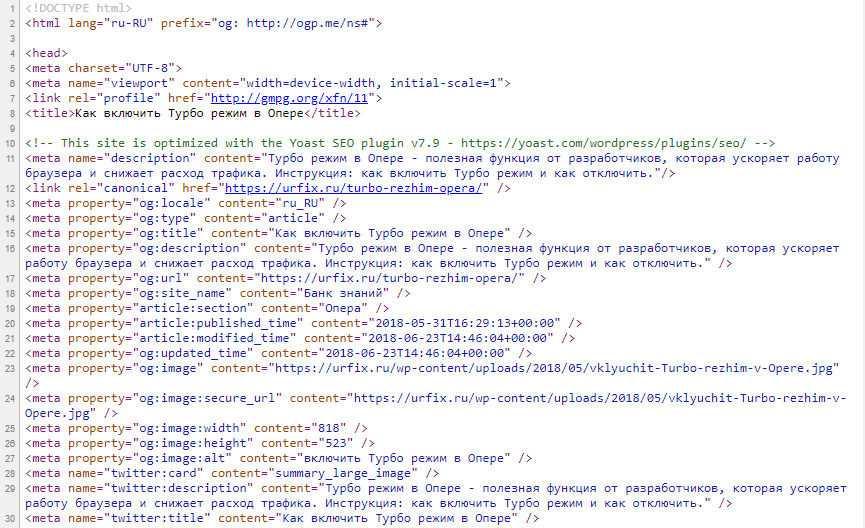
Еще одной важной частью заголовка вашей веб-страницы является мета-тег описания. Этот 160-символьный фрагмент является бесплатной рекламной копией, которая отображается под вашим заголовком в поисковых системах.
Я видел сотни веб-сайтов, которые полностью игнорируют этот тег. Его очень легко найти в исходном коде:
Итак, убедитесь, что он присутствует на всех ваших веб-страницах. Что еще более важно, убедитесь, что вы не дублируете его на нескольких страницах. Дублирование тега мета-описания — это не штраф поисковой системы, а очень большая маркетинговая ошибка.
Многие люди приукрашивают мета-описание, но вам действительно следует подумать об этом, потому что его читают пользователи поисковых систем. Подумайте, какой текст поможет привлечь больше посетителей и увеличить число кликов.
h2 Заголовки
h2 Заголовки.
Заголовки h2 имеют небольшой вес для SEO на странице, поэтому рекомендуется проверить свои страницы, чтобы убедиться, что вы используете их правильно. Для каждой страницы на вашем веб-сайте просмотрите исходный код, чтобы увидеть этот тег:
Вы не хотите, чтобы на любой веб-странице отображалось более одного набора тегов h2. Недавно мы опубликовали статью, в которой говорится, что не следует пытаться чрезмерно оптимизировать заголовки h2. И к чему это сводится, так это к тому, что не пытайтесь намеренно улучшить SEO, поместив ключевое слово в заголовок h2. Просто используйте его для того, для чего он предназначен — самый большой заголовок на странице. На вашей домашней странице это может быть вашим ценностным предложением.
Nofollows
Nofollows.
Если вы занимаетесь линкбилдингом, обязательно проверьте свои обратные ссылки на наличие nofollow.
Но прежде чем идти дальше, я должен немного рассказать о том, что такое «ссылочный вес».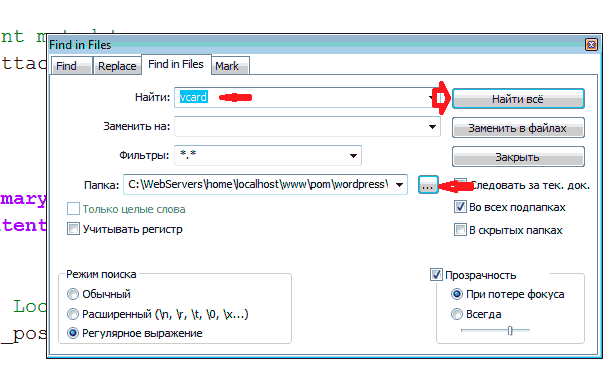 В мире SEO получить ссылку на ваш сайт с другого сайта — большое достижение. Эта ссылка воспринимается поисковыми системами как одобрение. Поисковые системы учитывают количество ссылок, которые ведут на ваш сайт, когда ранжируют ваш сайт в своих поисковых системах. «Ссылочный сок» — это ненаучный термин для так называемой силы, которую ссылка предоставляет вашему веб-сайту или веб-странице.
Nofollows — это атрибут, который можно закодировать в ссылку, чтобы остановить поток ссылок на веб-сайт. Это очень распространенная вещь, которую вы увидите в ссылках, присутствующих в разделе комментариев блогов.
Чтобы узнать, передают ли ваши обратные ссылки ссылочный вес, вы должны проверить, есть ли внутри ссылок атрибуты nofollow. Если они это сделают, то ссылка, над получением которой вы так усердно работали, мало что вам дает, поскольку атрибут nofollow в основном говорит Google игнорировать вашу веб-страницу.
На картинке выше это может быть немного трудно увидеть, но rel=’external nofollow’ находится в якорной ссылке.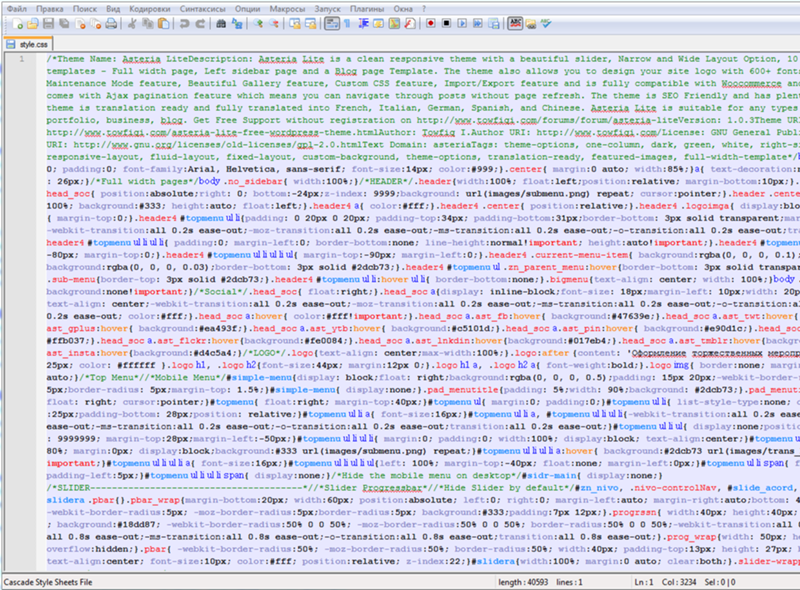 Таким образом, даже если человек может перейти по ссылке, ссылочный вес не передается.
Некоторые люди думают, что Google действительно подсчитывает некоторый ссылочный вес от nofollow, но, чтобы быть консервативным в подсчете обратных ссылок, вы должны исходить из того, что ничего не передается.
В качестве альтернативы вы можете «лепить» некоторые из ваших собственных веб-страниц. Некоторые оптимизаторы считают хорошей идеей ограничить количество страниц, на которые вы отправляете свой внутренний ссылочный вес, чтобы более важные веб-страницы получали большую часть общего ссылочного веса сайта. Вы можете сделать это, установив nofollow для некоторых внутренних ссылок вашего веб-сайта. Например, вы можете сделать nofollow для всех ссылок на вашу политику конфиденциальности или другие неинтересные страницы.
Google скажет вам игнорировать эту практику, и я в чем-то согласен. Это довольно утомительная, ненужная задача, и вместо этого лучше потратить свою энергию на создание отличного контента.
Альтернативные теги изображения
Альтернативные теги изображения.
Пустые alt-теги изображений — очень распространенная ошибка SEO. Alt-теги изображений описывают, что представляют собой ваши изображения для роботизированных поисковых систем.
Если вы запускаете веб-сайт электронной коммерции, вы обязательно должны убедиться, что ваши теги alt заполнены. Хорошая идея — убедиться, что торговая марка продукта и серийный номер указаны в описании alt-тега.
Выше приведен снимок экрана с тегом изображения, внутри которого скрыт тег alt.
Теперь вы не хотите использовать теги alt для декоративных изображений. Это может рассматриваться как чрезмерная оптимизация и быть штрафом. Просто убедитесь, что у вас есть Alt Tags, заполненные для:
- Изображения товаров
- Диаграммы
- Инфографика
- Ваш сайт логотип
- Экриншоты
- Photos of Team
 0009
0009 Проверка правильности установки Analytics.
Еще одна причина для проверки исходного кода — убедиться, что на каждой веб-странице вашего веб-сайта установлен Google Analytics или другой инструмент.
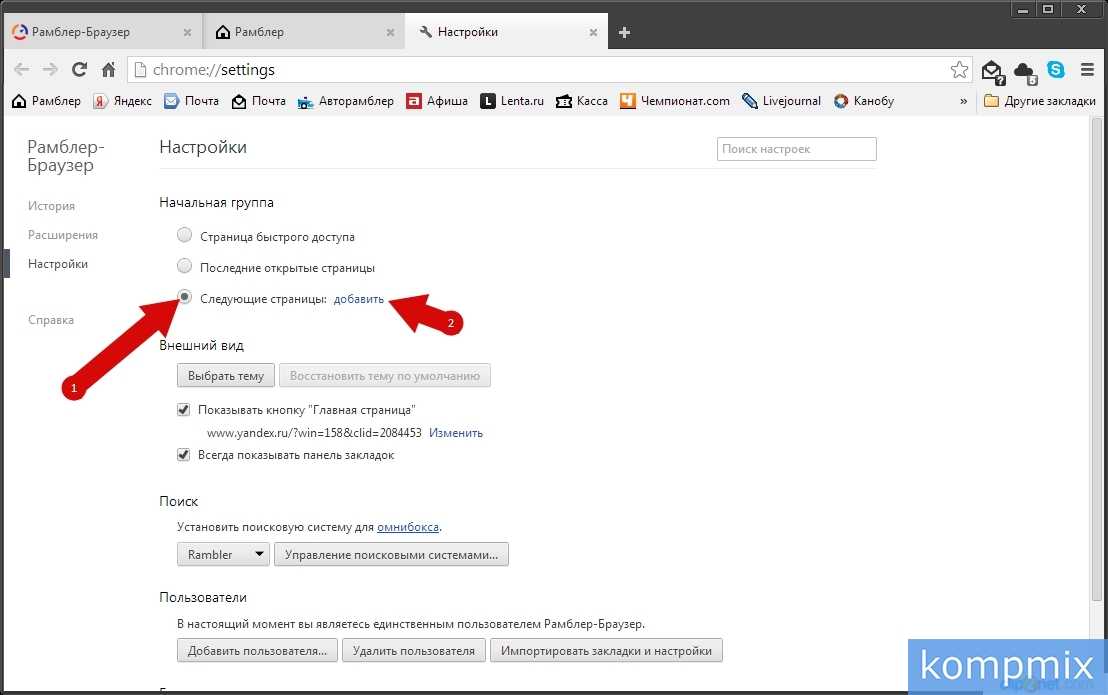
Проверить очень просто. Для Google Analytics просто просмотрите исходный код своих веб-страниц и найдите буквы «UA».
Если вы обнаружите экземпляр, в котором за «UA» следует 7-значный номер, вы подтвердили, что Google Analytics установлен на этой странице. Кроме того, следите за тем, сколько раз «UA» появляется на вашей веб-странице. Иногда ваш код отслеживания аналитики будет вставляться более одного раза случайно, в этом нет необходимости. Если это так, вы должны попросить своего разработчика удалить лишние экземпляры.
Если вы используете KISSmetrics, найдите «_km», чтобы подтвердить, что KISSmetrics установлен на вашей веб-странице. Также рекомендуется проверить, присутствует ли весь фрагмент кода. Возможно, что где-то по пути сниппет был урезан (либо из-за того, что сниппет не был скопирован целиком, либо из-за коварных гремлинов, живущих на компьютере вашего разработчика).
Затем вам нужно будет проверить оставшиеся веб-страницы на вашем сайте, чтобы убедиться, что ваш код аналитики был вставлен на каждую страницу. Если у вас нет кода отслеживания аналитики на каждой странице вашего веб-сайта, вы не получите полной картины того, что происходит на вашем сайте, что делает аналитику бесполезной.
Это может быть непростой задачей, если у вас огромный веб-сайт. Это даже невозможно проверить вручную.
Мне нравится использовать xml-sitemaps.com для получения текстового файла со всеми URL-адресами моего веб-сайта. Это дает мне контрольный список инвентаризации, который помогает отслеживать, какие URL-адреса могут потребовать дополнительного внимания (например, установка на них аналитики). Это также отличный инструмент для оповещения о проблемах с дублированием контента и других странных вещах, которые могут скрываться на веб-сервере.
Даже xml-sitemaps.com даст вам только 500 результатов бесплатно. Возможно, вам придется попросить своего разработчика предоставить вам перечень URL-адресов, чтобы у вас была полная карта вашего массивного веб-сайта.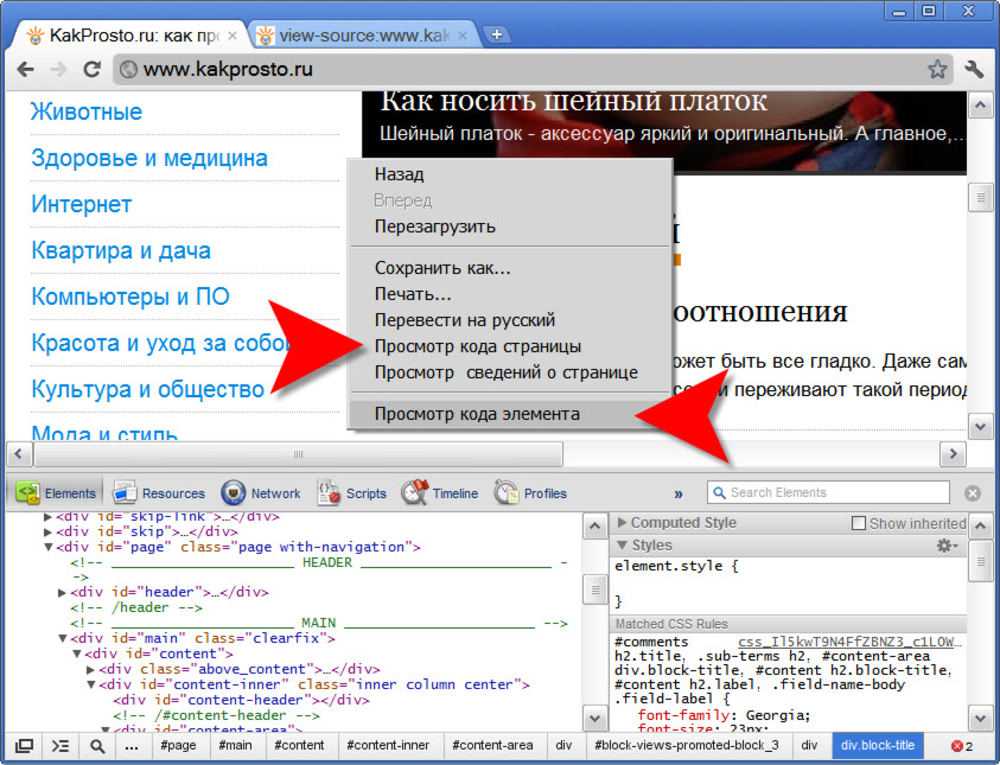 Кроме того, вы можете захотеть, чтобы они создали сценарий или программу для выполнения этих проверок, чтобы вам не приходилось выполнять их вручную.
Статьи по теме:
Помимо веб-аналитики: 5 типов онлайн-данных, которые вы должны отслеживать
Как создать «идеально оптимизированную» веб-страницу для поиска (инфографика)
Как использовать новую функцию Google Top Charts для улучшения веб-контента
Основательница своего ювелирного блога превратилась из подработки в многомиллионную компанию. Вот как она сделала чистый разрез.
Забудьте о месяце гордости. Вот когда вы действительно должны заниматься маркетингом для ЛГБТК-потребителей.
Эта чернокожая основательница подверглась газлиту со стороны своего врача во время беременности. Опыт подтолкнул ее к созданию сообщества для будущих мам.