
Установка/настройка программной оболочки Arduino IDE для Windows
Для написания (редактирования) и загрузки (прошивки) программ (скетчей) в Arduino необходимо установить программу для программирования, как Arduino IDE, или воспользоваться on-line Web-редактором. Скачать (загрузить) программу Arduino IDE последней версии, или воспользоваться web-редактором можно из раздела Software сайта arduino.cc.
Скачивание (загрузка) Arduino IDE с официального сайта:
Зайдите на официальный сайт Arduino и выберите, из предложенного списка, операционную систему на которой работает Ваш компьютер. В данной статье мы рассмотрим установку Arduino IDE на операционную систему Windows. Выбрав первую строку «Windows Installer» Вы установите Arduino IDE (как устанавливаете любые другие программы), а выбрав вторую строку «Windows ZIP file for non admin install» Вы скачаете ZIP-архив с папкой программы, которую сможете запускать без установки (даже если у Вас нет прав администратора Вашего компьютера).
Вне зависимости от того, какую операционную систему Вы выберите, Вам будет предложено поблагодарить разработчиков, именно предложено, тут дело Ваше.
Если Вы просто хотите скачать программу, то нажмите на кнопку «JUST DOWNLOAD», если хотите скачать программу и поблагодарить разработчиков, способствуя дальнейшему развитию ПО, то нажмите на кнопку «CONTRIBUTE & DOWNLOAD».
Дождитесь завершения загрузки файла
.
После завершения загрузки, файл должен находиться в папке: « Этот компьютер > Загрузки » (если Вы не указали иное место для сохранения файла).
- Если Вы скачивали (загружали) ZIP-архив (выбрав на первом этапе пункт «Windows ZIP file for non admin install»), то распакуйте папку из архива в любое место на Вашем компьютере.
Следующий раздел «Установка Arduino IDE» не для Вас, так как устанавливать программу Вам не нужно, перейдите к разделу «Запуск Arduino IDE». Для начала работы в Arduino IDE нужно запустить файл «arduino. exe» , из того места, куда Вы распаковали архив.
 - Если Вы скачивали (загружали) установочный файл (выбрав на первом этапе пункт «Windows Installer»), то следуйте инструкциям в следующем разделе «Установка Arduino IDE».
Установка Arduino IDE:
Запустите установочный файл
из папки: « Этот компьютер > Загрузки » (у Вас вместо символов X.X.X в названии файла будут цифры версии Arduino IDE).
Далее подряд будут появляться следующие сообщения:
- 1 сообщение: ознакомляет Вас с лицензионным соглашением, нажмите на кнопку «I Agree», появится 2 сообщение.
- 2 сообщение: предлагает Вам выбрать компоненты инсталляции, нажмите на кнопку «Next», появится 3 сообщение.
- 3 сообщение: предлагает Вам выбрать путь для установки Arduino IDE, нажмите на кнопку «Install», появится 4 сообщение.
- 4 сообщение: информирует Вас о ходе выполнения установки Arduino IDE, по окончании которой появится 5 сообщение.
- 5 сообщение: информирует Вас об окончании установки Arduino IDE, нажмите на кнопку «Close».

В процессе установки, над окном 4 сообщения, могут появляться окна Windows запрашивающие у Вас разрешение на установку драйверов:
Разрешайте установку драйверов нажимая на кнопку «Установить», эти драйверы позволят определять и работать с платами Arduino подключёнными по шине USB.
На этом установка Arduino IDE завершена.
На Вашем рабочем столе должна появиться иконка программы:
Запуск Arduino IDE:
При первом запуске программы может появиться сообщение Брандмауэра Windows о блокировке доступа для некоторых сетевых функций Java Arduino IDE:
Разрешите доступ нажав на кнопку «Разрешить доступ». После чего, данное окно появляться не будет.
Откроется окно программы Arduino IDE:
На следующем рисунке указано назначение областей и функциональных кнопок программы:
Теперь можно написать скетч (код) и загрузить (залить/прошить) его в Arduino. Но перед этим, надо подключить плату Arduino к компьютеру и указать программе Arduino IDE, какую именно плату Arduino Вы подключили, и к какому порту. ..
..
Подключение платы Arduino:
После того как Вы подключите плату Arduino через USB порт к компьютеру, программе Arduino IDE нужно указать, какую именно плату Arduino Вы подключили. Для этого выберите нужную плату из списка в разделе меню « Инструменты > Плата > Название Вашей платы », как это показано на следующем рисунке:
Теперь нужно выбрать Com-порт к которому подключена Ваша плата Arduino. Для этого выберите нужный Com-порт из списка доступных Com-портов в разделе меню «
Если USB контроллер Вашей платы Arduino реализован на чипе FTDI или ему аналогичных, то в списке доступных Com-портов Вы не увидите название платы Arduino в скобках напротив Com-порта. В нашем случае Вы бы увидели просто «COM1» и «COM7», тогда возникает вопрос, а к какому из этих портов подключена плата Arduino?
Решается данный вопрос очень просто. Отключите плату Arduino от компьютера и откройте меню « Инструменты > Порт ». В списке Com-портов Вы увидите только доступные Com-порты, то есть в нашем случае только «COM1». Теперь подключите плату Arduino к компьютеру и опять откройте меню « Инструменты > Порт
Если при подключении платы Arduino Вы не увидели появление нового Com-порта, значит USB контроллер Вашей платы Arduino реализован на чипах сторонних производителей и для него требуется установить дополнительный драйвер. Как, например, драйвер для чипа Ch440G.
Загрузка скетча из программы Arduino IDE в плату Arduino:
После того, как Вы указали тип платы Arduino, выбрали Com-порт и написали свой скетч (код программы), скетч можно загрузить (залить/прошить) в контроллер платы Arduino. Для этого выберите пункт меню « Скетч > Загрузка » или нажмите на кнопку в виде круга со стрелкой:
Если Вы написали скетч в новом окне и не сохраняли его в файл, то перед его загрузкой в плату Arduino, программ Arduino IDE предложит Вам его сохранить. Введите название, под которым Вы желаете сохранить скетч в файл и нажмите на кнопку «Сохранить».
Во время загрузки Вы увидите строку состояния которая будет отображать ход выполнения компиляции и загрузки скетча. Если в скетче нет ошибок и он успешно загружен, то в области уведомлений появится информация о количестве использованной и доступной памяти Arduino, а над областью уведомлений появится надпись «Загрузка завершена.».
Небольшой скетч приведённый выше (на картинке) заставит мигать светодиод на плате Arduino. Многие скетчи упрощаются и сокращаются при использовании библиотек. О том что такое библиотеки и как их устанавливать, Вы можете узнать в разделе Wiki — Установка библиотек в Arduino IDE.
Microsoft поломала создание скриншотов в Windows 10
ПО Софт Техника
|ПоделитьсяОстались без скриншотов
Microsoft косвенно признала наличие проблем в работе инструмента для сохранения снимков экрана Snip & Sketch («Фрагмент и набросок»), родного для операционной системы Windows 10.
По данным портала поддержки Microsoft, пользователи жалуются на то, что Skip & Sketch может «отказываться» делать снимок или вовсе не запускаться по нажатию Win + Shift + S.
Некорректная работа приложения в ряде случаев наблюдается после установки накопительного обновления KB5010342, выпущенного американской корпорацией 8 февраля 2022 г, и более свежих.
Microsoft смогла поломать собственный инструмент для создания скриншотов
По информации профильного портала Windows Latest, 28 апреля 2022 г. Microsoft обновила перечень известных проблем патча KB5012599 от 12 апреля 2022 г. на собственном портале поддержки, включив в него неработоспособность поставляемой вместе с ОС утилиты.
Исправления нет. Патча придется подождать
Microsoft не называет конкретной даты устранения ошибки, отмечая лишь, что в компании сейчас заняты ее изучением. Более детальную информацию разработчики обещают публиковать по мере ее появления. Каких-либо указаний по решению и временному обходу проблемы Microsoft не предлагает.
Специалисты Windows Latest считают, что исправление вряд ли выйдет в предстоящий «патчевый вторник» (Patch Tuesday) – день выпуска регулярных обновлений для программных продуктов Microsoft, который, как правило, приходится на второй или четвертый вторник месяца. Однако существует вероятность увидеть внеочередной патч, решающий эту и другие проблемы, в конце мая 2022 г.
Как отмечает источник, это не первый случай, когда приложение разработки Microsoft отказывается работать в собственной операционной системе корпорации, в частности в 2021 г. все ту же утилиту Snip & Sketch затронула похожая проблема, однако тогда разработчики оперативно выпустили исправление.
Другие проблемы
Среди прочих известных Microsoft проблем апрельского патча для Windows 10 также следует отметить невозможность использования дисков восстановления системы, созданных в «семерке» – подобная функциональность предусмотрена Microsoft. Данный баг уходит корнями в набор обновлений ОС от 11 января 2022 г. и Microsoft по-прежнему его не устранила.
Безопасные коммуникации сотрудников: что важно знать
импортозамещение ucaasВ середине апреля 2022 г. CNews писал о том, что установка последних на тот момент пакетов обновлений Windows 10 и 11 привела к неработоспособности некоторых веб-браузеров.
Попытка запустить Google Chrome, Microsoft Edge или Mozilla Firefox, входящие в пятерку самых популярных интернет-обозревателей мира, приводила к возникновению странной ошибки. В проблеме, вероятно, были виноваты антивирусы, в частности, продукты компании Eset.
Краткая история Snip & Sketch
Приложение Snip & Sketch позволяет создавать скриншоты экрана Windows 10 или его отдельных фрагментов. Кроме того, пользователям вспомогательной программы доступен простой графический редактор, который, к примеру, дает возможность добавить пояснительные подписи и стрелки к ранее сделанному скриншоту, сохранить результат на диск или передать его сторонней программе для дальнейшей обработки.
Инструмент впервые появился в составе фирменной операционной системы Microsoft с выходом Windows Vista в 2002 г. Изначально он назывался Snipping Tool («Ножницы») и именно под этим именем впоследствии кочевал из версии в версию, однако не попал в состав «Windows 7: Домашняя базовая» и «Windows 7: Начальная».
Как решать проблемы собственников квартир с помощью сервиса из реестра Минцифры
ЦифровизацияВ осеннем релизе 2018 г. Windows 10 1809 утилита появился аналог утилиты под именем – Snip & Sketch – в виде самостоятельного универсального (UWP) приложения, которое обновлялось через магазин Microsoft Store. При этом оригинальный Snipping Tool из Windows 10 удален не был.
В Windows 11, начиная с инсайдерской сборки от 12 августа 2021 г., присутствует переработанная версия инструмента, выпущенная под старым именем – Snipping Tool, но объединившая в себе особенности обеих версий, представленных в поздних релизах Windows 10. От классического приложения новинка унаследовала лаконичный интерфейс и имя, от нового – расширенную функциональность.
- Обнаружить не сложно, не реагировать нельзя. Погружение в последние обновления KATA & KEDR Expert
Дмитрий Степанов
Как я начал использовать приложение Sketch в Windows | Мартин Шонмейкер | Дизайн + эскиз
Martijn Schoenmaker
·Follow
Опубликовано в·
7 мин чтения·
Февраль 1, 2016Это моя первая история и она не будет длинной один. На самом деле это скорее руководство/учебник для людей, которые хотят использовать Sketch, но привязаны к своим операционным системам Windows.
Важное редактирование
Прежде чем вы продолжите чтение, я хочу убедиться, что все получили максимальную отдачу от этой статьи. Эта история о том, как получить Sketch для Windows, и эта часть не изменит этого. Но поскольку Sketch существует на рынке уже довольно давно, появилось несколько новых приложений, которые позволяют вам, по крайней мере, просматривать файлы Sketch на вашем ПК с Windows. Если вы хотите узнать, как установить Sketch на свой компьютер с Windows, читайте дальше. Если вы хотите узнать больше об этих приложениях, прокрутите вниз до раздела «Просмотр файлов Sketch в Windows».
О Sketch
Как пользователь Windows 10 я один из многих дизайнеров, которые плачут, когда кто-то придумывает термин «Sketch». Если нет, то вы понятия не имеете, что такое Sketch. Sketch — это замечательное приложение для Mac, которое позволяет легко создавать потрясающие дизайны, в основном для дизайнеров пользовательского интерфейса и пользовательского интерфейса. Как заявляет Bohemian Coding (создатели Sketch):
Sketch дает вам мощность, гибкость и скорость, которые вы всегда хотели, в легком и простом в использовании пакете. Наконец, вы можете сосредоточиться на том, что у вас получается лучше всего: на дизайне.
Сама программа стоит 99 долларов и занимает всего около 25 МБ дискового пространства. Он использует векторную графику, поэтому ваши файлы не должны быть такими огромными, как в Photoshop. Кстати, не совсем корректно сравнивать Sketch с Photoshop, хотя многие так и делают (и я тоже использовал Photoshop для веб-дизайна). Photoshop не был создан для веб-дизайна, хотя последние обновления включают монтажные области и так называемое «пространство дизайна».
Ближайшей программой Adobe к этому «жанру» был Fireworks, который больше не поддерживается. Я пытаюсь сказать, что Photoshop — неплохая программа, но при работе с большими файлами ему не хватает скорости и контроля. Вещи, которые есть у Sketch и, возможно, Project Comet: новый конкурент Adobe, но это не для этой статьи. На этой ноте идем дальше!
Скетч и Windows?
Но если вы говорите, что Sketch — это приложение только для Mac, как вы можете запустить его в Windows? Есть взлом или что-то в этом роде?
К сожалению, нет. Я хотел бы увидеть версию для Windows или какую-то другую в будущем, но, скорее всего, ее не будет. Sketch очень легкий, потому что он использует множество основных функций OS X, которые можно увидеть в его интерфейсе. Это означает, что все приложение придется переписать, чтобы оно работало в Windows или любой другой операционной системе.
Как установить OS X и Sketch
Но как заставить его работать? Давайте продолжим!
Итак, решение довольно простое: установите Mac на свой компьютер с Windows. Либо купите себе Hackintosh, либо сделайте по-моему и используйте виртуальную машину (VMPlayer) для запуска OS X. Я знаю, что это не лучшее решение, но оно работает очень хорошо. У меня ноутбук Asus с 8 ГБ ОЗУ и SSD (очевидно, виртуальная машина работает быстрее на SSD), и я могу сказать, что он работает как шарм. Также в моем ноутбуке используется Intel i7 и видеокарта Nvidia (GTX 650m). Intel, как правило, лучше работает с операционной системой Apple.
Должен сказать, что этот метод не моя идея. Я прочитал это на форуме и решил узнать больше об OS X на виртуальной машине. Кроме того, я не совсем уверен, законен ли весь процесс, так что имейте в виду. Я видел это видео (новая ссылка) на YouTube, и оно сработало для меня, поэтому я подумал: «Почему бы не поделиться им на Medium?». Редактировать: я знаю, что ссылки больше не работают, они продолжают удаляться с YouTube. Поэтому я призываю вас тщательно изучить и найти другие источники, метод, конечно же, остается прежним.
Я знаю, что это своего рода анти-кульминация, но на самом деле единственное, что вам нужно сделать, это посмотреть видео и делать то, что делает инструктор, тогда все готово. Я могу повторить каждый шаг, как это делает он, но тогда я просто копирую человека, который очень хорошо объяснил процесс. Осталось только купить и установить скетч (бесплатная пробная версия доступна здесь).
Это решение, безусловно, сработало для меня, теперь я могу работать со Sketch и одновременно открывать Windows. У вас даже может быть общая папка, к которой могут получить доступ обе ОС.
Большое спасибо, что прочитали это. Надеюсь, вам понравилось, и, возможно, вы сможете использовать эту технику, чтобы обогатить свои проекты простотой Sketch в Windows!
Примечание Я знаю, что исходная ссылка на YouTube больше не работает, а файлы на моем компьютере занимают более 9 гигабайт, поэтому отправить их на самом деле не вариант. В Интернете есть много других ссылок, которые помогут вам установить OS X El Capitan 10.11 на ПК с Windows. Я обновил ссылку на YouTube другой ссылкой, которая делает почти то же самое. Однако я не несу никакой ответственности перед теми, кто устанавливает VMware.
Итак, если вы не хотите или не можете устанавливать Sketch через VMWare, есть способы только просматривать файлы Sketch в Windows. Это определенно не то же самое, что редактирование, но это может быть полезным инструментом, особенно для разработчиков. Есть, как мы говорим, довольно много доступных инструментов. Я перечислю 3 из них, и каждый из них делает что-то немного по-своему.
Lunacy
Icons8 Lunacy — Средство просмотра эскизов для Windows | Icons8
Бесплатная программа для просмотра файлов .sketch для Windows. Lunacy — это просмотрщик, каким он должен быть: работает без загрузки в облако…
icons8.com
Lunacy разработана компанией Icons8. В настоящее время они находятся в бета-версии, но предоставляют вам достаточно инструментов для удобного просмотра файла Sketch. Вы можете просмотреть свойства css выбранного слоя и экспортировать их. Чтобы быстро переключить монтажные области, просто щелкните по нему на левой панели окна, и вид сразу же перейдет к нему.
Также доступен экспорт файлов в формате PNG, а также в разрешении 2x или 3x, поэтому вы можете наслаждаться этими сочными изображениями на экране Retina (на самом деле нет, потому что у нас нет компьютеров Mac!).
Во всяком случае, Lunacy — это первый известный мне инструмент, позволяющий просматривать файлы Sketch непосредственно в отдельном приложении Windows без предварительной регистрации. Просто установите приложение и начните бесплатно! Кроме того, они планируют разрешить вам редактировать файлы, что будет очень важно!
Zeplin
Zeplin
Приложение для совместной работы дизайнеров пользовательского интерфейса и разработчиков интерфейса
zeplin.io
Большинство из вас, ребята, вероятно, знают Zeplin. Если вы этого не сделаете, вот краткое изложение того, что он может сделать.
Как я уже сказал, просмотр файлов Sketch — не очень захватывающая функция (как и редактирование), поэтому не ожидайте множества различий между приложениями.
Во всяком случае, Zeplin доступен для Windows и Mac в браузере, но позволяет создавать проекты только из приложения Mac. Тем не менее, просмотр файлов в браузере отлично работает и позволяет вам просматривать все свойства CSS, которые вы хотите. Также вы можете экспортировать активы в формате png, jpg или SVG.
Zeplin — это приложение, которое с годами приобрело настоящую популярность. К сожалению, вам нужна платная учетная запись для создания более одного проекта, что может быть недостатком.
Avocode
Avocode — Дизайн в формате PSD и эскизов для Интернета, код iOS и Android
avocode.com
Avocode уже некоторое время присутствует на рынке и, похоже, набирает все большую популярность. Он работает онлайн, а их настольное приложение поддерживает Mac, Windows и Linux. Он делает то же, что и Zeplin, например, генерирует CSS и даже генерирует код для Swift, Android и React Native.
Кроме того, как и Zeplin, Avocode действительно полезен только в том случае, если вы станете платным пользователем.
Заключение
Я мог бы объяснить вам все тонкости этих приложений, но на Medium уже доступно множество полезных статей. Я бы порекомендовал вам протестировать эти приложения самостоятельно и выбрать понравившееся!
Источники
YouTube
Как установить OS X El Capitan 10.11 на VMware PC
h̶t̶t̶p̶s̶:̶/̶/̶w̶w̶w̶.̶y̶o̶u̶ t̶u̶b̶e̶.̶c̶o̶m̶/̶w̶a̶t̶c̶h̶?̶v̶=̶j̶u̶c̶D̶X̶d̶Q̶V̶L̶P̶8̶
G̶v̶u̶g̶6̶e̶0̶ ̶(̶I̶ ̶h̶a̶v̶e̶ ̶n̶o̶t̶ ̶u̶s̶e̶d̶ ̶t̶h̶i̶s̶ ̶t̶u̶t̶o̶r̶i̶a̶l̶ ̶m̶y̶ s̶e̶l̶f̶)̶
https://www.youtube.com/watch?v=YmqtE8jzDlQ (у меня нет сам воспользовался этим туториалом)
Я знаю, что видео удаляются с YouTube. Это связано с тем, что VMware надо покупать (OS X тоже). Я решил, что разумнее будет оставить еще одну ссылку на YouTube. Есть много других руководств о том, как это сделать, я просто хотел сообщить вам!
Приложение Bohemian’s Sketch
http://www.sketchapp.com/
Почему Sketch не работает в Windows
https://www.designernews.co/stories/38071 -как- to-open-sketch-designs-on-windows
Как меня побудили узнать больше об OS X на виртуальной машине
http://graphicdesign.stackexchange.com/questions/47276/alternate-for- Sketch-on-Windows-Platform
Полезные советы, рекомендации и руководства по Sketch
Вы всегда можете подписаться на меня, чтобы быть в курсе новых советов по Sketch, но я могу порекомендовать вам использовать поисковый запрос Medium, чтобы узнать больше о Sketch. Вы найдете много интересных статей. Также этот парень (Марк Эндрю) проделал потрясающую работу, объясняя все тонкости Sketch и, прежде всего, почему вы должны его использовать!
Долгожданный скетч для Windows от независимой команды | by uxplanet.
 org Опубликовано в
·
Чтение: 8 мин.·
22 марта 2018 г.Появилось новое программное обеспечение под названием Lunacy, которое является расширением платформы Sketch для миллиардов пользователей Windows. Lunacy — полноценный редактор со следующими уникальными функциями:
- Полная совместимость со Sketch (как вы продемонстрируете далее в статье), включая открытие, редактирование и сохранение файлов .sketch
- Предотвращение ада шрифтов (Lunacy загружает Google Шрифты автоматически)
- Экспорт изображений в один клик на серверы CDN
- Экспорт всего дизайна в Sketch the Ripper одним щелчком мыши
Lunacy полностью бесплатен, включая хостинг CDN.
Индустрия дизайна приняла Sketch в качестве основного инструмента для разработки приложений и веб-сайтов. Sketch — это фантастическая платформа, которая дает вам мощность, гибкость и скорость, и все это позволяет вам легко создавать потрясающие проекты. Но у этого инструмента есть один существенный недостаток. Он доступен исключительно для Mac.
Если вы работаете в междисциплинарной команде, где дизайнеры используют Sketch, а разработчики работают в Windows, один из частых вопросов, который вы слышите от разработчиков, звучит так: «Я не могу открыть этот Sketch-файл на своем ПК».
Вот еще один довольно типичный случай, когда вы можете столкнуться с этой проблемой — когда вы внештатный дизайнер, использующий Sketch, и вам нужно поделиться результатами проектирования с заинтересованными сторонами, использующими Windows. Простая задача поделиться дизайном может стать настоящей головной болью.
Итак, как мы можем рассчитывать на быстрое сотрудничество друг с другом?
Есть ли какой-нибудь хак для запуска Sketch в Windows? К сожалению, нет простого способа запустить Sketch в Windows. Sketch такой быстрый и легкий, потому что он использует множество основных функций OS X (собственные технологии и фреймворки), которые нельзя легко портировать. Маловероятно, что Bohemian Coding (создатели Sketch) выпустят версию для Windows в ближайшее время, потому что это означает, что приложение придется полностью переписывать для работы в Windows.
Давайте рассмотрим распространенные ( юридические ) способы решения этой проблемы:
Вариант 1: Купить Mac
Хотя можно использовать VMware для имитации OS X в Windows и использовать ее для открытия файлов .sketch, это быть против закона. Так что самый очевидный вариант — купить Mac. Но вам придется не только купить дорогое устройство, но и потратить 99 долларов на лицензию Sketch. Когда вам нужно купить и использовать Mac только для Sketch, это может раздражать.
Вариант 2: Подпишитесь на Avocode, Zeplin или Figma
Большинство из вас, наверное, знают Avocode, Zeplin или Figma. Все инструменты уже давно есть на рынке. Avocode и Zeplin позволяют просматривать проекты, созданные в Sketch для Windows, но Figma также позволяет редактировать файлы. Хотя инструменты помогают решить проблему, у них есть несколько существенных недостатков:
- Вам нужно экспортировать дизайн из Sketch. Это означает, что кто-то (дизайнер) должен будет установить плагин в свой Sketch и загрузить файлы .sketch в облако. Каждый раз, когда вам нужно будет увидеть новую версию дизайна, вам придется сначала попросить кого-нибудь загрузить файл в облако. Он вообще не гибкий.
- Поскольку все инструменты основаны на облаке, для них требуется постоянное подключение к Интернету. Тот факт, что дизайн нужно загружать в облако, может быть проблемой для некоторых команд (например, для команд со строгими правилами безопасности). Также это медленно.
- Для работы с инструментами необходим платный аккаунт. Хотя все инструменты предоставляют бесплатный план, который включает ограниченное количество проектов, вам придется подписаться на услугу для профессионального использования. Вы будете платить примерно 10 долларов в месяц.
Lunacy — это собственное приложение для Windows, которое открывает, редактирует и сохраняет файлы . sketch. И это совершенно бесплатно.
Сохраняет файлы .sketch
Другие позволяют импортировать файлы .sketch в той или иной форме (с некоторой облачной обработкой, которая выполняется медленно).
Lunacy позволяет открывать файлы .sketch, редактировать и сохранять их. Это быстро: все делается на вашем компьютере в родном приложении Windows. приложение.
Простота использования
Lunacy — легкое приложение, не требующее дополнительной настройки. Это первый инструмент на рынке, который позволяет просматривать файлы Sketch непосредственно в отдельном приложении Windows без предварительной регистрации. Не нужно устанавливать какие-либо сторонние плагины для работы со Sketch. Просто установите приложение и начните.
Не требует подключения к Интернету
Lunacy не требует подключения к Интернету. Это означает, что вы можете работать с файлами Sketch из любого места.
Работает очень быстро
Команда Icons8 (создатели Lunacy) постоянно работает над улучшением производительности продукта. Lunacy оптимизирован для того, чтобы вы могли открывать файлы .sketch > 100 МБ без потери производительности.
Бесплатно
Figma, InVision и Zeplin имеют фиксированную ежемесячную плату (около 10 долларов США). Lunacy полностью бесплатен (без скрытых платежей).
Давайте пройдемся по наиболее заметным функциям, которые предоставляет Lunacy:
Открытие файлов .sketch всех версий
Icons8 запустила инструмент еще в 2016 году. Две недели спустя Sketch изменил формат, заставив команду переписать большую часть кода. Но это решение было выгодно как для команды, так и для пользователей. Почему? Потому что Lunacy теперь поддерживает не только новые файлы .sketch, но и старые шаблоны, которые можно найти в SketchAppSources.
Изменение монтажных областей и просмотр свойств элементов
После открытия файла .sketch вы можете просмотреть информацию о каждом его объекте, просто щелкнув их. Левая панель позволяет переключать монтажные области. Вы можете осмотреть каждый слой и изучить цвета/размеры/размеры каждого элемента слоя. Все эти детали будут отображаться в правой части экрана.
Сохранение файлов .sketch
Инструмент позволяет сохранять файлы .sketch.
Открытие и сохранение файлов эскизовРедактировать объекты
Хотя Lunacy находится на пути расширения своей функциональности, это больше не средство просмотра — это настоящий редактор. В нем можно создавать настоящие конструкции.
В макет можно добавлять простые элементы формы (например, рисовать овал, прямоугольник, линию или растровое изображение), рисовать, выравнивать и соединять объекты.
Lunacy поддерживает монтажные области, символы, прозрачность, штрихи, закругленные углы. Что касается операций с объектами,
Lunacy позволяет рисовать, выравнивать и соединять объекты. Вы можете использовать группы, сетки, линейки и привязку. По сути, у вас есть почти все, что вам нужно для редактирования файла .sketch без Sketch на вашем компьютере.
Также вы сможете изменить существующие свойства элементов (например, цвет).
Изменение свойств существующих элементовЕще одна удобная функция, о которой стоит упомянуть, — это загрузка файлов JPG и PNG напрямую с URL-адреса: это очень экономящий время трюк для добавления фотографий или изображений в заполнители и т. д.
Экспорт ресурсов и свойств CSS
Lunacy — это мощный инструмент для просмотра проекта, который позволяет вам извлечь все необходимые данные из файла .sketch. Вы можете экспортировать каждый объект отдельно, выбрав его размер и формат и нажав кнопку «Экспорт».
Экспорт объектовИнструмент может помочь вам сгенерировать CSS для слоев: вы сможете увидеть свойства CSS и XAML любого объекта и скопировать их одним щелчком мыши.
Использование Lunacy Можно без особых усилий скопировать информацию об объекте. Просматривайте свойства CSS любого объекта и копируйте их одним щелчком мыши.Экспорт изображений в PNG и SVG
Что делать, если вам нужно экспортировать . sketch как обычный файл PNG? Без проблем. Вы можете экспортировать объекты дизайна в формат PNG. Вы даже можете выбрать разрешение (в 2-кратном или 3-кратном разрешении), чтобы наслаждаться этими сочными изображениями на экране Retina.
Экспорт ресурсов в CDN
Вместо сохранения изображения на локальный диск Lunacy может загрузить файл в сеть доставки контента (CDN). Это чрезвычайно полезно для дизайнеров, поскольку все, что вам нужно сделать, это создать URL-адрес одним щелчком мыши, готовый для вставки в ваш HTML.
Автоматическая загрузка шрифтов Google
Когда дело доходит до просмотра ваших эскизных файлов с помощью таких инструментов, как Avocode, Zeplin или Figma Может раздражать отсутствие в вашем документе некоторых важных шрифтов. Только представьте, что вместо текстовых меток вы увидите пустые места. Lunacy поможет вам избежать такой ситуации, автоматически загружая все шрифты Google, отсутствующие в вашем документе.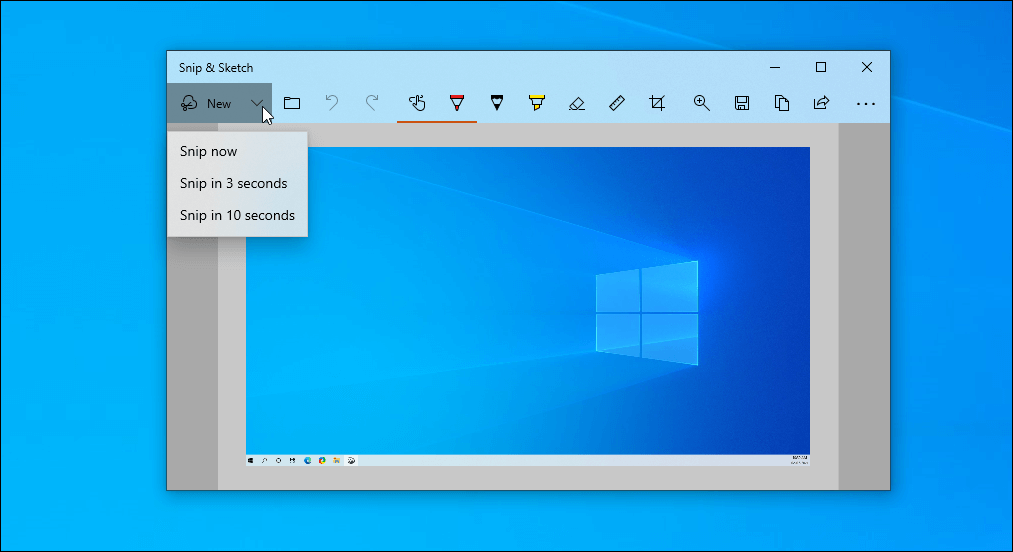 Инструмент автоматически ищет шрифты в Google Fonts. Этот процесс настолько плавный, что вы его даже не заметите.
Другим важным моментом в отношении шрифтов является то, что вы можете заменить шрифт один раз, в то время как другие редакторы требуют делать это каждый раз.
Проверка проектов
Lunacy интегрируется со Sketch the Ripper — бесплатной альтернативой специализированным инструментам, таким как Zeplin. Это позволяет плавно передавать дизайн. Представьте, что вы дизайнер, который закончил работу над произведением. Вместо того, чтобы отправлять файл .sketch своим товарищам по команде, вы делитесь своими проектами одним щелчком мыши и получаете ссылку на все скопированные ресурсы (посмотрите этот пример). Он позволяет сократить путь от проектирования до разработки без необходимости использования дополнительных средств просмотра, таких как Zeplin или Avocode. Чем меньше инструментов, тем продуктивнее поток.
Lunacy загружает ваши дизайны и публикует все изображения и тексты для разработчиков Команда Icons8 хочет сделать Lunacy на уровне Sketch для Mac.