
6 способов использовать Microsoft Office бесплатно
Microsoft, Аннотации
Цифры не лгут. Microsoft Office У него более 1.2 миллиарда пользователей по всему миру из 140 стран, говорящих на 107 языках. Из этих пользователей 400 миллионов используют Windows 10. Логично, что большой процент этих людей предпочитает Используйте Microsoft Office бесплатно Если ты один, не чувствуй себя одиноким. Даже Microsoft создала множество лазеек Чтобы помочь вам достичь этой цели. Давайте рассмотрим все шесть методов, которые вы можете использовать для запуска Офис Microsoft бесплатно.
1. Ранее Office Web Apps:
Если у вас есть учетная запись Microsoft (ее легко создать бесплатно), вы можете получить доступ к любому популярному офисному программному обеспечению бесплатно. Ваша учетная запись дает вам бесплатный доступ к Word, Календарю, PowerPoint, OneNote, Excel и многим другим. вы можетеЧтобы подписаться здесь.
Помимо бесплатных онлайн-приложений Microsoft Office, ваша учетная запись дает вам доступ к специализированным приложениям.
Хотя у вас есть доступ к Один диск Для облачного хранилища он ограничен.Полный доступ предоставляется только подписчикам. С помощью своей учетной записи вы можете загружать и использовать приложения Office на мобильных платформах, таких как iOS и Android.
Office Online бесплатен, но ограничен — вы можете использовать только основные функции. Если вы хотите больше, чем писать письма и рисовать на бумаге, Office Online не для вас. Пользователи не могут получить доступ к расширенным функциям, таким как те, которые вы найдете в Office 365. Во-вторых, Office Online работает только в Интернете. Таким образом, отсутствие подключения к Интернету означает отсутствие доступа к вашей работе. Эти ограничения будут устранены в бесплатных вариантах, о чем мы вскоре поговорим.
2. Microsoft Office для смартфонов:
Office не предустановлен на настольных компьютерах. Однако некоторые мобильные устройства поставляются с пакетами мобильных приложений Office. Microsoft предлагает варианты бесплатной загрузки на своем официальном сайте, если на вашем смартфоне не установлены предустановленные пакеты. Office Mobile совместим с трансформируемыми ноутбуками, такими как Asus Transformer Book T100 и Lenovo IdeaPad Flex 10. Их можно скачать здесь:
- Word Mobile Бесплатно
- Excel Mobile Бесплатно
- PowerPoint Бесплатно
- Outlook Бесплатно
- OneNote Бесплатно
3. Бесплатный офисный пакет для студентов, преподавателей и сотрудников.
Microsoft предлагает Office 365 бесплатно студентам и сотрудникам образовательных учреждений. должно быть сделано تسجي٠« Ваши школы, чтобы охватить — Microsoft расширила предложение для всех учащихся. Однако ваш супервайзер может войти в систему напрямую, если ваша школа ранее не участвовала в этой программе.
- Управление классом с помощью записной книжки
- параметры настройки интрасети
- Безлимитные встречи (онлайн)
4. 30-дневная бесплатная пробная версия Office 365
Office 365 можно получить бесплатно на 30 дней. вы можете Скачайте отсюда. Помните, что это тот же продукт, если рекламные акции вроде «Попробуйте Office 365 персональный бесплатно. Пробную версию можно использовать одновременно на пяти ноутбуках или настольных компьютерах. Каждый пользователь получает XNUMX ТБ хранилища OneDrive в рамках пробной версии. У этого варианта есть два аспекта:
- Вы получаете только 30 дней бесплатно, что делает этот вариант недействительным для длительного использования.
- Microsoft собирает информацию о вашей кредитной карте, прежде чем вы сможете получить доступ к платной загрузке программного обеспечения.
5. Microsoft оценки приложений Office
Вы можете участвовать в программа оценки Microsoft. Программа позволяет вам опробовать некоторые приложения Office в течение определенного периода времени. Эти программы прекращают работу по истечении времени оценки. Некоторые продукты, которые можно попробовать до того, как истечет время оценки:
- Office 365 профессиональный плюс 30-дневный тест
- Версия 2016-дневного профессионального проекта 60 г.
- Версия Visio Professional 2016 на 60 дней
6. Предварительный просмотр будущей версии Office (и других продуктов Microsoft).
Microsoft запускает общедоступные предварительные версии своих продуктов. В настоящее время они делают это с StaffHub, новое приложение пакета Office, которое помогает удаленным сотрудникам организовать свою работу и, вероятно, будет интегрировано со следующей версией обновления Office.
Заключение
Вероятно, вам не понадобится большинство функций в полном пакете Office, поэтому Office Mobile или Office Online должны удовлетворить большинство ваших потребностей в целом. Если вам нужно больше, чем просто основы, вы можете подписаться на пробные версии или использовать другие возможности. Вы имеете право получить полный пакет Office 365 бесплатно, если вы студент, преподаватель или сотрудник университета. Спросите, подписалось ли ваше учебное заведение на получение предложения, или поговорите с администратором.
Источник
Как получить Microsoft Office бесплатно
Microsoft Office обычно стоит от 70 долларов в год, но есть очень мало способов получить его бесплатно. Мы покажем вам все способы получить Word, Excel, PowerPoint и другие приложения Office, не заплатив ни цента.
Используйте Office Online в Интернете бесплатно
Подпишитесь на бесплатную пробную версию на один месяц
Получите Office бесплатно как студент или преподаватель
Попробуйте мобильные приложения на телефонах и небольших iPad
Присоединяйтесь к чьему-то плану Microsoft 365 для дома
Бесплатные альтернативы Microsoft Office
Используйте Office Online в Интернете бесплатно
Независимо от того, используете ли вы ПК с Windows 10, Mac или Chromebook, вы можете бесплатно использовать Microsoft Office в своем веб-браузере. Веб-версии Office были упрощены и не работают в автономном режиме, но по-прежнему предлагают мощные возможности редактирования. Вы можете открывать и создавать документы Word, Excel и PowerPoint прямо в браузере.
Чтобы получить доступ к этим бесплатным веб-приложениям, просто перейдите по ссылке Office.com Вход с учетной записью Microsoft бесплатный. Щелкните значок приложения, например Word, Excel или PowerPoint, чтобы открыть веб-версию этого приложения.
Вы также можете перетащить файл со своего компьютера на страницу Office.com. Он будет загружен в ваше бесплатное хранилище OneDrive для вашей учетной записи Microsoft, и вы сможете открыть его в соответствующем приложении.
У веб-приложений Office есть некоторые ограничения. Эти приложения не так сильно отличаются от классических настольных приложений Office для Windows и Mac, и вы не можете получить к ним доступ в автономном режиме. Но он предлагает удивительно мощные приложения Office, и это совершенно бесплатно.
Подпишитесь на бесплатную пробную версию на один месяц
Если вам нужен Microsoft Office только на короткий период времени, вы можете подписаться на месячную бесплатную пробную версию. Чтобы найти это предложение, перейдите на Попробуйте Office из Microsoft получить Веб-сайт مجاني и подпишитесь на пробную версию.
Вам нужно будет предоставить кредитную карту, чтобы подписаться на пробную версию, и она будет автоматически обновляться через месяц. Однако вы можете отменить подписку в любое время — даже сразу после регистрации — чтобы вам не выставили счет. Вы можете продолжать использовать Office до конца бесплатного месяца после отмены.
После присоединения к бета-версии вы можете загружать полные версии этих приложений Microsoft Office для ПК с Windows и Mac. Вы также получите доступ к полным версиям приложений на других платформах, включая iPad большего размера.
Эта пробная версия предоставит вам полный доступ к плану Microsoft 365 для дома (ранее Office 365). Вы получите Word, Excel, PowerPoint, Outlook, OneNote и 1 ТБ хранилища OneDrive. Вы можете поделиться им с пятью другими людьми. Каждый получит доступ к приложениям через свою учетную запись Microsoft и будет иметь собственный 1 ТБ дискового пространства для 6 ТБ общего хранилища.
Microsoft также предлагает 30-дневные бесплатные обзоры на Office 365 профессиональный плюс Он предназначен для компаний. Вы можете воспользоваться обоими предложениями в течение двух месяцев бесплатного доступа к Microsoft Office.
Получите Office бесплатно как студент или преподаватель
Многие образовательные учреждения платят за планы Office 365, что позволяет студентам и преподавателям бесплатно загружать программное обеспечение.
Чтобы узнать, участвует ли ваша школа, перейдите на Office 365 для образования в Веб-сайт и введите адрес электронной почты вашего учебного заведения. Вам будет предложена бесплатная загрузка, если она доступна в рамках вашего школьного плана.
Даже если университет или колледж не будут участвовать, Microsoft Office может быть предложен студентам и преподавателям по сниженной цене через собственный книжный магазин. Узнайте подробности в своем учебном заведении или, по крайней мере, посетите их веб-сайт.
Попробуйте мобильные приложения на телефонах и небольших iPad
Приложения Microsoft Office также бесплатны для смартфонов. На вашем iPhone или телефоне Android вы можете Скачать мобильные приложения Office Открывать, создавать и редактировать документы бесплатно.
На вашем iPad или планшете Android эти приложения позволят вам создавать и редактировать документы только в том случае, если у вас есть «устройство с размером экрана менее 10.1 дюйма». На планшете большего размера вы можете установить эти приложения для просмотра документов, но для их создания и редактирования вам потребуется платная подписка.
На практике это означает, что Word, Excel и PowerPoint предлагают все возможности бесплатно на iPad Mini и более старых 9.7-дюймовых iPad. Вам понадобится платная подписка, чтобы получить возможности редактирования документов на iPad Pro или более поздних 10.2-дюймовых iPad.
Присоединяйтесь к чьему-то плану Microsoft 365 для дома
Предполагается, что они будут разделены Подписки на Microsoft 365 для дома между несколькими людьми. Версия за 70 долларов в год предоставляет Office для одного человека, а подписка за 100 долларов в год предоставляет Office для шести человек. Вы получите все возможности Office для ПК с Windows, Mac, iPad и других устройств.
Любой, кто платит за Microsoft 365 для дома (ранее Office 365 для дома), может поделиться им с пятью другими учетными записями Microsoft. Это очень удобно: делиться управляет Страница Office «Поделиться» на веб-сайте учетной записи Microsoft. Основной владелец учетной записи может добавить еще пять учетных записей Microsoft, и каждая из этих учетных записей получит ссылку-приглашение.
После присоединения к группе каждый может войти в свою учетную запись Microsoft для загрузки приложений Office — так же, как если бы они платили за свои собственные подписки. У каждой учетной записи будет 1 ТБ отдельного пространства для хранения OneDrive.
Microsoft утверждает, что подписка предназначена для «вашей семьи». Итак, если у вас есть член семьи или даже сосед по комнате, пользующийся этой услугой, этот человек может добавить вас в свою подписку бесплатно.
План Home — определенно лучшее предложение, если вы собираетесь платить за Microsoft Office. Если вы можете разделить подписку на 100 долларов в год между шестью людьми, это будет меньше 17 долларов в год на человека.
Кстати, Microsoft сотрудничает с некоторыми работодателями, чтобы предложить своим сотрудникам скидки на подписку на Office. проверка С веб-сайта программы Microsoft Home Home Чтобы узнать, имеете ли вы право на скидку.
Бесплатные альтернативы Microsoft Office
Если вы ищете что-то еще, подумайте о выборе другого настольного приложения. Существуют совершенно бесплатные офисные пакеты, которые хорошо совместимы с документами, электронными таблицами и файлами презентаций Microsoft Office. Вот некоторые из лучших:
- LibreOffice Это бесплатное настольное приложение с открытым исходным кодом для Windows, Mac, Linux и других операционных систем. Подобно настольным версиям Microsoft Office, он также может работать и создавать документы Office в общих типах файлов, таких как документы DOCX, электронные таблицы XLSX и презентации PPTX. LibreOffice основан на OpenOffice.

- Apple iWork Это бесплатная коллекция офисных приложений для пользователей Mac, iPhone и iPad. Это конкурент Apple для Microsoft Office, и он использовал платное программное обеспечение до того, как Apple сделала его бесплатным. Пользователи ПК с Windows также могут получить доступ к веб-версии iWork через веб-сайт iCloud.
- Гугл документы Это функциональный набор офисного программного обеспечения на базе Интернета. Он хранит ваши файлы в Google Drive Онлайн-сервис хранения файлов Google. В отличие от веб-приложений Microsoft Office, вы можете даже Доступ к документам, таблицам и презентациям из Google в режиме нет связи в Google Chrome.
Есть много других альтернатив, но это одни из лучших.
Если вы просто не хотите платить ежемесячную плату, вы все равно можете купить пакетную копию Microsoft Office. Однако это стоит Office Home & Student 2019 150 долларов, и вы можете установить его всего на одно устройство.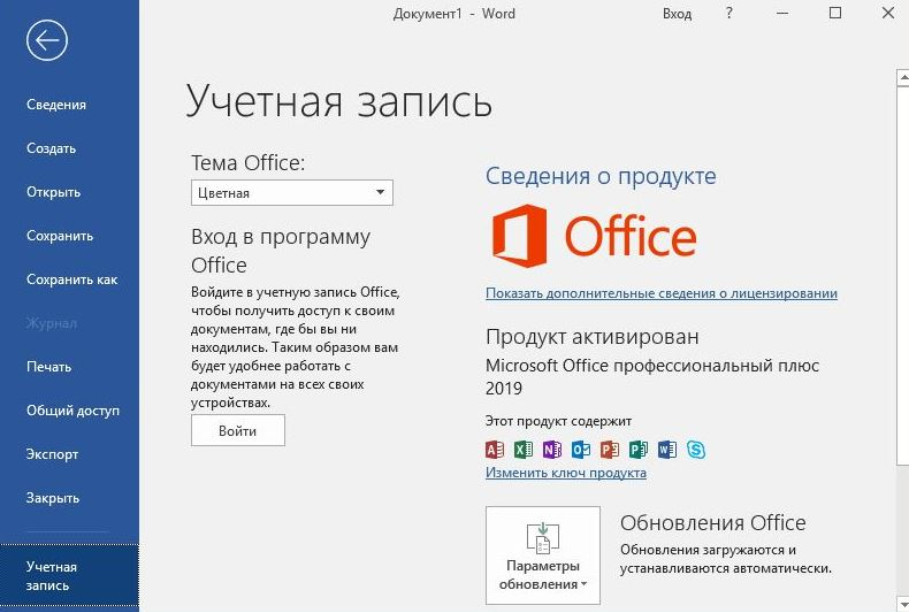 Вы также не получите бесплатного обновления до следующей основной версии Office. Если вы собираетесь платить за Office, Подписка может быть лучшим предложением Особенно, если вы можете разделить платный план с другими людьми.
Как скачать и установить Office 2019 на Windows бесплатно
- Мастер разделов
- Диспетчер разделов
- Как скачать и установить Office 2019 на Windows бесплатно
Линда | Подписаться | Последнее обновление
Английский
- немецкий
Вы хотите использовать Microsoft Office 2019 на своем ПК? Этот пост от мастера создания разделов MiniTool предлагает вам подробное руководство по загрузке и установке
Введение в Microsoft Office 2019
Microsoft Office 2019 был выпущен в 2018 году, и Microsoft планирует прекратить его поддержку 10 октября 2023 года. Кроме того, Office 2019 получит расширенную поддержку только на два года.
Офис 2019включает многие функции, ранее опубликованные в Office 365, а также улучшенные функции рукописного ввода, Microsoft Translator, поддержку LaTeX в Word, новые функции анимации в PowerPoint, включая функции преобразования и масштабирования, а также новые формулы и диаграммы в Excel для анализа данных.
Если вы хотите узнать больше о новых функциях Office 2019, вы можете перейти на эту страницу.
Системные требования Microsoft Office 2019
- ОС: Windows 10, Windows Server 2019, или позже
- ЦП: 1,6 ГГц или выше, 2 ядра (2,0 ГГц или выше рекомендуется для Skype для бизнеса)
- ОЗУ: 2 ГБ для 32-разрядной версии; 4 ГБ для 64-битной версии
- Память: 4 ГБ
- Дисплей: Разрешение экрана 1280 x 768
- Программное обеспечение: .
 NET Framework 3.5 или выше.
Советы:
- Для аппаратного ускорения графики требуется DirectX 9или более поздней версии, с WDDM 2.0 или более поздней версии для Windows 10 (или WDDM 1.3 или более поздней версии для Windows 10 Fall Creators Update или более поздней версии).
- Для Skype для бизнеса требуется DirectX9 или более поздняя версия, 128 МБ графической памяти и формат, поддерживающий 32 бита на пиксель.
Как загрузить Office 2019 из Microsoft
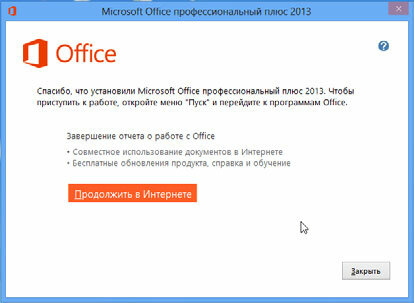
Для установки Office 2019 используется технология «нажми и работай» (C2R). Если вы приобрели Office 2019 у Microsoft, вы можете скачать Office 2019 и легко установить его. Вот руководство:
- Войдите в Microsoft, используя учетную запись Microsoft, связанную с Office 2019.
- Выберите Службы и подписки и найдите Office 2019 для установки. Если вы хотите выбрать другой язык или разрядность, перейдите по ссылке Другие параметры .

- Выберите Выполнить , Настройка или Сохранить файл , чтобы начать процесс установки.
- После завершения установки необходимо открыть приложение Office, чтобы активировать его.
Бесплатная загрузка и установка Microsoft Office 2019
Как и его предшественник, Microsoft Office 2019 имеет 5 выпусков: Home & Student, Home & Business, Standard, Professional и Professional Plus. Версия Professional Plus — это полная версия, предлагающая большинство инструментов.
Некоторые люди могут захотеть скачать Microsoft Office 2019 бесплатно. Вот два способа.
Способ 1. Скачать здесь
Обновление: Ссылки для скачивания были удалены из-за нарушения авторских прав. Вам нужно найти загрузку Office на других веб-сайтах.
Вышеупомянутые загрузки Office 2019 Professional Plus относятся к версии 2004, выпущенной в мае 2020 года. Если вы хотите использовать новейшую версию, вам необходимо обновить Office 2019 после ее установки.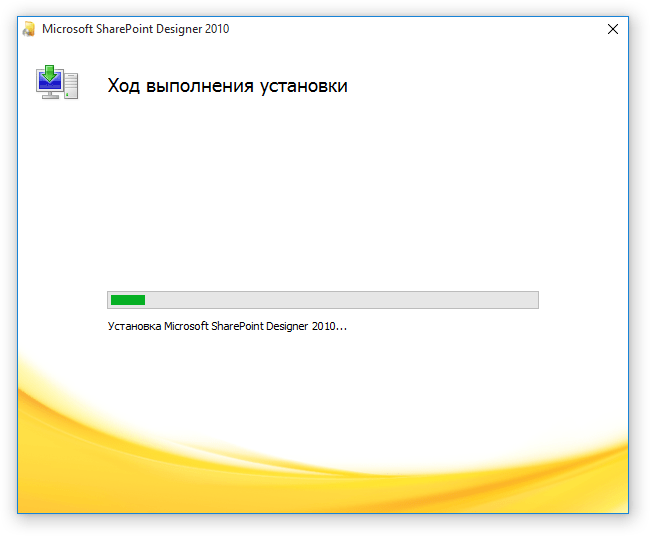
Вот руководство по установке Office 2019:
- Удалите текущий Office на вашем ПК через панель управления.
- Разархивируйте загруженный файл, и вы найдете файл ISO в папке.
- Дважды щелкните файл ISO, чтобы смонтировать файл ISO. Для Windows 7 вам может понадобиться использовать инструмент виртуального диска.
- В папке вы найдете файл настройки .
- Запустите этот файл и следуйте указаниям мастера, чтобы установить Office 2019.
Способ 2. Используйте OInstall
Этот инструмент является установщиком взломанной версии Office 2013/2016/2019 Pro Plus. Поэтому вам следует открыть Безопасность Windows > Защита от вирусов и угроз , чтобы временно отключить Защита в реальном времени . Затем вы можете загрузить этот инструмент и следовать его файлу руководства по установке Office 2019..
- Твиттер
- Линкедин
- Реддит
Об авторе
Комментарии пользователей :
Microsoft Office 2021 Скачать бесплатно полную версию
Есть причина, по которой операционная система Microsoft Windows так хорошо продается; он предоставляет вам лучшие возможности, чем macOS и Linux.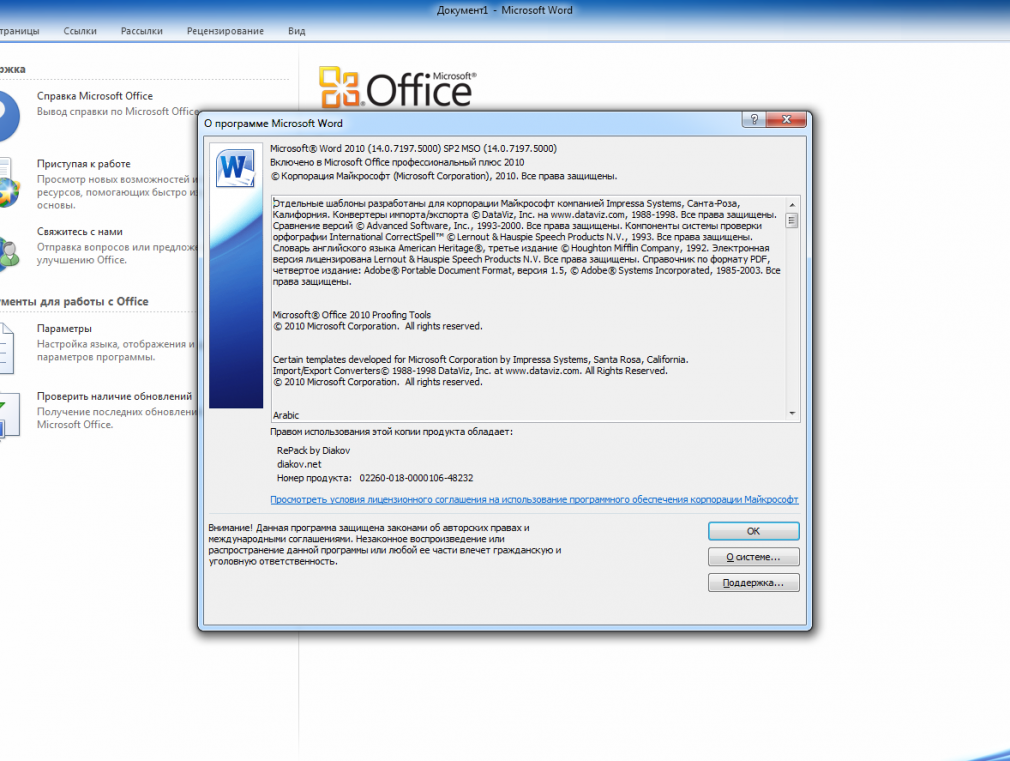 Windows от Microsoft может предложить что-то каждому.
Независимо от того, являетесь ли вы бизнесменом, студентом, учителем и т. д., в этой операционной системе вы найдете инструменты для любых нужд. Кроме того, давайте не будем забывать об огромной совместимости приложений, которая делает операционную систему более продуктивной.
Если говорить об инструментах повышения производительности от Microsoft, то в первую очередь приходят на ум приложения Office Suite. Microsoft поддержала своих пользователей в продуктивной работе, предложив офисные приложения.
Microsoft Office Suite содержит офисные приложения, такие как Word, Excel, PowerPoint, Outlook, OneNote, OneDrive и т. д. Это приложения для повышения производительности, которые должны помочь вам во многих отношениях.
Microsoft Office 2021 Если вы пользователь Windows, вы уже знаете о Microsoft Office 2021. Microsoft Office 2021 — это последняя версия Microsoft Office, возможно, последняя.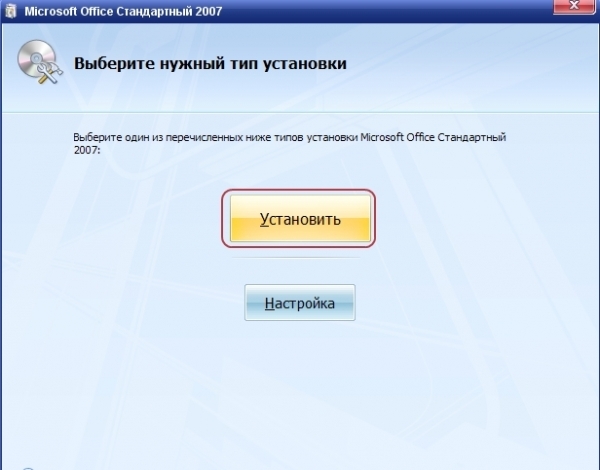
Microsoft уже объявила, что Office 2021 станет последней версией пакета Microsoft Office. После Office 2021 все его компоненты Office будут переименованы в Microsoft 365.
Microsoft также внесла множество улучшений в свой Office 2021; в результате у него больше возможностей, чем у его предшественника — Office 2019.
Список всех приложений офисного пакета:- Microsoft Word
- Microsoft Excel
- OneNote
- Microsoft Powerpoint
- Microsoft Outlook
- OneDrive
- Команды Майкрософт
Теперь, когда вы знаете новые функции офисного пакета, вы можете запустить его на своем ПК. Но прежде чем загрузить Office 2021 , важно проверить системные требования.
Операционная система: Windows 10/11, MacOS Catalina или выше.
Процессор: Любой двухъядерный процессор с тактовой частотой не менее 1,6 ГГц.
ОЗУ: 2 ГБ — это минимальное требование, но для более плавной работы рекомендуется 4 ГБ.
Версия DirectX: DirectX 9 или выше.
Место на диске: Не менее 4 ГБ для Windows и 10 ГБ для MacOS.
Есть разные способы получить Microsoft Office 2021. Вы должны скачать файл ISO и установить его вручную, чтобы получить его бесплатно. Однако, если вы хотите загрузить оригинальный Microsoft Office 2021 , приобретите его в магазине Microsoft Store.
Если вам нужен более простой выход и у вас нет денег на покупку Office 2021, загрузите ISO-файлы Office 2021 по прямым ссылкам, указанным ниже.
- Загрузка Microsoft Office 2021 (предварительно активированная)
- Скачать Microsoft Office 2021 Pro Plus
- Скачать Microsoft Office 2021 x60 и x84
После загрузки файлов ISO их необходимо смонтировать с помощью программы ISO Mounter для ПК. После установки вам необходимо установить программу, как обычно.
Установить Office 2021 после загрузки ISO-файлов очень просто. Для этого выполните несколько простых шагов, которые мы описали ниже. Вот что вам нужно сделать.
1. Прежде всего, убедитесь, что на вашем ПК уже установлен ISO Mounter .
2. Щелкните правой кнопкой мыши загруженный файл ISO и выберите « Mount ».
3. Затем откройте Проводник и откройте установлен диск .
4. Затем найдите и дважды щелкните файл setup.exe . Это запустит процесс установки.
5. Теперь вам нужно дождаться завершения установки. Затем следуйте инструкциям на экране, чтобы завершить настройку.
Вот и все! Вот как просто установить Microsoft Office 2021 на компьютер с Windows.
Загрузите Office 2021 с официального сайта Microsoft Если вы хотите использовать оригинальный Office 2021 , загрузите установочные файлы с официального сайта Microsoft. Файл, который вы получите с официального сайта Microsoft Office, будет чистым, и вы сможете использовать его, не беспокоясь о проблемах безопасности и конфиденциальности.
Также мы рекомендуем нашим читателям всегда получать важные инструменты с официальных сайтов. Это хорошая практика безопасности, которой должен следовать каждый.
Чтобы загрузить оригинальную копию Microsoft Office 2021, перейдите к официальный сайт Microsoft Office и войдите в свою учетную запись. Обязательно войдите в систему с учетной записью, которую вы использовали для покупки Office 2021.
Затем найдите и откройте раздел, в котором предлагается установить Office 2021 . Вы должны нажать кнопку «Установить Office», чтобы завершить загрузку и установку.
Купить Microsoft Office 2021 Если вам интересно, где купить Microsoft Office 2021 , этот раздел для вас. Поскольку всегда рекомендуется оригинальная копия, вы должны приобрести ее, чтобы отдать должное разработчикам.
Покупка Microsoft Office 2021 также предоставит вам некоторые дополнительные преимущества. Вы будете получать своевременные обновления, исправления ошибок, техническую поддержку и многое другое.
Если вы приобретете Microsoft 365, доступный по цене и доступный по ежемесячной подписке, вы получите еще больше возможностей. Помимо приложений пакета Microsoft Office, вы получите 1 ТБ ежемесячного облачного хранилища для всех ваших файлов.
Если вы решите использовать оригинальный Microsoft Office 2021, вам необходимо перейти по ссылке ниже и приобрести его.
- Приобрести Office 2021 у Microsoft
Методы, которыми мы поделились, кроме того, который требует загрузки файлов ISO, являются безопасными и законными.
Вы можете использовать эти два метода, чтобы легально получить Microsoft Office, но для этого потребуются деньги.
Если вы хотите предоставить бесплатную пробную версию Microsoft Office, вам необходимо ознакомиться с нашим руководством «Лучшие способы получить Microsoft Office бесплатно». В этой статье мы поделились всеми рабочими методами, чтобы получить Microsoft Office бесплатно легальным путем.
Читайте также: Microsoft Office 2019 Скачать бесплатно полную версию
Что нового в Microsoft Office 2021?В Microsoft Office 2021 вас ожидает множество новых функций. Ниже приведены некоторые новые функции, добавленные в эту версию офисного пакета Microsoft.
Документы соавтора: Это позволяет вам одновременно работать с другими над одним и тем же документом.
Улучшенные функции совместной работы: В этой версии Microsoft Office вы можете ожидать улучшенной совместной работы с современными комментариями. Офисный пакет обеспечивает единообразие комментариев между Excel, Word и PowerPoint.
Посмотрите, кто работает над вашим документом: С помощью этой функции вы можете легко проверить, кто еще работает над документом вместе с вами.
Визуальные изменения: В Microsoft Office 2021 представлено множество визуальных изменений. В нем обновлены вкладки на ленте, монолинейная иконография, нейтральные цветовые палитры и т. д.
В Office 2021 представлен широкий спектр других функций, таких как как XLOOKUP, динамические массивы, функция LET, функция XMATCH, представленная видеозапись в PowerPoint, темный режим в Microsoft Word и т. д.
FAQs
установка приложений офисного пакета. Ниже мы ответили на некоторые из наиболее часто задаваемых вопросов, чтобы развеять ваши сомнения.
Разница между Microsoft 365 и Office 2021
Оба принадлежат Microsoft и позволяют вам получать доступ к приложениям пакета Office. Microsoft 365 — это служба на основе подписки, которая предоставляет вам все офисные инструменты и 1 ТБ хранилища OneDrive. Вы также получаете 60 минут Skype каждый месяц и поддержку в чате и по телефону.
Office 2021 — это отдельное приложение, приобретаемое единовременно. Вы не получаете хранилище OneDrive и минуты Skype.
Нужен ли мне Интернет для запуска Office 2021?
Вам необходим доступ в Интернет, если вы приобрели оригинальную копию в Microsoft. Для установки и активации офисного пакета необходим доступ в Интернет.
Как скачать и активировать Office 2021 бесплатно?
Честно говоря, нет возможности скачать и активировать Office 2021 бесплатно. Тем не менее, компания часто выпускает бесплатную пробную версию и предлагает отличные предложения для студентов, которые предоставляют пакет Office по доступной цене.
Если вы хотите пользоваться офисными приложениями бесплатно, вы можете выбрать пробную версию Microsoft 365, использовать Office в Интернете или получить его бесплатно с учетной записью для учебных заведений.
Как скачать Microsoft Office 2021 для Mac?
Microsoft Office 2021 также доступен для Mac, и шаги по загрузке и установке такие же, как и для Windows. Просто зайдите на официальный сайт Microsoft и скачайте файл изображения.