Как уменьшить размер фото онлайн и офлайн: 8 инструментов
5 августаЛикбезТехнологии
Простые и быстрые способы для разных платформ.
Поделиться
0Как уменьшить размер фото онлайн на любом устройстве
С помощью iLoveIMG
Один из самых простых и удобных способов уменьшить размер фото — iLoveIMG. Это сервис с большим набором инструментов для разных файлов. В том числе здесь есть и редактор изображений.
Картинки можно изменять по размеру, сжимать, обрезать, поворачивать, конвертировать в JPEG и проводить другие манипуляции. В данном случае нас интересуют два инструмента — Resize (изменить размер) и Compress (сжать изображение).
1. На главной странице сервиса выберите Resize Image и загрузите нужные изображения. Они могут быть в формате JPEG, PNG, SVG или GIF. Одновременно разрешается обработать несколько картинок. Источником файлов может выступать диск компьютера или смартфона либо облачное хранилище Google Drive или Dropbox.
2. Далее задайте новый размер изображения. Его можно указать точно в пикселях либо в процентах от исходной величины — на 25, на 50 или на 75% меньше. Первый вариант больше подходит для отдельных файлов, а второй — для пакетной обработки группы картинок. Под размерами есть пункт с сохранением соотношения сторон, а также запрет на увеличение, если исходные показатели уже меньше указанных.
3. Нажмите на кнопку Resize Images. Готовые изображения автоматически скачаются в память вашего устройства.
4. После уменьшения размера новые версии файлов можно ещё и сжать для экономии места. Для этого кликните по кнопке Compress Image на экране с результатом предыдущего процесса. Если хотите оптимизировать другие картинки, то перейдите в соответствующий раздел через главное меню сверху.
На выходе вы получите файлы с ещё меньшим объёмом. После завершения сжатия на финальной странице будет показан процент компрессии по сравнению с исходным размером.
Перейти к iLoveIMG →
С помощью Image Optimizer
Ещё один способ быстрого уменьшения картинок — сервис Image Optimizer. Это простенький сайт, на главной странице которого есть раздел Optimize Now. Именно этот инструмент нам понадобится.
1. Загрузите файл в сервис в разделе Your Image. В данном случае можно выбрать только одно изображение с диска компьютера или мобильного устройства.
2. Затем в блоке Optimization выберите один из вариантов качества по сравнению с исходным, а также укажите предельные ширину и высоту для уменьшенной картинки.
3. Нажмите на кнопку Optimize Now! Вы увидите данные о том, насколько меньше стал файл, и здесь же сможете его скачать.
Перейти к Image Optimizer →
С помощью TinyPNG
Ещё один способ предназначен именно для сжатия файлов без изменения их размеров в пикселях. Этот вариант подойдёт в ситуации, когда ширина и высота картинки вас устраивают, но её размер в мегабайтах слишком большой для публикации на каком‑нибудь сайте.
1. Загрузите изображения в сервис. TinyPNG позволяет выбирать до 20 файлов одновременно по 5 МБ каждый. Он поддерживает форматы JPEG, PNG и WEBP.
2. После завершения процесса сжатия вы увидите проценты, на которые сократился занимаемый файлами объём. Скачайте каждое фото отдельно либо все одновременно в ZIP‑архиве с помощью кнопки Download all. Также есть возможность перенести картинки в облачное хранилище на Dropbox.
Перейти к TinyPNG →
Как уменьшить размер фото на смартфоне или планшете офлайн
На смартфоне или планшете для уменьшения фото подойдёт Photo Resizer. Это приложение доступно как для iOS, так и для Android. На основном экране отображается меню, окошко с картинкой, информация об исходном файле, поля для ввода нового размера, а также кнопки для сохранения готового результата и отправки друзьями или коллегам. Действуйте так:
- Нажмите на крайнюю левую кнопку со значком изображений в основном меню.
- Выберите нужный файл из памяти гаджета. За раз можно обработать только одну картинку.
- Укажите новую ширину и высоту изображения либо задайте максимальный размер большей стороны.
 Вводить значения можно в пикселях, миллиметрах, сантиметрах или дюймах.
 - Перейдите в настройки, кликнув по крайней правой кнопке в виде шестерёнки. Выберите там уровень качества JPG, который будет влиять на силу сжатия файла.
- Нажмите на крайнюю левую кнопку в нижней части экрана. Новая версия изображения сохранится в память устройства.
Загрузить
Цена: Бесплатно
Загрузить
Цена: Бесплатно
Как уменьшить размер фото на компьютере офлайн
С помощью XnView
Приложение XnView доступно для Windows, macOS и Linux. С его помощью получится без подключения к Сети быстро изменить размер изображения.
- Откройте нужный файл с диска компьютера и в главном меню сверху перейдите по пути «Изображение» → «Изменение размера». Тот же раздел можно открыть сразу кнопкой из ленты меню.
- В открывшемся окне укажите новую ширину и высоту в пикселях, процент от исходного размера либо величину по наибольшей или наименьшей стороне.
 Оставьте галочку у пункта «Сохранять пропорции». Здесь также можно выбрать метод масштабирования. В большинстве случаев сработает указанный по умолчанию Lanczos (фильтр Ланцоша).
Попробовать XnView →
С помощью IrfanView
Похожими на XnView возможностями обладает программа IrfanView, но она работает только на Windows. Основные фишки приложения — быстрая загрузка медиафайлов для просмотра и поддержка большого числа форматов благодаря дополнительным плагинам. Настроить размер картинки здесь тоже можно без проблем.
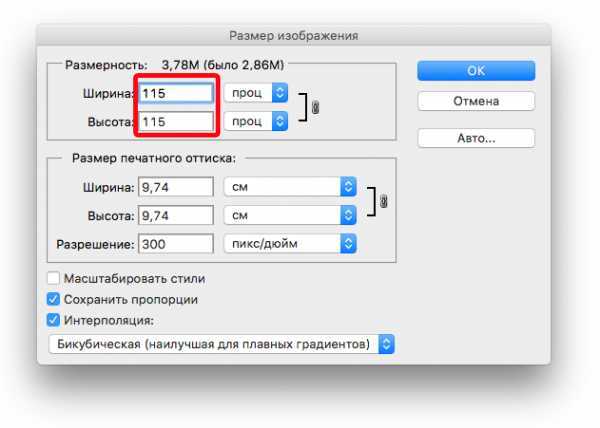
- Откройте изображение с диска и перейдите в меню Image → Resize/Resample либо нажмите сочетание клавиш Ctrl + R.
- В появившемся окне введите точные размеры в пикселях, сантиметрах или дюймах, процент от исходной величины картинки либо значение в мегапикселях. Кроме того, здесь предлагается выбрать один из стандартных размеров. Есть возможность сохранить пропорции, а также несколько методов масштабирования.
- Уменьшенный вариант изображения можно сохранить вместо оригинала или как новый документ.
Попробовать IrfanView →
С помощью Photos
Для базовой настройки размера в Windows 10 уже есть подходящий вариант — стандартное приложение «Фотографии» или Photos.
- Откройте файл в Photos и нажмите кнопку c тремя точками в правом верхнем углу экрана на панели инструментов. Из выпавшего списка выберите Resize (Изменить размер).
- Далее выберите размер из трёх предложенных вариантов либо нажмите на самый нижний пункт. Здесь можно ввести ширину и высоту в пикселях, а также указать процент качества по сравнению с оригиналом для большего сжатия.
- Сохраните результат.
С помощью Preview
Пользователи Mac также могут изменять размер изображений в стандартном приложении Preview («Просмотр»). Способ работает как для одной, так и для нескольких картинок одновременно.
- Откройте файлы через Finder с помощью «Просмотра». В боковой колонке с миниатюрами изображений выделите все нужные, если необходимо обработать сразу группу картинок.
- Нажмите на кнопку «Показать панель инструментов разметки» со значком пера, если эта панель у вас не активирована. Затем — на кнопку «Настроить размер».
- В появившемся окне введите свои значения ширины и высоты в пикселях либо выберите один из размеров в списке «Вместить в». Значение также можно указать в процентах от исходного.
Можно оставить флажок «Изменить масштаб пропорционально», чтобы сохранить пропорции изображения. Если убрать галку с пункта «Изменить изображение», то уменьшение произойдёт без ухудшения качества.
Читайте также 🖼️
- Imagator — онлайн-сервис, который поможет быстро сжимать и редактировать изображения
- Как сжать снимки и видео в «Google Фото», загруженные в исходном качестве
- Как сжать видео онлайн и офлайн без потери качества: 5 способов
- Обойдёмся без Adobe: как сэкономить на рабочих инструментах
- 7 лучших редакторов GIF-анимации
Изменить размер изображения онлайн | Visual Watermark
Наше онлайн-приложение Resize Tool позволит легко и быстро изменить размер ваших изображений. Вы можете совершенно бесплатно обработать до 10 фото в течение одного дня. Приложение поддерживает форматы JPEG, PNG, WEBP, HEIC, GIF, BMP. Работает в любой операционной системе, достаточно только иметь подключение к интернету.
Изменить размер фото
Как изменить размер фото с помощью нашего приложения:
Чтобы загрузить ваши фотографии в приложение, вы можете воспользоваться кнопкой “Добавить фото” в левой верхней части экрана, нажать “Выбрать изображения” в центре экрана или просто перетащить все файлы мышкой. После нажатия на указанные кнопки вам высветится диалоговое окно с возможностью выбора места, откуда вы хотите перенести изображения: “С моего компьютера”, “С Google Drive”, “С Google Photos”, “С Dropbox”.
Вы можете загружать фото любого размера, если это не приведет к переполнению свободной памяти на вашем компьютере или мобильном устройстве.
Если вы нажали на “С моего компьютера”, следует выбрать нужную папку в появившемся окне и выделить изображения, у которых вы хотите изменить размер. Нажатие клавиш Ctrl+A на Windows или Cmd+A на Mac позволит выделить сразу все фотографии в папке.
Сразу после нажатия на один из следующих вариантов — “С Google Drive”, “С Google Photos” или “С DropBox” высветится окно, в котором приложение попросит доступ к вашему онлайн-хранилищу. Следует нажать на “Разрешить доступ”.
Кнопка “Добавить фото” позволяет также добавить дополнительные фото к уже загруженным. Кнопка “Очистить” позволяет удалить все фото из приложения.
После того, как вы загрузили все изображения в приложение, нажмите “Изменить размер изображений” справа вверху. Перед вами появится окно с настройками вывода.
В раскрывающемся списке вы можете установить желаемый формат уменьшенных копий, выбрав одну из опций “Исходный формат”, “Конвертировать в JPEG” либо “Конвертировать в JPEG и сжать”. Стоит помнить, что при снижении качества могут быть удалены некоторые детали и добавлены шумы на изображение, но при этом размер файла становится более компактным.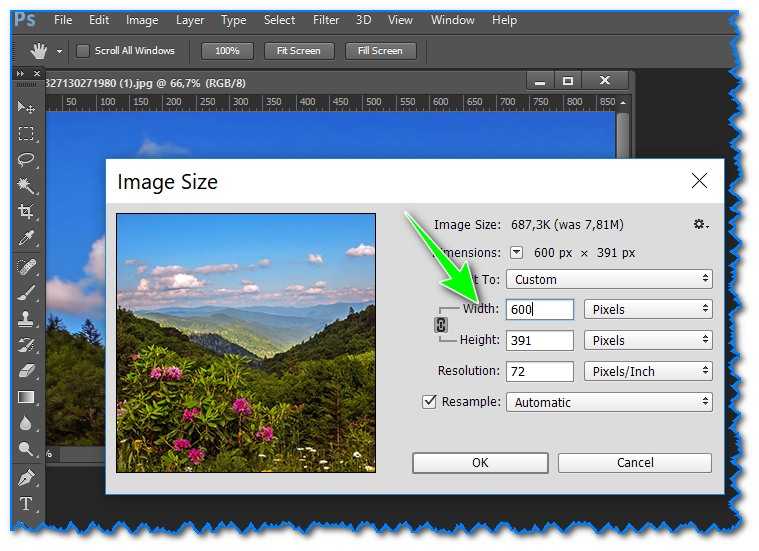
Далее вам необходимо выбрать, каким образом будет изменен размер изображения.
Если вы выбираете опцию “По ширине”, необходимо ниже указать ширину в пикселях. В таком случае высота автоматически подстроится под нужное значение. Аналогично можно выбрать “По высоте” и указать размер. Тогда приложение рассчитает необходимую ширину.
Опция “Уместить в прямоугольник” будет полезна, если вас интересуют конкретные размеры ширины и высоты фото в пикселях. Соответственно ниже вам следует их ввести.
Опция “Проценты” позволяет указать степень уменьшения изображения. Например, если вы указали 70%, это значит, что ширина и высота исходной картинки будут уменьшены на 30%.
Все ваши настройки вывода будут сохранены в памяти приложения. Это очень удобно, если вы постоянно изменяете размер изображений аналогичным образом. В таком случае вам не придется вводить данные снова.
Все, что осталось сделать, это нажать “Изменить размер изображения”.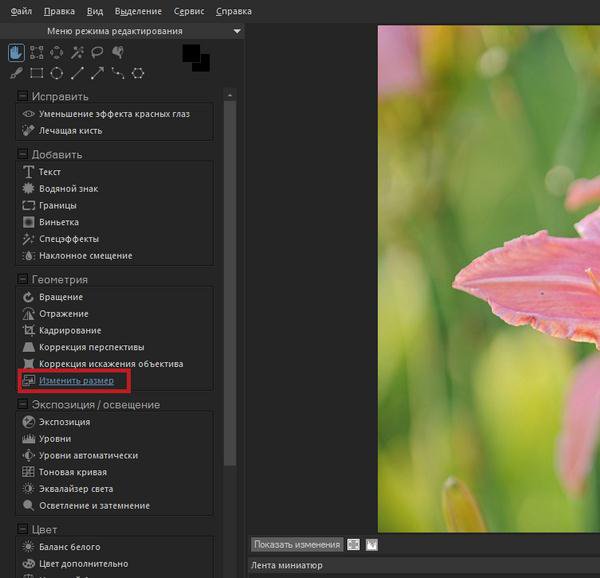
Обработанные фото вы можете загрузить себе на компьютер, Google Drive или Dropbox.
Наше онлайн-приложение позволяет обрабатывать до 10 изображений в течение суток. Если вас интересует изменение размера сразу большого количества фото, то стоит приобрести платную версию программы. Она позволит загрузить одновременно до 2000 изображений.
Изменить размер фото
Зачем изменять размер изображения
С появлением фотокамер с высоким разрешением, нам приходится сталкиваться с большим объемом данных. Например, стандартное фото хорошего качества в формате JPEG может весить до 5 MB и иметь размеры 4200 x 2800 пикселей ширины и высоты. Такое высокодетализированное изображение идеально подходит для печати или в тех случаях, когда необходимо отобразить мельчайшие детали на экране.
Но для обычного использования на страницах разных интернет-ресурсов, как правило, не требуются фото самого высокого качества. Более того файлы меньшего размера обладают значительными преимуществами: быстрее передаются по сети, легче открываются, просматриваются и хранятся. Для этого под рукой стоит иметь удобный инструмент по обработке изображений, который поможет в считанные минуты подготовить файлы к публикации.
Три наиболее частые ситуации, когда нам необходимо изменить размер фото.
При размещении на веб-сайте
Стандартное разрешение монитора так же, как и размер картинки, определяется в пикселях. При этом самые популярные размеры, как например 1024 х 768, 1152 х 864, 1280 х 960, могут быть в 2 и более раз меньше ширины высококачественного фото. В случае, если оригинальное фото загружается на сайт без уменьшения размера, браузер сам будет его сжимать до нужных ширины и высоты, что может существенно затормозить его работу.
Тяжелые файлы, не прошедшие предварительной обработки, чрезвычайно долго открываются. Их сложнее скачать с сайта на компьютер пользователя. Все это может отпугнуть значительную часть посетителей веб-страницы. Кроме того, качество изображения после сжатия браузером будет существенно уступать качеству фото после обработки в специальном редакторе.
Стоит также учесть, что объемные по весу страницы хуже индексируются в поисковых системах в виду своей загруженности. А неправильно подобранные пропорции приводят к тому, что при посещении сайта с мобильного телефона все картинки сбиваются.
Таким образом, чтобы добиться оптимального соотношения качества фотографий, не уменьшая скорости загрузки, необходимо правильно подготовить изображения перед добавлением их на сайт.
При публикации в социальных сетях
При создании визуального контента для соцсетей очень важно учитывать рекомендованные размеры для разных типов изображений — постов, рекламы, шапки профиля или аватарок. Если исходная картинка меньше указанных параметров, она будет растянута и станет нечеткой. Если больше, она будет сжата программным способом из-за чего потеряет в качестве либо будет обрезана в неудачном месте.
Наиболее важные параметры основных социальных сетей.
Картинка к внешним ссылкам: 500 × 261 px. Картинка для поста: 1200 × 630 px. Обложка страницы: 820 × 312 px. Фото профиля: 170 × 170 px.
Картинка для поста: 1080 × 1080 px. Картинка для Instagram Stories: 1080 × 1920 px. Фото профиля: не менее 110 × 110 px.
Картинка для твита: 1024 × 512 px. Обложка: 1500 × 500 px. Фото профиля: 400 × 400 px.
YouTube
Картинка поверх видео: 1280 × 720 px. Обложка канала: 2560 × 1440 px. Фото профиля: 800 × 800 px.
Если не хочется разбираться во всех возможных параметрах, можно воспользоваться одним универсальным размером 1024 x 512 px. В большинстве случаев такая картинка будет отображаться корректно.
При отправке в качестве вложения электронной почты
Как известно почтовые сервисы имеют свои ограничения на объем передаваемых файлов. Так, например, максимальный размер вложения Gmail для входящих писем составляет 50 МБ. Если же речь идет о загрузке файла и отправке электронного письма, верхний предел составляет 25 МБ. Чем больше размер изображения, тем сложнее его отправить по почте, особенно если таких файлов несколько.
Поэтому уменьшения размера картинки может быть одним из решений проблемы. Если вам необходима пакетная отправка, можно сначала адаптировать ширину и высоту картинок с сохранением качества изображения, а потом дополнительно отправить все файлы в сжатую папку (.zip).
Изменить размер фото
Основные преимущества нашего онлайн-приложения
Если вы думаете, что работа в онлайн-приложении требует специальных навыков и знаний, то вы ошибаетесь. Мы разработали программу таким образом, чтобы весь интерфейс был максимально простым и понятным.
Наше бесплатное приложение позволяет уменьшить размер картинок всего в три щелчка.
Вот почему вам стоит воспользоваться приложением от Visual Watermark:
Простота и удобство. Не нужно быть профессиональным редактором изображений, чтобы освоить программу. Интерфейс не перегружен функционалом.
 Только самое необходимое для вас. Полное отсутствие рекламы. Ничто не будет вас отвлекать от обработки фото. Если возникнут вопросы, ознакомьтесь с подробной инструкцией по использованию выше.
Можно использовать на любом устройстве. Наше приложение работает непосредственно в браузере. Не нужно ничего скачивать и устанавливать. Visual Watermark Resizer работает на любой операционной системе и любых устройствах — Windows, Mac, Linux, iOS и Android. Достаточно зайти на страницу приложения и начать работать.
100% безопасность. Все ваши картинки обрабатываются только в браузере. Они не поступают к нам на сервер. Мы не имеем доступа к вашим файлам. Ваши изображения надежно защищены.
Бесплатный доступ. На нашем сайте вы можете изменить размер изображения онлайн и бесплатно. Но есть небольшое ограничение. Вы сможете обрабатывать до 10 фото за день. Если у вас нет необходимости в пакетной обработке большого количества картинок, то наш бесплатный сервис идеален для вас.

Изменить размер фото
Часто задаваемые вопросы
Ниже приведены ответы на самые часто задаваемые вопросы.
1. Как изменить размер фото без потери качества?
Изменить размер фото без какой-либо потери качества практически невозможно. Большее значение имеет то, заметна ли эта потеря после обработки изображения. Современные приложения позволяют уменьшить размер без ухудшений. Таким образом полученная картинка будет так же прекрасно выглядеть, как и оригинальная.
Другое дело, когда вы хотите увеличить размер небольшого файла с низким разрешением. В этом случае изображение точно получится размытым и нерезким. Вы можете поэкспериментировать с разными размерами фотографий в нашем бесплатном онлайн-приложении, выбрав тот вариант, что подходит вам больше всего. Visual Watermark никогда не меняет исходные файлы. Вы получаете только измененные копии.
2. Как уменьшить размер фото?
Для начала загрузите изображения в наше приложение Visual Watermark Resizer. Далее установите, как именно вы хотите изменить размер. Можно указать точные размеры в пикселях ширины или высоты, а также оба параметра.
Кроме того, есть возможность уменьшения фото в процентах, если вы не имеете перед собой конкретных размеров необходимого изображения.
3. Как изменить размер фото онлайн и бесплатно?
Это легко сделать в нашем онлайн-приложении. Перейдите в начало страницы, загрузите изображения, введите необходимые параметры и нажмите “Изменить размер изображений”. Обработанные копии исходных фотографий будут готовы за считанные секунды.
Онлайн-инструмент Visual Watermark Resizer работает бесплатно и доступен абсолютно каждому. Он не требует регистрации и введения персональных данных. Не нужно также ничего устанавливать. Просто зайдите на страницу приложения и начинайте работу.
4. Как изменить размер изображения корректно?
Самое важное, о чем стоит помнить, это соотношение сторон вашего изображения. Например, если у вас есть альбомная фотография с соотношением сторон 3:2 и размерами в пикселях 6000×4000, то ваша измененная копия не может иметь размер 5000x3500px, потому что это уже другой показатель отношения ширины и высоты.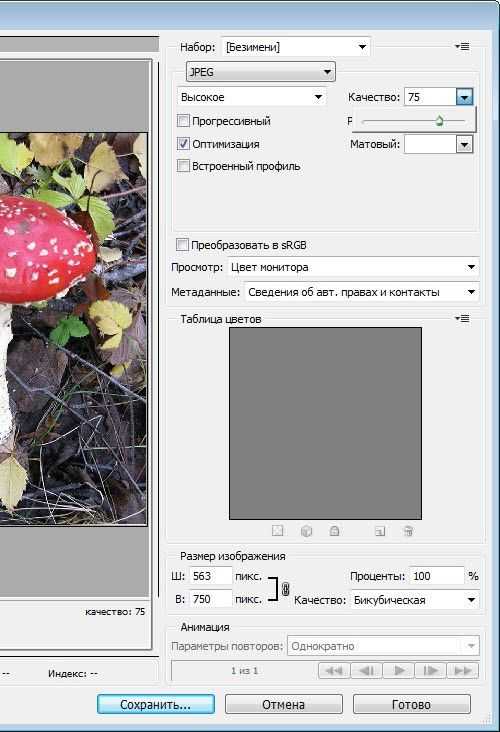
Если вы введете некорректные параметры, в которых, например, высота будет больше ширины для альбомной фотографии, наше приложение разместит новое фото на фоне его увеличенной размытой версии. Чтобы этого избежать, убедитесь, что при введении настроек вы не изменили соотношение сторон.
Если же вам необходимо сначала откорректировать пропорции исходного фото, воспользуйтесь нашим онлайн-инструментом для обрезки фото.
5. Как изменить размер изображения, чтобы уменьшить размер файла?
Нужно понимать, что при любом изменении размера фото в меньшую сторону, вес (т.е. размер файла) автоматически уменьшается. Например, если исходное изображение имело размер 6000 x 4000px, а после обработки в нашем приложении — 4000 x 2000px, то и размер файла тоже уменьшился.
Если же вес файла вас по-прежнему не устраивает, вы можете его просто сжать. Для этого воспользуйтесь нашим инструментом “Сжать фото”, который позволит решить проблему, сохранив высокое качество картинки.
Изменить размер фото
Как уменьшить размер изображения и сэкономить место без потери качества
Ищете способ уменьшить размер файла изображения без потери качества и экономии места на сервере?
Если у вас много больших неоптимизированных изображений, они могут занимать много места на вашем сервере. Это может быть реальной проблемой для определенных хостов, так как вы увидите ограничения всего 5 ГБ или 10 ГБ на уровнях начального уровня некоторых хостов (, особенно в управляемом пространстве хостинга WordPress ).
К счастью, есть несколько приемов, которые можно применить для изменения размера изображений и экономии места без потери качества изображения. Еще лучше, если вы используете изображения на своем веб-сайте, эта тактика также поможет вашему сайту загружаться намного быстрее.
В этом посте мы начнем с двух тактик, которые помогут вам уменьшить размер файла изображения, не беспокоясь об ухудшении качества.
Затем мы шаг за шагом покажем вам, как вы можете использовать некоторые бесплатные или доступные инструменты для реализации этой тактики и уменьшения размера ваших изображений прямо сейчас.
Два способа изменения размера изображения без потери качества
Существует две высокоуровневые тактики, которые можно использовать для уменьшения размера изображения без ущерба для качества:
- Изменение размеров изображения
- Сжатие изображений
1.
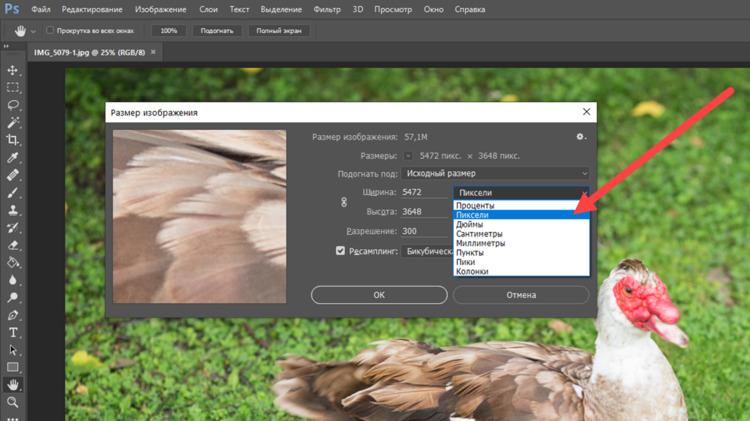 Изменение размеров изображения
Изменение размеров изображения — это именно то, на что это похоже: вы меняете размеры изображения, что уменьшает размер его файла. Влияет ли это на качество изображения, зависит от того, как вы используете изображение.
Например, если исходное изображение имеет ширину 3000 пикселей, но вы показываете его только на странице продукта электронной коммерции, где изображение имеет ширину 500 пикселей, вы можете безопасно уменьшить размер изображения примерно до ~1000 пикселей*, не затрагивая качество, которое видят ваши настоящие посетители.
* Почему 1000 пикселей, а не 500 пикселей? Потому что вы обычно хотите удвоить отображаемые размеры вашего изображения, чтобы учесть экраны Retina. Таким образом, удваивая отображаемые размеры, вы гарантируете, что все ваши посетители увидят изображение в полном качестве.
Итак, если вы не используете изображения с полным разрешением, вам следует изменить их размер, чтобы уменьшить размер файла.
2. Сжатие изображений
После того, как вы убедились, что ваши изображения имеют правильный размер, следующий способ уменьшить размер файла изображения — это сжать файлы изображений.
Существует два типа сжатия, с потерями и без потерь:
- Без потерь — предлагает небольшое уменьшение размера файла без изменения качества.
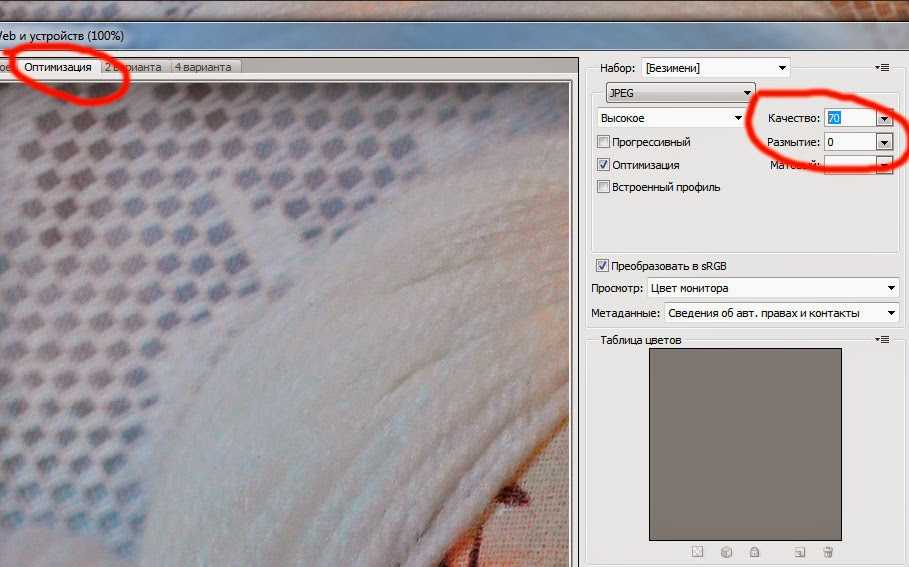
- Lossy — обеспечивает более значительное уменьшение размера файла, но может иметь некоторое влияние на качество. Существуют разные уровни сжатия с потерями — вы можете сделать минимальное сжатие с потерями, которое, вероятно, не будет заметно для человеческого глаза при умеренной экономии размера. Или вы можете выполнить агрессивное сжатие с потерями для максимального уменьшения размера, но с заметным падением качества.
Если вы не хотите никаких изменений в качестве, используйте сжатие без потерь.
Однако, если вы используете изображения на веб-сайте, обычно можно обойтись умеренным сжатием с потерями.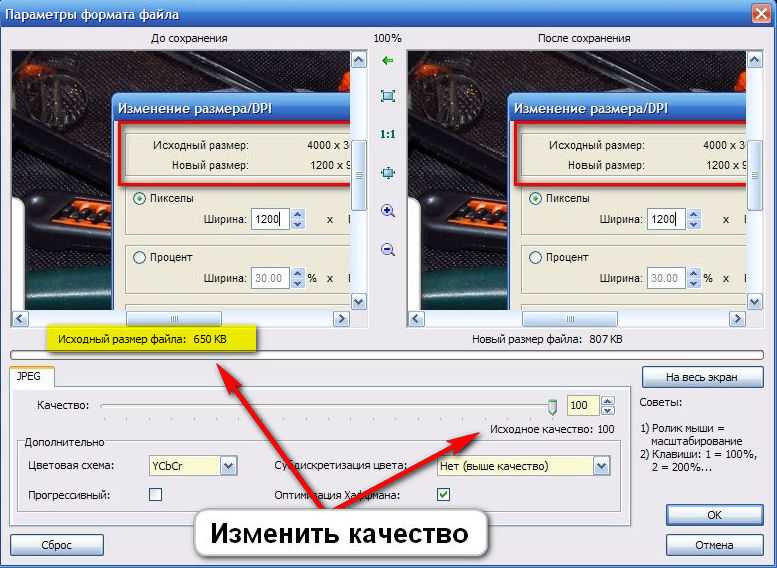
Да, технически есть небольшая потеря качества, но большинство людей не смогут заметить разницу. В следующем разделе мы покажем вам инструмент, который позволяет сравнить сжатие без потерь и с потерями, чтобы вы могли убедиться в этом сами.
Как уменьшить размер изображения без потери качества Онлайн
Теперь, когда вы знаете доступные тактики, давайте перейдем к действенным инструментам, которые вы можете использовать для изменения размера и сжатия изображений.
Предположим, вы используете WordPress и хотите изменить размер и сжать несколько изображений, которые вы загружаете на свой сайт. В этом случае вы можете использовать специальный плагин WordPress для автоматического уменьшения размера ваших изображений и экономии места на сервере.
Или, если вы не используете WordPress, вы можете найти облачные инструменты или программное обеспечение для настольных компьютеров, которые помогут вам уменьшить размер изображения для изображений, которые вы можете использовать где угодно.
Давайте рассмотрим различные варианты — вот порядок их рассмотрения:
- WordPress
- Облачные инструменты
- Программное обеспечение для настольных компьютеров
1. Уменьшить размер файла изображения на WordPress
Чтобы уменьшить изображение размер и сэкономить место на WordPress, вы можете использовать бесплатный плагин Imagify. Imagify позволяет оптимизировать примерно 200 изображений в месяц ( 20 МБ ) бесплатно. Или платные планы начинаются с 4,99 долларов в месяц за 500 МБ или 9,99 долларов в месяц за безлимит.
Это позволит вам автоматически оптимизировать новые изображения, которые вы загружаете в WordPress, а также включает функцию массовой оптимизации существующих изображений вашего сайта одним щелчком мыши.
Для начала установите и активируйте бесплатный плагин Imagify с сайта WordPress.org. Затем вам будет предложено ввести ключ API, который вы можете получить, зарегистрировав бесплатную учетную запись Imagify.
Сделав это, перейдите в Настройки → Imagify , чтобы настроить параметры оптимизации на панели управления WordPress.
Чтобы сэкономить место на сервере, снимите флажок Резервное копирование исходных изображений . Это удалит исходное неоптимизированное изображение и сохранит оптимизированную версию для экономии места. Просто убедитесь, что вы все еще храните копию исходного изображения в другом месте, если это необходимо ( например, ваш локальный компьютер ):
Если вы прокрутите вниз в области настроек, вы найдете параметр Изменить размер больших изображений , который позволяет автоматически изменять размер больших изображений до определенного максимального размера. Опять же, для нулевого падения качества вы, как правило, хотите установить его примерно в два раза больше, чем размеры, которые вы будете использовать для изображений. Вы также можете отключить эту функцию, сняв флажок, если это необходимо:
Imagify автоматически оптимизирует изображения с помощью Smart Compression, когда вы загружаете их на свой сайт. Поскольку вы сняли флажок Резервное копирование исходных изображений , он автоматически удалит исходную неоптимизированную версию для экономии места на вашем сервере. Опять же, если вы используете этот подход, мы настоятельно рекомендуем хранить копии исходных изображений на вашем локальном компьютере, чтобы они всегда были у вас при необходимости.
Чтобы оптимизировать некоторые или все существующие изображения на вашем сайте, вы можете перейти к Мультимедиа → Массовая оптимизация:
2. Уменьшите размер файла изображения с помощью облачных инструментов
Если вы не используете WordPress, вы также можете найти облачные инструменты, которые позволяют уменьшить размер ваших изображений путем сжатия и /или изменить их размер.
Самый быстрый вариант — использовать веб-приложение Imagify, которое позволяет изменять размер и сжимать изображения за один шаг, если вы зарегистрируете учетную запись. Как и в случае с плагином WordPress, вы можете бесплатно оптимизировать 20 МБ изображений в месяц, а платные планы начинаются всего с 4,9 долларов США. 9 в месяц после этого:
Если вы ищете бесплатные варианты, которые позволяют неограниченное использование, вам, как правило, потребуется использовать отдельные инструменты для изменения размера и сжатия изображений, что добавляет немного дополнительной работы.
Для массового изменения размера изображений вы можете использовать эти инструменты:
- BIRME (массовое изменение размера изображения, сделанное легко)
- Массовое изменение размера фотографий
- Бесплатное веб-приложение Imagify — позволяет выбирать между сжатием с потерями и без потерь. Отдельные изображения не могут превышать 2 МБ. Вам необходимо зарегистрировать учетную запись, чтобы получить доступ к автоматическому изменению размера и удалению ограничения в 2 МБ .
- Веб-интерфейс Kraken — позволяет выбирать между сжатием с потерями и без потерь. Отдельные изображения не могут превышать 1 МБ.
- TinyJPG и TinyPNG — предлагают только сжатие с потерями, поэтому вам не следует использовать эти инструменты, если вы хотите использовать сжатие без потерь.

3. Уменьшение размера файла изображения с помощью настольного программного обеспечения
Если вам нужно уменьшить размер сотен или тысяч изображений, использование облачных инструментов может оказаться неподходящим вариантом, поскольку загружать и скачивать много изображений сложно.
По этой причине вы можете вместо этого использовать настольное программное обеспечение. Вот несколько хороших вариантов:
- IrfanView — для Windows.
- Оптимаж — для Mac.
- RIOT (Инструмент радикальной оптимизации изображения) — для Windows.
Уменьшите размер изображения и сэкономьте место сегодня
Если вы хотите уменьшить размер изображения и сэкономить место без потери качества, вы можете использовать две основные тактики: изменение размера изображений и их сжатие без потерь или неагрессивное сжатие с потерями.
Чтобы помочь вам реализовать обе тактики одновременно, вы можете использовать плагин Imagify WordPress, если вы загружаете изображения на сайт WordPress, или веб-приложение Imagify, если вы используете изображения в другом месте.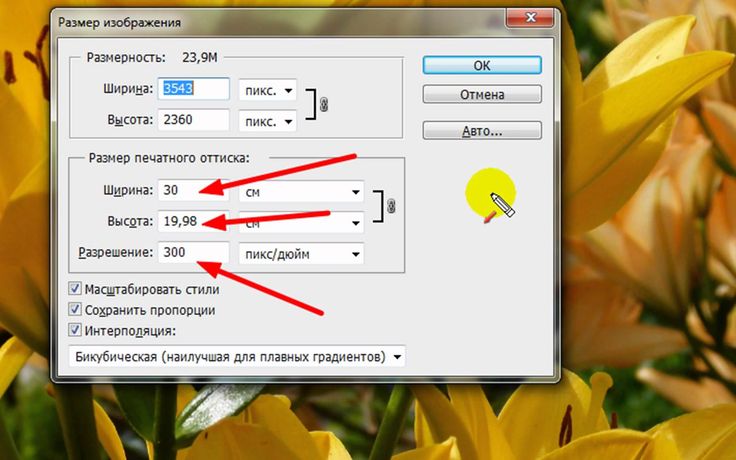
У вас остались вопросы о том, как уменьшить размер изображений? Дайте нам знать в комментариях, и мы постараемся помочь!
Конвертер изображений в JPG, PNG, WEBP, PDF
Предыдущая версия Image Converter находится здесь Открыть
× Можете ли вы сказать нам, почему вы так оценили его?
1
Выберите изображения
2
Выберите формат
3
Готово!
Онлайн-конвертер изображений
Бесплатно конвертируйте изображения онлайн в WEBP, JPG, PNG, HEIC и другие форматы.
Всего 2 клика, чтобы конвертировать! Выберите изображения
Мы не храним ваши фотографии Читать изображение Конфиденциальность
Загрузка изображений…
Мы не храним ваши фотографии Прочитать политику изображения
Запуск ракеты…
Выберите формат изображения
JPG PNG ВЕБП PDF БМП гифка ТИФФ
Скачать изображение
Возможности нашего фото конвертера
Online Image Converter — это простое и бесплатное веб-приложение, которое позволяет конвертировать изображения из одного формата в другой. Вы можете использовать Imag Converter для быстрого и удобного преобразования многих форматов файлов.
надежно, в том числе: WEBP , PDF , JPG , PNG , BMP , TIFF , HEIC или GIF .
Вы можете использовать Imag Converter для быстрого и удобного преобразования многих форматов файлов.
надежно, в том числе: WEBP , PDF , JPG , PNG , BMP , TIFF , HEIC или GIF .FAQ: Часто задаваемые вопросы
Зачем вообще преобразовывать формат/тип изображения?
Потому что вы можете выбрать формат, подходящий для контента, носителя или платформы где вы используете картинки. Например, изображения JPG обычно лучше подходят для хранения цифровых фотографий, чем PNG. Но PNG это лучше хранить векторную графику. WEBP лучше подходит для хранения фотографий в Интернете.
Зачем конвертировать изображение в PDF?
Иногда вам может понадобиться распечатать документы, и ваш принтер может работать
лучше
с файлами PDF, чем
картинки. Это особенно полезно при работе с файлами, содержащими векторную графику.
Зачем конвертировать изображения в WEBP?
Скорость веб-сайта является важным фактором, когда речь идет о позиционировании вашего веб-сайта. на вершина результаты поиска. Вот почему рекомендуется использовать формат изображения WEBP для хранения ваших фотографий для SEO. сакэ. Такие изображения имеют небольшой размер файла, но сохраняют хорошее качество при преобразовании по сравнению с PNG или JPG. А также плюс Google разработал формат, поэтому он выгодно смотрится на сайтах, которые его используют!
Зачем преобразовывать HEIC в другие форматы изображений (например, JPG или PNG)?
HEIC — отличное изображение для хранения фотографий, сделанных iPhone, поскольку оно позволяет
фото
чтобы сохранить функцию «Живое фото».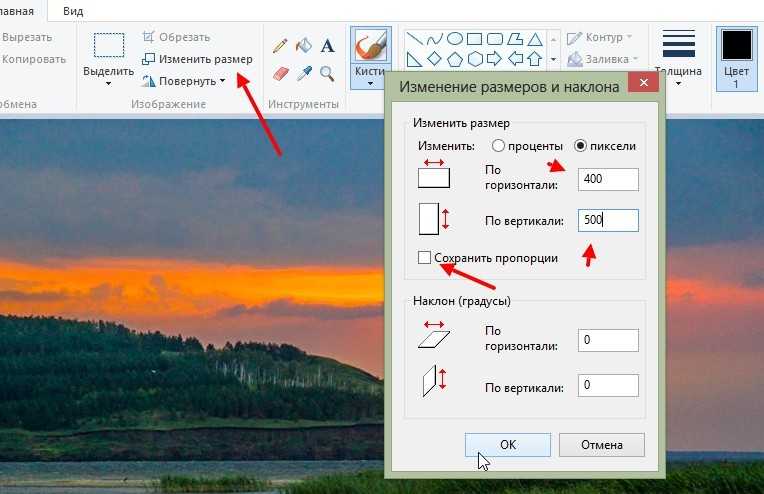 Но это не лучший формат для экспорта фотографий, тем более
к
Андроид или Виндовс. Вот почему хорошо конвертировать HEIC в JPG или PNG перед отправкой на почту.
или же
загружая их на сайт.
Но это не лучший формат для экспорта фотографий, тем более
к
Андроид или Виндовс. Вот почему хорошо конвертировать HEIC в JPG или PNG перед отправкой на почту.
или же
загружая их на сайт.
Как преобразовать PNG в JPG или JPG в PNG?
На самом деле это довольно просто, используя Image Конвертер. Это потому, что вам просто нужно загрузить фотографию в формате JPG или PNG, выберите выход отформатируйте и дайте инструменту сделать свою работу. После этого все, что вам нужно сделать, это нажать «Загрузить сейчас»!
Как конвертировать изображения на Mac или iOS?
Наш инструмент позволяет конвертировать изображения или фотографии на любой платформе (Mac, iOS, Windows, Android, Chromebook и др.). Просто откройте изображение Конвертер на вашем устройстве и загрузите фотографии, которые вы хотите конвертировать!
Как преобразовать изображения в jpg на мобильном телефоне?
Это очень просто, просто откройте Image
Конвертер на вашем мобильном устройстве и загрузите изображения в любом формате, который вы хотите. Тогда просто
Выбрать
формат для вывода (JPG) и загрузить изображения.
Тогда просто
Выбрать
формат для вывода (JPG) и загрузить изображения.
Как конвертировать HEIC в JPG или PNG на ПК с Windows, Mac, iOS или Андроид?
Преобразователь изображений Давайте ты конвертировать HEIC в JPG или PNG. Просто откройте веб-сайт на своем компьютере или мобильном устройстве, загрузите в HEIC и выберите выходной формат. После того, как наш конвертер изображений завершит работу, вы можете скачать в изображение!
Как преобразовать/изменить формат с WEBP на JPG?
Это довольно просто, все, что вам нужно сделать, это загрузить файл WEBP в наш конвертер изображений и выбрать выходной файл. файл как JPG. Затем дождитесь конвертации и скачайте файл!
Как преобразовать TIFF в JPG?
Это довольно просто, все, что вам нужно сделать, это загрузить файл TIFF в наш конвертер изображений и выбрать результат
файл как
JPG.
Поддерживаемые форматы конвертации:
JPG
Объединенная группа экспертов по фотографии
Один из самых популярных стандартов контейнеров изображений. Обычно используемый метод хранения фотографий, созданных с цифровой фотографией. Он не очень подходит для хранения графики или цифровых картин. JPEG Алгоритм позволяет сжимать изображения, поэтому вы можете дополнительно сжимать фотографии с помощью нашего изображения. компрессор. Прочитайте о JPG в ВикипедииWEBP
Формат изображения WebIP
Новый формат изображений, разработанный Google. Самым большим преимуществом WEBP по сравнению с PNG или JPG является сохранение качества.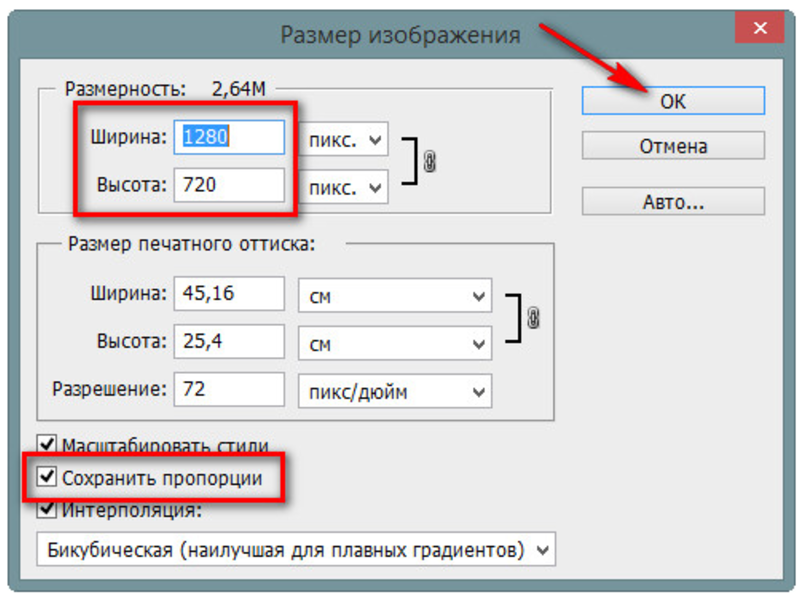
PNG
Портативная сетевая графика
Формат изображения, разработанный для использования в Интернете. Его самое большое преимущество перед форматом JPG заключается в том, что он может сохранить прозрачность. Это делает PNG идеальным форматом для хранения цифровой графики, такие как логотипы или графические спрайты. PNG также допускает сжатие, поэтому изображение можно дополнительно оптимизировано с помощью нашего инструмента Compressor Читать о PNG на ВикипедияПортативный формат документов
Формат файла, разработанный Adobe Inc. представлять документы независимо от устройства и системы.
С тех пор он стал стандартом для обмена файлами документов в Интернете. Но размер файла может получить
большой, а PDF принимается не во всех онлайн-формах. Вот почему иногда лучше конвертировать
документ в PNG или JPG.
Читать о PDF в Википедии
представлять документы независимо от устройства и системы.
С тех пор он стал стандартом для обмена файлами документов в Интернете. Но размер файла может получить
большой, а PDF принимается не во всех онлайн-формах. Вот почему иногда лучше конвертировать
документ в PNG или JPG.
Читать о PDF в ВикипедииGIF
Сменный графический формат
Формат, который поддерживает анимацию и неподвижные изображения. Его конструкция позволяет хранить однотонные графика, такая как логотипы или графические спрайты. Но самый большой недостаток в том, что это не лучший контейнер для хранения цифровых фотографий. Вот почему мы предлагаем конвертировать фотографии GIF в WEBP, PNG или JPG. Прочитать о GIF в ВикипедииБМП
Файл растрового изображения
Формат изначально был разработан Microsoft.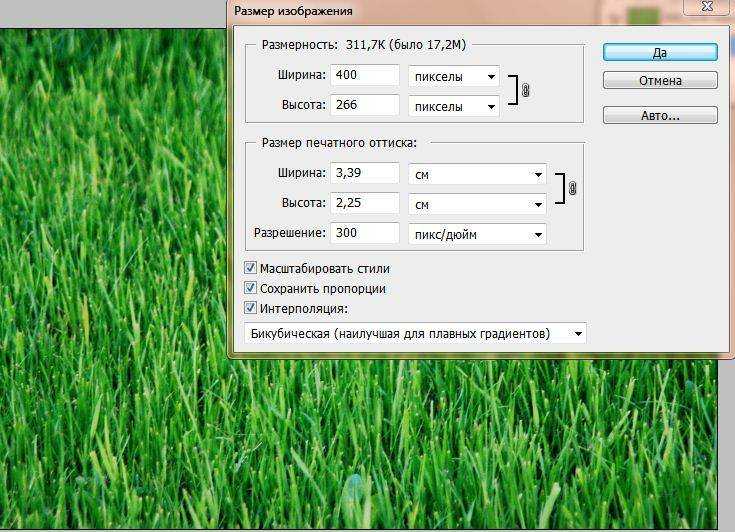 Это растровый графический контейнер. Он может хранить
монохромные или цветные изображения, с различным сжатием, глубиной цвета и альфа-каналами. Но это не
самый оптимальный формат для хранения фотографий онлайн.
Читайте о BMP на
Википедия
Это растровый графический контейнер. Он может хранить
монохромные или цветные изображения, с различным сжатием, глубиной цвета и альфа-каналами. Но это не
самый оптимальный формат для хранения фотографий онлайн.
Читайте о BMP на
ВикипедияТИФФ
Формат файла изображения тега
Широко используется в продуктах Adobe Inc. особенно в фотошопе. Это контейнер растровой графики используется в основном художниками-графиками и фотографами. Это файл без потерь, поэтому при вы сохраняете, что делает его более удобным для использования при редактировании, чем JPEG. Но размер файла довольно большой, поэтому хорошо оптимизировать файлы TIFF, конвертируя их в PNG или JPG. Прочтите о TIFF в ВикипедииHEIC
Высокоэффективный формат файла изображения
Контейнер изображений HEIC, принятый Apple в iOS 11, используется для оптимизации живых фотографий Apple.