
Как удалить пароли в Mozilla Firefox
Рубрика: ПомощьАвтор: KM
«Фаерфокс» вновь набирает прежние обороты не только по аудитории, но и по скорости развития браузера. Новые обновления выходят буквально каждый месяц, а предшествуют им «ночные» бета-тесты, позволяющие всем желающим испытать новинку. Но не все знают, как удалить пароли в Mozilla Firefox, если появится такая необходимость, хотя практически каждый сохраняет, таким образом, конфиденциальную информацию.
Оглавление:
Куки и хранение данных
Естественно, браузер не может просто загрузить ваши пароли в облачное хранилище, ведь это бы нарушило их безопасность, так как облачные хранилища – далеко не так хорошо защищены, как многие думают.
К тому же на момент появления этого функционала в браузере, этих технологий не было и в помине
Вот и повелось, что ПО сохраняет всю подобную информацию вместе с другими данными, собранными на сайте, в куки-файлы. Зашифрованная информация требует определённого «ключика», чтобы вы могли ею пользоваться, и выступает им единый аккаунт.
Это позволяет пользователю:
- самостоятельно нести ответственность за сохранность своих конфиденциальных данных. Ведь все пароли, пусть и в зашифрованном виде, хранятся на его компьютере, если злоумышленники получат к нему доступ, – это вина исключительно пользователя.
- не привязываться к физическим носителям. Чтобы передать пароли от браузера к браузеру, достаточно скопировать пару файлов, которые не превышают 50 мегабайт веса. Это позволяет свободно менять компьютеры, не привязываясь к конкретному устройству.
Но вот появилась необходимость избавиться от регистрационных данных на каком-либо сайте.
В этом случае − как удалить сохраненный пароль в Фаерфокс и можно ли это в принципе сделать выборочно, не удаляя остальных?
Удаление конкретного пароля
На самом деле всё крайне просто и идентично тому же алгоритму, что вы используете для просмотра пароля от логина. Удалить информацию, можно следующим путём:
- Зайти в настройки браузера через шторку с дополнительными инструментами.
- Перейти во вкладку «Приватность и Защита».
- Выбрать «Сохраненные логины…» и в открывшемся окне, выделить нужный аккаунт.
- Нажать на кнопку «
Процедура не отнимет у пользователя более 1 минуты, но позволит сберечь его личную информацию в целости и сохранности.
Если же вы слишком переживаете, что ваши куки могут попасть в руки злоумышленников и они неизвестным способом их расшифруют, то можете просто запретить браузеру сохранять пароли. Он перестанет докучать вам с этим предложением, а куки сайтов не будут записывать введенные данные.
Чтобы ещё сильнее себя обезопасить, можно чистить куки конкретного ресурса после каждого его посещения и пользоваться прокси-серверами. Таким образом, о вас не останется абсолютно никакой информации на ресурсе, в том числе и у провайдера невозможно будет узнать, куда вы заходили.
Как удалить сохраненные пароли из браузеров
Здравствуйте уважаемые посетители нашего сайта itfollow.ru. В данной статье мы расскажем как удалить сохраненные пароли из браузеров, на примере самых популярных браузеров Google Chrome (Гугл Хром), Mozilla Firefox, Internet Explorer.
Да, несомненно, сама по себе функция запоминания паролей в браузерах очень удобна. Она позволяет ввести всего лишь один раз логин и пароль на сайтах, которые требуют авторизации, например в социальных сетях (Вконтакте, Одноклассниках) или на почтовых сервисах (Mail, Gmail),
после чего, нажав на появившемся меню «Сохранить пароль», можно заходить на свою страницу или почтовый ящик, не вводя логин и пароль повторно.
Необходимость удалить все сохраненные пароли из браузера, может появиться по разным причинам, например необходимость удалить сохраненный пароль из браузера может появится после того, как было совершено случайное нажатие на кнопку «Сохранить пароль» на чужом компьютере, или это может быть ваше желание ограничить доступ к вашим учетным записям, людям, имеющим доступ к вашему ПК.
Связанные статьи:
- Скачать Браузер Гугл Хром бесплатно
- Скачать бесплатно Яндекс Браузер
- Как удалить Webalta
Рассмотрим как удалить сохраненные пароли, на примере Google Chrome, Mozilla Firefox и Internet Explorer, т.е. 3-х самых популярных браузеров:
Как удалить пароли в браузере Гугл Хром
Одним из самых популярных браузеров на сегодняшний день является Google Chrome, давайте с него и начнем. Удалить пароли в браузере Google Chrome (Гугл Хром) достаточно просто, первым делом необходимо открыть браузер, кликнув по иконке двойным щелчком мыши.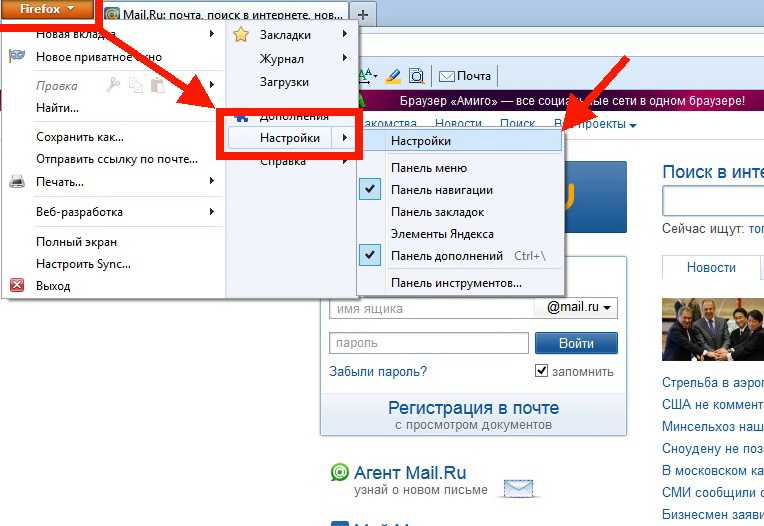 После того как браузер откроется, посмотрите в правый верхний угол, там будет пункт меню Настройки (три полоски), кликните по нему.
Откроется выпадающее меню, в котором необходимо выбрать пункт меню «Настройки».
После это откроется меню настроек браузера, для того что бы попасть в меню в котором можно будет удалить сохраненные пароли, необходимо внизу страницы кликнуть по ссылке «показать дополнительные настройки».
В открывшемся подменю «Пароли и формы», кликните по вкладке «управление сохраненными паролями» и выберите пункт «Управление сохраненными паролями».
В данном подменю можно удалить все сохраненные пароли из браузера Google Chrome.
Как удалить сохраненные пароли в Mozilla Firefox
Для начала откройте Mozilla Firefox, кликнув двойным щелчком по ярлыку браузера. После чего, в вернем правом углу кликните по меню с изображением «трех полосок», как на скриншоте ниже:
После этого откроется выпадающее меню, в котором необходимо выбрать пункт «Настройки».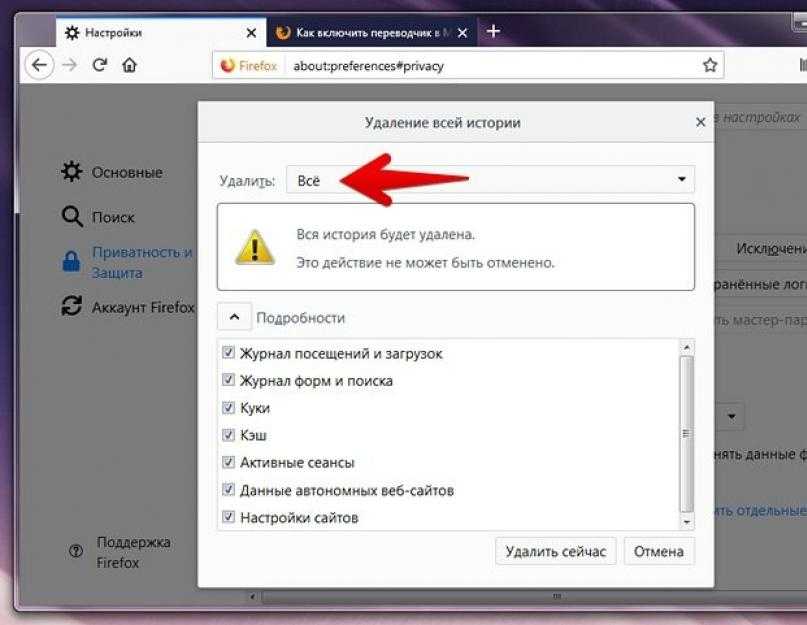
Откроется новое окно, в котором необходимо выполнить следующие действия:
- Выбрать вкладку «Защита»
- Кликнуть по кнопке «Сохраненные пароли»
Появится новое окно, в котором будет указаны все сайты, для которых сохранены логины и пароли, для автоматического входа. Вы легко можете посмотреть и удалить все сохраненные пароли, в том числе и от социальных сетей, таких как «Вконтакте» или «Одноклассники».
Как удалить сохраненные пароли в браузере Internet Explorer
В браузере Internet Explorer, удалить сохраненные пароли так же достаточно просто, необходимо лишь выполнить несколько простых шагов.
Откройте Internet Explorer. Далее найдите вкладку «Сервис» и кликните по ней, после чего в самом низу выпадающего меню, будет пункт «Свойства обозревателя», кликните по нему.
Откроется новое окно, в котором необходимо выбрать в верхнем меню вкладку «Содержание», после чего нажмите в подразделе «Автозаполнение», на кнопку «Параметры».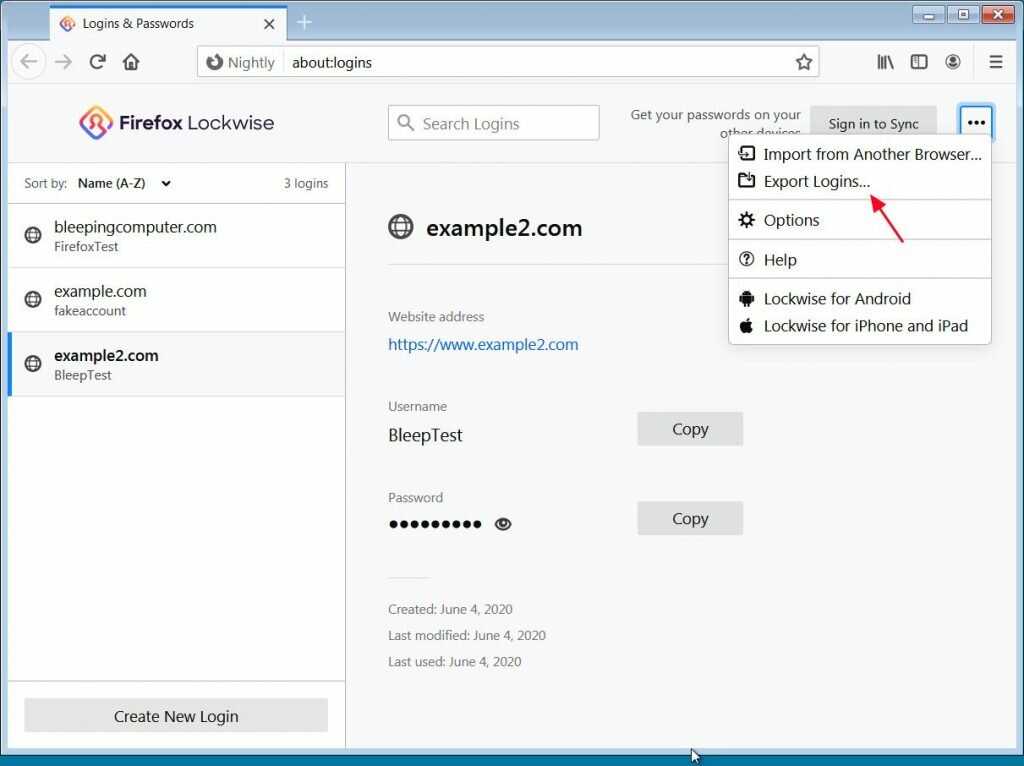
После чего необходимо выбрать пункт «Удаление истории автозаполнения».
Появится новое окно, в котором поставьте галочку слева от строки «Имен пользователей и паролей в формах» и нажмите на кнопку «удаление истории автозаполнения».
Как удалить все пароли в firefox одновременно с блокировкой | Форум поддержки Firefox
Эта тема была заархивирована. Пожалуйста, задайте новый вопрос, если вам нужна помощь.
Стэн
Я хочу удалить ВСЕ пароли в firefox с помощью блокировки. Здесь нет ответов. Это худший дизайн программного обеспечения, который я когда-либо видел от Firefox. Старые версии позволяли вам удалять ВСЕ пароли одним простым щелчком мыши, похоже, единственный способ удалить пароли в firefox lockwise — это сделать это индивидуально.
Я хочу удалить ВСЕ пароли в Firefox с помощью блокировки. Здесь нет ответов. Это худший дизайн программного обеспечения, который я когда-либо видел от Firefox. Старые версии позволяли вам удалять ВСЕ пароли одним простым щелчком мыши, похоже, единственный способ удалить пароли в firefox lockwise — это сделать это индивидуально. Кто был психическим дефектом, который разработал Firefox Lockwise, не предоставив способ ONE CLICK удалить все пароли?
Выбранное решение
Все ответы (9)
Маккой
Выбранное решение
Привет Стэн!
Пожалуйста, взгляните на эту статью :
https://endurtech. com/how-to-remove-all-passwords-from-lockwise-in-firefox/
‘Надеюсь, это сработает для вас…..
Стэн Владелец вопроса
Стыдно, что вам приходится использовать стороннюю ссылку для решения проблемы, созданной FoxFire. Кто-то спит в FireFox, чтобы создать приложение, которое не позволяет удалить все захваченные пароли приложением блокировки firefox одним щелчком мыши.
Спасибо за ссылку.
Изменено от Stan
Таннер Дэвис
Если вы не хотите использовать сторонний инструмент, вы можете быстро удалить его из Lockwise. Это вовсе не элегантное решение, но оно работает и работает быстро. Сделать это:
- Перейдите в «о: логины» в Firefox
- Выберите первый логин (тот, что в самом верху)
- Наведите курсор на кнопку «Удалить».
- Держа одну руку на мыши, а другой на клавише ввода, быстро попеременно щелкайте и нажимайте клавишу ввода
Поскольку элемент удаления остается на одном и том же месте при каждом входе в систему, таким образом вы можете удалить около 100 паролей в минуту. Опять же, не элегантно, но эффективно.
Изменено от Таннера Дэвиса
кор-эль- 10 ведущих участников
- Модератор
Чтобы удалить несколько логинов или все логины, вы также можете отредактировать или переименовать/удалить файл logins.json в папке профиля. Файл logins.json имеет формат JSON, поэтому вам необходимо хорошо знать данные, хранящиеся в виде пар «{key:value}», чтобы не повредить файл. Вы можете открыть logins.json на вкладке Firefox, чтобы проверить содержимое файла с помощью встроенного средства просмотра JSON.
- https://developer.mozilla.org/en-US/Tools/JSON_viewer
Вы можете использовать кнопку на странице «Справка -> Информация для устранения неполадок» (about:support), чтобы перейти к текущей папке профиля Firefox, или использовать страницу about:profiles .
- Справка -> Информация для устранения неполадок -> Каталог/папка профиля:
Windows: Показать папку; Linux: открытый каталог; Mac: Показать в Finder - https://support.mozilla.org/en-US/kb/Profiles
Стэн Владелец вопроса
Спасибо всем. Наконец-то я смог решить проблему с вашей помощью. Спасибо, Стэн
post4rose
Все еще глупо, у меня более 800 паролей, описанный выше метод все еще позволяет мне печатать в течение 10 минут. Кроме того, было бы неплохо отсортировать пароли, например. по адресам электронной почты и т. д. и не только удалить их 1×1 или ВСЕ, но и пометить и удалить их
ясдаз
Привет, в сторонней статье есть ссылка, которую вы должны использовать в Firefox, чтобы облегчить избавление от паролей.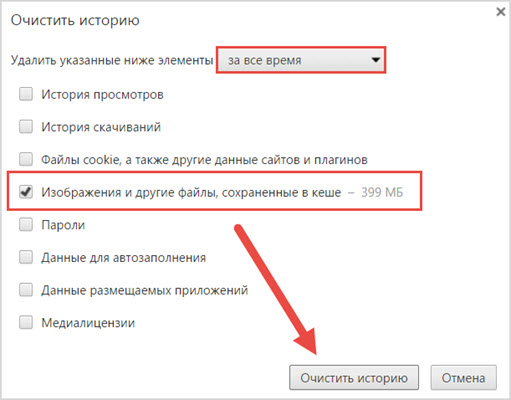 Кажется, он больше не работает :(. Я очень зол. Это абсолютно любительская штука, имхо. Почему они пытаются сломать программное обеспечение, лишив его того, что я бы назвал базовыми способностями?
Если у кого есть решение кроме редактирования кода, буду признателен. Спасибо, Ясмин
Кажется, он больше не работает :(. Я очень зол. Это абсолютно любительская штука, имхо. Почему они пытаются сломать программное обеспечение, лишив его того, что я бы назвал базовыми способностями?
Если у кого есть решение кроме редактирования кода, буду признателен. Спасибо, Ясмин
Маккой
Всем, кому это может быть интересно:
Вы можете иметь Lockwise и по-прежнему иметь возможность просматривать/изменять/удалять/записи, как вы использовали старый менеджер паролей (и многое другое):
Введите в адресной строке:
хром://passwordmgr/content/passwordManager.xhtml
Нажмите Enter и разверните окно.
Когда вы выделите запись, вы увидите внизу кнопку «Показать пароль». (пока вы не выделите запись, эта кнопка будет неактивна)
Вы можете выделить все записи; нажмите Ctrl+C, чтобы скопировать всю страницу, а затем вставьте ее (Ctrl+V).
В зависимости от того, сколько записей у вас есть, вам нужно будет прокрутить вниз и повторить это и иметь несколько копий, например. распечатать, сохранить и т.
(вы можете добавить эту страницу в закладки)
ясдаз
Привет, хорошо, ссылка была изменена на chrome://pippki/content/resetpassword.xhtml. Теперь он снова работает, закатайте глаза. Все еще любитель, имхо. Ясмин
Как удалить сохраненные пароли в Firefox на Mac или ПК
- Вы можете удалить сохраненные пароли в Firefox в любое время через меню «Конфиденциальность и безопасность».

- Вы можете захотеть удалить пароли из Firefox, если они больше не актуальны, или если вы делитесь компьютером с людьми, которым вы не хотите иметь доступ к этим паролям.
- Когда вы удаляете свои сохраненные пароли, они полностью удаляются из Firefox, а это означает, что в будущем вам придется вручную входить на эти веб-сайты.
- Посетите домашнюю страницу Business Insider, чтобы узнать больше.
Возможность сохранять пароли для веб-сайтов, которые вы регулярно используете, — одна из лучших функций Mozilla Firefox. Это особенно верно, если у вас слишком много паролей, которые нужно точно запомнить, как это делают многие из нас.
Однако может наступить момент, когда вам будет неудобно хранить в браузере так много конфиденциальной информации.
В этом случае вы захотите удалить сохраненные пароли из Firefox. К счастью, это легко сделать как на Mac, так и на ПК.
Вот что вам нужно сделать.
MacBook Pro (от 1299,99 долларов США в Best Buy)
Lenovo IdeaPad 130 (от 299,99 долларов США в Best Buy)
Как удалить сохраненные пароли в Firefox Откройте Firefox на ПК или Mac и нажмите на три горизонтальные линии в правом верхнем углу экрана.2. Нажмите «Настройки» или «Параметры», а затем выберите «Конфиденциальность и безопасность» в левой части открывшейся страницы.
3. Прокрутите вниз, пока не дойдете до области «Логины и пароли». Там нажмите «Сохраненные логины…», чтобы открыть новое меню со всеми вашими паролями.
Откройте меню «Сохраненные логины». Дженнифер Стилл/Business Insider 4. Выберите логин, для которого вы хотите удалить пароль, щелкнув его в списке в левой части экрана. Информация для этого входа появится справа.
5. Нажмите «Удалить».
6. При появлении запроса на подтверждение снова нажмите «Удалить». После этого данные для входа будут удалены.
Подтвердите, что хотите удалить этот логин. Дженнифер Стилл/Business Insider
9или настроить автоматическую очистку
Дженнифер Стилл/Business Insider
9или настроить автоматическую очисткуКак добавлять, изменять или удалять темы Firefox для персонализации браузера
Как изменить домашнюю страницу в браузере Google Chrome для Mac или ПК
Дженнифер Стилл
Дженнифер — писательница и редактор из Бруклина, Нью-Йорк, проводит время в поездках, пьет кофе со льдом и слишком много смотрит телевизор. У нее есть подписи в журналах Vanity Fair, Glamour, Decider, Mic и многих других.