
Как убрать или заблокировать рекламу с рабочего стола?
Информационные технологии не устают удивлять пользователей своим стремительным развитием. Но иногда их назойливость провоцирует и негативные эмоции. Многим знакома ситуация, когда при включении компьютера ожидаемая загрузка рабочего стола не осуществляется в привычном режиме, а сопровождается неожиданной, а иногда и неприличной рекламой. Безусловно, выявив такой «сюрприз», большинство пользователей желают поскорее узнать, как убрать рекламу с компьютера.
Причины и пути проникновения рекламы
Пользователь достаточно часто сам пропускает вредоносную рекламу, которая мгновенно устанавливается на компьютере. Заражение происходит тогда, когда владелец ПК не осознаёт важности совершения некоторых действий. В связи с этим всем полезно будет знать, по каким причинам могут появляться рекламные блоки. И уже только после этого можно ознакомиться с информацией, как убрать рекламу с рабочего стола.
Надоедливая реклама способна вывести из себя даже самого терпеливого человека
Как происходит заражение ПК
Пребывая в поиске чрезвычайно важной информации, пользователь совершает переходы с одного сайта на другой. В некоторых случаях срабатывает антивирусник, предупреждая о возможной угрозе. Если проигнорировать такие предупреждения или же вообще отключить установленный на компьютере антивирусник, чтобы он не мешал осуществлять поиск, может произойти неприятное заражение операционной системы вредоносным ПО.
На рабочем столе навязчивая реклама может появиться, когда владельцу ПК понадобилось активировать ранее скачанную программу, расширить её возможности. Чаще всего для решения таких задач приходится скачивать и запускать специальные кряки, под видом которых могут успешно маскироваться злополучные вирусы.
Всплывающую рекламу можно «подцепить» на свой компьютер даже в тех случаях, когда пользователь скачивает лишь безобидные, на первый взгляд, рефераты или книги. К сожалению, даже в такие материалы безжалостно внедряются вредоносные коды.
Практика показывает, что на рабочем столе появляется рекламный баннер и после поступившего из социальных сетей предложения обновить Flash Player, без которого невозможно вести речь о комфортном прослушивании аудио или просмотре фильмов.
Как видим, путей заражения компьютера великое множество, перечислить все просто невозможно. Опытные пользователи рекомендуют в целях безопасности пользоваться только проверенными ресурсами, систематически обновлять антивирусные программы, доверять их предупреждениям.
Способы удаления рекламного блока
Если же всё-таки не удалось избежать печального заражения, и на рабочем столе компьютера приходится наблюдать всплывающую рекламу, следует сосредоточиться на проблеме. Не подвергаться панике, а изучить советы опытных людей, как убрать рекламу на рабочем столе компьютера. Тем более, что способов, как это осуществить, можно найти предостаточно.
Удаление через реестр
Желание убрать всплывающую рекламу однозначно появляется у каждого владельца ПК, поскольку она совершенно не позволяет выполнять никаких действий. Реклама располагается поверх всех окон и, невзирая ни на какие активные действия, не закрывается и не сворачивается.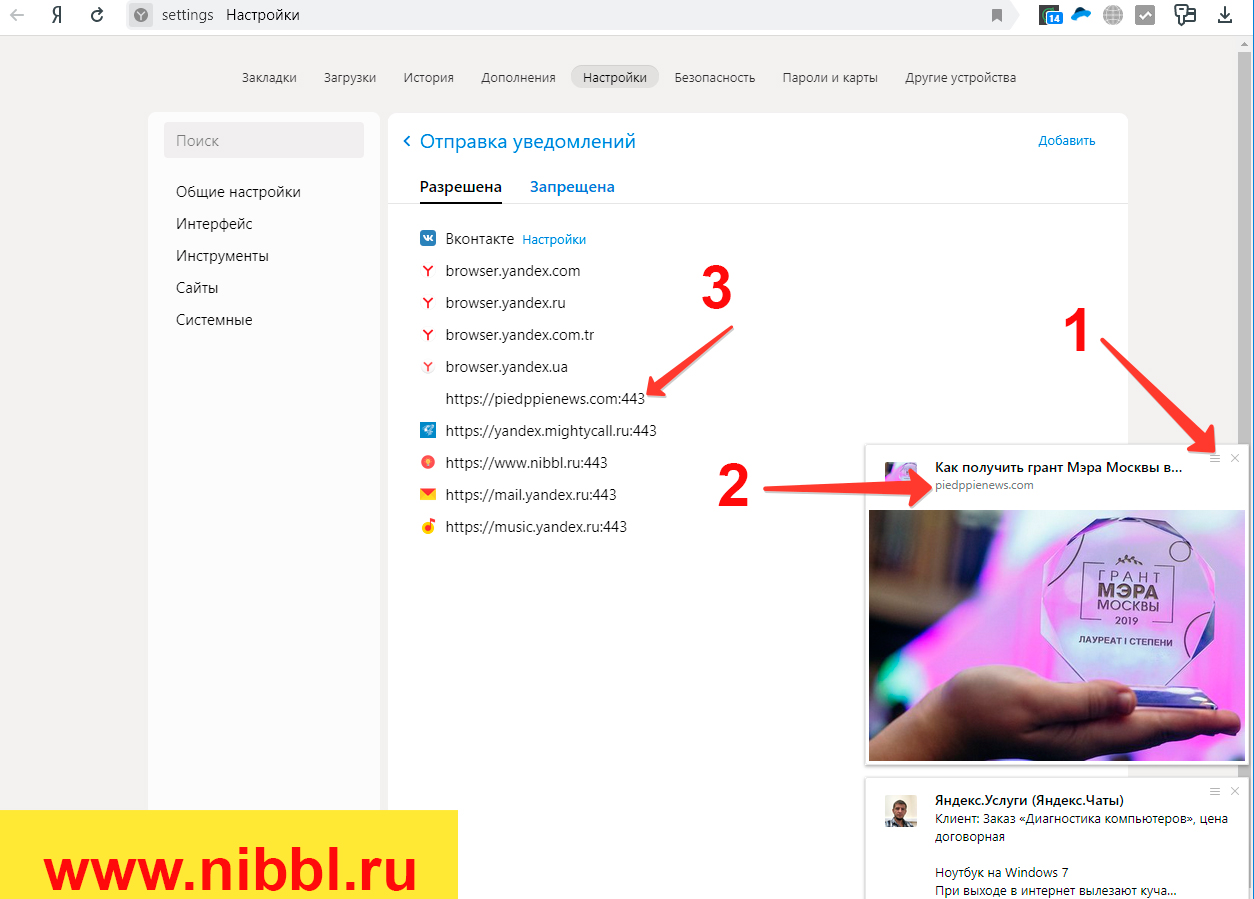
В текстовом сообщении рекламного блока можно увидеть информацию, в которой содержится предложение перечислить некоторую сумму или отправить sms с определённым кодом. Идти на поводу у вымогателей нельзя, поскольку, перечисляя на их счёт деньги, пользователи сами поощряют их противоправную деятельность. Но самое страшное заключается в том, что, перечислив даже очень большие суммы денег, отключить всплывающую рекламу всё равно не удастся, поскольку в ответ всё равно не придёт sms со спасительным кодом.
В связи с этим лучше рассчитывать на собственные силы. И приложить небольшие усилия, подкреплённые полученными знаниями о том, как отключить рекламу на компьютере.
Поскольку в системе ничего невозможно проделать, даже вызвать «Диспетчер задач», необходимо осуществить перезагрузку. В момент запуска важно нажать F8, чтобы войти в безопасный режим работы компьютера.
Если вредоносный код оказался настолько силён, что не позволяет даже заходить в безопасный режим, необходимо на диск или флешку записать версию Live CD, в которой обязательно присутствует редактор реестра.
Все последующие действия, перечисленные в инструкции, как убрать всплывающую рекламу на компьютере, будут идентичны.
После того как удалось запустить рабочий стол в безопасном режиме или с диска Live CD, необходимо зайти в «Пуск». В поисковой строке, расположенной в нижней части, прописать «regedit». Это позволит запустить реестр, в котором следует провести тщательную «ревизию» на предмет обнаружения нежелательного «гостя» в виде рекламного баннера.
Особенно тщательно следует изучить ветвь реестра, пройдя по указанному пути: HKEY_LOCAL_MACHINE\Software\Microsoft\Windows NT\CurrentVersion\Winlogon.
По правую сторону открытого окна будут перечислены все параметры, которые содержатся в этом реестре. Внимательно необходимо посмотреть на такой параметр, как Shell, напротив которого допускается только запись «explorer.exe». А напротив Userinit разрешается только запись «C:\Windows\system32\userinit.exe».
Когда в реестре обнаружено что-то иное, необходимо кликнуть правой клавишей мыши по параметру, выделяя его и вызывая дополнительное меню, в котором нужно кликнуть по строке «Изменить». Осуществив это, появится возможность редактировать реестр, поэтому следует вытереть всё ненужное.
После проделанных манипуляций реестр закрывается, вновь осуществляется перезагрузка. При правильном выполнении всех рекомендаций всплывающую рекламу на рабочем столе пользователь больше не увидит, поскольку проделанными действиями ему удаётся отключить и убрать злополучный баннер.
Удаление при помощи кода
Некоторые пользователи, опасаясь, что им будет сложно проделать описанные в инструкции действия, предпочитают просто переустановить систему. Действительно, переустановка Windows позволяет решить проблему, но такой способ сопровождается значительной потерей времени. Ведь сама система устанавливается не за пять минут, а после этого ещё требуется установить драйвера и минимальный пакет программного обеспечения, в котором пользователь нуждается каждый день. В связи с этим прибегать к такому способу необходимо только в самых экстренных случаях, когда ни один способ не помог решить проблему.
Вредоносные программы разрабатывают программисты, преследуя определённые цели. Чаще всего алчные, желая разбогатеть при минимальной затрате физических сил. Однако другие программисты направляют все свои знания и усилия на создание кода разблокировки таких программ.
Если пользователь обнаружил на рабочем столе рекламу, можно зайти с другого компьютера на официальные сайты антивирусных компаний Касперского или Dr.Web. Там техническая поддержка предлагает коды, позволяющие осуществить разблокировку и убрать баннер с рабочего стола.
Помимо этого, эти же антивирусные компании предлагают просканировать систему на предмет обнаружения вредоносных программ.
Вирусы чаще всего находят себе пристанище во временных файлах. Именно поэтому опытные пользователи рекомендуют почаще производить очистку временных файлов, тем самым облегчая работу операционной системе и предотвращая заражения её вирусами.
Итак, обезопасить компьютер от заражения от появления рекламы на рабочем столе можно, проявив осторожность при скачивании материалов с веб-ресурсов. Не следует слепо доверять сомнительным источникам, лучше поискать тот ресурс, который пользуется доверием. Если же заражения не удалось избежать, в результате чего на рабочем столе возникла реклама, необходимо воспользоваться полученными знаниями и самостоятельно удалить мешающий баннер.
Как удалить рекламу Kindle: объяснение всех методов
Один из способов получить устройство Kindle немного дешевле, чем обычно, — это купить его с возможностью размещения рекламы. Однако они могут показаться вам раздражающими и вы захотите их удалить. Если да, не волнуйтесь, мы вас научим как убрать рекламу из Kindle Reader, различные методы, которые работают, и некоторые хитрости, которые помогут вам успешно удалить эти объявления. Как вы увидите, если повезет, вы можете очень легко наслаждаться своим Kindle без рекламы.
Индекс
- 1 Что насчет получения предложений?
- 2 Какой Kindle можно купить дешевле с рекламой?
- 3 Способ 1.
 Заплатите за удаление рекламы с вашего устройства Kindle
 - 4 Способ 2. Как убрать рекламу с Kindle бесплатно
- 4.1 Трюк, чтобы удалить рекламу бесплатно
- 5 Другие альтернативные способы удаления рекламы с вашего Kindle
- 5.1 Удалите рекламу из своего Kindle, став отшельником
- 5.2 Удалите рекламу из вашего Paperwhite, манипулируя каталогом «.assets».
- 5.3 Другие способы удалить рекламу с вашего Kindle
- 6 Стоит ли покупать Kindle с рекламой?
Что насчет получения предложений?
Если вы большой читатель, устройство Kindle — одна из лучших покупок, которые вы можете сделать. Без сомнения, это практически непревзойденный вариант, у них отличное качество, а пользовательский интерфейс делает чтение и покупку книг очень удобными. Но это недешевые устройства, и у многих читателей ограниченный бюджет, потому что они тратят все на книги, а не на еду. Поэтому они склонны покупать самые дешевые модели когда вы покупаете их с возможностью показывать вам рекламу.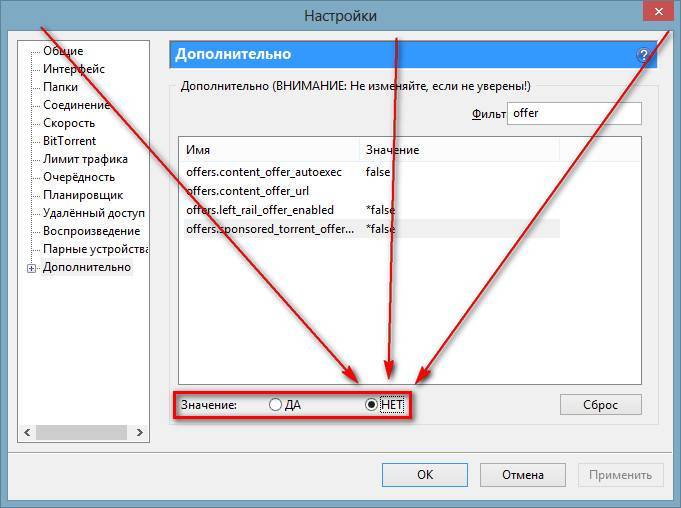
Это приводит к тому, что Amazon продает нам устройство с таким условием, время от времени бомбардировать нас предложениями или новостями которые появились в вашем магазине, что все еще немного агрессивно. Теперь мы уже знаем, что купили его с таким условием, и теоретически мы должны знать, с чем сталкиваемся, но также верно и то, что мы сожалели о том, что сделали что-то подобное слишком рано.
В любом случае, возможно, вы даже не помните, что купили читатель Kindle, который у вас есть сейчас, с этим условием, поэтому, чтобы узнать статус этой опции, вам нужно всего лишь зайти на страницу Amazon Испания, перейти к Учетные записи и списки > Управление контентом и устройствами > Устройства и нажмите на модель Kindle, которую хотите проверить. Если вы купили его без предложений, вы увидите что-то похожее на скриншот, который у вас выше, со словом «Выключено» оранжевым цветом. Если нет, вы увидите, что он говорит вам, что предложения работают.
Какой Kindle можно купить дешевле с рекламой?
Kindle (модель 2022 г.):…(1680)
Kindle Paperwhite (16 Гб)…(4293)
Kindle Scribe, первый…(268)
Единственная модель, которую на момент написания этой статьи в Испании можно было купить с двумя вариантами выбора, — это Kindle Paperwhite.
с этой электронной книгой вы можете сэкономить 15 евро (от 164,99 евро до 149,99 евро), если вы покупаете его с рекламой, поэтому на вашем устройстве будут персонализированная реклама и спонсируемые заставки. Вы можете найти две версии с комментариями по следующей ссылке.
Посмотреть предложение на AmazonНа самом деле это не единственное устройство Amazon, на которое распространяется такая политика. Таблетки дома также допускают эти два варианта покупки, с той разницей, что в данном случае все модели допускают оба варианта.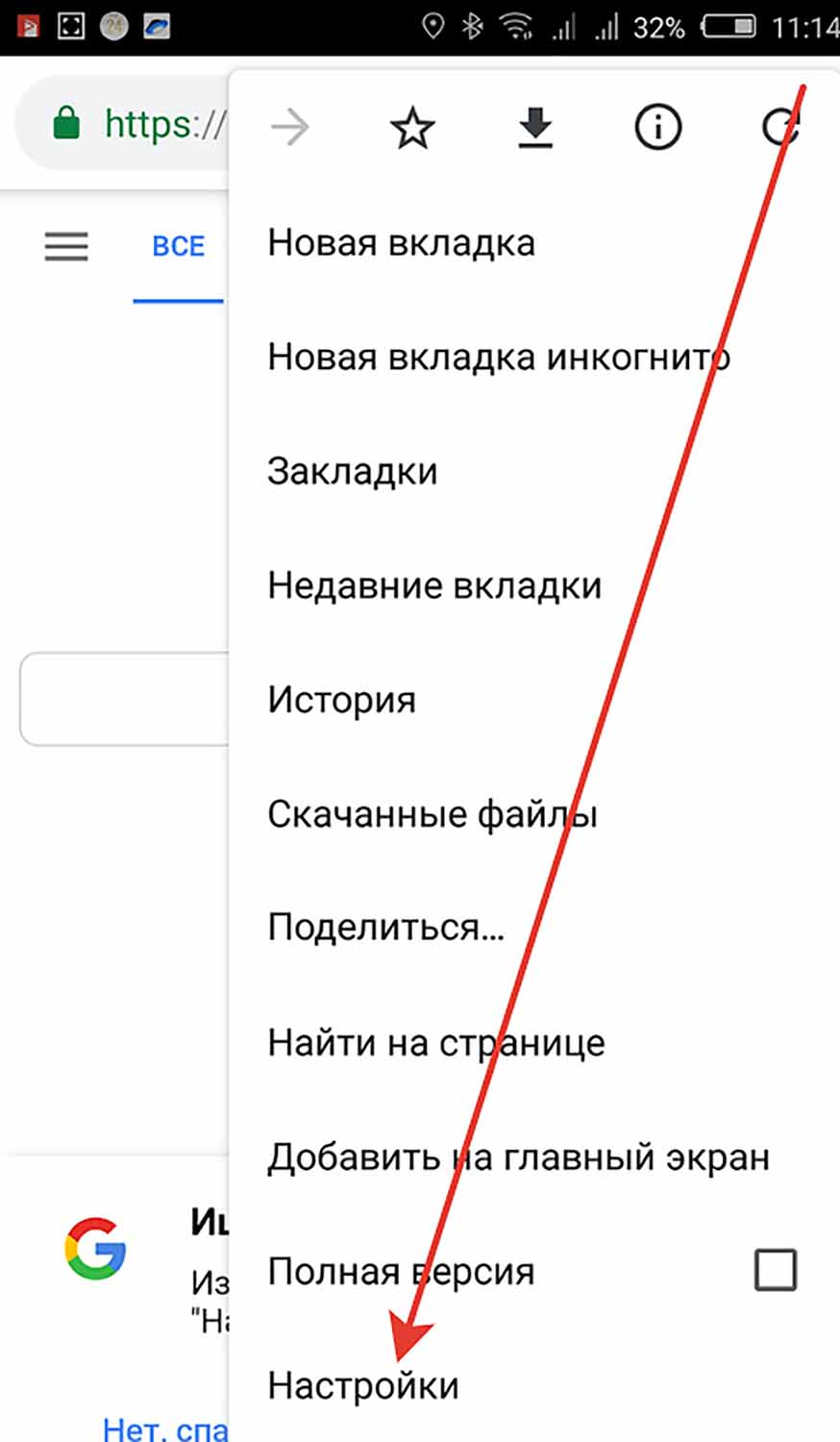
Даже если вы уверены в своем выборе, вполне возможно, что со временем реклама вам надоест или покажется вам раздражающей, потому что для ее удаления вам нужно провести пальцем по рекламе, вместо того чтобы сразу перейти к чтению.
Что ж, не волнуйтесь, мы покажем вам все способы удаления рекламы из вашего электронного ридера. Идем по порядку: от самого простого к самому сложному.
Способ 1. Заплатите за удаление рекламы с вашего устройства Kindle
Первый способ Это самый прямой и работает 100% времени. Он состоит в том, чтобы пройти через коробку
и удалить их в обмен на единый платеж. Amazon всегда дает такую возможность — нет, они не глупые — и чтобы ее использовать, вы должны шаг за шагом сделать следующее:
- Перейдите на страницу Amazon в веб-браузере и войдите в свою учетную запись.
- Введите его и перейдите в «Управляйте своим контентом и устройствами.
- Выбирать «Устройства» и затем выберите устройство, для которого вы хотите удалить рекламу.
- В разделе «Специальные предложения» нажмите на опцию «Удалить предложения».
- вы получите неожиданно возникнуть с ценой удаления рекламы с вашего Kindle, Это будет разница, которую вы сэкономили при покупке., то есть 10 евро за Kindle Paperwhite и 15 евро за планшет Kindle Fire HD.
- Выберите «Завершить ставки» и произведите платеж, который будет снят с вашего метода «1-Click».
Тем не менее, вы можете захотеть удалить рекламу, но ничего за это не платить… Если да, то у вас есть шанс ее получить.
Способ 2.
 Как убрать рекламу с Kindle бесплатно
Если вы не хотите проходить процедуру оформления заказа, чтобы удалить рекламу, это можно сделать, и этот метод не может быть проще. Состоит из пожалуйста, спросите кого-нибудь из службы поддержки клиентов Amazon.
А если серьезно, то это сложно.
Некоторое время назад пользователи Kindle обнаружили, что если вы, например, связались с Amazon через чат и попросили их удалить рекламу с вашего устройства, они сделали это без вашей платы.
Это совершенно реально, но у нас есть небольшая проблема, С некоторых пор Amazon становится жестче в этом вопросе и больше не всегда получает доступ чтобы удалить рекламу, не проходя через окно.
Более того, теперь они напоминают вам, что вы можете сделать это, заплатив сэкономленную разницу, и все время направляют вас к предыдущему процессу. Вроде политика ужесточилась, хотя мы вам скажем уловка, чтобы сделать вас более вероятным, чтобы получить его.
Трюк, чтобы удалить рекламу бесплатно
Это состоит из Скажите: «Устройство было куплено для ребенка, и вы не хотите, чтобы он видел рекламу»..
Более того, некоторые пользователи отмечают, что лучший и самый быстрый способ — сообщить им вышеизложенное и что «вы видели на Kindle рекламу, которую не считаете подходящей для ребенка». Это может быть обложка книги, которая им не подходит, или что-то в этом роде.
С помощью уловки, о которой мы рассказывали вам ранее, вы значительно увеличите возможности, и редко они не удаляют бесплатные объявления. Однако может случиться так, что человек, который заботится о вас, не сдается.
В этом случае нет проблем. Завершите разговор, чтобы не тратить больше времени, и свяжитесь снова.Посмотрим, появится ли у вас еще один более сострадательный представитель.
Серьезно, многие пользователи на форумах и в сетях подтверждают, что убрать рекламу бесплатно с киндла сложнее, но набравшись терпения и попробовав с другим человеком (если первый не поддается) можно добиться.
Другие альтернативные способы удаления рекламы с вашего Kindle
Есть и другие способы не видеть рекламу на Kindle, но они уже требуют ввода «территории хакер«и Мы не можем нести ответственность за то, сработают ли они или не взорвут ваш Kindle. (он не взорвется, но, вероятно, не сработает).
Тем не менее, мы рассказываем вам о них, чтобы вы знали их или изучали эти способы, на свой страх и риск, если никто не может поверить, что вы могли иметь детей от другого человека.
Удалите рекламу из своего Kindle, став отшельником
Еще один метод удаления рекламы из вашего электронного ридера, который может показаться простым, это всегда держите Kindle в режиме полета.
Без Интернета невозможна реклама. Есть настоящие отшельники, которые так и поступают и загружают книги на свой ридер только по кабелю.
Это работает, это работает, но, конечно, так жить нельзя. Вам не кажется?
Удалите рекламу из вашего Paperwhite, манипулируя каталогом «.
 assets».
Вы уже должны были перестать читать и говорить с Amazon, потому что это лучший и самый быстрый способ. Но если вам нравится жить на грани и вы один из тех, кто трогает то, что не следует, а потом жалуется, что «это не работает», вот еще один метод.
Если вы подключите Kindle к компьютеру и включите опцию просмотра скрытых каталогов, вы заметите, что есть один с именем .assets. Удаление его и создав новую пустую папку .assets (раньше по крайней мере) удалось убрать рекламу почти всегда.
Это может не сработать для вас, в зависимости от вашей модели. Но я настаиваю, лучше не пробовать.
Другие способы удалить рекламу с вашего Kindle
Есть и другие способы удалить рекламу с вашего Kindle, но они чуть ли не более рискованны, чем описанные выше. Поэтому мы не рекомендуем их использовать.
- Есть некоторые скрипты на Github, которые обещают убрать такую рекламу в Paperwhites. Если вы не знаете, о чем я говорю, у вас, вероятно, есть проблемы с их использованием.
 Эти скрипты они, как правило, выходят из строя, как второстепенные дробовики, но иногда они работают. Предупреждаю еще раз: нетили запустить на своем компьютере что-нибудь, что вы точно не знаете, что оно делает. Если вы не можете понять код скрипты, не рискуйте.
 - Теоретически вы можете перенаправить домены, к которым подключается ваш Kindle, для показа рекламы, чтобы перейти на другой веб-сайт., например собственный сервер или фото котят в интернете, которые будут появляться вместо рекламы. тебе понадобится захватите эти рекламные запросы с вашего Kindle, Raspberry и смонтируйте на нем DNS-сервер (и, если хотите, другой веб-сервер), чтобы позже сообщить маршрутизатор для подключения к этому серверу. Если вы ничего не поняли, то лучше. Если вы поняли это, потому что знаете о сетях, лампочка уже зажглась, и вы будете активировать Wireshark или Burp для начала.
Наконец, позвольте мне сказать вам, что, как вариант вышеизложенного, вы можете попытаться остановить рекламу на своем Kindle с помощью устройства, такого как Pi-hole (малина с блокировщиком рекламы, который вы подключаете к своему маршрутизатор).
Это сокращает запросы к рекламным серверам, но Pi-hole плохо работает с вашим Kindle. Когда он не может подключиться, он одержимо продолжает попытки и твоя батарея полетит к черту Через час.
Стоит ли покупать Kindle с рекламой?
И теперь мы подошли к настоящему вопросу, который мы должны задать себе, прежде чем пройтись по корзине Amazon. Вы можете купить Kindle с рекламой и без нее. Но… Стоит ли экономить эти 10 или 15 евро? Ну, это будет зависеть от того, как реклама влияет на вас, и от того, какой вы пользователь.
Если вы намерены купить самую дешевую модель и думаете, что реклама не будет вас слишком беспокоить, покупайте ее без опасений. Благодаря включению рекламы можно, например, получить Kindle Paperwhite со «специальными предложениями», которые снижают его цену и могут облегчить ваш карман. Однако, если вы намерены сэкономить эти деньги, чтобы удалить рекламу позже, мы рекомендуем вам серьезно подумать об этом.
Если вы разнорабочий, хорошо разбираетесь в компьютерах и мастерите, вас может даже позабавить идея купить модель с поддержкой рекламы, а затем удалить ее. Однако, если компьютеры не для вас, они, безусловно, компенсируют вам больше. доплачивай и не усложняй себе жизнь.
Процесс, который мы объяснили в этой статье, не сложен, но требует времени и может не стоить того. Есть быстрые и простые варианты удаления рекламы из вашего ридера, так что не нужно возиться. Если вы используете приемы, о которых мы упоминали в разговоре с Amazon, Теперь вы знаете, как легко удалить рекламу с вашего Kindle. Однако вы можете предпочесть заплатить за модель без рекламы и удалить себя из историй.
Ссылка на Amazon в этой статье является частью нашего соглашения с их партнерской программой и может принести нам небольшую комиссию от вашей продажи (не влияя на цену, которую вы платите). Тем не менее, решение опубликовать и добавить его было принято, как всегда, свободно и в соответствии с редакционными критериями, без учета запросов вовлеченных брендов.
| KEY | VALUE |
|---|
Как отключить системную рекламу и предложения на телефонах Samsung
Автор Аюш Джалан
Если вы являетесь пользователем Samsung и видите рекламу в своих уведомлениях, на экране блокировки или в некоторых встроенных приложениях, вот как ее отключить.

К счастью, с ними не приходится мириться. Вот как вы можете раз и навсегда отключить рекламу на своем Samsung Galaxy.
Как удалить системную рекламу Samsung
One UI от Samsung — одна из лучших оболочек для Android, но иногда ее трудно рекомендовать, учитывая, что некоторые телефоны Galaxy, особенно более дешевые, регулярно получают рекламу о новых продуктах и предложениях Samsung.
Если вы хотите избавиться от системной рекламы Samsung, выполните следующие действия:
- Перейдите в Настройки > Приложения , найдите и выберите Samsung Push Service . Нажмите Уведомления и выключите Показать уведомления .
- Перейдите к Настройки > Экран блокировки > Службы обоев , затем выберите Нет и выключите Проведите пальцем влево, чтобы открыть информационную страницу .
- Выберите Настройки > Главный экран > Добавить страницу мультимедиа на главный экран и либо выберите Google Discover , либо полностью отключите этот параметр.
Как перестать получать новости и предложения от Samsung
При настройке телефона Samsung одной из первых вещей, которую вы должны сделать, является создание учетной записи Samsung, так как это поможет найти ваше устройство, если оно потеряется. К сожалению, это также может повысить вероятность получения рекламы. Выполните следующие действия, чтобы остановить их:
- Перейдите в Настройки и коснитесь меню учетной записи Samsung.
- Коснитесь Информация о профиле , прокрутите вниз, выключите Получайте новости и специальные предложения и коснитесь Стоп .
Как перестать получать персонализированную рекламу на Samsung
Samsung предлагает услугу настройки, которая предлагает вам персонализированный контент на основе вашего местоположения, использования, интересов и активности в приложении. Но если вы не находите это полезным, вы должны отключить его.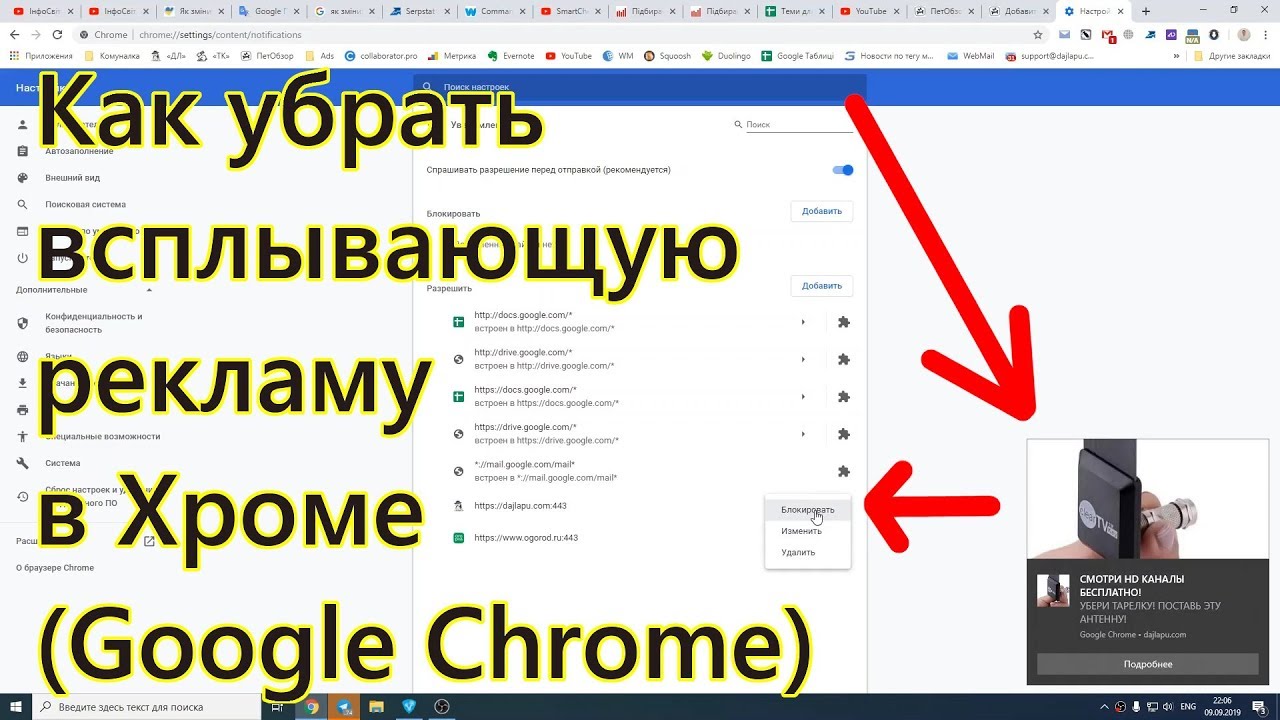 Выполните следующие действия, чтобы отключить службу настройки на Samsung:
- Выберите Настройки > Конфиденциальность > Служба персонализации .
- Коснитесь Стереть данные > Стереть , используйте отпечаток пальца или введите пароль своей учетной записи Samsung для подтверждения.
- Нажмите Остановить настройку всех устройств > Остановить настройку всех устройств > Выключить .
Если вы все еще видите рекламу после выполнения этого руководства, ознакомьтесь с нашим руководством о том, как заблокировать маркетинговые предложения и уведомления на Android, в котором эта тема рассматривается более подробно.
Удалить рекламу на вашем телефоне Samsung
Флагманские телефоны Samsung не видят столько рекламы, сколько бюджетные и средние телефоны Samsung. Если у вас есть последний, вы также можете найти рекламу в некоторых приложениях Samsung, таких как Samsung Pay и Game Launcher.
Также многие пользователи Samsung жалуются на то, что Galaxy Store автоматически загружает приложения на их телефоны. Если вы столкнулись с той же проблемой, ознакомьтесь с нашим руководством о том, как ее остановить.
Подписывайтесь на нашу новостную рассылку
Связанные темы
- Android
- Уведомление
- Экран блокировки
- Конфиденциальность смартфона
Об авторе
Аюш является старшим автором в MUO и имеет степень бакалавра делового администрирования. Он профессионально пишет с 2018 года, и его работы в MUO просмотрели более 4 миллионов раз. Он специализируется на Android и является активным пользователем и энтузиастом этой платформы с начала 2010-х годов. Он также увлекается искусственным интеллектом, звуком, производительностью и iPhone.
Аюш также возглавляет программу отчетности в MUO, в которой он управляет и помогает членам команды повышать их производительность, устанавливая цели, отслеживая результаты, предлагая руководство и мотивацию, отвечая на запросы и делясь советами по повышению производительности.
Как удалить рекламу в пользовательском поиске Google
УДАЛИТЬ рекламу (ADS) В ПОЛЬЗОВАТЕЛЬСКОМ ПОИСКЕ GOOGLE
В этой статье мы увидим, как легко удалить рекламу в пользовательском поиске Google. Если вас раздражает пользовательский поиск Google, вы также можете обратить внимание на другие поисковые системы, перечисленные в этом разделе пользовательского поиска сайтов. Если вы попадаете в этот пост после прочтения других блогов, возможно, вы читали некоторые решения, которые предлагают вам войти в панель администратора пользовательского поиска Google и внести некоторые изменения в свою поисковую систему, которые могут удалить рекламу. Позвольте мне сэкономить ваше время и сказать, что это будет работать только для некоммерческих, образовательных веб-сайтов и государственных организаций.
Добавить поисковую систему без рекламы
Что такое пользовательский поиск Google?
Пользовательский поиск Google — это бесплатная система пользовательского поиска от Google. Используя пользовательский поиск Google, вы можете создать систему пользовательского поиска не более чем за 2 минуты. Пользовательский поиск Google также предоставляет элементы управления для редактирования внешнего вида вашей системы пользовательского поиска, а также для точной настройки рейтинга результатов поиска в их панели управления. По данным Builtwith.com, 258 370 веб-сайтов используют пользовательский поиск Google, из которых 143 222 веб-сайта находятся только в Соединенных Штатах на момент написания этой статьи.
Объявления в пользовательском поиске Google
Точно так же, как вы видите рекламу в результатах поиска Google, в пользовательском поиске Google также есть реклама.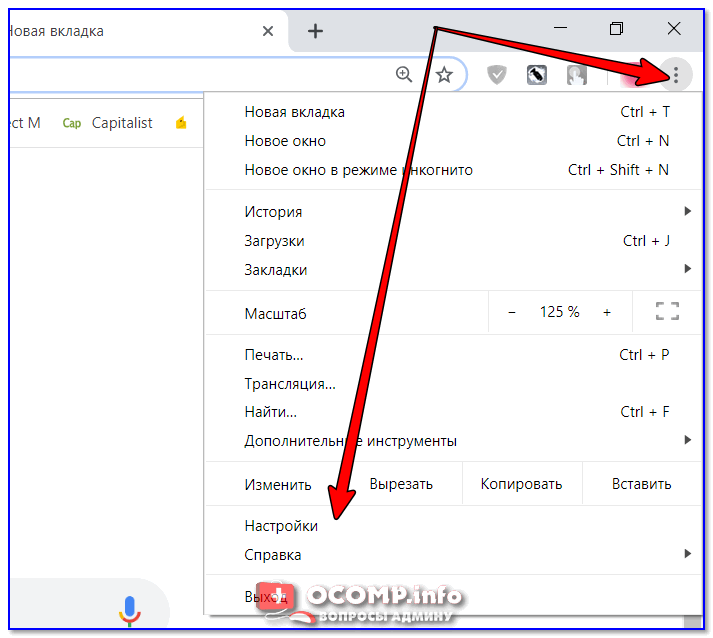 Вот почему пользовательский поиск Google бесплатен. У Google был продукт под названием Google site search, который представлял собой поисковую систему без рекламы (за ее использование нужно было платить). Это было закрыто в апреле 2017 года. Показ рекламы в пользовательском поиске Google является дополнительным источником дохода для Google, поэтому было принято решение закрыть GSS и попытаться заставить клиентов перейти на GCS. Для некоторых веб-сайтов наличие рекламы может быть полезным, поскольку они могут зарабатывать деньги с помощью Google AdSense. Для других веб-сайтов им может не нравиться реклама на их веб-сайте, поскольку это может означать потерю с трудом заработанного трафика конкурентам, которые заботятся о цене. Если вы попадаете во вторую категорию, вам следует поработать над удалением рекламы в пользовательском поиске Google, выполнив указанные ниже действия, или поискать альтернативную систему пользовательского поиска.
Google CSE удалить рекламу / Ads ШАГИ
- Войдите в систему пользовательского поиска Google с сайта cse.
 google.com.
 - Выберите систему пользовательского поиска из раскрывающегося меню (если вы создали более одной системы пользовательского поиска).
- Перейдите на вкладку Объявления .
- Отключите параметр «Показывать рекламу».
Чтобы иметь право на это, вы должны быть одним из следующих:
- Некоммерческая организация
- Аккредитованное учебное заведение. https://www.google.com/nonprofits/ и зарегистрируйтесь как некоммерческая организация. Проверьте свои данные ниже.
- Не является государственным органом или организацией
- Не является больницей или организацией здравоохранения
- Не является школой, академическим учреждением или университетом (Google for Education предлагает отдельную программу для школ)
- Если вы являетесь образовательным учреждением, посетите Google для образования и создайте свою учетную запись. Проверьте свои данные ниже.

- Иметь подтвержденный некоммерческий статус.
- Быть признанным государством, официально аккредитованным учебным заведением, выдающим одобренные на национальном или международном уровне сертификаты на начальном, среднем или третьем уровнях.
- Школы K–12, высшие учебные заведения и кооперативы домашнего обучения имеют право на использование G Suite for Education, если они соответствуют определенным критериям. Учреждение, подающее заявку на G Suite for Education, должно подать заявку.
- Учебные заведения K–12 и выше должны иметь подтвержденный некоммерческий статус и быть признанным государством, официально аккредитованным учебным заведением, выдающим одобренные на национальном или международном уровне сертификаты на начальном, среднем или третьем уровнях.
- Если вы являетесь государственным учреждением, вы можете заполнить эту форму Google. Правительственная версия для программируемой поисковой системы доступна бесплатно без рекламы для государственных учреждений или органов на любом уровне (федеральном, государственном, местном или племенном).
Если вы не хотите проходить через все эти хлопоты, вы можете зарегистрироваться в системе поиска ExpertRec без рекламы, вы можете подписаться на замену пользовательского поиска Google ExpertRec за 9 долларов США в месяц. Вот несколько скриншотов, демонстрирующих интерфейс поиска.
Добавить пользовательский поиск Google на свой веб-сайт
Удалена реклама / объявления Использование системы пользовательского поиска ExpertRec
Система пользовательского поиска Expertrec — это еще одна система пользовательского поиска, похожая на систему пользовательского поиска Google. Основное отличие заключается в том, что expertrec — это « Система пользовательского поиска без рекламы «. Подождите, все это звучит хорошо, но в чем подвох? Загвоздка в том, что expertrec — это платная поисковая система с тарифными планами, начинающимися с 9 долларов в месяц.
Создание пользовательского поиска без рекламы с помощью expertrec
Прежде чем приступить к созданию системы пользовательского поиска с помощью expertrec, убедитесь, что ваш веб-сайт активен и не использует логин (если ваш веб-сайт защищен логином, выполните шаги из здесь (Индексация за страницами входа). Имейте под рукой URL-адрес вашей карты сайта. Кроме того, убедитесь, что у вас есть кодовый доступ к вашему веб-сайту. Выполните следующие шаги
- Перейдите на страницу https://cse.expertrec.com/?platform=cse.
- Войдите, используя свой идентификатор Gmail.
- Введите URL вашего веб-сайта. (введите URL вашего сайта в формате https://www.yourwebsite.som).
- Введите URL-адрес вашей карты сайта. Если у вас нет карты сайта, вы можете ввести ее здесь. Если нет, вы можете
- Инициировать сканирование веб-сайта. (Теперь сканеры expertrec начнут сканировать ваш веб-сайт. Это может занять некоторое время в зависимости от размера и количества страниц на вашем веб-сайте).
- После завершения сканирования вы можете внести изменения во внешний вид вашей поисковой системы, а также в алгоритм ранжирования поисковой системы с помощью панели управления. Есть более продвинутые функции, такие как веса поиска, рекламные акции, синонимы и многое другое.
- Вес поиска — это способ определить, какие части вашего веб-сайта следует использовать для ранжирования результатов поиска.
 Запросы будут искаться в тех частях вашего сайта, которые в первую очередь имеют больший вес.
 - Синонимы Представьте, что ваши клиенты используют поисковую систему сайта, и люди ищут «с открытым исходным кодом», и нет документов, соответствующих «открытому исходному коду». Но есть документы, содержащие такие термины, как «Linux», «Drupal» и т. д. Синонимы решают эту проблему.
- Увеличить поля Функция повышенных полей поможет повысить значимость определенных полей в результатах поиска на вашем веб-сайте. Например, вы можете увеличить количество PDF-файлов в результатах поиска.
- Настройка пользовательского интерфейса. Редактор пользовательского интерфейса позволяет изменять внешний вид поисковой системы вашего веб-сайта без написания кода.
- Аналитика. У Expertrec есть собственный пакет аналитики поиска по сайту, который вы можете использовать для анализа шаблонов поиска на своем веб-сайте. Вы также можете подключить Google Analytics и проверить свои поисковые запросы в GA.

- Перехватчики скриптов — это расширенная функция, которую разработчики могут использовать для выполнения определенных задач до или после загрузки поиска. Например, с помощью этой функции вы можете увеличить или уменьшить количество результатов поиска в автозаполнении.
- Вес поиска — это способ определить, какие части вашего веб-сайта следует использовать для ранжирования результатов поиска.
- Перейдите в раздел кода и добавьте его на свой сайт. Вы также можете отправить код своему разработчику по электронной почте и попросить его добавить его на свой веб-сайт
- Код состоит из двух частей (одна из которых находится внутри и еще один фрагмент кода
). - — это просто компонент JavaScript, который можно добавить с помощью Google Tag Manager или редактора кода.
- Код
добавляет окно поиска на ваш веб-сайт. Место, куда вы добавляете этот код, определяет расположение окна поиска. - Рекомендуется внести изменения в код в тестовом режиме или на веб-сайте разработки перед запуском на рабочем сервере.

- Код состоит из двух частей (одна из которых находится внутри и еще один фрагмент кода
- В качестве последнего шага удалите любой кеш веб-сайта, который у вас может быть.
- Теперь поисковая система вашего сайта работает. Вы можете проверить аналитику поиска через несколько дней использования поисковой системы, чтобы узнать, что ищут пользователи, и соответствующим образом реорганизовать свою контент-стратегию.
Часто задаваемые вопросы
Как избавиться от рекламы в результатах поиска Google?
Единственный способ избавиться от рекламы в Google — это заблокировать ее. Есть несколько шагов, чтобы заблокировать рекламу. Как отключить всплывающую рекламу при использовании Chrome на компьютере
- Во-первых, вам нужно открыть Google Chrome и щелкнуть значок с тремя точками, который виден в правом верхнем углу веб-страницы.
- Нажмите на настройки, чтобы открыть настройки Chrome на новой вкладке.
- После того, как вы откроете настройки, вы увидите параметр конфиденциальности и безопасности, в котором перечислены настройки сайта.
 содержание.»
 - Нажмите «Не разрешать сайтам отправлять всплывающие окна или использовать переадресацию».
Чтобы запретить всплывающие окна в Chrome для Android и iPhone, выполните указанные шаги
- Нажмите Chrome.
- Щелкните там, где вы видите три точки, а затем выберите настройки.
- Вы найдете настройки сайта. Нажмите на эту опцию.
- Нажмите на Разрешение/Настройки сайта, если вы используете Android или Настройки контента для (iOS).
- Нажмите «Всплывающие окна и перенаправления» и отключите его.
Чтобы отключить персонализированную рекламу
- Войдите на https://myaccount.google.com/.
- Перейдите к опции конфиденциальности и персонализации.
- Перейти к настройкам рекламы.
- Отключите параметр «Персонализация рекламы», и это отключит персонализированную рекламу, основанную на вашей активности, которую вы продолжаете получать при просмотре в Google. Персонализированная реклама может быть из всего, что вы искали в Google, или на основе вашей истории YouTube.
- После отключения персонализации рекламы необходимо нажать «Получено» для подтверждения.
Однако отключение персонализированной рекламы не гарантирует блокировки всех видов рекламы. Для этого вам нужно навсегда заблокировать рекламу в Google.
Можно ли заблокировать всю рекламу в Google?
В службе Google, чтобы заблокировать рекламу, вам нужно выбрать опцию «еще» в рекламе, а затем выбрать «заблокировать рекламу». Чтобы заблокировать рекламу на сайтах и в приложениях, связанных с Google, выберите «закрыть» в приложении и выберите «перестать видеть эту рекламу».
Как навсегда отключить рекламу Google?
Если вы используете объявления Google как владелец бизнеса или частное лицо, вы, вероятно, уже знаете, как это работает. Объявления Google помогают продвигать веб-сайты и компании в результатах поиска Google. Однако вы можете не знать, как отключить службу рекламы навсегда. Вам необходимо выполнить несколько шагов
- .
