Как навсегда удалить аккаунт Facebook?
Главная » Facebook
Автор Белоусов Сергей На чтение 3 мин. Просмотров 24 Опубликовано
Лучший ответ:
- Вы не можете.
- Facebook — это компания, у которой есть много данных.
- На вас, и они не хотят расставаться с ними.
- Они не удалят ваш аккаунт.
- Но они отключат аккаунт, чтобы вы больше не могли им пользоваться.
Удалить аккаунт Facebook навсегда 2022 || Как удалить аккаунт Facebook ||
https://youtu. be/fcZJGwfvCVs
ЧАСТО ЗАДАВАЕМЫЕ ВОПРОСЫ
Можете ли вы действительно удалить Facebook навсегда?Да, вы можете удалить Facebook. Для этого зайдите в Настройки, а затем нажмите на Общие. Там будет возможность деактивировать учетную запись или удалить ее.
Что происходит, когда вы навсегда удаляете Facebook?При окончательном удалении Facebook все ваши данные и информация будут удалены. Это включает сообщения, фотографии, видео и многое другое. Вы также можете запретить Facebook хранить новые данные о вас, изменив настройки перед удалением.
Как удалить учетную запись Facebook навсегда сразу в мобильной версии?Чтобы удалить аккаунт Facebook, вы можете зайти в настройки безопасности вашего аккаунта и нажать на кнопку «Удалить мой аккаунт».
Как навсегда удалить аккаунт Facebook 2021?Если вы хотите удалить свой аккаунт Facebook, вам необходимо посетить страницу «Удалить мой аккаунт» и следовать инструкциям. Вы также можете связаться с Facebook по электронной почте по адресу [email protected].
Facebook устанавливает 30-дневный период ожидания для пользователей, чтобы удалить свой аккаунт. После удаления аккаунта он не может быть восстановлен, а все личные данные будут навсегда удалены с серверов Facebook.
Что видят друзья, когда вы удаляете аккаунт Facebook?Если вы удалите свой аккаунт Facebook, он будет удален с сайта. Вы не сможете его восстановить или войти в него снова. Ваши друзья ничего не увидят.
Сколько времени занимает удаление Facebook?Удаление Facebook — относительно простой процесс. Вы можете удалить свой аккаунт, посетив эту страницу. Как только вы окажетесь на странице, нажмите кнопку «Удалить мой аккаунт», а затем войдите в систему, используя свой пароль. После этого нажмите «Удалить мой аккаунт». Удаление аккаунта займет около 10 минут.
Как удалить аккаунт Facebook 2020?Если вы хотите навсегда удалить свою учетную запись Facebook, вам необходимо выполнить несколько шагов.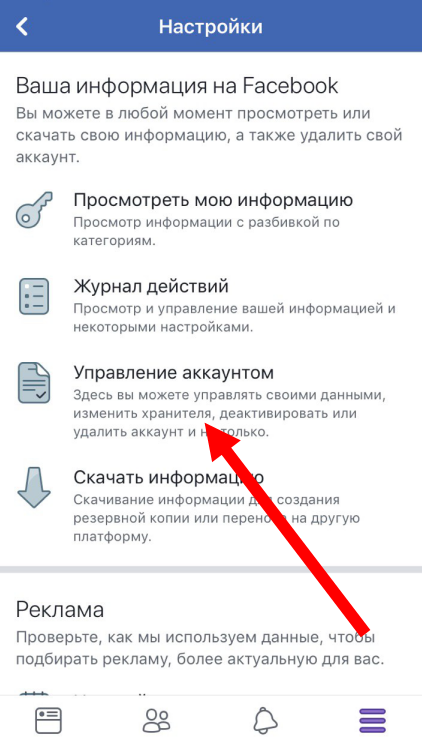 Во-первых, вам нужно войти в свой аккаунт и нажать на кнопку «Настройки». Затем прокрутите страницу вниз, пока не найдете опцию «Удалить аккаунт». Нажмите на эту опцию, а затем нажмите кнопку «Удалить мой аккаунт». Затем вам нужно будет в последний раз подтвердить свое решение, прежде чем оно станет окончательным.
Самый простой способ удалить свой аккаунт — зайти в приложение и выбрать «Настройки». Оттуда выберите «Общие», а затем «Управление аккаунтом». Здесь вы можете выбрать опцию удаления аккаунта.
Как удалить старый аккаунт Facebook без электронной почты или пароля?Самый простой способ удаления аккаунта Facebook — это воспользоваться функцией «Удалить аккаунт» на Facebook. Нажмите на эту ссылку и введите свой пароль, когда появится запрос.
Термин «аккаунт» обычно используется для обозначения онлайн-сервиса или веб-сайта, имеющего собственные учетные данные или идентификатор пользователя. Удаление аккаунта — это процесс удаления с сайта всей личной информации, сообщений, фотографий, видео и т. д. Это также может быть сделано путем выхода из учетной записи и предотвращения дальнейшего доступа к ней как самого пользователя, так и других людей, имеющих разрешение на ее просмотр.
Как удалить страницу в Facebook через телефон и компьютер: навсегда или временно
Удалить страницу навсегда из Фейсбука можно с мобильного и компьютерной версии. Перед деактивацией рекомендовано скачать данные и сохранить ранее опубликованные фотографии.
Оглавление
- Удалить аккаунт с Фейсбука на телефоне
- Через приложение
- Как получить данные о профиле
- Очистить кеш и приложение Facebook
- Как удалить страницу с компьютера
- Как временно деактивировать профиль
- Убрать группу в Фейсбуке
- Удалить публичную страницу в Facebook
- Убрать второй аккаунт
- Ошибка удаления профиля в Фейсбуке
Удалить аккаунт с Фейсбука на телефоне
Полностью удалить аккаунт с Фейсбука возможно через раздел: «Настройки».
В социальной сети есть три способа, как скрыть профиль:
- параметры конфиденциальности. Настроить таким образом, чтобы посетители не смогли посмотреть фотографии, оставить комментарии;
- временно деактивировать страницу. Пользователь сможет вернуться в любое время;
- полностью удалить. Все данные будут стерты, кроме копий отправленных писем в чаты и картинок.
Кроме деактивации, владелец может назначить какого-либо пользователя «Хранителем». Это участник Facebook, который следит за действиями в профиле: добавление публикаций и комментариев, удаление, создание дополнительных страниц.
Деактивировать аккаунт возможно, как с компьютерной версии, так и с мобильной. Перед тем, как стереть всю информацию и убрать приложение с телефона Самсунг, Хонор или Хуавей, владелец может получить копию данных по запросу.
Через приложение
Удалить Фейсбук с телефона Айфона или Андроида возможно в параметрах учетной записи. Приложение потребует ввести пароль и подтвердить его, также придет код по ранее указанному номеру телефона.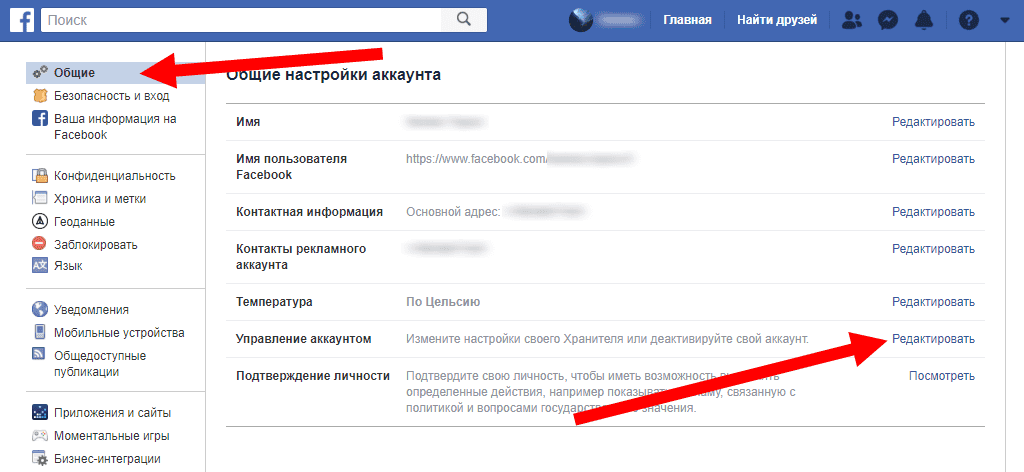 Это необходимо для подтверждения действия и в том случае, если аккаунт был взломан.
Как удалить профиль Фейсбука навсегда:
- Открыть приложение – авторизоваться.
- Перейти в раздел: «Меню» – Настройки.
- Личная информация – Управление аккаунтом.
- Деактивировать – ввести пароль, получить код.
- Подтвердить удаление.
Далее страница будет перезагружена и пользователь окажется на главной, где можно войти во вторую учетную запись или создать новую.
Полное удаление обратимо в течение первых 30 дней. Владелец не сможет вернуться и потребовать архив с информацией. Поэтому необходимо дополнительное подтверждение в виде кода и ввод своего пароля.
Как получить данные о профиле
Прежде, чем удалить учетную запись, пользователю доступно «Скачивание данных». Если в профиле указан адрес электронной почты – придет сообщение, содержащее архив и информацию о нем.
Как запросить архив:
- Открыть в Фейсбуке «Меню».
- Пролистать список: «Ваша информация на Facebook».
- Скачать – выбрать тип контента, который будет отправлен.
- Перейти по адресу электронной почты – открыть письмо.
В сообщении будет ссылка на файл, который нужно скачать в течение суток. Данные для архива будут собраны за 72 часа или за пару часов, если профиль был создан недавно.
В списке доступной информации для скачивания: фотографии, копии комментариев, отметки «Мне нравится», список друзей и прочее. Материалы будут добавлены в таблицу, с помощью которой можно посмотреть свои действия. Фото и видео будут отправлены в оригинальном формате.
Очистить кеш и приложение Facebook
После удаления приложения Фейсбука с телефона пользователь может очистить данные. Регулярно посещая социальную сеть, сохраняются временные файлы, занимающие место во внутреннем хранилище.
Удалить профиль из Фейсбука, на смартфоне останется копия приложения, с помощью которой можно создать новую страницу. Чтобы очистить память телефона от Facebook:
- Открыть «Настройки» устройства.
- Перейти к «Приложениям» – выбрать в списке «Фейсбук».
- Нажать на подробную информацию – Удалить.
Вместе с приложением будет удален кэш: поисковые запросы, сообщения и копии миниатюр. Если пользователь хочет только очистить память от временной информации:
- Настройки – Приложения.
- Facebook – Память.
- Подождать, пока система закончит вычисления объема.
- Удалить кэш и данные.
Кроме стандартной функции, есть приложения для оптимизации системы, удаляющие ненужную информацию. Например, Cleanit с функцией быстрой очистки и «глубокой проверки».
Как удалить страницу с компьютера
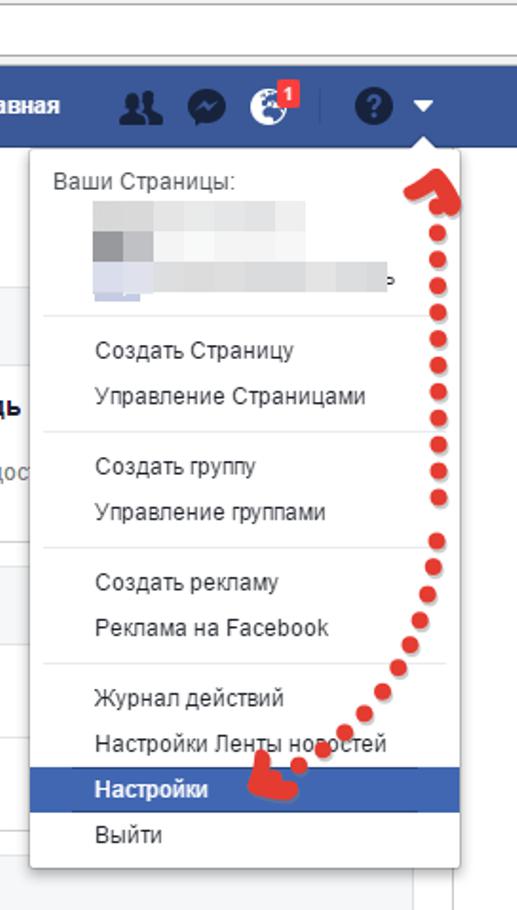
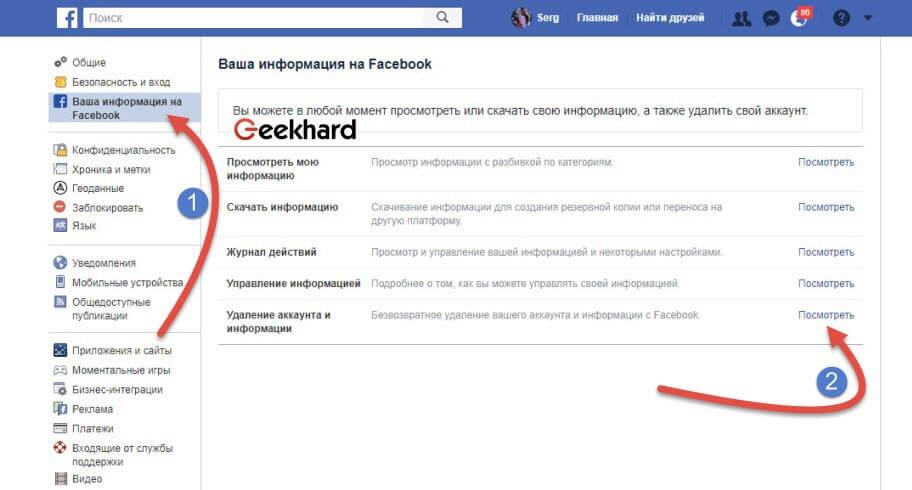
Удалить аккаунт Фейсбука с компьютера возможно через тот же раздел в настройках. Но в сравнении с мобильной версией, появится второй пункт: «Временно деактивировать страницу». Безвозвратное удаление предполагает, что у владельца есть ограниченный срок, в который он сможет вернуться к своему профилю:
- Открыть сайт Фейсбука – авторизоваться.
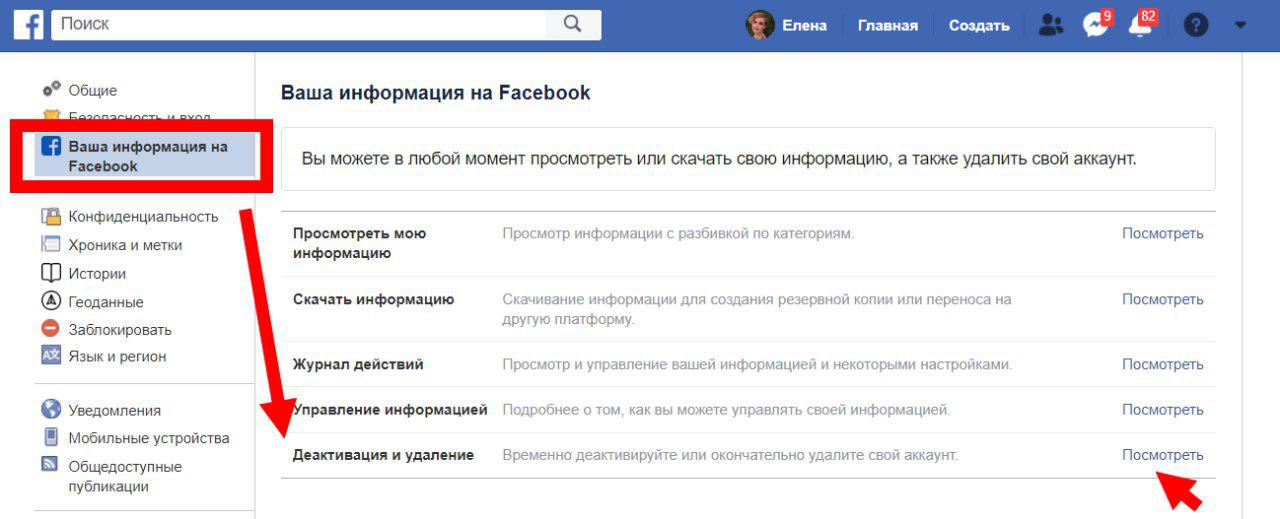
- Нажать рядом с аватаркой по значку: «вниз».
- В появившемся меню: «Настройки» – Ваша информация на Facebook.
- В конце списка: «Удалить аккаунт».
Пользователю придет код подтверждения, после чего он сможет навсегда удалить учетную запись.
Если при деактивации появилось уведомление об ошибке – обновить страницу и выйти из аккаунта. После – попытаться еще раз посетить учетную запись. Проблемы с удалением возникают, если владелец профиля несколько раз нажал на «Удалить» или произошел сбои при подключении к интернету.
Как временно деактивировать профиль
У временного удаления аккаунта есть преимущества, позволяющие владельцу вернуться в социальную сеть и восстановить данные в любое время. Другие особенности временной деактивации:
- зайти в профиль и добавить в друзья посетители не смогут;
- недоступны к просмотру записи владельца, фотографии;
- доступен вход в связанные сервис: Instagram, Spotify, Pinterest.

Чтобы восстановить страницу, пользователю достаточно снова войти в свой аккаунт и подтвердить новые настройки конфиденциальности.
Как скрыть профиль:
- Зайти в Facebook – Настройки аккаунта.
- Личная информация – Деактивировать.
- Первый вариант – подтвердить действие паролем.
Вкладка будет обновлена и появится страница с авторизацией. Владелец профиля сможет посетить учетную запись для восстановления в течение 90 дней. После – аккаунт будет удален.
Убрать группу в Фейсбуке
Владельцы могут удалять сообщества в Фейсбуке, перейдя в раздел «Управление группами». Доступно с мобильной и компьютерной версии, если перейти в соответствующую вкладку.
Как убрать сообщество:
- Зайти в Фейсбук – авторизоваться.
- Перейти в раздел: «Группы» – Участники.
- Удалить каждого подписчика – нажать: «Покинуть».
- Выйти из раздела.
Официальное сообщество автоматически удаляет сообщества, в которых нет ни одного участника.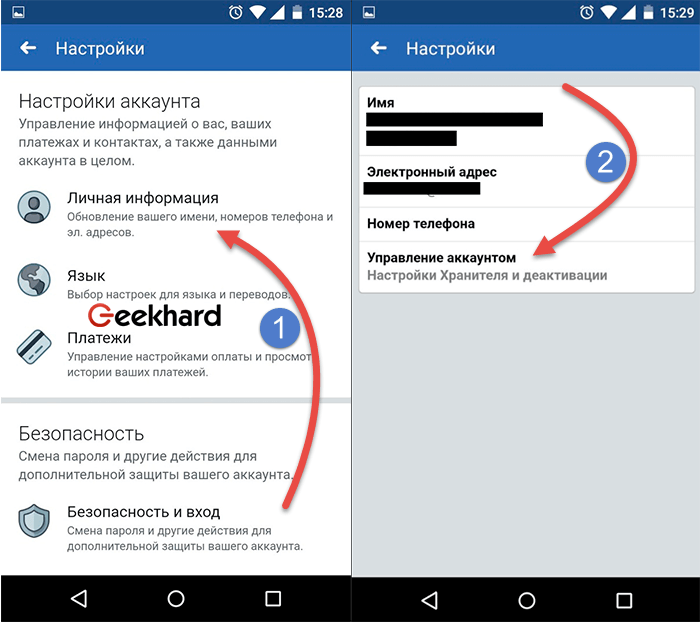 Но доступно лишь в том случае, если пользователь – создатель группы. Администраторы и редакторы не могут деактивировать, поэтому прежде чем отписываться – нужно уведомить создателя о необходимости удалить сообщество.
Удалить публичную страницу в Facebook
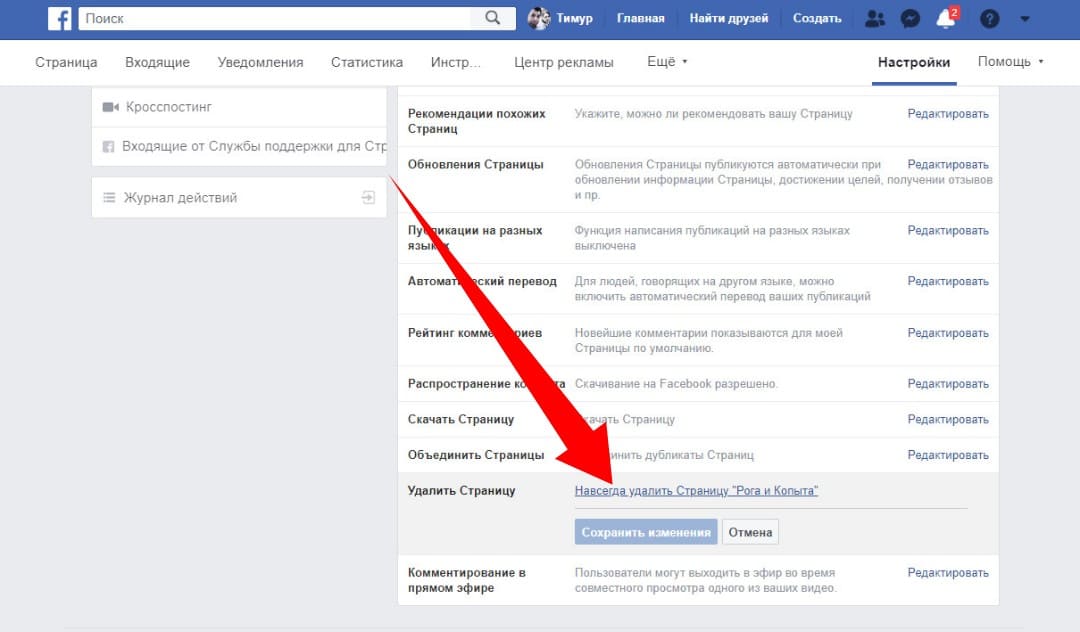
Чтобы убрать созданную страницу в Фейсбуке, нужно перейти к её настройкам. В отличие от групп, такие профили выполнены в виде блогов и не требуют дополнительных инструментов управления.
Удалить с мобильной версии:
- Открыть Facebook – авторизоваться.
- Нажать в профиле по трем горизонтальным линиям – Настройки.
- Перейти по названию публичной страницы – сверху значок в виде шестеренки.
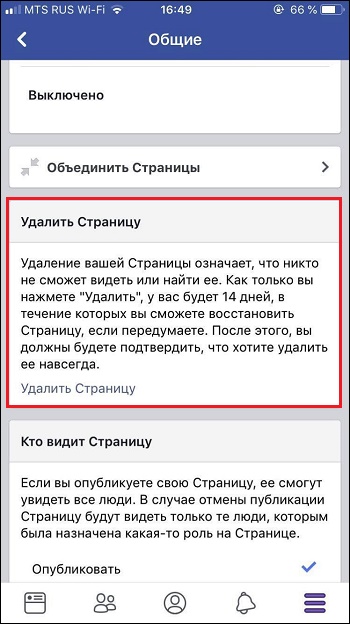
- Общие параметры – Навсегда удалить.
- Подтвердить – вернуться в персональный профиль.
Пользователь сможет создать другую страницу, воспользовавшись компьютерной версией. Как и с личным аккаунтом, вся добавленная информация будет стерта без возможности восстановления.
Убрать второй аккаунт
Если у пользователя несколько учетных записей в Facebook – вторую можно убрать. Нужно авторизоваться в другом аккаунте, чтобы выполнить процедуру деактивации.
Как переключиться:
- Зайти в Фейсбук через приложение.
- Нажать: «Настройки» – Выход.
- Авторизоваться во втором аккаунте – Параметры.
- Личная информация – Управление аккаунтом.
- Деактивировать – подтвердить.
Вторая учетная запись обладает теми же функциями и настройками, что и основная. Проблемы могут возникать лишь в том случае, если обе страницы были подключены к одному email или номеру телефона. В этом случае нужно ввести новый мобильный для основного аккаунта, а уже после – отключать второй.
Ошибка удаления профиля в Фейсбуке
При удалении страниц или групп проблемы возникают редко. В основном они связаны с информацией, предыдущими блокировками или подключенными финансовыми функциями.
Типичные ошибки при удалении:
- невозможно убрать из-за подключенного Ads Manager. Перейти к параметрам рекламной кампании и отключить;
- публичная страница связана с Instagram;
- пустая группа осталась в списке общедоступных;
- страница с удалением зависла.

Последняя проблема связана с подключением к интернету и объемом информации, которая была добавлена на страницу. Если процедура удаления занимает более трех минут – обновить вкладку и вручную стереть несколько публикаций.
Сообщества удаляют в течение недели, если никаких действий больше не было. Или, чтобы ускорить процесс – создателю нужно обратиться в техническую поддержку, предоставив ссылку на группу, причину удаления и последние уведомление (отсутствие нарушений или финансовых операций).
Как деактивировать или удалить свою учетную запись Facebook (2023)
С появлением технологий социальные сети, такие как Facebook, оказывают влияние почти на каждый аспект нашей жизни. Это позволяет нам оставаться на связи с нашими друзьями и семьями, делиться своими мыслями и опытом, а также быть в курсе последних новостей и тенденций.
Однако в некоторых случаях вам может понадобиться отдохнуть от таких платформ. Если это так, вы находитесь в правильном месте. Я проведу вас через шаги, которые необходимо выполнить, чтобы деактивировать или удалить свою учетную запись Facebook на вашем iPhone, iPad и в Интернете.
- В чем разница между деактивацией Facebook и его удалением?
- Как деактивировать учетную запись Facebook на iPhone, iPad или в Интернете
- Как удалить свою учетную запись Facebook на iPhone, iPad или в Интернете
Способы деактивации и удаления учетной записи Facebook отличаются друг от друга и по-разному влияют на ваш профиль Facebook и связанные с ним данные.
Что произойдет, если вы деактивируете свою учетную запись Facebook?Деактивация вашего профиля Facebook временно приостанавливает использование вашего присутствия в социальных сетях, не удаляя его полностью.
- После деактивации вашей учетной записи Facebook ваш профиль, фотографии и сообщения будут скрыты от других пользователей.

- Ваша личная информация, включая отправленные вами сообщения или публикации, оставленные вами на стенах других людей, не будет удалена, если вы деактивируете свою учетную запись. Тем не менее, эта информация не будет видна новым пользователям.
- Даже если ваша учетная запись Facebook была деактивирована, вы все равно можете использовать другие платформы, контролируемые материнской компанией Meta, такие как Messenger, Instagram и WhatsApp.
- Повторно войдя в систему, вы всегда можете повторно активировать свою учетную запись. Все ваши данные, контакты и настройки учетной записи будут сохранены в том виде, в каком они были при первоначальном создании учетной записи.
С другой стороны, когда пользователь удаляет свою учетную запись, он навсегда теряет к ней доступ вместе со всеми своими данными, такими как записи, сообщения, фотографии и видео.
- Перед удалением своей учетной записи убедитесь, что вы готовы потерять всю свою информацию, поскольку после ее удаления восстановить данные невозможно.
- Серверам Facebook может потребоваться до 90 дней, чтобы полностью удалить все ваши данные.
- Если вы навсегда отключите свою учетную запись, вы также потеряете доступ к Messenger. Однако это не влияет на другие платформы, такие как WhatsApp или Instagram.
Поэтому важно, чтобы вы приняли обоснованное решение, прежде чем предпринимать какие-либо действия, чтобы не потерять важные контакты или возможности, связанные с вашей учетной записью.
Как деактивировать свою учетную запись Facebook на iPhone, iPad или в ИнтернетеИсходя из этого подробного сравнения, если вы хотите деактивировать свою учетную запись Facebook, то шаги, описанные ниже, помогут вам.
На iPhone или iPad- Запустите приложение Facebook .
- Перейдите в меню (или значок профиля ) → выберите Настройки и конфиденциальность .
- Выберите Настройки , чтобы продолжить.
- Коснитесь Подробнее см. в Accounts Center .
- Выберите Личные данные .
- Доступ Владение учетной записью и управление ею → выберите Деактивация или удаление .
- Теперь выберите учетную запись , которую вы хотите деактивировать.
- Выберите Деактивировать учетную запись → Нажмите Продолжить .
- Введите Пароль вашей учетной записи и нажмите Продолжить .
- Выберите причину, которая кажется вам наиболее приемлемой, и нажмите
- Нажать Продолжить → Деактивировать мою учетную запись при появлении запроса.

- В этом случае вы выйдете из своей учетной записи.
- Просто посетите официальную страницу Facebook, чтобы деактивировать свою учетную запись.
- Войдите в свою учетную запись, если вы еще этого не сделали.
- Выберите вариант Деактивировать учетную запись и нажмите Продолжить деактивацию учетной записи .
- Обратите внимание, что все страницы, зарегистрированные с использованием вашей учетной записи администратора, также будут деактивированы. Нажмите Продолжить .
- Теперь выберите уважительную причину и просмотрите различные доступные варианты.
- Нажмите Деактивируйте , когда настройки будут установлены в соответствии с вашими предпочтениями.
- При появлении запроса введите пароль своей учетной записи Facebook.
- Наконец, нажмите Деактивировать сейчас , чтобы завершить процесс.

Через несколько секунд вы выйдете из своей учетной записи. Он останется деактивированным до тех пор, пока вы снова не войдете в систему с теми же учетными данными.
Как удалить свою учетную запись Facebook на iPhone, iPad или в ИнтернетеВ качестве альтернативы, если вы хотите полностью удалить свою учетную запись, выполните описанные ниже шаги, классифицированные в соответствии с вашим устройством.
На iPhone или iPad- Открыть Приложение Facebook → Меню → Настройки и конфиденциальность .
- Выберите Настройки → Подробнее см. в Accounts Center →
- Выберите Владение учетной записью и управление ею → Деактивация или удаление → Выберите свою учетную запись .
- Выберите Удалить учетную запись → нажмите Продолжить .

- Выберите любую причину, подтверждающую вашу озабоченность, или нажмите 9.0015 Продолжить .
- Нажмите Продолжить → Продолжить при появлении запроса.
- Введите пароль своей учетной записи и нажмите Продолжить .
- Теперь нажмите Удалить учетную запись.
- Зайдите на официальную страницу Facebook, чтобы удалить свою учетную запись.
- Выберите Удалить учетную запись → Нажмите Продолжить удаление учетной записи .
- Наведите указатель мыши на доступные варианты и, если все кажется вам приемлемым → Нажмите Удалить учетную запись .
- Все страницы, интегрированные в вашу учетную запись, также будут удалены. Нажмите Удалить страницу , чтобы продолжить.
- Подтвердите свою учетную запись, введя пароль и нажав Продолжить .

- Щелкните Удалить учетную запись , чтобы завершить процесс.
В этом случае ваша учетная запись Facebook будет удалена навсегда.
Примечание: Вы можете восстановить свою учетную запись в течение 30 дней после удаления.
Часто задаваемые вопросы Что лучше: деактивировать или удалить учетную запись Facebook?Деактивация вашей учетной записи Facebook дает вам возможность сделать перерыв на сайте, в то время как удаление вашей учетной записи приведет к безвозвратному удалению вашего профиля и всех связанных данных. Деактивация вашей учетной записи может быть предпочтительным выбором, если вы не уверены, хотите ли вы удалить ее навсегда.
Как мне восстановить свою учетную запись Facebook? Если вы решите деактивировать свою учетную запись, вы можете просто повторно войти в нее в удобное для вас время. Но в случае, если вы решили навсегда удалить свою учетную запись, у вас будет 30 дней, чтобы отменить свое решение.
Делайте то, что лучше для вас!
Шаги, описанные в этой статье, помогут вам достичь цели независимо от принятого вами решения. Но важно учитывать тот факт, что деактивация вашей учетной записи скроет ваш профиль, но ваши данные все равно будут храниться на серверах Facebook. Если вы уверены, что хотите навсегда удалить свою учетную запись, я советую вам перед этим загрузить копию своих данных Facebook.
Спасибо за прочтение и не стесняйтесь оставлять свои мысли ниже.
Подробнее:
- Как отключить Активный статус в Facebook на iPhone и iPad
- Как отдохнуть от кого-то на Facebook
- Как включить темный режим Facebook на iPhone
- Как найти свое имя пользователя Facebook
Профиль автора
Яш
Веб-сайт
Яш — целеустремленный человек со страстью к технологиям и их влиянию на наш мир. Его цель — обучать и информировать других о новейших достижениях в области технологий и о том, как они могут принести пользу обществу.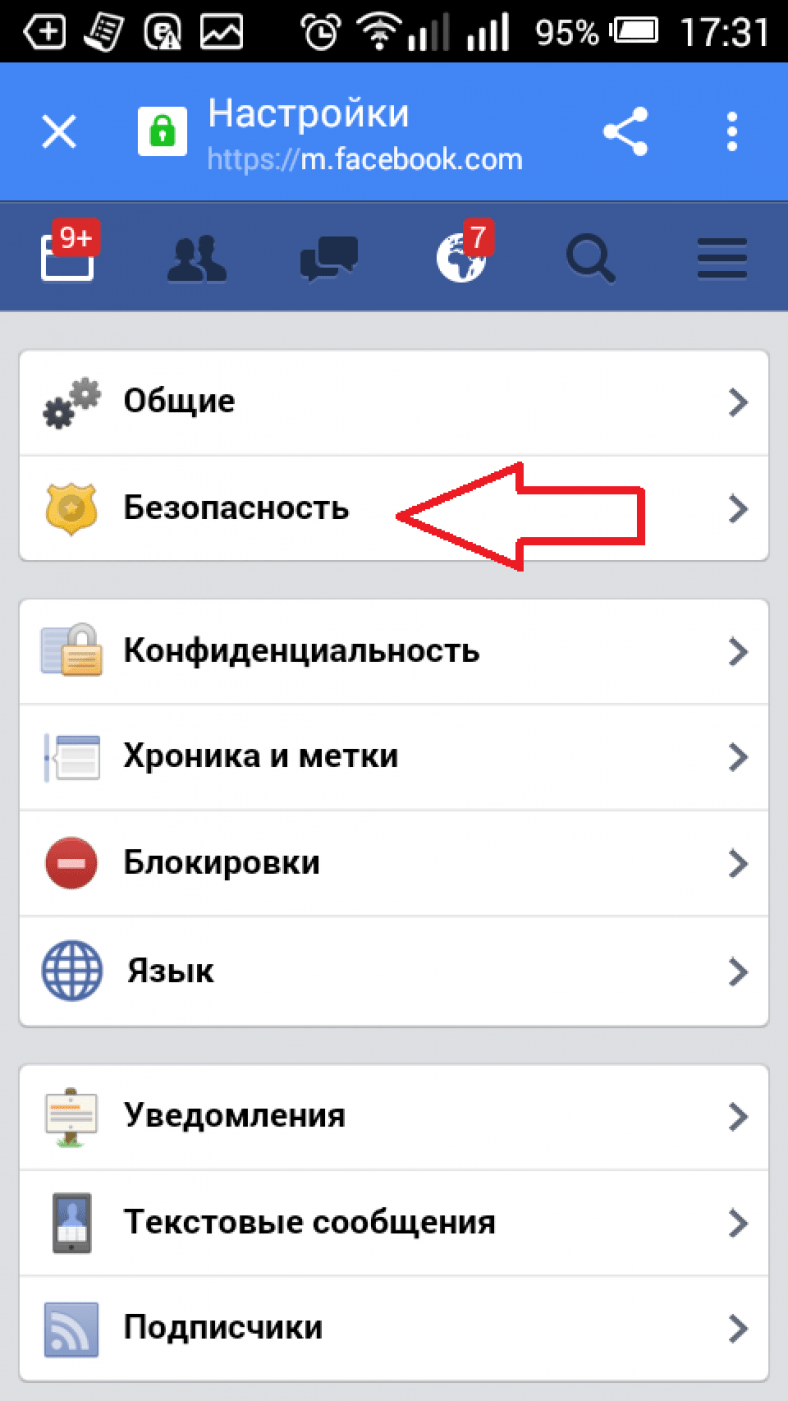 В соответствии с этим он глубоко увлекается аниме и кинематографической вселенной Marvel, если не писательством.
Как навсегда удалить свою учетную запись Facebook
Как НАВСЕГДА удалить свою учетную запись Facebook!
Посмотрите это видео на YouTube
Facebook, пожалуй, одна из лучших социальных сетей, где можно оставаться на связи с друзьями и семьей. Однако иногда вы можете захотеть отдохнуть от платформы или, может быть, вы находите это постыдным.
Если вы хотите отдохнуть от социальных сетей, рассмотрите возможность временной деактивации своей учетной записи Facebook. Однако, если вы хотите избавиться от него раз и навсегда, вы также можете навсегда удалить свою учетную запись Facebook. Вот как вы можете это сделать.
Деактивация или удаление вашей учетной записи Facebook
Быстрые ссылки
Когда вы деактивируете свою учетную запись Facebook, свой профиль, друзей список, лайки, комментарии, акции, чаты, фотографии и видео пропадать. Ваш профиль не будет виден никому. Если вы хотите снова использовать свою учетную запись Facebook, просто войдите в свою учетную запись, чтобы восстановить ее.
Однако, если вы удалите свою учетную запись Facebook, ваши данные будут удалены навсегда. Вы не сможете использовать Facebook, Messenger или входить в любые приложения, связанные с вашей учетной записью. Обратите внимание, что вы можете деактивировать Facebook Messenger независимо от своей учетной записи Facebook.
Всегда загружайте архив своих данных Facebook перед безвозвратным удалением своей учетной записи. Избавление от вашей учетной записи Facebook не коснется вашего профиля Instagram.
Как скачать данные Facebook с телефона
Перед удалением учетной записи стоит уделить время архивированию данных Facebook. Это гарантирует, что у вас есть запись учетных записей, на которые вы подписаны, ваших публикаций, сообщений, фотографий и многого другого.
- Откройте приложение Facebook на своем телефоне и перейдите на Раздел меню .
- Коснитесь Настройки и конфиденциальность и выберите Настройки .
- Перейдите к разделу Your information и выберите Download your information .
- Нажмите кнопку Запросить загрузку .
Как загрузить данные Facebook с ПК
- Войдите в свою учетную запись Facebook на рабочем столе.
- Нажмите на ваш аккаунт .
- Выберите Настройки и конфиденциальность в меню и нажмите Настройки .
- Вы попадете на страницу с информацией на Facebook .
- Нажмите кнопку View рядом с Download your information option. Нажмите кнопку Запросить загрузку .
Как деактивировать вашу учетную запись Facebook с Android или iPhone
Когда вы деактивируете свою учетную запись, Facebook предлагает вам два варианта: первый деактивирует его временно, а другой удаляет навсегда. Временная деактивация вашей учетной записи Facebook — лучший способ отдохнуть от платформы, но если вам нужно постоянное решение, вы можете удалить свою учетную запись.
- В приложении Facebook перейдите в раздел Меню .
- Выберите S Настройки и конфиденциальность и нажмите Настройки .
- Коснитесь параметра Подробнее в Accounts Center .
- Выберите Личные данные из меню.
- Нажмите Владение учетной записью и управление ею и выберите Деактивация или удаление .
- Чтобы временно деактивировать свою учетную запись Facebook, выберите Деактивировать учетную запись . Однако, если вы хотите навсегда удалить свою учетную запись Facebook, выберите Удалить учетную запись.
- Нажмите Продолжить .
 Введите пароль, чтобы подтвердить свое решение.
Как удалить свою учетную запись Facebook с компьютера
Если у вас в данный момент нет доступа к вашему телефону и вы хотите удалить свою учетную запись Facebook, вы также можете сделать это со своего настольного компьютера или ноутбука. Если вы хотите начать с чистого листа, вы можете рассмотреть возможность удаления всех своих сообщений в Facebook вместо полного удаления учетной записи.
- Откройте свою учетную запись Facebook на рабочем столе и щелкните свою учетную запись .
- Выберите Настройки и конфиденциальность в меню и нажмите Настройки .
- Нажмите Подробнее см. в Accounts Center .
- Выберите Личные данные из меню.
- Щелкните Владение учетной записью и управление ею и выберите Деактивация или удаление .
- Чтобы временно деактивировать свою учетную запись Facebook, выберите Опция деактивации учетной записи . Чтобы окончательно удалить свою учетную запись, выберите Удалить учетную запись.
- Нажмите Продолжить . Он попросит вас ввести пароль в качестве окончательного подтверждения.
Как восстановить деактивированную учетную запись Facebook
Если вы передумали и хотите восстановить деактивированную учетную запись Facebook, вы можете сделать это, повторно войдя в Facebook или используя свою учетную запись Facebook для входа в приложение или службу. . Когда вы временно деактивируете свою учетную запись Facebook, вы можете восстановить ее в любое время.
Однако, если вы навсегда удалили свою учетную запись Facebook, вы должны снова войти в свою учетную запись в течение 30 дней после ее удаления, чтобы восстановить свою учетную запись. Если вы не войдете в свою учетную запись в течение 30 дней, вы не сможете восстановить свою учетную запись Facebook, так как компания удалит ее безвозвратно.
Отключение от Facebook
Независимо от причины вашего решения деактивировать на какое-то время или навсегда удалить свою учетную запись Facebook, нет никаких сомнений в том, что время, проведенное вдали от социальных сетей, полезно.
Doomscrolling Facebook так же затягивает, как Instagram. Если вы серьезно относитесь к удалению своей учетной записи Facebook, вы можете также рассмотреть возможность удаления своей учетной записи Instagram.
Перерыв в работе с этими платформами может помочь вам сосредоточиться на других вещах, которые могут быть более важными, чем потребление контента из социальных сетей.
Часто задаваемые вопросы
В. Могу ли я деактивировать Facebook Messenger, не удаляя свою учетную запись Facebook?
О. Нет. Чтобы деактивировать Facebook Messenger, вам необходимо удалить свою учетную запись Facebook. Однако вы можете временно деактивировать свою учетную запись Facebook и использовать Facebook Messenger..jpg)
В. Удаляет ли Facebook автоматически неактивные учетные записи?
A. Нет. Facebook не удаляет автоматически неактивные учетные записи. Вы должны деактивировать свою учетную запись вручную.
В. Могу ли я отменить удаление моей учетной записи Facebook?
А. Да. Войдите в свою учетную запись в течение 30 дней после ее удаления и отмените запрос на удаление учетной записи.
В. Могут ли мои друзья по-прежнему отправлять мне сообщения, если я деактивирую свою учетную запись Facebook?
А. Да. Если вы продолжите использовать Messenger после деактивации своей учетной записи, ваши друзья в Facebook по-прежнему смогут отправлять вам сообщения. Ваша учетная запись Facebook не будет повторно активирована, если вы используете Facebook Messenger.
В. Сколько времени потребуется, чтобы окончательно удалить вашу учетную запись Facebook?
A. В зависимости от объема вашей информации, хранящейся на Facebook, удаление вашей учетной записи с сервера Facebook может занять до 90 дней.