Как отключить автозамену букв на клавиатуре
Орфография и грамматика и нажмите кнопку Параметры автозамены.
На вкладке Автозамена установите или снимите флажок Заменять текст при вводе.
В меню Word выберите «Параметры», а затем — «Автозамена.
Установите или снимите флажок Заменять текст при вводе.
Перейдите в раздел «Обзор» и щелкните стрелку рядом с полем «Орфография и грамматика.
Нажмите кнопку «Параметры автозамены», а затем установите или снимите флажок «Заменять текст при вводе .
В Word для веб-сайтов в настоящее время больше параметров автозамены, чем в Word для настольных компьютеров.
Примечание. Эта страница переведена автоматически и может содержать неточности и грамматические ошибки. Нам важно, чтобы эта статья была вам полезна. Была ли эта информация полезна? Для вашего удобства мы также предоставляем ссылку на оригинал (на английском языке).
Как убрать, отменить, отключить автокоррекцию слов, автокоррекцию букв в Word.
Давайте поговорим о функции автозамены и настройках, чтобы упростить написание текста в документе.
Например, если вы печатаете в редакторе, но ваше Word автоматически заменяет слова или буквы, которые вам не нужны. Измените нижний регистр на верхний регистр, автоматически измените верхний регистр на нижний, измените фамилию, измените имя и т.д. И вам это не нравится, вы можете принудительно деактивировать. Используйте изменение в настройках автозамены Word, чтобы удалить автозамену.
Первый способ:
Microsoft Word 2007. Для этого нажмите круглую кнопку «Офис» — «Параметры» — «Орфография» — «Параметры автозамены» — «Автозамена».
Другие версии Microsoft Office. Нажмите в верхнем меню «Файл» — «Параметры» — «Орфография» — «Параметры автозамены» — «Автозамена»
«Исправьте две заглавные буквы в начале слова»: например, вы написали слово «HSE», если вы не отключите функцию, слово изменит свой внешний вид на «HSE».
Читайте также: Как припаять контакт логана обогревателя заднего стекла
«Первые буквы в верхнем регистре в предложениях», «Первые две буквы в ячейках в верхнем регистре»: этот параметр отвечает за автоматическое использование заглавных букв в предложениях, он меняет прописные буквы на строчные после точки или абзаца. Он также автоматически меняет первое слово в предложении, оно становится с заглавной буквы.
«Пишите название дней с большой буквы»: галочку можно снять, в русском языке дни недели пишутся строчными, маленькими буквами. На английском языке названия дней недели пишутся с заглавной буквы.
«Устранить последствия случайного нажатия cAPS LOCK»: при включении «Caps Lock». Наберите «ВИШКА», как и должно быть с большой буквы, удерживая «SHIFT» на букве «v», отпустите, затем «ИШКА», нажмите пробел или «Enter», после чего наберется слово «ВЫШКА» автоматически преобразуется в слова «Башня», «Caps Lock», затем выйдите из системы.
«Правильная раскладка клавиатуры»: измените раскладку клавиатуры в предложении, например, с «ENG» на «РУС». Если вы вдруг перешли на английский, поменяйте латинские буквы на кириллицу или русские. Когда вы перемещаете курсор между абзацами и предложениями.
«Заменять по мере ввода»: здесь мы уже говорили об этом в предыдущей статье. Измените символы или символы из словаря на выбранные значения.
«Автоисправленные орфографические ошибки»: думаю над этой функцией, подробно писать не стоит, так как слова говорят сами за себя.
Если вы хотите отменить выбранные изменения, установите флажки в обратном порядке.
Второй способ:
Когда произошло автоматическое исправление, и Слово заменило слово. Для этого наведите курсор или нажмите на замененное слово или букву, внизу появится синий прямоугольник, прокрутите чуть ниже, вылезет желтая молния, нажмите «Отключить.». Все теперь, когда вы вводите желаемый текстовый контент, вы не будете автоматически заменены словами и значениями. Чтобы сбросить этот параметр, используйте первый метод, который мы обсуждали ранее.
Решите проблему с автоматическим изменением раскладки клавиатуры в Microsot Word и его автоматической транслитерацией букв.
Сегодня столкнулся с такой проблемой в Microsoft Word: при работе с несколькими языками, особенно английским и русским, происходило автоматическое изменение раскладки. Другими словами, латинские буквы внезапно перевели на кириллицу.
Не знаю, зачем нужна такая трансформация, но она существует. Это становится особенно проблематичным при попытке вставить в текст те же теги html и т.д. Понятно, что меня такое положение вещей не устраивает. На веб-сайте Microsoft я нашел целый FAQ: Устранение неполадок при использовании нескольких языков в тексте. Действительно, в разделе «Раскладка клавиатуры» была обнаружена моя ситуация: «Произошло автоматическое изменение раскладки клавиатуры» — ищите подробности на сайте и я только дам решение возникшей проблемы.
Чтобы предотвратить переключение на другую раскладку клавиатуры в Microsoft Word, вы можете отключить автоматическое переключение раскладки клавиатуры. Это делается следующим образом. В меню «Сервис» выберите пункт «Параметры автозамены». В открывшемся окне переходим во вкладку «Автозамена», где обращаем внимание на галочку из пункта «Правильная раскладка клавиатуры».
Как включить или отключить автозамену при вводе Word? — Учимся вместе
Как поставить символ, знак градуса «°» в Word?
Автоматическая проверка ошибок грамматики и орфографии Word
Фев 17
Эдинбург библиотека/Edinburgh Library
Как в Ворде убрать, отменить, отключить автоматическое исправление слов, автозамену букв.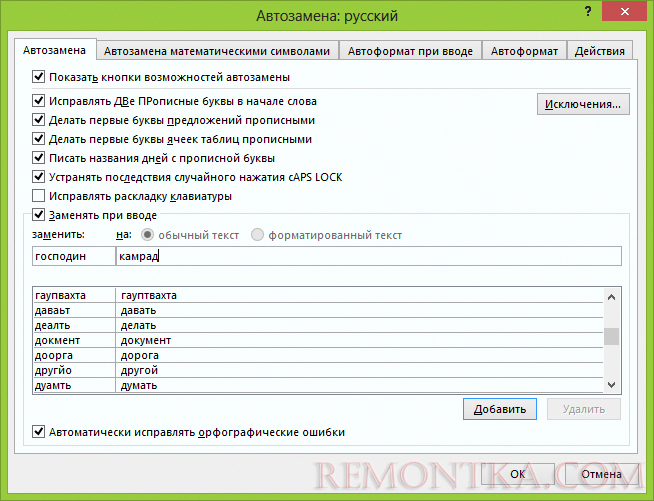
Поговорим о функции и настройках автозамены, чтобы упростить нам написания текста в документе.
Например, если вы пишите в редакторе, но у вас Ворд автоматически подставляет не нужные вам слова или буквы. Строчные на заглавные меняет, автоматически меняет большие буквы на маленькие, меняет фамилию, изменяет имя и т.д. И вам это не нравится, то можно отключить ее принудительно. Воспользоваться изменением настроек автозамены Ворд, чтобы убрать автоматическое исправление.
Первый способ:
Microsoft Word 2007. Для этого нажмите на круглую кнопку «Office» — «Параметры» — «Правописание» — «Параметры автозамены» — «Автозамена».
Другие версии Microsoft Office. Нажмите в верхнем меню «Файл» — «Параметры» — «Правописание» — «Параметры автозамены» — «Автозамена»
«Исправлять две прописных буквы в начале слова»: например Вы написали слово «ВЫшка», если не отключить функцию, то слово изменит свой вид на «Вышка».
«Делать первые буквы предложений прописными», «Делать первые две буквы ячеек прописными»: эта настройка отвечает за автоматическое проставление заглавных букв в предложениях, меняет большие буквы на маленькие, после точки или выставления абзаца. Также меняет первое слово в предложении автоматически, оно становится с большой буквы.
«Писать название дней с прописной буквы»: можно убрать галочку, в русском языке дни недели пишутся строчными буквами, маленькими. В английском языке, названия дней недели пишутся с большой, прописной буквы.
«Устранять последствия случайного нажатия cAPS LOCK»: если Вы включите «Caps Lock». Наберите «вЫШКА», как должно оно быть с большой буквы, удерживая «SHIFT» на букве «в», отпустите, дальше «ЫШКА», нажмете пробел или «Enter», то набранное слово «вЫШКА», автоматически преобразуется в слово «Вышка», «Caps Lock» после этого отключиться.
«Исправлять раскладку клавиатуры»: меняет раскладку клавиатуры в предложении, «ENG» на «РУС» например.
«Заменить при вводе»: здесь мы уже говорили в предыдущей статье. Меняет символы или знаки из словаря на выбранные значения.
«Автоматически исправлять орфографические ошибки«: думаю о этой функции, писать подробно не стоит, так как слова говорят сами за себя.
Если Вы хотите отменить выбранные изменения, просто проставьте галочки в обратной последовательности.
Второй способ:
Когда произошло автоматическое исправление и Ворд заменил слово. Для этого просто наведите или нажмите на заменённое слово или букву, внизу появится синий прямоугольник, проведите чуть ниже, вылезет желтая молния нажмите «Отключить…»
. Все теперь при вводе искомого содержимого текста, у вас не будет подставляться автоматически слова и значения. Чтобы обратно вернуть данную настройку, воспользуйтесь первым способом, который мы рассмотрели ранее.
(Ворд) Microsoft Office. Word 2003, 2007, 2010, 2013, 2016, 2019, 365
- Автозамена Word
Светлана
Доброго дня всем и успешной учебы!
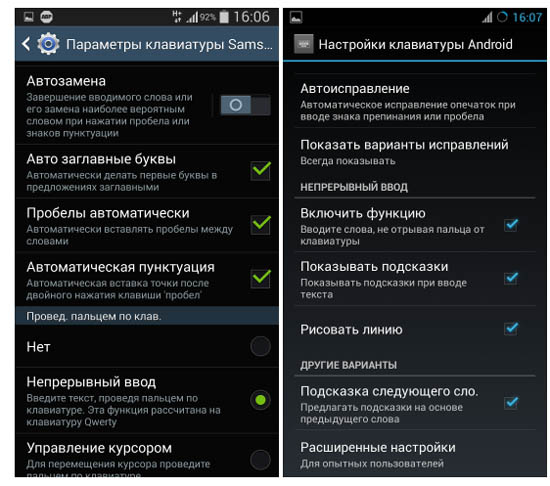
Как отключить автозамену на Android
Хотя автозамена задумывалась как полезная функция, многие люди сказали бы, что это совсем наоборот. Почти у каждого есть забавная (или не очень) история с автозаменой, когда опция сильно усложняла или неловко беседовала. Каким бы продвинутым он ни был, ни один алгоритм не может предсказать, о чем вы думаете в данный момент. По этой причине многие люди хотят, чтобы автозамена исчезла.
Если вы хотите узнать, как отключить автозамену на Android, вы попали по адресу. Эта статья покажет вам, как это сделать за несколько простых шагов.
Как отключить автозамену на Android
Автозамена выдвигает свои предложения и изменяет ваш текст без запроса.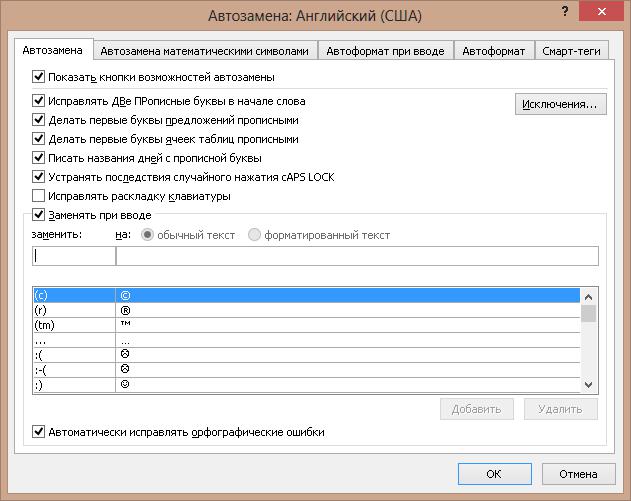 Хотя это может быть полезно в некоторых ситуациях, обычно это дает предложения, которые даже близко не соответствуют тому, что вы пытались сказать. Таким образом, вместо того, чтобы помочь вам быстрее набирать текст, автозамена усложняет вашу работу. К счастью, его легко отключить на Android.
Поскольку многие бренды телефонов используют операционную систему Android, не все клавиатуры и настройки Android одинаковы. Мы обсудим шаги для меню Android по умолчанию и Samsung Galaxy. Различия между ними незначительны, поэтому даже если у вас другое меню, вы сможете найти правильные настройки, выполнив следующие действия.
Вот как отключить автозамену на телефоне Android с меню по умолчанию:
- Откройте меню и перейдите в «Настройки».
- Прокрутите вниз и выберите «Система».
- Нажмите «Язык и ввод».
- Нажмите «Виртуальная клавиатура».
- Выберите свою клавиатуру. Поскольку Gboard является клавиатурой по умолчанию на большинстве устройств Android, вам, вероятно, придется выбрать ее.

- Коснитесь «Исправление текста».
- Прокрутите вниз и переключите переключатель рядом с «Автоисправление».
Теперь вы отключили функцию автозамены на своем телефоне Android. Имейте в виду, что, отключив эту опцию, вы также отключите интеллектуальный ввод текста.
Если у вас телефон Samsung, отключение автозамены выглядит несколько иначе:
- Запустите свое меню и откройте настройки.
- Прокрутите вниз и выберите «Общее управление».
- Нажмите «Язык и ввод».
- Выберите «Экранная клавиатура».
- Нажмите «Samsung Keyboard» или другую клавиатуру, которую вы используете.
- Выберите «Умный ввод».
- Переключите переключатель рядом с «Интеллектуальный ввод текста».
Вы также можете попробовать этот способ:
- Откройте любое приложение для обмена сообщениями, чтобы запустить клавиатуру.
- Нажмите значок шестеренки, чтобы открыть настройки.

- Выберите «Умный ввод».
- Отключить «Предикативный ввод текста».
Как удалить выученные слова на Android
Ваша клавиатура запоминает слова, которые вы часто используете, чтобы обеспечить наилучшие впечатления и адаптироваться к вашему стилю письма. Хотя это может быть очень удобно и экономит время, клавиатура иногда может запоминать слова с ошибками и исправлять ваши тексты.
Прежде чем отказаться от автозамены, попробуйте удалить выученные слова с клавиатуры и начать заново. Вы можете быть удивлены тем, насколько эффективнее будет автозамена. Вот как удалить выученные слова на вашем Android-устройстве:
- Откройте меню и нажмите «Настройки».
- Нажмите «Система».
- Выберите «Язык и ввод».
- Выберите «Виртуальная клавиатура» и выберите клавиатуру, которую вы используете. В большинстве случаев это Gboard.
- Нажмите «Словарь».
- Выберите «Личный словарь».

- Нажмите «Все языки», если хотите просмотреть все выученные слова. Вы также можете выбрать конкретный язык.
- Нажмите и удерживайте слово, которое хотите удалить, а затем нажмите значок корзины в правом верхнем углу.
Совет: Здесь вы можете добавлять слова в словарный запас клавиатуры. Если вы часто печатаете определенные слова, вы можете сэкономить время, добавив их сюда.
Если вы не хотите, чтобы в конечном итоге у вас была библиотека слов с ошибками и странных слов, вы можете проявить инициативу и удалить предложение при наборе текста. Всякий раз, когда клавиатура предлагает слово, нажмите и удерживайте его, а затем нажмите «Удалить предложение».
Устранение неполадок
Многие пользователи жалуются, что их телефоны все еще меняют слова, даже если они отключили автозамену. Это может быть вызвано несколькими факторами, поэтому, если вы хотите успешно отключить автозамену, вот что вы можете попробовать:
Убедитесь, что это правильная клавиатура
У многих людей на устройствах Android установлено несколько клавиатур. Если вы часто переключаетесь между клавиатурами, возможно, вы забыли отключить автозамену для этой конкретной клавиатуры. Помните, если вам вообще не нужна автозамена, вам нужно отключить ее для каждой установленной вами клавиатуры.
Перезагрузите телефон
Ваш телефон может испытывать временный сбой. В этом случае он мог проигнорировать вашу команду отключить автозамену. Перед перезагрузкой телефона еще раз проверьте настройки клавиатуры, чтобы убедиться, что кнопка-переключатель отключена. Если это так, нажмите и удерживайте кнопку питания, чтобы перезагрузить телефон.
Обновите приложение
Встроенные приложения клавиатуры должны обновляться самостоятельно. Но если вы используете стороннее приложение для клавиатуры, вам может потребоваться обновить его вручную. Использование устаревших клавиатур может привести к сбоям и сбоям в работе.
Вот как обновить приложение клавиатуры:
- Перейдите в Play Store и найдите название приложения.
 Если вы не знаете название приложения, нажмите на свой инициал или изображение профиля в правом верхнем углу, нажмите «Управление приложениями и устройством» и перейдите в «Управление».
 - Найдя нужное приложение, нажмите «Обновить».
Обновите устройство
Если вы используете приложение со встроенной клавиатурой, у вас могут возникнуть необычные проблемы, если ваша система не обновлена. Одной из таких проблем может быть невозможность отключить автозамену или другие неисправности клавиатуры. Вот как обновить Android-устройство:
- Запустите меню и перейдите в настройки.
- Прокрутите вниз и выберите «Обновление ПО».
- Нажмите «Загрузить и установить». Если есть доступные обновления, вы увидите их здесь.
Установить другое приложение
Если вы все перепробовали, но по-прежнему не можете отключить автозамену, попробуйте установить другое приложение для клавиатуры. Популярными вариантами являются Gboard и SwiftKey.
Не позволяйте автозамене изменить ваши слова
Большинство ошибок автозамены забавны и милы. Но когда вы пишете рабочее электронное письмо, вы не хотите, чтобы автозамена искажала ваши слова и писала что-то неуместное или нелогичное. По этой причине многие пользователи Android решают отключить автозамену. Хотя ввод некоторых слов может занять больше времени, это минимальные усилия с вашей стороны, особенно по сравнению с потенциальным ущербом, который могут нанести неправильные слова.
Мы надеемся, что в этой статье все разъяснено об отключении автозамены на вашем устройстве Android и что теперь вы печатаете без ошибок.
Используете ли вы автозамену или проверку орфографии в разных программах? Считаете ли вы их эффективными? Расскажите нам в разделе комментариев ниже.
Android 11 — Как отключить автозамену
от Judy Sanhz Оставить комментарий
Некоторые могут найти функцию автозамены очень полезной. Другие могут счесть его бесполезным, так как он доставил им неприятности только из-за замены слов; это не должно было измениться. Если вы используете стороннее приложение для клавиатуры, вам нужно просмотреть настройки приложения, чтобы узнать, доступна ли эта опция.
Но если вы используете приложение Gboard, вы увидите, как легко включить эту функцию и избавить себя от неловких сообщений. С некоторыми изменениями здесь и там вы, наконец, можете избавиться от этой функции. Если вы когда-нибудь передумаете и захотите снова включить его, вы увидите, как легко это сделать.
Как отключить автозамену на Gboard
Чтобы запретить Gboard изменять то, что вы вводите, вам нужно зайти в настройки клавиатуры. Вы можете сделать это, нажав точки справа от клавиатуры. Перейдя в «Настройки», нажмите на параметр «Исправление текста» вверху.
Проведите немного вниз до раздела «Исправления» и отключите параметр «Автоисправление». Вот и все; это все, что вам нужно сделать, чтобы отключить эту функцию на Gboard. Пока вы там, вы можете внести некоторые другие изменения, чтобы персонализировать свой опыт набора текста. Например, вы можете:
- Показать полосу предложений
- предложение о следующей работе
- Блокировать оскорбительные слова
- Предложить контакты
- Отменить автокоррекцию при возврате
- Автопробел после знаков препинания
- Авто-капитализация
- Двойной пробел
- Проверка орфографии
Если вы когда-нибудь передумаете и захотите снова включить его, просто выполните те же действия и снова включите его. Если вы хотите отключить автозамену, потому что она продолжает менять определенные слова, это можно исправить. Все, что вам нужно сделать, это изменить словарь вашего Android. Вы можете добавить столько слов, сколько хотите для нужных языков.
Вы можете сделать это, выбрав на устройстве «Настройки» > «Система» > «Языки и ввод» > «Экранная клавиатура» > «Gboard» > «Словарь» > «Персональный словарь» > «Выбрать язык» .
Полоса подсказок также может быть удобной при наборе текста. Когда приложение думает, что вы собираетесь ввести определенное слово, вы увидите его вверху. Но, если вы не находите эту опцию полезной, также можно удалить полосу предложений на Gboard.
Заключение
Если у вас есть время, всегда лучше вычитывать сообщения перед отправкой. Таким образом, вы убедитесь, что ваше сообщение говорит именно то, что вы хотите. Если это длинное сообщение, вы можете прочитать его после каждого абзаца, чтобы упростить его. Поскольку существует много похожих слов, всегда рекомендуется проверять наличие ошибок перед отправкой сообщений.
Что вы думаете об автозамене? Принесло ли это вам какие-либо неприятности или вы находите это полезным? Поделитесь своими мыслями в комментариях ниже и не забудьте поделиться статьей с другими в социальных сетях.