Skype для удаленной работы | Университет Правительства Москвы
Skype для удаленной работы | Университет Правительства Москвы | Университет Правительства Москвы
Как установить
Как зарегистрироваться
Как общаться
Установите Skype на компьютер, ноутбук или телефон
Пройдите по ссылке: https://www.skype.com/ru/ и нажмите «Скачать Skype».
Выберите, для какого устройства вам нужно скачать файл установки: Windows, MAC или другое.
Установить Skype на смартфон можно через Приложение PlayMarket (для Android) или AppStore (для iPhone).
После того как вы скачали Skype, откройте его. Программа предложит вам несколько вариантов входа.
Если у вас уже есть учетная запись, войдите под своим логином и паролем
Если вы не помните пароль, вы можете восстановить его, нажав на кнопку «Забыл пароль».
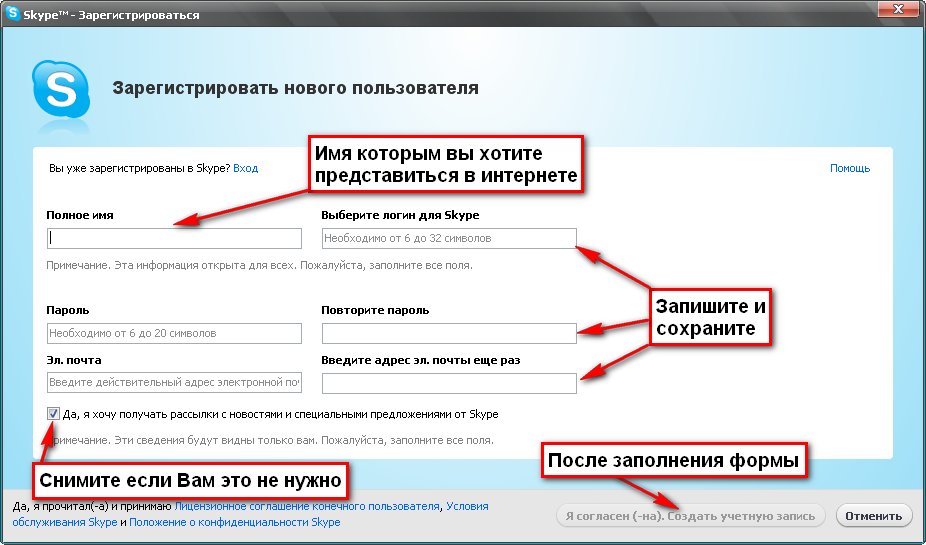
Зарегистрируйтесь в Skype
если у вас еще нет учетной записи
Введите номер телефона или адрес электронной почты. На этот номер или адрес вам придёт код подтверждения, который потребуется ввести вконце регистрации.
Он должен состоять из 6 или более символов. Чем сложнее пароль, тем выше будет безопасность вашего аккаунта. Используйте цифры, буквы разного регистра и специальные символы, например, знак процента. Затем нажмите «Далее».
Под этим именем вас будут видеть коллеги, поэтому рекомендуем использовать полный вариант фамилии и имени.
Это нужно, чтобы доказать, что вы не бот.
Внимание: на скриншоте пример! Не вводите его!
После того как вы ввели символы на картинке, нажмите на кнопку «Далее».
Рекомендуем это сделать: так в режиме аудио-совещаний коллегам будет проще понять, кто есть кто. Вы можете сделать это, нажав на кнопку «Загрузить фото» в своем профиле.
Просто следуйте инструкциям на экране.
ГОТОВО!В дальнейшем для входа в Skype вам надо будет вводить данные только что созданной вами учетной записи.
Общайтесь в Skype
На панели вверху вы увидите:
- Чаты
- Звонки
- Контакты
- Уведомления
Кликните на «Контакты» и нажмите на кнопку «Добавить контакт».
Попросите коллег написать вам свои логины в Skype. Поиск по ФИО тоже есть, но тогда вам придется искать сотрудника среди однофамильцев. Логин ускоряет поиск.
Найдя коллегу, нажмите кнопку «Добавить». Пользователю придет уведомление, что вы хотите добавить его в свой список контактов.
Этот пользователь появится в вашем списке контактов.
Нажмите на свои ФИО в левом верхнем углу.
В открывшемся окне выберите «Профиль Скайпа».
Скопируйте логин и отправьте его коллегам и друзьям. Они могут найти вас также по адресу почты или номеру телефона.
- Нажмите на контакт, которому хотите позвонить
- Выберите способ звонка: аудио/видео и нажмите на соответствующую иконку.
Переключать режимы аудио/видео можно внизу окна. Для этого нужно просто нажать на соответствующую картинку.
Если у вас планируется онлайн-совещание/собрание, откройте Skype и нажмите «Собрание».
Выберите участников конференции и отправьте им приглашение удобным для вас способом.
Во время работы на дому может возникать фоновый шум, который будет мешать другим участникам конференции. Поэтому рекомендуем вам отключать свой микрофон или микрофон тех участников собрания, которые сейчас не выступают. Включить его обратно вы также можете одним нажатием на значок микрофона.
Чтобы отключить свой микрофон, нажмите на иконку микрофона в окне собрания. Чтобы отключить микрофон отдельного пользователя, нажмите правой кнопкой на значок «Отключить микрофон» рядом с его именем или над его изображением и выберите действие «Отключить микрофон». Пользователь получит уведомление о том, что его микрофон отключен.
Вы можете показывать документы, презентации, картинки, графики, таблицы Excel и т. д., открытые на вашем экране. Эту функцию часто используют для наглядного обучения, уточнения информации.
Нажмите в нижнем углу указанную иконку и «Начать демонстрацию».
Чтобы закончить демонстрацию, необходимо нажать на ту же иконку и выбрать «Остановить показ».
Как войти в Скайп через логин и пароль на разных устройствах
Главная » Мессенджеры » Skype
Автор KM KM На чтение 3 мин Просмотров 349 Обновлено
Skype уже много лет является лучшим способом связаться с пользователями по видео или аудио звонку, Даже находясь, при этом в тысячах километрах друг от друга. Программа действительно удобная и имеет большой функционал, а также обеспечивает хорошей, качественной связью. Однако перед тем, как пользоваться этим приложением, необходимо войти в Скайп через логин и пароль.
Содержание
- Регистрация нового профиля
- Зайти в браузере
- Вход в десктопное приложение
- Если забыл пароль
- Подведем итоги
Регистрация нового профиля
Перед тем, как войти в Скайп через логин и пароль, мы должны скачать загрузочный файл, установить программу и создать профиль.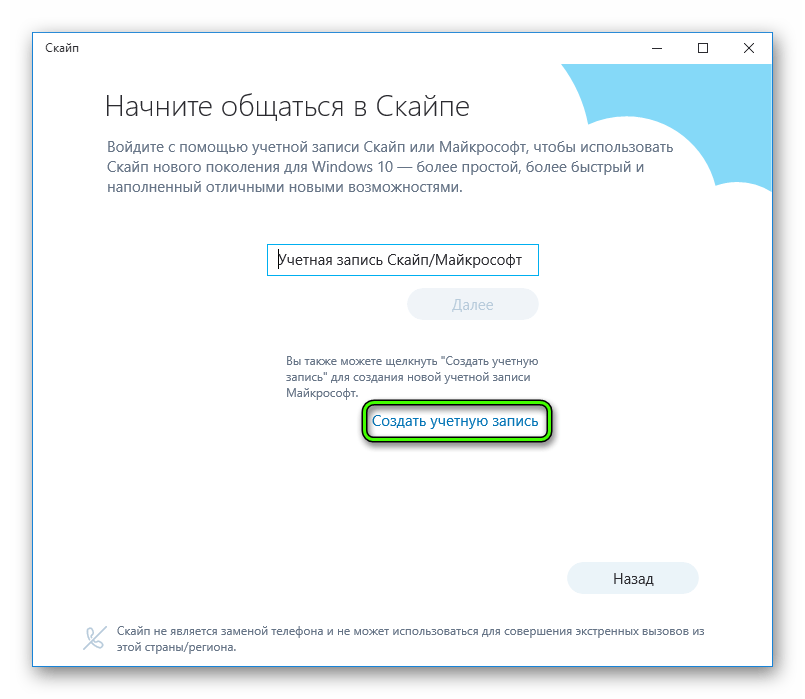 Все достаточно просто. Приложение распространяется бесплатно для владельцев персонального компьютера (ПК) и телефонов. Нужно просто зайти на официальный сайт Microsoft, выбрать тип устройства и следовать подсказкам.
Для создания аккаунта выполняем следующие шаги.
- Для входа в программу нажимаем на кнопку «Создать учетную запись».
- Вводим номер телефона или адрес электронной почты.
- Придумываем пароль: должен включать латинские буквы нижнего и верхнего регистра и цифры.
- Следующий шаг – это указание Фамилии и имени.
На номер телефона отправится СМС-код с подтверждением, вводим его в новом окне.
Для браузерной версии существует похожий алгоритм действий.
- Заходим на официальную страницу Скайпа в сети.
- В правом верхнем углу нажимаем на «Войти».
- В высветившимся окошке выбираем «Впервые в Skype? Зарегистрируйтесь».
После того, как вы прошли регистрацию, получаете доступ к своему новому аккаунту в Скайпе. Вначале список друзей пустой. Необходимо найти их и поприветствовать. Когда они ответят взаимностью, можно продолжать общение.
Зайти в браузере
Использовать приложение можно как с компьютера, так и с телефона. Если вы не желаете скачивать приложение, можете воспользоваться браузерной версией. Она практически ничем не отличается от клиента.
Чтобы войти в Скайп на своей странице через логин и пароль, нужно сделать следующим образом.
- Переходим на официальный сайт.
- В правом верхнем углу выбираем «Войти».
- В появившемся окне нажимаем на кнопку «Использовать Skype в браузере».
Вы можете открыть чаты, созваниваться через браузер. Этой функцией пользуются многие пользователи.
Вход в десктопное приложение
Войти в Скайп можно через установку небольшой иконки на рабочий стол. Также очень удобно пользоваться Скайпом с помощью мобильного устройства.
После установки приложения, система сразу потребует ввести логин и пароль. Нужно ввести свой ник и код. Также дополнительно система позволяет использовать несколько аккаунтов.
Удобство таких приложений в том, что они запускаются автоматически и не требуют постоянного ввода пароля. Это удобно для тех, кто находится постоянно «На связи».
Если забыл пароль
Одной из самых неприятных и распространенных проблем является забытый пароль от аккаунта. Если пароль от Скайп-аккаунта утерян, его необходимо восстановить.
Чтобы восстановить пароль, делайте следующее:
- Кликаем на кнопку «Забыл пароль?», далее выбираем вариант «Забыли имя пользователя».
- В поле вводим свой почтовый ящик или номер телефона.
- Далее вводим код восстановления, который придет по указанному адресу.
- Вводим уже новый пароль.
- Входим в свою учетную запись с новыми данными.
Такими нехитрыми действиями можно легко сбросить устаревший и забытый пароль. Однако лучше записать данные в блокнот или хорошо их запомнить. Несмотря на то, что процесс восстановления не самый сложный, все же отнимает время.
Подведем итоги
Пользоваться Skype можно как с браузерной версии, не скачивая его себе на устройство, так и через официальное приложение. Оба способа удобны, каждый предпочтет свой вариант. Только перед использованием следует использовать логин и пароль для входа в систему. Данные нужно держать в голове или записать в надежном месте.
Как создать учетную запись Skype
Кевин Харкин / 20 января 2023
Skype — это коммуникационная платформа, которая позволяет пользователям совершать голосовые и видеозвонки, обмениваться мгновенными сообщениями и файлами друг с другом через Интернет. Он был разработан шведской компанией Skype Technologies в 2003 году и с тех пор стал одним из наиболее широко используемых коммуникационных сервисов в мире. Skype доступен на нескольких платформах, включая настольные и мобильные, и может использоваться как для личных, так и для деловых звонков. Основные функции Skype включают групповые видеовызовы, совместное использование экрана, а также живые титры и субтитры. Skype можно загрузить и использовать бесплатно, хотя пользователи могут платить за премиальные функции, такие как международные звонки, услуги SMS и дополнительное пространство для хранения.
Преимущества использования учетной записи Skype
Создание учетной записи Skype — отличный способ оставаться на связи с друзьями, семьей и коллегами. С помощью Skype вы можете совершать видеозвонки, отправлять и получать сообщения и даже обмениваться файлами с кем угодно по всему миру. Это удобный и простой способ оставаться на связи, где бы вы ни находились. Это руководство проведет вас через шаги по созданию учетной записи Skype и познакомит вас с основами.
Создание учетной записи Skype: пошаговое руководство
Создание учетной записи Skype — это быстрый и простой процесс, который позволит вам общаться с друзьями, семьей и коллегами по всему миру. Выполните следующие действия, чтобы создать учетную запись Skype:
1. Перейдите на веб-сайт Skype и нажмите «Зарегистрироваться».
2. Введите свой адрес электронной почты, создайте имя пользователя Skype и пароль.
3. Подтвердите свой адрес электронной почты и примите Положения и условия Skype.
4. Загрузите Skype на свое устройство и откройте приложение.
5. Войдите в систему, используя свое имя пользователя и пароль Skype.
6. Введите вашу личную информацию, включая имя, пол и дату рождения.
7. Добавьте свои контакты в свою учетную запись Skype, выполнив поиск по имени или адресу электронной почты.
8. После того, как вы добавили свои контакты, вы готовы начать пользоваться Skype!
Поздравляем, вы успешно создали учетную запись Skype! Теперь вы можете начать звонить и отправлять сообщения своим контактам. Наслаждайтесь изучением всех возможностей Skype и оставайтесь на связи с друзьями и семьей!
Советы по обеспечению безопасности учетной записи Skype
1. Установите надежный пароль. Убедитесь, что ваш пароль представляет собой комбинацию букв, цифр и специальных символов. Избегайте использования легко угадываемых слов, таких как ваше имя или дата рождения.
2. Включите двухфакторную аутентификацию. Двухфакторная аутентификация добавляет дополнительный уровень безопасности вашей учетной записи. Всякий раз, когда вы входите в систему, вам нужно будет вводить как пароль, так и код, отправленный на ваше мобильное устройство.
3. Не сообщайте свою регистрационную информацию: Никогда не сообщайте свою регистрационную информацию никому, даже если они говорят, что они из Skype или Microsoft.
4. Не переходите по подозрительным ссылкам. Никогда не переходите по ссылкам, отправленным вам незнакомыми людьми. Это могут быть вредоносные ссылки, используемые для доступа к вашей учетной записи.
5. Обновляйте антивирусное программное обеспечение. Убедитесь, что на вашем компьютере установлена последняя версия антивирусного программного обеспечения для защиты от вредоносных программ и других вредоносных угроз.
6. Выходите из Skype, когда вы им не пользуетесь: Выход из Skype, когда вы им не пользуетесь, важен для обеспечения безопасности вашей учетной записи.
7. Не открывайте вложения от незнакомцев: Не открывайте вложения от незнакомых людей, так как они могут содержать вредоносное ПО.
Люди также спрашивали
Q1: Как мне создать учетную запись Skype?
A1: Вы можете создать учетную запись Skype, загрузив приложение Skype, а затем зарегистрировавшись, указав свое имя, адрес электронной почты и пароль.
Q2: Как позвонить по Skype?
A2: Вы можете позвонить по Skype, выбрав человека, которому хотите позвонить, из списка контактов, а затем нажав кнопку вызова.
Q3: Как присоединиться к групповому вызову Skype?
A3: Вы можете присоединиться к групповому вызову Skype, выбрав группу из списка контактов и нажав кнопку вызова.
Q4: Как использовать Skype для видеочата?
A4: Вы можете использовать Skype для видеочата, выбрав человека или группу, с которой вы хотите пообщаться, из списка контактов, а затем нажмите кнопку видеовызова.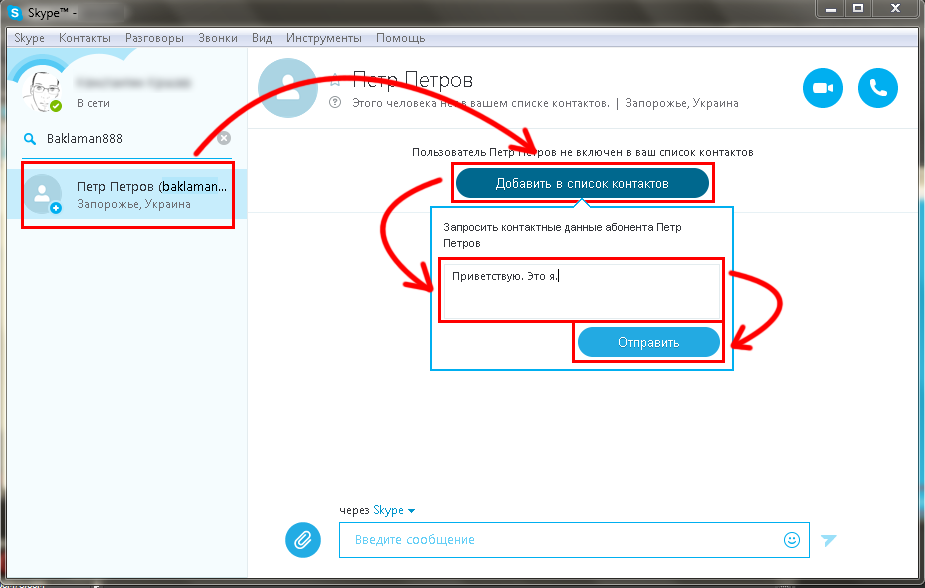
Q5: Как оплатить услуги Skype?
A5: Вы можете оплачивать услуги Skype, пополнив счет Skype, который можно использовать для звонков на телефоны, отправки текстовых сообщений и т. д. Вы также можете подписаться на подписки Skype для получения дополнительных функций.
Кевин Харкин
Я Кевин Харкин, эксперт по технологиям и писатель. Обладая более чем 20-летним опытом работы в сфере высоких технологий, я основал несколько успешных компаний. Обладая опытом в этой области, я с энтузиазмом помогаю другим максимально использовать технологии для улучшения своей жизни.
Как добавить ссылку на Skype в подпись электронной почты
Является ли Skype ключевым компонентом вашего бизнеса, чтобы люди могли связаться с вами? Возможно, вы этого не знаете, но вы можете добавить команду ссылки к любому изображению или тексту, чтобы конечный пользователь мог позвонить вам, отправить вам сообщение в чате или добавить свой профиль Skype одним щелчком мыши.
С помощью Email Signature Rescue вы можете выбирать из галереи из более чем 200 000 значков, фильтровать по 8 различным стилям, 11 размерам и 38 цветам, чтобы получить идеальное соответствие для вашего бизнеса. Просто найдите Skype, отфильтруйте по нужному типу и добавьте свой значок!
Выполните 3 простых шага ниже, чтобы за считанные секунды добавить работающую команду URI к значку социальной сети Skype:
Шаг первый:Войдите в свою учетную запись Email Signature Rescue .
Шаг второй:
Создайте новую подпись электронной почты или отредактируйте ранее созданную подпись электронной почты, нажав кнопку Изменить на панели инструментов.
Шаг третий:
Перейдите на вкладку Ссылки , затем добавьте нужный значок социальной сети, отфильтровав параметры значка и набрав Skype в строке поиска.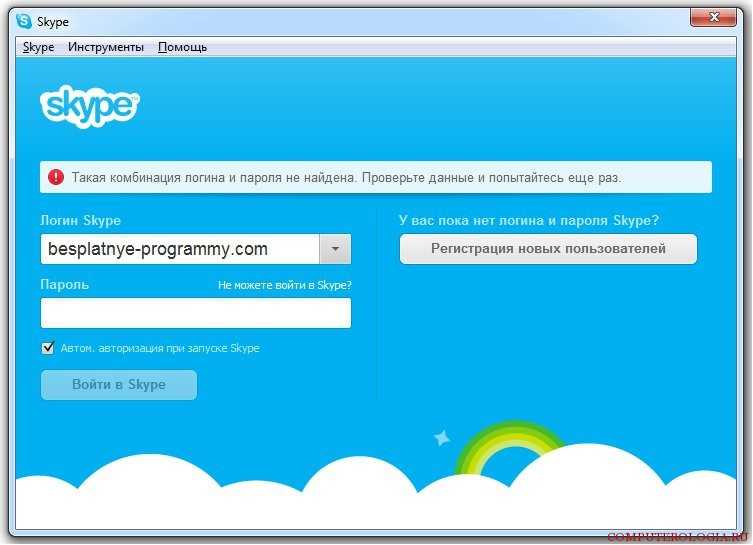
После того, как вы добавили значок социальной сети Skype , выберите ссылку или значок цепочки, чтобы добавить URL-адрес или, в нашем случае для Skype, URI. Для Skype можно использовать 3 команды, которые вместо ссылки на веб-сайт откроют приложение Skype пользователя и выполнят действие.
- skype:yourskypename?call — использование этой функции позволит получателям звонить на ваш номер Skype прямо со своего устройства.
- skype:yourskypename?chat — Использование этой функции позволит получателям отправить вам сообщение в ваш профиль Skype.
- skype:yourskypename?add — Использование этой функции позволит получателям добавить ваш профиль Skype.
Добавив одну из вышеперечисленных команд к значку в качестве ссылки, вы сможете получить гораздо больше от своей электронной подписи, а ваши получатели смогут связываться с вами напрямую через Skype одним щелчком мыши.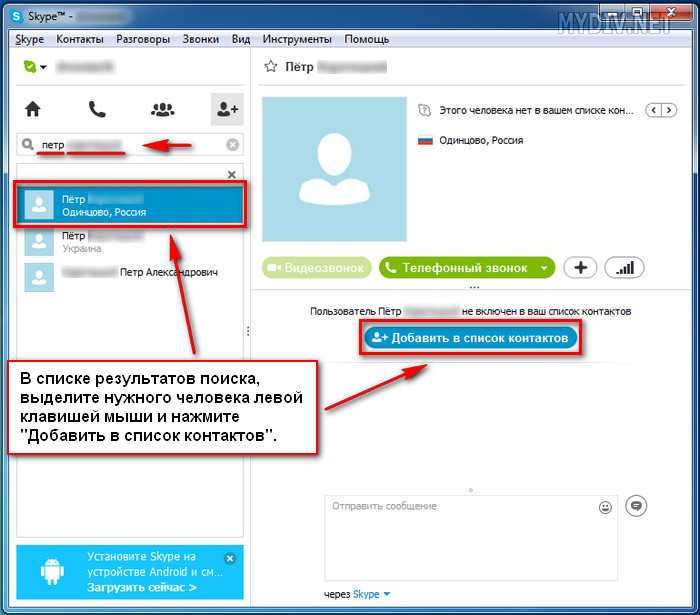
Служба поддержки звонков по щелчку Skype
Если на вашем компьютере установлено приложение Skype для звонков по щелчку, вы можете увидеть, что номера телефонов автоматически преобразуются в гиперссылки Skype с их логотипом. Это будет отображаться только для тех, у кого установлено приложение Skype Click-to-call.
Кнопки Skype для вызова не поддерживаются во всех почтовых клиентах (например, в Gmail). Чтобы преодолеть это, вы можете создать простую ссылку «http://», которая вместо этого ведет на вашу ссылку Skype. Эта ссылка http:// будет отлично работать в любой программе электронной почты, даже в Gmail. Вам нужно сделать следующее:
- Перейдите на http://is.gd/
- Сократите ссылку «skype:yourskypename?add» и получите короткую URL-ссылку
- Используйте эту ссылку http:// вместо ссылки на значок социальной сети Skype
Примечание. Это не будет работать с другими службами сокращения URL-адресов, такими как Bit.