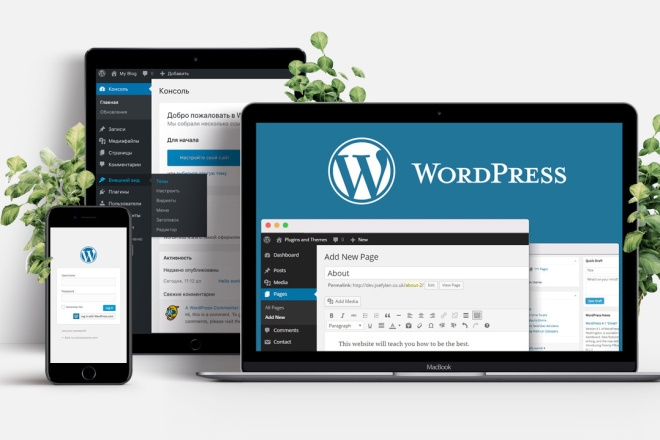
Как создать сайт на WordPress — Business FM
Каждая компания может заявить о себе, использовав возможности Интернет-ресурса. Разработка и создание сайтов на WordPress является эффективным инструментом для этого.
Преимущества разработки на WordPress
Вордпресс – это программа, служащая для упрощенного управления контентом. Данная платформа позволяет сайтовладельцу вставлять ссылки, загружать изображения, моделировать комментарии. Благодаря такой системе имеется возможность оперативного управления персоналом, обеспечения доступа посетителей к сайту. Элементы веб-ресурса оперативно соединяются в один файл и передаются на экран.
Установка WordPress производится достаточно быстро. К преимуществам разработки Интернет-проектов на данной платформе относятся:
- широкие функциональные возможности;
- создание личных блогов, информационных порталов, Интернет-магазинов, прочих ресурсов;
- возможность решения технических проблем;
- реализация уникальных дизайнов.


Сайт на вордпресс, способен стабильно работать на любых устройствах (компьютерах, планшетах, смартфонах) в современных браузерах.
Как создать сайт на WordPress
При создании Интернет-проекта на WordPress исполнителю приходится учитывать множество деталей. Например, для размещения сайта в Интернете необходим хостинг и домен. Для бизнес-проектов рекомендуется выбирать подходящую разновидность платной хостинговой площадки, чтобы пользоваться полноценным функционалом. Кроме того, исполнителю приходится заниматься заполнением большого количества полей.
Для решения всех сложностей рекомендуется воспользоваться услугами профессионалов, которые разработают качественную веб-страницу. Чтобы заказать веб сайт на вордпресс, прежде всего требуется определиться с концепцией. Важно выбрать формат проекта, его функционал, оформление. Это может быть коммерческий сайт или личный блог.
Далее выполняются следующие виды работ:
- Cоставление техзадания. В нем фиксируются требования и пожелания заказчика, в соответствии с которым рассчитывается бюджет.
- Разработка сайтов на WordPress. Делаются необходимые настройки, оформление, выполняется программирование.
- Тестирование созданного ресурса. Для этого используются специальные программы, которые позволяют выявить ошибки для их последующего устранения. Перед добавлением других функций необходимо систематически просматривать, как выглядит и работает сайт.
- Запуск готового проекта. Созданный сайт на WordPress настраивается нужным образом для его запуска в Интернете.
- Поддержка функционирования сайта. Она заключается в отслеживании корректной работы проекта. При сбоях и неточностях специалист делает необходимые корректировки.

Используемые модели при создании сайта
Заказанный проект на WordPress выполняется с помощью таких моделей, как Fixed Price, Time & Material. Первый вариант подходит при разработке сайтов, для которых выделен небольшой бюджет и ограниченное время для создания. В этом случае требуется сформировать подробное техзадание, чтобы уменьшить количество вносимых изменений и минимизировать финансовые затраты. Используя подобную модель, удается рассчитать стоимость разработки сайта предварительно в соответствии с заданием.
Модель Time & Material применяется обычно для работы над веб-проектами с неограниченным бюджетом. Подобная схема предполагает создание сайта без наличия подробного задания. Работа выполняется по блокам. При создании каждого такого блока проводится обсуждение результата с клиентом. После чего вносятся необходимые правки. Стоимость готового проекта рассчитывается после окончания всей работы.
Создание сайтов на WordPress — гибкие решения для конкретных задач
Создание сайтов на WordPress для решения простых и сложных задач
Создание сайтов на WordPress является идеальным решением для новичков в веб-технологиях. Интерактивный ресурс с интуитивно понятной, дружелюбной системой управления поможет реализовать конкретные проекты с минимальными затратами в кратчайшие сроки.
Если вы хотите создать сайт на вордпресс и получить функциональный, надежный, безопасный маркетинговый инструмент для электронной коммерции, обратитесь к специалистам digital-агентства “WebRang”.
Почему популярно создание сайтов на WordPress
WordPress известен как мощный конструктор сайтов с простой в использовании, гибкой системой управления контентом. Бесплатное веб-приложение помогает быстро создавать различные сайты на вордпресс от одностраничных блогов до многофункциональных интернет-магазинов.
Создание сайтов на WordPress вместе с digital-агентством “ВебРанг” позволит вам получить современный, качественный веб-продукт:
- для использования преимуществ электронной коммерции без глубоких знаний программирования;
- для реализации коммерческих и некоммерческих проектов без крупных вложений.
Сайты на вордпресс отличаются следующими преимуществами:
- низкой стоимостью;
- быстрой установкой, настройкой с использованием бесплатных тематических шаблонов;
- простым управлением и обновлением с возможностями расширения пользовательских функций;
- большим количеством бесплатных и платных плагинов;
- интуитивно понятным интерфейсом;
- легкостью преобразования из одностраничного блога в полноценный интернет-магазин с корзиной покупкой, системой управления заказами и т. д.;
- безопасностью и надежностью веб-платформы;
- широкими возможностями для обработки контента разного типа от небольших заметок до медиафайлов.
 д.;
д.;Почему создавать сайты на вордпресс нужно с нами
Если вы хотите получить веб-продукт с хорошей производительностью, ускорить продвижение проекта, оптимизировать сайт на вордпресс для поисковых систем, обратитесь к специалистам нашей веб-студии.
Наши веб-разработчики:
- помогут зарегистрировать домен, выбрать надежного хостинг-провайдера;
- подберут, установят, настроят плагины для решения конкретных задач;
- создадут условия для обеспечения безопасности интерактивного ресурса;
- оптимизируют сайт на вордпресс с учетом требований поисковых систем;
- повысят функциональность и улучшат юзабилити;
- окажут техническую поддержку для решения проблем любого типа.
Если вы хотите воспользоваться преимуществами самой популярной системы управления в мире, доверьте создание сайтов на WordPress команде профессионалов digital-агентства “WebRang”.
Наши работы
Все работыДиваны Кухни
E-commerce, SEO, Поддержка сайта, Разработка, Реклама, Сайты, Семантическое ядро
Интернет-магазин Альянс-Плитка
E-commerce, SEO, Поддержка сайта, Разработка, Реклама, Сайты, Семантическое ядро
Интернет-магазин «ТонНаКраски»
E-commerce, SEO, Поддержка сайта, Редизайн, Реклама, Сайты, Семантическое ядро
Агентство недвижимости «Квадратный Метр»E-commerce, Поддержка сайта, Разработка, Реклама, Сайты, Семантическое ядро
Как создать сайт членства с помощью WordPress
Вордпресс Разное
21 декабря 2022 г.
Will M.
8min Read
Если вы используете WordPress для запуска своего веб-сайта, вы можете включить регистрацию пользователей прямо из коробки. Однако платформа не предоставляет вам каких-либо инструментов, которые вы могли бы использовать для ограничения части (или всего) контента вашего сайта только для участников. Для этого вам понадобится плагин, который поможет вам создать членский сайт WordPress 9.0012 .
В этой статье мы рассмотрим, что представляет собой членский сайт WordPress. Затем мы познакомим вас с пятью плагинами, которые вы можете использовать для его создания:
- Ограничение членства и контента
- Члены WP
- Абсолютный Член
- Простое членство
- участников
После этого мы покажем вам, как создать веб-сайт для членства в WordPress, установив один из этих плагинов. У нас есть много возможностей для покрытия, так что давайте приступим к делу!
Что такое членский сайт WordPress
Если на вашем веб-сайте включена регистрация пользователей, то технически вы используете членский сайт WordPress. Это включает в себя любой сайт, который люди могут посетить, зарегистрироваться и стать участниками.
Однако на практике не так уж много плюсов от включения регистрации пользователей в WordPress для большинства веб-сайтов. Например, если вы ведете блог, зарегистрированные пользователи будут получать уведомления о новом контенте, но это, по сути, единственное преимущество.
В большинстве случаев сайты с законным членством соответствуют одному (или нескольким) из следующих критериев:
- На них размещается контент, к которому вы можете получить доступ, только если вы являетесь участником.
- Для доступа к определенному контенту необходимо зарегистрироваться, а в некоторых случаях оплатить подписку.
- Участники имеют свои собственные профили, которые они обычно могут настраивать.
- Вокруг вашего сайта создано сообщество.
Когда люди говорят о сайтах-участниках WordPress, они обычно имеют в виду веб-сайты, на которых пользователи платят за доступ в обмен на контент. Например, вы можете создать веб-сайт, который одновременно служит онлайн-классом, где «студентам» будет взиматься плата за просмотр и прохождение ваших курсов.
В других ситуациях вам может понадобиться создать сообщество или онлайн-форум, доступ к которому не должен быть у всех. В этих случаях взимание единовременной платы или подписки является идеальным способом гарантировать, что только предварительно одобренные участники смогут просматривать и публиковать контент.
Если вы хотите, чтобы каждый, кто посещает ваш сайт, имел возможность просматривать все его содержимое, вам не нужен членский сайт WordPress. Однако, если вы считаете, что веб-сайт только для зарегистрированных пользователей подойдет для ваших целей, читайте дальше, чтобы узнать о некоторых плагинах, которые помогут вам его создать.
5 Плагины WordPress для членов сайта, которые можно использовать для ограничения контента
Все плагины, о которых мы поговорим далее, имеют одну общую черту — они позволяют вам связать определенные области вашего веб-сайта (или всего сайта). Некоторые из них также позволяют взимать плату за доступ и предоставляют другие полезные функции, которые могут вам понравиться.
Давайте разберем, что предлагает каждый плагин, чтобы вы могли выбрать правильный для своего сайта!
1. Ограничение членства и контента
Ограничение членства и контента — это комплексное решение, позволяющее ограничивать контент и создавать уникальные планы подписки. С помощью этого плагина вы можете настроить несколько уровней членства, каждый из которых предоставляет доступ к определенным разделам вашего сайта.
Этот плагин для членского сайта WordPress даже интегрируется с WooCommerce, что позволяет вам скрывать продукты от лиц, не являющихся членами. Самое главное, плагин позволяет легко выбрать, какие именно части вашего сайта вы хотите ограничить, добавив новый виджет в редактор WordPress.
Основные характеристики:
- Ограничить любую часть вашего сайта
- Настройте один или несколько планов подписки, каждый со своими привилегиями
- Обрабатывать членские платежи и предлагать бесплатные пробные версии
- Интеграция с WooCommerce, чтобы разрешить просмотр продуктов только участникам
Цена: Этот плагин бесплатный, хотя есть и премиум-версии, включая доступ к платным дополнениям.
2. Члены WP
WP-Members позволяет скрыть части вашего веб-сайта, чтобы только участники могли получить к ним доступ. Он также предоставляет вам инструменты, необходимые для настройки специальных форм регистрации, где бы вы ни находились.
Что касается того, какие типы контента вы можете ограничить, WP-Members поддерживает сообщения, страницы и пользовательские типы сообщений. Однако, возможно, наша любимая функция заключается в том, что плагин позволяет вам показывать тизеры ограниченного контента, которые могут побудить посетителей зарегистрироваться.
Недостатком является то, что бесплатная версия плагина WP-Members не позволяет вам управлять или обрабатывать подписки пользователей. Вы можно добавить эту функциональность с помощью дополнений.
Основные характеристики:
- Скрытие сообщений, страниц или пользовательских типов сообщений от лиц, не являющихся членами
- Разработка и добавление форм регистрации участников в любую часть вашего веб-сайта
- Утверждать новые регистрации до того, как они станут официальными
- Показывайте тизеры вашего скрытого контента, чтобы стимулировать регистрацию пользователей
Цена: Бесплатная версия плагина включает в себя все функции, о которых мы упоминали ранее. Однако есть и надстройки, которые можно приобрести в магазине разработчиков.
3. Ultimate Member
До сих пор проверенные нами плагины WordPress для членских сайтов в основном фокусировались на регистрации пользователей и подписках. Тем не менее, есть еще один важный аспект для сайтов-участников WordPress, и это функциональность профиля пользователя.
Предоставление пользователям возможности настраивать их профили — это быстрый и эффективный способ повысить вовлеченность и заставить их возвращаться. В конце концов, если кто-то готов потратить время на совершенствование своего профиля, ему, вероятно, будет труднее уйти с вашего сайта.
Имея это в виду, Ultimate Member позволяет вам настроить, какие изменения пользователи могут вносить в свои профили. Кроме того, вы получаете возможность добавлять разделы регистрации пользователей на свои страницы и ограничивать части вашего веб-сайта.
Основные характеристики:
- Доступ к контенту только для участников
- Добавьте формы регистрации пользователей в любую часть вашего сайта
- Назначить определенные роли пользователей новым участникам
Цена: Базовый плагин бесплатный, но все его расширения платные.
4. Простое членство
Простое членство во многом похоже на членство и ограничение контента. С помощью этого плагина вы можете создавать несколько уровней членства и обрабатывать платежи через PayPal. В зависимости от того, на какой уровень подписываются пользователи, они смогут получить доступ к определенному контенту. Какие сообщения и страницы ограничены какими уровнями, полностью зависит от вас.
Одна особенность, которая нам нравится, заключается в том, что этот плагин также поддерживает разовые платежи за членство, что удобно, если вы не хотите запускать службу подписки. Он также предоставляет подробные журналы для каждого платежа, который вы получаете, так что это отлично, если вы тот человек, который любит вести бумажный след.
Основные характеристики:
- Создание уровней членства для вашего веб-сайта
- Разрешить пользователям бесплатно становиться участниками, покупать подписку или платить единовременную плату
- Ограничьте содержание вашего веб-сайта определенными уровнями членства
- Скрыть фотогалереи и страницы вложений, чтобы их могли видеть только участники
Цена: Простая подписка на 100 % бесплатна, хотя и предлагает несколько дополнений премиум-класса.
5. Члены
Наконец, этот плагин для членского сайта WordPress предназначен для управления пользователями. Члены, конечно же, включают базовые функции ограничения контента. Однако, где это действительно сияет, так это когда дело доходит до создания новых ролей пользователей и настройки их разрешений.
Обычно WordPress позволяет назначить одну роль каждому пользователю. Например, ваша собственная роль должна быть Администратор , что означает, что вы можете делать все, что хотите. Обычные пользователи, с другой стороны, обычно Абоненты , что дает им очень низкий уровень доступа.
С помощью этого плагина вы получаете полный доступ к системе ролей пользователей WordPress, так что это фантастический инструмент, если вы находите параметры по умолчанию слишком ограничивающими. Наконец, стоит упомянуть, что этот плагин позволяет вам сделать весь ваш сайт частной областью. Это означает, что пользователи даже не смогут получить доступ к вашей домашней странице, если они не зарегистрированы и не вошли в систему. 0018
0018
Цена: Плагин Members абсолютно бесплатный.
Как создать членский сайт с помощью WordPress (3 шага)
На этом этапе мы собираемся показать вам, как работает процесс создания членского сайта WordPress. Мы будем использовать плагин Membership & Content Restriction, так как он прост в использовании и включает в себя функции подписки. Однако процесс одинаков независимо от того, какой инструмент вы используете.
Имейте в виду, что для работы этого плагина на вашем веб-сайте должен быть установлен сертификат Secure Sockets Layer (SSL). Это то, что мы рекомендуем вам сделать в любом случае из соображений безопасности. Поэтому, если вы еще не приступили к этому, ознакомьтесь с этим руководством по SSL, чтобы начать.
Шаг 1. Включите регистрацию пользователей в WordPress
Первое, что вам нужно сделать, это включить регистрацию пользователей на вашем веб-сайте.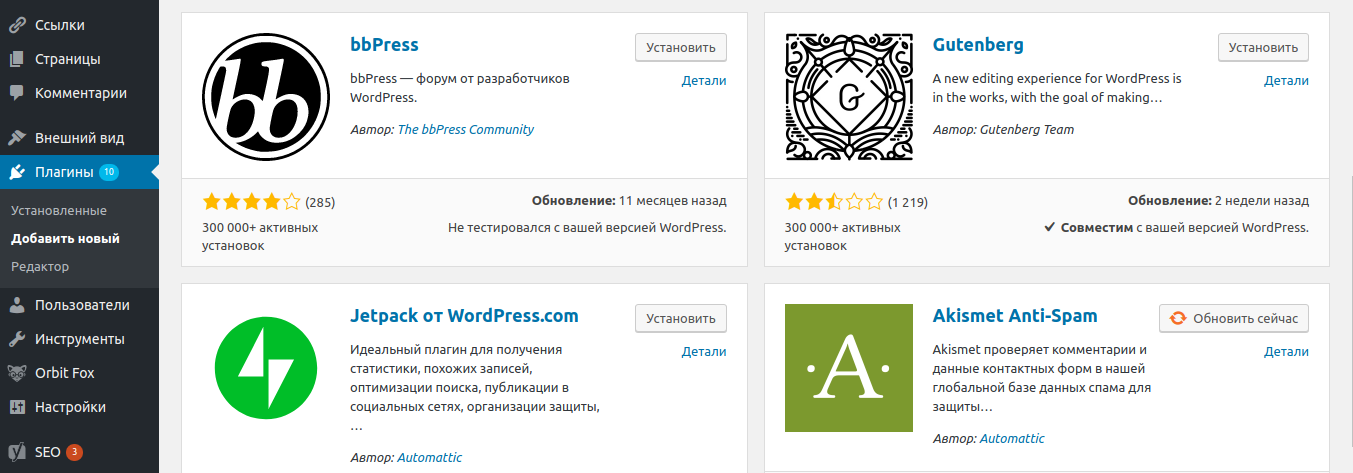 Для этого перейдите на вкладку Настройки › Общие на панели управления WordPress. Оказавшись там, найдите Членство и установите флажок Любой может зарегистрироваться :
Затем прокрутите вниз, сохраните изменения в настройках, и все готово. Далее вы создадите уровни подписки для своего членского сайта WordPress.
Шаг 2. Настройка планов подписки
После установки плагина Membership & Content Restriction на панели управления появится новая соответствующая вкладка. Перейдите на страницу Платные подписки › Планы подписки , и вы увидите список со всеми вашими планами.
На данном этапе этот список должен быть пуст. Итак, нажмите кнопку Добавить новый в верхней части экрана:
Для каждого плана, который вы настроите, вам нужно будет ввести имя и описание. Название зависит от вас, но убедитесь, что описание содержит как можно больше подробностей о том, что предлагает план. Также лучше предоставить информацию о том, что отличает его от других ваших планов:
Далее вам нужно настроить продолжительность цикла вашей подписки. По умолчанию установлено ноль дней, что плагин интерпретирует как неограниченную подписку:
Другими словами, если вы установите Duration на 0 , пользователи смогут получить пожизненное членство за один платеж. Вы можете установить любую другую продолжительность подписки, но обычно это один, три или шесть месяцев. После этого вы входите в сферу годовых подписок.
После того, как вы определились с продолжительностью подписки, пришло время поговорить о деньгах. Этот плагин позволяет вам устанавливать цену для ваших планов членства в долларах США, поэтому введите число прямо сейчас:
Наконец, вы можете установить для своего плана либо Активный , либо Неактивный . Если вы выберете последнюю категорию, пользователи не смогут получить доступ к плану, поэтому вам следует использовать его только для черновиков.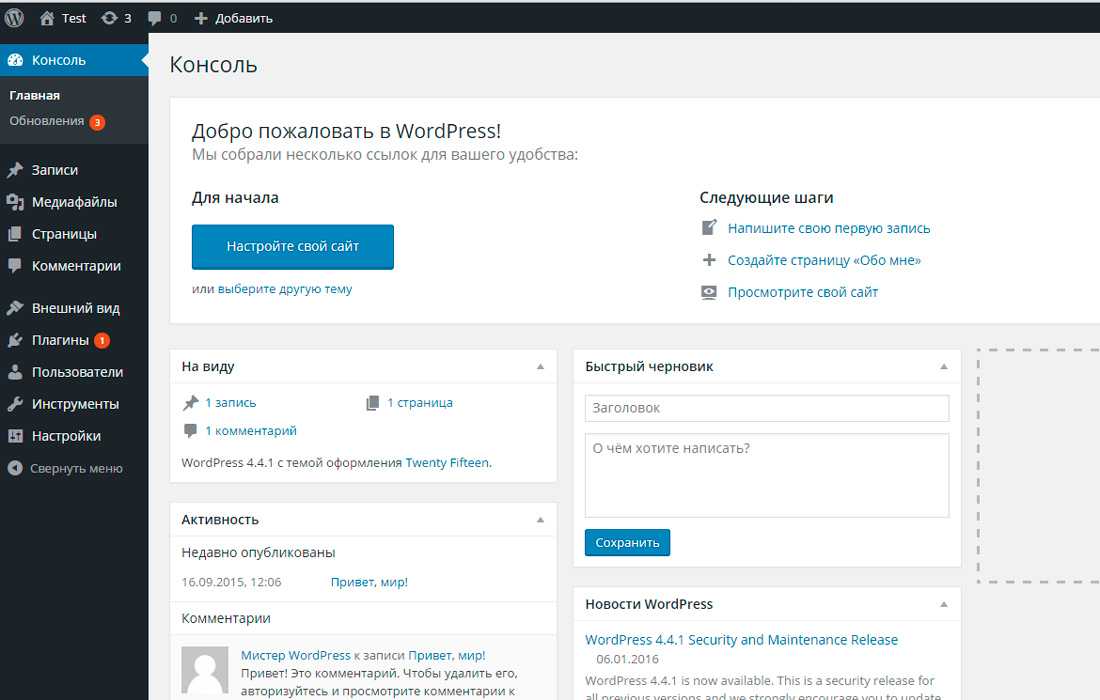
После настройки плана на Active выберите роль пользователя, которую нужно связать с вашим новым планом. В большинстве случаев вам следует придерживаться Подписчик по умолчанию, так как вы не хотите, чтобы обычные участники имели повышенные разрешения:
Ваш первый план подписки готов! Вы можете продолжить и создать дополнительные планы или перейти к Платные подписки для участников › Настройки › Платежи вкладка. Внутри вы сможете настроить параметры оплаты.
По умолчанию плагин поддерживает только ручные платежи и платежи через PayPal. Для последнего все, что вам нужно сделать, это ввести свой адрес электронной почты PayPal, а плагин позаботится обо всем остальном:
Теперь, когда кто-то регистрируется на вашем веб-сайте, ему нужно будет выбрать один из ваших планов подписки и оплатить для этого. В противном случае у них не будет доступа к разделам, которые вы ограничиваете.
Шаг 3. Выберите, какой контент вы хотите ограничить
Теперь, когда вы включили регистрацию и настроили планы подписки для своего членского сайта WordPress, пришло время выбрать, какой контент вы хотите ограничить.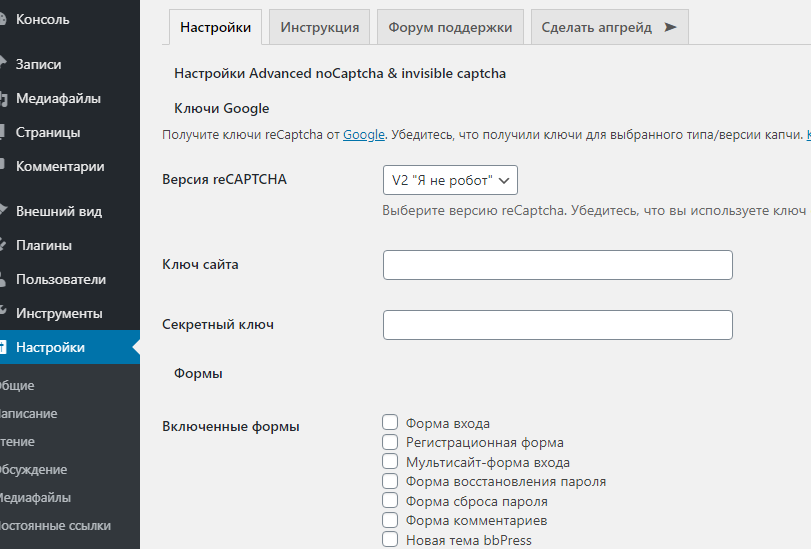
Для этого вам нужно открыть редактор WordPress для любой страницы или публикации, которую вы хотите скрыть. Оказавшись там, прокрутите вниз, пока не увидите новый виджет Content Restriction . Внутри вы найдете возможность ограничить эту страницу или публикацию либо для всех вошедших в систему пользователей, либо для определенных типов подписчиков:
Варианты, которые вы видите здесь, будут зависеть от планов, которые вы настроили на последнем шаге. Вы можете настроить доступ к одной странице или публикации для нескольких типов пользователей или зарезервировать ее для тех, кто подписался на определенный план.
Наконец, вы также можете добавить собственное сообщение в свои сообщения для пользователей, у которых нет разрешения на его просмотр. Для этого найдите параметр Включить пользовательские сообщения и включите его. Затем вы сможете ввести сообщение:
Когда вы закончите, не забудьте сохранить изменения в своем контенте.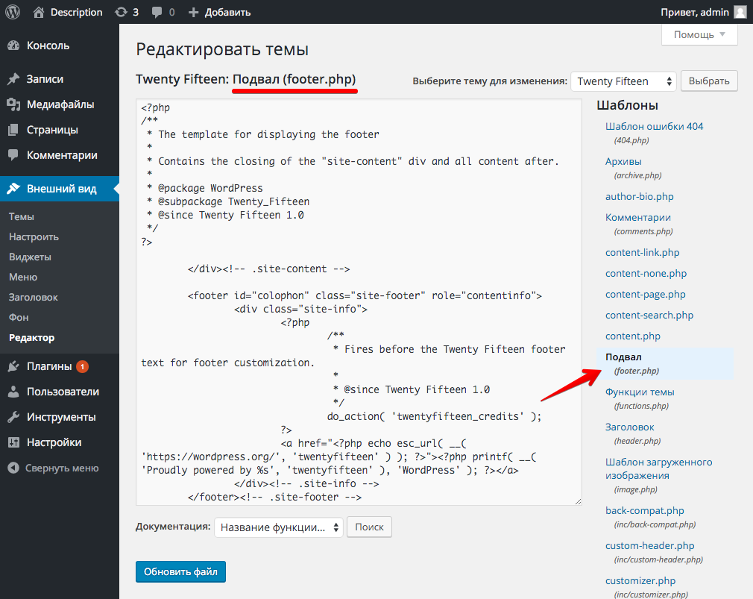 После этого нужно просто просмотреть все страницы и сообщения, которые вы хотите скрыть, и настроить каждую из них с помощью одного и того же процесса.
Заключение
Создание членского сайта с WordPress — отличный способ защитить ваш контент, ограничивая доступ к нему. В некоторых случаях вы даже можете взимать плату за подписку, что означает, что ваш членский сайт WordPress может стать бизнесом. Все, что нужно, это найти правильный плагин и настроить несколько основных параметров.
У вас есть вопросы о том, как создать членский сайт WordPress? Давайте поговорим о них в разделе комментариев ниже!
Откройте для себя другие методы WordPress
Зачем использовать ресурсы WordPress
Ресурсы для изучения WordPress
Учебное пособие по WordPress для начинающих
Что такое WordPress
Как загрузить SVG в WordPress
Как добавить кнопку PayPal Donate в WordPress
Как настроить PayPal на WooCommerce с помощью PayPal Идентификационный токен
Как нанять разработчика WordPress
Уилл Моррис — штатный писатель WordCandy.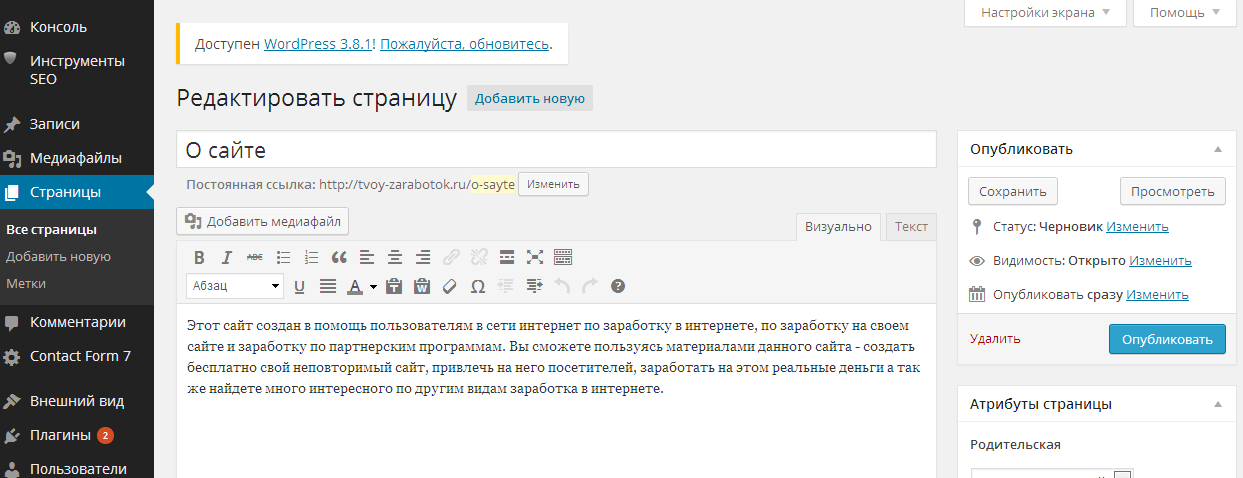 Когда он не пишет о WordPress, ему нравится выступать со своими стендап-комедиями на местных каналах.
Подробнее от Уилла М.
Как добавить страницу в WordPress
В этом уроке мы покажем вам, как добавить страницу в WordPress. Всего за несколько кликов вы можете создать страницу в WordPress без особых усилий.
Как создать страницу в WordPress
Чтобы начать добавлять новую страницу на свой сайт WordPress, найдите меню Pages в меню навигации панели инструментов WordPress. Нажмите Добавить новый.
Теперь вы увидите редактор страниц WordPress. WordPress 5.0 представил совершенно новый редактор с новым подходом к добавлению контента на вашу новую страницу, который называется Редактор блоков WordPress. В редакторе WordPress каждый абзац, изображение или видео представлен как отдельный «блок» контента.
Каждый блок имеет собственный набор элементов управления для изменения таких параметров, как цвет, ширина и выравнивание. Они будут автоматически отображаться и скрываться при выборе блока. Все доступные вам блоки находятся в библиотеке блоков. Вы найдете его везде, где увидите значок +.
Добавить заголовок страницы
Затем добавьте заголовок страницы, например About . Щелкните текст «Добавить заголовок», чтобы открыть текстовое поле, в которое вы добавите заголовок.
Название вашей страницы должно отражать информацию, которую она будет содержать. Выберите полезный заголовок страницы.
Примечание. Если у вас настроены красивые постоянные ссылки, WordPress будет использовать заголовок вашей страницы в качестве постоянной ссылки на вашу страницу. Постоянная ссылка — это фактический URL-адрес или веб-адрес страницы.
Начните писать или выберите блок
После того, как вы добавите заголовок страницы, пришло время добавить контент . Контентом может быть все, что вы выберете: текст, заголовки, изображения, списки, видео, таблицы и многое другое.
Чтобы увидеть доступные блоки для вашей страницы, нажмите кнопку со знаком плюс в верхней части страницы.
Блоки контента WordPress
Блоки являются основой всего контента в редакторе страниц WordPress. Вот все блоки, которые вы можете использовать на своей странице.
| Тип блока | Описание |
|---|---|
| Абзац | Блок абзаца позволяет легко создавать содержимое и является типом блока по умолчанию для текста. Вероятно, это блок, который вы будете использовать чаще всего. |
| Изображение | Блок изображения позволяет вам вставлять изображение в ваш контент через загрузку, Медиа-библиотеку или с URL-адреса. |
| Заголовок | Добавляет текст заголовка (h3, h4, h5, h5, h5), чтобы представить новые разделы и организовать контент, чтобы помочь посетителям (и поисковым системам) понять структуру вашего контента. |
| Галерея | Отображение нескольких изображений в богатой галерее. |
| Список | Добавляет маркированный или нумерованный список. |
| Цитата | Сделайте цитируемый текст визуальным акцентом. |
| Аудио | Встроить простой аудиоплеер. |
| Обложка | Добавьте изображение или видео с наложением текста — отлично подходит для заголовков. |
| Файл | Добавьте ссылку на загружаемый файл. |
| Видео | Вставьте видео из своей медиатеки или загрузите новое. |
Скачать электронную книгу:
Полное руководство по редактору блоков WordPress
Настройки документа WordPress
В правой части редактора страниц WordPress вы увидите Настройки документа для своей страницы. Эта область содержит некоторые важные настройки для вашей страницы, так что давайте пройдемся по ним.
Состояние и видимость
Раздел состояния и видимости содержит сведения о том, как и доступна ли ваша страница для просмотра.
Видимость позволяет выбрать один из трех вариантов
- Общедоступная — видимая всем
- Частная — видимая только администраторам и редакторам сайта
- Защищенная паролем — Сделайте страницу доступной только для просмотра с помощью выбранного вами пароля. Только те, у кого есть пароль, могут просматривать эту страницу.
Как запланировать публикацию вашей страницы WordPress
Настройки публикации позволяют вам выбрать «Немедленно» или дату в будущем для публикации вашей страницы.
Если вы хотите запланировать публикацию своей страницы в будущем, вы можете использовать средство выбора времени и даты, чтобы выбрать предпочтительное время публикации.
Если вы хотите, чтобы ваша страница была опубликована немедленно, оставьте для этого параметра значение Немедленно. Это означает, что когда вы нажмете синюю кнопку «Опубликовать» в верхней части экрана, ваша страница будет немедленно опубликована.
Постоянная ссылка
Постоянная ссылка — сокращение от «постоянная ссылка». Это поле, в котором вы можете настроить последнюю часть URL-адреса вашей новой страницы.
По соображениям SEO лучше выбрать слаг, соответствующий заголовку вашей страницы, а не случайную строку цифр или символов. Обязательно выберите красивые постоянные ссылки в настройках WordPress.
Избранное изображение
В зависимости от вашей темы, избранное изображение вашей страницы может использоваться несколькими способами (например, на вашей домашней странице, в виде списка страниц в виде галереи). Загрузите сюда изображение, которое «описывает» вашу новую страницу.
Избранные изображения также используются платформами социальных сетей, такими как Facebook и Twitter, в качестве изображения для предварительного просмотра страницы, если вы поделитесь ссылкой на свою новую страницу.
Обсуждение
Если вы хотите разрешить комментарии на своей новой странице, вы можете включить их здесь. В противном случае оставьте этот параметр выключенным.
Атрибуты страницы
Раздел Атрибуты страницы применяет родительскую страницу и шаблон к вашей новой странице.
- Для раздела Родительский вы можете расположить свои страницы в иерархии страниц. Например, вы можете создать эту новую страницу с дополнительными страницами под ней. Или вы можете поместить новую страницу в качестве дочерней под существующей страницей.
- Шаблон — Некоторые темы WordPress имеют собственные шаблоны страниц, поэтому следующий шаблон 9Раздел 0012 позволяет применить шаблон к вашей новой странице.
- Поле Order позволяет вам упорядочивать страницы по номерам. Страницы обычно располагаются в алфавитном порядке, но вы можете выбрать свой собственный порядок, введя число в это поле.
Сохранить черновик или просмотреть страницу
Когда вы закончите работу над новой страницей, у вас будет несколько вариантов.