
Создание книги в Excel
Краткое руководство по началу работы с Excel
Краткое руководство по началу работы с Excel
Краткое руководство по началу работы с Excel
Создание книги
-
Создание книги
Статья -
Сохранение книги в OneDrive
Статья -
Анализ и форматирование
Статья -
Совместная работа
Статья -
Настройка мобильных приложений
-
Дополнительные сведения
Статья
Далее: Знакомство с Excel
Excel легко справляется с числами. В Excel можно упростить ввод данных с помощью функции автозаполнения. Затем на основе этих данных можно получить рекомендации и одним щелчком создать диаграммы. Кроме того, с помощью гистограмм, цветовой кодировки и значков можно с легкостью выявить тенденции и закономерности.
Создание книги
- Откройте Excel.
-
Выберите элемент Пустая книга.
Или нажмите клавиши CTRL+N.
Ввод данных
Чтобы ввести данные вручную, выполните указанные ниже действия.
-
Выделите пустую ячейку, например A1, а затем введите текст или число.
Чтобы перейти к следующей ячейке, нажмите клавишу ВВОД или TAB.
Чтобы заполнить ряд данных, выполните указанные ниже действия.
-
Введите начало ряда в двух ячейках, например: «Янв» и «Фев» или «2014» и «2015».
-
Выделите две ячейки, содержащие ряд, а затем перетащите маркер заполнения через ячейки или на них.
Далее: Сохранение книги в OneDrive
Курс MS Excel — 2. Работа с книгами и листами
- Создание рабочих книг. Открытие и сохранение книги
Создание рабочей книги с одним листом происходит сразу после запуска табличного процессора. Способы запуска табличного процессора были рассмотрены в предыдущем занятии. Если у пользователя не изменены настройки запуска по умолчанию, то на начальном окне можно выбрать тип создаваемой книги: пустая, либо на основе одного из предложенных шаблонов.
Шаблон – это особая книга, на основе которой создаются другие книги. В отличие от пустой книги, шаблоны, как правило уже содержат определенную разметку, форматирование и формулы. При создании книги на основе шаблона изменения вносятся не в сам шаблон, а в копию книги, созданную на основе шаблона.
Все книги создаются на основе шаблонов, просто пустая книга создается на основе чистого шаблона, лишенного дополнительного форматирования, а для упрощения понимания мы будем говорить: «Создание чистой книги».
Если необходимо создать новую книгу, когда Excel запущен, то это можно сделать с помощью команды: Файл/ Создать и выбрать тип новой книги: пустая или на основе шаблона.
Второй способ – это щелкнуть левой кнопкой мыши по значку Excel на панели задач с зажатой клавишей Shift.
И, третий способ, заключается в использовании горячего сочетания клавиш: «Ctrl+N».
При использовании последнего способа будет создана сразу пустая новая книга, а не вызван начальный экран с возможностью выбора шаблона.
Открытие существующей книги
Открыть ранее созданную книгу можно, как из самой программы Excel, так и из вне, например, файлового менеджера «Проводник».
Если воспользоваться файловым менеджером, то открыть книгу можно двойным щелчком (или одинарным, если так настроена система), либо воспользоваться вкладкой «Главная» ленты интерфейса Проводника, либо вызвать контекстное меню и выбрать пункт «Открыть».
Выбрав пункт «Открыть с помощью» можно дополнительно будет выбрать программу для открытия файла, такое бывает удобно, если нужно открывать файлы от других приложений, либо, если в системе несколько программ, работающих с одним типом фалов. С файлами Excel могут работать другие табличные процессоры, например, OpenOffice Calc. Более подробно об открытии «не родных» файлов в Excel будет вестись речь в 10 занятии.
Открытие существующей книги непосредственно из табличного процессора также можно осуществить несколькими способами.
За открытие книг отвечает группа «Открыть» представления Backstage, которое вызывается по клику на вкладку «Файл», либо с помощью горячего сочетания клавиш «Ctrl+O».
В отличие от других продуктов MS Office, Excel обладает некоторой особенностью, а именно: в табличном процессоре Excel нельзя открыть две книги с одинаковым названием, например, одну из флешки, а вторую со своих документов на рабочем компьютере. Придется предварительно одну из книг переименовать.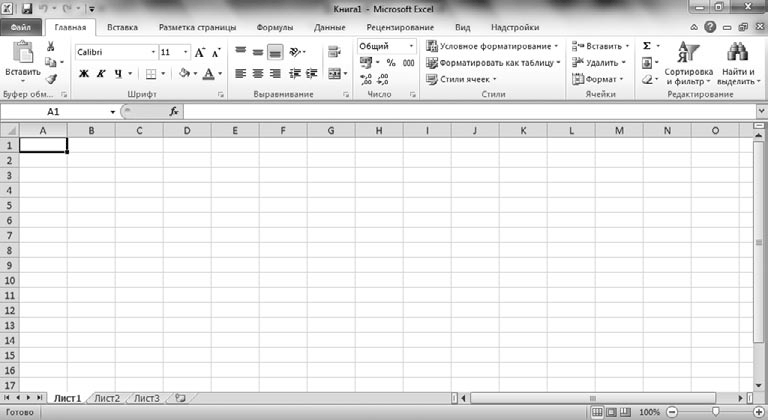 В то же время, открыть два документа Word или презентации PowerPoint, с одинаковым названием, можно.
Пользователю доступны несколько стандартных мест хранения файлов:
Последние – собраны последние книги, над которыми производилась работа в табличном процессоре, причем файл будет открываться из того места-расположения, где последний раз над ним производилась работа.
OneDrive – онлайн хранилище Microsoft, которое дает всем пользователям, подписавшимся на пакет Office 365, 1 Тб места под данные.
Этот компьютер – переход в папку «Мои документы», которая настроена на конкретного пользователя (по умолчанию система размещает Мои документы в хранилище OneDrive)
Обзор – запуск диалогового окна открытия файла, где в привычном интерфейсе проводника можно выбрать месторасположение и сам файл.
В Microsoft Office могут быть добавлены другие места хранения файлов, например, OneDrive корпоративный, или Office 365 SharePoint.
Как уже было отмечено выше, запустить представление Backstage на группе «Открыть», можно и с помощью горячего сочетания Ctrl+O, однако, если нужно сразу же перейти на диалоговое окно открытия файла, то это проще всего сделать с помощью горячего сочетания клавиш Ctrl+F12.
Сохранение книг
Для сохранения в Excel, как и других программах Microsoft Office, предусмотрено несколько вариантов:
Сохранить – сохраняет текущую книгу.
Сохранить как… – сохраняет текущую книгу под новым именем и/ или в новом месте. С помощью команды «Сохранить как…» можно сохранить книгу в другом формате.
Если книга сохраняется в первый раз, то всегда будет запускаться команда «Сохранить как…»
Для команды «Сохранить» предусмотрены горячие сочетания клавиш: Ctrl+S и Shift+F12, они идентичны и, возможно, продублированы для удобства использования программы как правшами, так и левшами.
Есть горячие сочетание и для команды «Сохранить как…» – это клавиша F12, которая сразу запускает диалоговое окно сохранения файла.
При использовании команды «Сохранить как…» пользователь может выбрать место для хранения файла, в тои числе и хранилище OneDrive или его аналог. Если использовать OneDrive, то хранилище доступно прямо из окна табличного процессора, в случае сторонних поставщиков онлайн хранилищ, возможно, придется воспользоваться диалоговым окном сохранения, выбрав правильное расположение сохранения файла.
Сохранение файла под другим форматом
Каждый файл в операционной системе состоит из двух частей, непосредственно имени и расширения. Отделение расширения от имени происходит с помощью точки с права на лево. Т.е. все что идет справа до первой точки считается расширением, а остальная часть – имя, которое, в свою очередь, тоже может иметь точки, но они учитываются наравне с остальными символами.
Именно по расширению файла операционная система определяет его тип и, соответственно, ассоциацию с тем приложением, которое должно открыть данный файл по умолчанию (по двойному клику мышки, либо нажатию клавиши Enter). При этом, в системе может быть несколько приложений, работающих с одним типом. К примеру, если взять расширение .pdf, то открыть его можно с помощью приложений: браузер Edge, Microsoft Word (версия 2013 +), Adobe Acrobat Reader и другие. Перечень приложений, установленных в системе, которые могут работать с определенным типом фала можно увидеть в контекстном меню.
Возвращаясь к табличному процессору Excel, следует отметить, что он имеет несколько «родных» расширений, но поддерживает и другие расширения.
Родное расширение – это расширение, которое появилось вместе с конкретным приложением, для Excel таких расширений несколько:
- *.xlsx – Книга Excel;
- *.xlsm – Книга Excel с поддержкой макросов;
- *.xlsb – Книга Excel с поддержкой макросов, представленная в двоичном формате. Часто используется для очень больших документов с десятками тысяч строк и/или сотнями колонок;
- *.xltx – шаблон Excel;
- *.xltm – шаблон Excel с поддержкой макросов.
Это не все форматы, одним из часто встречаемых форматов является *.xls – это книга Excel сохраненная в старом (версия Excel до 2003й) формате, остальные устаревшие форматы мы рассматривать не будет ввиду их неактуальности.
Кроме родных расширений, Excel может сохранить книгу в одном из других форматов, например, сохранить список в текстовом формате, либо формате веб-странице. Для сохранения книги в другом формате нужно выполнить команду «Сохранить как…» и выбрать из списка нужный формат.
Наиболее часто сохранение выполняется в старом формате *.xls для поддержки совместимости с устаревшими версиями Excel, при этом часть функциональности книги может быть утеряна (о чем программа предупредит соответствующим диалоговым окном).
Команда «Сохранить как…» может использоваться и для переименования существующей книги Excel, вернее, это будет ее копирование под новым именем, если же надо именно переименовать книгу, то придется воспользоваться файловым менеджером «Проводник». В проводнике для переименования файла можно вызвать контекстное меню, командами ленты интерфейса, сделать клик мышки по предварительно выделенному файлу, либо выбрать файл и нажать функциональную клавишу F2.
- Навигация по рабочим листам и книгам
Важным умением при работе в Excel, особенно при работе с большими данными, является умение быстрого перемещения в ту или иную часть таблицы на листе, листа или книги. Excel предлагает пользователю широкий набор команд для навигации, рассмотрим их.
Для начала рассмотрим горячее сочетания клавиш, отвечающие за навигацию в Excel.
Ctrl+End – мгновенное перемещение в самую последнюю (нижняя, правая) ячейку листа, которая находится на пересечении последней строки и столбца.
Ctrl+Home – мгновенное перемещение в начало листа (ячейка А1).
Стрелки на клавиатуре – перемещение на одну ячейку в зависимости от направления.
Ctrl+стрелки на клавиатуре – в зависимости от направления стрелки, перемещение в конец/начало непрерывного диапазона с данными, например, если на листе будет несколько введенных таблиц. Если нажать указанное сочетание на листе, где нет данных, то выделение активной ячейки переместится в конец строки/столбца листа.
Лист Excel содержит много ячеек, если перемещаться с помощью Ctrl и стрелок на листе без данных, то можно убедится, что последним столбцом будет XFD (16384), а последней строкой 1048576.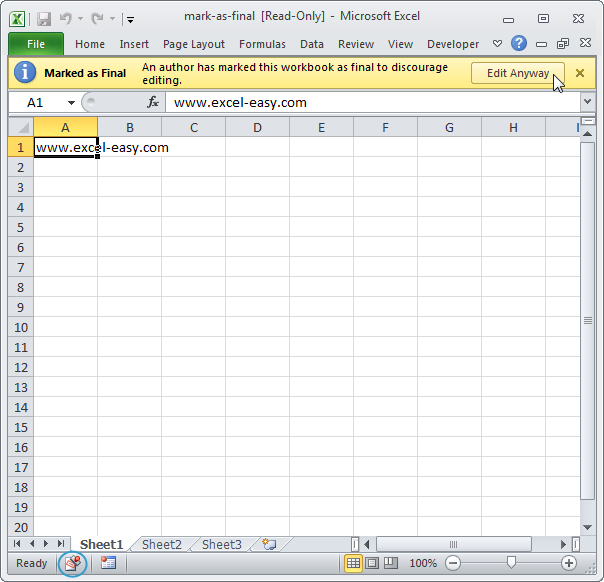
Перемещение с использованием клавиши ScrollLock. Не самая часто используемая клавиша, в Excel может оказаться полезной. Итак, с нажатой клавишей ScrollLock, поведение с использованием стрелок и стрелок с Ctrl меняется:
Стрелки на клавиатуре – перемещение на один столбец/строку.
Ctrl+стрелки – перемещение на один экран в зависимости от направления.
Это не все комбинации для перемещения по листу с помощью клавиатуры, в процессе освоения работы в табличном процессоре можно добавить использование клавиш Home и End, а также их использование с зажатой клавишей ScrollLock.
Навигация по листу Excel может производиться не только с клавиатуры, но и связки мышка + элементы интерфейса программы.
Навигация с помощью окошка «Имя» (Name Box)
Пока мы не использовали большие и сложные документы в Excel, но с ростом количества данных, перемещения с помощью клавиатуры может оказаться недостаточно. В Excel предусмотрены инструменты для работы с большими данными, одним из таких является окошко «Имя», которое находится над первой ячейкой листа.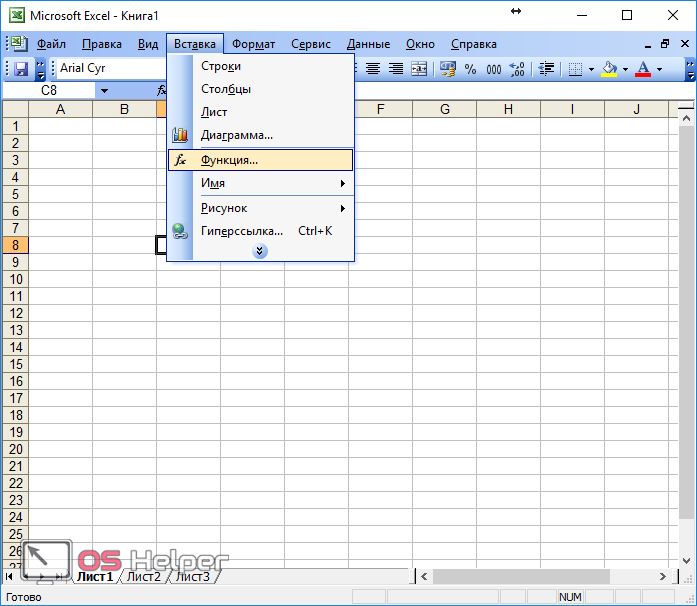
В данном окошке отображается имя ячейки или диапазона, который сейчас активен, однако, туда можно ввести имя существующей ячейки или диапазона и мгновенно перенестись. С малым количеством данных преимущества использование такого подхода не очевидны, однако, на листе с большими объемами данных и пользовательскими именами ячеек/диапазонов, окошко «Имя» (NameBox) может оказаться чрезвычайно полезным.
С помощью данного окошка можно не только перемещаться, но и давать имена ячейкам/диапазонам, для этого следует установить курсор выделения активной ячейки в целевую позицию, а окне «Имя» ввести новое имя без пробелов.
Теперь, находясь в произвольном месте листа, можно ввести в окошко «Имя» слово «данные» и мгновенно перенестись на ячейку «I14», согласитесь, такие имена ячеек гораздо легче запоминать.
Навигация с помощью команды «Перейти» (Go To)
На вкладке «Главная», группа «Редактирование» находится команда с дополнительными опциями «Найти и выделить».
Выбрав пункт «Перейти…» можно посмотреть список всех именованных ячеек/диапазон и быстро перейти к целевому, чтобы не держать этот список в голове, при большом количестве это будет проблематично.
Кроме поименованных пользователем ячеек там еще содержится история последних переходов, если в списке будут присутствовать именование ячейки с других листов книги, то они будут обозначаться с именем листа.
Свое продолжение команда «Перейти…» получила в команде «Выделить группу ячеек» (Go To Special…), вызвать которую можно как из меню «Найти и заменить», и с диалогового окна «Переход».
Мы рассмотрели не все возможности навигации в Excel, остальные приемы будут рассмотрена при практической работе, для лучшей усвояемости материала.
- Управление рабочими листами
Основным структурным элементом книги Excel является рабочий лист или просто лист. Пользователю доступен широкий набор действия над самими листами для продуктивной работы в табличном процессоре.
Команды, позволяющие выполнять действия над листами сосредоточены в команде с опциями «Формат», а также в контекстном меню, ярлычка листа.
Добавление рабочих листов в существующую книгу.
По умолчанию в Excel 2013/ 2016 новая пустая книга создается с одним листом, если книга создается на основе шаблона, то количество листов может быть произвольным.
Добавить листы в открытой книге можно несколькими способами, эти способы дополняют друг друга.
Первый способ, самый очевидный способ – щелкнуть по значку «+» справа возле листа. Добавиться новый пустой лист в книгу Excel.
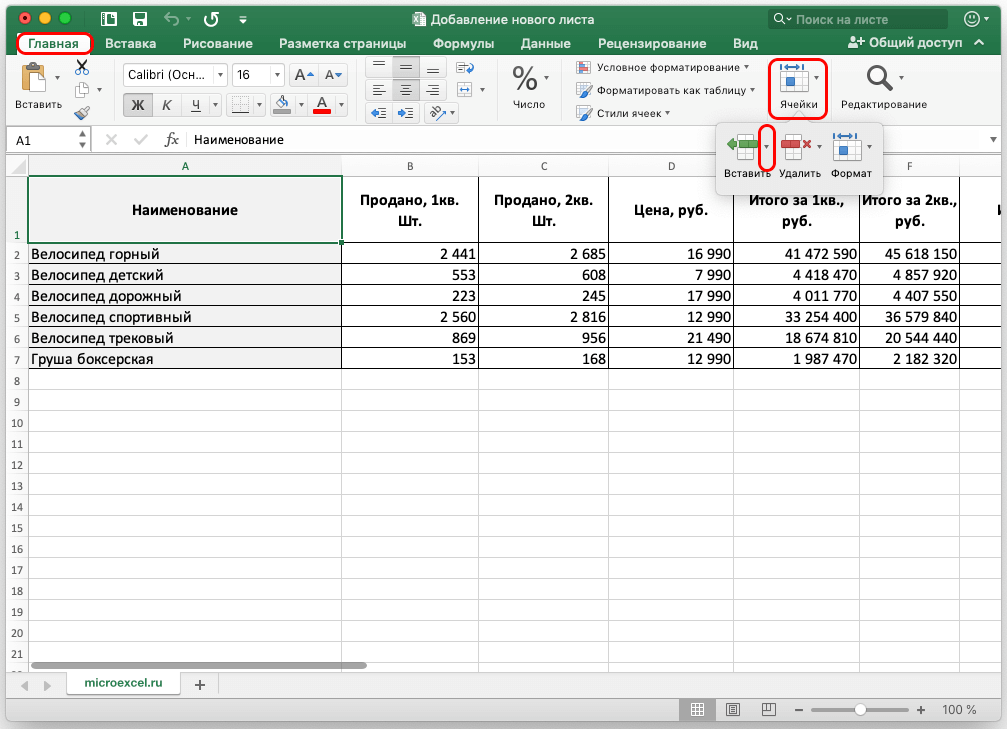
Второй способ — добавить новый лист можно с помощью команды «Вставить», группы «Ячейки» вкладки «Главная».
Третий способ добавления нового листа заключается в использовании контекстного меню на одном из активных листов.
В этом случае, можно вставить не просто пустой лист, а выбрать один из предложенных вариантов шаблонов в диалоговом окне.
Копирование и перемещение листов
Не всегда нужен новый пустой лист, добавить листы в книгу можно скопировав существующий лист с данными, если вызвать контекстное меню на существующем листе и выбрать опцию «Переместить или скопировать», либо воспользоваться командой «Формат» группы «Ячейки» вкладка «Главная».
Главное не забыть отметить чекбокс «Создать копию» в появившемся диалоговом окне, в противном случае, лист переместится на новое место.
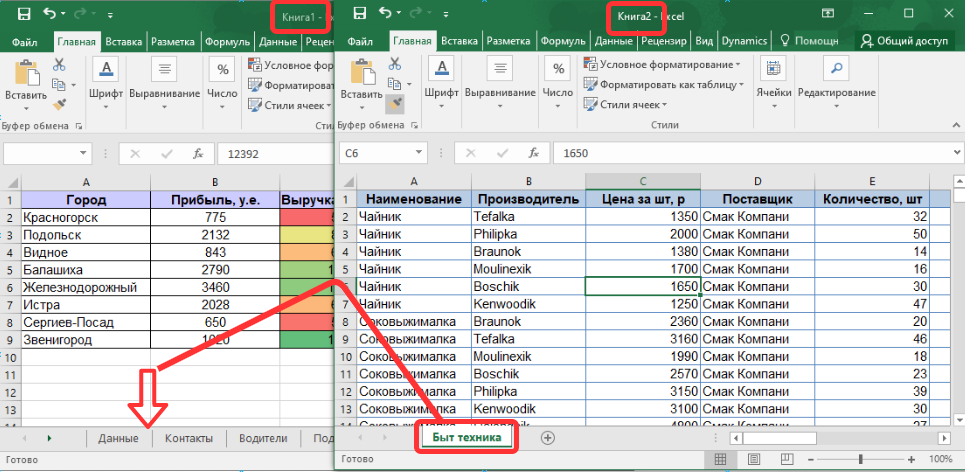
Копирование либо перемещение листа с помощью одноименного диалогового окна возможно и между двумя книгами, главное, чтобы эти книги были открыты, тогда все открытые книги будут отображаться в раскрывающемся списке в верхней части диалогового окна.
Этот способ имеет свой более быстрый аналог, если зажать Ctrl щелкнуть левой кнопкой мыши и немножко потянуть в сторону уже готовый лист, то создастся его копия, если же это сделать без зажатой клавиши Ctrl, то лист просто переместится. Такое перетягивание можно делать и между двумя разными книгами, однако, работает данный способ только в версиях Excel от 2013й и выше.
Скопировать лист с данными из текущей, либо внешней книги можно просто выделив все данные и вставив их в пустой лист рабочей книги, однако, такое решение вряд ли можно назвать разумным, при знании способов, описанных выше.
Переименование листа
Для переименования листа следует проделать операцию аналогичную копированию, т.е. либо через контекстное меню, либо через вкладку «Главная», группа «Ячейки», команда «Формат» и выбрать пункт «Переименовать…».
Для переименования есть и более быстрый способ, нужно просто выполнить двойной клик левой кнопкой мыши по ярлычку листа. Имя листа может содержать пробелы в отличии от имени ячейки/диапазона, но максимальное количество символов в имени ограничено 31.
Изменение цвета ярлычка листа
При накоплении листов в книге, бывает удобно задать цвет ярлычков листа, это делается с помощью контекстного меню, либо с помощью команды «Формат» вкладки «Главная»
Сокрытие листов в книге
Иногда может потребоваться скрыть определенный лист/листы. Причин может быть несколько, например, там используются вспомогательные вычисления, либо данные на нем пока не актуальны и т.д.
Сокрытие листа выполняется через контекстное меню, либо через команду «Формат» вкладки «Главная», в принципе, как и большинство операций над листами в Excel.
Если в книге есть скрытые листы, то в контекстном меню и команде «Формат» появится активным пункт «Показать…», который вызывает диалоговое окно отображения скрытых листов.
Удаление листа из книги
Удаление производится из контекстного меню по ярлыку листа. Если на листе была введена информация, то Excel выведет предупреждение о возможной потере данных, если удаляется пустой лист, то предупреждения не будет.
Второй способ заключается в использовании команды «Удалить», группы «Ячейки» вкладки «Главная».
Работа с несколькими листами в книге
Как уже отмечалось, книги, состоящие из одного листа – редкость, а постоянно переключатся между двумя рабочими листами, используя ярлык не совсем удобно, гораздо удобнее смотреть листы одновременно.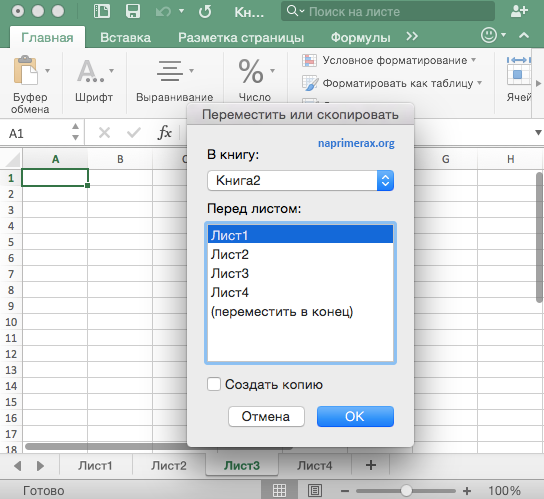 Excel обладает возможностями одновременной работы с несколькими листами Excel все преимущества такого функционала проявляются на экранах с высоким разрешением, но продемонстрировать работу можно и на небольшом экране.
В Excel есть несколько инструментов, которые позволяют работать с несколькими листами, ознакомиться с ними можно на вкладке «Вид», группа «Окно».
Команда «Разделить» позволяет разделить лист на отдельные области, работать с которыми можно независимо. Расположение границ можно регулировать.
Команда «Новое окно» позволяет открыть книгу на выбранном листе, в принципе, потом можно переключиться на другой лист, т.к. открывается новое окно с полноценной книгой.
Команда «Скрыть» скрывает активное окно книги, если открыто только одно окно одной книги, то получится Excel без единого листа и, соответственно, с неактивными командами на ленте интерфейса.
Команда «Отобразить» становится активной только в случае, если было скрыто хотя бы одно окно, и позволяет отобразить окна, которые были предварительно скрыты.
Если открыто несколько окон либо разных книг Excel их можно быстро упорядочить на экране, за это отвечает команда «Упорядочить все».
При этом, если окна принадлежат нескольким книгам, то можно упорядочить как все окна, так и только окна текущей книги, если отметить опцию «Только окна текущей книги».
Расположить рядом окна книг можно и с помощью команды «Рядом», в этом случае, станет доступна опция включения синхронной прокрутки, которая будет удобна при сравнении приблизительно одинаковых листов, например, стилизованных отчетов по разным месяцам.
Одновременный ввод данных в листы книги Excel
Для пользователя, знакомого с текстовым процессором Microsoft Word, описанные операции с окнами не в новинку, фактически единственно значимым отличием можно считать вертикальное разделение, которое в Word не нужно.
А вот чего в Word нет, так это возможности одновременного ввода данных на листы книги. По правде сказать, одновременный ввод то можно реализовать, но там это совершенно другая функция и реализуется сложнее.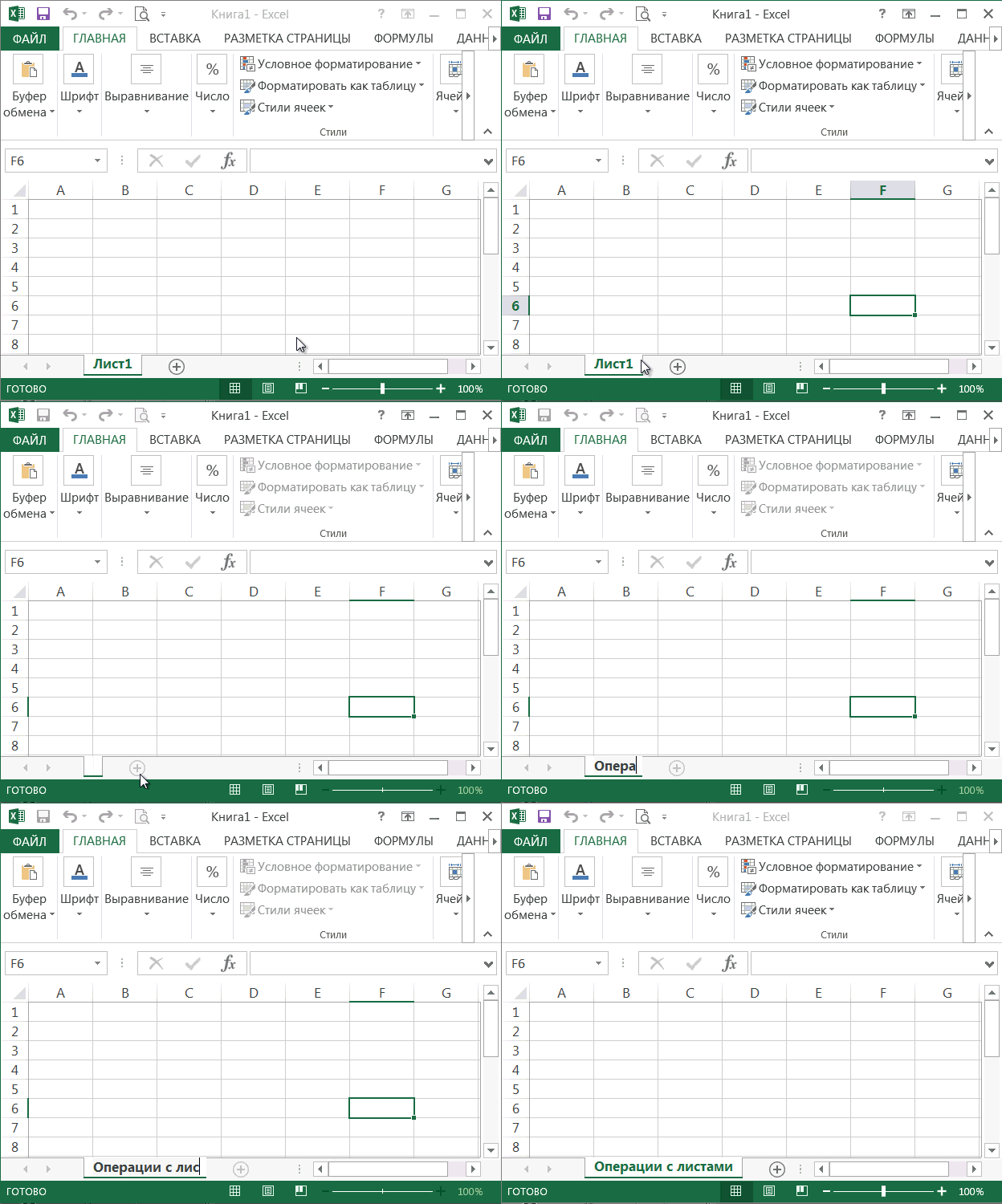
Итак, если в книге есть несколько однотипных листов, на которые нужно добавить дополнительный расчет или просто данные:
- Вызывается контекстное меню на том листе, где планируется ввод данных.
- Выбирается пункт меню «Выделить все листы», или с помощью клавиши Ctrl выделить нужные листы.
- Добавляется, либо обновляется информация на первом листе.
- Все, можно проверять остальные листы.
Для правильного функционирования данной возможности не важно однотипные листы или нет и, если вводить дополнительные данные это не важно, но, если добавлять формулы со ссылками на данные, нужно чтобы эти самые данные размещались в одинаковых ячейках, иначе формула будет обрабатываться некорректно.
- Поиск и замена данных
Задача, с которой рано или поздно столкнется любой человек, работающий с данными – это поиск, а иногда и замена. Функция поиска и замены в табличном процессоре Excel находится на вкладке «Главная», группа «Редактирование».
Команды «Найти…» и «Заменить…» находятся на смежных вкладках диалогового окна «Найти и заменить». Данное диалоговое окном можно вызвать и с помощью горячего сочетания клавиш: Ctrl+F или Ctrl+H (окно откроется либо на вкладке «Найти», либо «Заменить»)
Ctrl+F универсально сочетание поиска данных на странице, работает не только в офисных программах, но и абсолютно различных приложениях, например, в браузере.
При осуществлении поиска в Excel нужно знать несколько нехитрых правил:
- По умолчанию поиск выполняется в выделенной области, если нет выделенной области, тогда на всем листе.
- При поиске не учитывается формат ячейки, соответственное, никаких знаков валюты добавлять не стоит.
- При работе с датами, лучше выполнять поиск их в формате по умолчанию для конкретной системы, в этом случае, в Excel будут найдены все даты, удовлетворяющие условию. Например, если в системе используется формат д/м/г, то поисковый запрос */12/2015 выведет все даты за декабрь 2015 года, независимо от того, как они отформатированы (28.
 12.2015, 28/12/2015, или 28 декабря 2015 и т.д.).
В Excel можно выполнять нестрогий поиск – когда один или несколько символов искомой фразы не известны. Чтобы выполнить нестрогий поиск, следует воспользоваться символами-заменителями, другое название — джокерные символы. Поиск в Excel поддерживает работу с двумя такими символами: «*» и «?»:
- «*» соответствует любому количеству символов;
- «?» соответствует любому отдельно взятому символу.
К примеру, поисковый запрос по фразе «*К?маров*» найдет такие записи, как: Комаров А.С., Александр Камаров, Комаров Александр Иванович и т.д.
Функция замены
В Excel можно не просто выполнить поиск, но и сразу же выполнить замену, здесь может пригодиться возможность применять формат к целевой ячейке, например, можно выделить ячейки другим цветом, изменить шрифт, размер, начертание и т.д.
В Excel можно делать замену сразу с нужным форматированием
При использовании формата в поиске нужно быть очень внимательным, т. к. если задать формат для искомой ячейки, то ячейки с искомым текстом, но без форматирования найдены не будут.
БЫСТРОЕ ПОВТОРЕНИЕ МАТЕРИАЛА:
Так называемые карты памяти, смотрите на карту и пытаетесь ответить, по клику на карту отобразится правильный ответ. Карты памяти хороши для запоминания ключевых позиций занятия. Все занятия данного курса снабжены картами памяти.
Excel: Создание и открытие рабочих книг
Урок 3. Создание и открытие рабочих книг
/en/excel/understanding-onedrive/content/
Введение
Файлы Excel называются рабочими книгами . Всякий раз, когда вы начинаете новый проект в Excel, вам нужно создать новую книгу . Существует несколько способов начать работу с книгой в Excel. Вы можете создать новую книгу — либо с пустой книгой или заранее созданный шаблон — или открыть существующую рабочую книгу .
Посмотрите видео ниже, чтобы узнать больше о создании и открытии книг в Excel.
О OneDrive
Всякий раз, когда вы открываете или сохраняете книгу, у вас будет возможность использовать OneDrive , службу онлайн-хранилища файлов, включенную в вашу учетную запись Microsoft. Чтобы включить эту опцию, вам нужно будет войти в Office. Чтобы узнать больше, посетите наш урок «Понимание OneDrive».
Чтобы создать новую пустую книгу:
- Выберите вкладку Файл . Появится представление Backstage .
- Выберите Новый , затем щелкните Пустая книга .
- Появится новая пустая рабочая книга.
Чтобы открыть существующую книгу:
Помимо создания новых книг, вам часто потребуется открыть ранее сохраненную книгу. Чтобы узнать больше о сохранении книг, посетите наш урок «Сохранение и совместное использование книг».
- Перейдите к представлению Backstage , затем нажмите Открыть .
- Выберите Компьютер , затем нажмите Обзор . Вы также можете выбрать OneDrive , чтобы открывать файлы, хранящиеся на вашем OneDrive .
- Появится диалоговое окно Открыть . Найдите и выберите рабочую книгу , затем нажмите Открыть .
Если вы недавно открывали нужную книгу, вы можете просмотреть свои последних книг вместо поиска файла.
Чтобы закрепить книгу:
Если вы часто работаете с одной и той же книгой , вы можете закрепить ее в представлении Backstage для более быстрого доступа.
- Перейдите к Backstage просмотра , затем нажмите Открыть .
 Появятся ваши недавно отредактированных книг .
 - Наведите указатель мыши на книгу , которую вы хотите закрепить. Рядом с книгой появится значок канцелярской кнопки . Нажмите значок канцелярской кнопки .
- Книга останется в последних книгах. Чтобы открепить книгу, просто щелкните значок канцелярской кнопки еще раз.
Использование шаблонов
Шаблон — это предварительно разработанная электронная таблица , которую можно использовать для быстрого создания новой рабочей книги. Шаблоны часто включают пользовательские форматирование и предопределенные формулы , поэтому они могут сэкономить вам много времени и усилий при запуске нового проекта.
Чтобы создать новую книгу на основе шаблона:
- Щелкните вкладку Файл , чтобы открыть Backstage представление .
- Выберите Новый . Несколько шаблонов появятся под опцией Пустая рабочая книга .
- Выберите шаблон для просмотра.
- Появится предварительный просмотр шаблона вместе с дополнительной информацией о том, как можно использовать шаблон.
- Щелкните Создать , чтобы использовать выбранный шаблон.
- Появится новая рабочая книга с выбранным шаблоном .
Вы также можете просматривать шаблоны по категории или использовать панель поиска , чтобы найти что-то более конкретное.
Важно отметить, что не все шаблоны создаются Microsoft. Многие из них созданы сторонними поставщиками и даже отдельными пользователями, поэтому некоторые шаблоны могут работать лучше, чем другие.
Режим совместимости
Иногда вам может понадобиться работать с книгами, которые были созданы в более ранних версиях Microsoft Excel, таких как Excel 2010 или Excel 2007. Когда вы открываете эти типы книг, они отображаются в режиме совместимости .
Режим совместимости отключает определенные функции, поэтому вы сможете получить доступ только к командам, найденным в программе, которая использовалась для создания рабочей книги. Например, если вы открываете книгу, созданную в Excel 2003, вы можете использовать только те вкладки и команды, которые есть в Excel 2003.
На изображении ниже видно, что книга находится в режиме совместимости, что указано в верхней части окна справа от имени файла. Это отключит некоторые функции Excel, которые будут выделены серым цветом на ленте.
Чтобы выйти из режима совместимости, вам необходимо преобразовать рабочую книгу в текущий тип версии. Однако если вы сотрудничаете с другими пользователями, у которых есть доступ только к более ранней версии Excel, лучше оставить книгу в режиме совместимости, чтобы ее формат не изменился.
Чтобы преобразовать рабочую книгу:
Если вы хотите получить доступ к новым функциям, вы можете преобразовать электронную таблицу в текущий формат файла.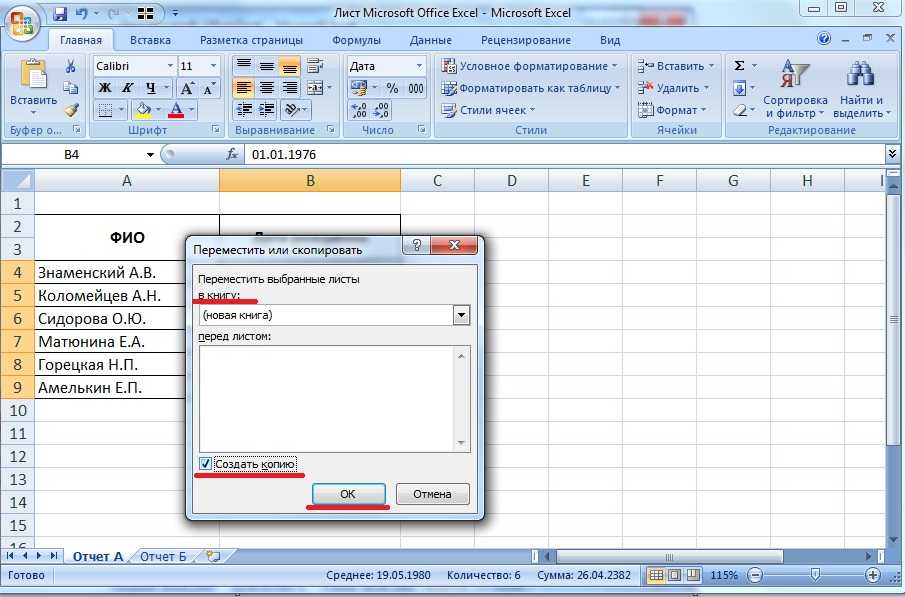
Обратите внимание, что преобразование файла может привести к некоторым изменениям в исходном макете рабочей книги.
- Щелкните вкладку Файл , чтобы получить доступ к представлению Backstage.
- Найдите и выберите команду Convert .
- Появится диалоговое окно Сохранить как . Выберите местоположение , в котором вы хотите сохранить книгу, введите имя файла для книги и нажмите Сохранить .
- Рабочая книга будет преобразована в самый новый тип файла.
Вызов!
- Откройте нашу рабочую тетрадь.
- Обратите внимание, что наша книга открывается в режиме совместимости . Преобразование рабочей книги в текущий формат файла. Появится диалоговое окно с вопросом, хотите ли вы закрыть и снова открыть файл, чтобы увидеть новые функции. Выберите Да .

- В представлении Backstage закрепите файл или папку.
Предыдущая статья: Общие сведения об OneDrive
Далее:Сохранение и совместное использование книг
/en/excel/saving-and-share-workbooks/content/
Как создать новую книгу в Excel (для начинающих)
Перейти к содержимому Как создать новую книгу в Excel — идеально подходит для начинающих!Автор: соучредитель Каспер Лангманн , специалист по Microsoft Office.
Вероятно, вы создали сотни новых книг в Excel. Может быть, даже тысячи.
И вы можете понять, что знаете все, что нужно знать о создании новых рабочих книг.
Но есть еще несколько новых вещей, которые нужно изучить.
Мы рассмотрим основы, а затем начнем с них.
Содержание
Создание новой пустой книги Вероятно, вы делали это раньше. И это невероятно просто.
Когда вы откроете Excel, вы увидите окно с вопросом, что вы хотите сделать:
Чтобы открыть пустую книгу, дважды щелкните Пустая книга , и все готово. Вот и все.
Если у вас уже открыта рабочая книга, нажмите вкладку Файл в левой части ленты, затем выберите Новый на левой боковой панели.
Снова дважды щелкните Пустая рабочая книга .
Совет для профессионалов: сочетание клавиш для новой пустой книги
Если вы открываете много новых книг, возможно, вы захотите привыкнуть к сочетанию клавиш для открытия новой пустой книги: Ctrl + N .
Этот ярлык не даст вам ни одного из вариантов, которые мы обсуждаем ниже, но если все, что вам нужно, это пустая электронная таблица, это поможет.
Совет 2: изменение количества рабочих листов по умолчанию
Когда вы открываете новую пустую книгу, Excel по умолчанию помещает в нее один лист. Но вы можете изменить это.
Перейдите к Файл > Параметры > Общие и найдите раздел При создании новых книг .
Оттуда измените раскрывающееся меню Включить это количество листов: на желаемое количество листов.
Создание новой книги на основе шаблонаExcel подключается к онлайн-базам данных с тысячами полезных шаблонов. И всего за пару кликов вы получите доступ ко всем.
Когда вы откроете новую книгу или нажмете Файл > Создать , вы увидите список доступных шаблонов.
К ним относятся основные функции, такие как анализ денежных потоков, отчет о прибылях и убытках, свадебный бюджет и планировщик проектов с диаграммой Ганта. Просто пролистайте их, чтобы увидеть больше!
Чтобы открыть новую книгу с одним из шаблонов, дважды щелкните его.
Настоящая сила этого экрана , однако, это панель поиска. Нажмите на строку поиска и введите что угодно, начиная с «управление проектами» (посмотрите наши шаблоны!) на «трекер видеоигр», и вы получите результаты.
Даже если вы не можете найти именно то, что ищете, вы сможете найти что-то близкое. И вы всегда можете изменить это в соответствии с вашими потребностями.
Каспер Лангманн , соучредитель Spreadsheeto
Использование другой рабочей книги в качестве шаблонаЕсли вы не можете найти шаблон, который вам нравится, или вы потратили много времени и усилий Если у вас есть настраиваемая электронная таблица, которую вам нужно повторно использовать, Excel поможет вам.
Вы можете превратить сохраненную книгу в шаблон для новой .
Для этого нажмите Файл > Открыть > Обзор и перейдите к листу, который вы хотите использовать в качестве основы для новой книги.
Затем нажмите стрелку рядом с кнопкой Открыть :
Нажмите Открыть как копию , и у вас будет новая книга, которая выглядит точно так же, как старая.
Это также можно сделать, щелкнув правой кнопкой мыши любую электронную таблицу в окне «Открыть» и выбрав Открыть копию :
Совет: сохраните базовую копию
Если вы создали книгу, которую, как вы думаете, будете использовать снова, вы можете сэкономить время. Сохраните новую копию этой книги, а затем удалите данные, которые не будете использовать повторно.
Сохраняйте заголовки столбцов, формулы и все остальное, что будет одинаковым в каждой итерации. Просто избавьтесь от вещей, которые вам не понадобятся в следующий раз.
Теперь, когда вы откроете копию этой электронной таблицы, это будет похоже на открытие шаблона.
Начните эффективноВсе в Excel начинается с создания новой книги.
Итак, если вы сможете сделать этот процесс более эффективным, вы уже на пути к тому, чтобы стать экспертом в Excel.
Благодаря этим трем различным методам создания новых рабочих тетрадей вы знаете все, что нужно знать!
Итак, в следующий раз, когда вы начнете проект Excel, подумайте, как вы можете наиболее эффективно его запустить.