Как сделать копию сайта онлайн?
Узнайте про то, как сделать полную и точную копию сайта в сети интернет, как можно скачать ее на локальный компьютер, сохранить на поддомене или разместить на другом домене.
ГлавнаяСделать копию сайта
Как сделать копию сайта через онлайн-сервис
Вам требуется сделать точную копию лендинга, интернет-магазина или любого другого сайта? Вы ищете, где можно недорого заказать копию или купить шаблон сайта?
Если вы задаетесь этими вопросами, тогда сервис SiteCopy.Pro — это место, где вы сможете сделать копию сайта качественно и оперативно. Кроме того, сможете отредактировать ее и переделать под себя.
С помощью данного онлайн-сервиса вы скопируете не только одностраничные сайты, на подобии Landing Page, но и многостраничные, такие как каталоги и интернет-магазины.
Клонировать можно, как сайты на конструкторах, например, на Tilda (Тильда) или Wix (Викс), так и на движках, например, на Joomla (Джумла), WordPress (Вордпресс), Bitrix (Битрикс) и т. д.
д.
Как заказать и получить точную копию сайта
Для начала вам необходимо будет оставить заявку, любым удобным способом, и узнать возможно ли скопировать сайт. Если указанный вами сайт можно скачать, то вам останется выбрать, подходящий по цене, тариф и заказать копирование сайта.
После чего, специалисты произведут проверку сайта на копирование, сделают для вас ознакомительную копию и пришлют ссылку на нее. Вам останется перейти по ссылке, проверить копию, сравнить с сайтом донором и оформить заказ.
Проверка сайта на создание копии
Если вы хотите самостоятельно и прямо сейчас узнать, можно ли скопировать сайт, то просто укажите ссылку на него и запустите проверку.
Проверка сайта на копирование онлайн
Введите доменное имя сайта или скопируйте ссылку из адресной строки браузера
Идет проверка…
Не обновляйте и не покидайте страницу! Идет проверка сайта…
Ошибка!
Возможно сайт не копируется, а возможно что-то пошло не так. Обратитесь за помощью к специалисту!
Успех!
Этот сайт можно скопировать! Оставьте заявку прямо сейчас и получите копию в ближайшее время.
Как скачать полную или частичную копию сайта
После того как вы ознакомились с предварительной копией сайта вам необходимо будет прислать техническое задание. Это задание включает в себя все корректировки и правки, которые необходимо будет внести после полного копирования сайта.
Отнеситесь к составлению списка правок внимательно, так как от этого будет зависеть стоимость клонирования сайта и затраченное на редактирование сайта время.
Если выбранный вами сайт является многостраничным, а вам требуется скопировать только конкретные страницы сайта, то обязательно укажите их в техническом задании. Отметьте, что вам нужен не весь сайт, а его частичная копия.
И напротив, если же вам требуется скачать весь сайт целиком, то укажите, что необходима полная копия сайта, со всеми имеющимися страницами.
Как сохранить копию сайта на локальном компьютере
Если вам требуется, чтобы скопированный сайт правильно работал не только на хостинге, но и на компьютере или флешке (USB карте), то обязательно укажите это в техническом задании. Потому что есть небольшое различие в работе сайта на удаленном сервере и в локальном каталоге.
Как только копия сайта будет сделана, вы получите ссылку на архив со всеми необходимыми файлами сайта. Вам потребуется скачать этот архив и распаковать его у себя на локальном компьютере.
Обращаем ваше внимание, что при обычном копировании, в архиве с копией сайта в основном будут храниться такие документы как: HTML-файлы, изображения, шрифты, CSS-файлы со стилями и JavaScript-файлы со скриптами. По умолчанию, копируются только эти файлы.
Если вам потребуются дополнительные файлы, например, PDF-файлы, документы Word, Exel и т.д., которые есть на оригинальном сайте, то обязательно отметьте это в техническом задании.
Как сделать бесплатную копию сайта
Вы хотите узнать, как можно бесплатно скопировать сайт? Если да, то вам обязательно стоит ознакомиться с данным материалом. Здесь вы узнаете обо всех возможных способах сделать копию сайта бесплатно, а также ознакомитесь с их плюсами и минусами.
Как загрузить копию сайта на поддомен или другой домен
Если вам требуется разместить скопированный сайт на поддомене или домене, то указывать это в техническом задании не стоит. По умолчанию, копия сайта создаётся для размещения на хостинге, т.е. на удаленном сервере.
Для того чтобы загрузить сайт на ваш домен вам потребуется всего лишь доступ к панели управления файлами хостинга, либо знать FTP-данные хостинга, к которому привязан ваш домен, а именно: IP-адрес хостинга, логин и пароль.
Узнать эти данные вы сможете в личном кабинете, либо через техническую поддержку на самом хостинге. Чаще всего они представлены в следующем виде: 192.168.0.1, login, password.
Если вы решили самостоятельно загрузить копию сайта на хостинг, то вам потребуется файловый менеджер, например, такой как FileZilla. Если же вы не хотите тратить свое время и вникать в процесс настройки сайта, то специалисты сервиса сделают все за вас, причем бесплатно.
Инструкции по копированию и работе с сайтом
Ознакомьтесь с наглядными инструкциями по работе систем управления сайтом и заявками, по проверке сайта на копирование
Как проверить сайт на копирование?
Введите доменное имя сайта или скопируйте ссылку на сайт из адресной строки браузера
Запустите проверку и дождитесь появления статуса
Если появился статус «Успех», то сайт можно скопировать
Если появился статус «Ошибка», то, к сожалению, сделать копию сайта нельзя
Как пользоваться системой управления сайтом?
Введите доменное имя сайта или скопируйте ссылку на сайт из адресной строки браузера
Запустите проверку и дождитесь появления статуса
Если появился статус «Успех», то сайт можно скопировать
Если появился статус «Ошибка», то, к сожалению, сделать копию сайта нельзя
Как работать с заявками?
Введите доменное имя сайта или скопируйте ссылку на сайт из адресной строки браузера
Запустите проверку и дождитесь появления статуса
Если появился статус «Успех», то сайт можно скопировать
Если появился статус «Ошибка», то, к сожалению, сделать копию сайта нельзя
Готовые копии шаблонов сайтов
Посмотрите шаблоны готовых копий сайтов. Любой из них вы можете купить и переделать под себя.
Барбершоп
Mobile app
Цветочный салон
Фотостудия
Квест «12 обезьян»
Магазин деревянных светильников HVOYA
Квадрокоптер PHANTOM3
Доставка Японской кухни
Онлайн-магазин Loadstone
Городская пешеходная экскурсия
Студия Йоги
Онлайн-сервис
Тайский массаж
Haikao. Галерея современного искусства
Библиотека имени Р. М. Вечанского
Качественная копия сайта делается прямо здесь
Оставьте заявку удобным для вас способом
Выберете удобный для вас способ связи
Вконтакте
Telegram
Эл. почта
почта
Telegram
Если данная ссылка не активна, найдите нас, введя в поле поиска Telegram @sitecopypro
Telegram
Заявка на почту
Выберете удобный для вас способ связи
Закажите шаблон удобным для вас способом
Выберете удобный для вас способ связи
ВконтактеTelegram
Эл. почта
Заявка на почту
Шаблон придёт вам на почту
Заявка отправлена
Ваша заявка отправлена! Ожидайте, в ближайшее время мы ознакомимся с ней. Если вы не хотите ждать, то свяжитесь с нами другим способом.
Помогите сервису
Ваша маленькая финансовая помощь — большой вклад в поддержание работы и в развитии сервиса.
На карту
ЮMoney
Перевод на карту
Перевод можно произвести на номер карты, указанный ниже. Назначение платежа просьба оставить пустым.
Перевод на ЮMoney
Перевод можно произвести на кошелёк ЮMoney, указанный ниже. Назначение платежа просьба оставить пустым.
Номер скопирован
Спасибо вам за то, что решили поддержать сервис!
Заявка отправлена
Ваша заявка отправлена! Ожидайте, в ближайшее время мы ознакомимся с ней. Если вы не хотите ждать, то свяжитесь с нами другим способом.
Помочь скопировать?
Нужна помощь?
Вы самостоятельно хотите скопировать сайт или вам нужна помощь специалиста?
Успехов!
Надеемся на этом сайте вы найдете много полезной информации о том, как скопировать сайт. Если не получится сделать копию, то обращайтесь.
Задать вопрос
Как сделать резервную копию сайта
В этой статье детально описан процесс резервного копирования сайта с хостинга MouseDC.ru. Описание сделано в виде инструкции. Если в процессе копирования возникнут вопросы, то обязательно обращайтесь к нашей технической поддержке.
Если не знаете как написать в нашу техническую поддержку, то рекомендуем ознакомиться ос статьёй «Как написать в техническую поддержку хостинга».
В этой статье мы обсудим два способа резервного копирования сайтов, которые доступны на нашем виртуальном хостинге. Первый способ будет тривиальным. Он заключается в скачивании резервной копии сайта, которая автоматически делается нашей системой каждую ночь. Второй способ подойдёт для продвинутых пользователей. В нём мы опишем процесс создания архива с файлами сайта и дампа базы данных. Этот способ сложнее, но с ним можно выбрать, что необходимо добавить в архив резервной копии, а что исключить.
Резервное копирование средствами MouseDC.ru
На виртуальном хостинге MouseDC.ru работает ежедневное резервное копирование всех сайтов. Мы храним резервные копии сайтов минимум за последний 21 день. При этом делается 3 полных резервных копии (каждые выходные) и относительные копии каждый день в 3 часа ночи. Относительные резервные копии содержат только изменившиеся файлы относительно полной копии, поэтому их легко найти в списке копий по размеру. Если файлы сайта и база данных не изменялись, то относительной резервной копии за этот день не будет создано.
Чтобы скачать резервную копию, перейдите в панель управления виртуальным хостингом. Затем найдите в левом меню пункт «Инструменты» и кликните на подпункт «Резервные копии»: Откроется страница управления резервными копиями, на которой будет список сделанных копий. Если список пустой, то резервных копий ещё не было сделано. Чтобы скачать резервную копию, кликните по неё в списке и на кнопку «Скачать» над списком: Начнётся скачивание резервной копии сайта, в которой содержится дамп базы данных, файлы и почтовые сообщения.
Обратите внимание на задержку перед скачиванием, размер которой зависит от размера сайта и типа копии. Если выберите скачивание полной копии, то она подготовится к скачиванию быстрее, чем относительная, которой придётся пересобираться, дополняя себя файлами из предшествующей полной копии.
Если кликнуть на кнопку «Данные» в верхнем меню то можно посмотреть, какие именно данные содержатся внутри резервной копии. Воспользовавшись проводником можно выбрать, какие именно файлы необходимо скачать, кликнув на нужные файлы и нажав в верхнем меню кнопку «Скачать»:
Если нажать на кнопку «Восстановить», то файлы из резервной копии будут скопированы на виртуальный хостинг по тем же путям, по которым были сохранены.
Воспользовавшись проводником можно выбрать, какие именно файлы необходимо скачать, кликнув на нужные файлы и нажав в верхнем меню кнопку «Скачать»:
Если нажать на кнопку «Восстановить», то файлы из резервной копии будут скопированы на виртуальный хостинг по тем же путям, по которым были сохранены.
Резервное копирование сайта вручную
Второй способ резервного копирования — копирование вручную. То есть необходимо самостоятельно сделать архив с файлами сайта и дамп базы данных. Такой способ отличается от скачивания созданной резервной копии тем, что копия получается свежее (ведь автоматическая копия делается по ночам). Обсудим способ создания такой копии. Последовательность действий будет следующая:
- Сайт закрывается от посетителей на обслуживание. Главное чтобы ничего не записывалось в базу данных, и не создавались новые файлы на диске.
- Делается архив со всеми файлами сайта.

- Делается архив с дампом базы данных.
Пойдём по этим пунктам и откроем файловый менеджер. Для этого найдите в левом меню панели управления виртуальным хостингом пункт «Главное» (он самый первый). Затем кликните на подпункт «Менеджер файлов»:
В открывшемся окне кликните два раза на папку «www», чтобы открыть её. В ней увидите подпапки с названиями сайтов. В этих папках хранятся сайты, поэтому чтобы сделать резервное копирование файлов, необходимо заархивировать папку с сайтом. Выбираем папку и кликаем на кнопку «Архив» в верхнем меню. Если не нужно архивировать весь сайт целиком, то зайдите в папку с сайтом и кликните на нужные файлы и папки, удерживая клавишу Ctrl на клавиатуре, чтобы выбрать их. Затем нажмите на кнопку «Архив» в верхнем меню:
Откроется окно, в котором необходимо ввести название архива:
Нажмите «Ок» и через несколько минут будет создан архив со всеми файлами сайта.
Пожалуйста, не забудьте открыть сайт для посетителей после создания резервной копии.
Была ли эта статья полезна? Есть вопрос?
Закажите недорогой хостинг Заказать
всего от 290 руб
Как клонировать сайт с помощью Pressable
Категория: Учебники
Последнее изменение: 18 января 2023 г.
Функции клонирования и промежуточного сайта Pressable позволяют пользователям создавать дубликат сайта в своей учетной записи. Клоны и промежуточные среды WordPress полезны, если вы хотите создать среду тестирования/разработки или если вы хотите создать новый сайт, используя существующий сайт в качестве отправной точки.
Выберите сайт для клонирования
Для начала войдите в панель управления MyPressable и выберите сайт, который хотите клонировать.
Действие клонирования
В раскрывающемся списке «Действия» выберите параметр «Клонировать».
В открывшемся окне введите желаемое имя клонируемого сайта. Например, если вы создаете среду разработки, вы можете добавить dev в начале имени. Если вы собираетесь создать совершенно новый веб-сайт, используя исходный в качестве отправной точки, дайте ему имя, подходящее для нового сайта.
Переключение ползунка «Промежуточный сайт» с на предотвратит учет нового сайта в вашем общем лимите сайтов, а также предотвратит добавление к нему доменов до тех пор, пока он не будет преобразован в работающий сайт (подробнее об этом в нижней части этой статьи). .
Создать как промежуточную
Когда вы создаете клон, у вас есть возможность установить его как «промежуточный». Количество промежуточных сайтов, которые может иметь ваша учетная запись, равно количеству обычных сайтов, доступных в вашем плане, но не более 20. Например, если у вас есть план на 10 сайтов, у вас также будет 10 промежуточных сайтов — эти не учитываются при подсчете общего лимита сайта.
Узнайте больше о различиях между рабочими сайтами, промежуточными сайтами и клонами.
Состояние клонирования монитора
Как только вы нажмете «Создать», начнется процесс клонирования.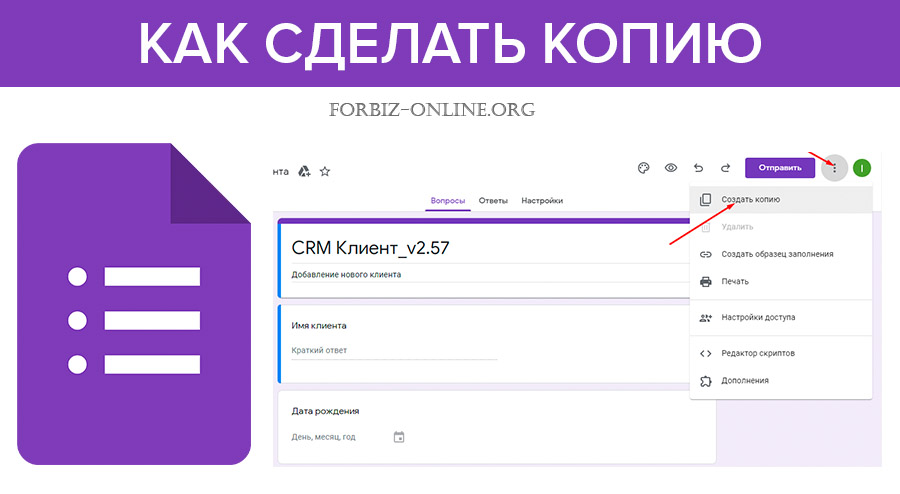 Вы можете проверить статус клона в панели управления MyPressable. Время, необходимое для клонирования сайта, зависит от размера сайта и его файлов.
Промежуточные сайты будут отмечены тегом «промежуточный» рядом с названием сайта.
Как только процесс клонирования будет завершен, вы получите электронное письмо с уведомлением о завершении процесса и информацией о новом сайте клонирования. Дождитесь этого письма, прежде чем получить доступ к сайту-клону.
Вы также можете проверить панель управления MyPressable для получения информации о новом сайте-клоне.
Ограничения промежуточной площадки и запуск в производство
Промежуточные сайты не могут иметь домены, добавленные к ним по умолчанию. Однако их можно преобразовать в действующий сайт, нажав кнопку «Преобразовать в действующий сайт» на странице их сайта в панели управления MyPressable — это позволит им добавить домены. Преобразование сайта в действующий сайт приведет к тому, что он будет учитываться в вашем общем лимите сайта и будет удален из лимита промежуточного сайта.
Если вы вошли в систему как соавтор, параметр «Клонирование и подготовка» будет недоступен. Клонирование и подготовка доступны только владельцу учетной записи.
Чтобы узнать больше о том, как запустить тестовый сайт в рабочую среду, нажмите здесь.
- Обзор
- Выберите сайт для клонирования
- Действие клонирования
- Создать как промежуточную
- Мониторинг состояния клонирования
- Ограничения промежуточной площадки и запуск в производство
Как легко копировать код HTML и CSS с веб-сайтов
Если вы работали веб-разработчиком в 2000-х годах, вы должны знать, как трудно было справляться даже с простейшими ошибками. У вас была HTML-страница, в которой использовался файл CSS, и этот файл CSS мог стать довольно большим в зависимости от размера и сложности веб-сайта. И как только всплывает какая-то ошибка, может потребоваться несколько дней, чтобы просмотреть файл CSS и определить/устранить ошибку.
Затем в 2006 году родился Firebug.
Это в значительной степени изменило фронтенд-разработку (и особенно часть отладки) за одну ночь. На самом деле, это было настолько здорово и полезно, что браузеры того времени (такие как Chrome и Firefox) быстро включили его.
В настоящее время вы, вероятно, знаете это как «Инструмент проверки», доступный в большинстве современных браузеров, таких как Chrome, Firefox, Edge и других. И при всех своих «маленьких» проблемах, «инструмент Inspect» неплохо сработал для разработчиков, сэкономив их время и во много раз облегчив отладку фронтенда.
Но эволюция никогда не останавливается, и сегодня мы собираемся показать вам логический прогресс в проверке внешнего интерфейса: Сканирование CSS .
Что такое сканирование CSS?
CSS Scan — это современное расширение для браузера, которое хорошо работает в Chrome, Firefox, Safari, Edge и, возможно, в любом браузере на базе Chromium.
Цель сканирования CSS — помочь вам проверять, копировать и редактировать CSS самым быстрым способом, экономя массу времени.
Основная проблема с «Инструментом проверки» заключается в том, что он предоставляет слишком много данных, что затрудняет навигацию и копирование только тех правил CSS, которые действительно необходимы, и опускает лишние стили:
Кроме того, «Инструмент проверки» рассматривает HTML и CSS как отдельные объекты, поэтому для копирования даже простой кнопки требуется несколько шагов, чтобы получить структуру HTML и стили CSS, которые делают ее яркой и сияющей.
Расширение CSS Scan довольно хорошо решает эти проблемы.
Нет щелчка правой кнопкой мыши и проверки.
Никаких утомительных стилей.
Просто щелкните левой кнопкой мыши по понравившемуся элементу на веб-сайте, и у вас будут готовые правила CSS, чтобы создать именно такую кнопку на вашем собственном веб-сайте.
И пока вы этого хотите, один и тот же щелчок будет копировать селекторы CSS и структуру HTML.
Звучит хорошо? Позвольте мне показать вам, как начать использовать CSS Scan сегодня.
Как установить расширение CSS Scan в свой браузер?
Сканирование CSS — это расширение браузера, поэтому первое, что нужно сделать, — это зайти в магазин расширений вашего браузера и найти Сканирование CSS.
Если вы используете Chrome, вы можете сделать это здесь. А если вы используете Firefox, Safari или Edge, вы получите инструкции при покупке.
Нажмите синюю кнопку «Добавить в Chrome», и расширение будет установлено в вашем браузере в кратчайшие сроки:
Это премиум-расширение, поэтому при первом его открытии вам потребуется добавить лицензионный ключ ( который вы можете получить на официальном веб-сайте сканирования CSS):
Просто введите свой лицензионный ключ, нажмите зеленую кнопку, и вы будете готовы к самой простой проверке HTML/CSS.
Как настроить сканирование CSS?
Как только вы подтвердите свой лицензионный ключ, расширение начнет работать:
Опция «Пауза» приостанавливает расширение, поэтому панель инструментов становится видимой, вы больше не будете видеть плавающее окно CSS всякий раз, когда наводите курсор на элементы, и вы можете свободно щелкать по всему веб-сайту.
Опция «Переместить» переместит панель инструментов расширения сверху вниз, если вы предпочитаете оставить ее там или за ней есть какой-либо элемент, например заголовки.
А для того, чтобы использовать его оптимально и в соответствии с вашими предпочтениями, вы должны сначала проверить пункт «Параметры»:
Есть довольно много опций и предпочтений, и вы можете настроить их на лету, в зависимости от того, что вы хотите сделать в данный момент.
Среди прочего, это расширение предлагает вам возможность копировать только CSS или и CSS, и HTML, что делать с родительскими и дочерними стилями, преобразование единиц размера шрифта в пиксели, игнорировать ли размер окна и другие.
И в конце меню параметров у вас есть хороший список доступных сочетаний клавиш, так как многие разработчики предпочитают клавиатуру мыши, когда это возможно:
И как только вы выберете наиболее подходящие варианты, самое время начать копировать стили элементов самым простым способом.
Боль от использования Inspect Tool
Для этого примера я скопирую некоторые стили и HTML с домашней страницы BBC.
Но таким же простым способом можно скопировать любой элемент и CSS с любого общедоступного веб-сайта.
Самый простой способ будет описан в следующем разделе, так как, напротив, давайте посмотрим, насколько это сложно с помощью Inspect Tool.
На домашней странице веб-сайта BBC давайте взглянем на этот элемент последних новостей бизнеса:
У него красивый белый заголовок с красным фоном, а затем набор элементов списка, стильно пронумерованных. И в качестве последнего штриха, каждый элемент непосредственного списка имеет свой оттенок фона.
«Обычно мы можем использовать инструмент Chrome Inspect, чтобы сначала скопировать HTML:
И это не выглядит так уж сложно.
Но получить CSS для всего списка, убрав при этом лишнее, действительно сложно.
Как видите, у нас есть «самый популярный» div , затем «самый популярный» div , , а затем
список, который содержит несколько 
Каждый
Хотя нам не нужно копировать каждый повторяющийся элемент (например,
И вы можете подумать, что мы скопируем 9 правил CSS для каждого отдельного селектора.
Но знаете ли вы, какой CSS копировать?
Как видно из скриншота выше, только CSS для настолько большой, что не помещается на экране.
И нам нужно просмотреть 9 элементов, плюс исключить ТОННУ CSS, который на самом деле не нужен, но Chrome показывает там все связанные стили, независимо от того, используются ли они на самом деле.
Вот где расширение CSS Scan действительно пригодится.
Как легко скопировать HTML и CSS с любого веб-сайта с помощью CSS Scan
Давайте снова вернемся к тому же списку на главной странице BBC.
А затем откройте параметры сканирования CSS и убедитесь, что мы копируем CSS и HTML дочернего элемента:
Кроме того, чтобы легко ориентироваться на весь раздел, при наведении курсора на элемент вы можете нажимать клавиши со стрелками (вверх и вниз) для навигации по дереву DOM, чтобы вы могли ориентироваться на родительские, одноуровневые и дочерние элементы.
Теперь нажмите «Продолжить», и расширение будет готово к использованию.
Наведение курсора на любой элемент мгновенно предоставит вам коды, необходимые для воссоздания этого элемента:
И это действительно полезно, когда вы хотите воссоздать один или два элемента.
Но мы хотим воссоздать весь раздел, и мы можем сделать это одним наведением и нажатием:
Как вы можете видеть выше, мы навели курсор на весь Теперь просто щелкните по нему левой кнопкой мыши, и все правила будут скопированы в буфер обмена: Вот и все! Теперь, когда код скопирован, вы можете вставить его прямо в исходный код вашего веб-сайта, но просто чтобы посмотреть, работает ли он, создайте новый файл с именем «index. Сохраните файл, затем откройте его в браузере: Как это просто и здорово! Вы также можете экспортировать его в Codepen и поиграть с ним или сохранить в облаке, сначала закрепив окно CSS (нажав пробел): Как показано выше, расширение CSS Scan, вероятно, является самым простым способом сбора HTML и CSS с любого веб-сайта. Хотя это платное расширение, оно сэкономит вам массу времени и окупится в течение нескольких дней, если не минут. Но это еще не все! Несмотря на то, что расширение невероятно простое в использовании, оно оснащено мощными функциями, которые просто не уместились в этой статье. Начиная с CSS Scan 3.0, вы можете экспортировать код HTML/CSS непосредственно в Codepen для удобного тестирования и обмена с коллегами и коллегами. И в отличие от «Inspect Tool», с помощью CSS Scan вы можете автоматически копировать не только стандартные селекторы, но и псевдо-селекторы. Селекторы, такие как :hover , :before и :after , будут включены, так что ваша скопированная кнопка не только будет отлично выглядеть, но и будет такой же интерактивной, как и на оригинальном веб-сайте! Если вам нравится возможность изменять код CSS «на лету» в «Inspect Tool», вы будете рады узнать, что это возможно и в CSS Scan. Все, что вам нужно сделать, это нажать пробел на клавиатуре, наведя курсор на элемент, который вы хотите скопировать. Это зафиксирует окно стиля на месте и позволит вам вносить изменения в реальном времени. Допустим, вы хотите изменить фон заголовка и цвет чисел в списке сверху. Наведите указатель мыши на элемент заголовка и нажмите клавишу пробела, затем наведите указатель мыши на элемент номера и снова нажмите клавишу пробела. html» на рабочем столе, а затем откройте выбранный вами редактор кода. и вставьте код из буфера обмена:
 Дополнительные рекомендации по использованию CSS Scan

Редактирование CSS «на лету» с помощью CSS Scan