Как создать сайт из группы ВКонтакте и что для этого нужно
Первое, что делает грамотный предприниматель перед выходом на рынок — создает сайт своей компании. Причин для этого несколько:
-
Сайт является базой для всего продвижения — именно туда реклама отправляет пользователя.
-
Сайт — это первая витрина вашего бизнеса: там размещены пул товаров и услуг, которые вы оказываете, УТП вашей компании и все доступные способы связи с вами.
Заказать создание сайта для начинающего предпринимателя — большое финансовое вложение, да еще и не единственное. Потом нужно будет потратиться на SEO-оптимизацию, контекстную рекламу и продвижение в соцсетях. Именно поэтому на рынке большой популярностью пользуются бесплатные конструкторы сайтов — они помогают сэкономить часть бюджета в начале своего digital-пути.
Уже слышим закономерный вопрос: «Если в онлайне есть много других конструкторов сайтов, почему вы рекомендуете именно конструктор ВКонтакте?» Ответ прост — он тоже помогает экономить время и деньги.
Продвигаться без таргетированной рекламы во ВКонтакте сейчас невозможно — команда ppc.world уже рассказывала об этом в статье «5 причин, почему бизнесу нельзя отказываться от рекламы во ВКонтакте сейчас». Все эффективные форматы рекламы транслируются от лица группы, поэтому ее обязательно нужно создать. А раз нам всё равно нужно оформить группу ВКонтакте, так почему бы не сэкономить время и деньги на создании сайта?
Итак, обо всем по порядку:
-
Как подготовить сообщество ВКонтакте к созданию сайта — 3 совета
-
Как превратить группу ВКонтакте в сайт — пошаговая инструкция
-
5 причин создать лендинг во ВКонтакте
Как подготовить сообщество к созданию сайта — 3 совета
Группа и сайт ВКонтакте работают в симбиозе. Вся первичная информация для лендинга собирается из сообщества:
-
заголовок;
-
описание;
-
товары или услуги;
-
фотографии;
-
отзывы.

Поэтому прежде чем создавать сайт из группы, нужно позаботиться об исходном материале. Что нужно сделать на этапе подготовки:
-
Убедитесь, что ваше сообщество выглядит презентабельно: информация разделена на смысловые блоки, контент свежий и актуальный, есть все обложки, настроены виджеты. Дизайн сайта напрямую зависит от оформления группы.
-
Загрузите в группу побольше свежих фото, структурируйте подборки товаров, заполните контакты. В процессе настройки сайта вы сможете оперировать только теми материалами, которые уже есть в сообществе.
-
Соберите в группе как можно больше обратной связи от подписчиков — потом вы сможете загрузить полученные сообщения на сайт. Положительные отзывы — один из самых эффективных инструментов рекламы. А на сайт можно загрузить только те отзывы, что оставили вам в группе ВКонтакте.
Процесс подготовки сообщества к превращению в сайт сложнее и затратнее по времени, чем создание лендинга во ВКонтакте — он вероятнее потребует помощи специалистов.
Сейчас не будем подробно разбирать, как грамотно оформить сообщество ВКонтакте — советуем почитать об этом в материале ppc.world.
Как превратить группу ВКонтакте в сайт — пошаговая инструкция
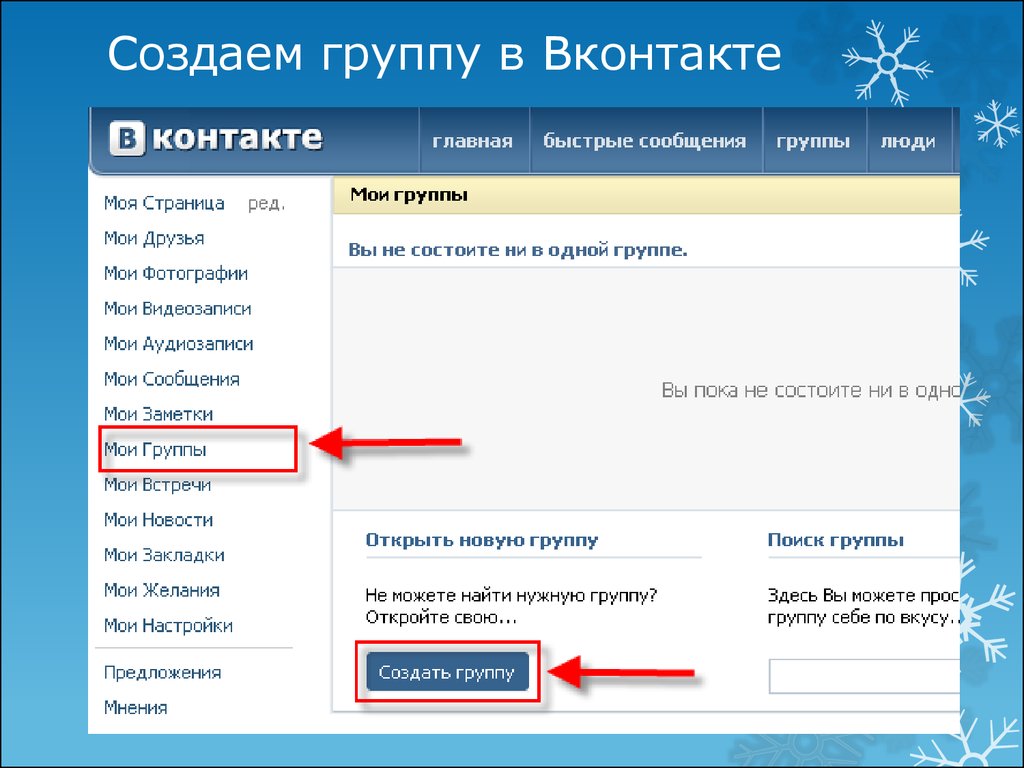
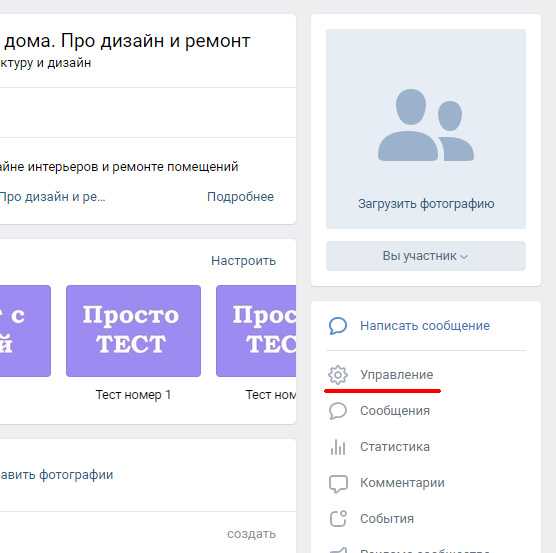
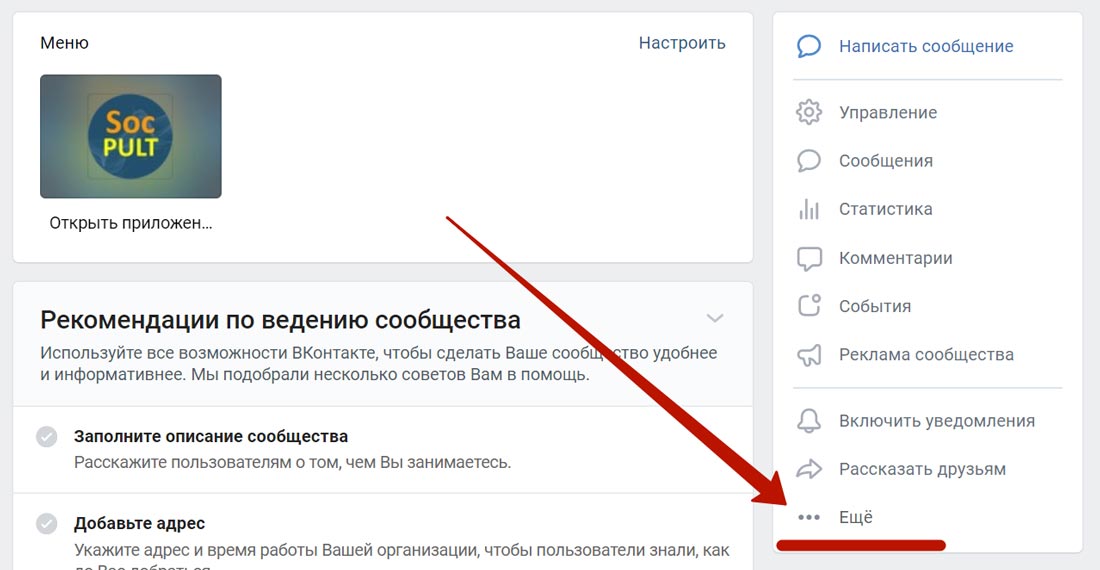
Шаг 1. Кликаем на кнопку «Создать сайт» в блоке администратора.
Шаг 2. Придумываем основной заголовок для лендинга — максимум 70 знаков. Если в качестве заголовка будем использовать название группы, то пропускаем этот шаг.
Шаг 3. Просматриваем автоматически созданное описание компании, корректируем его. Нужно уложиться в 140 символов. Этот текст будет отображаться в стартовом блоке будущего лендинга.
Шаг 4. Выбираем обложку — фоновое изображение для стартового экрана. Этот этап пропускать нельзя, если вы не хотите, чтобы ваш сайт получил стандартную и, на наш взгляд, довольно скучную обложку.
Обложка сайта по размеру немного отличается от обложки группы ВКонтакте: её минимальные размеры — 800×400 пикселей, а у обложки для группы — 1590 × 530 пикселей.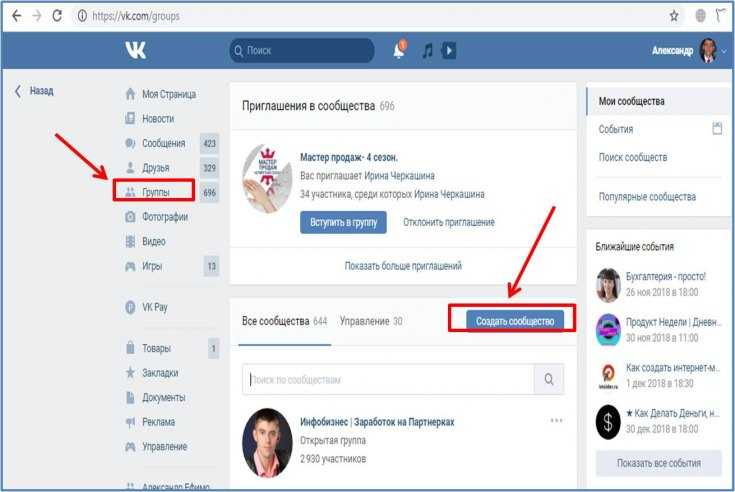 Поэтому нужно будет загрузить картинку подходящего размера.
Шаг 5. Выбираем кнопку действия. ВКонтакте предлагает пять стандартных вариантов. Выбор зависит от того, каких действий вы ждете от посетителей:
-
оставления заявок на сайте,
-
отправку личных сообщений ВКонтакте или писем на email,
-
звонков,
-
переходов на другую площадку.
Шаг 6. Добавляем УТП. На этом этапе вы можете рассказать о ключевых преимуществах своей компании, продукта или услуги. Можно добавить неограниченное количество УТП, длина описания для каждого — от 10 до 90 символов.
Мы рекомендуем ограничиться тремя—пятью УТП в этом блоке — этого будет достаточно, чтобы представить компанию в выгодном свете,ино не слишком много, чтобы утомить пользователя восхвалением бренда.
Шаг 7. Выбираем подборки товаров для отображения на сайте — они будут подгружаться из группы ВКонтакте.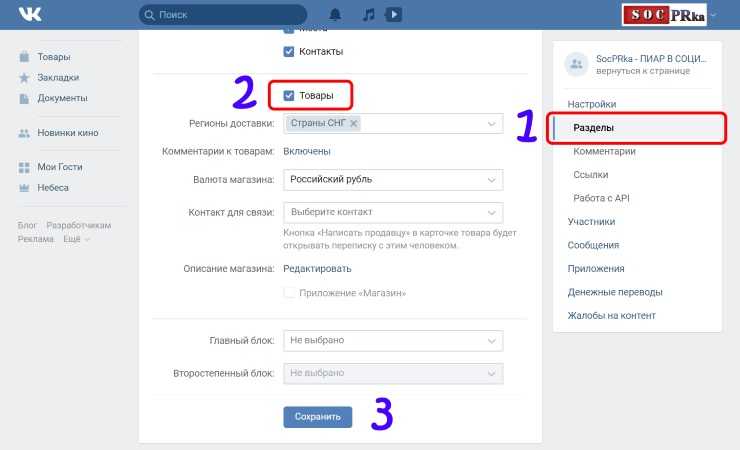
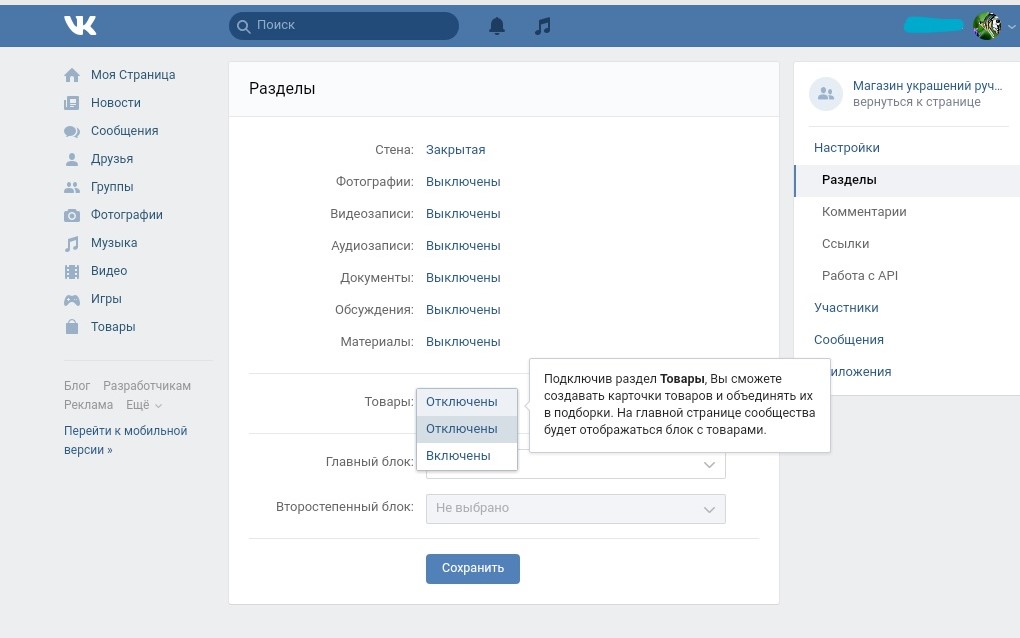
Чтобы товары отображались у вас на сайте, нужно включить блок товаров или услуг в группе ВКонтакте.
Шаг 8. Добавляем отзывы — тоже из группы.
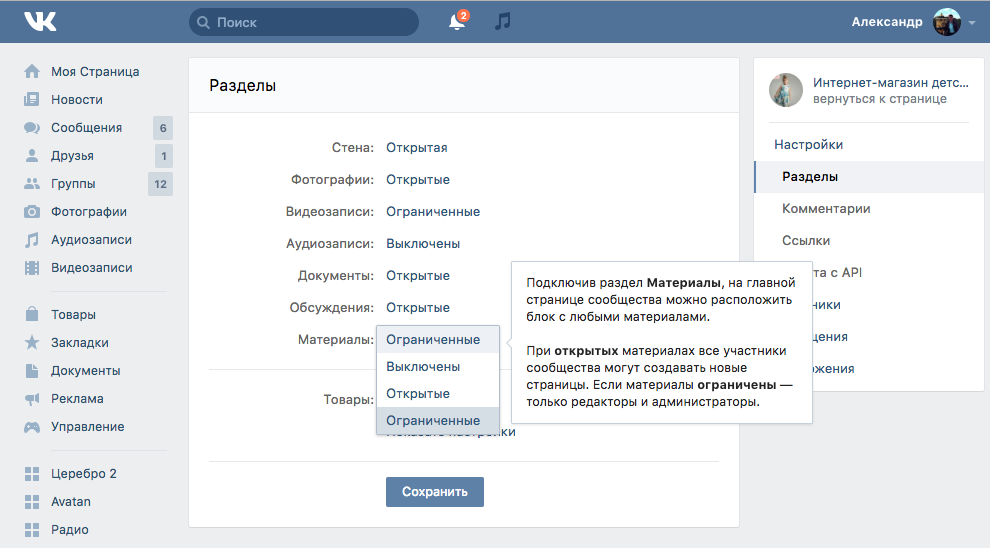
Чтобы отзывы подгрузились на сайт, их нужно добавить в группу через инструмент «Обсуждения» в блоке «Разделы группы».
Шаг 9. Запускаем сайт — кликаем на кнопку «Опубликовать». URL для лендинга сгенерируется автоматически.
Вот такой сайт у нас получился.
На создание подобного лендинга у вас уйдет не больше 10–15 минут.
5 причин создать лендинг во ВКонтакте
Сейчас многие компании обходятся вообще без сайта — возможности ВКонтакте позволяют вполне комфортно вести бизнес внутри соцсети, используя только сообщество. Однако лендинг поможет решить пять задач, важных для бизнеса:
-
Систематизировать материалы.
-
Сделать акцент на пользовательских отзывах и комментариях, которыми вы особенно дорожите. В группе они неизбежно потеряются и не будут работать на ваш имидж.
-
Выделить избранные материалы. Срок жизни поста в активной группе ВКонтакте — чуть больше получаса. Потом он теряет актуальность и перестает набирать просмотры. На сайте самые удачные материалы будут на виду у пользователей постоянно.
-
Защититься от блокировки группы. В последнее время сообщества ВКонтакте блокируют реже, но такое всё равно бывает. Сайт поможет подстраховаться на этот случай.
-
Запустить SEO и контекстную рекламу. SMM — не единственный способ продвижения в интернете.
Для достижения максимальных успехов нужен комплекс работ, и многие из них невозможно начать, если нет сайта — для рекламы нужна посадочная страница. Лендинг, сделанный с помощью ВКонтакте, можно продвигать так же, как и любой другой сайт.
 Для достижения максимальных успехов нужен комплекс работ, и многие из них невозможно начать, если нет сайта — для рекламы нужна посадочная страница. Лендинг, сделанный с помощью ВКонтакте, можно продвигать так же, как и любой другой сайт.
Конструктор сайтов от ВКонтакте — действительно полезный инструмент. С его помощью можно легко создать лендинг своими руками. Но помните, что прежде чем создавать сайт, нужно полностью привести в порядок сообщество — без этого вы далеко не уедете.
Вы уже про это слышали?
Последние новости от ВКонтакте
Подпишитесь, чтобы получать полезные материалы о платном трафике
Хочешь развивать бьюти бизнес, но нет свежих идей? Слышал про продвижение салона красоты Вконтакте? Смотри! ‒ #100по100
20 Окт, 2019 Консалтинг для салона красоты 1
100,0 5 1
Группа в Вконтакте для салона красоты
100%
 youtube.com/embed/KEOmmh0aIUY»>
 Уважаемые собственники, управляющие и директора салонов красоты. В этой статье я расскажу вам, как правильно вести группу ВКонтакте и какие подводные камни вас ожидают на пути к развитию успешной группы, успешного паблика.
Первый момент — самая частая ошибка
Самый важный аспект, который вы должны учесть, у вас должны быть все доступы и параметры восстановления вашего паблика. Самая глобальная, самая частая ошибка владельца салона красоты — нет прав полного управления группой, либо пабликом ВКонтакте. Поэтому он не знает, как в случае утери можно восстановить административный доступ к этому паблику.
Обратите внимание, у вас должны быть абсолютные все права на управление пабликом. Только вы должны иметь право удалять администраторов или пользователей. Только на ваш почтовый ящик и на ваш телефон должны приходить все оповещения касаемые управления пабликом.
Второй момент — вас должен быть контент-план
Развивать интересный паблик используя какие-то новости вашего салона не совсем правильное решение. У вас должны быть интересные и уникальные посты, а не копипаст.
Копипаст — это плагиат чужих постов, статей. Например, ваш менеджер, которого вы наняли за небольшую сумму, просто берет один пост в чужом паблике и постит это у вас. Вы же не умеете проверять уникальность текста. В случае неудачи он вам скажет, что вы хотите за такую сумму.
Вести социальные сети — это важный момент. Потому, что если у вас будет комплекс: Инстаграм,Фейсбук, ВКонтакте. Это будет только вам на пользу. Потому что если у вас есть удачный отзыв вашего клиента, и вы его размещаете в этих социальных сетях, то у вас уже есть три отзыва. Потому что в Инстаграме, в Фейсбуке, в ВКонтакте разные целевые аудитории и очень часто они не пересекаются. Таким образом, вы один отзыв можете посеять в трёх социальных сетях и получить три отзыва, а если у вас есть ещё Ютуб, то тогда вообще прекрасно.
Третий важный момент — это работа с аудиторией.
Следующая ошибка — это, когда нет ответов на комментарии. Вы сделали интересную группу, вы сделали интересный паблик, к вам приходят ваши потенциальные клиенты, либо ваши потенциальные комьюнити, люди которых заинтересовал ваш контент. Они пишут вам вопросы, но в обязанности вашего администратора не входит отвечать на комментарии пользователей. У него стоит задача только размещать посты. В итоге вы не работаете с комьюнити и они от вас уходят.
Например, у вас есть автомобиль Мерседес. Вы приходите в группу любителей вашей марки. Начинаете общаться, задаёте вопросы под постами и вы ожидаете что с вами начнут общаться, вам начнут советовать, вам начнут отвечать. Но когда не получаете обратную связь, то вы удаляете себя из этой группы и навсегда забываете про неё.
Люди приходит в социальные сети, чтобы общаться, чтобы взаимодействовать с вашим салоном. Потому что многие стесняются позвонить, им проще написать. Если у вас в паблике будет написано: «Задавайте вопросы по нашему салону». То вы этим будете мотивировать их писать вам и задавать вопросы.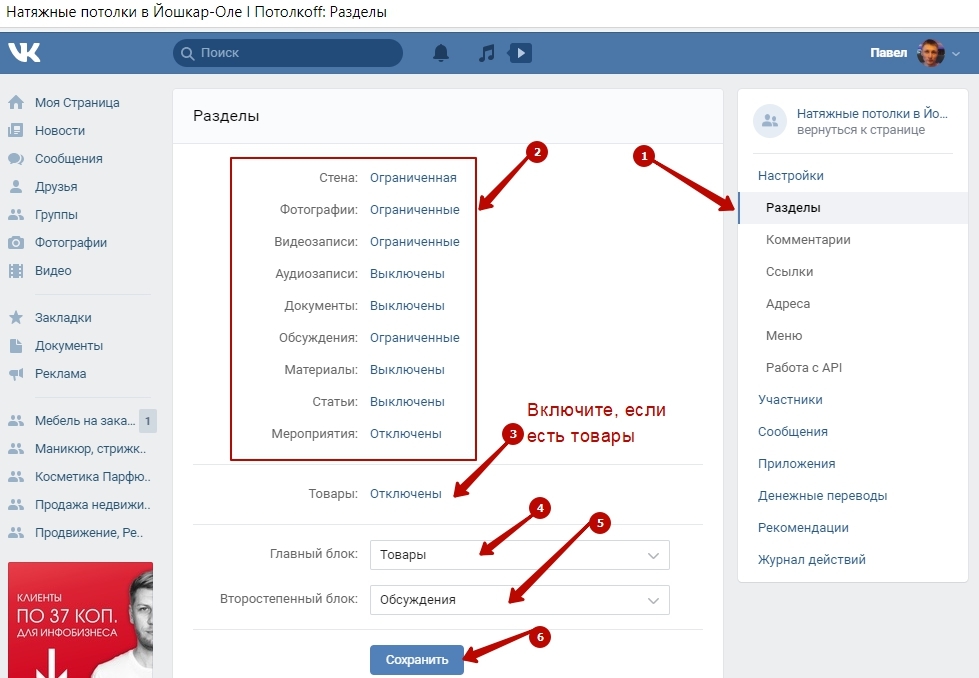
Если у вас будет много часто задаваемых вопросов, то вы можете использовать этот паблик, как своеобразную, копилку ответов на вопросы вашим потенциальным клиентам.
Развивайте свои салоны, делайте их более успешными, более продающими, более прибыльными. Приходите к нам в наш паблик на Фейсбук или на наш канал на YouTube. Задавайте вопросы, рады будем помочь.
ПОДЕЛИТЕСЬ
Как создать группу в Gmail
Когда я рос, моя мама знала, как делать в Интернете только одну вещь, которую я никогда не мог понять, — создание группы электронной почты.
Что еще более удивительно, так это то, что я постоянно рассылал электронные письма своим друзьям, но я никогда не спрашивал маму, как создать группу электронной почты. Я просто вручную вводил адреса электронной почты своих друзей в поле получателей. Боже, я был таким бунтарем.
Если вы преодолели подростковую тревогу и не хотите вручную вводить адреса электронной почты членов вашей семьи, друзей или коллег каждый раз, когда вы хотите отправить им электронное письмо, мы вам поможем.
Ознакомьтесь с нашим кратким руководством по созданию группы в Gmail. Продолжайте читать или перейдите к нужному разделу:
- Как создать группу в Gmail
- Как создать групповую электронную почту в Gmail
- Краткие советы по групповой электронной почте Gmail
Как создать группу в Gmail
- Посетите Google Контакты.
- Выберите значок «Ярлык» и нажмите «Создать ярлык».
- Назовите свой ярлык.
- Нажмите «Контакты», «Часто используемые» или «Каталог».
- Выберите контакты, которые вы хотите включить в свою группу.
- Нажмите «Применить».
- Перейдите в свою учетную запись Gmail.
- Введите имя своей группы в поле получателей, чтобы отправить электронное письмо вашей группе.

Контакты Google находятся в середине нижней строки вкладки Google Apps.
2. В разделе «Ярлыки» нажмите «Создать ярлык». 3. Назовите свой ярлык. 4. Нажмите «Контакты», «Часто используемые» или «Каталог».Скорее всего, ваши контакты не будут сохранены в Google Контактах, но вы по-прежнему можете получить доступ к адресам электронной почты людей, с которыми вы регулярно общаетесь, нажав «Часто контактные данные», или всех, кто в настоящее время работает в вашей компании, нажав «Каталог» на левая боковая панель.
5. Выберите контакты, которые хотите включить, затем щелкните значок метки вверху, чтобы добавить их в новую группу.6. Нажмите «Применить».
7. Перейдите в свою учетную запись Gmail. 8. Введите имя вашей группы в поле получателя, чтобы отправить электронное письмо вашей группе.
Подсказка: Пытаетесь отправить маркетинговое письмо? Взгляните на бесплатное программное обеспечение для электронного маркетинга HubSpot.
Как создать групповое электронное письмо в Gmail
- Откройте Gmail.
- Нажмите «Создать» в верхнем левом углу окна Gmail, чтобы создать новое электронное письмо.
- В разделе «Кому», «Копия» или «СК» в верхней части окна «Новое сообщение» начните вводить название своей группы.
- Выберите имя вашей группы из всплывающего списка, который появится ниже.
- Напишите сообщение своей группе.
- Проверьте и нажмите «Отправить», когда ваша групповая электронная почта будет готова.
1. Откройте Gmail.
2. Нажмите «Создать» в верхнем левом углу окна Gmail, чтобы создать новое электронное письмо.
3. В разделе «Кому», «Копия» или «СК» в верхней части окна «Новое сообщение» начните вводить название своей группы.
4. Выберите имя своей группы из всплывающего списка, который появится ниже.
5. Напишите сообщение своей группе.
6. Проверьте и нажмите «Отправить», когда ваша групповая электронная почта будет готова.
Как создать группу для электронной почты
Вы знаете, как создать группу в Gmail, но что делает группу электронной почты полезной?
Обычно группы электронной почты используются для связи с внутренними командами на работе или для связи с группами контактов по продажам. Но есть и другие способы создать группу для электронной почты.
Во-первых, вы можете сегментировать свои контакты на основе их интересов, таких как обновления новостей, или по местоположению. Это может помочь вам организовать работу с электронной почтой для конкретных пользователей. Это также позволяет вам не отправлять своим контактам информацию, которая сбивает с толку или является ненужной.
Другой подход заключается в создании групп электронной почты для конкретных проектов. По мере создания проекта вы можете добавлять контакты в группу. Это может помочь оптимизировать коммуникации по мере того, как проект набирает обороты. Это также позволяет членам команды, не участвующим в проекте, не перегружаться электронными письмами, относящимися к конкретному проекту.
Когда вы начнете использовать групповые электронные письма для общения, не забудьте заранее добавить новые контакты в свои группы. Таким образом, они не пропустят важные электронные письма, которые увидит остальная часть группы.
Советы по групповой электронной почте Gmail
1. Постоянно обновляйте свои группы.
Помимо отслеживания новых контактов, важны регулярные обновления и очистка списка. Для начала используйте Merge & Fix, чтобы удалить дубликаты контактов.
Затем удалите все устаревшие контакты. Затем очистите свои контактные имена, чтобы удалить опечатки, орфографические ошибки и устаревшие имена. Наконец, добавьте полезную информацию в свои контактные записи. Это может включать названия отделов, номера телефонов или часовые пояса, чтобы группе было проще подключиться.
В зависимости от характера вашей группы Gmail вы также можете создать некоторые рекомендации для группового общения. В группах Google есть возможности для создания общих почтовых ящиков, политик публикации, автоматических ответов и модерации участников.
2. Привлеките свою группу определенной темой.
Используйте яркую тему, чтобы заинтересовать и мотивировать вашу группу. Поскольку групповые электронные письма могут быстро расти, лучше всего подходят короткие строки с конкретными темами. Если вам нужна помощь, идеи или действия, добавление крайнего срока или открытого вопроса в строку темы может помочь вам получить результаты.
Ознакомьтесь с дополнительными советами по поводу тем:
- По электронной почте с темами
- Строки темы электронного письма о продажах
- Улучшите темы писем
- Лучшие сюжетные линии
3.
 Напишите красивое приветствие, чтобы оправдать ожидания.
Приветствие может быть сложной задачей в группе. Некоторые кажутся слишком формальными, в то время как другие могут показаться слишком небрежными или оскорбить членов группы. Итак, какое правильное приветствие для вашей группы?
Чтобы написать идеальное приветствие, начните с ваших отношений с группой. Если вы рядом со всеми, приветствие типа «Привет всем» или «Привет, команда» работает нормально.
Если ваша группа состоит из пяти или менее человек, вы можете добавить имена членов группы, чтобы сделать ее более личной. Например, «Привет, Бонни, Эд, Джейми и Алана».
Для групп, с которыми вы не так близки, хорошим выбором будут приветствия, такие как «Приветствую команду» или «Здравствуйте (название группы)».
Правильное приветствие также зависит от индивидуальности вашей команды. Например, веселые приветствия с соответствующими культурными ссылками или шутки для группы могут зацикливаться на новых членах группы и создавать ощущение комфорта и принадлежности. Но если вы обращаетесь к профессиональной группе, которая плохо знает друг друга, лучше подойдет приветствие вроде «Уважаемая команда».
Дополнительные ресурсы:
- Уважаемый господин или госпожа альтернативы
- Советы по этикету электронной почты
4. Персонализация для группы, а не для отдельного человека.
Персонализировать электронную почту для близкого вам человека довольно просто. Но сделать так, чтобы групповая электронная почта казалась личной, может потребоваться больше усилий.
Персонализация группы начинается с краткого описания того, что объединяет людей в группе. Вы можете уточнить это с помощью сегментации, если вы начинаете с большой группы. Другие качества, которые могут помочь вам персонализировать, включают список общих качеств, таких как:
- Поведение, например, раннее появление
- Интересы, такие как музыка, спорт или тенденции поп-культуры
- Привычки, такие как ведение списка дел
Используйте эти данные при составлении диалогового текста, добавлении шуток или выделении разных участников группы. Эти дополнительные штрихи помогают создать впечатление, что групповое электронное письмо адресовано каждому члену группы.
Дополнительные ресурсы:
- Персонализация психологии
- Примеры персонализации электронной почты
- Статистика персонализации
5. Создайте групповые последовательности электронной почты с рабочими процессами.
Трудно быть новичком в группе. Когда вы новичок, вы не уверены, что пропустили или что другие члены группы ожидают от вас знать. Это может повлиять на ваше отношение к тому, чтобы оставаться в группе и участвовать в ней.
Чтобы никто из вашей группы Gmail не чувствовал себя обделенным, попробуйте добавить рабочий процесс. Рабочие процессы могут автоматически добавлять каждого нового члена вашей группы в серию действий или сообщений электронной почты. Вы можете решить, сколько, что и когда отправлять эти сообщения.
Например, вы можете отправить электронное письмо с важными ссылками для группы или отправить текстовое сообщение новым членам группы с напоминанием о времени или месте встречи.
Клиенты HubSpot : вы можете создавать групповые последовательности электронной почты в Gmail с помощью рабочих процессов.
6. Используйте скрытую копию, чтобы сократить лишние электронные письма.
Больше всего получателей групповой почты раздражает ужасная функция «Ответить всем». Эта функция может быть удобной. Он также может наводнить почтовые ящики большим количеством отвлекающих писем.
Один из способов избежать этой проблемы в вашей группе электронной почты — использовать поле BCC для групповых электронных писем. Это делает каждое групповое электронное письмо похожим на личное электронное письмо, поэтому оно может уменьшить количество ответов на все сообщения. Он также защищает конфиденциальность членов вашей группы.
Другой вариант — использование поля CC. Эта практика позволяет каждому получателю электронной почты знать, кто еще находится в группе электронной почты и кто получает электронные письма, если они ответят.
Используйте свои знания о предпочтениях группы электронной почты, чтобы решить, какой вариант лучше.
7. Добавьте четкие метки, чтобы ваши группы были организованы.
Тщательное присвоение названий очень важно, особенно для групп, которые держатся вместе годами. Названия ярлыков должны быть краткими, но также конкретными и полезными. Каждое имя лейбла должно устанавливать ожидания и выполнять это обещание.
При написании меток подумайте о том, как пользователи могут интерпретировать метку. Например, ярлык «Обновления — Блог» может содержать:
- Обновления в блоге компании
- Обновления для команды блога
- Обновления политики блога
Если вы не уверены, кто из них, возможно, вам стоит присмотреться к членам группы. Эта путаница требует дополнительного времени и усилий и делает группу электронной почты менее полезной для всех.
Ярлыки, такие как «Обновления группы блога», «Политики блога» или «Обновления сообщений блога», удобны для чтения, конкретны и полезны.
Еще несколько способов убедиться, что у вас отличные ярлыки для блога:
- Проверка правописания
- Проверить правильность пунктуации
- Пишите с точки зрения нового пользователя
- Используйте цветовое кодирование для выделения важных групп
Используйте группы Gmail, чтобы сэкономить время и оставаться на связи
Создание групп электронной почты поможет вашим любимым людям не упустить важную информацию. Это экономит время и энергию. И это поможет вам организовать ваши контакты.
С помощью этого краткого руководства у вас есть все, что нужно для создания отличных групповых вибраций в Gmail и не только. Итак, создайте свою первую группу сегодня. Начать подключение.
Примечание редактора: этот пост был первоначально опубликован в апреле 2019 года и обновлен для полноты.
Создание и использование групп контактов в Google Apps
Группы контактов доступны в Контактах Google, чтобы помочь вам организовать людей, с которыми вы часто общаетесь. Вы можете использовать группы контактов для организации своих контактов и в качестве личных списков рассылки — для отправки сообщений электронной почты или приглашений на собрания группам людей, с которыми вы часто общаетесь, без необходимости вводить каждый из их адресов электронной почты по отдельности.
Вы можете создать группу контактов в Диспетчере контактов.
Откройте Диспетчер контактов.
В верхнем левом углу окна Gmail щелкните стрелку рядом с почтой и выберите «Контакты».Нажмите «Новая группа» на левой панели диспетчера контактов.
 В верхнем левом углу окна Gmail щелкните стрелку рядом с почтой и выберите «Контакты».
Введите имя группы и нажмите OK.
В Моих контактах выберите контакты, которые вы хотите добавить в группу. Например:
Щелкните значок «Группы» в верхней части диспетчера контактов…
Выберите группу, в которую вы хотите добавить контакты:
Новая группа создана (в данном случае «Команда проекта Sunhouse»), и ее можно найти на левой панели страницы «Диспетчер контактов».
Чтобы сэкономить время при отправке сообщения электронной почты или приглашения на собрание, используйте группы контактов.
Чтобы отправить сообщение всем или некоторым членам группы
При создании сообщения в Gmail вводите первые буквы имени группы в поле Кому, пока не увидите группу в раскрывающемся списке.
Выберите группу в раскрывающемся списке. Все члены группы добавляются в поле Кому.
* Вы также можете использовать этот метод для добавления группы контактов в приглашение на собрание в календаре. Просто начните вводить название группы в поле «Добавить гостей» мероприятия.
Если вы не хотите отправлять сообщение всем в группе, просто отредактируйте поле Кому.