Сохранить как… или как лучше сохранить созданное изображение · Мир Фотошопа
Всем привет. Сегодня речь у нас пойдет о том, как сохранить полученный результат. Ведь форматов так много, а еще зачем-то 2 типа сохранения: Save As и Save for Web & Devices.
Начнем с типов файлов. Оговорюсь, все возможные расширения мы рассматривать не будем, только основные. Рассмотрение будет довольно кратким, потому что детально про каждое из них можно найти много информации в сети.
Формат psd: Photoshop Document
Первым рассмотрим именно *.psd, т.к. это родной формат Photoshop. Он поддерживает всё: слои, корректирующие слои, обтравочные пути, изменения в каналах, либо сами каналы, никакой потери качества при многократном пересохранении не происходит.
Выбор в пользу этого формата должен быть, если вы хотите сохранить исходник работы, либо продолжить редактирование файла позже.
Формат jpg или jpeg: Joint Photographic Experts Group
Самый распространенный формат растровой графики. В нем, например, чаще всего сохраняют снимки в цифровых камерах. И, если вы обратите внимание, большая часть хранящихся у вас картинок, поставленных с Windows, имеет формат *.jpg.
Рекомендации можно дать следующие: если вы сохраняете картинку фото качества, т.е. на ней достаточно много различных цветов, либо это вообще фотография, то выбирайте *.jpg. Учтите, *.jpg не поддерживает слои, а также, если вы в дальнейшем будете открывать файл и пересохранять его, то качество каждый раз будет ухудшаться (даже если сохранять на максимально возможном). Поэтому старайтесь обращайтеся к *.jpg, только когда сохраняете конечный вариант.
Качество *.jpg можно регулировать, что влияет на объем файла. Первичным признаком излишней потери качества является появление цифрового шума, особенно на границах объектов, представленных на снимке (картинке) и в областях тонких линий, например, развивающихся волос.
Формат gif: Graphics Interchange Format
Удобен для сохранения файлов с маленьким количеством цветов, т.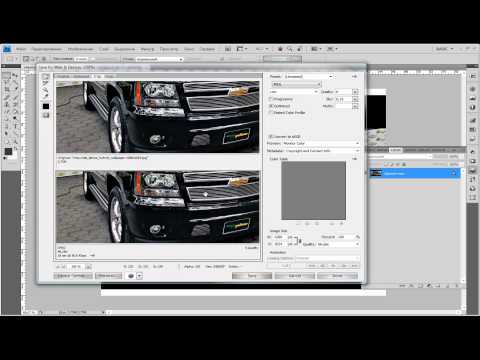
Рекомендации можно дать следующие: если на картинке, несколько одноцветных объектов (имеется ввиду, что окрас объекта имеет один цвет, например, красный без градиентных переходов, а не то, что все объекты имеют одинаковый цвет), то выбор можно сделать в пользу *.gif. Хотя в таких ситуациях стоит еще присмотреться и к формату *.png (8 bit), но о нем ниже. Gif может содержать прозрачность, но не содержит слои.
Абсолютно непригоден для сохранения фотографий. Также это единственный формат, позволяющий сохранять анимацию.
Формат png: Portable network graphics
Выбор между *.png (8 bit) и *.png (24 bit) осуществляется только в File ? Save for Web & Devices…
*.png (8 bit)
Во многом похож на *.gif. Также поддерживает всего лишь 256 цветов, а это значит, что для фотографий не подойдет. Использование *.png (8 bit) приоритетно, если есть градиенты — алгоритм этого формата позволяет сжимать их более компактно.
Как и *.
*.png (24 bit)
Имеет одно неоспоримое преимущество перед *.jpg, *.gif, *.png (8 bit) — он единственный умеет сохранять полупрозрачность, т.е. если *.gif и *.png (8 bit) сохраняют только 2 значения прозрачности: прозрачно или непрозрачно, то в *.png полупрозрачность имеет множество промежуточных значений.
Хотя в основном полупрозрачность может потребоваться людям, занимающимся веб-дизайном, а они и так уже знают об этом преимуществе.
Остальные множественные форматы в повседневной жизни вам вряд ли пригодятся. И еще одно: все описанные форматы, кроме *.psd, можно открыть на любом компьютере, в стандартной программе просмотра изображений. А так же загрузить в интернет, где их смогут увидеть пользователи.
Теперь пару слов, о методах сохранения, первый метод:
File ? Save As…
Для сохранения *.psd подходит только этот метод, в нём же можно сохранять и *.gif, *.jpg, *.png (24 bit).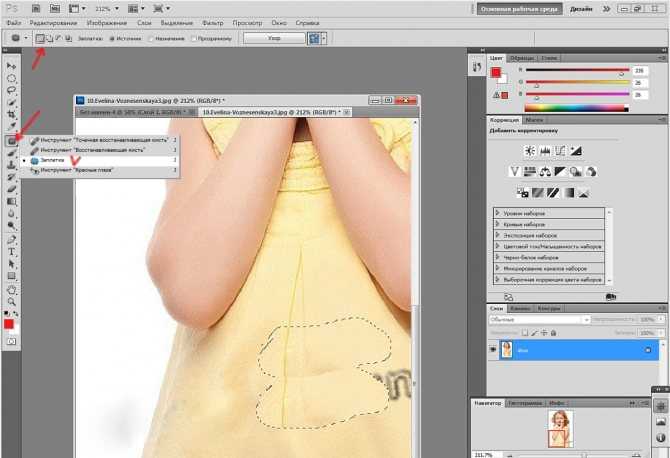
File ? Save for Web & Devices…
Сохранить докумен в формате *.psd этот метод не позволяет, зато во все остальные описанные форматы без проблем. Главный плюс этого метода — очень тонкая настройка качества картинки, а соответственно и полный контроль над объемом файла.
Так же очень важно то, что тут можно посмотреть оригинал картинки и её же после оптимизации.
Еще один значимый плюс данного метода в том, что именно таким способом можно сохранить *.gif с поддержкой анимации!
В случае копирования урока указывайте автора и ставьте активную гиперссылку на наш сайт. Более подробную информацию вы можете получить в разделе «Правовая информация».
Все дело в формате или как правильно сохранить картинку в фотошопе : mangiana_irina — LiveJournal
? catIsShown({ humanName: ‘компьютеры’ })» data-human-name=»компьютеры»> Компьютеры
- Cancel
1. В каких форматах сохранять картинки
После того, как вы открыли в фотошопе любимую фотографию и каким-то образом поколдовали над ней или, вообще, создали с нуля коллаж собственного производства, вам предстоит сохранить этот файл у себя на компьютере. Для сохранения файла существуют три самых распространенных формата.
Формат jpg.
Пожалуй, самый распространенный формат. Подходит для сохранения сложных графических изображений со множеством цветов и оттенков и насыщенной текстурой. То есть фотографии лучше всего сохранять в этом формате. Среди его недостатков – не поддерживает прозрачность и очень чувствителен к красному цвету.
Формат gif.
В этом формате очень хорошо сохранять файлы, с ограниченным количеством цветов. Например, текстовые страницы, таблицы, схемы, логотипы, простые картинки. Получается гораздо четче и весит меньше. Плюс формат поддерживает прозрачность и анимацию. Однако, формат морально устаревает и уже уступает формату png.
Формат png.
Похож на предыдущий формат, но более продвинут и эффективнее сжимает картинки. В png очень удобно сохранять клипарты на прозрачном фоне. Существует в двух форматах png-8 (для простых картинок, поддерживает 256 цветов) и png-24 (для более сложных изображений, хорошо поддерживает цвета).
2. Сохраняем с помощью функции «Сохранить как…» (Save as…)
Можно сохранить картинку используя старый добрый способ через меню «Файл» -> «Сохранить как…» (Save as…) или комбинация клавиш «Shift+Ctrl+S».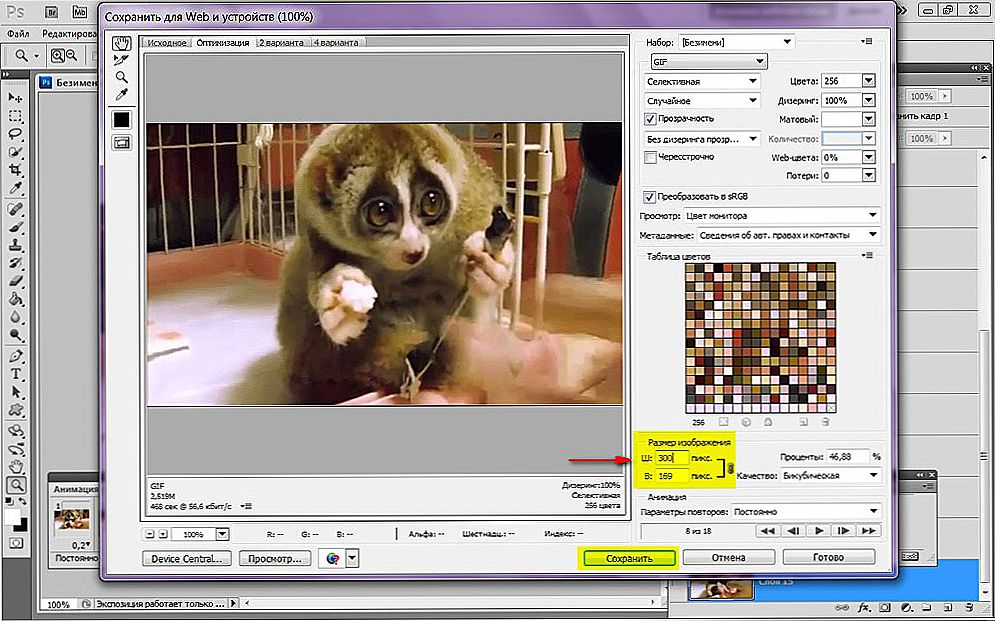 В выпадающем меню выбирается формат файла, в котором хотим сохранить файл. (Смотрим рисунок ниже) Этот способ используется когда сохраняемая картинка останется на вашем компьютере и не предназначается для публикации в интернете.
3. Сохраняем с помощью функции «Сохранить для Web» (Save for Web…)
Если же ваша картинка предназначена для того, чтобы быть вывешенной в интернете, то лучше воспользоваться функцией «Сохранить для Web» (Save for Web…). При таком способе картинка лучше и качественнее сохраняется именно для интернета и плюс там есть несколько удобных возможностей. Выбираем в меню «Файл» -> «Сохранить для Web…» (Save for Web…) или комбинация клавиш «Alt+Shift+Ctrl+S». Откроется диалоговое окно.
Для того, чтобы сохранить картинку в формате jpg в выпадающем меню (1) выбираем формат JPEG. Ставим качество сохранения (2) от 75% до 95%. Я всегда ставлю 75%. Устанавливаем, если надо, необходимые размеры картинки (3). В окошках слева показан изначальный размер картинки (4) и размер оптимизированной картинки (5). После этого нажимаем «Сохранить».
Для того, чтобы сохранить картинку в формате gif в выпадающем меню (1) выбираем формат GIF. Выбираем количество цветов для сохранения (2). Устанавливаем, если надо, необходимые размеры картинки (3). В окошках слева показан изначальный размер картинки (4) и размер оптимизированной картинки (5). После этого нажимаем «Сохранить».
Для того, чтобы сохранить картинку в формате png в выпадающем меню (1) выбираем формат PNG-8. Выбираем количество цветов для сохранения (2). Устанавливаем, если надо, необходимые размеры картинки (3). В окошках слева показан изначальный размер картинки (4) и размер оптимизированной картинки (5). Ставим галочку в чекбоксе «Прозрачность» (6) для того, чтобы фон был прозрачным. После этого нажимаем «Сохранить».
Если сразу не понятно, в каком режиме сохранять, лучше всего перепробовать все режимы сохранения, на глаз определяя оптимальное для вас сочетание качества картинки и ее веса после оптимизации. Вообще, полезно поэкспериментировать с настройками, чтобы понять, как работает та или иная функция.
источник: DESIGNONSTOP — clck.ru/0xDdZ
Tags: adobe photoshop, обработка изображений, полезная информация, уроки, формат gif, формат ipg, формат png, форматы изображений
Subscribe
Градиент в фотошопе
Этот инструмент позволяет создавать градиент, то есть создавать переход, от одного цвета к другому. Количество цветов может быть разное. Например,…
Как анимационную картинку поместить на анимированную
Добрый вечер, мои хорошие! Ну вот и пришла пора очередному уроку… Мы с вами уже умеем простую картинку добавлять на анимированную… а сегодня…
Как обычную картинку поместить на анимированую
Добрый вечер, мои хорошие..!! Сегодня я вам покажу как простую картинку поместить на анимационную… Ранее мы разбирали то же самое с…
ВСТАВЛЯЕМ ФОТОГРАФИЮ В РАМКУ (урок от Zomka)
В этих уроках я отвечу на многие ваши вопросы.
 которые приходят после опубликования моих работ..Да..мои хорошие….начинаем «курсы…
КАК СДЕЛАТЬ РАЗДЕЛИТЕЛЬ В PHOTOSHOP
Я сделала урок, может кому-то пригодится))) А теперь о том, как я сделала вот такой разделитель. Открыли в фотошопе новый документ вот с…
Простое выделение и заливка // Урок Photoshop для начинающих /
Прежде всего, вам необходимо установить программу Adobe Photoshop на свой компьютер. Программа платная и купить ее вы можете на сайте…
ЗАЛИВАЕМ РАМКУ ФОРМАТА PNG ФОНОМ И ВСТАВЛЯЕМ ФОТКУ
Вот есть у нас рамочка- внутри она пустая и мы хотим её заполнить фоном, чтобы потом что либо написать внутри или сделать открытку. Я вам…
Плавная анимация // Фильтр пластика /
Irina K — blogs.mail.ru/mail/ira_02-75/ Волшебный Мир Анимации! -…
АНИМАЦИЯ ЗА ПЯТЬ МИНУТ СВОИМИ РУКАМИ
Изображение- «размер изображения» для анимации лучше всего делать картинку приблизительно 200-300 Щелкнув по слою делаем…
Photo
Hint http://pics. livejournal.com/igrick/pic/000r1edq
Как сохранить векторный файл в Photoshop (советы и руководства)
Photoshop имеет репутацию лучшего графического редактора на рынке, и многие новые пользователи предполагают, что он может делать все, что вам может понадобиться в мире цифровых изображения – но это не так.
Это одновременно и благословение, и проклятие, так что потерпите немного, пока я объясню почему.
Было время, когда казалось, что Adobe пытается наполнить Photoshop всеми возможными функциями, от векторных фигур до редактирования видео и поддержки 3D-моделей. Это начало превращать и без того загроможденный Photoshop в раздутое чудовище (да, я это сказал).
Я подозреваю, что это также начало сказываться на продажах других их программ, потому что теперь Adobe начала удалять некоторые из этих «лишних» функций из Photoshop.
Борьба с этим «расползанием функций» и переориентация на основные функции Photoshop обеспечивают улучшение общего опыта для большинства пользователей, которым нужно только редактировать изображения.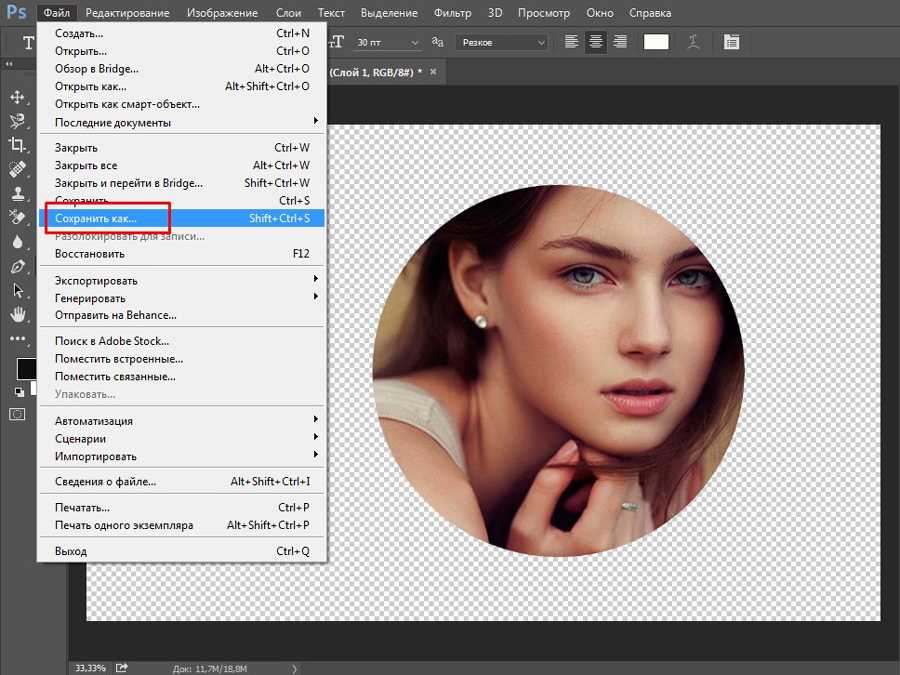
Это также помогает Adobe расширить свои предложения программного обеспечения, позволяя им создавать специальные программы для определенных графических задач, вместо того, чтобы пытаться втиснуть все в Photoshop (независимо от того, подходят они правильно или нет).
В результате Adobe медленно, но верно удаляет функции векторной графики из Photoshop.
Процесс «Экспортировать как» по умолчанию больше не предлагает векторный формат SVG, если вы не включите его специально в настройках Photoshop, и только Adobe знает, как долго этот обходной путь будет оставаться вариантом.
Adobe Illustrator — гораздо более эффективный инструмент для создания, редактирования и сохранения векторной графики, хотя любая программа, предназначенная для векторной графики, даст лучшие результаты, чем Photoshop.
Если вам непонятны различия между растровой и векторной графикой, я включу краткое руководство в конце этого поста.
Содержание
- Уловка для сохранения векторного файла SVG в Photoshop
- Сохранение EPS-файла Photoshop
- Экспорт путей в Illustrator
- Что такое растровые изображения и векторные изображения?
- Заключительное слово
Трюк для сохранения векторного файла SVG в Photoshop
(Примечание.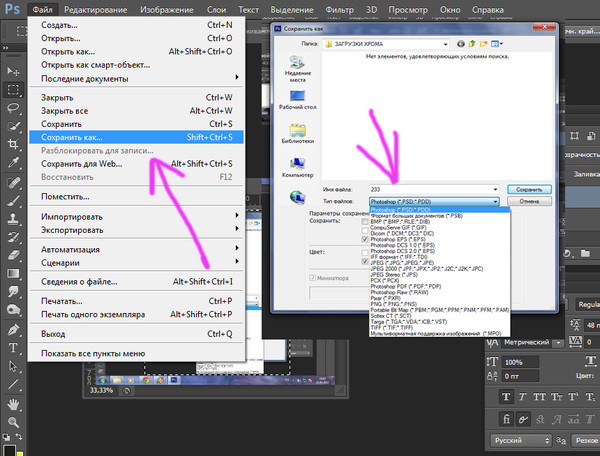 Это руководство предназначено для Adobe Photoshop 2022. Предыдущие версии Photoshop могут иметь другие параметры и функции. Если вам интересно, вы можете прочитать заявление Adobe о прекращении поддержки SVG .)
Photoshop не является на самом деле задумывалась как программа для работы с векторной графикой, поэтому у нее очень ограниченная поддержка сохранения векторных файлов.
Формат SVG (Scalable Vector Graphics) — это один из двух векторных форматов, используемых в Adobe Photoshop 2022, но его необходимо специально включить, прежде чем вы сможете использовать его для сохранения векторных файлов.
Откройте окно Preferences в Photoshop и выберите раздел Export . В самом низу вы найдете параметр с надписью «Использовать устаревший вариант «Экспортировать как» ». Установите флажок, чтобы включить его, и нажмите OK , чтобы закрыть окно Preferences .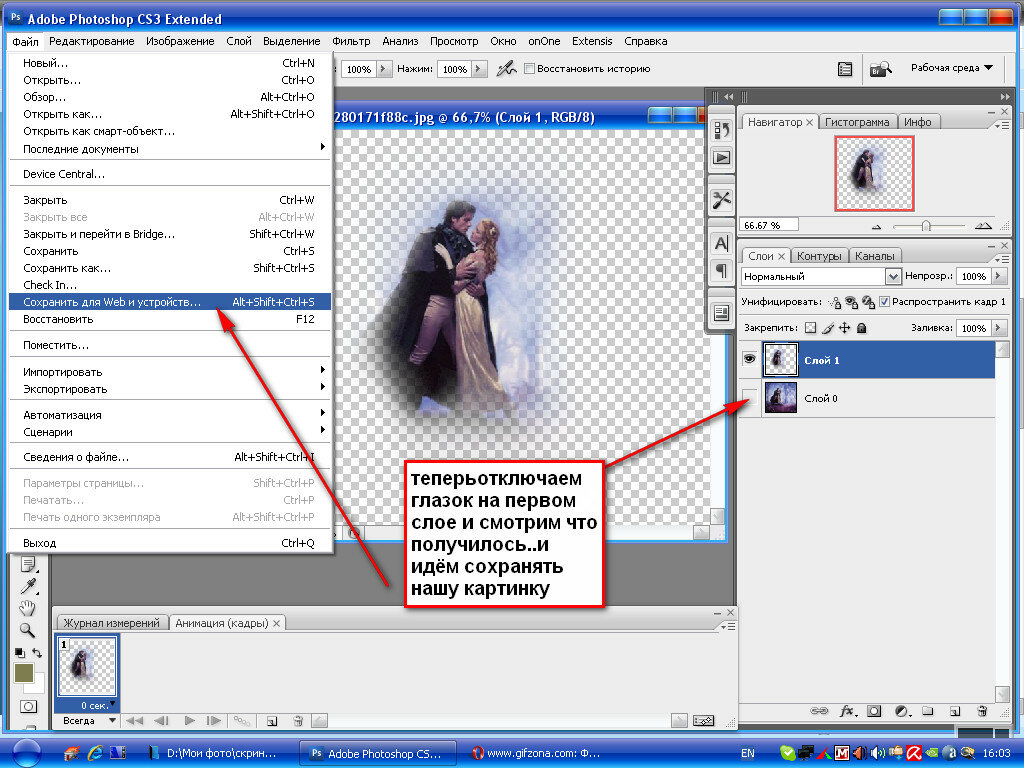
Это позволит вам сохранять файлы SVG с помощью стандартного диалогового окна «Экспортировать как». У вас могут возникнуть проблемы с производительностью, и всегда есть вероятность, что Adobe удалит эту опцию в будущем обновлении, но на данный момент это лучший способ сохранить векторный файл в Photoshop.
Я просто играл с тесселяцией одной фигуры — это кит 😉После того, как вы включили параметр Использовать устаревший вариант «Экспортировать как» , просто откройте меню Файл , выберите подменю Экспорт и нажмите Экспортировать как . В разделе File Settings щелкните раскрывающееся меню Format и выберите SVG из списка.
Настройте любые другие параметры для изображения и нажмите Экспорт.
Это самый простой способ сохранить векторный файл в Photoshop! Имейте в виду, что Adobe может в конечном итоге удалить эту опцию, поэтому рекомендуется начать изучение специального редактора векторной графики, если вы хотите выполнять какую-либо серьезную векторную работу.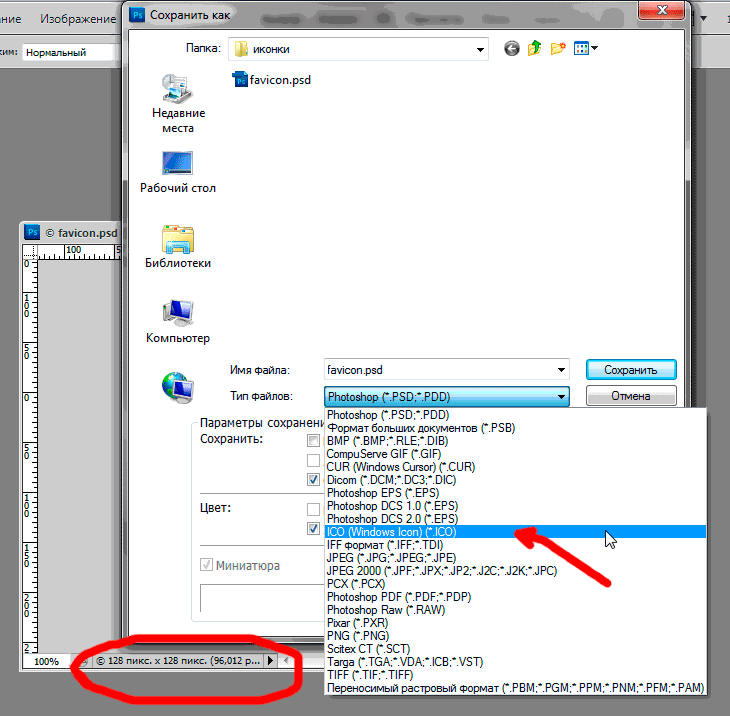
Сохранение EPS-файла Photoshop
Векторную графику также можно сохранить в виде EPS-файла Photoshop. Файлы EPS — еще один широко поддерживаемый векторный формат, но Adobe недавно внесла некоторые изменения в процесс сохранения/экспорта, которые сбивают некоторых пользователей с толку при обновлении старых версий Photoshop.
Чтобы сохранить векторный файл Photoshop EPS в Photoshop 2022, просто используйте команду Сохранить копию вместо команд Сохранить как или Экспортировать как .
Идея изменения заключается в том, что команда Сохранить как должна позволять использовать только те форматы файлов, которые защищают все данные вашего документа, чтобы пользователи не могли случайно сохранить свой файл в формате, который отбрасывает данные изображения.
Просто убедитесь, что включает векторные данные 9Опция 0052 включена при сохранении в формате Photoshop EPS.
Однако диалоговое окно теперь содержит предупреждение, указывающее, почему это больше не рекомендуется, поскольку Photoshop должен будет преобразовать векторные данные в пиксельные данные при повторном открытии файла, процесс, известный как растеризация .
При этом EPS по-прежнему иногда полезен для экспорта в другие программы.
Экспорт контуров в Illustrator
Если у вас есть доступ к Adobe Illustrator, есть еще один вариант сохранения векторного файла в Photoshop. Это довольно просто, но позволяет экспортировать информацию о векторном пути в собственный формат AI Illustrator.
Когда ваша векторная графика будет готова к экспорту, откройте меню File , выберите подменю Export и щелкните Paths to Illustrator . В диалоговом окне Export Paths to File откройте раскрывающийся список Paths и выберите All Paths или выберите любой из ваших отдельных слоев пути — вы не забыли назвать их, не так ли? 😉
Нажмите OK , затем назовите новый файл .AI и нажмите Сохранить . Теперь он готов к открытию в Adobe Illustrator! Конечно, если у вас есть Adobe Illustrator, имеет смысл с самого начала выполнять всю векторную работу в нем, но, по крайней мере, теперь вы готовы к любой ситуации.
Что такое растровые изображения и векторные изображения?
Если вы не совсем понимаете разницу между растровыми и векторными изображениями, вот простое руководство, которое должно немного прояснить ситуацию.
Растровые изображения состоят из отдельных пикселей, организованных в сетку. Каждому пикселю присвоено значение цвета, и в сочетании они формируют формы и тона вашего цифрового изображения. Большинство изображений, которые вы видите на своем компьютере и в Интернете, представляют собой растровую графику.
Наиболее распространенные форматы файлов цифровых изображений, такие как JPEG, PNG, GIF и TIFF, являются растровыми форматами.
Векторные изображения строятся совершенно по-разному. Вместо простой сетки пикселей они используют математические уравнения для определения опорных точек, линий и кривых, которые используются для создания различных форм, составляющих изображение.
Векторная графика редко используется вне среды проектирования, поскольку она не поддерживается операционными системами или веб-браузерами. Некоторые веб-сайты используют тип векторного изображения для логотипов и других простых элементов интерфейса, но это все еще относительно редко. Вместо этого большая часть векторной графики преобразуется в растровые изображения, когда приходит время доработать их для фактического использования.
Последнее слово
Теперь вы знаете, как лучше всего сохранить векторный файл в Photoshop! Помните, что Adobe, вероятно, собирается удалить опцию SVG в будущем выпуске, поэтому пришло время начать знакомство со специальным редактором векторной графики, если вы много работаете с векторной графикой.
Удачной векторизации!
О Томасе Болдте
Томас начал свою карьеру в Photoshop еще в 2000 году. После изучения Photoshop 5.5 в компьютерном классе средней школы у него развилась непреходящая страсть к фотографии, дизайну и технологиям, которая привела его к получению степени бакалавра дизайна и в дикий мир технологических стартапов.
Как указать разрешение с помощью Photoshop для сохранения для Интернета — Hocking Design
Как указать разрешение с помощью Photoshop для сохранения для Интернета — Hocking Design
4565
post-template-default,single,single-post,postid-4565,single-format-standard,eltd-core-1.2.3,awake child-child-ver-1.0.1,awake-ver-1.7,eltd -smooth-scroll,eltd-smooth-page-transitions,eltd-mimic-ajax,eltd-grid-1200,eltd-blog-installed,eltd-style-default-style,eltd-fade-push-text-top,eltd-header -standard, eltd-sticky-header-on-scroll-up, eltd-default-mobile-header, eltd-sticky-up-mobile-header, eltd-menu-item-first-level-bg-color, eltd-dropdown -slide-from-left,eltd-,eltd-fullscreen-search eltd-search-fade,eltd-side-menu-slide-from-right,wpb-js-composer js-comp-ver-6.7.0,vc_responsive
Как указать разрешение с помощью функции Photoshop «Сохранить для Интернета»
В этом руководстве объясняется, как указать разрешение с помощью функции Photoshop «Сохранить для Интернета». На самом деле это то, что я лично не знал, что делаю неправильно, и какое-то время не проверял, поэтому я решил поделиться этим, и, возможно, кто-то еще найдет это полезным.
Если у вас сложилось впечатление, что функция «Сохранить для Интернета» в Photoshop просто встроит установленное вами разрешение в размер изображения, к сожалению, вы ошибаетесь. Чтобы файл сохранял установленное вами разрешение, вы должны установить правильные настройки, и вот как:
Ниже приведено письменное руководство о том, как указать разрешение в программе Photoshop «Сохранить для Интернета».
Щелкните здесь, чтобы просмотреть видеоруководство.
Укажите разрешение с помощью Photoshop. «Сохранить для Интернета». ШАГ 20003
… и вы сохраняете этот файл. Photoshop автоматически изменит разрешение на 72 dpi.
ШАГ 3
Поэтому, чтобы избежать этого, установите разрешение с помощью «Сохранить для Интернета (устаревшее)…», откройте:
(мне нравится выбирать «Использовать профиль документа» рядом с «Предварительный просмотр»)
рядом с Метаданные вам нужно выбрать «Все»
Теперь, когда вы проверите разрешение этого файла, вы увидите, что Photoshop внедрил ваше разрешение.