Как сделать эффект состаренного фото в Фотошопе
В этом уроке мы будем создавать эффект для фотографии в стиле ретро в Adobe Photoshop. Мы будем использовать наложение текстур в различных режимах, чтобы создать эффект состаривания, а затем научимся делать округлую рамку как на фотографиях минувших лет Добавим немного стилей слоя и получим готовый эффект.
Как сделать эффект состаренного фото в Фотошопе
Создаем винтажный вид фото
Создайте новый документ и добавьте в новый слой Фотографию ретро.
В новый слой над предыдущим поместите гранж-текстуру. Укажите этому слою режим наложения Overlay/Перекрытие.
Добавьте корректирующий слой Gradient Map/Карта градиента используя цвета: #2f2e2c (положение 0%), #90805b (положение 38%) и #fffdf5 (положение 90%). Снизьте opacity/непрозрачность слоя до 87%.
Добавьте в новый слой текстуру старой бумаги и снизьте opacity/непрозрачность до 52%.
Укажите слою с текстурой старой бумаги маску. Дублируйте слой с фотографией ретро и поместите копию поверх всех остальных слоев. Активируйте маску слоя старой бумаги и выберите в меню Image > Apply Image/Изображение>Применить изображение.
В меню выберите Image > Adjustments > Levels/Изображение>Коррекция>Уровни и настройте как показано ниже, чтобы высветлить изображение.
Добавьте маску копии слоя с ретро фотографией. Нажмите Control-I чтобы инвертировать маску. Возьмите Brush/Кисть белого цвета. Используйте гранж-кисти и в маске в некоторых местах проявите оригинальные цвета. Укажите кисти opacity/непрозрачность в 55%.
Скачайте гранж-рамку PNG и поместите поверх всех слоев. Укажите слою режим наложения Screen/Осветление. Нажмите Control-I чтобы инвертировать цвета рамки.
Снова добавьте текстуру старой бумаги.
Обрезаем скругленные углы
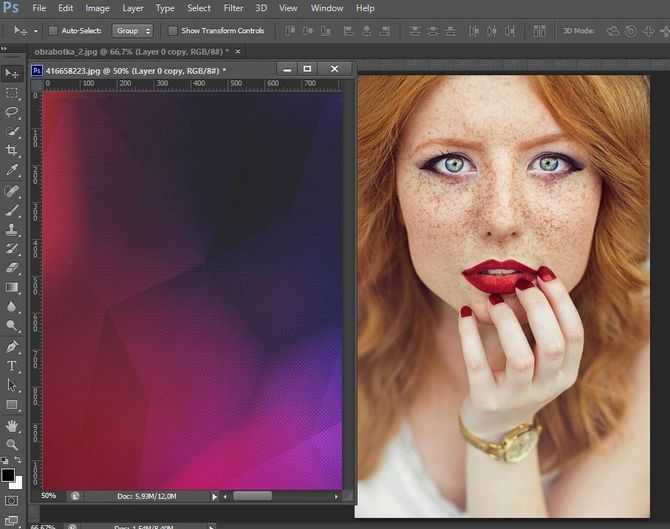
Некоторые старые фотографии со скругленными углами. Давайте сделаем и для нашей фотографии такие. Для начала выделите все слои, кликните по ним правой кнопкой и выберите Merge Layers/Объединить слои. Масштабируйте слой примерно до 98%.
Удерживая клавишу Control, кликните по иконке слоя с фотографией, чтобы создать выделение по ее контуру.
В меню выберите Select > Refine Edge/Выделение>Уточнить край укажите настройки как показано ниже.
Нажмите на иконку Add Layer Mask/Добавить маску слоя.
Кликните дважды по слою, и укажите ему стили слоя Drop Shadow/Тень, Bevel and Emboss/Тиснение и Inner Glow/Внутреннее свечение.
Результат
Ссылка на источник
Слияние экспозиций: сложение f-ступеней
Совмещение изображений может стать мощным инструментом повышения качества снимка. Данная статья обсуждает технику сложения снимков, сделанных при различных f-ступенях, с целью преодолеть размытие, вызванное дифракцией, а также для улучшения краевой резкости — сохранив при этом большую глубину резкости. Этот метод называют «сложением f-ступеней». Пожалуй, он будет наиболее полезен при съёмке пейзажей, а также является одной из наиболее простых в реализации способов совмещения.
Пример увеличенной глубины резкости
Вкратце работает это так: делается несколько снимков с различными f-ступенями диафрагмы, затем итоговый композит создаётся с использованием наиболее резких частей каждого из изображений. В результате получается снимок с увеличенной глубиной резкости, который выглядит естественно, поскольку резкость по-прежнему постепенно убывает по мере удаления от дистанции фокусировки (просто не настолько сильно):
| Фрагмент на дистанции фокусировки: Фрагмент камней на переднем плане: | ||||
| Снимок с увеличенной глубиной резкости | f/11 | f/22 | Увеличенная ГРИП | |
Водопады Fairy — устье реки Колумбия, штат Орегон, США.
Галька на переднем плане находится всего в 15-30 см от передней линзы объектива.
Камера: Canon EOS 5D Mark II (21.1 Мп), объектив: Canon EF 17-40 мм f/4L на 17 мм.
Обратите внимание, как на примере выше центр выглядит более резко при f/11, однако передний план становится значительно резче при f/22. На определённом расстоянии объекты на снимках как с большей, так и с меньшей f-ступенью будут выглядеть одинаково резко. Именно в этой зоне происходит слияние изображений. В данном примере обратите внимание на то, что шов проходит практически посередине между нижними краями снимка и водопада:
| Шов между снимками, сделанными при f/11 и f/22 | Шов применяется как маска слоя в программе Adobe Photoshop |
Чтобы использовать Photoshop для слияния снимков:
- Поместите один снимок над другим, используя слои, как показано справа.
- Создайте для верхнего слоя маску (кнопка, обведенная красным)
- Выберите созданную маску (левой кнопкой мыши при прижатой клавише ALT)
- Закрасьте чёрным ту часть, которая в верхнем слое выглядит менее резко, чем в нижнем
Аналогичная обобщённая процедура работает практически в любой программе обработки изображений, которая поддерживает послойную обработку.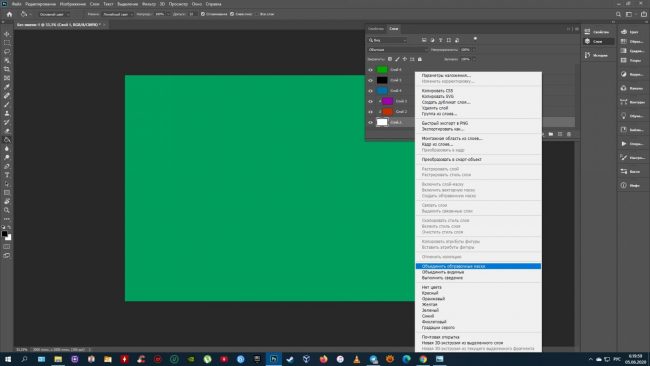 Маска должна следовать естественным контурам в изображении, так чтобы шов был незаметен. На примере выше шов следует струям воды над рядом камней.
Вышеприведенный пример с водопадом достаточно удачен, поскольку имеет простую границу между ближними и дальними объектами. На других снимках объекты ближнего и дальнего планов могут быть переплетены (например, ветки деревьев) — в результате получить невидимые швы будет гораздо сложнее. Если художественный замысел позволяет, старайтесь избегать сложного пересечения планов в предмете съёмки, если вы планируете использовать метод увеличенной глубины резкости.
Photoshop: автоматический выбор резкости
Как вариант, вы можете использовать специальные программы, которые позволяют автоматически выбрать наиболее резкие участки в каждом изображении (такие, как TuFuse, Helicon Focus, и т.д.). Используя Photoshop, можно поместить каждую экспозицию в отдельный слой, после чего выбрать из меню правки автослияние слоёв («Edit → Auto-Blend Layers. ..»), как показано ниже:
Если снимки не были сделаны со штатива, возможно, сперва понадобится использовать автоматическое выравнивание слоёв («Auto-Align Layers…»). По завершении процесса автоматического слияния вы получите две маски слоёв, как показано ниже.
| Photoshop: результат работы автомата | Результат ручной правки |
Однако, бегущая вода в данном примере обманывает Photoshop. Более длинная выдержка при диафрагме f/22 приводит к тому, что вода выглядит более размыто, в результате чего Photoshop ошибочно предполагает, что вода лучше выглядит при съёмке с f/11. К счатью, выдержки как при диафрагме f/11, так и при f/22 достаточно длинные, чтобы вода выглядела одинаково (в противном случае в композитном снимке вода могла бы выглядеть неравномерно). Другие предметы съёмки тоже могут быть проблемными, так что хорошей идеей является всегда проверять результат работы автомата и при необходимости исправлять маску вручную. Для простого предмета съёмки, в котором отсутствует движение, автомат чаще всего отработает без огрехов.
Зачастую более реалистичную глубину резкости можно получить слиянием снимков, сделанных при более чем двух f-ступенях. В этих случаях автоматическое слияние слоёв, которое позволяет Photoshop, будет наиболее полезно. В примере с водопадом можно улучшить результаты, используя промежуточную выдержку при f/16.
Улучшение краевой резкости
В статье, посвящённой качествам объективов, мы увидели, что центральная зона изображения всегда потенциально обеспечивает наиболее резкое изображение (при правильной фокусировке), однако резкость значительно снижается к краям снимка:
| f/11: центр изображения, масштаб 100% | f/11: край изображения, масштаб 100% |
Размытие по краям не зависит от глубины резкости; фактически на примере выше фрагменты слева и справа показывают предметы, которые находились на примерно одинаковом расстоянии от камеры.
| f/22: центр изображения, масштаб 100% | f/22: край изображения, масштаб 100% |
Наведите курсор на каждый из фрагментов, чтобы увидеть его при диафрагме f/11 для сравнения.
Обратите внимание, насколько резче становится край изображения при f/22 — даже несмотря на то, что столь сильное закрытие диафрагмы приводит к тому, что центр изображения становится существенно более размытым. Конкретные результаты, однако, будут зависеть от используемых вами моделей камеры и объектива. Не поленитесь сперва поэкспериментировать с различными параметрами настройки. Наибольшая разница, скорее всего, будет заметна при использовании сверхширокоугольных объективов и на камерах с сенсорами полного кадра.
Чтобы объединить изображения, просто используйте методы ручного или автоматического слияния, описанные выше.
Сочетание экстремальной ГРИП с заморозкой движения
Пример замороженного движения при большой ГРИП
Королевский колледж — Кембридж, Англия
Ещё одна сфера применения метода переменной f-ступени находится в области съёмки в условиях недостаточной освещённости (ночью), например, когда хочется заморозить движение предмета, сохранив при этом резкость в целом. В Кембридже мне всегда было интересно снять лебедей, плывущих по реке ночью, однако обычно я сталкивался с трудностями при попытке снять это без вспышки.
На примере справа камера была сфокусирована на дальнем берегу реки. Когда приплыли лебеди, камера, установленная на штативе, сделала снимок при максимально открытой диафрагме объектива (в данном примере f/2.8). Таким образом была получена относительно короткая выдержка длительностью полсекунды, которая к счастью оказалась достаточно короткой, чтобы зафиксировать движение медленно плывущих лебедей. Затем f-ступень была увеличена до f/16, и для той же сцены была сделана выдержка длиной 16 секунд. Снимки затем подверглись слиянию с использованием масок слоёв, аналогично вышеописанному методу.
Однако при использовании малых f-ступеней яркость по краям кадра может спадать вследствие виньетирования, что зачастую создаёт проблемы для метода увеличения глубины резкости. В результате виньетирования композитный кадр может выглядеть неестественно и показывать внезапные перепады яркости. В этом случае либо используйте плавный переход между снимками, либо, что даже лучше, примените коррекцию виньетирования перед слиянием экспозиций (используя такие инструменты, как Camera RAW из пакета Adobe Photoshop).
Ограничения и альтернативы
Сложение f-ступеней — превосходный инструмент, но у него есть один большой недостаток: он не может увеличить глубину резкости больше, чем это возможно при максимальной f-ступени объектива. В действительности он предназначен только для предотвращения влияния дифракции на область фокуса. Существует две прекрасных альтернативы:
- Увеличение глубины резкости с помощью метода «совмещённого фокуса».
Это более сложный способ, поскольку он требует предварительного выравнивания снимков, — зато он потенциально способен обеспечить практически неограниченную глубину резкости. - Использование вращения Tilt/Shift объектива для смещения глубины резкости.
Этот способ позволяет снимать движущиеся предметы, однако его использование ограничено случаями, когда предмет съёмки попадает в клиновидную область резкости.
Объединение изображений для крупных объектов с помощью Photoshop Photomerge
Вы когда-нибудь находились так близко к объекту, что просто не могли поместить его целиком в кадр? Вы можете использовать объектив «рыбий глаз», но он создает столько искажений, что не всегда работает так, как вы хотите. Вы действительно можете получить желаемую фотографию с объективом, который у вас уже есть! Этого можно добиться, взяв несколько изображений из нескольких столбцов и нескольких строк и объединив их в одно очень большое и очень подробное изображение.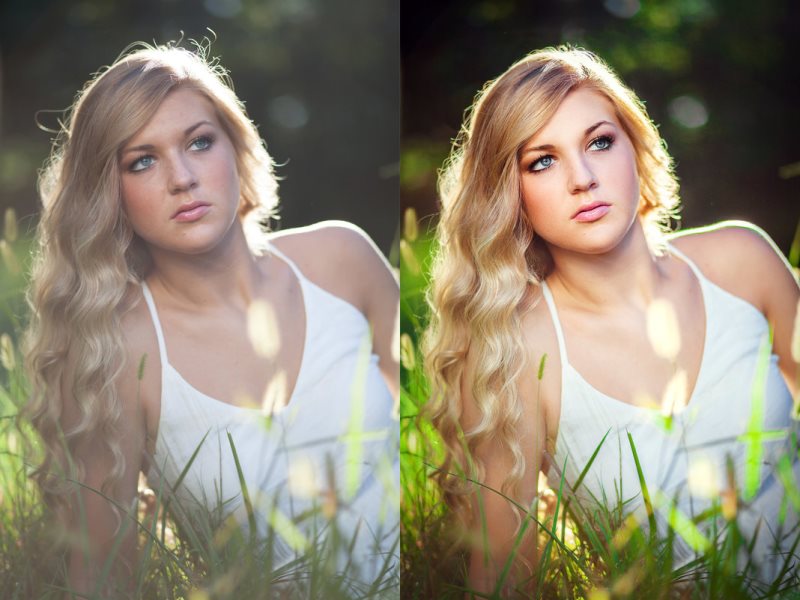 С небольшой практикой и некоторой информацией любая фотография возможна с оборудованием, которое у вас есть в сумке для фотоаппарата.
Объединение изображений для крупных объектов с помощью Photoshop Photomerge
ШИРОКИЙ ОБЪЕКТИВ ПРОТИВ ОБЪЕДИНЕНИЯ ИЗОБРАЖЕНИЯ
Давайте посмотрим, как создать одно из этих изображений. Эта фотография космического корабля «Атлантис» была сделана незадолго до восхода солнца, когда это невероятное (и невероятно большое) чудо инженерной мысли готовилось к запуску. Вот две фотографии
для сравнения (изображение №1 ниже) и (изображение №2 выше)
Изображение выше было снято с помощью объектива типа «рыбий глаз». В частности, полнокадровый объектив «рыбий глаз»; тот, который охватывает угол обзора 180 градусов, но изображение по-прежнему покрывает весь кадр без черных рамок. По сравнению с круглым объективом «рыбий глаз», который покрывает угол обзора 180 градусов, но конечное изображение представляет собой круг с черной рамкой, заполняющей остальную часть кадра. Кому-то это изображение может подойти, но мультяшное искажение может не подойти другим.
Вы можете купить сверхширокоугольный объектив с коррекцией для устранения искажений, но такие объективы могут стоить в два или три раза дороже, чем объектив типа «рыбий глаз». Или, может быть, у вас есть один, но просто не было его с вами в тот конкретный день.
Изображение № 2 (вверху и справа) было создано с использованием широкоугольного объектива 17–40 мм. Это было достигнуто путем создания серии изображений в последовательности сверху вниз в одном столбце, за которой следовала вторая последовательность изображений сверху вниз во втором столбце. Вы хотите убедиться, что ваши изображения перекрываются примерно на 20-25 процентов, чтобы их можно было соединить вместе позже с помощью вашего программного обеспечения для редактирования. Полученное изображение в этом случае представляло собой комбинацию из 12 изображений, объединенных в одно очень большое и очень подробное изображение!
Одно из основных преимуществ использования этого метода заключается в том, что вы можете фокусировать каждое изображение отдельно по мере их съемки, что позволяет захватить большую глубину резкости. И когда изображения объединены, у вас будет один большой цифровой файл, в котором намного больше пикселей, чем в отдельных изображениях, которые вы обычно делаете. В этом примере отдельные файлы имели размер 3168 x 4752 пикселей каждый. Общий размер файла объединенных изображений составляет 9179 x 12 009 пикселей. Затем это составное изображение было обрезано, чтобы показать только желаемое изображение, обрезание этой внешней части — это то, что мы рассмотрим через минуту. Используя этот метод, вы можете сделать действительно большие отпечатки, если захотите.
ИСПОЛЬЗОВАНИЕ ОБЪЕДИНЕНИЯ ФОТО ДЛЯ ОБЪЕДИНЕНИЯ ИЗОБРАЖЕНИЙ
Итак, теперь вы знаете, что делать снимки достаточно просто, если у вас есть достаточное перекрытие, так что давайте научимся их комбинировать. Я использую Adobe Photoshop, и я успешно создал их в каждой версии с возможностью «Photomerge». У вас может быть другое программное обеспечение для сшивания фотографий, которое вы хотите попробовать, и это часть удовольствия от фотографии. Поэкспериментируйте с различным программным обеспечением и поэкспериментируйте с тем, как вы фотографируете. Это все часть добавления знаний к вашему поясу инструментов для фотографии. Я покажу вам, как мы можем объединить эти изображения с помощью Photoshop CC, поскольку именно его я сейчас использую (результаты одинаковы для всех версий).
ШАГ ПЕРВЫЙ – ВЫБЕРИТЕ ИЗОБРАЖЕНИЯ
Шаг 1. С помощью Adobe Bridge выберите изображения, которые вы хотите объединить
ШАГ ВТОРОЙ – ФОТООБЪЕДИНЕНИЕ
Шаг 2. В Adobe Bridge выберите Инструменты > Photoshop > Photomerge
ШАГ ТРЕТИЙ – ОБЪЕДИНЕНИЕ НАСТРОЕК
Появится новое окно, показывающее, какие файлы были выбраны для объединения, это позволяет вам убедиться, что у вас есть все правильные файлы. Вы увидите, что у вас также есть несколько вариантов того, как вы хотите объединить изображения. Я обнаружил, что разрешение Photoshop автоматически комбинировать их прекрасно подходит для большинства вещей, поэтому выберите «Макет» «Авто», верхний вариант.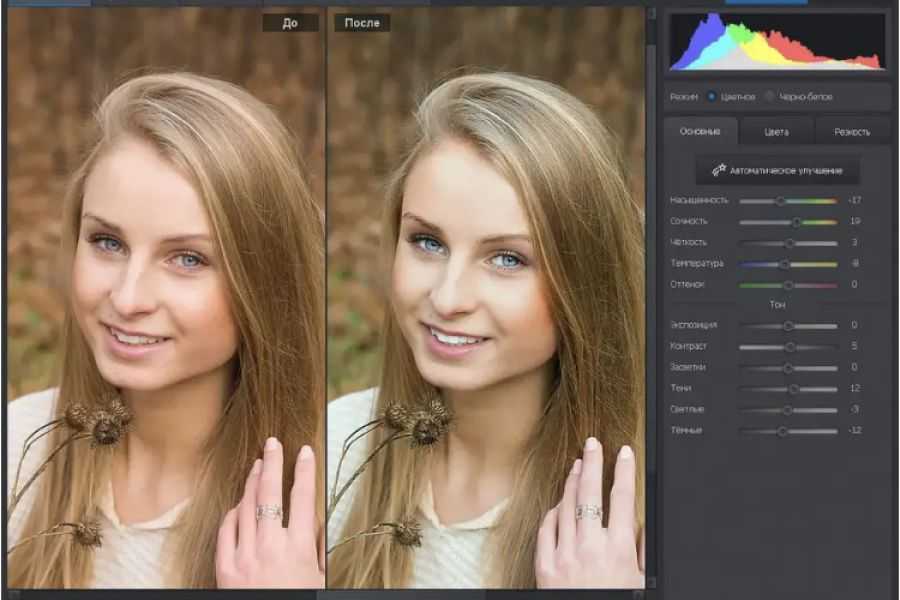 Установите флажок «Смешать изображения вместе» и оставьте остальные снятыми. Параметр «Смешать изображения вместе» автоматически создаст маски слоя в каждом из слоев вашего изображения, и это очень поможет плавно объединить все эти изображения в одно. См. снимок экрана ниже.
Нажмите OK
Примечание: в этот момент вы можете приготовить бутерброд. Эта часть процесса может занять много времени, и существует множество переменных, которые будут определять, насколько быстро или медленно ваш компьютер сможет превратить все эти пиксели в одно замечательное изображение.
- В. Сколько фотографий вы пытаетесь объединить? О. Я рекомендую попробовать только 3 или 4 в первый раз.
- В. Вы объединяете файлы RAW или JPEG? О. Для максимального эффекта вы определенно хотите использовать файлы RAW, но для пробы я бы рекомендовал сначала использовать JPEG.
- В. Сколько оперативной памяти у вашего компьютера? О. Чем больше, тем лучше, и это значительно сократит время, затрачиваемое компьютером на обработку таких изображений.
 Объединение этих 12 изображений с 4 ГБ ОЗУ на моем Macbook Pro с тактовой частотой 2,4 ГГц заняло почти 60 минут.
Насколько быстр ваш процессор, какой у вас тип процессора, какая операционная система и т. д. — все это факторы, определяющие, насколько быстро работает этот процесс. Всегда используйте жесткий диск вашего компьютера (он же локальный диск), а не внешний жесткий диск, который не отвечает так быстро, как ваш локальный диск.
Если у вас пока нет того суперкомпьютера, который вам очень хотелось бы иметь, то вы можете придерживаться объединения файлов в формате jpeg вместо файлов RAW, но если вы это сделаете, просто убедитесь, что ваши исходные файлы нетронуты. И под нетронутым я подразумеваю, что все ваши цветокоррекции ПОСЛЕ того, как ваши изображения объединены в одно. Это верно и для тех из вас, кто хочет комбинировать файлы RAW и на своих более дорогих компьютерах.
ШАГ ЧЕТВЕРТЫЙ – ОБРЕЗКА И ПОСЛЕДНЯЯ ПОДПРАВКА
Когда Photomerge завершит объединение и смешивание ваших изображений, вы увидите что-то вроде этого ниже.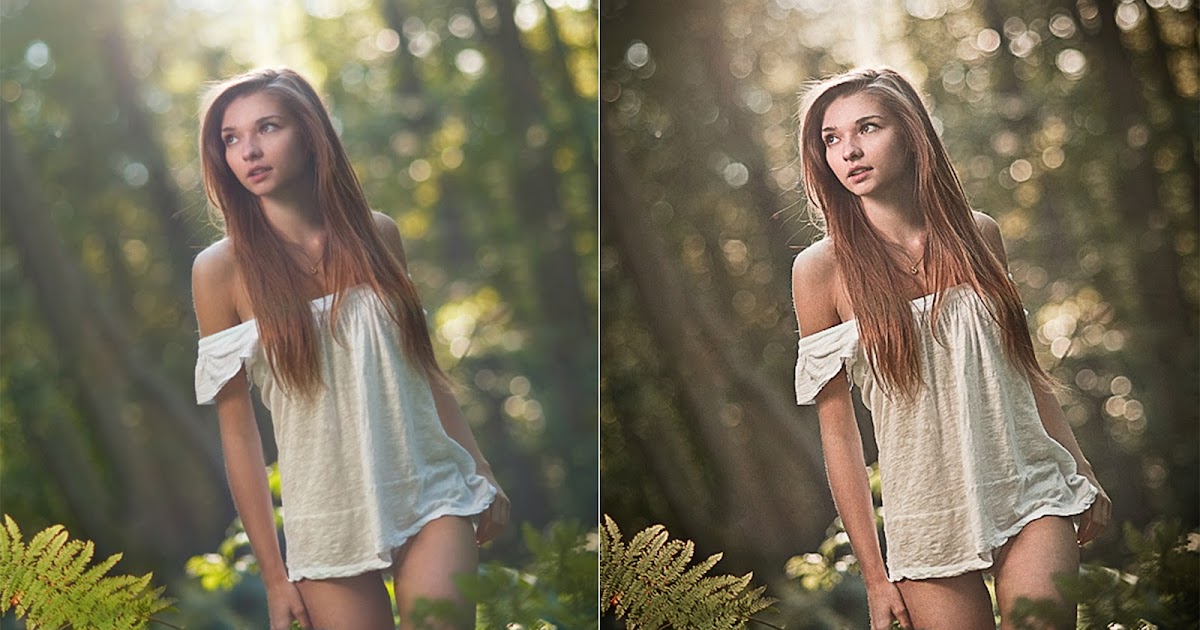
Photomerge создал PSD-файл с масками слоев для отображения только тех частей изображения, которые вам нужно увидеть из каждого слоя. На этом этапе смешивание может выглядеть не идеально — обычно вы можете видеть светлые края там, где маскировка, и это нормально. Вы можете видеть, как Photoshop автоматически исправляет искажения, и некоторые части изображения необходимо обрезать. Давайте сохраним файл «как есть», чтобы у вас всегда был этот «оригинал», к которому можно вернуться.
Следующим шагом является обрезка изображения и сохранение еще одной копии, которую можно продолжить и свести. Именно в этот момент (когда изображение сгладится) вы увидите, насколько хорошо получилось смешение. Или, скорее, вы не сможете его увидеть, потому что смешивание бесшовное. Теперь у вас есть один действительно большой составной файл изображения с большим количеством деталей.
Вы можете сохранить это сплющенное изображение в формате TIF или JPG и выполнить цветокоррекцию в Adobe Camera RAW или любой программе для редактирования фотографий.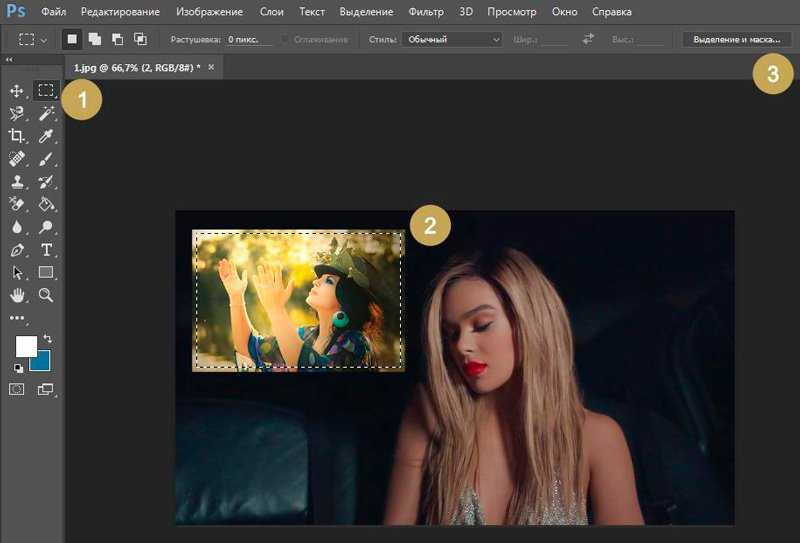 Вы можете изменить его размер на данный момент.
РЕЗЮМЕ И ЗАДАЧА
Так что в следующий раз, когда вы столкнетесь лицом к лицу с чем-то большим, чем в жизни, вы можете сделать снимок «рыбий глаз». Но пока вы там, сделайте серию снимков одним из ваших других объективов. Снимайте их столбцами или рядами, оставляя примерно 20-25% перекрытий, и смотрите, что вы можете создать, комбинируя эти изображения. Возможно, такая возможность выпадает раз в жизни, так почему бы не максимизировать свои шансы получить ту замечательную фотографию, на которую вы надеялись!
Вот еще несколько статей о сшивании фотографий для дальнейшего чтения:
- Как создать панораму с помощью Photoshop и Photomerge
- Сшивание изображений для больших отпечатков
- Как снимать действительно большие панорамы
- Отправка последовательностей панорам из Lightroom в Photoshop
Как объединить два изображения в Photoshop (шаг за шагом)
Научиться объединять два или более изображений в Photoshop — это навык, который вы будете использовать постоянно.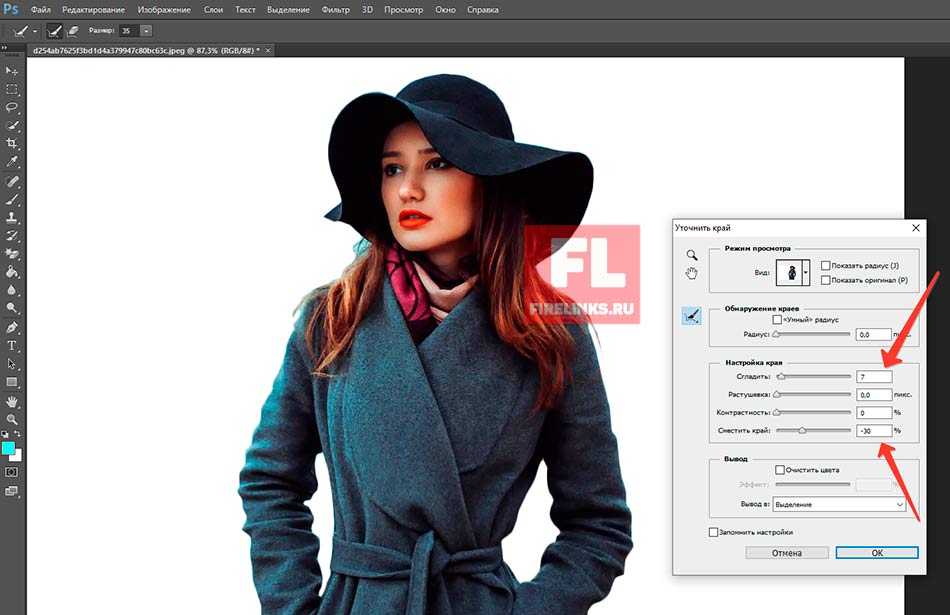 Вы можете добавлять людей к групповым фотографиям, создавать совершенно новые композиции или добавлять две идеи в одно изображение для рекламы или другого рекламного материала. Хотя это может занять довольно много шагов, вы можете объединить два изображения в Photoshop, чтобы сделать совершенно новую фотографию.
Так как все два изображения разные, и вы не обязательно будете комбинировать одни и те же изображения, не забудьте настроить различные шаги и настройки в соответствии с вашими потребностями. Например, я буду использовать травяные кисти для добавления к моему изображению, но вам может понадобиться другая кисть для смешивания ваших изображений.
Настройки для различных настроек могут отличаться, поэтому используйте эти шаги в качестве общего руководства и адаптируйте их к своему изображению, добавляя свой творческий потенциал в свой проект.
Вы можете комбинировать практически любые изображения, уделяя особое внимание освещению и цветам фотографий. Настоящая хитрость в правильном объединении изображений заключается в том, чтобы подобрать тон, цвета и освещение обоих изображений, поэтому помните об этих элементах при объединении изображений.
В этом примере я добавлю изображение слона на белом фоне к пейзажному изображению. Чтобы это сработало, я должен не забыть масштабировать слона, чтобы он соответствовал фону, смешать его со сценой, добавить больше травы вокруг ног и учесть различия в цвете.
Шаг 1. Откройте оба изображения в отдельных вкладках
Для начала вам нужно открыть оба изображения в отдельных вкладках в Photoshop. Для этого вы можете открыть каждый файл, как обычно, выбрав File > Open .
После того, как ваши изображения открыты, вам нужно проверить каждый размер, чтобы решить, какое изображение вы будете масштабировать. Суть в том, чтобы поместить меньшее изображение на большее, чтобы вы могли уменьшить масштаб изображения. Всегда лучше уменьшить размер изображения, чтобы сохранить качество.
Если вы увеличите масштаб изображения, это снизит качество и может привести к заметной пикселизации или размытию объединенных изображений. Чтобы посмотреть размер каждого изображения, посмотрите на нижнюю часть окна изображения. Если размеры не отображаются, щелкните стрелку и выберите параметр.
Так как мое пейзажное изображение 3100 x 2069 пикселей , а мой слон 2436 x 2808 пикселей , это означает, что я должен поместить слона на пейзажное изображение. Который я покажу вам в следующем шаге.
Шаг 2. Объедините изображения и масштабируйте объект
Чтобы объединить изображения, откройте вкладку меньшего изображения и выберите инструмент «Перемещение» (V) .
При активном инструменте «Перемещение» щелкните фоновый слой на панели «Слои» , перетащите слой на вкладку другого изображения, которое вы открыли, и дайте ему зависнуть.
Когда слой наведется на вкладку, вкладка откроется.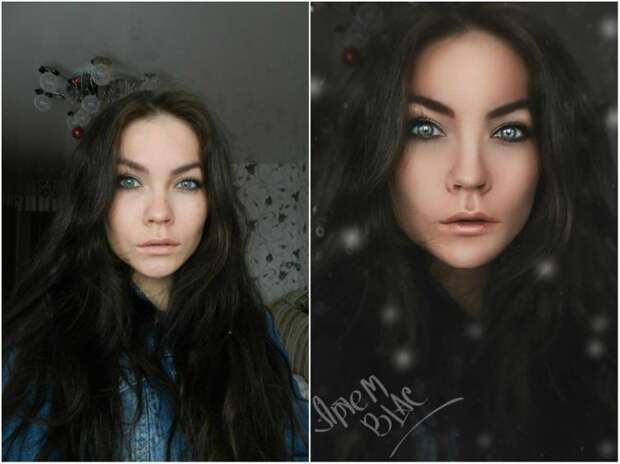 Продолжайте перетаскивать слой на холст. Держись Shift , а затем отпустите изображение на холст. Удержание Shift поместит слой в центр холста.
Размер изображения на данном этапе может быть неправильным, и это нормально.
Чтобы масштабировать изображение, нажмите Control + T (Win) или Command + T (Mac) , чтобы открыть инструмент преобразования . Вы заметите контрольные точки вокруг нового слоя.
Нажмите и перетащите один из угловых маркеров вниз, чтобы изменить размер слоя, учитывая, насколько маленьким или большим должен быть ваш объект на фоне. Вы можете оставить его большим на данный момент и изменить его размер позже, если вам нужно, но убедитесь, что он помещается на холсте.
Примечание: Если соотношение сторон изображения изменяется при изменении размера, удерживайте Shift , чтобы сохранить пропорции прежними. Затем удерживайте Alt/Option , если вы хотите изменить размер изображения, сохраняя его по центру.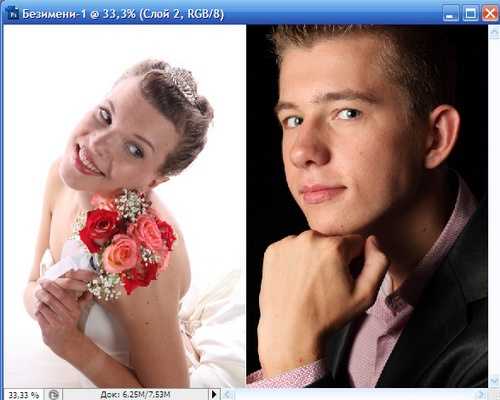
Затем вы можете щелкнуть слой и переместить его, чтобы разместить на холсте в любом месте, затем нажмите . Введите , когда вас устроит размер и расположение. Вы можете изменить размер объекта позже, если обнаружите, что он не работает на вашем фоне.
Шаг 3. Удалите фон изображения объекта
Теперь пришло время удалить фон изображения сверху. Вы можете сделать этот шаг перед переносом изображения на фон или в этот момент. Вы можете использовать метод «Выбрать тему», если фон простой и состоит всего из нескольких цветов. В противном случае вам нужно будет попробовать один из этих 8 лучших способов удалить фон.
Чтобы использовать метод выбора объекта, активируйте инструмент Object Selection Tool (W) или инструмент быстрого выбора (W) .
Затем нажмите кнопку Select Subject на панели параметров и дайте Photoshop несколько секунд, чтобы завершить выбор.
Если у вас есть сложные объекты с мехом или волосами, используйте один из этих других методов удаления фона и подправьте выделение. В противном случае метод Select Subject будет хорошо выбирать основные объекты.
Затем удалите фон, щелкнув значок Добавить маску слоя внизу панели слоев . Это добавит маску к слою изображения, скрывающему фон.
Теперь вы можете видеть фон позади вашего объекта, благодаря чему изображения выглядят более цельными. Вы также можете снова изменить размер слоя на этом этапе, если обнаружите, что он выглядит не совсем правильно. Объект также все еще должен быть смешан с фоном.
Шаг 4: Смешайте края с фоном
После того, как вы удалили фон объекта, вам нужно совместить края со вторым изображением. В этом примере я в основном сосредоточусь на ногах слона, так как кажется, что слон плывет по траве, а не наступает на нее.
Я могу использовать уже созданную маску слоя, чтобы лучше смешать ноги. Цель состоит в том, чтобы это выглядело так, будто ноги вдавлены в траву. Если бы ступни были прижаты к траве, вокруг нижней части ступней были бы небольшие участки, скрытые травой.
Для этого убедитесь, что маска слоя активна, что отображается белой рамкой вокруг блока маски.
Затем выберите Brush Tool (B) и установите цвет переднего плана на черный.
Выберите мягкую круглую кисть и при необходимости измените размер кисти.
Приблизьте ноги (или края), нажав Control + + (Win) или Command + + (Mac) , чтобы лучше работать с областью.
Затем аккуратно почистите подошвы ступней. Поскольку я использую черный цвет, он скроет части слоя, как это было с фоном. Если вы допустили какие-либо ошибки, измените цвет переднего плана на белый и закрасьте ошибки, чтобы снова показать эти области.
Обратите внимание, как я оставил ногу в воздухе, так как она не прижата к траве.
Повторите этот процесс для других краев, чтобы смешать объект с фоном, чтобы резкие края не слишком выделяли объект. Не прячьте слишком много краев, так как это будет выглядеть фальшиво. Вы можете использовать эту технику на любых краях, которые в ней нуждаются.
Шаг 5. При необходимости добавьте эффекты кисти
Поскольку трава, в которой стоит слон, длинная, я могу добавить немного травы вокруг ног, чтобы лучше смешать изображения. Для этого мне нужно будет найти травяную кисть, чтобы закрасить область. Есть много мест, где можно найти бесплатные кисти онлайн, и я нашел эти 20 кистей PS с силуэтом травы от Brusheezy.
Когда файл кисти будет на вашем устройстве, импортируйте его в Photoshop, выбрав инструмент «Кисть» (B) , затем открыв палитру предустановок кистей , щелкнув значок шестеренки , и выбрав Import Brushes .
Найдите набор кистей на своем устройстве и загрузите его. Новые кисти появятся в нижней части палитры предустановленных кистей.
Выберите нужную кисть и установите размер.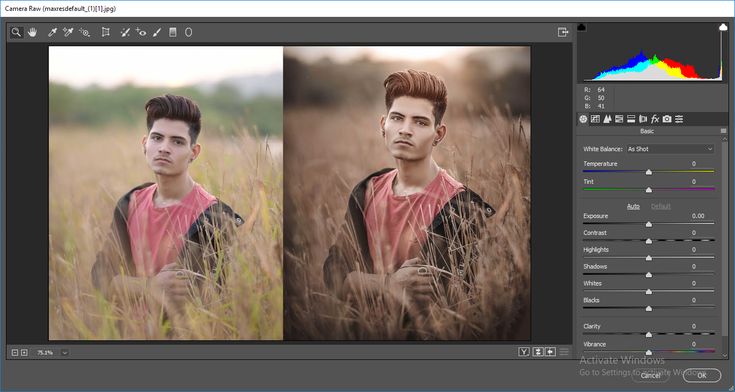
Затем установите цвет кисти, выбрав удерживание в Alt (Win) или Option (Mac) и щелкнув цвет на изображении, соответствующий тому, что вы добавляете. Это означает, что я нажму на травянистое место возле ног.
В зависимости от вашего изображения, вы можете настроить несколько параметров на панели параметров , таких как режим наложения и непрозрачность кисти.
Наконец, добавьте новый слой, щелкнув значок «Добавить новый слой» на панели «Слои» . Таким образом, вы можете редактировать и удалять мазки кисти в любой момент.
Теперь вы можете добавлять мазки кистью к изображению там, где они вам нужны. Вы также можете уменьшить непрозрачность заливки слоя с кистью, чтобы смешать мазки кисти с изображением.
Шаг 6. Сопоставьте цвета двух изображений
В зависимости от того, какие два изображения вы используете, между ними могут быть некоторые цветовые различия. Независимо от того, есть ли существенная разница или небольшая, вы можете быстро исправить это с помощью настройки «Подобрать цвет».
Для этого выберите миниатюру верхнего изображения и убедитесь, что маска не выбрана.
Затем перейдите к Image > Adjustments > Match Color .
Во-первых, в нижней части панели Match Color установите Source (это вкладка, на которой находятся ваши два изображения) и Layer , который вы хотите использовать в качестве источника для сопоставления цветов (это будет ваш фоновый слой).
После установки источника и слоя объект автоматически изменится в соответствии с цветом фона. В некоторых случаях эффект слишком интенсивен.
Вы можете использовать ползунки в разделе Параметры изображения , чтобы настроить эффект на основе вашего изображения. Наиболее важным ползунком является опция Fade . Перетащите ползунок вправо, чтобы уменьшить интенсивность и сбалансировать цвета.
При необходимости можно настроить другие параметры, а затем нажать OK , чтобы принять изменения.
Теперь ваше изображение должно больше соответствовать цвету фона.
Шаг 7. Добавьте корректирующий слой «Кривые»
Корректировка «Подбор цвета» может сделать объект слишком плоским для некоторых изображений. В этом случае, или если вы все еще недовольны тем, как смешались цвета, вы можете использовать корректирующий слой Кривые, чтобы исправить это.
Во-первых, добавьте корректировку над вашим объектом, щелкнув значок Кривые на панели настроек .
Появится панель свойств Кривые, где можно настроить тени, средние тона и блики объекта, чтобы они соответствовали фону, или слегка осветлить цвета.
Во-первых, чтобы корректировка добавлялась только к объектному слою, щелкните значок обтравочной маски , чтобы прикрепить корректировку к слою непосредственно под ним (который должен быть вашим сюжетным слоем).
Затем отрегулируйте переключатели на графике, чтобы отрегулировать диапазоны тонов объекта. Величина изменения диапазонов зависит от ваших изображений.
Ваш объект должен лучше сливаться с фоном, а цвета должны быть ярче.
Шаг 8. Добавьте корректирующий слой сплошного цвета
Еще один способ смешивания изображений, особенно для новичков, которые не хотят вникать в технические приемы цветокоррекции, — добавить корректирующий слой сплошного цвета. Этот слой также изменит настроение фотографии, поэтому он полезен, если вы хотите согреть или охладить композицию.
Для начала добавьте корректирующий слой сплошного цвета, щелкнув значок Adjustment в нижней части панели Layers . Затем выберите сплошной цвет из вариантов.
Когда появится палитра цветов, выберите цвет, который хотите добавить к изображению. Выберите красный, оранжевый или желтый для более теплого тона. Выберите синий, зеленый и фиолетовый для более холодных тонов. Я выбрал синий, чтобы охладить изображение. Нажмите ОК .
Все изображение будет заполнено новым цветом, который вы выбрали. Теперь вы хотите смешать цвет с изображением, настроив режим наложения слоя.
Найдите раскрывающееся меню рядом с обычным в верхней части панели слоев и выберите Цвет из вариантов. Это сохранит только цвет слоя, а не значения яркости или насыщенности.
Теперь вы сможете видеть изображение сквозь цвет.
Однако эффект слишком сильный и подавляющий. Вам нужно лучше смешать цвет, уменьшив непрозрачность до цветного слоя. Используйте ползунок на панели слоев , чтобы уменьшить непрозрачность, пока изображение не будет выглядеть правильно.
Теперь цвет слился с изображением, что помогло лучше совместить два изображения.
Вы можете изменить цвет на любом этапе, дважды щелкнув блок цвета на панели «Слои» и выбрав новый цвет.
В моем случае мне не нравится, что все изображение кажется мрачным, и я хочу выделить более теплые цвета травы. Для этого я могу использовать маску слоя на цветном слое вместе с мягкой кистью и скрыть различные уровни непрозрачности синего цвета.
После того, как я выбрал мягкую кисть и изменил цвет на черный, как показано ранее, я могу настроить непрозрачность кисти на панели параметров .
Теперь, используя кисть и постоянно регулируя размер кисти и уровень непрозрачности, я могу аккуратно закрасить некоторые цвета с изображения, чтобы выделить теплую траву и более коричневые оттенки на слоне.
Вы можете добавить много других корректировок к вашим двум изображениям, чтобы завершить эффект, и сумма, которую вам нужно сделать, зависит от ваших двух изображений. Поскольку мои изображения содержали плоский свет, мне не нужно было беспокоиться об освещении и тенях.
Если ваше изображение содержит источник света или нуждается в источнике света, вы можете добавить различные световые эффекты и создать тень, чтобы завершить изображение.