Как смонтировать видео из кусочков и наложить музыку
В данной статье на Лайфхаки, я расскажу о монтировании видеоролика из кусочков, к которым мы добавим песню. Облачные технологии постепенно вытесняют приложения, которые устанавливаются на локальное хранилище устройства пользователя и запускаются с него. Разработчики стараются перенести в Веб абсолютно все, в том числе и достаточно тяжелый софт, работа которого предполагает выполнение сложных вычислений. Примером достаточно ресурсоемкого ПО являются видеоредакторы. Сейчас в Сети доступно несколько десятков приложений для обработки контента соответствующего формата. Ниже мы рассмотрим некоторые из них, и кратко расскажем о том, каким образом создать видео из отрезков, и наложить на него музыку.
Редакторы видео онлайнСодержание
- Life2film – один из самых популярных сервисов для видеомонтожа онлайн
- Wevideo – видеоредактор поможет смонтировать видео
- Инструкция онлайн видеомонтажа [видео]
Life2film – один из самых популярных сервисов для видеомонтожа онлайн
Чтобы сделать монтаж видео и, например, наложить на видеоряд музыку можно воспользоваться популярным сервисом Life2film. Он достаточно прост, так как не имеет того широкого функционала, которым обладают десктопные редакторы от Sony или Adobe.
- Чтобы начать пользоваться сервисом, необходимо в нем зарегистрироваться https://life2film.com/. Это можно сделать посредством авторизации через одну из социальных сетей.
- После этого потребуется загрузить файлы, нажав на кнопку «Выбрать файлы для загрузки», дождаться окончания процесса передачи данных и приступить непосредственно к самому редактированию.
- Интерфейс редактора предельно прост, а все его элементы подписаны. Поэтому разобраться с функционалом сможет каждый.
Следует отметить, что при помощи Life2film можно не просто обрезать видео, собрать фильм из нескольких отрывков и наложить музыку, но и улучшить картинку. Для этого на нем предусмотрено несколько фильтров, как, например, во VKontakte или Instagram.
Если вам необходимы сервисы по соединению видео и музыки онлайн, простите соответствующую статью.
Wevideo – видеоредактор поможет смонтировать видео
Если Cellsea позволяет редактировать только очень маленькие видео, то при помощи Wevideo можно обработать мультимедийный контент, чей размер не превышает 1 гигабайта.
Однако у пользователей Wevideo есть возможность снять это ограничение, оформив подписку, тем самым проапгрейдив свой аккаунт.
Чтобы воспользоваться возможностями сервиса потребуется вначале на нем зарегистрироваться . Это можно легко сделать посредством авторизации через Google, Facebook или учетную запись Microsoft.
После авторизации откроется страница, на которой будет предложено загрузить хранящиеся у вас локально файлы на сервер сервиса. Когда это будет сделано, откроется непосредственно интерфейс редактора.
Сам собранный файл по завершению работы над ним сохранится в облаке и будет там находиться до поры, пока пользователь сам не решит его удалить (например, после загрузки отредактированного видео к себе на компьютер). Надеюсь вы разобрались с тем, как сделать видеоролик из кусочков, и добавить к нему музыку, если нет просмотрите видеоурок с YouTube.
Инструкция онлайн видеомонтажа [видео]
Главная » Лайфхаки
Автор Алексей Опубликовано Обновлено
Сделать видео из фото онлайн
Как сделать видео из фото онлайн
за считанные минуты
1
Загрузите изображения
с компьютера
Для оформления ролика импортируйте снимки. Кликните на соответствующую кнопку или перетащите медиафайлы из проводника. Вы можете добавить изображения различных форматов.
2
Настройте порядок, плавные переходы и музыку
Вы можете изменить порядок: просто перетащите фото в нужное место. Укажите продолжительность показа изображений и стиль переходов, загрузите музыку.
3
Экспортируйте готовый результат
Кликните на кнопку «Сохранить результат» и укажите подходящую опцию экспорта.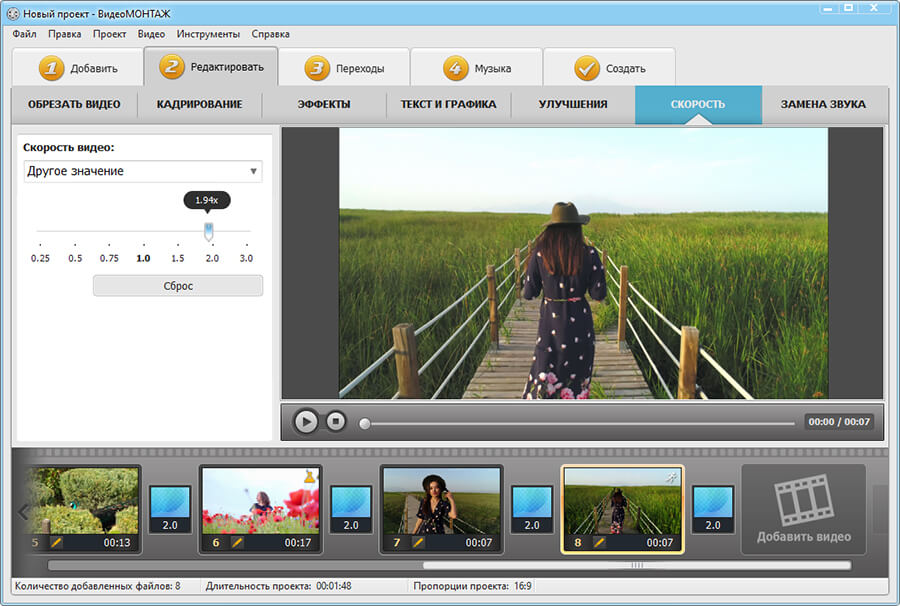 Сохраняйте видео в любом расширении или готовьте к просмотру на устройствах.
Как сделать видео без онлайн-сервиса
У вас есть возможность сделать видео из фото онлайн без скачивания и установки приложений. Это позволит быстро получить результат и создать красивый видеоролик без водяного знака. Однако у такого способа есть минусы: скорость обработки зависит от качества интернет-соединения, есть ограничение в объеме загруженных файлов.
Если вам нужен инструмент для создания видеоклипов с эффектами, музыкой и титрами, воспользуйтесь программой ВидеоМОНТАЖ. Она предлагает удобное меню на русском языке и подходит начинающим пользователям.
Скачайте программу ВидеоМОНТАЖ сейчас:
Скачать редактор подходит для всех версий Windows
Титры и надписей
Софт содержит коллекцию шаблонов вступительных и финальных заставок. В дизайне титров при этом можно изменить каждый элемент. Также можно наложить надпись поверх клипа.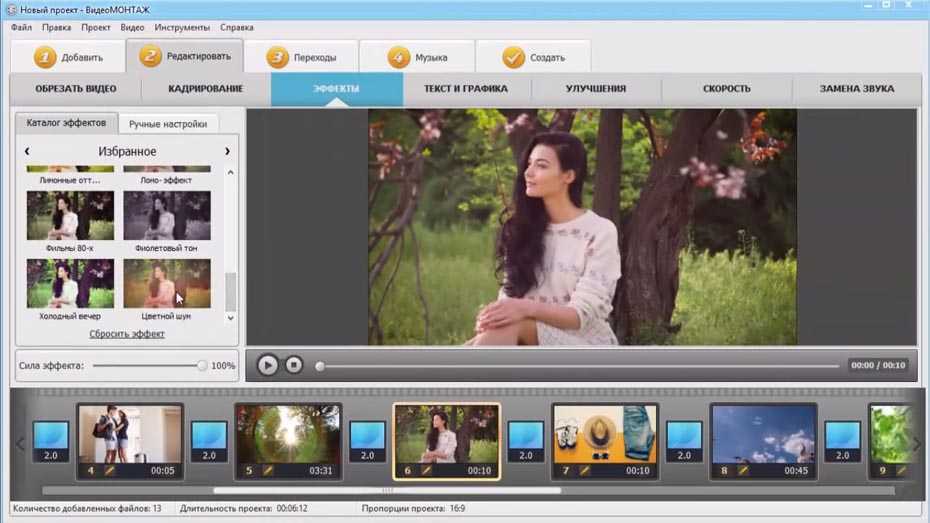
Встроенные переходы
Редактор включает в себя галерею готовых анимаций: растворение, вытеснение и другие интересные переходы, которые могут плавно соединить несколько клипов.
Готовые эффекты
У вас есть возможность сделать визуальный ряд черно-белым, стилизовать под старинный фильм, произвести базовые улучшение и применить другие фильтры.
Коллекция аудиозаписей
Программа содержит встроенный каталог музыки под разные настроения. Для удобства все треки разбиты на категории, можно включать фильтры по темпу и длительности.
Профили экспорта
Вы можете указать подходящий формат или выбрать предустановку для публикации ролика в социальных сетях или просмотра на различных мобильных устройствах.
Как сделать видео из фото
всего за 2 минуты?
Загрузите фото
Добавьте переходы
Сохраните результат
Начать редактирование
Как сделать видео из фото с помощью редактора ВидеоМОНТАЖ
Чтобы делать анимированные коллажи или слайд-шоу, установите видеоредактор ВидеоМОНТАЖ на компьютер.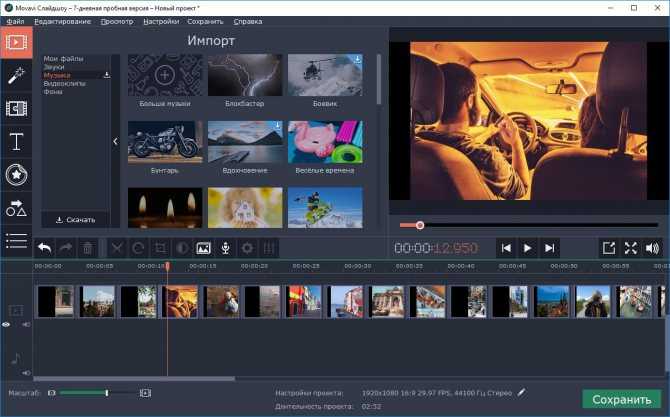 Вы можете скачать его бесплатно и использовать на всех версиях Виндовс. Загрузите установочный файл, запустите его и пройдите стандартные этапы инсталляции. Затем откройте программу и выполните несколько простых действий:
Загрузите медиафайлы
Чтобы сделать видео из фото, в стартовом меню нажмите на кнопку «Новый проект». Выберите действие «Добавить видео и фото». Укажите путь к нужным картинкам и, зажав Ctrl, выделите несколько документов.
Вы можете редактировать продолжительность показа изображений, для этого просто настройте их размер на таймлайне. Легко меняйте порядок фрагментов. Просто перетащите материал в другое место.
Настройте визуальный ряд
Если фотографии отображаются с черными полосами по краям, выделите их и нажмите «Кадрирование клипа». Укажите действие «Убрать черные полосы». При создании видео из фото важно установить анимацию смены кадров. Снимки автоматически соединены переходами. Вы можете изменить анимацию и установить другой переход.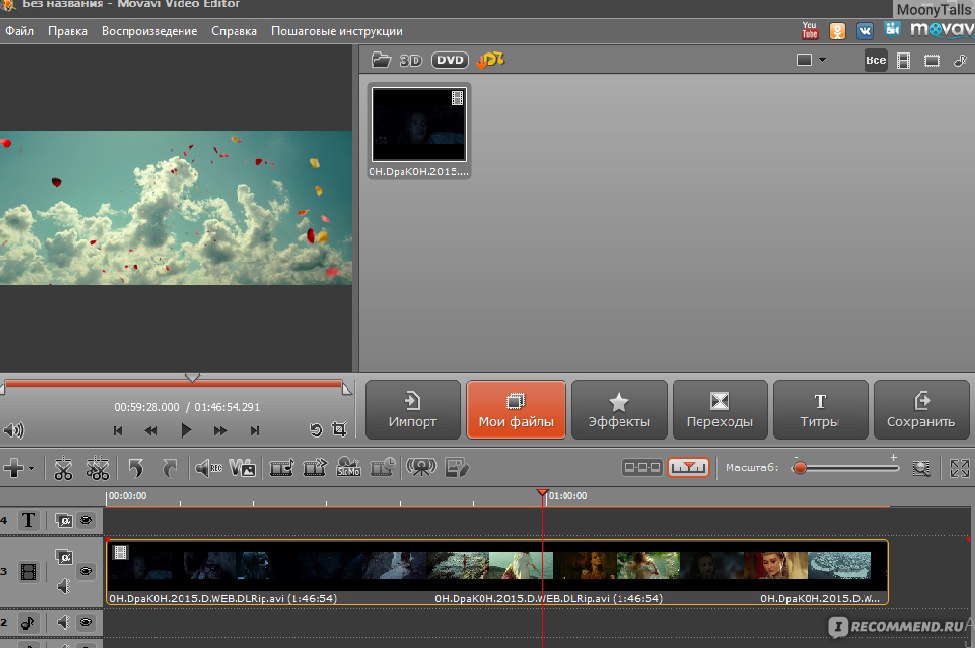
Экспортируйте результат
Перед сохранением вы можете продолжить редактирование: создать титры, применить эффекты, настроить видеоряд и прочее.
Создать клип можно в различных форматах. Для экспорта кликните «Сохранить видео» и выберите подходящий вариант вывода: создайте ролик для просмотра на компьютере или на мобильном устройстве, подготовьте работу для записи на DVD, экспортируйте результат в HD-качестве, настройте параметры клипа для публикации в социальных сетях, создайте ролик в форматах MOV, MP4, MKV и других расширениях.
с той же простотой вы сможете выполнить
и другие задачи по созданию и обработке видео:
- Склейка нескольких видео
- Кадрирование роликов
- Сжатие файла без потери качества
- Подготовка заставок
- Добавление озвучки
- Экспорт в любом формате
3 лучших способа объединить видео онлайн и бесплатно
Для объединения нескольких видео доступны несколько онлайн и других инструментов.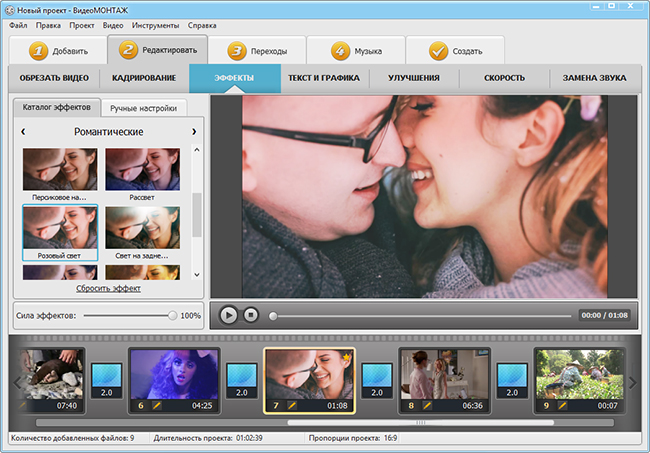 Онлайн-инструменты подходят для пользователей, которым необходимо время от времени настраивать файлы без дополнительных функций. Для продвинутых требований также доступны профессиональные инструменты. Итак, если вы ищете решения для , как объединить видеоклипы в одно видео, ниже перечислены лучшие инструменты для объединения видео .
- Часть 1. [В один щелчок] Как объединить видеоклипы в одно видео
- Часть 2. Как сложить видео вместе онлайн бесплатно
- Часть 3. Сведение двух видео вместе на Windows/Mac с помощью VideoProc
Часть 1. [В один щелчок] Как объединить видеоклипы в одно видео
Чтобы легко и просто объединить видео одним щелчком мыши, Wondershare UniConverter — это именно то, что нужно для установки. Простое в установке программное обеспечение быстро работает с вашими системами Windows и Mac. Файлы в форматах MP4, MOV, M4V и многих других можно добавлять в интерфейс программы для процесса слияния.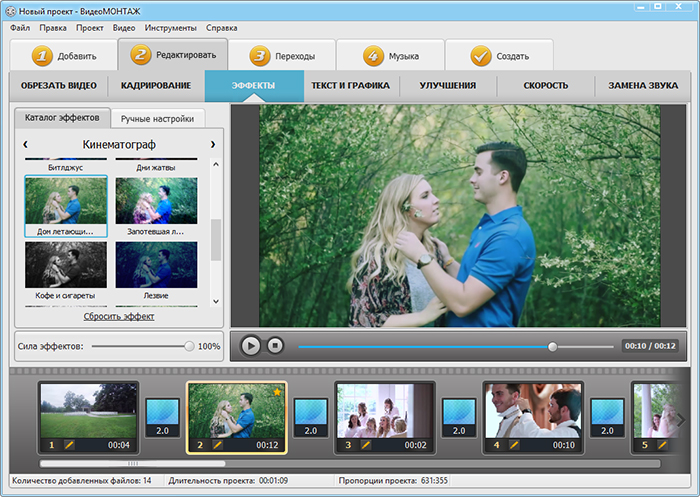 Набор программного обеспечения для редактирования также позволяет выполнять обрезку, обрезку, обрезку и выполнение других функций редактирования перед объединением. Формат вывода объединенного файла можно выбрать из списка поддерживаемых форматов, а также можно выбрать разрешение файла.
Загрузите, установите и запустите программное обеспечение Wondershare. На вкладке «Конвертер» нажмите кнопку и в окне проводника выберите загрузку объединяемых файлов. Кроме того, вы также можете перетаскивать файлы.
Значки редактирования для Вырезать, Обрезать и Эффект присутствуют под миниатюрой добавленного файла. Выберите нужный значок и во всплывающем окне внесите необходимые изменения и подтвердите.
Шаг 2 Выберите целевой формат.
В правом верхнем углу выберите целевой формат из раскрывающегося списка в параметре «Формат вывода». На вкладке Видео показан список поддерживаемых форматов. Кроме того, выберите разрешение объединенных файлов.
Шаг 3 Объедините несколько видео в одно.
Переместите ползунок на кнопку «Объединить все видео», чтобы включить этот параметр. На вкладке «Вывод» можно выбрать место в системе для сохранения объединенных видео. Нажмите кнопку «Начать все», чтобы начать обработку файлов. Нажмите на вкладку Converted, чтобы проверить обработанный файл в интерфейсе.
Скачать бесплатно Скачать бесплатно
Часть 2. Как добавить видео вместе онлайн Бесплатно
Онлайн-инструменты являются отличным выбором для пользователей, которые не хотят устанавливать какое-либо дополнительное программное обеспечение в своей системе. С онлайн-инструментом просто работать, он работает из интерфейса браузера и является бесплатным. Одной из таких приличных программ для объединения видео является Clideo. Используя онлайн-программу, видео в системе, Google Диске, Dropbox и URL-адресе можно добавить в интерфейс для процесса слияния. Инструмент также позволяет добавлять аудио, плавное затухание и выбирать целевой формат объединенного файла.
Шаги о том, как объединить два видео с помощью Clideo.
Шаг 1: В окне браузера откройте https://clideo.com/merge-video. Нажмите на опцию +Выбрать файлы, просмотрите и импортируйте видео.
Шаг 2. После загрузки добавленного файла нажмите кнопку +Добавить еще файлы в правом верхнем углу, чтобы добавить дополнительные файлы для объединения. Таким образом можно добавить несколько файлов.
Шаг 3: Добавленные файлы можно проверить в нижней строке меню интерфейса. Вы можете перетаскивать и перемещать последовательность файлов по мере необходимости. Затем выберите выходной формат объединенного файла. На правой боковой панели интерфейса выберите параметры обрезки. Выберите Crossfade требуется. Вы также можете добавить звук из локальной системы, облачного хранилища или URL-адреса.
Шаг 4: Наконец, когда все настройки выполнены, нажмите кнопку «Объединить», чтобы начать обработку и объединение видео.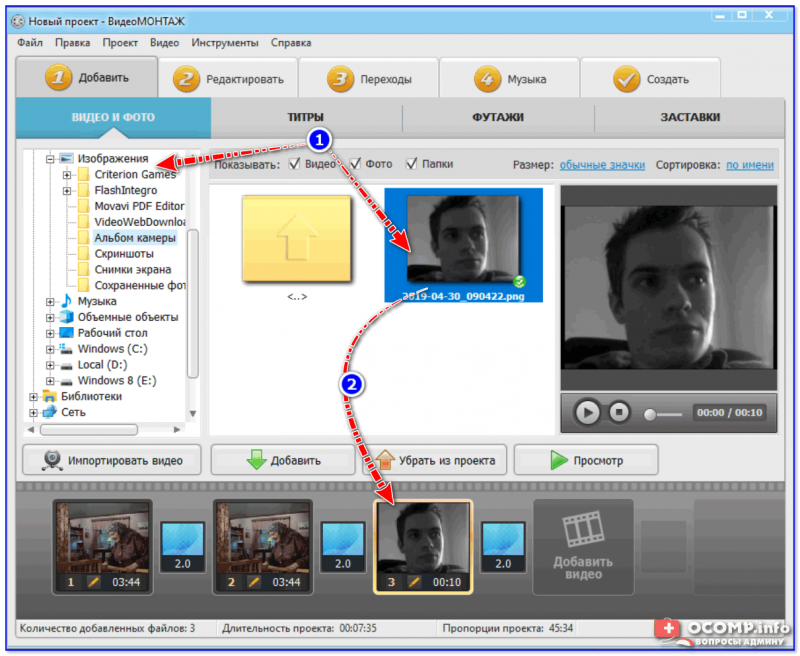
Часть 3. Объединение двух видео вместе на Windows/Mac с помощью VideoProc
Чтобы объединить видео на Windows и Mac, используйте VideoProc — еще одно достойное программное обеспечение для обработки видео. Программа позволяет объединить несколько видео в один файл. Нежелательные части видеофайла можно удалить, используя параметры обрезки и обрезки программного обеспечения. Видео с субтитрами также можно объединить с помощью программного обеспечения. Несколько форматов поддерживаются программным обеспечением для обработки.
Шаги по объединению видео с помощью VideoProc:
Шаг 1: Установите и запустите программное обеспечение VideoProc в вашей системе. Нажмите на значок видео, чтобы открыть экран видео, где нажмите кнопку +Видео, чтобы просмотреть и загрузить файлы для объединения. Также можно использовать функцию перетаскивания.
Шаг 2: В разделе Целевой формат выберите выходной формат объединенных файлов.
Шаг 3: Установите флажок рядом с параметром «Объединить», чтобы включить возможность объединения добавленных файлов.
Шаг 4: Наконец, нажмите кнопку RUN, чтобы начать объединение добавленных видео.
Ваши видеоклипы с iPhone, устройств Android, видеокамер и других устройств можно легко объединить с помощью любого из перечисленных выше инструментов. Вы можете склеить видео вместе быстро и без усилий.
Скачать бесплатно Скачать бесплатно
Как просто объединить два видео онлайн
Если вы ищете простой способ объединить видео онлайн. Мы предполагаем, что выбор опций, описанных здесь, должен оказаться чрезвычайно удобным для ваших повседневных потребностей в слиянии видео.
Пятница, 2 сентября 2022 г., 17:51 PDT, Карен Грин
Вам больше не нужно иметь огромный технический опыт, чтобы иметь возможность редактировать свои видео. Доступно несколько инструментов и опций, которые помогут вам с легкостью редактировать видео. Ради этого поста мы рассмотрим лучшие варианты, которые можно использовать для объединения двух видео онлайн.
Как объединить два видео онлайн с помощью лучших инструментов
Давайте рассмотрим несколько мощных инструментов, которые помогут вам легко объединить два видео онлайн.
# 1. Video Merger
Онлайн-инструмент для объединения видео может помочь вам объединить видео и отредактировать их, а также предоставить вам профессионально выглядящее видео для просмотра. Вам не нужно загружать какое-либо специальное программное обеспечение или использовать какие-либо кодеки. Интерфейс поставляется со всеми инструментами, которые вам, возможно, понадобятся в ваших поисках редактирования видео.
ПРОТИВ
- Медленная загрузка файлов
- Невозможно скачать некоторые файлы
- Качество звука и видео снижается в разы
Как использовать Video Merger для объединения двух видео онлайн
Объединить 2 видео онлайн с помощью 123APPS
Шаги по объединению двух видеофайлов онлайн должны быть очень простыми, и вы можете выполнить шаги, описанные ниже.
- Откройте инструмент объединения видео в любом браузере.
- Добавьте файлы, просматривая видео.
- Обрежьте видео, если хотите, и настройте временную шкалу.
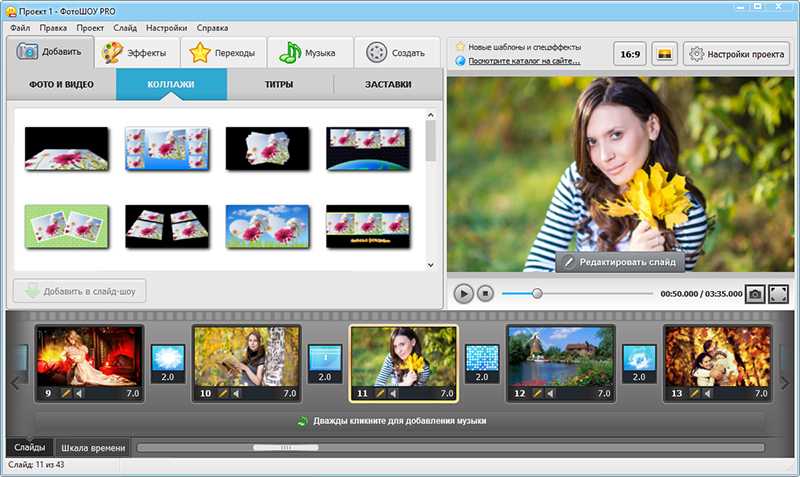
- Выберите параметры кодирования, щелкнув значок шестеренки рядом с кнопкой Сохранить.
- Нажмите «Сохранить», чтобы загрузить видео.
# 2. VEED.io
Видеообъединитель VEED должен быть еще одной мощной опцией, которая поможет вам легко объединить два видеофайла. Он может обрабатывать несколько видеофайлов, включая видеофайлы, изображения, аудио и многое другое. Поддержка практически любого файла может оказаться отличным вариантом, помогающим вам наслаждаться полноценной производительностью.
МИНУСЫ
- Иногда может падать
- Временами может работать немного медленнее
- Нет опции демонстрации экрана при работе со службой поддержки
Как использовать VEED для объединения видеофайлов онлайн
Объединить два видео онлайн с помощью VEED
Следуйте простым инструкциям, описанным ниже.
- Посетите объединение видео в любом из ваших любимых браузеров.

- Загрузите свои видео или любые другие файлы.
- Расположите видео в нужном порядке на временной шкале.
- Щелкните Экспорт . Вы можете выбрать разрешение и другие параметры объединенного файла.
- Так и будет, и вы получите новый видеофайл, образованный слиянием двух видеофайлов.
# 3. Video2Edit
Video2Edit — это инструмент для слияния видео, который, как известно, обеспечивает очень стабильную и мощную производительность при легком слиянии ваших видео. Поддержка нескольких форматов ввода и вывода в инструменте должна сделать его действительно мощным инструментом в большинстве сценариев.
CONS
- Вы не можете редактировать файлы размером более 75 МБ
- Платная версия поддерживает только до 1 ГБ размера
- Бесплатная версия поддерживает только короткие видео
Как использовать Video2Edit для объединения видео в Интернете
Объединить два видео в Интернете с помощью Video2Edit
Ниже приведены шаги, которые можно использовать для объединения двух видео в Интернете.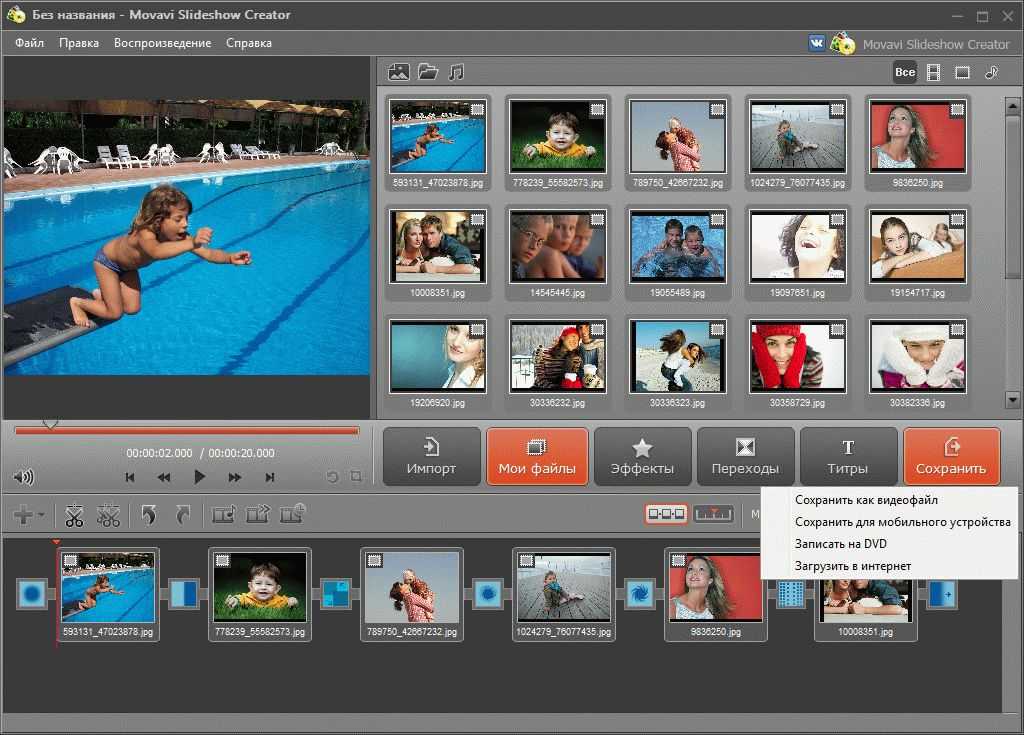
- Запустите видеоредактор в любом из предпочитаемых вами браузеров.
- Добавьте файлы, используя традиционный способ добавления файлов или перетаскивание файлов.
- Расположите видео в нужном порядке.
- Нажмите Сохранить как. Выберите разрешение видео, формат и другие параметры, которые вы ожидаете от видеофайла.
- Нажмите «Сохранить», и объединенный файл будет загружен на ваше устройство.
# 4. Video Candy
Video Candy — еще один мощный инструмент для объединения и слияния видео, который использовался несколькими видеоэнтузиастами и видеоредакторами. Инструмент позволяет объединить несколько видео за один раз. Он также позволяет добавлять аудиофайлы к видео, если это необходимо.
CONS
- URL-ссылки не поддерживаются
- Нет поддержки нескольких функций одновременно
- Требуется улучшение загрузки видео
Как объединить два видео онлайн с помощью Video Candy
Объединить 2 видео онлайн с помощью Video Candy
Выполните описанные ниже действия, чтобы объединить видеоклипы в Video Candy.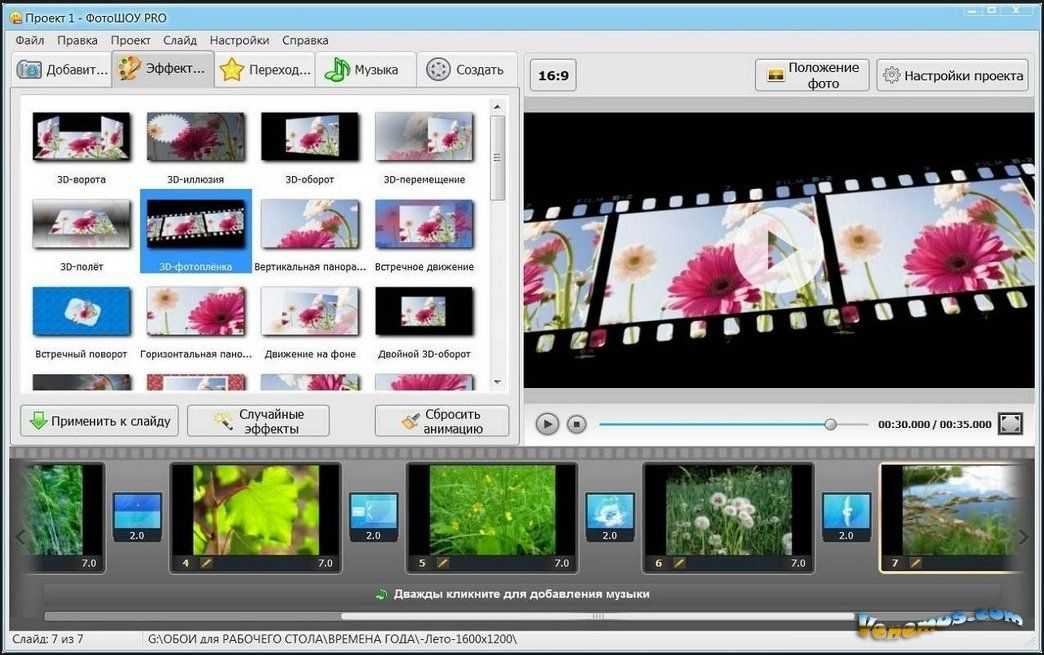
- Запустите Video Candy в предпочитаемом вами браузере.
- Добавьте файлы в видеообъединитель, следуя традиционному методу просмотра видео и его добавления.
- Расположите файлы в том порядке, в котором вы хотите их объединить. Вы можете перетаскивать видео по своему усмотрению.
- Нажмите Export, , и видео будут объединены.
# 5. ACONVERT
ACONVERT — последний онлайн-объединитель видео в нашем списке лучших видеообъединителей. Мощный онлайн-конвертер видео поддерживает широкий спектр аудио- и видеоформатов. Вы даже можете включить видеофайлы из облачных сервисов, таких как Google Диск, ПК, URL или Dropbox, для конвертации.
ПРОТИВ
- Нежелательная реклама может появляться постоянно
- Размер видео, которые можно объединить, ограничен
Как объединить видео с помощью ACONVERT
Объединить два видео онлайн с помощью ACONVERT
Чтобы объединить видео, выполните следующие действия.