
ТОП-10 мобильных приложений — Андрей на vc.ru
Смартфоны стали такими мощными и доступными, что теперь и камера не нужна. Даже профессиональные видеооператоры зачастую используют телефон, чтобы снимать, редактировать и публиковать контент. Разумеется, в ход идут не только встроенные возможности девайса, но и специальные сервисы и приложения, чтобы максимально все было максимально четко качественно.
8234 просмотров
Как правильно смонтировать видео на телефоне? Разумеется, в ход идут не только встроенные возможности девайса, но и специальные сервисы и приложения, чтобы максимально все было максимально четко качественно.
Разных целей и порядков приложений примерно столько же сколько в мире видеооператоров (возможно, меньше). Oтобрал лучшие мобильные сервисы для редактирования видео на iPhone, Android и iPad в 2022 году.
1. Quik
Quik — это редактор от GoPro, работающее на искусственном интеллекте. Система анализирует ваш контент, определяет цвета и лица, чтобы обеспечить идеальное кадрирование.
Вы можете добавлять переходы и эффекты к фотографиям и видеоклипам из вашей фотобиблиотеки или GoPro Plus. А масштабировать, поворачивать, добавлять разные шрифты и графику, накладывать фильтры и аудиодорожки. В Quik доступны больше 100 бесплатных саундтреков — ИИ синхронизирует отснятый с ритмом мелодии и предлагает варианты монтажа.
Платформа: iPhone, iPad, Android.
Цена: бесплатно.
Минусы: минимальный контроль, нет возможности обрезки. И говорят, что иногда Quik глючит.
2. Adobe Premiere Rush
В приложении от Adobe, как и не странно, множество удобных функций. Вы можете снимать профессиональные клипы прямо из приложения, просто и быстро редактировать ролики с помощью функции перетаскивания. Premiere Rush тоже умеет синхронизировать видео с музыкой, добавлять заголовки и переходы. В приложении тысячи бесплатных оригинальных саундтреков и звуковых эффектов ради маскимальной уникальности вашего контента.
Замечательно еще и то, что в Premiere Rush можно обрабатывать сразу несколько видеодорожек. Вы можете без усилий и суеты создавать впечатляющие штуки типа “картинки в картинке” и разделенных изображений. В приложении легко менять размер видео для разных соцсетей и сразу же делиться клипами в Tiktok, Instagram и Facebook.
Платформа: iPhone, iPad, Android.
Цена: бесплатно.
Минусы: чтобы открылись совершенно все инструменты и полная библиотека контента, надо покупать платную версию.
3. iMovie
Apple-приложение iMovie делает все, что должен делать видеоредактор. Там все просто, быстро, интуитивно понятно и функционально (но не то чтобы многофункционально). простота и скорость. Но если вы в курсе, как снимать видео на смартфон, то монтировать на телефоне при помощи этого приложения будет удобно и сподручно (если вам надо без редакционных изысков). Вставляешь клип, обрезаешь, добавляешь музыку, эффекты, анимированные титры.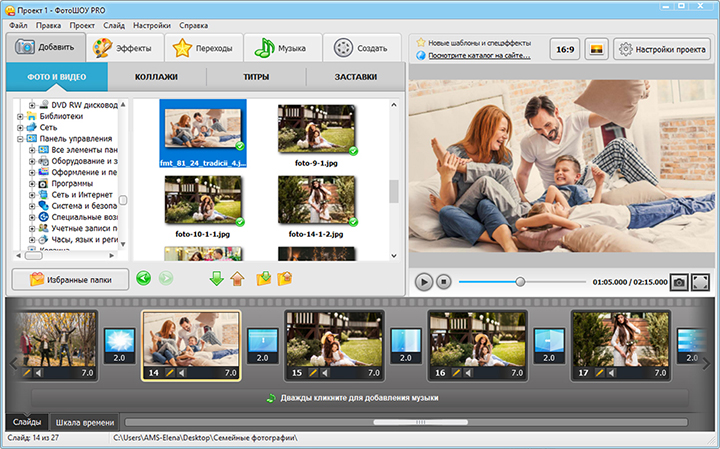
Есть 10 суперфильтров, функции разделения и зеленого экрана, возможность создавать трейлеры в голливудском стиле. iMovie установлен на всех устройствах Mac OSX, прога совместима с более мощным программным обеспечением для видеомонтажа — Premiere Pro. Можно легально переключаться между девайсами через AirDrop и iCloud Drive, сохранять видео в формате 4K и 1080p60.
Платформа: iPhone, iPad, Android.
Цена: бесплатно.
Минусы: ограниченный, базовый функционал. Доступен только на Apple.
4. WeVideo
Простой интерфейс, а в нем полный контроль над творческим движением: переходы, эффекты, текст, зеленый экран, облачное хранилище (можно начать на одном устройстве, засейвить в облаке и продолжить монтировать на другом). На платной версии открывается грандиозная библиотека лицензионных и бесплатных видеоклипов, изображений и музыкальных дорожек. Хоть кино мути (форматом до 4К).
Платформа: iPhone, iPad, Android.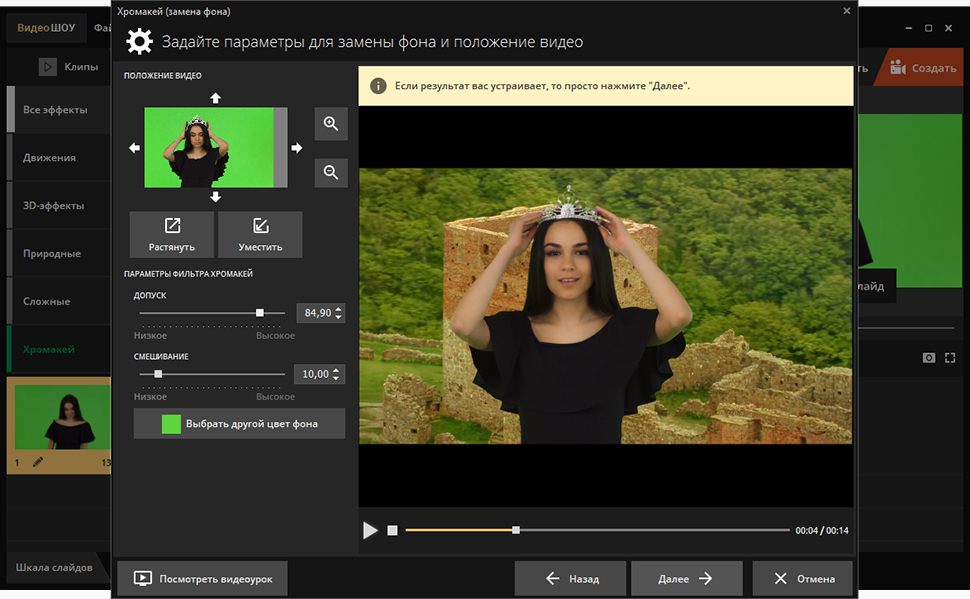
Цена: бесплатно.
Минусы: Бесплатная версия довольно ограничена. К тому же водяной знак, негодник. Чтобы его ликвидировать и открыть доступ к расширенным функциям, надо заплатить.
5. Clips
Тут много мощных функций, чтобы все заценили как снимать и монтировать на телефоне красивые, яркие, динамичные и уникальные видео. Можно создавать анимированные
смайлики и 360-градусные фоны, подписи и заголовки, которые автоматически появляются, когда вы говорите. Музыкальные треки синхронизируются с видеорядом. И вообще: Clips распознает, кто в клипе, подбирает индивидуальные опции и предлагает зашер!
Платформа: iPhone, iPad.
Цена: бесплатно.
Минусы: только для Apple.
6. Splice
Еще одно классное приложение от GoPro, у него даже много разных наград за свои профессионализм и производительности.
Говорят, производительность не уступает экспертным прогам для ПК. Splice — элементарный, но драйвовый: может объединять видео, обрезать, регулировать скорости, накладывать эффекты, титры, анимацию, переходы и музыку, синхронизирует видео с ритмом звуковой дорожки. Очень много бесплатных треков и звуковых эффектов.
Платформа: iPhone, iPad.
Цена: бесплатно.
Минусы: работает только только на устройствах iOS.
7. Vimeo Create
С этой программой легко и увлекательно создавать и редактировать несложные клипы на базе шаблонов, видеоматериалов и изображений из библиотеки Vimeo. В приложении есть все оптимальные и бесплатные инструменты для добавления титров, создания переходов и настройки цветов. Любыми креативами можно делиться на Vimeo и в социальных сетях.
Платформа: iPhone, iPad, Android.
Цена: бесплатно.
Минусы: нужна учетная запись Vimeo Pro для доступа к большинству функций.
8. KineMaster
KineMaster разработан для профи, но достаточно прост в применении для всех.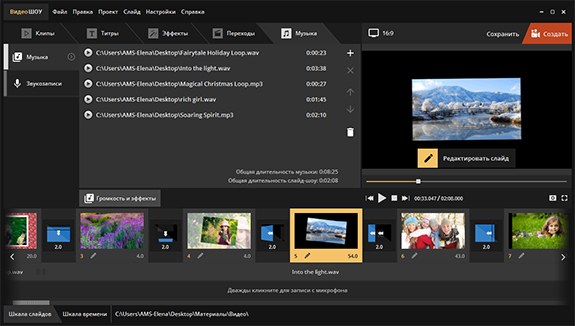 Это правильное решение, если нужен сложный монтаж: покадровое редактирование, предварительный рендеринг, моментальный предпросмотр, поддержка до четырех звуковых дорожек и неограниченного количества аудиоклипов. Можно запиливать до двух видеослоев, их же анимировать разными эффектами и ключевыми кадрами, компоновать цвета, настраивать оттенки, управлять скоростью от 0,25x до 1,5x без искажений звука.
Платформа: iPhone, iPad.
Цена: Бесплатно. Pro Edition — $4,99 в месяц или $39,99 в год.
Минусы: водяные знаки и не все функции в бесплатной версии. Есть отзывы о траблах с компоновкой и экспортом видео с цветным ключом.
9. PowerDirector
PowerDirector — одно из немногих заточенных под Android. Экспертное редактирование видео с несколькими дорожками и увесистым набором функций: видеоэффекты, монтирование FX с интуитивным управлением: перетаскивание, переходы, обрезка, зеленые и синие фоны с цветными ключами, опция замедления видео в процессе монтажа.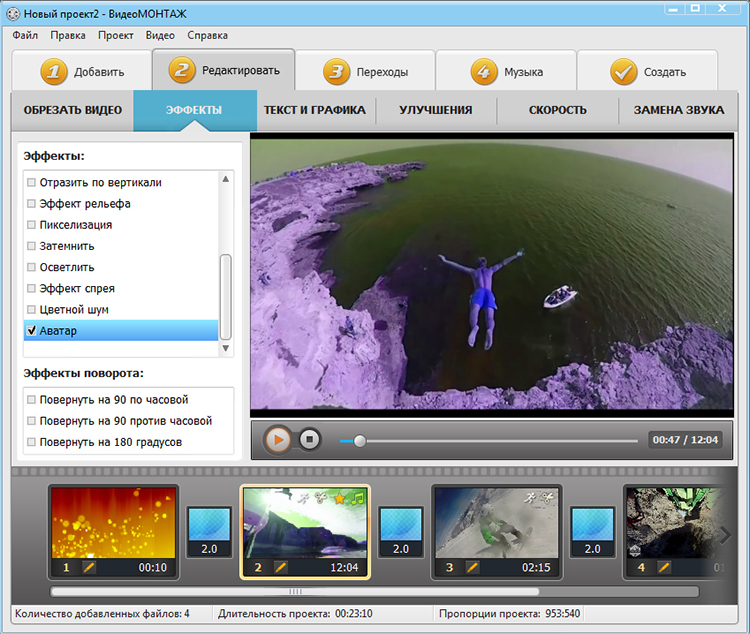
Платформа: Android, Windows.
Цена: Бесплатно. C покупками в приложении.
Минусы: только на Android и Windows. Форматы 1080p и 4K и отсутствие водяного знака только в платных версиях.
10. LumaFusion
LumaFusion — солидное приложение для редактирования видео на телефоне. По солидной цене. Популярен среди мобильных журналистов, кинематографистов и профессиональных видеопродюсеров. Полнейший набор высокотехнологичных опций: можно редактировать три видео и три дополнительные звуковые дорожки, разные настройки обрезки и переходов, десятки видеоэффектов, редактор пятиточечной цветокоррекции, слои, микшер живых аудиодорожек и сложные титры. И еще у них суперская клиентская поддержка.
Платформа: iPhone, iPad.
Цена: $29,99 плюс платные функции.
Минусы: Говорят о проблемах с синхронизацией аудио.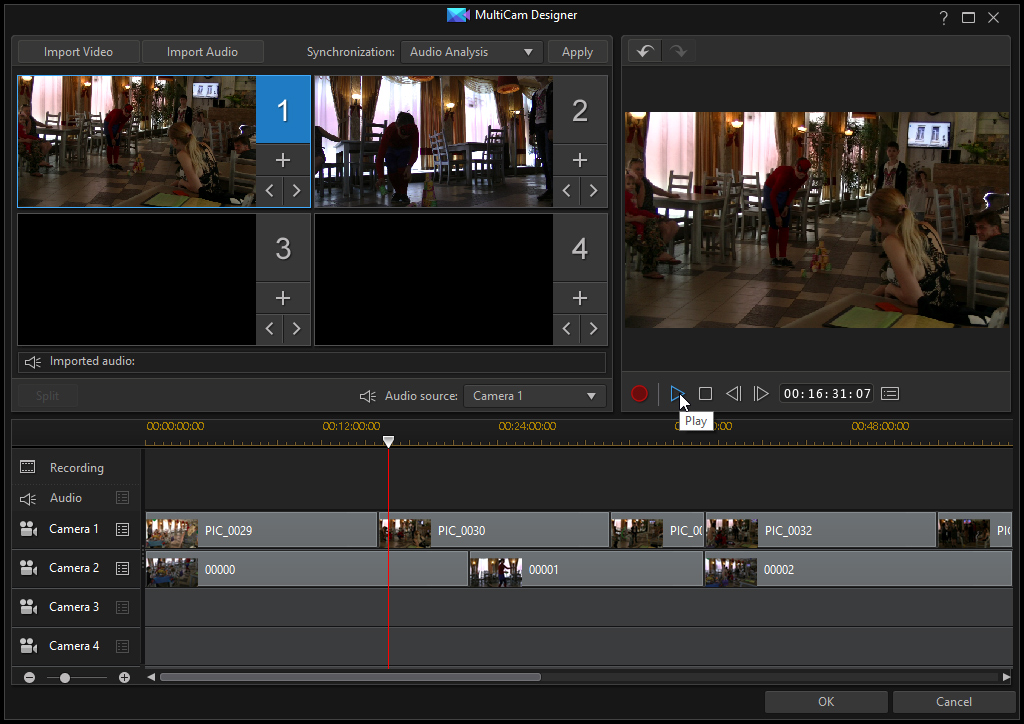
Как смонтировать видео на Android
Все мы любим снимать видео и фото. А еще мы все любим красивые видео, которые получаются из такого отснятого материала. Времена, когда надо было сидеть в душной комнате, отрезать пленку и вклеивать ее обратно, прошли. Весь видеомонтаж сейчас цифровой. При этом монтировать можно не только в студии, о и дома на простеньком компьютере, а в последнее время активно начали появляться программы монтажа и для смартфонов. Учитывая производительность современных гаджетов, это не удивительно. Да и разработчики научились делать удобный интерфейс. В этой статье предлагаю ознакомиться с подборкой интересных редакторов видео на любой кошелек и даже бесплатных, чтобы вы всегда могли собрать минимум пару сотен лайков.
Прежде чем смонтировать видео, его надо снять.
Содержание
- 1 Монтирование видео на смартфоне
- 1.1 ActionDirector — популярное приложение для видеомонтажа
- 1.2 Adobe Premiere Rush — приложение Adobe
- 1.
 3 FilmoraGo — приложение от Wondershare
 - 1.4 Funimate — приложение для начинающих монтажеров
- 1.5 InShot — монтаж видео для YouTube и TikTok
- 1.6 Movie Maker Filmmaker — сам себе режисер
- 1.7 PowerDirector — простое приложение
- 1.8 Quik — автоматический видеомонтаж
Некоторые примеры приложений, о которых пойдет речь ниже, платные. Это логично, так как работа с видео куда более сложная, чем с фото и тем более текстом. Для того, чтобы качественно работать с материалом, приложение должно быть хорошо оптимизировано и должно иметь удобный интерфейс, чтобы процесс работы доставлял только удовольствие.
Как правильно делать сторис в Instagram. Примеры приложений
Поэтому в некоторых случаях придется раскошелиться, но результаты будут того стоить. Впрочем, для того и приведу большой список приложений, чтобы вы могли выбрать то, что устроит именно вас.
ActionDirector — популярное приложение для видеомонтажа
ActionDirector — одно из самых популярных приложений для редактирования видео на ПК, но также оно доступно на Android, хотя функциональность, конечно, будет ниже. Вы можете импортировать клипы, редактировать их, переставлять местами. Вы можете добавлять свою музыку, обрезать или удалять куски, добавлять текст, использовать замедленное воспроизведение и многое другое.
Это одно из немногих приложений для редактирования видео, которое также поддерживает видео 4K. Однако, вам нужно будет проверить, поддерживает ли это ваше устройство. У разработчиков есть специальный инструмент, связанный с Google Play, который позволит лучше узнать о совместимости. Так же приятно, что приложение получает частые обновления.
Скачать ActionDirector
Adobe Premiere Rush — приложение Adobe
Adobe Premiere Rush — одно из двух приложений для редактирования видео Adobe с уровнем выше среднего. Вторым является Adobe Premiere Clip, который несколько ближе к стандартному мобильному видеоредактору. В любом случае, Adobe Premiere Rush — одно из новых приложений для редактирования видео в списке, и оно действительно неплохое.
Adobe Premiere Rush поставляется с множеством обязательных функций, включая многодорожечную шкалу времени, синхронизацию с облаком и некоторые расширенные инструменты редактирования.
Как перенести приложения на смартфоны Huawei без Google Play
В приложении еще есть, что дорабатывать с точки зрения интерфейса и исправления ошибок, но у него есть огромный потенциал. Кроме того, он включен в подписку Adobe Creative Cloud, поэтому стоит попробовать, если вы уже пользуетесь этой услугой.
Скачать Adobe Premiere Rush
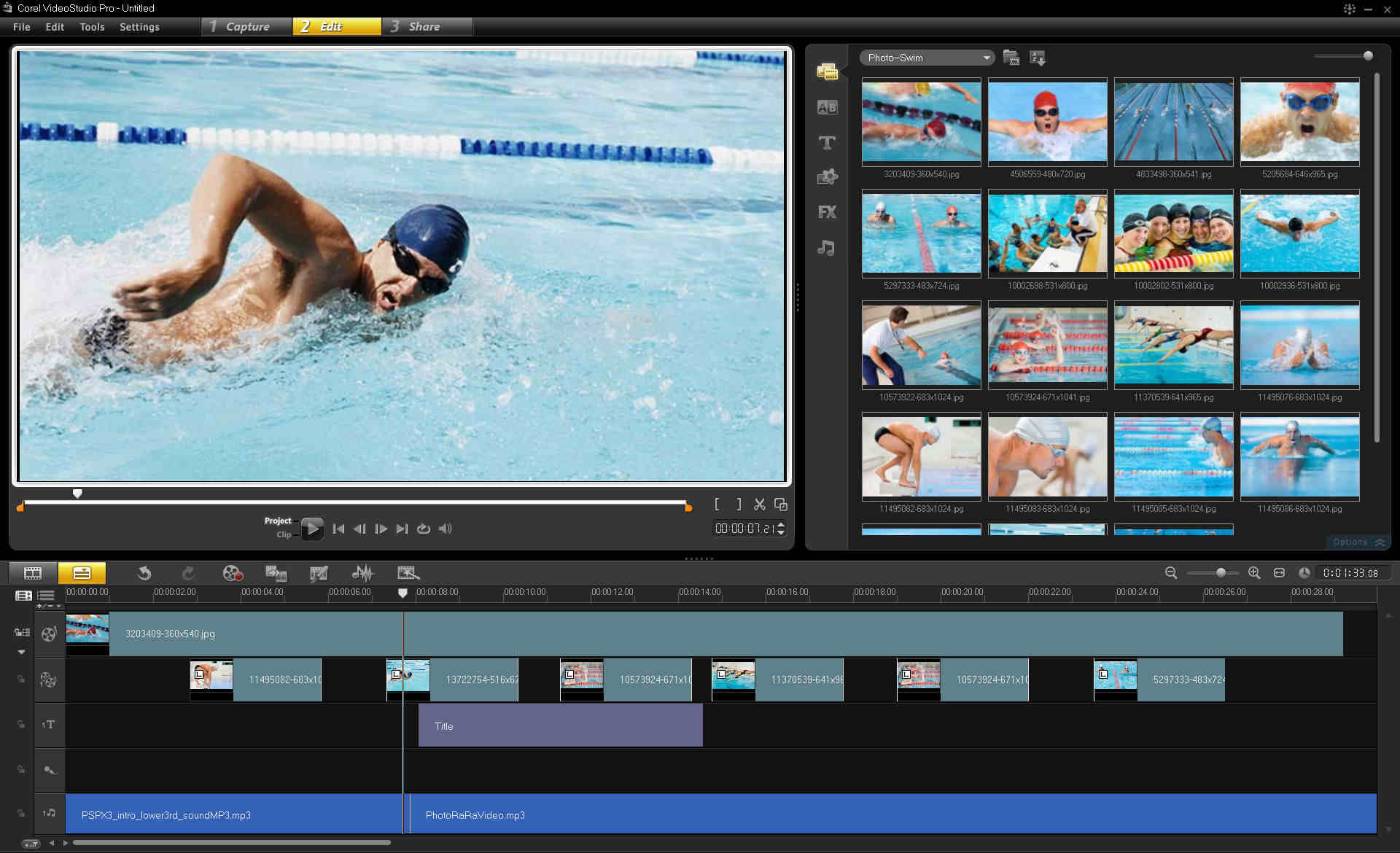
FilmoraGo — это приложение для редактирования видео от Wondershare. Многим очень нравятся продукты этого разработчика. Редактор позволит вам делать все основное, например, обрезать, вырезать, просчитывать и тому подобное.
Он также включает в себя возможность воспроизведения в обратном направлении, создание квадратных видео (1: 1) для Instagram и видео 16:9 специально для YouTube. А еще он поддерживает работу с замедленными видео, переходы, музыку, наложение картинок и многое другое. В приложении есть платные функции, но бОльшая часть всего самого необходимого бесплатна.
Скачать FilmoraGo
Funimate — приложение для начинающих монтажеров
Funimate — одно из очень популярных, но не слишком мощных приложений для редактирования видео. Он позиционирует себя, как приложение для создания музыкальных клипов или простых видеороликов из того, что есть на вашем устройстве. В приложении предусмотрено 15 видеофильтров, с которыми вы можете поиграться для придания настроения ролику.
Не скачиваются приложения с Play Market. Что делать
Конечно, вы не сможете сделать серьезное видео, но мало кто вообще будет заниматься этим на смартфоне. Поэтому именно на видеоэффекты разработчики сделали большой упор. Если вам надо просто делать простенькие видео для социальных сетей, Funimate может вам пригодиться.
Скачать Funimate
InShot — монтаж видео для YouTube и TikTok
InShot — это очень простой видеоредактор, в котором большое внимание уделяется таким вещам, как фильтры и обрезка видео. Он имеет достаточно простой редактор временной шкалы с несколькими видео и аудио дорожками. Вы также получаете базовые инструменты, вроде работы с музыкой и другие инструменты, одним из которых является плавное появление и плавное исчезновение.
В приложении также можно пользоваться стикерами, менять скорость воспроизведения и делать другие вещи, которые популярны на YouTube, TikTok и других подобных платформах.
Скачать InShot
Movie Maker Filmmaker — сам себе режисер
Movie Maker Filmmaker по праву занимает место в нашем сегодняшнем списке. Приложение бесплатное, но позволяет делать многое. Вы сможете обрезать ваши клипы, менять их местами и работать с музыкой. Можно даже будет устанавливать точки фокусировки.
В арсенале приложения есть много видеоэффектов, и вы можете создавать свои собственные фильтры. Хотя эта возможность реализована не так хорошо, как хотелось бы. В приложении возникли некоторые проблемы после того, как разработчик поменял дизайн, но они постепенно исправляются.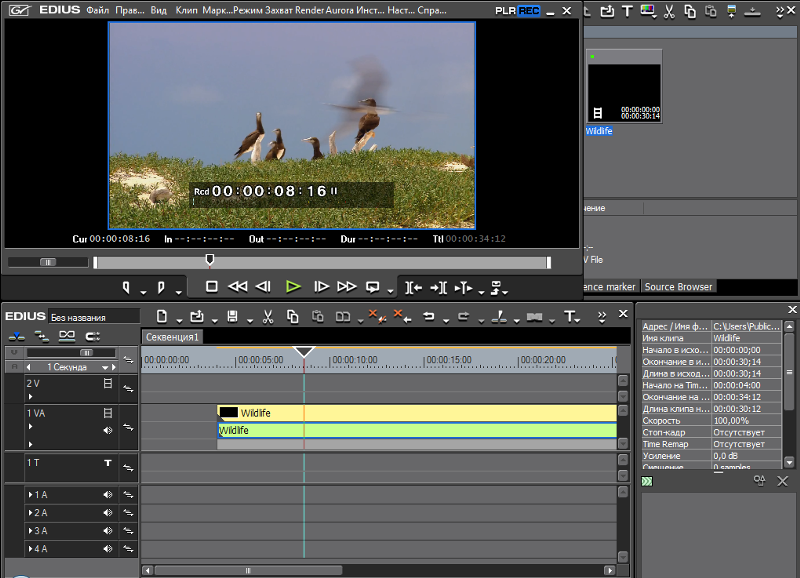 В любом случае именно Movie Maker Filmmaker по праву занимает место в нашем рейтинге. А если вас не смущает реклама, вы можете им пользоваться совершенно бесплатно.
Скачать Movie Maker Filmmaker
PowerDirector — простое приложение
PowerDirector — одно из самых ”полных” приложений для редактирования видео в этом списке. Оно включает множество функций. Среди них вы найдете инструменты быстрого редактирования, различные эффекты и другие возможности. В нем даже есть возможность создания коллажей и возможность работы с замедленным видео.
Как я запускаю приложения для Android без установки
Разобраться с интерфейсом относительно легко, благодаря классическому отображению со шкалой времени, привычной для видеомонтажеров. Многие базовые функции бесплатные, но за полный набор инструментов придется заплатить. Впрочем, хорошо, что приложение можно попробовать, прежде чем расставаться с деньгами. Отдельно стоит отметить, что приложение хорошо подойдет именно для больших экранов, например, планшетов.
Скачать PowerDirector
Quik — автоматический видеомонтаж
Quik принадлежит к новому поколению приложений для редактирования видео. Это неплохо, если вам нужно что-то простое. А работает он так: вы добавляете в приложение до 50 фотографий и видеоклипов. Затем приложение анализирует их и выводит на экран короткое видео.
Quik содержит около двух десятков стилей видео. Результат получится автоматическим, но перед выгрузкой вы сможете внести изменения. Он не такой мощный, как Adobe Premiere Clip или PowerDirector, но отлично подойдет тем, кто не хочет обрабатывать каждый клип вручную и готов доверить это автоматике, а потом просто все проконтролировать.
Скачать Quik
Особенно приятно, что Quik распространяется бесплатно и не требует совершать внутренние покупки. Неплохая точка для списка подобных приложений, не так ли? Расскажите в комментариях или в нашем Telegram-чате, какими приложениями пользуетесь вы, чтобы сделать базовый или может даже глубокий монтаж видео на смартфоне.
Как легко и бесплатно объединить видео на YouTube
Кристин Смит • 2023-05-12 08:49:45 • Проверенные решения
Ищете решение для объединения видео на YouTube? Вы читаете на правильной странице. Следующие части помогут вам узнать больше о том, как YouTube объединяет видео , и о лучших решениях для простого объединения и преобразования видео для загрузки на YouTube без потери качества.
- Часть 1. Можно ли объединить видео на YouTube
- Часть 2. YouTube Video Joiner Online для объединения видео YouTube онлайн бесплатно
- Часть 3. Лучший способ объединить несколько видео для YouTube и загрузить одним щелчком
- Часть 4. Сравнительная таблица между этими двумя соединителями YouTube
Часть 1. Можете ли вы объединить видео на YouTube
Если вы искали способы объединения видео на YouTube, то вы будете разочарованы, узнав, что в текущей версии YouTube нет такой возможности так. В более ранних версиях приложения YouTube был видеоредактор, который облегчает объединение нескольких видео, добавление эффектов и переходов.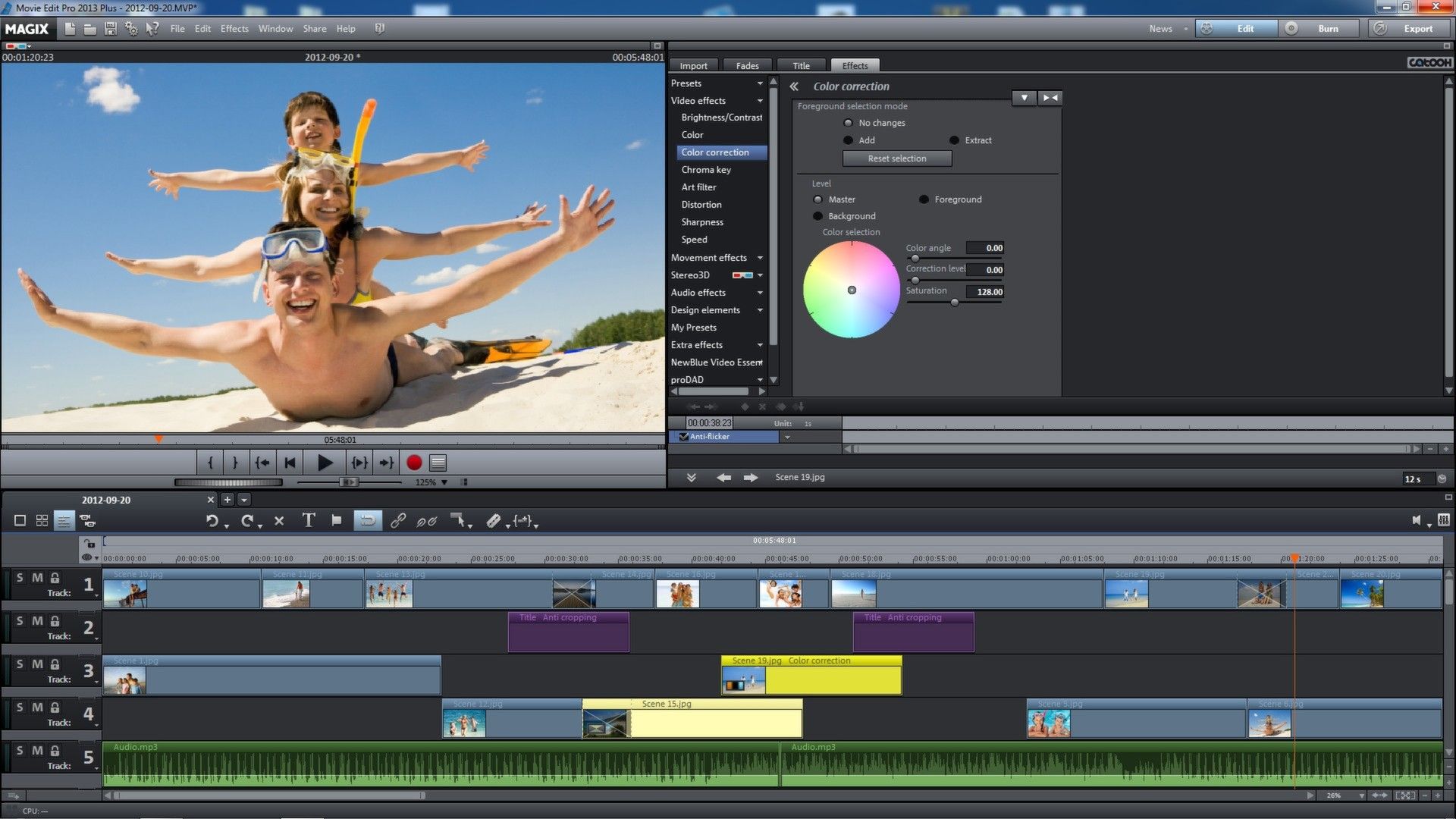 С сентября 2017 года YouTube отменил онлайн-редактор видео, поэтому нет возможности объединять видео YouTube в Интернете. YouTube Studio — это новейший инструмент редактирования YouTube, который позволяет обрезать видео, добавлять размытие, добавлять музыку и другие функции, но слияние видео не поддерживается.
Часть 2. YouTube Video Joiner Online для объединения видео YouTube онлайн бесплатно
Простое и понятное решение для объединения видео YouTube — это использование онлайн-инструмента для объединения видео, а Clideo поддерживает только все необходимые функции. Эта браузерная программа не требует установки или регистрации и имеет удобный интерфейс. URL видео YouTube можно добавить в интерфейс программы для объединения в один файл. Кроме того, можно добавить локальные видео из системы, Google Диска и Dropbox. Используя программу, вы можете обрезать добавленный файл, добавить границы и при необходимости выбрать плавное затухание. Добавленную последовательность файлов можно изменить, перетаскивая файлы. Также доступна опция добавления звука. Работая как достойный видеокомбайнер YouTube, Clideo позволяет выбрать желаемый формат и разрешение для объединенного видео.
Шаги по объединению видео на YouTube с помощью Clideo
Шаг 1. В системном браузере откройте https://clideo.com/merge-video. Откройте раскрывающееся меню в + Выберите файлы и в разделе «Вставить URL» вставьте ссылку на видео YouTube, которую вы хотите объединить.
Шаг 2. Когда файл будет добавлен в интерфейс, вставьте дополнительные ссылки YouTube на вкладку «Добавить дополнительные файлы» в правом верхнем углу. Точно так же можно добавить несколько файлов.
Шаг 3: Затем вы можете обрезать видео, выбрать соотношение сторон, выбрать выходной формат и разрешение.
Шаг 4: Наконец, нажмите кнопку «Объединить», чтобы начать объединение добавленных видео.
Часть 3. Лучший способ объединить несколько видео для YouTube и загрузить их одним щелчком мыши
Для достижения качества файла без потерь во время объединения файлов наряду с расширенными функциями Wondershare UniConverter работает как отличное программное обеспечение. Используя программу, видео в форматах MP4, MOV, M4V, WebM и всех других популярных форматах можно быстро и просто объединить вместе. Программное обеспечение поставляется со встроенным редактором, который позволяет выполнять обрезку, обрезку, обрезку и другие функции. Объединенное видео можно перенести в учетную запись YouTube одним щелчком мыши. Дополнительные функции программного обеспечения включают преобразование видео, загрузку, запись, запись DVD и другие.
Шаг 1 Загрузите видео в интерфейс программного обеспечения
Загрузите, установите и запустите программное обеспечение Wondershare UniConverter на своем ПК, а в разделе «Объединение» нажмите для просмотра и загрузите локальные видео для объединения. Вы можете добавлять файлы с подключенных устройств напрямую или перетаскивать их. Редактировать добавленные файлы можно с помощью значков под эскизом добавленного файла.
Шаг 2 Выберите YouTube в качестве выходного формата
Откройте раскрывающееся меню рядом с вкладкой Формат вывода: в левом нижнем углу. Список поддерживаемых форматов откроется во всплывающем окне. На вкладке Веб-видео выберите формат YouTube. Также выберите разрешение файла.
Шаг 3 Преобразование и объединение видео для YouTube
В нижней части интерфейса программы нажмите кнопку «Начать все», чтобы начать объединение файлов.
Шаг 4 Загрузите объединенное видео на YouTube
Нажмите на вкладку Готово, и здесь вы увидите список обработанных и объединенных файлов. Войдите в свою учетную запись YouTube и выберите объединенное видео из локального файла, чтобы поделиться им.
Скачать бесплатно Скачать бесплатно
Часть 4. Сравнительная таблица между этими двумя YouTube Joiners
| Особенности/Программа | Wondershare UniConverter | Клидео |
|---|---|---|
| Поддерживаемые форматы видео | Все популярные и широко используемые форматы, такие как MOV, MP4, M4V, WebM, FLV и многие другие | Большинство широко используемых форматов |
| Максимальный размер видео | Без ограничений | Размер не ограничен |
| Количество видео, которое можно загрузить | Без ограничений | Несколько |
| Обрезка видео | Да | Позволяет вырезать видео |
| Добавить субтитры | Да | № |
| Применение эффектов | Да | № |
| Добавить водяной знак | Да | № |
| Скорость | Сверхбыстрый | Базовый |
| Поддерживаемые форматы вывода | Все популярные форматы | Широко используемые форматы |
| Прямой доступ к YouTube | Да | Нет |
В зависимости от требуемых функций вы можете выбрать онлайн-инструмент для объединения видео YouTube или профессиональный Wondershare UniConverter. Онлайн-инструмент зависит от подключения к Интернету и имеет базовые функции, в то время как программное обеспечение Wondershare не имеет ограничений и имеет множество дополнительных и расширенных функций.
Скачать бесплатно Скачать бесплатно
Как разместить два видео рядом
Большинство нелинейных видеоредакторов позволяют разместить два видео рядом. Этот эффект также известен как эффект «разделенного экрана». В зависимости от того, чего вы пытаетесь достичь, вы можете одновременно воспроизводить одно и то же видео или два разных видео. И как только вы освоите эту технику, вы сможете использовать столько видео, сколько захотите.
В этом уроке мы покажем вам, как размещать видео рядом с помощью бесплатного видеоредактора VSDC. Это легкий нелинейный видеоредактор для ПК с Windows, и он идеально подходит для этой задачи, поскольку вы можете изменять размер и настраивать видеофайлы прямо в сцене. Прежде чем приступить к работе, вам необходимо скачать VSDC с официального сайта.
Шаг 1. Импортируйте отснятый материал и измените его размер
Запустите VSDC на своем компьютере и импортируйте видеофайл. Вы также можете просто перетащить его на сцену. Щелкните видео правой кнопкой мыши и выберите «Свойства». Окно «Свойства» выдвинется с правой стороны. Найти Общие настройки → Координаты → Ширина .
Затем уменьшите вдвое значение ширины кадра и вручную введите новое число. Например, если исходная ширина кадра была 1920, введите 960.
Шаг 2. Подготовьте второе видео
Если вы хотите дублировать исходное видео, вы можете использовать Ctrl+C и Ctrl+V прямо на рабочем область. Кроме того, вы можете щелкнуть правой кнопкой мыши исходное видео, выбрать Дублировать , а затем вставить копию на временную шкалу. Так как созданная копия будет иметь ту же ширину кадра, все, что вам нужно, это перетащить ее вправо и разместить видео рядом.
Другой вариант — использовать в сцене два разных видео. В этом случае вы хотите убедиться, что оба видео имеют одинаковый размер и качество. В противном случае разница будет заметна, и вы получите некрасивый эффект.
Если вы решите пойти по этому пути, перетащите второе видео на временную шкалу и измените его размер так же, как вы изменили размер первого видео: перейдите в окно Свойства и уменьшите вдвое значение в Координаты → Ширина . Затем перетащите видео в правую часть сцены.
Имейте в виду: на временной шкале два видео должны располагаться строго друг под другом. То есть, если вы хотите, чтобы они играли одновременно. Если вы хотите, чтобы одно видео начиналось с задержкой, перетащите его вправо на временной шкале. Вы также можете изменить видео с той или иной стороны. Для этого размещайте видео на одном уровне на временной шкале — по одному.
Теперь ваше видео рядом готово. Перейдите на вкладку Экспорт проекта и сохраните его на свой ПК в нужном формате.
Вдохновитесь своим следующим видео на разделенном экране
Видеоролики бок о бок отлично подходят для рекламных роликов, презентаций, видеоблогов и сравнений до и после. Эффект разделения экрана также использовался в кино с середины 20 века. Вы можете увидеть разделенные экраны в таких классических фильмах, как « Pillow Talk » (1959) и «, одетые, чтобы убить » (1980).
Разделенный экран — это эффективный способ показать, что происходит одновременно в двух разных местах, как в Убить Билла том 1 .
Хорошо подходит для отображения разных точек зрения на один и тот же объект или одно и то же событие. Например, вы можете включить сравнение «Ожидания и реальность», как это сделали создатели 500 дней лета .
Как только вы освоите концепцию, вы сможете создавать горизонтальные разделенные экраны (просто изменяя высоту видеофайла, а не его ширину) или заставлять несколько видео воспроизводиться рядом.