Как отправить ссылку на группу в Ватсапе: простой способ
Продолжаем разбираться в тонкостях работы с группами в Ватсапе. Ведь чаще всего именно для этого используется мессенджер! Вот быстрая инструкция, как отправить ссылку на группу в Ватсапе. Зайдите в чат и тапните на трёх точках в правом верхнем углу. Прокрутите открывшееся меню до блока «Участники» и выберите «Пригласить по ссылке». Выберите «Копировать ссылку». Теперь можете вставить её в любой чат в другом мессенджере или соцсети. Также можете воспользоваться функцией «Поделиться», отправить через WhatsApp или поделиться QR-кодом. Нужна подробная инструкция? Читайте дальше!
Авторизация
Зайдите в приложение, чтобы сразу следовать инструкциям и изучать интерфейс. В мобильном приложении, если вы уже пользуетесь им, авторизация не понадобится.
Через андроид
Чтобы зайти в десктопное приложение Вотс ап с помощью телефона на системе Android, необходимо выполнить следующую инструкцию:
- Нажмите на три точки сверху экрана;
- Перейдите в одноименный раздел «Связанные устройства»;
- Нажмите «Привязка устройства» отсканируйте QR-код, который появился на компьютере или ноутбуке.


Готово! С Андроидом разобрались, самое время поговорить про Айфон. А вы знали, как удалить человека из группы в Ватсапе? Ответ с инструкцией в источнике.
Через айфон
Вход в десктопное приложение на операционной системе iOS слегка отличается, но ничего страшного!
- Перейдите в «Настройки», которые расположены снизу экрана;
- Выберите «Связанные устройства»;
- Далее «Привязка устройства»;
- Отсканируйте QR-код в приложении на ПК и попадёте в свой аккаунт.
Теперь немного теории. В Ватсапе можно добавить участника в группу или пригласить его. В чём разница? Когда вы добавляете человека, он сразу оказывается в чате (если у него не установлена приватность). Грубо говоря, его никто не спрашивает. А когда вы приглашаете человека, он может вступать или не вступать в группу. скоро мы подойдём к инструкции, как кинуть ссылку на группу в Ватсап.
Как назначать админов
Пригласить или добавить нового пользователя может только администратор.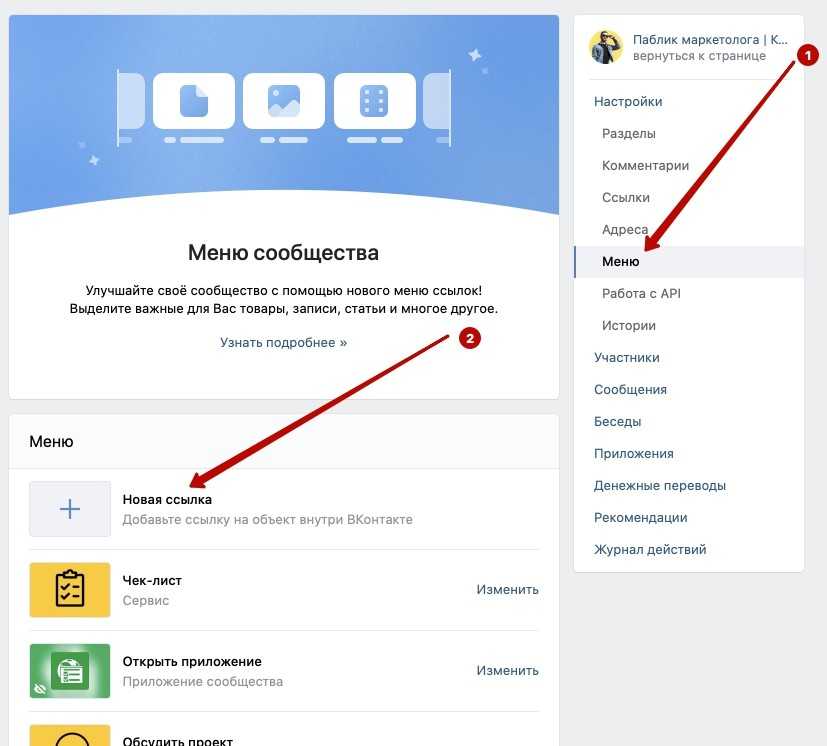 Часто это создатель группы, но можно назначить на эту должность других участников. Вот как это сделать.
Обращаем внимание! Интерфейс приложения отличается в зависимости от марки телефона.
- Зайдите в чат.
- Тапните по названию группы.
- Прокрутите вниз до пункта «Настройки группы» и тапните на нём.
- Нажмите на кнопку «Изменить админов».
- Выберите в списке участников того (или тех), которого хотите сделать администратором.
- Нажмите на «Готово» в правом нижнем углу.
Виды приглашений
Пригласить человека в чат в Ватсапе — это значит отправить ему ссылку на группу WhatsApp. Перейдя по ней, пользователь окажется в чате. Отправить приглашение можно тремя способами: скопировать, поделиться ею или показать QR-код. Рассмотрим каждый. Сначала давайте попадём в меню, в котором находятся все эти способы.
Не забудьте узнать, что значит архивировать чат.
- Зайдите в чат.
- Нажмите на три точки в правом верхнем углу.
- Выберите «Данные».
- Прокрутите открывшееся окно вниз до блока «Участники».
- Нажмите «Приглашение».
Перед вами — окно с тремя способами приглашения, о которых мы сказали выше.
Чтобы попасть сюда, также можно нажать на название чата в его интерфейсе или удерживать чат на главном экране мессенджера и в выпадающем меню выбрать «Данные». Смотрим, как скинуть ссылку на группу в Ватсапе.
Скопировать
Самый простой способ отправить человеку приглашение в беседу — скопировать ссылку на неё и вставить текст из буфера обмена в чат в любом другом мессенджере или соцсети. Как скопировать ссылку на группу в Ватсапе? Нажмите на соответствующую кнопку в меню, в котором мы находимся. В нижней части экрана появится уведомление «Скопировано». Более подробно про данный способ приглашения рассказали в прошлой статье.
Поделиться
Чтобы не делать лишних движений — не сворачивать Ватсап и переходить в другой мессенджер — можно воспользоваться функцией «Поделиться». Как поделиться ссылкой на группу в Ватсапе? Нажмите на кнопку с таким названием — это третий пункт в меню. Внизу появится плашка со всеми приложениями, в которые можно отправить приглашение. Выберите одно из них.
QR-код
Ещё один способ — дать человеку QR-код чата. QR-код — это тип штрих-кода, который считывается смартфоном с помощью специального сканера. В нашем меню этот способ указан четвёртым пунктом. Нажмите на него, и откроется окно с кодом. Если вы находитесь рядом с человеком, которого хотите пригласить в свой чат, покажите ему код, и ваш друг отсканирует его с помощью сканера в Ватсапе.
Если вы не рядом, нажмите на иконку «Поделиться» в правом верхнем углу экрана. На плашке внизу выберите приложение, в которое хотите отправить код-приглашение. Готово!
Надеемся, что эта подробная инструкция не оставила у вас вопросов, как отправить ссылку на группу в Ватсапе. А если оставила, пишите в комментарии, мы поможем разобраться!
свой, другого пользователя или группы
Идентификатор группы или сообщества ВКонтакте, как и в случае с ID пользовательской страницы, может пригодиться при многих обстоятельствах, так как представляет собой постоянную ссылку даже после удаления паблика. В рамках статьи мы расскажем о методах вычисления номера ID совершенно любого сообщества ВК.
Что такое айди
Мы решили сделать подробное руководство, которое поможет ответить на данный вопрос. Каждая страница во «ВКонтакте» имеет идентификационный номер, который сокращенно называют ID. Его присваивают еще при регистрации пользователя в социальной сети. Это как свидетельство о рождении в виртуальном пространстве ВК.
При желании цифры легко меняются на буквы – это хороший вариант для брендов, компаний, творческих людей, а также для тех, кто не хочет идентифицироваться цифрами и иметь звучный никнейм. Вы можете использовать фамилию, ник или красивое краткое сочетание цифр. Пример: Kotenok 1988 смотрится гораздо лаконичней и приятней, чем какой-нибудь id 566599. Эстетика берет свое, и большинство пользователей так и делают – создают имена и никнеймы, идентифицируют себя как живые люди со своими вкусами и пристрастиями.
Красивый буквенный id – это хорошо. Проблема в том, что многие пользователи забывают цифровой id, так как он не на виду.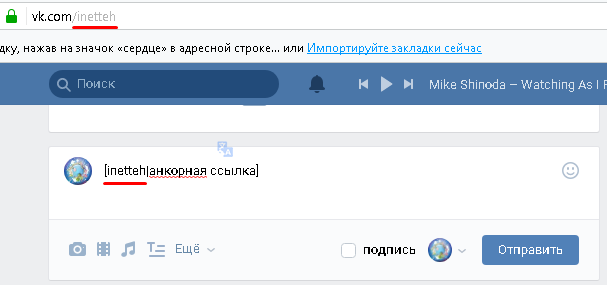 Поменяете айди один раз на буквенный и в верхней строчке браузера всегда будут только буквы, идентифицирующие вас в ВК. Это хорошо, но однажды может пригодиться и цифровой айди. А его во всеобщем обозрении нет. Наша статья поможет вам найти цифровые обозначения, и при желании поменять их. Для чего он нужен:
- Так как каждый айди уникален, то он необходим для сортировки и сохранения пользовательской информации. Это своеобразная база данных, благодаря которой социальной сети легче работать;
- ID ВКонтакте нужен для восстановления пароля. На случай взлома аккаунта недобросовестными людьми, операторы службы поддержки будут просить именно id. Иначе восстановить страницу не получится. Совет: прикрепляйте идентификатор к номеру телефона. Так ваша страница точно будет в безопасности;
- Популярные приложения ВК запрашивают его для стабильной и правильной работы. Указывайте свои данные только в проверенных приложениях. Не при каких условиях не доверяйте сервисам, обещающим узнать гостей вашей странички.
 В лучшем случае, это будет приложение, которое фиксирует не того, кто заходил, а того кто лайкнул или оставил сообщение на странице, а о его визите вы уже знаете. В худшем – вашу страницу взломают и будут слать с нее спам или просить денег у ваших друзей;
 - ID сокращает время поиска людей ВК. Найти человека по имени-фамилии – сложно, особенно если они распространенные. ВК выдает огромное количество однофамильцев. С ID процесс упрощается. Вводите его в адресной строке, и нужный человек уже в браузере;
- Идентификатор пригодится и в случае, когда вы создаете ссылку на сообщество или страницу;
- ID нужен для рекламы сообщества или профиля ВКонтакте. Пример: женщина занимается наращиванием ресниц, имеет рабочую страницу ВК. Она создает рекламный баннер с указанием цифрового или буквенного ID. Это очень удобно и эффективно. Идентификатор можно указать и на обложке паблика или группы.
В нашем обзоре мы поговорим о том, как найти цифровое обозначение айди и как поменять его. Делается это легко, пошагово следуйте советам в руководстве.
Специальные приложения
Ну и естественно любой человек может узнать быстро свой айди вконтакте с помощью специальных бесплатных приложений, которые доступны каждому.
Узнать ID по короткой ссылке
Это приложение первое, которое пришло мне на ум. Оно совершенно простое, без заморочек, без донатов и прочих платных дополнений. Рекламы тут также никакой нет, поэтому работать намного приятнее. Всё, что вам нужно сделать, это войти в «Игры» в меню страницы, после чего в поиске набрать «Узнать ID». Это единственное приложение, которое там доступно. Установите его.
После того, как вы его запустите, вам нужно будет вставить в специальную строчку скопированный адрес какой-либо страницы ВК.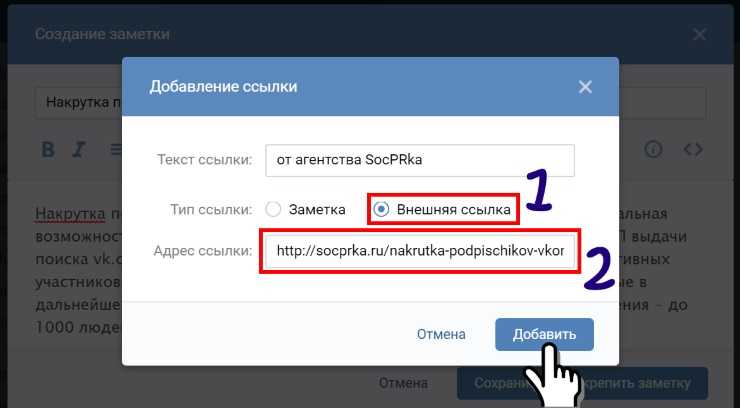 Причем вы можете вставить как адрес своей страницы, так и другого пользователя. Точно также вы можете скинуть ссылку с адресом группы или паблика. Вам тут же отобразиться его регистрационный номер.
Мои гости
Я уже рассказывал об этом приложении. Конечно, это не специализированное приложение под наши текущие нужды, а создано оно для того, чтобы определить, кто заходил на вашу страницу, но и здесь есть небольшая лазейка.
Установите это приложение и зайдите в него, после чего выберите вкладку «Мой профиль». В открывшемся окне спуститесь чуть ниже и нажмите на кнопку «Узнать дату регистрации». Там будет написана информация о вашей регистрации, но если посмотреть на ссылку, то обратите внимание на те числа, которые идут после нижнего подчеркивания. Это и есть ваш номер.
Правда я не рекомендовал бы пользоваться этим способом, так как в этом приложении много рекламы, неудобное отображение номера и существует возможность узнать только свой айди. Лучше воспользуйтесь способом, который я указал выше.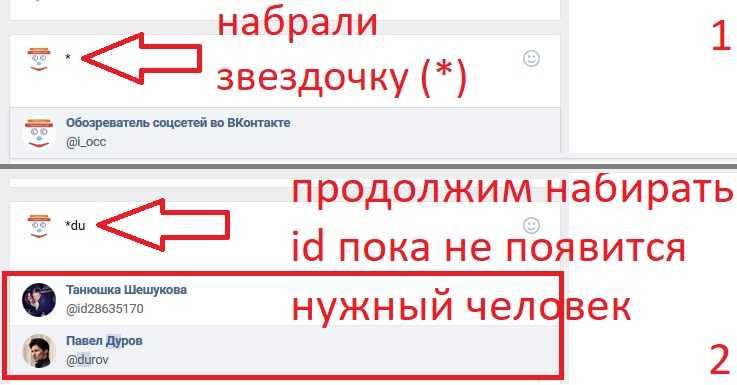
Как узнать ид вконтакте
- Метод первый. Заходим на страницу ВКонтакте, акцентируем внимание на адресную строку браузера. После обозначения слеша ( / ) идет идентификационный номер. Если пользователь ничего не менял, то это и будет его идентификационный номер, а если изменил на красивое сочетание букв и цифр, то придется воспользоваться другими методами;
- Метод второй. Он позволяет убить сразу двух зайцев — узнать как цифровой идентификатор, так и идентификатор буквенный. Нажав на аватар в правом верхнем углу, переходим во вкладку «Мои настройки». Прокрутив настройки вниз, находим поле «Адрес страницы». Числовой код справа, это как раз и есть цифровой id, присвоенный при регистрации ВКонтакте. Чтобы не забыть адрес, запомните или запишите эти цифры. Они вам могут в дальнейшем понадобиться – от деловых переговоров до расширения круга знакомств;
При знакомстве с человеком гораздо легче оставить ему id ВК. Если у вас распространенная фамилия или имя, то искать вас через поиск дело непростое. По этой причине айди решает все. Чтобы не забыть идентификатор в цифрах запишите их в блокноте. Этот вариант подходит и для видеопереговоров. Пример: собеседник спрашивает у вас страницу ВК. Гораздо легче написать на бумаге свое айди и показать его на камеру, чем мучить человека долгими и муторными поисками.
Оригинальности нет предела
На самом деле, если вы попытаетесь посмотреть адреса некоторых пабликов, что вместо надписей «club» и «publick», а также номеров страничек вы можете увидеть оригинальное имя. Абсолютно любое. То, которое ему присвоил администратор. То же самое можно лицезреть и у многих пользователей. Это так называемый короткий адрес. К сожалению, он не подойдет нам. Сейчас мы попробуем подумать, как узнать id группы «Вконтакте», если уже изменил доменное имя.
Начнем с того варианта, когда мы не являемся администраторами/модераторами. То есть действия будут происходить от лица самого обычного рядового пользователя. Перейдите в нужный нам паблик, а затем поразмыслите, как узнать id группы «Вконтакте».
В этом нет ничего сложного. Просто перейдите в любую запись (картинку, музыку, видео), а затем посмотрите на адресную строчку. Она будет иметь приблизительно следующий вид: https://vk.com/artstorm?z=(audio,video,topics )xxxxxxxx_15892878584. Здесь xxxxxxx – это и есть необходимая нам комбинация. Можно скопировать ее, а затем использовать.
Как узнать id ВКонтакте другого человека
При большом желании вы можете узнать id других людей. Самый быстрый и простой метод – посмотреть на строку в браузере. Но тут, как мы говорили выше, люди переводят цифровые айди в буквенные. Ставят свои имена, ники, другие обозначения. Хотите узнать цифры? Для этого нужно зайти на страницу человека, чей айди вы так желаете узнать. На пустом месте нажимаете правой кнопкой мыши и в выпадающем меню выбираете «Просмотр кода страницы» или «Исходный код страницы», все зависит от вашего браузера. После открытия кода, открываем поиск по тексту, комбинацией клавиш «CTRL + F». Вводим в поиске «user_id» и находим нужную нам стройку с id пользователя.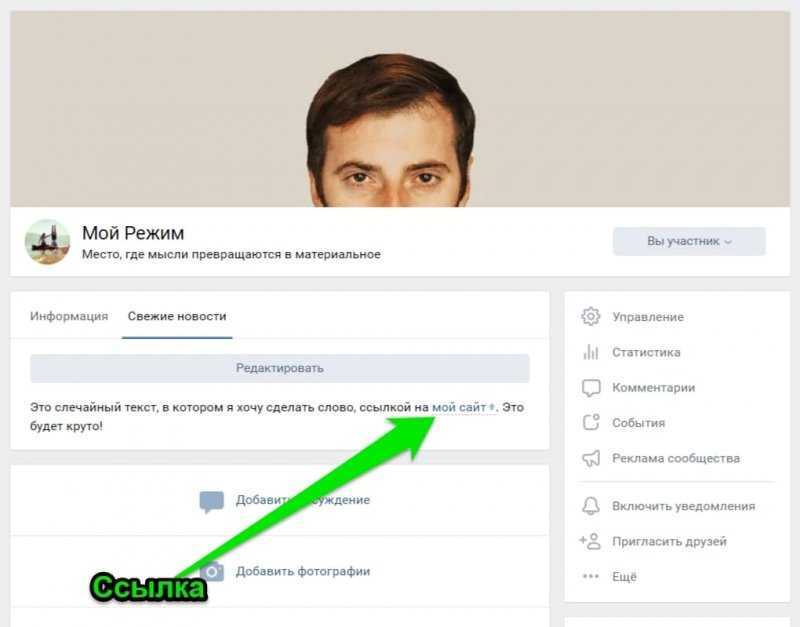
Смена названия
Если Вам нужно поменять имя своего сообщества с компьютера или ноутбука, тогда зайдите на свою страничку Вконтакте, в меню слева выберите пункт «Группы» и кликните по нужному сообществу.
Название отображается на главной странице вверху.
Под аватаркой кликните на три горизонтальные точки и выберите из выпадающего списка пункт «Управление сообществом».
Дальше на вкладке «Настройки» в разделе «Основная информация» в поле «Название» удалите старое и напишите новое. Чтобы сохранить изменения, нажмите кнопочку «Сохранить» внизу.
Название Вашего сообщества будет изменено.
Как узнать числовой id ВКонтакте паблика или встречи
Жизненные ситуации бывают разными. Иногда случается так, что вам необходимо узнать айди паблика, какой-либо встречи или группы. Способов, которые помогут вам сделать это достаточно много, но мы рассмотрим самый простой.
Нажимаем на аватарку сообщества. Как и в случае с обычным пользователем, перед вами появится цифровой идентификатор в адресной строке.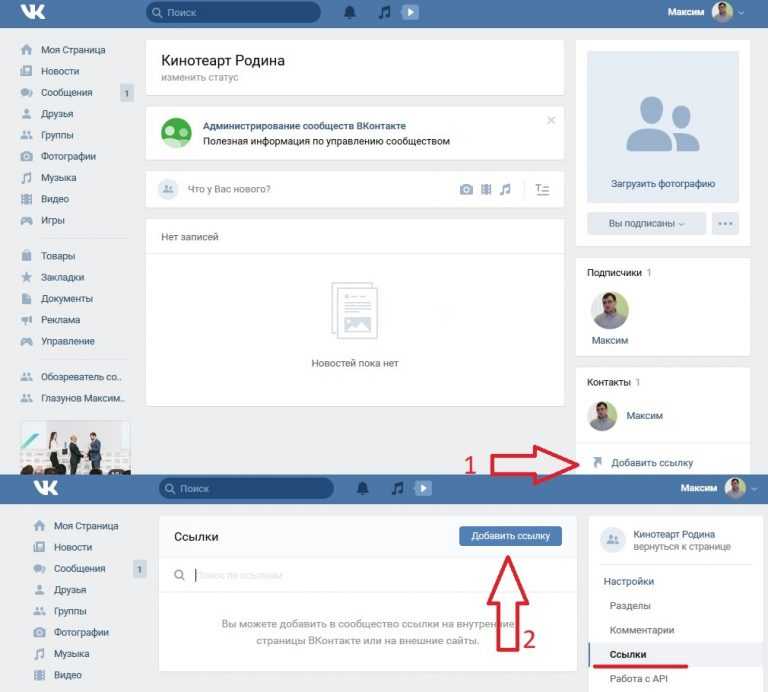 Он будет прописан после слова photo в ссылке.
Если у группы отсутствует аватар, то вам нужно открыть любую запись на стене сообщества. В ссылке, в адресной строке будет нужный вам айди. Вместо записей на стене, можно использовать альбомы или видеозаписи.
Сбор сведений об участниках
Но для начала давайте попробуем разобраться, как собрать id участников группы. На самом деле, если вы являетесь владельцем какого-либо интернет-магазина, то данные будут важны для вас. В противном случае лучше не забивать себе голову лишней информацией. Тем более если вы не занимаетесь программированием.
В действительности наша задача имеет решение только в том случае, когда пользователь располагает знаниями программирования. В частности, на Php. В противном случае разбираться в вопросе самостоятельно будет очень трудно – вы только запутаетесь.
Таким образом, тему мы рассмотрим лишь в общих чертах. Нам потребуется сформировать специальный скрипт, которые рассортирует всех участников нашей группы. Его можно найти в готовом виде буквально в 2 клика. Имеет довольно длинный код, который перечислять здесь нет смысла. После того как вы запустите данный скрипт, вам выдастся список всех подписчиков с их id, а иногда и с местом проживания. Так что давайте вернемся к нашему главному вопросу по социальной сети «Вконтакте». Как узнать id группы? Мы уже познакомились с одним из способов, теперь стоит отметить еще несколько.
Как узнать id ВКонтакте с мобильного телефона
Айди можно узнать и при помощи смартфона. Принцип остается точно таким же, изменится только реализация. Алгоритм просмотра айди с телефона выглядит следующим образом:
- Надо открыть приложение социальной сети ВК;
- Зайти в профиль человека, который вам интересен;
- Нажать на 3 вертикальные точки в правом верхнем углу экрана;
- Далее вам нужно будет скопировать ссылку;
- Открыть любой текстовый редактор или заметки на телефоне и нажать «Вставить». Если значение будет буквенное, то открываем любую фотографию пользователя и нажимаем ту же клавишу «Скопировать ссылку».
 Вставляем ее опять в любой редактор или заметки и сохраняем цифровое значение после «photo».
Настройки профиля
Проще всего узнать свой ID можно в самом ВК. Для этого нужно лишь зайти в настройки, после чего найти пункт «Адрес страницы». А дальше просто нажимаем «Изменить».
После этого и покажется наш настоящий номер, за которым мы будем закреплены всю жизнь. Так, что если мне где-то потребуется вбить именно свой Айди, то я просто подставлю эти числа в адрес страницы (именно цифры, а не буквы), и будет уже не https://vk.com/damle, а https://vk.com/1204057
.
Общий доступ к файлу или папке Dropbox
Когда вы предоставляете общий доступ к файлу или папке с помощью Dropbox, получатель получает электронное письмо со ссылкой на файл или папку. Получатель должен иметь учетную запись Dropbox и войти в нее, чтобы просматривать или редактировать файл или папку. Если у получателя нет учетной записи Dropbox или он не хочет входить в систему, чтобы просмотреть ее, вы можете поделиться ссылкой с доступом только для просмотра вместо .
Вы можете контролировать, могут ли люди редактировать или только просматривать ваши файлы и папки, когда вы ими делитесь и даже после того, как вы ими делитесь. Изменения и комментарии, внесенные в общий файл или папку, обновляются в реальном времени для всех, с кем они были опубликованы. Узнайте, как управлять настройками общего доступа по умолчанию.
Примечания:
- Если вы находитесь в рабочей учетной записи Dropbox и делитесь папкой со своими товарищами по команде, эта папка автоматически добавляется в их учетные записи Dropbox.
- Если вы предоставляете общий доступ к папке отдельному пользователю Dropbox, этому пользователю необходимо вручную добавить папку в свою учетную запись Dropbox.
- Любой, кто приглашен для совместной работы над файлом или папкой, может создать свою собственную ссылку, чтобы поделиться ею с другими.
- Если вы администратор рабочей группы Dropbox, вы можете управлять настройками доступа к папкам.
 Узнайте, как управлять настройками общих ссылок для вашей команды.
- Если вы администратор рабочей группы Dropbox, вы можете управлять настройками доступа к папкам.
На сайте dropbox.com
- Войдите под номером на сайт dropbox.com.
- Наведите указатель мыши на файл или папку, которыми хотите поделиться, и щелкните значок общего доступа (прямоугольник со стрелкой вверх).
- Введите адрес электронной почты, имя или группу человека (или людей), с которыми вы хотите поделиться, и нажмите, чтобы выбрать их из результатов.
- Примечание: Вы можете добавить столько людей, сколько захотите.
- Выбрать Можно редактировать или Можно просматривать .
- Добавьте примечание , если хотите, и установите флажок, если хотите Опубликовать это примечание как комментарий .
- Щелкните Поделиться файлом или Общий доступ к папке .
Пользователь или группа получат электронное письмо со ссылкой на файл или папку.
В настольном приложении Dropbox
- Откройте папку Dropbox в Проводнике (Windows) или Finder (Mac).
- Щелкните правой кнопкой мыши или щелкните, удерживая клавишу Command, файл или папку, которыми вы хотите поделиться.
- Нажмите Поделиться… .
- Введите адрес электронной почты, имя или группу человека (или людей), с которыми вы хотите поделиться, и нажмите, чтобы выбрать их из результатов.
- Примечание: Вы можете добавить столько людей, сколько захотите.
- Выбрать Можно редактировать или Можно просматривать .
- Добавьте сообщение , если хотите.
- Щелкните Поделиться .
Пользователь или группа получат электронное письмо со ссылкой на файл или папку.
В мобильном приложении Dropbox
- Откройте мобильное приложение Dropbox.
- Нажмите « ⁝ » (вертикальное многоточие на Android) или « … » (многоточие на iPhone/iPad) рядом с файлом или папкой, которыми вы хотите поделиться.

- Нажмите Поделиться .
- Нажмите Пригласить в файл .
- Нажмите под Отправить на и введите адрес электронной почты, имя или группу человека (или людей), с которыми вы хотите поделиться.
- Нажмите, чтобы выбрать их из результатов.
- Примечание: Вы можете добавить столько людей, сколько захотите.
- Нажмите, чтобы выбрать Может редактировать (просматривать, комментировать и редактировать), Может просматривать (просматривать и комментировать, но не редактировать) или Только просматривать (только просматривать — они не могут видеть комментарии).
- Нажмите Сообщение (необязательно) , чтобы добавить сообщение, если хотите.
- Нажмите Поделиться .
Связанные ресурсы:
Общие папки (функция)
Общий доступ к файлу или папке с помощью ссылки вместо
Распространенные проблемы с общими папками Dropbox
Насколько полезна была эта статья?
Нам очень жаль это слышать.
Дайте нам знать, как мы можем улучшить:
Спасибо за отзыв!
Дайте нам знать, как эта статья помогла:
Спасибо за отзыв!
ios — Есть ли способ перемещать контакты между группами на iPhone?
спросил
Изменено 3 месяца назад
Просмотрено 187 тысяч раз
Есть ли способ переместить контакт в Контактах на моем iPhone в группу? Я могу создать новый контакт в любой группе, но не вижу возможности перемещать существующий контакт между группами.
Похоже на недосмотр, что мне придется вернуться к своему Mac или удалить контакт и вручную воссоздать его карточку в другой группе, чтобы сделать это.
- iphone
- ios
- контакты
- группа
Это нельзя сделать на телефоне. Вы можете синхронизировать свои контакты с Mac и вносить изменения из адресной книги на Mac.
Вы также можете сделать это через iCloud.com.
7
Перейдите в «Группы» в «Контактах» и снимите флажки со всех групп, кроме той, в которую входит контакт, который вы хотите переместить.
Найдите контакт, который вы хотите переместить, и «Отправьте» контакт на свой адрес электронной почты или номер телефона с помощью текстового сообщения.
Нажмите «изменить» на контакте, который вы только что отправили, и удалите его.
Вернитесь в Группы и снимите флажок с группы, из которой был отправлен контакт.
Оставьте отмеченной только ту группу, в которую хотите включить контакт.
Перейдите к своей электронной почте/тексту и импортируйте новый контакт. Он будет автоматически добавлен в единственную активную группу, которую вы выбрали.
Вернитесь к группам контактов и выберите все группы, которые вы хотите отобразить на своем телефоне.
Вуаля!
2
Использовать инструменты Orbi. Можно загрузить из App Store.
7
В конкретном случае перемещения контактов в Gmail/Google вы можете переместить их в Интернете с помощью iCloud.com и google.com/contacts.
Основной процесс: выберите контакты, которые вы хотите переместить в iCloud, экспортируйте их как файл VCF, затем импортируйте этот файл VCF в Контакты Google. Затем, если вы хотите, чтобы ваше устройство придерживалось контактов Google, на устройстве iOS отключите синхронизацию контактов для iCloud, чтобы будущие контакты не попадали туда (а вместо этого попадали в контакты Google).
Подробности в этой статье. С легкостью перенесите все свои контакты iCloud в Gmail.
Перемещение контактов между группами невозможно с помощью iPhone. Вам нужно будет синхронизировать свой iPhone через iTunes и убедиться, что синхронизация контактов включена. Следующий процесс также можно использовать с вашей учетной записью GMail вместо Exchange.
Чтобы переместить существующие контакты, выполните следующие действия:
- Подключите iPhone к Mac.
- Откройте iTunes и найдите свой iPhone в разделе «Устройства» в левой части навигации.
- Нажмите на свой iPhone, чтобы просмотреть настройки синхронизации iPhone.
- Щелкните вкладку «Информация» в верхней части раздела синхронизации.
- На вкладке «Информация» установите флажок «Синхронизировать контакты адресной книги».
- Нажмите «Синхронизировать» в правом нижнем углу раздела синхронизации.
Приведенные выше инструкции синхронизируют контакты iPhone с адресной книгой на Mac.
- Открыть адресную книгу.
- Добавьте свой аккаунт на бирже, если вы еще этого не сделали.
- После этого вы можете переместить контакты iPhone в свою учетную запись Exchange путем перетаскивания.
Вам также следует настроить параметры iPhone так, чтобы новые контакты создавались в правильном месте, чтобы вам не нужно было повторять этот процесс,
- Зайдите в Настройки -> Почта, Контакты, Календари
- Прокрутите до раздела «Контакты»
- Нажмите на вкладку «Учетная запись по умолчанию» и выберите свою учетную запись на бирже.
Вы должны быть установлены сейчас!
2
Думаю, у меня есть 👌идеальное решение для этого.
Позвольте мне объяснить проблему,
У меня есть iphone 6, которому сейчас 5 лет, и за все это время я сменил несколько мест работы, у меня была учетная запись компании по обмену, и в какой-то момент все мои контакты сохранялись в этой учетной записи. я пошел дальше, они удалили мою учетную запись, поэтому я не мог войти, и большинство моих контактов жили в этой группе. Он жаловался на пароль к этой учетной записи обмена, который я проигнорировал, и он все еще работал. Но наступает 2020 год.
я перехожу на новый iphone, я понимаю, что мой icloud не может помочь, itunes больше не работает, даже не поддерживается на catalina ios.
Я наткнулся на это приложение в магазине Apple для iPhone MCbackup это творит чудеса,
без настройки, без платы, без подписки, без активации ничего
Я просто дал доступ к контактам, он скопировал все из всех групп и дал мне возможность отправить csv или vcard, которые я затем отправил на свою электронную почту.
После этого я теперь использую только gmail для контактов, а затем легко импортирую в него этот csv.
Но наступает 2020 год.
я перехожу на новый iphone, я понимаю, что мой icloud не может помочь, itunes больше не работает, даже не поддерживается на catalina ios.
Я наткнулся на это приложение в магазине Apple для iPhone MCbackup это творит чудеса,
без настройки, без платы, без подписки, без активации ничего
Я просто дал доступ к контактам, он скопировал все из всех групп и дал мне возможность отправить csv или vcard, которые я затем отправил на свою электронную почту.
После этого я теперь использую только gmail для контактов, а затем легко импортирую в него этот csv.
Теперь у меня работают все исторические контакты. 🙂 я надеюсь, что это поможет вам всем.
Спустя десять лет после того, как был задан этот вопрос, контакты iOS теперь поддерживают редактирование «списка» / отношений контактов в приложении «Контакты» на iPhone. На iPhone они называют «Группы» «Списками».
(Я не могу найти официальную ссылку Apple на эту тему, но это хорошая реализация.