
Счет + Яндекс.Деньги
Счет + Яндекс.ДеньгиКонтакты
- Частным лицам
- Счета и переводы
- Электронные деньги
Хотите моментально переводить средства между банковским счетом
и ЮMoney? ПСБ и ЮMoney предлагают сервис, который
позволяет в любое удобное время суток делать мгновенные переводы
средств между счетами в банке и ЮMoney.
Пополнить ЮMoney
Пополняйте электронный кошелек ЮMoney с банковского счета
Переводите средства на банковский счет и обратно
В интернет-банке PSB-Retail
Шаг 1
Войдите в интернет-банк PSB-Retail и последовательно выберите разделы: «Операции», «Электронные деньги», «Пополнение электронных кошельков»
Шаг 2
Выберите операцию «ЮMoney»
Шаг 3
Выберите счет в ПСБ, с которого будут списаны средства, введите номер ЮMoney (номер телефона или номер счета), сумму пополнения
Шаг 4
Подтвердите операцию
В отделениях банка
В отделениях банка возможно пополнение электронных кошельков как безналичным переводом со счета, так и наличными без открытия счета.
Тарифы
-
Тарифы по операциям пополнения электронных кошельков
На портале money.yandex.ru
Шаг 1
Войдите в систему или зарегистрируйтесь на сайте money.yandex.ru
Шаг 2
Последовательно выберите разделы: «Снять деньги», «Перевести на банковский счет», «В России», «ПСБ»
Шаг 3
Заполните требуемые поля формы
Шаг 4
Подтвердите операцию
При пополнении банковского счета с ЮMoney средства поступают на банковский счет в режиме онлайн.
Нужна помощь?
Если вы затрудняетесь найти нужную информацию или не уверены, что продукт подходит именно вам, свяжитесь с нами удобным вам способом.
8 800 333 03 03
[email protected]
Инструкция по оплате с помощью Яндекс.Кассы
В Корзине
Перед совершением платежа вам необходимо зарегистрироваться на нашем сайте или при покупке без регистрации обязательно указать ваш e-mail.
Заполните все поля корректно, выберите внизу после формы споcоб платежа “Онлайн платеж Яндекс.Касса”, нажмите “Заказать”
Ваш заказ сформирован и отправлен оператору для согласования. Но пока заказ считается не
оплаченым.
Для совершения оплаты необходимо нажать на кнопку “Оплатить”
Но пока заказ считается не
оплаченым.
Для совершения оплаты необходимо нажать на кнопку “Оплатить”
Далее вы увидите интерфейс системы Яндекс.Касса. Вам необходимо выбрать удобный для вас способ оплаты.
Для выбора системы оплаты нажмите кнопкой мыши на нужной Вам системе оплаты. По умолчанию Яндекс.Касса предлагает для выбора три наиболее популярных способа. Чтобы увидеть и воспользоваться другими способами оплаты, нажмите на ссылку «Все способы оплаты».
Банковской картой
- Нажмите «Оплатить» на сайте магазина или сервиса. Вы попадете на страницу оплаты в сервисе «Яндекс.Деньги».
- Введите данные банковской карты: номер, срок действия и код CVV/CVC (3 цифры с оборотной стороны). Если вам нужен чек, укажите электронную почту.
- Если у карты включена дополнительная защита 3-D Secure, вы увидите во всплывающем окне
страницу вашего банка.
 Подтвердите платеж кодом из смс.
- Готово. Чтобы вернуться на сайт, на котором вы начали платить, нажмите на кнопку внизу страницы.
Из кошелька в Яндекс.Деньгах
Чтобы заплатить этим способом, вам нужно открыть кошелек в Яндекс.Деньгах и пополнить счет (это можно сделать онлайн). После оформления заказа вы попадете на страницу оплаты в сервисе «Яндекс.Деньги».
- Выберите, откуда будут списаны деньги: со счета в Яндекс.Деньгах или с привязанной к нему карты.
- Подтвердите операцию своим платежным паролем (или одноразовым — если вы получаете пароли в SMS).
- Готово! Чтобы вернуться в магазин, нажмите на ссылку под чеком.
Из кошелька в системе WebMoney
После оформления заказа выберите способ оплаты — кошелек WebMoney.
- Авторизируйтесь на сайте WebMoney: можно войти через социальные сети или под своим
логином.

- Введите проверочное число с картинки и нажмите «Далее».
- Подтвердите платеж одним из двух способов:
• Кодом из смс – если нет аттестата WebMoney. Сообщение придет на привязанный к кошельку телефон, а к платежу добавится комиссия 1,5 WMR.
• Кодом из приложения E-Num – если есть аттестат. Это бесплатно. - Введите код и нажмите «Платеж подтверждаю».
- Готово.
Наличными через терминалы
После оформления заказа вы попадете на страницу оплаты наличными (через терминалы, банкоматы, салоны связи, кассы в банках и другие отделения партнеров Яндекса).
- Введите номер телефона, на него придет смс с кодом платежа. Если вам нужен чек, укажите электронную почту. На нее придет письмо с инструкцией и кодом платежа. А после оплаты — электронная квитанция.
- Выберите страну, в которой будете платить, в пункте «Способ оплаты»
- Вы увидите, где можно внести наличные в вашей стране (справа от платежной формы).

- На телефон, который вы указали, придет смс с кодом платежа. Сохраните смс: код нужен для завершения оплаты в терминале, салоне связи или кассе партнера.
Альфа-Клик
- Введите логин в «Альфа-Клике». Можно использовать дополнительный логин, а также привязанный к «Альфа-Клику» телефон. Укажите электронную почту, если хотите получить письмо с чеком после оплаты. Нажмите «Заплатить».
- Вам придет SMS-уведомление о выставленном счете.
- На странице сервиса Альфа-Клик введите логин и пароль, чтобы войти в свой аккаунт.
- Вам придет SMS с одноразовым паролем — введите его в нужное поле и нажмите «Продолжить». Если SMS с паролем не пришло, нажмите «Получить пароль повторно».
- Откройте список счетов на оплату.
- Найдите нужный счет и пройдите по ссылке «Оплатить».

- Проверьте информацию о счете и нажмите «Оплатить».
- Нажмите «Получить пароль», затем введите в поле код из SMS. Нажмите «Подтвердить».
- Вы увидите сообщение: «Поздравляем! Ваш перевод принят».
- Информация о платеже сохранится в сервисе Альфа-Клик.
Через интернет-банк Промсвязьбанка
- В поле «Способ оплаты» выберите интернет-банк Промсвязьбанка.
- Укажите электронную почту, если хотите получить письмо с чеком после оплаты. Нажмите «Продолжить».
- Вы попадете на страницу входа в интернет-банк Промсвязьбанка. Введите логин (им также может быть ваш телефон или номер клиента) и пароль.
- Подтвердите авторизацию кодом из смс или разовым ключом.
- Зайдите на страницу «Оплата счетов», во вкладке «К оплате» найдите счет от Яндекс.
 Денег.
- Нажмите «Оплатить счет».
- Выберите свой банковский счет, с которого спишутся деньги.
- Подтвердите оплату кодом из смс или разовым ключом.
- Банк примет платеж в обработку, а счет переместится во вкладку «Оплаченные».
- Когда деньги зачислятся, статус поручения поменяется на «Обработано» — значит платеж прошел успешно. За сменой статуса можно проследить в разделе «История операций»
Яндекс.Касса — Документация по дополнениям
Устарело
Купить
- Обзор
- Особенности
- Совместимость
- Поддержка
- Яндекс.Касса
- С чего начать
- Управление в админке
- Установка надстройки
- Создание способа оплаты
- Что увидит покупатель
Яндекс.
Касса — ведущий поставщик платежных услуг в России и СНГ, согласно опросу TNS, проведенному в 2016 году. Яндекс.Кассой пользуются такие компании, как Skype, AliExpress, BlaBlaCar и более 75 000 интернет-магазинов и онлайн-сервисов в России, Китае, США и Европе, которые заинтересованы в российских клиентах.
Поддерживаемые способы оплаты: банковские карты (Visa, MasterCard и Maestro), интернет-банкинг (Сбербанк, Альфа-Банк, Промсвязьбанк и MasterPass) и с электронных кошельков (Яндекс.Деньги и WebMoney), а с мобильного телефона баланс .
Посмотрите обзор Яндекс.Кассы.
С платежным решением Яндекс.Кассы вы даже можете принимать платежа наличными . Покупатель размещает заказ на вашем сайте и оплачивает его с помощью уникального кода в ближайшем платежном киоске или магазине мобильной связи.
Посмотрите, как это работает:
Ознакомьтесь с тарифами и условиями Яндекс.Кассы, чтобы убедиться, что она подходит для вашего бизнеса.
Характеристики
- Оплата банковскими картами Visa, MasterCard, Maestro, Яндекс.Деньги, WebMoney, наличными через платежный терминал, Сбербанк, Альфа-Клик, Промсвязьбанк, MasterPass или с баланса мобильного телефона.
- Предложение оплаты в российских рублях, долларах США, евро, украинских гривнах и казахстанских тенге.
- Сделайте платежи более удобными, безопасными и доступными.
Совместимость
Дополнение совместимо с CS-Cart и Multi-Vendor 4.3.1 и выше.
Не знаете какой архив скачать для установки дополнения? Читайте здесь.
Опора
Дополнение разработано и опубликовано Simtech Development Ltd.
, разработчиком CS-Cart. Вам гарантирована возможность покупать качественные дополнения для поддержки будущих версий. Если вам нужна помощь, свяжитесь с нами через нашу систему справочной службы.
С чего начать
- Отправьте запрос на активацию и получите доступ в личный кабинет.
- Заполните форму, предоставьте необходимые документы и подпишите договор.
- Выберите метод активации.
На этом шаге вам необходимо указать URL-адреса, которые вы можете получить из настроек способа оплаты (см. Создание способа оплаты).
- Реализовать этот протокол.
Установка надстройки
Установите дополнение Яндекс.Касса на странице списка дополнений (Дополнения → Управление дополнениями). Нажмите кнопку + в правом верхнем углу, выберите архив и нажмите Загрузить и установить .
Теперь вы можете найти установленную надстройку в списке установленных надстроек, просто убедитесь, что для нее установлено значение «Активно».
Создание способа оплаты
- Перейдите к Администрация → Способы оплаты .
- Используйте кнопку + , чтобы добавить новый способ оплаты.
- На вкладке General выберите соответствующее значение в поле Processor .
- Во вкладке Configure в разделе Settings введите данные своего платежного аккаунта: ShopID, SCID, shopPassword. Вы должны получить эти учетные данные по электронной почте после заключения договора с Яндекс.Деньгами. При необходимости включите Logging .
- В разделе Способы оплаты выберите методы, которые вы хотите добавить, и выберите валюту.
- Нажмите Создать .
Вот оно! Новый способ оплаты теперь доступен вашим пользователям.

Покупатель добавляет товары, которые он хочет купить, в корзину и переходит к оформлению заказа. На этапе «Варианты выставления счетов» клиент выбирает способ оплаты и отправляет заказ.
После этого покупатель будет перенаправлен на сайт Яндекс.Кассы для завершения платежа.
Доступны следующие варианты оплаты:
- Яндекс.Деньги
- Банковская карта
- Платежный киоск
- Мобильный телефон
- Вебмани
- Альфа-Клик
- Сбербанк онлайн
- MasterPass
- Промсвязьбанк
Как пользоваться кошельком «Яндекс».
 «Яндекс» кошелек
Часто пользователи сталкиваются с проблемными ситуациями, когда приходится осваивать новые сайты и платежные системы. Людям старше 40 лет сложно изменить собственное фото, не говоря уже об использовании электронной валюты. Поэтому в этой статье мы поговорим о том, как пользоваться «Яндекс»-оболочкой. С его помощью в будущем можно будет оплачивать даже рекламу в списках рассылки.
Электронный кошелек «Яндекс.Деньги»
В настоящее время существует множество различных платежных систем. Каждому человеку предоставляется возможность выбрать наиболее удобный для него пользовательский интерфейс. Система Яндекс.Деньги имеет ряд преимуществ. Это простая и быстрая процедура создания онлайн-кошелька, отсутствие специальных условий для начала использования, простота освоения популярной услуги, возможность пополнения счета желаемым способом (через банкоматы, платежные терминалы, банковские карты, почта, пункты приема наличных взносов на сотовую связь) в любой точке мира. Здесь зарегистрированы многие авторы рассылок.
Для постоянного использования пользователю рекомендуется завести «Яндекс» кошелек. Туда авторы рассылок будут присылать реквизиты для оплаты заказанной рекламы. Кроме того, с помощью денег на счету вы можете покупать товары в различных интернет-магазинах.
«Яндекс.Деньги»: кошелек готов к использованию
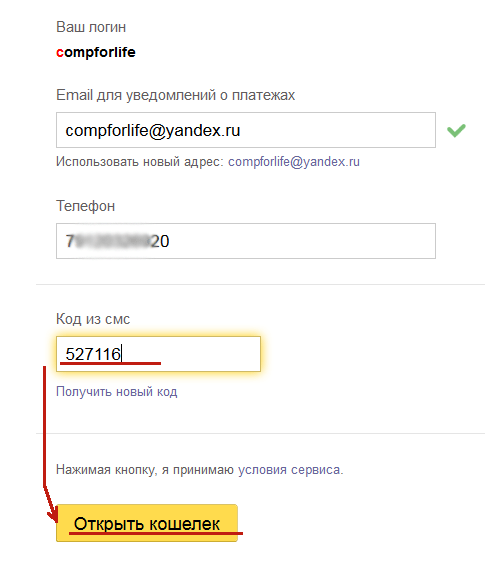
Создать аккаунт на сайте очень просто. После этого человек сможет завести собственный электронный кошелек, воспользовавшись сервисом «Яндекс.Деньги». Привязать номер телефона к аккаунту.
Итак, кошелек, созданный с помощью сервиса Яндекс.Деньги, готов к использованию! Но иногда случаются непредвиденные ситуации. Открыть счет было легко. Но человек не умеет пользоваться «Яндекс»-оболочкой. Для начала следует узнать, как пополнить баланс. Электронные деньги на счету потребуются при оплате рекламы в рассылках и других услугах.
Пополнение баланса с помощью сервиса «Яндекс.Деньги»
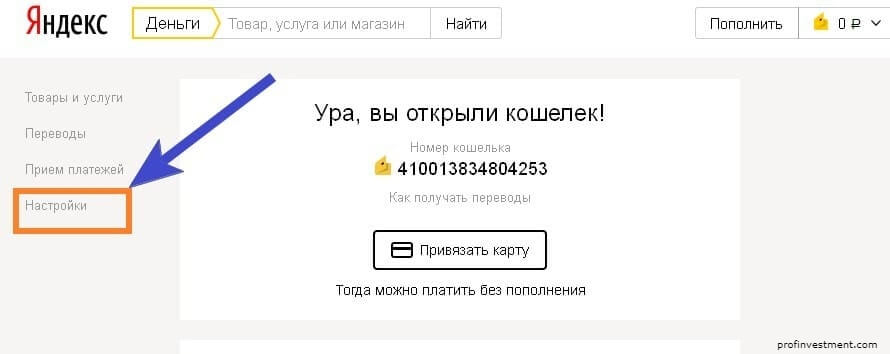
После авторизации пользователь увидит слева номер электронного кошелька, а в центре — описание различных вариантов работы с ним (как перевести, вывести, потратить деньги, привязать карту и т. д.). Нажав на ссылку «пополнить», он может выбрать любой доступный способ получения денег на счет. Средства переводятся моментально с помощью банкоматов и предоплаченных карт Яндекс.Деньги, в течение часа — картами РДБ, в течение суток — наличными через любой терминал, кассу или отделение. Деньги можно получить через 2-3 рабочих дня. Это в случае с банковским переводом.
Проблемы с пополнением баланса
В последнее время все чаще можно наблюдать ситуации, когда средства не приходят с банкоматов и терминалов на «Яндекс» кошелек. Как положить деньги на счет в этом случае? Скорее всего, вам придется звонить в техподдержку терминала и выяснять, куда могли исчезнуть средства. Во избежание проблем следует воздержаться от пополнения счета через них. Если вы все же хотите перевести средства через банкоматы, стоит поинтересоваться, какими из них пользуются коллеги, родственники и друзья. Например, через кассы в любом из салонов компании «Евросеть» деньги доходят без задержек.
Покупка, оплата товаров и услуг с помощью сервиса «Яндекс.
 Деньги»
С помощью сайта Вы можете перевести деньги со своего баланса на счет другого человека. Выполнить эту задачу можно тремя способами: нажав на ссылку «Пополнить», активировав сноску «Передать другому пользователю» или применив специальную «Форму передачи».
Как пользоваться «Яндекс»-оболочкой после появления на балансе? Например, вот так. При покупке рекламы в рассылке автор отправляет номер своего электронного кошелька в системе «Яндекс.Деньги»: 4ХХХХХХХХХХХХ4. Пользователь должен указать эти цифры и сумму перевода, после чего нажать кнопку «Перевести». При наборе номера нужно быть осторожным, иначе деньги достанется кому-то другому. После ввода пользователем платежного пароля средства переводятся на счет адресата. Далее следует уведомить автора рассылки об оплате услуги и указать номер своего кошелька в системе Яндекс.Деньги.
Защита перевода
Осуществляется с помощью патронажа — цифровых кодов, без ввода которых адресат не получит перевод. Необходимо указать определенный срок их действия.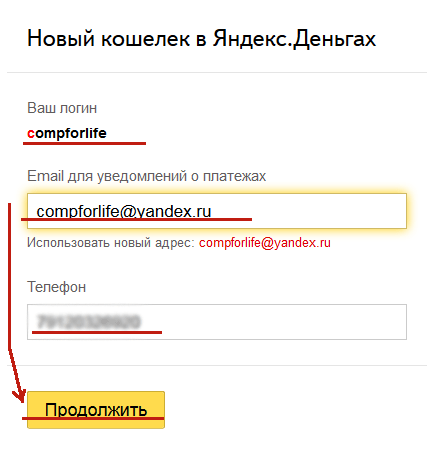 Это время дается адресату для его нужд. Если получатель не введет требуемый код защиты в указанный срок, деньги будут возвращены на кошелек отправителя. В любом случае такая мера защиты застрахует от некорректного ввода данных о получателе.
Пополнение счета с помощью специальных сервисов
Данную задачу можно выполнить путем обмена электронных денег в других системах (Единый кошелек, Liqpay, РБК Мани и др.). Обычно переводят деньги с WebMoney на Яндекс-кошелек. Пополнить счет можно с помощью других обменных пунктов, так как система недешевая: комиссия составляет 4,5% от суммы. Многие вебмастера желающим перевести деньги на Яндекс советуют сервис «Изменил».
Существует хороший метод изучения отзывов пользователей для определения наилучшего сервиса. Правда, сайт принадлежит WebMoney. Советник называется. Там участники системы оставляют отзывы о сайтах, с которыми они уже имели дело. Среди указанных людьми надежных ресурсов можно найти подходящий обменный пункт с наиболее выгодным курсом.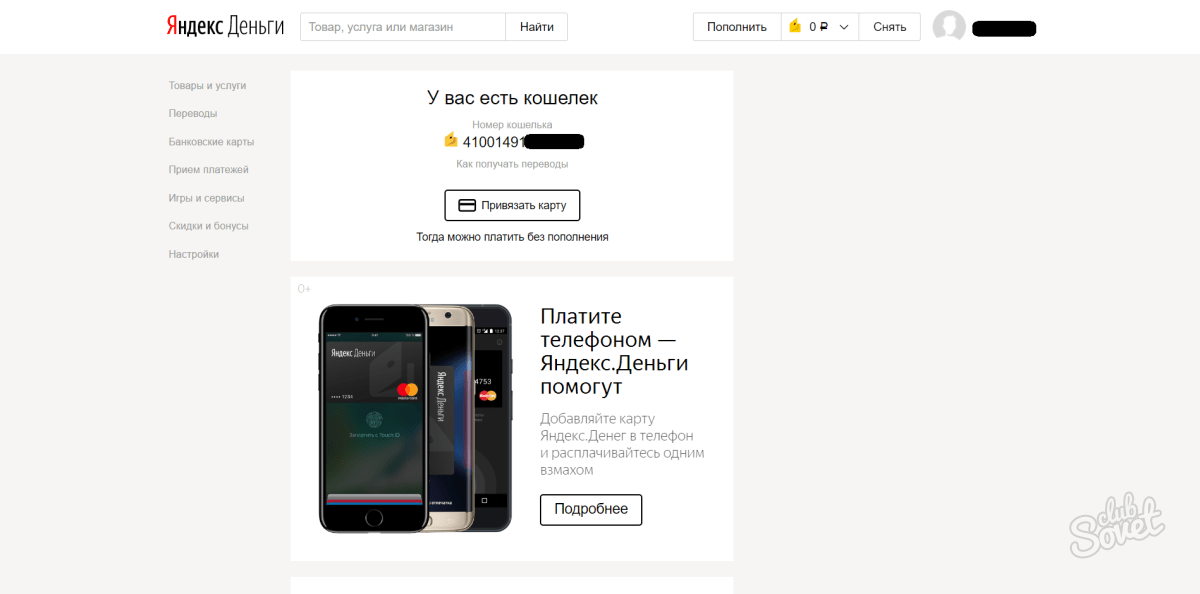
Переводы между кошельками QIWI и Яндекс.Деньги
Первым делом необходимо проверить настройки безопасности. Это касается и «Киви»-кошельков, и «Яндекс.Деньги», и PayPal, и любых других. Вам необходимо посетить раздел «Безопасность», там есть все необходимые инструкции. Кроме того, следует ознакомиться с основными схемами мошенничества, которыми пользуются нечестные люди в погоне за наживой.
Пополнить баланс Яндекс.Деньги через QIWI можно с помощью обменного сервиса. Обратная процедура осуществляется аналогично. Пользователь переводит QIWI/«Яндекс.Деньги» на выбранный сайт. Дальше все просто. Обменный сервис производит перевод «Яндекс Деньги»/QIWI Владелец средств за вычетом комиссий. Комиссия может составлять до 12%, в зависимости от того, услугами какого сайта будут пользоваться.
Выбор службы обмена
После этого деньги находятся на счету у пользователя, за исключением тех случаев, когда человек случайно попадает к мошенникам. Он переводит деньги в обменный сервис, а взамен, естественно, ничего не получает (можете считать это 100% комиссией сервиса). Такие ситуации не редкость.
Актуальным остается вопрос: с помощью какого обменного сервиса пополнять кошелек «Киви», «Яндекс.Деньги»? Благодаря отслеживанию курса электронных валют пользователь может выбрать наиболее надежную площадку. Следует открыть ресурс из проверенного списка с соответствующим курсом. После перевода электронных денег на реквизиты сервиса сайт пополняет кошелек владельца в желаемой пользователем валюте за вычетом оговоренных комиссий.
Привязка банковских карт
Для выполнения данной задачи тому, кто хочет научиться пользоваться Яндекс кошельком, необходимо зайти в настройки по ссылке «Управление счетом». Затем вам нужно выбрать область «Банковские карты». Пользователю предлагается три варианта использования.
Один из них для платежей. Позволяет оплачивать покупки и услуги электронной валютой с банковской карты без пополнения счета в системе.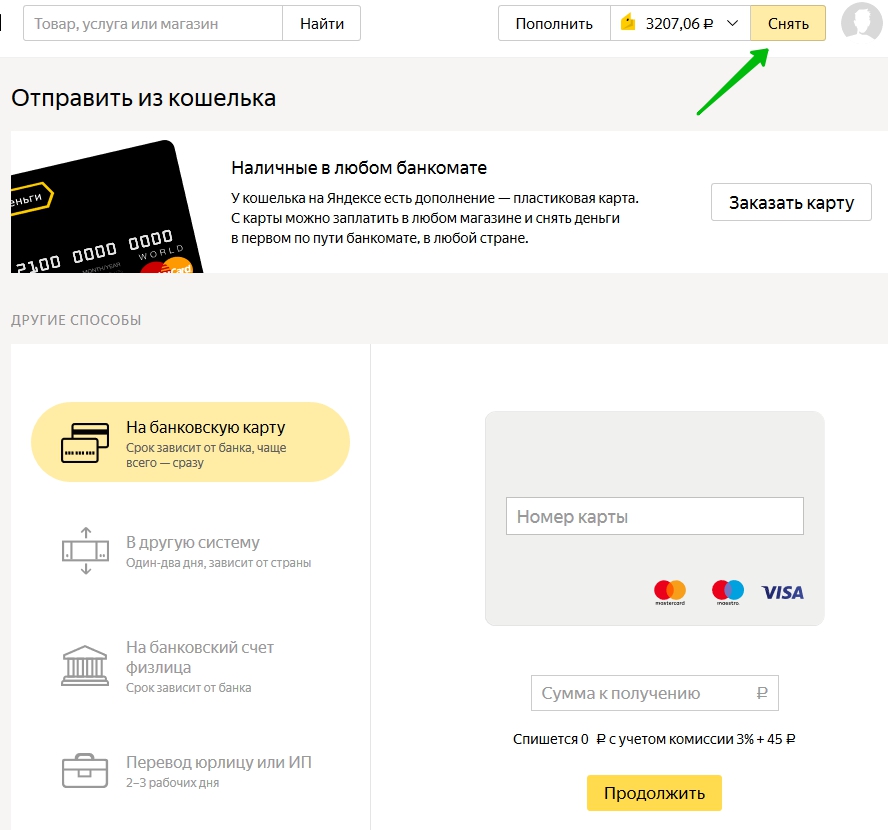 В этом случае средства списываются напрямую, не попадая на счет.
Привязка банковской карты (Visa, MasterCard) обеспечивает безопасность платежей. Во время процедуры проверки будет заблокирована небольшая сумма, которую следует указать в момент привязки. Комиссия вообще не взимается. После этого пользователю больше не нужно будет повторять реквизиты карты при каждой покупке, достаточно будет сообщить о сайте, которому он априори доверяет.
Выпуск банковской карты Яндекс.Деньги
Этот способ используется для оплаты покупок и услуг. Счет полной банковской пластиковой карты «Яндекс.Деньги» приравнивается к содержимому кошелька пользователя. Вы можете зайти в любой супермаркет и купить за электронную валюту все необходимые продукты и вещи. Это отличный способ вывести средства. По карте, которая выдается на 3 года и отправляется по почте за 100-200 рублей, вы можете совершать покупки в интернете и обналичивать в банкоматах всего за 3%.
Другие варианты привязки
Использование карт Альфа-Банка для пополнения Яндекс-кошелька – наиболее традиционный способ. После привязки не заряжается. То же самое касается карты банка «Открытие». За вывод средств снимается 3%.
Если пользователь владеет собственным сайтом, он может разместить на страницах ресурса кнопку для пожертвований. Для этого скопируйте код информера в разделе настроек под названием «Собирать деньги». Как это сделать? Для добавления кнопки необходимо поставить галочку и указать определенную сумму комиссии. После этого следует активировать информер. Тогда будет код для копирования, который можно будет вставить в нужное место на страницах своего или чужого ресурса.
Вывод денег с открытием счета
Система взимает небольшую комиссию за услугу в размере 3% (и 10 рублей за осуществление безналичного банковского перевода). Такой вывод возможен только в России. Для выполнения этой задачи все средства или их часть должны быть переведены на счет в обычном банке, который получает за эту услугу дополнительные проценты. Вы также можете использовать карту RBR, зарегистрированную в вашем кошельке, и переводить деньги на баланс карты с пониженной комиссией всего 2% (банк ее не взимает).