Свобода выражения с помощью рукописного ввода
Microsoft 365 для работы на любых устройствах
Что такое современное рабочее место
Microsoft 365 для работы на любых устройствах
Microsoft 365 для работы на любых устройствах
Свобода выражения с помощью рукописного ввода
-
Постоянный доступ к информации
Статья -
Создание и чтение заметок
Статья -
Создание впечатляющего контента
Статья -
Доступ к файлам с любых устройств
Статья -
Экономия времени
Статья -
Свобода выражения с помощью рукописного ввода
Статья -
Создание живых презентаций с помощью трехмерных моделей
Статья -
Специальные возможности для удобства работы и использования компьютера
Статья -
Организация безопасной и конфиденциальной работы
Статья
Далее: Microsoft 365 для работы в команде
Возможности рукописного ввода в Office и Windows помогают управлять цифровым миром касанием пера, создавать фрагменты привычными жестами и легче воплощать свои идеи.
Рисование и создание заметок от руки
Делайте наброски от руки, а затем преобразовывайте рукописный текст в печатный нажатием одной кнопки.
-
На вкладке Рисование выберите перо.
-
Напишите текст.
-
Щелкните набор инструментов и выберите
Хотите узнать больше?
Преобразование рукописных фрагментов в текст
Редактирование с помощью привычных жестов
Редактируйте привычными жестами касания пальцев или пера: обводите для выделения и зачеркивайте для удаления.
-
На вкладке Рисование нажмите кнопку Правки от руки и выберите перо.
-
Внесите изменения в документ привычными жестами.
-
Обводите, зачеркивайте, рисуйте и вставляйте.
Хотите узнать больше?
Редактирование документов привычными жестами
Рукописный ввод в OneNote
 org/ListItem»>
Просто начните писать, используя ручку Surface.
-
На вкладке Рисование выберите перо, чтобы изменить цвет и толщину.
-
Используйте функцию Произвольное выделение, чтобы обвести любой написанный текст. Затем нажмите кнопку Преобразовать в текст, чтобы преобразовать его в редактируемый текст.
-
Нажмите кнопку Преобразовать в фигуру и нарисуйте фигуры. Приложение OneNote обеспечит для них идеальный внешний вид.
Хотите узнать больше?
Написание заметок и рисование в OneNote для Windows 10
Использование рукописного ввода в приложении «Фрагмент и набросок»
-
Откройте приложение «Фрагмент и набросок» и выберите команду Создать.
Или нажмите клавиши Windows+SHIFT+S.
-
Выберите тип фрагмента, который нужно создать.
-
Выберите область, которую нужно вырезать. Ваш фрагмент откроется в приложении.
Если вы использовали сочетание клавиш, выберите отображаемое уведомление.
Используйте перо для записи на фрагменте или выберите элемент Рукописный ввод, чтобы использовать палец.

 org/ItemList»>
Хотите узнать больше?
Рукописные заметки в браузере
Использование Windows Ink
Хотите узнать больше?
Воспроизведение росчерков
Написание уравнений от всего хим.
Нарисуйте прямые линии
В тексте или математических вычислениях
КАК ПЕРЕВЕСТИ ПИСЬМЕННЫЙ ТЕКСТ В ПЕЧАТНЫЙ — 5 способов
Иногда приходится делать конспекты от руки, а потом перепечатывать. Но технологии придумали выход даже с такой ситуации. Достаточно лишь обладать почерком средней читаемости, смартфоном и одной из пяти программ для рукописного текста из нашего списка.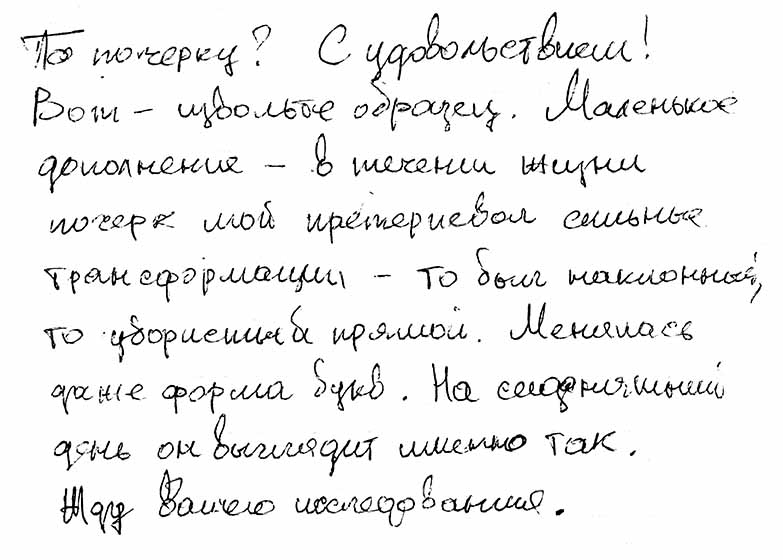 Что делать дальше — научим.
С помощью Windows 10 (рукописный ввод)
Обладателям аккуратного почерка необязательно скачивать сторонние приложения. Все что нужно — включить ввод от руки на своем Windows 10.Следует только иметь девайс с сенсорным вводом на Win10 — это может быть ноут, монитор (как тот же ASUS VT229H) или планшет. Дальше стоит придерживаться инструкции.
1. Добавить иконку режима ввода пера — тогда можно писать в любом месте экрана
Для этого нужно кликнуть правой кнопкой мышки (ПКМ) на стрелочку в меню значков. Дальше выбрать пункт «Показать кнопку Windows Ink Workspace».
2. Найти программы для ввода текста
Открыть скачанные заранее Word или OneNote и коснуться стилусом поля для ввода. Теперь можно писать.
3. Конвертировать текст в печатный
Перейти в меню нужного приложения (находится сверху), нажать на «Набор инструментов» и выбрать «Текст».
Также есть альтернативное средство ввода рукописного текста — через режим планшета.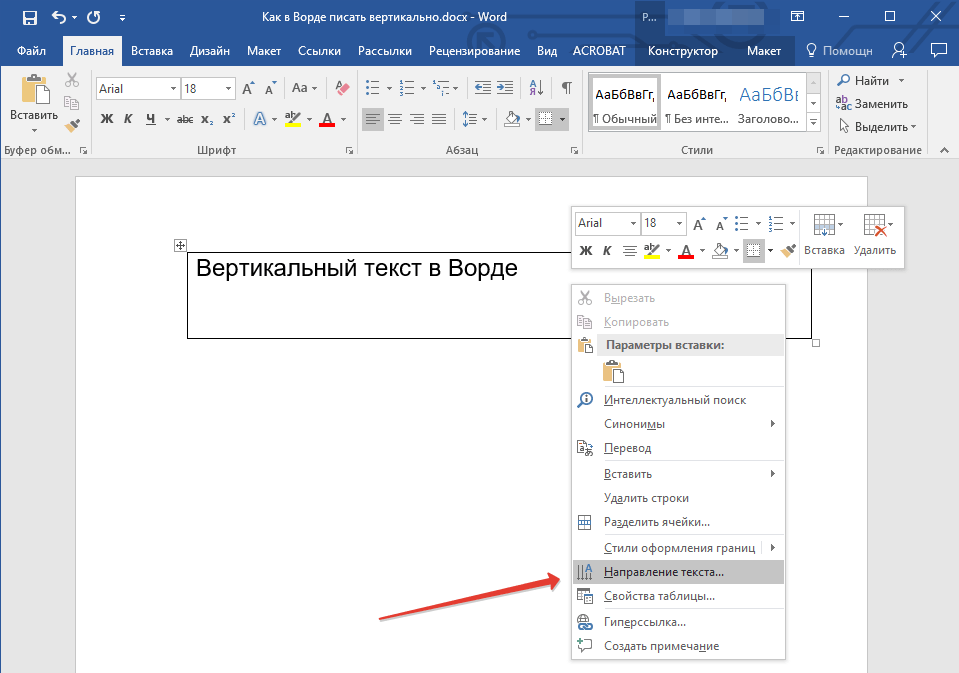
Всегда на связи: Программы для видеозвонков — топ 5 по функциональным возможностям
MetaMoJi Note
Программа для заметок для iOS и Android. Кроме перевода написанного текста в печатный, в MetaMoji можно создавать примечания. Кроме этого, в приложение также добавляются голосовые заметки: не нужно прописывать информацию вручную.
Для этого нужно сделать следующее:
- Включить встроенный диктофон, который будет записывать важную лекцию
- При необходимости, делать письменные заметки — они будут синхронизироваться по времени с аудиозаписью.
После этого, включая кнопку «Проиграть» аннотации будут подтягиваться к нужному моменту записи.
Режим ручного ввода доступен по умолчанию. Для этого нужно:
- Открыть документ.
- Тапнуть на виртуальный лист, тем самым спрятав клавиатуру.
- Можно писать, вводя текст вручную или копируя картинки.
- В ПК-версии MetaMoji Note Lite для запуска конвертации ручного ввода нужно нажать кнопку «Текст» и начать прописывать текст в появившемся окошке.
Можно обмениваться файлами через три облачных сервиса:
- Dropbox, который синхронизируется со Slack, Trello, Photoshop и линейкой Office.
- Evernote — приложением для заметок.
- Google Диск — облачным хранилищем для владельцев Гугл-почты.
При желании, можно синхронизировать все папки со встроенным облаком MetaMoJi. Правда, здесь бесплатны только первых 2 Гб. Дальше придется платить за онлайн-хранилище.
Важная информация: Что такое гибернация в ноутбуке или компьютере: 4 «за» и «против»
GoodNotes 5
Продвинутая версия оригинального приложения «Заметки» на iPad. Загрузить её можно в AppStore, заплатив $7,99 — это приложение только для Apple-экосистемы. Владельцам андроид-телефонов этой программой не воспользоваться.
Непрерывная вертикальная прокрутка позволяет быстро записывать любой объем информации. Программа мгновенно преобразовывает письменный текст в печатный и меняет шрифт — потом его можно скопировать куда угодно.
Также программа понравится тем, кому нужно регулярно чертить простые фигуры. Включив распознавание формы, прога «считывает» что хотел нарисовать человек и переводит рисунок в правильную геометрическую форму: от круга с квадратом до сердец и звезд.
Можно найти любую заметку через встроенный поиск, поэтому нужные мысли не потеряются, даже если строчить по 10 текстов в день. А благодаря коннекту с iCloud, данные синхронизируются с «яблочным» облаком, поэтому можно начать работать с планшета, а закончить с телефона, и наоборот.
Для живучести: Как не убить батарею ноутбука и продлить срок ее службы: 8 ценных советов
Pen to Print для Android и iOS
Подойдет тем, кто привык работать с бумагой, чтобы потом перевести письменный текст в печатный. Загрузить можно в Google Play и в App Store. Правда нужно быть готовым к ограниченному количеству функций в бесплатной версии — удастся только сканировать текст и копировать его построчно в другие программы.
Этот сканер текста умеет работать с книгами и рукописями. Достаточно навести фокус на лист с информацией и сфотографировать его внутри приложения.
Важно, чтобы при фотографировании в помещении было светло, а текст — разборчивый. Иначе придется самому исправлять ошибки, которые допустил искусственный интеллект.
В бесплатной версии получиться только сканировать и редактировать текст. Сохранять готовый результат прямо в приложении и отправлять его по почте можно лишь после оформления подписки.
Лучшие браузеры: Какой браузер выбрать: 5 лучших программ
Google Handwriting Input
Андроид-приложение, которое мастерски расшифровывает рукописный текст средней и плохой читаемости. Найти его можно только в Google Play — на iOS не установить. Дальше нужно запустить программу и тогда она появится в качестве отдельной клавиатуры, которую можно менять в настройках. Находят приложение по следующему пути: Настройки → «Язык и ввод» → «Настройки Рукописного ввода». Либо же можно зажать кнопку с глобусом и выбрать нужную клавиатуру.
Дальше можно начинать записывать свои мысли стилусом или пальцами. Приложение распознает знаки пунктуации, символы и некоторые эмодзи.
Назвать его отдельной программой сложно — скорее, это расширение к традиционной Android-клавиатуре. Поэтому подобная программа не подойдет владельцам телефонов Huawei, на них нельзя установить гугл-приложения.
При обычной портретной рекомендации получится писать только отдельные слова. Если же хочется записывать сразу предложения, придется включить альбомную ориентацию экрана и перевернуть устройство. Тогда панель ввода подстроится под экран и появится еще больше место для рукописей.
Чтобы понять, какая аппка лучшая в конкретном случае, следует сравнить их бок-о-бок в финальной таблице:
Учитывая то, что бумажки постоянно теряются, электронный документ остается на облаке пока его не удалят. Эти программы по переводу рукописного текста в печатный сэкономят время и нервы. Пользуйтесь и не благодарите!
Для развлечений: Как сделать Gif анимацию за 5 минут: онлайн-сервисы, Фотошоп, приложения для телефонов
Создавайте свои собственные «рукописные» письма в Word
Microsoft 365, Microsoft Office, Microsoft Office для Mac, Microsoft Word, MS Office, Office 2003, Office 2007, Office 2010, Office 2013, Office 2016, Office 2019, Office 2021 / Office LTSC, Office 365 /
В Microsoft Word есть почти все, что вам нужно для написания «рукописных» заметок и писем за небольшую часть стоимости специальной услуги.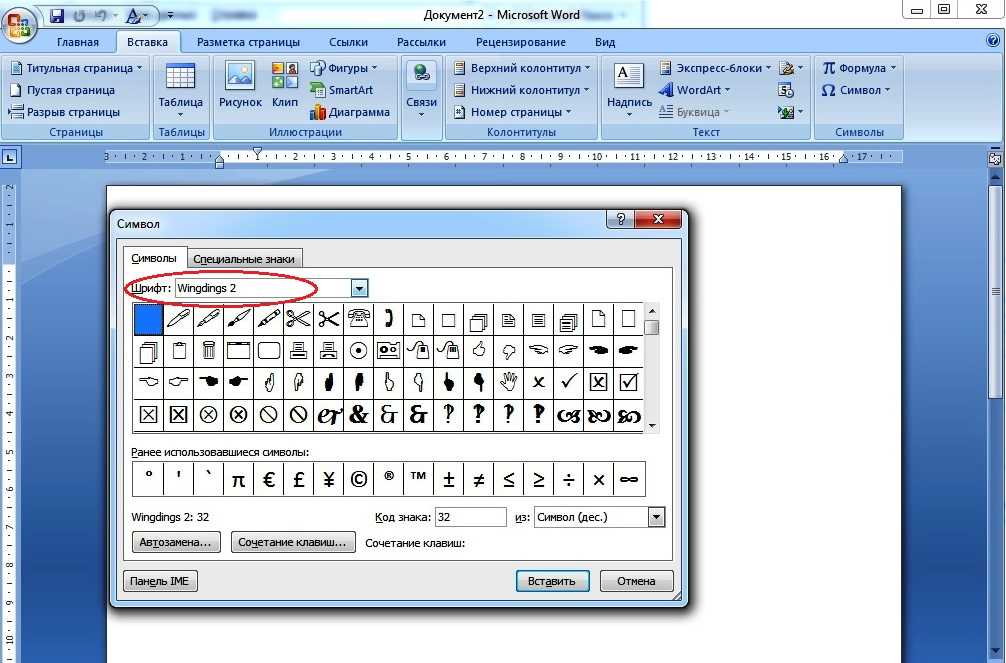 Покопайтесь в некоторых менее известных настройках шрифта и межстрочного интервала Word, чтобы получить эффект «написанного от руки».
В The New York Times есть репортаж о Бонде — новой компании, умеющей распечатывать «рукописные» письма и заметки на специальных машинах.
The Ultimate — это пакет, который включает в себя шрифт, основанный на вашем почерке. Это отличная идея, особенно для тех из нас, у кого ужасный почерк. Есть службы, которые возьмут образцы вашего почерка и предоставят шрифт.
У Питера, нашего главного редактора, знаменитые нечитаемые каракули. Он начал использовать компьютеры в 1980-х годах, потому что текстовый процессор плюс принтер могли создавать четкие документы! Увы, даже индивидуальный шрифт не поможет!
То, что вам нужно
Кроме одного, у вас, вероятно, есть все, чтобы делать свои собственные «рукописные» письма.
Шрифт Script
В состав Windows и Office входят различные шрифты Script. Среди них: F reestyle Script, Bradley Hand ITC, Lucida Calligraphy, Lucida Handwriting, Mistral, Script MT Bold, Segoe Script 9.0007 и Segoe Print .
Некоторые из более сложных рукописных шрифтов могут быть почти нечитаемыми, если они используются для более чем нескольких слов. Вообще говоря, скриптовые шрифты с меньшим количеством засечек лучше подходят для абзацев «рукописного» текста.
Цвет шрифта
Черный текст, вероятно, будет работать лучше всего, но вы можете попробовать вариант слегка серого цвета в одном из первых трех столбцов цвета темы в селекторе цвета шрифта. Более светлый цвет напоминает очень легкий неравномерный цвет чернил.
Другой вариант, конечно, синий текст с использованием одного из оттенков.
Интервал между строками
Выравнивание по левому краю лучше всего подходит для рукописного текста плюс немного больший межстрочный интервал.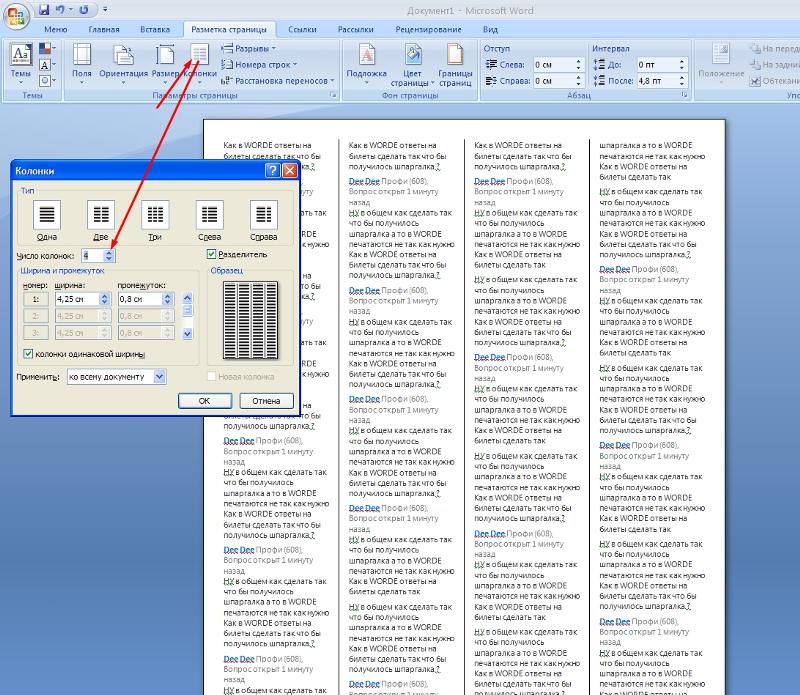 Мы используем межстрочный интервал 1,15, небольшое изменение межстрочного интервала также может помочь.
Прочтите первый абзац письма мистера Дарси выше. Он имеет преднамеренные неровности текста, чтобы сделать его неровным. Мы оставили два нижних абзаца нетронутыми для сравнения.
«Мисс Элизабет» имеет увеличенный интервал на 1 пункт. Не менее семи тонких изменений интервалов, масштаба и положения в первом абзаце.Применение Word к регулярному межстрочному и текстовому интервалу обычно является преимуществом, но не тогда, когда вы пытаетесь скопировать внешний вид рукописного письма.
Попробуйте изменить интервалы между символами, чтобы имитировать неровности почерка в разделе Шрифт | Расширенный | Расстояние. Также попробуйте настройки масштаба и положения в том же месте. Выберите несколько слов, затем немного измените настройки расширенного шрифта.
Масштаб – примерно от 98% до 102%
Интервал – Расширенный или сжатый до 1,2 пункта
Позиция — повышение или понижение от 0,1 до 1 пункта.
Хитрость заключается в тонкой тонкой настройке. Достаточно вызвать личный почерк, не обращая внимания на индивидуальные изменения.
Бумага
Выбор правильной бумаги очень важен. В местном магазине канцелярских товаров вы найдете множество вариантов бумаги, большинство из которых совместимы со струйной/лазерной печатью.
Совет: купите небольшую пачку бумаги и убедитесь, что она работает на вашем принтере, прежде чем тратить деньги на большую пачку.
Размер бумаги
Бумагу какого размера вы будете использовать? Для короткой заметки, может быть, хватит страницы половинного размера?
Метрический размер бумаги A5 или US «половина буквы» можно получить, просто разрезав большую страницу пополам после печати.
Paper Color
Стандартная белая бумага не идеальна для рукописного текста. Выбирайте что-то кремового, светло-коричневого или других светлых тонов.
Плотность бумаги
Возможно, вы захотите выбрать более плотную бумагу, чем обычная бумага плотностью 20 фунтов/80 г/м². Внешний вид и ощущение бумаги важны для общего эффекта.
Текст
Другой частью общего эффекта является сам текст. Чтобы «продать» рукописный эффект, предложения должны быть немного более случайными, чем обычно.
Бумага или PDF
Все эти советы относятся к печати на бумаге или в формате PDF. Вы можете создать письмо в формате PDF (Файл | Сохранить как | PDF), а затем прикрепить его к электронному письму.
Но не пытайтесь использовать эти приемы форматирования в электронной почте. Электронные письма часто выглядят по-разному для получателя — многое зависит от используемой почтовой программы или браузера. В частности, шрифт, который вы используете, может быть недоступен читателю, поэтому ваше сообщение может выглядеть очень странно в замененном шрифте.
Облачные шрифты — удобное дополнение в Microsoft 365
Сделать облачные шрифты доступными для всех программ, а не только для Office
Использование шрифтов WOFF в Microsoft Office
Сделать межстрочный интервал Word МЕНЬШЕ одиночного
Интервал между предложениями в Word — один, два или нет не беспокоить?
Шесть советов Word по сокращению пробелов между строками
Office for Mere Mortals — это место, где тысячи людей могут найти полезные советы и рекомендации по работе с Word, Excel, PowerPoint и Outlook.
Попробуйте. Вы можете отписаться в любое время. Мы никогда не спамили и не продавали адреса с тех пор, как мы начали более двадцати лет назад.
Неверный адрес электронной почты
Как преобразовать почерк в текст в Word бесплатно 2023
от Jessica
Спред Любовь
Как конвертировать рульсы в Слово ? Это то, что делалось вручную в течение многих лет, но теперь есть способ автоматизировать этот процесс.
Если вы когда-нибудь пытались написать длинный бумажный документ или письмо от руки, то знаете, как это может быть неприятно. Писать слова от руки медленно и утомительно.
В современном мире почерк стал менее распространенным. Многие люди предпочитают печатать свои школьные заметки, а не писать их от руки.
Однако, если вам нужно быстро написать что-то на iPad, вы можете захотеть преобразовать рукописный текст в печатный.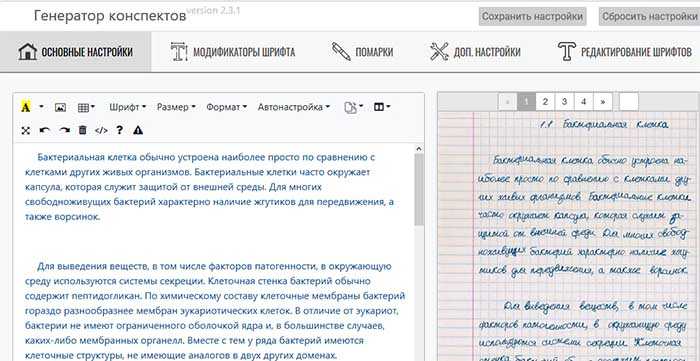
В этом учебном пособии показано, как преобразовать рукописные документы в текст с помощью Microsoft Word.
Содержание
- 1 Преобразование рукописного текста в документ Word
- 2 Как преобразовать почерк PDF в текст в Word
- 2.1 Шаг 1.
- 2.2 Шаг 2.
- 2.3 Шаг 3.
- 3 Конвертирование SCAN Disterwriting Texplet Microsoft Word
- 3. СОВЕТ. 3.2 Шаг 2.
- 4 Преобразование рукописного текста на сенсорном экране в текст (Draw to text word)
- 5 Преобразование отсканированного рукописного текста в текст
- 6 Создание пользовательского шрифта
- 7 Лучшее программное обеспечение для преобразования рукописного ввода в текст онлайн
Как преобразовать рукописный текст в документ Word
Рукописный текст гораздо более личный, чем набор текста, который может быть трудным для быстрого и точного письма. Но как преобразовать рукописный текст в текстовый документ. К счастью, на вашем телефоне или компьютере есть множество приложений, которые позволяют преобразовывать рукописный текст в документ Word одним нажатием кнопки.
Для сканирования курсивом в текст нужны только правильные инструменты. Поместите документ на сканер и импортируйте его на свой компьютер. Пользователи могут превратить свой почерк в шрифты или использовать разработанные для этой цели. Они могут даже выглядеть как настоящие фирменные бланки.
Связанный: Лучший ноутбук для рукописных заметок
Как преобразовать рукописный pdf в текст в слове
Ниже, как преобразовать рукописный текст в текст в слове на мобильном телефоне. PDFelement — отличный инструмент для преобразования рукописного текста в текст. Он может сканировать любой документ и распознавать содержимое этой рукописной страницы. Только камера вашего телефона будет работать на месте.
Шаг 1.
Самый простой способ открыть файл изображения — перетащить его в интерфейс. Вы также можете выбрать «Открыть файлы» в этой программе для других вариантов того, как вы хотели бы получить доступ.
Шаг 2.
После открытия отсканированного файла PDF вам будет предложено выполнить распознавание символов. Нажмите кнопку «Инструмент» > «OCR» и выберите предпочитаемый шрифт для редактирования текста с помощью этого автоматизированного инструмента.
Окружите текст в режиме сканирования перед запуском «OCR». Нажмите на синюю полосу с надписью «Изменить язык». Наконец, нажмите кнопку «Применить», расположенную в левом нижнем углу рядом со значком «Карандаш».
Шаг 3.
После преобразования файла его можно редактировать. Кнопка «Конвертировать» преобразует рукописный текст в текст. Также позволяет редактировать перед преобразованием, что помогает добавить больше слов.
Преобразование отсканированного рукописного текста в текст Microsoft Word
С помощью этой программы вы можете мгновенно превратить свой почерк Microsoft Word в текст. Этот инструмент не только преобразует то, что было написано, но и гарантирует, что это стоит прочитать. Но всем пользователям со всего мира нравится, насколько это просто.
Шаг 1.
Запустите приложение PDFelement и нажмите «Назад», чтобы вернуться на один шаг назад. Оттуда нажмите кнопку «Файл»> «Создать из сканера», когда будете готовы.
Шаг 2.
Во всплывающем окне теперь отображается ваш сканер. Вы можете выбрать его для подключения или оптимизировать отсканированные PDF-файлы. Затем нажмите «Сканировать», чтобы завершить процесс, когда он будет завершен — отсканированный документ откроется внутри него.
Чтобы сделать ваш текст редактируемым в созданном файле формата PDF, вы должны выбрать «Распознать текст (OCR)». Нажав кнопку «В текст» на этой вкладке, вы преобразуете его в формат .txt. Для удобного импорта и редактирования с помощью любого текстового редактора.
Преобразование рукописного ввода на сенсорном экране в текст (рисование в текстовое слово)
У вас есть сенсорное устройство? Больше не нужно сканировать и печатать Cursive Chromebook. При подписании документов или отправке рукописных заметок по электронной почте. Найдите вкладку «Рисование» в Microsoft Word для рукописного ввода текста. Выберите нужный метод пера/ввода из числа цифровых ручек или панелей для письма с помощью мыши.
Вы можете выбрать преобразование текста на экране в текст вместо его сканирования, сканирования рукописного текста или ввода всего подряд. Вы можете нарисовать рисунок с помощью телефона, чтобы его было легче читать в документах.
Преобразование отсканированного рукописного текста в текст
Как отсканировать рукописный документ в Word. Теперь вы можете использовать OneNote для преобразования рукописных заметок, а не вводить их целиком. Откройте файл PDF в этой программе, прежде чем записывать какие-либо слова, чтобы они были сохранены.
Это удобно для тех, кто быстрее пишет карандашом или ручкой Apple, так как избавит их от необходимости вводить все подряд, когда они уже могут читать лекции.
Вы можете преобразовать рукописный текст в цифровой текстовый файл несколькими способами. Google Docs и Drive — это бесплатные инструменты, которые вы можете использовать, при этом Google Docs особенно удобен, поскольку он преобразует ваши рукописные заметки в редактируемые текстовые файлы или документы.
Другой вариант — преобразовать рукописный текст в текст с помощью инструмента OCR (оптического распознавания символов). SimpleOCR обеспечивает бесплатное преобразование отсканированных документов. С функциями Despeckle и Noisy Document, если вам нужна большая точность при преобразовании рукописных текстов.
Создать пользовательский шрифт
Теперь вы можете превратить свой почерк в шрифт, который будет служить вечно. Каллиграф — это приложение, которое позволяет пользователям превращать вводимые данные в шрифты.
Вы можете создавать изображения и шаблоны за считанные секунды с помощью технологии одного касания. Благодаря этому сервису нет необходимости ограничиваться другими людьми, когда дело доходит до письма. Создавайте собственные буквы на лету, играя с различными дизайнами или стилями букв (шрифтами).