
чем изменить стандартную иконку на свою, а также вернуть ярлыки, установленные по умолчанию обратно
Все каталоги в Windows 10 выглядят одинаково, внешний вид изменяется только благодаря темам оформления. Для любителей разнообразия в операционной системе присутствует функция замены иконок папок и установки миниатюры любого изображения вместо пиктограммы. Рассмотрим, как поменять значок папки в Windows 10 на один из стандартных и собственный или скачанный из интернета.
Содержание
- Замена иконки
- Замена вида всех каталогов
- Установка картинки
- Второй способ
Замена иконки
Прежде всего необходимо скачать нужный значок или их библиотеку, если стандартный набор пиктограмм Windows 10 не устраивает.
В интернете их полно, и поиск подходящего не проблема. По ссылке размещена огромная библиотека иконок в формате ico:
https://drive.google.com/file/d/16C2IN7CaoBVPHdp2woGGYo_zpbz4ED4h/view?usp=sharing
1. Распакуйте содержимое архива.
2. Вызовите «Свойства» директории, перейдите во вкладку «Настройки» и кликните «Сменить значок».
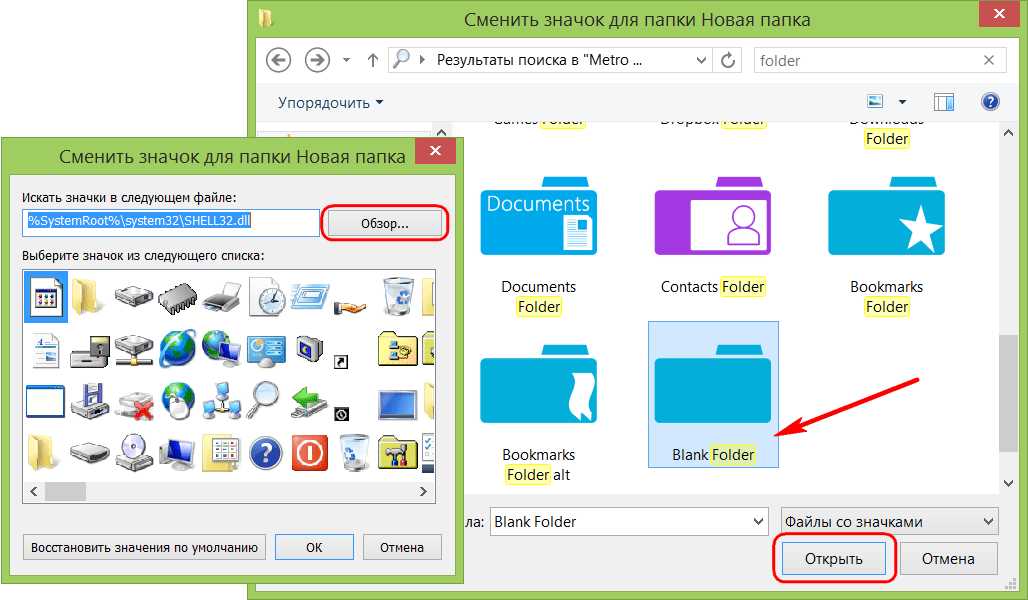
3. Выберите подходящий из библиотеки shell32.dll либо щелкните «Обзор» для указания стороннего.
4. Укажите папку в которой находятся файлы со значками или динамическую библиотеку (с расширением dll) с иконками и кликните «Открыть».
5. Подтвердите свой выбор кликом по кнопке «OK» чтобы заменить стандартную иконку на свою.
6. Сохраните все изменения и обновите состояние Проводника кнопкой F5, если папка не приняла новый вид.
- Для возврата привычного оформления каталога в окне выбора пиктограммы кликните «Восстановить значение по умолчанию» либо укажите вторую иконку.
Собственные значки создаются как в веб-приложениях через браузер, так и в программах, таких как IconFX и им подобных. Никто не запрещает взять фотографию или её фрагмент и превратить её в значок.
Замена вида всех каталогов
Есть несколько способов решения проблемы: указание пути к новой пиктограмме — более безопасный в редакторе реестра и редактирование ресурсов системной библиотеки shell32.dll — его рассматривать не будем, чревато последствиями при неосторожном обращении.
Важно! Создайте точку восстановления системы, до начала редактирования реестра.
1. Вызовите редактор реестра командой «regedit».
2. Перейдите по адресу SOFTWARE\Microsoft\Windows\CurrentVersion\Explorer в ветку HKLM, если изменения хотите внести для всех пользователей компьютера, или в ветку HKCU — для текущей учётной записи.
3. Откройте раздел «Shell Icons». Если её нет, создайте через контекстное меню.
4. В ней добавьте новые строковые параметры с названием «3» и «4».
5. В качестве значений укажите путь к вашей картинке формата ico.
6. Откройте Диспетчер задач и перезапустите Проводник для обновления его конфигурации.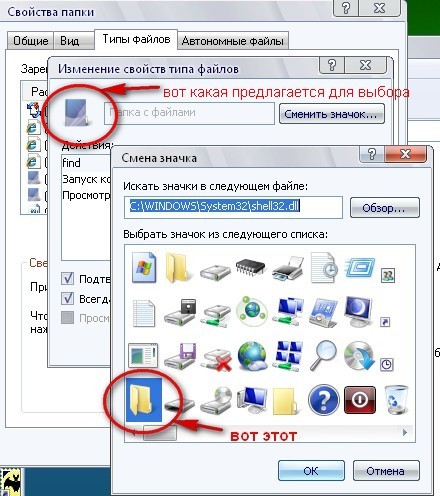
В окне проводника увидите изменения.
Как поменять цвет папок в windows 10
Как убрать предварительный просмотр в папках Windows 10
Настройка папок в Windows 10
Установка картинки
По умолчанию Проводник отображает на пиктограмме каталога до 4 первых изображений, расположенных в нём в режиме «Эскиза» (плитка, большие значки). Можете внести собственные изменения во внешний вид директории.
1. Скопируйте в каталог иконку, которую хотите использовать в качестве миниатюры.
2. Во вкладке «Вид» активируйте отображение расширений файлов.
3. Назовите картинку «Folder.gif» и согласитесь на замену расширения.
Второй способ
1. Откройте свойства директории и во вкладке «Настройка» щелкните «Выбрать файл».
2. Откройте картинку и сохраните изменения.
Способов изменить вид папок и сделать их быстро узнаваемыми много, реализуются они все в несколько кликов. Также смотрите на эту тему «Каким способом поменять цвет папок в Windows 10».
Создавайте иконки онлайн – Бесплатные иконки в редакторе для мобильных и десктопов
Графические дизайн-иконки пригодятся для самых разных дизайн-задач. Если вам нужно сделать иконку быстро, просто откройте онлайн-конструктор – там создать ее проще всего. В VistaCreate есть удобный конструктор иконок – в нем можно делать их бесплатно и под свои задачи. Создавать иконки еще никогда не было так просто!
Создать иконки
Выберите шаблон для редактирования
Показать больше
Создавайте иконки онлайн в VistaCreate – бесплатном конструкторе иконок для мобильных и десктопов
Выбрать VistaCreate – это как позвать в команду крутого дизайнера иконок. С этого момента забудьте о сложностях в создании иконок – теперь вы можете делать в разы больше крутых логотипов, инфографики и контента для сайтов! Онлайн-конструктор иконок – простое решение, благодаря которому наполнять свою контент-сетку будет по-настоящему просто.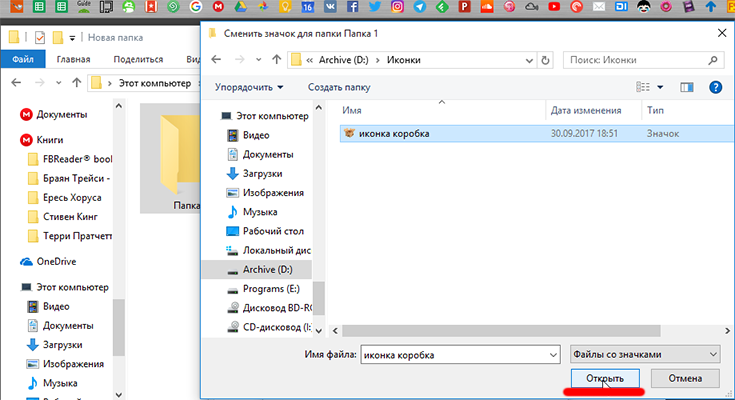
Создавайте иконки бесплатно
Без иконок веб-дизайнеру никуда. Ни одна страница, мобильная платформа или приложение без них не обходится. В VistaCreate вы можете создавать иконки онлайн своими руками – бесплатно и экономя массу времени.
Добавьте надписи
Конечно, можно перенести в дизайн просто иконку – и на этом остановиться. Но есть еще варианты. Например, добавить к иконке надпись. В VistaCreate есть коллекция иконок с текстом – шрифт к ним уже подобран, все максимально гармонично. Забудьте про сложности – просто выберите иконку и впишите свое сообщение.
Море бесплатных графических иконок
Вы можете не только использовать готовые логотипы в шаблонах, но и создавать свои – от иконок для кнопок на сайтах до разделителей для блогов.
Хорошо, когда есть разные варианты! Создавайте иконки легко – всего несколькими кликами, используя контент из вкладки «Объекты» в VistaCreate.
Добавьте фон
Любой создатель иконок знает, что подход «чем меньше, тем лучше» – ключ к хорошему графическому дизайну. Иконка – это очень простой объект, и чтобы он заиграл по-новому, достаточно добавить фон. В конструкторе иконок VistaCreate сделать это по-настоящему просто.
Загружайте свой контент
Если не получается найти или создать ту иконку, которая нужна, добавьте свою! В шаблон можно перенести файлы в форматах jpeg, png, img – и очень быстро встроить их в дизайн-композицию, которую вы создали.
Загрузить и поделиться
Когда иконка будет готова, ее можно загружать. В конструкторе VistaCreate иконки можно сохранять в нужных вам форматах – просто выберите любой из списка. Да, создавать иконки в VistaCreate и правда очень просто.

Начать сейчас
Что важно знать про иконки для графического дизайна
Создавая иконки в онлайн-конструкторе, вы получаете вечный источник крутой графики. Иконки удобно использовать в информерах, премиум-контенте, рекламных баннерах и постах со скидками – а чтобы сделать их, нужен всего один онлайн-конструктор. И еще иконки не требуют перевода – они говорят со всем миром на одном понятном всем языке.
Выбрать стиль
Вы можете создавать иконки онлайн в любых стилях – в VistaCreate море вариантов.
Выбирайте сдержанное ретро или дерзкий иллюстративный стиль – наши дизайнеры сделали иконки, которые идеально сочетаются с остальными объектами из библиотеки VistaCreate.Учитывать детали
Загружая в свой дизайн бесплатные графические иконки, не забывайте о гармоничности. Не нужно использовать минималистичные и детализированные иконки одновременно – иначе композиция получится шероховатой. Чтобы этого избежать, подбирайте иконки нужного стиля в разделе «Объекты» в VistaCreate.
Учитывайте детали
В бесплатном онлайн-конструкторе иконок VistaCreate есть все необходимые инструменты, чтобы идеально сбалансировать композицию. Все иконки уже в правильных размерах и пропорциях – и вам будет легко встроить их в свой дизайн.
Сбалансировать элементы
Еще раз посмотрите на иконки в своем дизайне. Они сочетаются с тем, что прописано в брендбуке? Если нет, сбалансируйте композицию, выбрав другие цвета и шрифт. Все вместе должно выглядеть цельно и считываться легко.
 Выбирайте сдержанное ретро или дерзкий иллюстративный стиль – наши дизайнеры сделали иконки, которые идеально сочетаются с остальными объектами из библиотеки VistaCreate.
Как создать иконку
1
Выберите изображение
Выбрав шаблон, вы можете изменить в нем любой элемент. Если хотите оставить только иконку, просто наведите курсор на объект, который хотите убрать, кликните на него и нажмите «Удалить» – и готово.
2
Копировать и перевернуть
Иногда для создания классных иконок много не нужно.
В VistaCreate очень просто создать сразу несколько копий и перевернуть их – и правильно их расположить с помощью сетки.3
Автоматизируйте процесс
Объедините несколько иконок в группу, чтобы передвигать их одновременно. Эта функция пригодится, если нужно переместить сразу несколько элементов или быстро сделать много копий этой группы.
4
Добавить энергию
Сочетайте бесплатные иконки с анимацией, гифками и даже видео в VistaCreate. Пусть ваш дизайн будет ярким и громким – и тогда он точно привлечет внимание и запомнится аудитории.
 В VistaCreate очень просто создать сразу несколько копий и перевернуть их – и правильно их расположить с помощью сетки.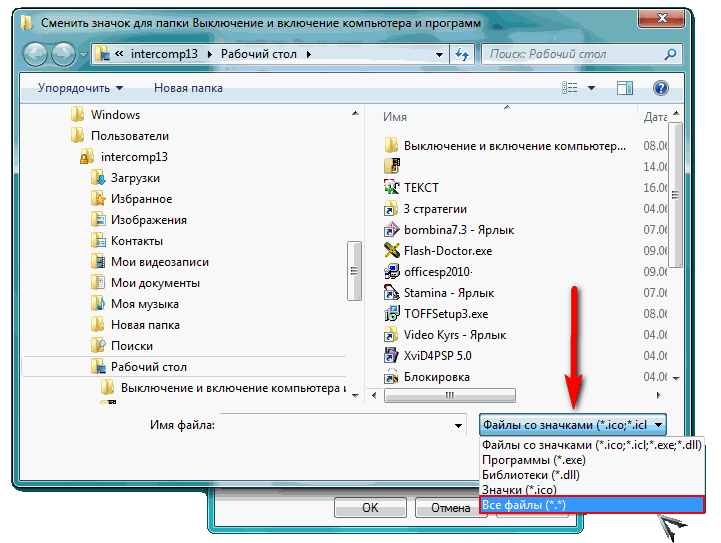
Частые вопросы
Можно ли повернуть иконки в VistaCreate?
Конечно. Если вы выбираете шаблон VistaCreate, в котором главный акцент – на иконке (например, в логотипах), вы можете повернуть ее на 360 градусов. И, конечно, еще ее можно передвинуть, увеличить или уменьшить.
Можно ли выбрать и повернуть несколько иконок сразу?
Иконки добавят динамики в мой дизайн?
Можно ли создавать иконки в VistaCreate, если я работаю на Android-устройстве?
Оживите свои папки в Windows, установив свои любимые изображения в качестве превью
Автор Нирадж Парути
Зачем довольствоваться скучными миниатюрами папок Windows по умолчанию, если вы можете сделать их какими угодно?
Индивидуальный подход к различным элементам на ПК с Windows — это здорово. Вы можете использовать семейные фотографии в качестве обоев рабочего стола, изменить цвет панели задач и папок и даже установить любимую картинку на экране входа в систему.
А знаете ли вы, что помимо цветов и значков папок, вы также можете изменить картинки для предварительного просмотра? Если вы уже представляете, как круто это будет выглядеть, читайте дальше. Мы рассмотрим, как вы можете сделать это на своем ПК с Windows.
Как выбрать любимые фотографии, чтобы оживить ваши папки
Да, вы можете украсить свои папки любимыми изображениями, открыв проводник и получив к ним доступ.
Вы могли заметить, что папки предлагают предварительный просмотр содержимого или файлов внутри них. Это параметр, который включен по умолчанию.
Однако можно легко выбрать любимую картинку вместо миниатюры папки через свойства папки.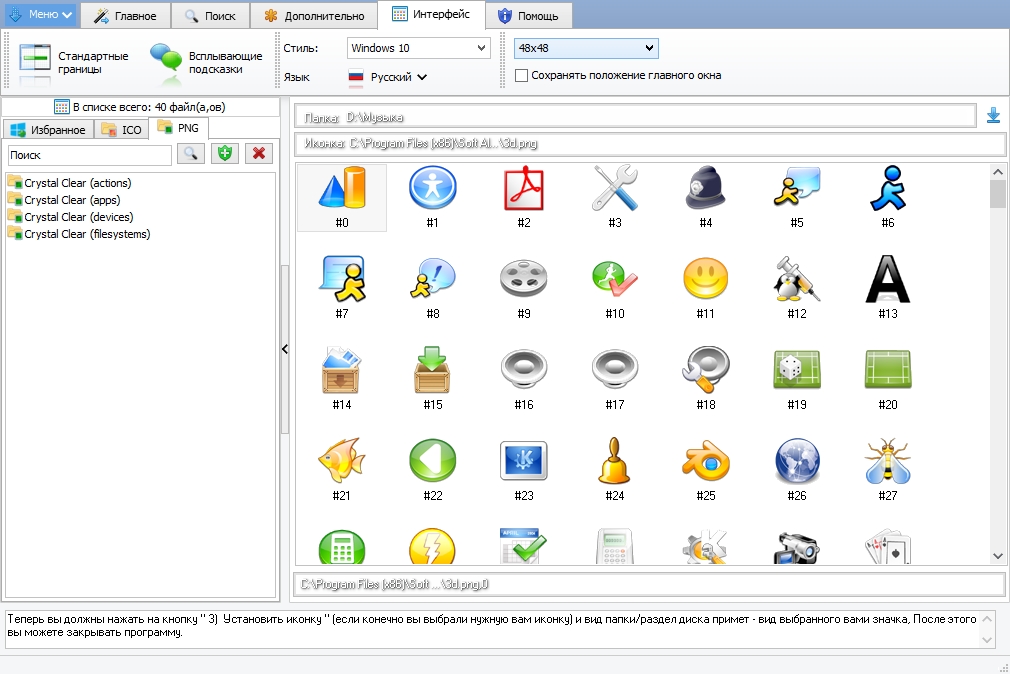 Вот как:
- Щелкните папку правой кнопкой мыши и выберите Свойства в контекстном меню.
- В Properties щелкните вкладку Customize , чтобы открыть параметры настройки.
- Здесь вы увидите, что средний раздел — это раздел Папка с изображениями , и вы можете выбрать файлы, которые будут отображаться на значке папки. Нажмите на Выберите файл .
- Окно Обзор откроется в Проводнике , чтобы вы могли перейти к месту, откуда вы хотите выбрать изображение.
- Как только вы доберетесь до картинки, нажмите на нее и выберите Открыть . Кроме того, вы можете дважды щелкнуть изображение.
- Вы вернетесь в окно Свойства и будет выделена опция Выбрать файл . Теперь нажмите Apply в правом нижнем углу. Вы увидите, что выбранное изображение теперь отображается в виде миниатюры на значке папки. Затем нажмите OK для подтверждения.
 Затем нажмите OK для подтверждения.
Иногда изображение не отображается на значке папки сразу после нажатия Применить . В этом случае он может отображаться на значке после нажатия OK . Или, если папка сама находится в основной папке, выйдите из основной папки, затем снова откройте папку через некоторое время. Вы увидите выбранное изображение на значке папки.
Это отличный способ придать вашим папкам особую изюминку. Например, как видно из скриншота ниже, в папке «Классический рок» есть миниатюра рок-исполнителя, а в папке «Джаз» — изображения музыкальных инструментов.
Кроме того, в папке «Оскар» есть доска с хлопушкой, а в папке серии «Темный рыцарь» — эмблема Бэтмена. Вы можете выбрать любое изображение — например, в папке «Семейный отдых» может быть ваше семейное фото или ваше любимое место отдыха.
Эта настройка поддерживает наиболее часто используемые файлы изображений, такие как файлы JPG, PNG и GIF.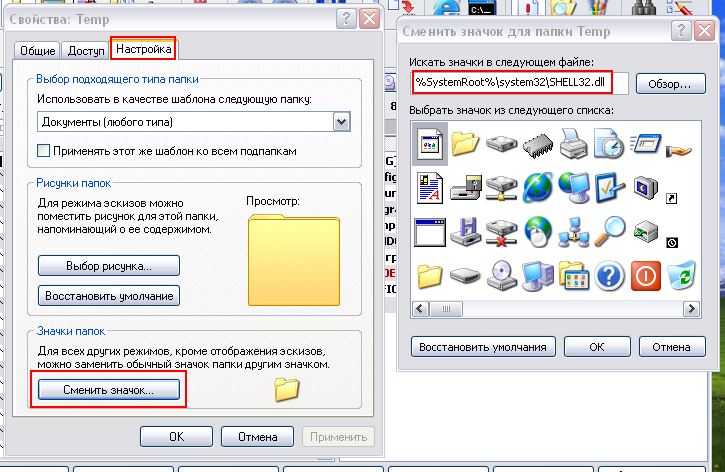 Кроме того, если вы выберете файл для отображения в качестве изображения папки, папка больше не будет показывать миниатюру своего содержимого, пока вы не восстановите изображения папки по умолчанию.
Имейте в виду, что если вы настроите свои значки в Windows 11, вы не сможете установить изображение в этой папке. Если вы установите другой значок, в папке больше не будет отображаться изображение папки или предварительный просмотр эскиза.
Эта настройка должна работать как в Windows 10, так и в 11, но если вы хотите сделать это в последней, убедитесь, что вы используете Windows 11 сборки 22557 или выше.
Передумали? Вот как восстановить изображение по умолчанию в Snap
Несмотря на то, что эти пользовательские предварительные просмотры выглядят великолепно, вы можете захотеть вернуть все как было раньше. Если это так, не беспокойтесь; легко удалить изображение.
Все, что вам нужно сделать, это снова открыть папку Свойства и выбрать Настроить .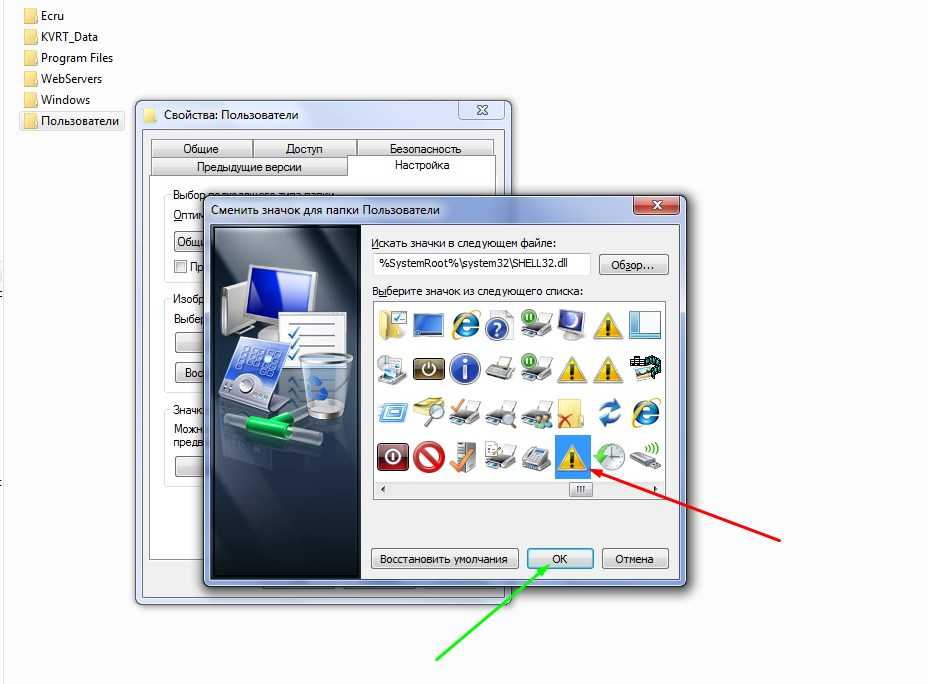 Под опцией Choose File будет опция Restore Default . Нажмите Восстановить настройки по умолчанию , затем Применить и, наконец, OK .
Изображение исчезнет со значка папки, и будет восстановлена миниатюра по умолчанию.
Или, если вы хотите изменить изображение папки на новое: нажмите Свойства > Настроить > Восстановить по умолчанию > Применить > OK . Затем нажмите . Выберите файл и установите новое изображение в качестве миниатюры значка папки.
Придайте крутой вид своим папкам
Теперь вы знаете, как оживить свои самые любимые папки фотографиями на ваш выбор. Чтобы лучше воспользоваться этой настройкой, установите для параметра «Просмотр» в проводнике файлов значение «Большие» или «Очень большие значки».
Как сделать изображение значком в Windows 11
В Windows 11 вы можете изменить и настроить значок любой папки, файла или приложения в окне свойств. По умолчанию вы можете выбрать только ограниченное количество значков. Доступные значки обычно представляют собой общие системные значки, предоставляемые Windows. Однако на самом деле вы можете превратить любое изображение в значок, а затем использовать его в качестве значка приложения, файла или папки в Windows 11.
Существует стандарт, согласно которому Windows распознает изображение в качестве значка. Если изображение или изображение неправильно преобразованы в значок, Windows не сможет использовать изображение в качестве значка, и вы не сможете выбрать изображение при выборе значка для ярлыка, файла, папки или приложения.
См. также : Как изменить расстояние между значками на рабочем столе в Windows 11
Содержание страницы
В этом руководстве мы покажем вам подробную инструкцию о том, как превратить изображение в значок и установить изображение в виде файла. или значок папки в Windows 11.
Шаг 1. Преобразование изображения в формат значка
Первым шагом является преобразование изображения или изображения, которое вы хотите использовать в качестве значка папки, в файл ICO — стандартный формат файла значка. Самый быстрый способ — использовать для этого онлайн-инструмент.
Существует множество сайтов, которые помогут вам преобразовать изображение в ICO. Вы можете использовать следующий веб-сайт или поискать в Google другой инструмент, используя ключевое слово «конвертировать изображение в ICO», если следующее не работает для вас.
https://image.online-convert.com/convert-to-ico
Посетите веб-сайт и перетащите изображение, которое вы хотите преобразовать в виде значка, в область с надписью «Перетащите файлы сюда». После загрузки изображения нажмите кнопку Start .
Инструмент начнет обрабатывать изображение и преобразовывать его в формат ICO. После завершения нажмите кнопку Download , чтобы загрузить преобразованный файл ico.
При желании вы можете переместить загруженный файл значка в место, которое легче запомнить и найти, так как вам нужно будет перейти к нему позже при выборе значка.
Рекомендуемое руководство : Как сохранить и восстановить положение значков на рабочем столе в Windows 11
Шаг 2.
 Установите изображение в качестве значка файла или папки
Теперь, когда у вас есть преобразованное изображение, готовое для выбора в качестве значка файла или папки, вы можете вернуться в раздел настройки значка, чтобы изменить значок для любого файла, папки. , приложение или ярлык для преобразованного значка изображения в Windows 11. Вот как это сделать.
Щелкните правой кнопкой мыши файл или папку, значок которой вы хотите изменить, и выберите Свойства .
Далее выберите Настройка , а затем нажмите кнопку Изменить значок в разделе значков папок.
В окне, где вы можете выбрать значок, нажмите кнопку Обзор . Значки, показанные в списке значков, являются общими значками, предоставляемыми Windows. Преобразованный значок изображения не будет здесь указан. Вам нужно будет вручную найти и выбрать его.
Затем перейдите к значку изображения, которое вы преобразовали и загрузили на предыдущем шаге.