Весь комплекс печатных услуг в Перми. Общирная сеть печатных салонов в Перми. Цифровая печать, цветное и черно-белое копирование документов, сканирование документов, ризография в Перми
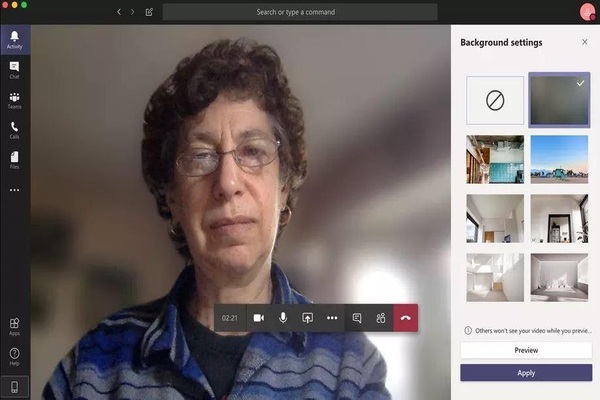
Как сделать фон на видео: добавить красивые фоновые фотографии и картинки в видео на Видеоредактор.ru
Содержание
как пользоваться хромакеем, инструкция по работе
Хромакей — это общее название техники, позволяющей создавать вокруг людей или определенных локаций события, невозможные в реальном мире. В частности, с помощью данного метода актеров в фантастическом кино сажают на космические корабли. Аналогичными возможностями отличаются специальные программы для создания роликов. Причем поиск ответа на вопрос, как можно сделать фон для видео в Мовави, не вызывает сложностей.
СОДЕРЖАНИЕ СТАТЬИ:
Как это выглядит
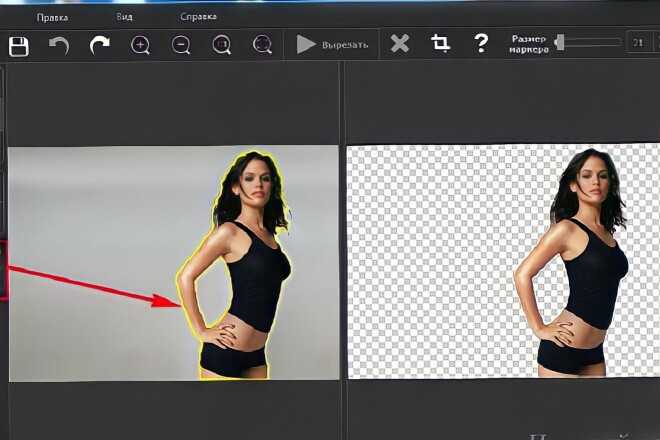
Под хромакеем понимается метод замены заднего фона. При этом действующие персонажи или другие объекты, выступающие в кадре в качестве основных, не затрагиваются.
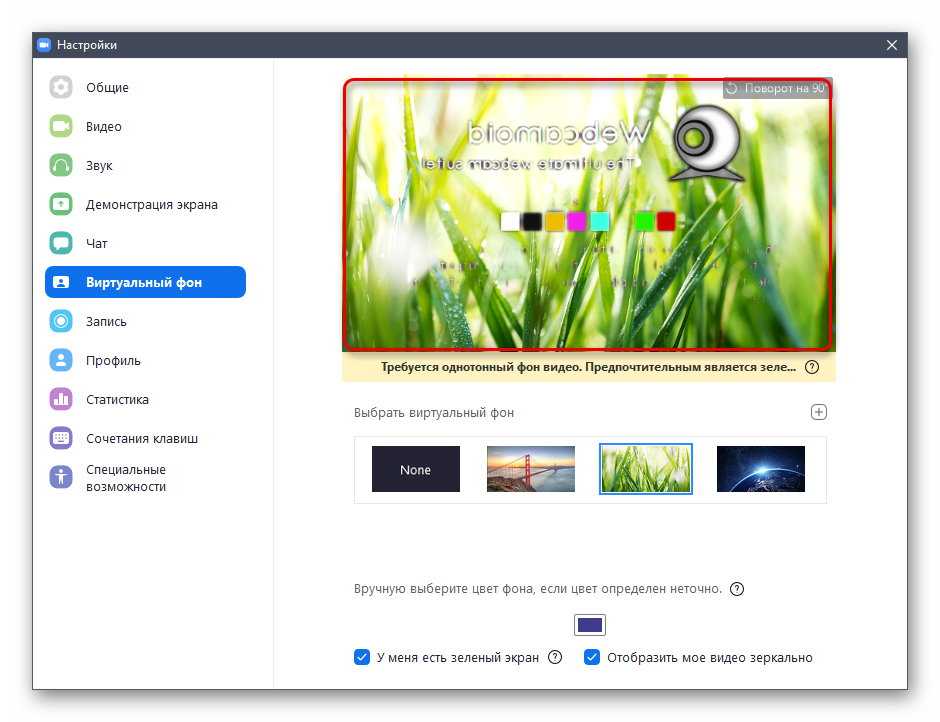
Для проведения такой операции необходимо снять ролик так, чтобы фоном служил зеленый цвет (реже используется синий). Выбор в пользу такого оттенка обусловлен тем, что он легче отделяется от остальных.
Эффект хромакей сводится к следующему: сцена снимается на зеленом фоне. Далее в специальном редакторе типа Movavi последний удаляется с помощью встроенных инструментов. После этого вместо зеленого фона вставляется нужная картинка. Благодаря такому вмешательству получается, что, например, актеры переносятся в другой, нарисованный мир.
Как применить эффект хромакея на видео
Данный эффект поддерживает большинство видеоредакторов. Встроенные инструменты автоматически заменяют задний план на заданный пользователем.
Установите Movavi Видеоредактор Плюс
Этот эдитор отличается удобным и понятным интерфейсом, позволяющим за несколько щелчков мыши встроить в ранее созданный видеоролик новые изображения, заменив задний фон. Такая работа не занимает много времени. Также проблемы не возникают при установке программы на компьютер. При этом необходимо скачать ту версию Movavi, которая подходит под используемую операционную систему.
Для данного видеоредактора создан специальный сервис VideoBlocks, на котором можно подобрать подходящий задний план для будущих клипов. Этот инструмент также используют во время обучения пользования программой.
Добавьте видео в программу для хромакея
При съемке видеоролика, в котором планируется замена заднего фона на новый, необходимо учитывать, что основные объекты не должны выходить за пределы кадра. В ином случае картинка получится размытой или неудачной. Фон должен располагаться в том же месте, где и снимаемые на видео объекты.
После создания ролика последний нужно загрузить в Movavi. Для этого нужно:
Открыть программу и выбрать «Создать проект в расширенном режиме». В этом случае будут доступны инструменты, предназначенные для замены заднего плана.
Нажать «Добавить файлы».
Выбрать 2 файла. Загружать в программу нужно ролик с зеленым фоном и дополнительное видео либо изображение, которое заменит заднюю часть первого клипа.
Чтобы получить клип, в котором основные объекты и то, что располагается сзади, гармонируют между собой, рекомендуется использовать ярко-зеленый, розовый или синий фон. Остальные оттенки сложнее выделить с помощью инструментов Movavi. В ряде случаев сделать это невозможно.
Кроме того, при съемке видео необходимо обращать внимание на цвета объектов, которые останутся в клипе. Цвет одежды и иных предметов не должен совпадать с оттенком заднего плана.
Замените фон видео
Чтобы убрать задний фон и вставить новое изображение (видео) в созданный клип, необходимо придерживаться рекомендаций следующей инструкции:
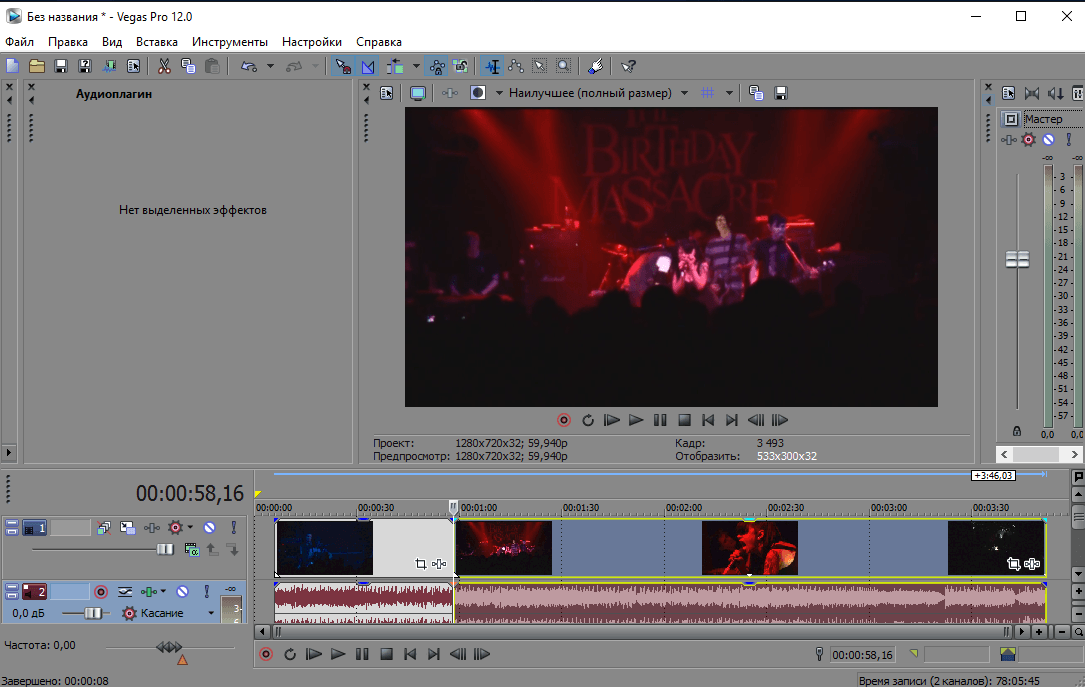
Перенести исходный клип на основную дорожку редактора Movavi.
Нажать правой кнопкой мыши по свободному месту на дорожке и выбрать новое видео (изображение).
Перетащить видеоролик с однородным фоном на загруженный клип (изображение).
Настроить видео по длине и установить в нужном месте. На этом этапе с роликом можно работать: кадрировать, менять размеры и направление картинки.
Открепить и удалить звуковую дорожку, если это необходимо.
Выбрать инструмент «Пипетка» и указать, какую часть картинки необходимо сделать прозрачной.
При помощи ползунков, которые появились сбоку от кадра, настроить нужную прозрачность. На этом этапе вместо заднего фона начнет проявляться загруженная картинка (видео). Вносимые изменения будут отображаться в правом окне сразу после установки ползунка на новое место.
Применить внесенные изменения. После этого программа автоматически вставить в клип заданный фон.
Несмотря на то, что пользоваться таким инструментом просто, Movavi предоставляет возможность поменять размеры области, вместо которой применяется новый фон. Для этого нужно настроить «Пипетку». В параметре «Допуск» необходимо установить количество оттенков основного цвета, которые будут скрыты на видеоролике. Благодаря этому удается заменить не только зеленый фон, но и салатовые, бирюзовые и другие предметы.
Также в процессе работы рекомендуется воспользоваться инструментом «Шумы», который удаляет зернистость, делая картинку более естественной, и убирает эффект хромакея. Для удаления остатков фона следует перейти в раздел «Края» и выбрать область, которую нужно зачистить на кадре.
При записи видео рекомендуется делать заднюю часть кадров однородной. Movavi, несмотря на повышенную производительность, в ряде случаев некорректно обрабатывает фоны, на которых присутствуют разные оттенки.
Сохраните клип
После замены задней части рекомендуется проверить все кадры, на которых были проведены такие манипуляции. На этом этапе следует обращать внимание, как фон гармонирует с объектами, расположенными спереди. В случае выявления расхождений (основные объекты контрастируют с заданным изображением или иное) необходимо удалить внесенные изменения и провести процедуру повторно.
По окончании проверки нужно сохранить клип, нажав на соответствующую кнопку. Movavi предназначается для создания видео, которые можно просматривать на компьютере или ином устройстве, а также для загрузки в интернет (в частности, на YouTube). При сохранении ролика рекомендуется сразу выбрать назначение будущего клипа.
Вам помогло? Поделитесь с друзьями — помогите и нам!
Твитнуть
Поделиться
Поделиться
Отправить
Класснуть
Линкануть
Вотсапнуть
Запинить
Читайте нас в Яндекс Дзен
Наш Youtube-канал
Канал Telegram
Поисковая система вакансий
Adblock detector
Онлайн удаление или замена фона на видео: бесплатный сервис BGREM
Удаление фона на фото уже давно не вызывает каких-либо затруднений у пользователей. В интернете можно найти огромное число программ и онлайн сервисов, позволяющих это сделать легко и быстро. Другое дело, когда есть необходимость в замене фона на видео. Тут всё не так просто как кажется и изначально на результат влияет ряд параметров.
Взять, к примеру, однородность фона на видео. Хорошо, если при съемке ролика использовался хромакей – тогда выполнить работу будет достаточно просто. А если фон изначально неоднороден по цвету и яркости, то начнутся сложности. В этом случае даже разные программы дадут различный по качеству результат.
В этой статье хочу рассказать вам о новом перспективном сервисе BgRem по онлайн удалению фона и его замене в видео. Сервис обещает сделать всё автоматически, на основе технологии искусственного интеллекта, даже если видео было снято без использования хромакея.
Сервис ориентирован главным образом на следующие категории пользователей:
Пользователи социальных сетей, например, Instagram.
Ютуб блогеры
Любители видеомонтажа.
Заявлена поддержка видеоформатов: mp4, mov, ts, avi, mkv, webm, mpg.
Для начала работы с BgRem достаточно просто открыть главную страницу сервиса и загрузить свой ролик. Всё бесплатно и без регистрации.
Однако учтите важный момент: наличие учетной записи на сервисе дает вам целый преимуществ. А именно:
Длина видео ограничена 30-ю, а не 10-ю секундами.
Размер файла может составлять 120 Мб, а не 60 Мб.
В обработанном видеофайле можно сохранять исходную аудиодорожку.
Можно загружать свой фон для замены.
Также есть тариф PRO, снимающий все ограничения. В пределах него можно купить пакет минут (списание идёт по секундам) или выбрать вариант оплаты «pay as you go». Отличия между тарифами представлены на скриншоте:
Как же работать в сервисе BgRem. После того, как вы загрузите своё видео, начнется его обработка, после которой вам будет предложено выбрать фон. Он может быть следующего типа:
Видео
Статическая картинка
Заливка цветом
Без фона (прозрачный фон)
Вы можете выбрать один из уже имеющихся готовых шаблонов для фона, либо загрузить свой собственный.
Если нажать кнопку «Править», то откроется онлайн редактор, в котором можно внести следующие основные правки:
Масштабировать выделенный объект
Переместить (сдвинуть) его в ту или иную часть кадра
Повернуть/отзеркалить фон
Нажатие кнопки «Далее» запустит процесс финальной обработки видео, после чего фон будет окончательно заменен, и появится кнопка для скачивания результата.
В следующем ролике вы сможете сами оценить и сравнить исходник, который я загружал в сервис и результат, который он выдал после всех манипуляций:
Как видим, весь процесс обработки видео происходит автоматически, без вашего участия. Вы можете лишь слегка подкорректировать некоторые детали, о которых я упоминал выше. Для кого-то такая автоматика будет плюсом, для кого-то минусом. В любом случае, рекомендую опробовать сервис BgRem и сделать собственные выводы!
Если вы предпочитаете пользоваться мобильными устройствами, а не ПК, можете скачать приложение сервиса для iOS.
Искусственный интеллект BGREM хорошо справляется с портретными видео, то есть теми, где в кадре присутствуют люди. Если вы попытаетесь использовать его с анимациями, роликами, где вместо человека присутствуют предметы или животные, то результат удаления фона вас скорее всего огорчит ибо сервис попросту не рассчитан на обработку таких видео.
Как мы добавляем фоновое видео на нашу домашнюю страницу
Если вы еще этого не видели, мы недавно обновили нашу домашнюю страницу, добавив довольно хорошее видео с Истборнского пирса.
Новая функция, над которой мы работали для нашего сайта, чтобы увидеть, сможем ли мы реализовать идею для работы с нашей CMS и с видео, которое мы сняли. Мы надеемся, что вы согласитесь, что это выглядит довольно хорошо. Здесь я объясню, как мы это сделали.
[Изменить] Недавно мы удалили видео с главной страницы. Вы можете просмотреть нашу копию с видео здесь.
Поиск видео
Сначала мы поэкспериментировали с видео из личных коллекций. Вы можете увидеть нашу первую демонстрацию фонового теста, это не полностью рабочая версия, поэтому не ожидайте, что мобильные устройства и все браузеры будут работать, но хром работает.
После того, как нам удалось доказать, что мы можем заставить его работать, мы приступили к планированию того, какое видео мы могли бы отображать на нашем веб-сайте, чтобы улучшить впечатление посетителей, что является ключевым моментом. Нет смысла просто размещать видео только потому, что вы можете. Он должен иметь смысл, должен быть релевантным и улучшать впечатления посетителей от вашего сайта, а не мешать.
Нам нужно было что-то местное для BarkWeb, поэтому мы прогулялись до набережной Истборн с приличной камерой, способной снимать HD-видео. Не беспокойтесь о звуке, так как мы уберем его позже. Штатив также полезен для таких видео, так как мы будем зацикливать его.
Преобразование видео для Интернета
Во-первых, вам нужно получить исходное видео, после чего вам нужно преобразовать его в форматы MP4, OGG и WEBM. Вам нужны эти разные форматы, чтобы вы могли охватить как можно больше веб-браузеров и устройств, которые их поддерживают.
Вам также необходимо изображение для отображения, если поддержка видео недоступна.
Сначала мы вырезали видео с помощью Premier Pro, а затем использовали VLC для преобразования наших видео AVI и MP4 в различные версии, которые нам требовались. VLC бесплатен. Если вы записываете отснятый материал самостоятельно, большинство устройств поставляются с программным обеспечением, которое позволит вам редактировать и обрезать видео. Быстрый поиск альтернатив в Google будет самым простым способом, если вышеуказанные варианты недоступны или не работают на вашей платформе.
В приведенном ниже видеоролике на YouTube показано, как создавать видео каждого типа с помощью VLC.
В основном вам понадобятся следующие профили: Видео — H.264 + MP3 (MP4) Видео — VP80 + Vorbis (Webm) Видео — Theora + Vorbis (OGG)
Убедитесь, что вы отключили опцию аудио так как мы хотим удалить его, так как его раздражает наличие на веб-сайте, который загружается и уменьшает размер файла, удаляя его.
Вставка HTML и CSS
Когда у нас есть все необходимое, мы вставляем следующий код в наш HTML, где мы хотим, чтобы видео появилось. Измените пути и заголовки по своему усмотрению. Плакат — это альтернативное изображение, когда видео не воспроизводится. Вы можете видеть, что мы установили цикл и автовоспроизведение.
<дел>
Порядок отображения источников (видео) соответствует порядку, в котором браузер пытается их воспроизвести. MP4 был для нас мучением, которое, как говорят другие учебники, нужно ставить первым, потому что устройства iOS проверяют только первый источник и могут воспроизводить только MP4. Но без дополнительной работы он не воспроизводился для нас на iOS по умолчанию (как и другие сайты, использующие видеофоны, поэтому мы проигнорировали его и просто заменили изображением плаката, а видео . webm поставили первым, потому что оно было более плавным на рабочем столе). браузеры
Мы помещаем его в div с классом баннера для проблем с iOS и исправляем, о чем мы поговорим ниже.
Ниже приведен CSS, который нам нужно добавить, который позиционирует видео так же, как работает фоновое покрытие. Чтобы он покрывал все пространство. К сожалению, это не уменьшает изображение, когда браузер становится меньше. Если у вас возникают проблемы с позиционированием, убедитесь, что для любой родительской оболочки задана относительная позиция. Вы также можете настроить верхнее, правое, левое, нижнее положение и поля в соответствии с вашими потребностями.
Приведенный выше код должен заставить ваше видео работать, как и у нас, хотя и с небольшими изменениями.
Проблемы с видео и iOS
На большинстве экранов видео воспроизводилось хорошо. А на протестированных нами устройствах Android изображение постера выглядит так, как мы и ожидали. Устройства
iOS, с другой стороны, пытались сделать снимок видео и изменить его размер, чтобы он соответствовал области, что означает, что мы получили черные стороны, как показано на изображении ниже.
Как упоминалось выше, мы поместили теги видео в блок баннера. Это позволяет нам присвоить ему изображение и установить его размер в качестве обложки. Затем мы можем скрыть элемент видео для определенных устройств на основе точного местоположения экрана, пытаясь проверить, что это мобильное устройство.
Ниже представлен CSS, который мы добавили. Медиа-часть важна, потому что она содержит размеры устройств iOS, но стиль внутри одинаков для каждого из них, установка изображения в качестве обложки и скрытие элемента видео (#bgvid)
/* большинство мобильных устройств */
Экран @media и (max-device-width: 800px) {
. баннер { фон: прозрачный URL (poster_image.jpg) центр без повторов; -webkit-background-size: обложка; -moz-background-size: обложка; -o-background-size: обложка; размер фона: обложка; }
#bgvid { дисплей: нет; }
}
/* исправить фоновые изображения ios */
/* Ipad мини */
Только экран @media и (минимальная ширина устройства: 768 пикселей) и (максимальная ширина устройства: 1024 пикселей) и (-webkit-min-device-pixel-ratio: 1) {
.баннер { фон: прозрачный URL (poster_image.jpg) центр без повторов; -webkit-background-size: обложка; -moz-background-size: обложка; -o-background-size: обложка; размер фона: обложка; }
#bgvid { дисплей: нет; }
}
/* айпад в альбомной ориентации */
Только экран @media и (минимальная ширина устройства: 768 пикселей) и (максимальная ширина устройства: 1024 пикселей) и (ориентация: альбомная) {
.баннер { фон: прозрачный URL (poster_image.jpg) центр без повторов; -webkit-background-size: обложка; -moz-background-size: обложка; -o-background-size: обложка; размер фона: обложка; }
#bgvid { дисплей: нет; }
}
/* айпад портрет */
Только экран @media и (минимальная ширина устройства: 768 пикселей) и (максимальная ширина устройства: 1024 пикселей) и (ориентация: книжная) {
.
баннер { фон: прозрачный URL (poster_image.jpg) центр без повторов; -webkit-background-size: обложка; -moz-background-size: обложка; -o-background-size: обложка; размер фона: обложка; }
#bgvid { дисплей: нет; }
}
/* айфоны */
Только экран @media и (минимальная ширина устройства: 320 пикселей) и (максимальная ширина устройства: 480 пикселей) {
.баннер { фон: прозрачный URL (poster_image.jpg) центр без повторов; -webkit-background-size: обложка; -moz-background-size: обложка; -o-background-size: обложка; размер фона: обложка; }
#bgvid { дисплей: нет; }
}
Только экран @media и (минимальная ширина устройства: 320 пикселей) и (максимальная ширина устройства: 568 пикселей) {
.баннер { фон: прозрачный URL (poster_image.jpg) центр без повторов; -webkit-background-size: обложка; -moz-background-size: обложка; -o-background-size: обложка; размер фона: обложка; }
#bgvid { дисплей: нет; }
}
Альтернативы
http://easyhtml5video.com/ — Сделал работу, но бесплатный добавил текст в качестве водяного знака, не очень хотел платить за обновление и добавил намного больше в код, который мы чувствовать раздутый это и не мог работать, если все это было необходимо.
http://dfcb.github.io/BigVideo.js — Вероятно, это было самое близкое к тому, что мы подошли, чтобы найти то, что мы хотели. Но снова пришли с большим, чем мы действительно хотели. Но если мы хотим охватить больше устройств, действительно включить полноэкранный режим для адаптивного видео или предоставить эту опцию в нашей CMS, мы, вероятно, воспользуемся этим.
Заключение
Есть некоторые сайты, которые очень хорошо используют фоновое видео. fernando.is/all-about/ и paypal.co.uk – это только два из них. Благодаря более быстрому широкополосному доступу и высококачественной видеозаписи, доступной на большинстве устройств, похоже, что это может стать более распространенным явлением на веб-сайтах. Но высококачественное видео, как и изображения в настоящее время, является обязательным условием для того, чтобы этот метод работал хорошо.
Существуют плагины, которые сделают за вас некоторые из вышеперечисленных действий. И вы, вероятно, могли бы использовать несколько надстроек, чтобы обеспечить лучшую поддержку мобильных устройств. Но большинство вариантов, которые мы пробовали, поставляются с дополнительными функциями, которые нам на самом деле не нужны, или упускают что-то, что мы хотели добавить, и нам было проще начать с нуля.
Нам удалось найти и исправить некоторые проблемы, о которых мы узнаем на следующих сайтах. Мы довольны нашими результатами и уже ищем новые идеи для видео, чтобы добавить их к нашему текущему видео о Пирсе.
Источники
Мы использовали следующие страницы в нашем исследовании и использовали варианты всего, что мы узнали, чтобы сделать нашу собственную версию, подробно описанную в инструкциях выше. Мы рекомендуем их как хорошие ресурсы при поиске видеофонов для вашего сайта.
Последнее обновление Zoom включает в себя долгожданную возможность использовать видео в качестве виртуального фона, и мы очень рады, что у нас есть еще одно оружие в битве против усталости Zoom.
Динамичная природа видео имеет свойство привлекать внимание и вовлекать аудиторию, даже если оно не находится в центре внимания. Итак, как сделать свой собственный видеофон для Zoom?
В этом руководстве мы рассмотрим:
Как использовать видео фон на Zoom
Как сделать видео фоновый фон для Zoom
111 → Использование фоновых фона на столе
111111111111111111111111111111110
111111111111111111111111 гг.
→ Шаблоны фонов для видео и идеи
→ Использование фоновых изображений Zoom на телефоне
→ Создатели видеофонов
Как использовать фоновое видео в Zoom
Вы можете добавить виртуальный фон к своим вызовам Zoom всего за несколько кликов независимо от того, используете ли вы настольный компьютер или телефон. К сожалению, видеофоны могут работать не на всех мобильных устройствах.
Еще одно ключевое отличие от использования настольного приложения заключается в том, что вы можете загружать свои фоны заранее, независимо от того, используете ли вы приложение Zoom или другой клиент (например, их приложение RingCentral с белой этикеткой). Однако, если вы используете мобильное устройство, вам придется добавить свой виртуальный фон, пока идет ваша встреча.
Еще одно замечание: виртуальные фоны обычно не переносятся на все ваши устройства, даже если вы вошли в одну и ту же учетную запись Zoom. Возможно, вам потребуется загрузить свой фон на каждое используемое устройство.
Как использовать виртуальный фон Zoom на рабочем столе
Вот пошаговые инструкции по настройке виртуального фонового видео для Zoom на рабочем столе:
Убедитесь, что у вас установлена последняя версия Zoom.
Сохраните копию фонового видео на своем устройстве.
Открыть Настройки > Виртуальный фон .
Щелкните значок + под правым нижним углом предварительного просмотра веб-камеры.
Нажмите Добавьте видео и загрузите свой видеофайл.
Нажмите на видео фон, который вы хотите использовать.
Хотя наличие зеленого экрана не является обязательным, оно, безусловно, повышает качество эффекта! Убедитесь, что у вас включено зеркальное отображение и приличное освещение для достижения оптимальных результатов.
Как использовать виртуальный фон Zoom на мобильном устройстве
Если вы используете смартфон, вам необходимо настроить виртуальный фон во время сеанса:
Загрузите последнюю версию приложения Zoom.
Сохраните копию фона на своем устройстве.
Начните собрание или присоединитесь к нему.
Нажмите значок … для дополнительных параметров в правом нижнем углу.
Прокрутите список вариантов до Фон и фильтры внизу.
Коснитесь значка + , чтобы добавить фон.
При появлении запроса дайте Zoom разрешение на доступ к вашим фотографиям.
Выберите фоновое изображение или видео и нажмите Готово .
Напоминаем; вы пока не можете использовать анимированный фон на своих мобильных устройствах, но вы можете использовать изображение в качестве виртуального фона.
ПОПРОБУЙТЕ VYOND БЕСПЛАТНО НА 14 ДНЕЙ
Как сделать свой собственный видеофон для Zoom
Чтобы создать собственное фоновое видео Zoom, вам понадобится такая платформа, как Vyond Studio, которая позволяет создавать собственный анимированный фон. Хотя вы, безусловно, можете использовать живые кадры в качестве виртуального фона, анимация, как правило, лучше контрастирует с кадрами с веб-камеры. Vyond позволяет создавать анимированный фон с нуля или настраивать предварительно загруженный шаблон.
Короткие видеоролики, как правило, лучше всего подходят для максимального размера 2 МБ, разрешенного Zoom. Чем меньше размер файла, тем меньше вероятность того, что фоновое видео будет мешать качеству вашей встречи.
Чтобы ваш фон двигался более плавно, вы можете подумать о зацикливании. Зацикленное видео — это видео, которое воспроизводится непрерывно, бесконечно перезапускаясь с начала клипа после окончания видео. Zoom автоматически зацикливает ваше виртуальное фоновое видео, поэтому разумно сопоставить первый и последний кадры вашего видео, чтобы создать плавный переход. Поскольку видео повторяется бесконечно, вы можете обойтись более коротким видео, что помогает с ограничением в 2 МБ.
Наконец, тщательно создавайте фон Zoom, чтобы не отвлекаться от разговоров. Тонкие, медленные движения работают лучше, чем быстрые. Следует избегать быстрого мигания (более двух вспышек в секунду), особенно в целях доступности. Попробуйте использовать полутоновые цвета вместо очень светлых или темных, чтобы фон выглядел более естественным.
Идеи и шаблоны фона видео Zoom
1.
Установите сцену с городскими пейзажами
Одним из предварительно загруженных виртуальных фоновых изображений Zoom является фотография моста Золотые Ворота в Сан-Франциско, которая вдохновила тенденцию использования городских пейзажей в качестве задний фон. Это не только интересный способ продемонстрировать местную гордость, но и быстро помочь участникам встречи увидеть, где вы находитесь в мире. Создавая анимированный городской пейзаж в Vyond, вы можете добавить окружающее движение и восхитительные элементы, раскрасить его в соответствии с вашим брендом и создать альтернативные версии для разного времени суток.
Клиенты Vyond могут использовать этот фон Zoom в Сан-Франциско в качестве шаблона для создания собственного виртуального фонового видео.
ИСПОЛЬЗУЙТЕ ЭТОТ ШАБЛОН ВИДЕО
2. Добавьте развлечения в Zoom Meetings
Виртуальные фоны имеют сверхъестественный способ растопить лед. Общаетесь ли вы со своими ближайшими товарищами по команде или налаживаете новые значимые связи, немного веселья может иметь большое значение. В этом фоновом видео «Черепаха Тина» ползет по стильной сцене пустыни. Куда Тина отправится дальше?
Возьмите с собой Тину на следующую встречу в Zoom, импортировав это видео в любую существующую учетную запись Vyond.
ИСПОЛЬЗУЙТЕ ЭТОТ ВИДЕО ШАБЛОН
3. Отмечайте особые события
ИСПОЛЬЗУЙТЕ ЭТОТ ВИДЕО ШАБЛОН
Отмечайте важные события, дни рождения и виртуальные праздники на расстоянии с помощью праздничных фонов. Фон дня рождения выше — отличный пример использования Vyond для настройки фона с помощью штрихов, таких как имя почетного гостя и любимые цвета.
Сделайте еще один шаг, добавив собственного персонажа, похожего на ваших друзей и товарищей по команде, как в видео ниже!
ИСПОЛЬЗУЙТЕ ЭТОТ ШАБЛОН ВИДЕО
Если у вас есть существующая учетная запись Vyond, вы можете заимствовать любой из этих фоновых шаблонов дня рождения, используя кнопки выше.
4. Используйте брендированный фон Zoom для мероприятий
В связи с тем, что все больше мероприятий становится виртуальными, компаниям необходимо продумать, как они могут использовать брендинг. Использование виртуального фонового видео — отличный способ отобразить ваш логотип так, чтобы он легко интегрировался с платформой.
В приведенном выше примере мы использовали готовый фон в Vyond Studio, чтобы придать видео глубину и динамизм. Благодаря окружающему движению и случайным всплескам движения, достигнутым с помощью улучшенных функций траектории движения Vyond, брендинг запоминается, не отвлекая внимания.
Логотип, который вы видите выше, был создан с помощью Wix Logo Maker, одного из наших любимых онлайн-конструкторов логотипов.
Вы можете настроить этот фирменный шаблон фонового видео с помощью учетной записи Vyond!
ИСПОЛЬЗУЙТЕ ЭТОТ ВИДЕО ШАБЛОН
5. Добавьте окружающее движение
ИСПОЛЬЗУЙТЕ ЭТОТ ШАБЛОН ВИДЕО
Даже без логотипа вы можете использовать окружающее движение, чтобы вывести звонки Zoom на новый уровень. Медленная зацикленная анимация — даже с абстрактными формами — может помочь увлечь участников встречи и сохранить их интерес. Окружающее движение по замыслу привлекает внимание, но не отвлекает.
ИСПОЛЬЗУЙТЕ ЭТОТ ШАБЛОН ВИДЕО
Независимо от того, используете ли вы свой любимый цвет или фирменные цвета, такие небуквальные фоны могут существенно повлиять на качество ваших совещаний. Тонкое прикосновение динамизма и вибрации может иметь большое значение!
ИСПОЛЬЗУЙТЕ ЭТОТ ШАБЛОН ВИДЕО
Если вы уже делаете видео с помощью Vyond, вы можете использовать эти примеры в качестве шаблонов, нажимая кнопки под каждым видео.
6. Сведите к минимуму отвлекающие факторы с помощью глубины резкости
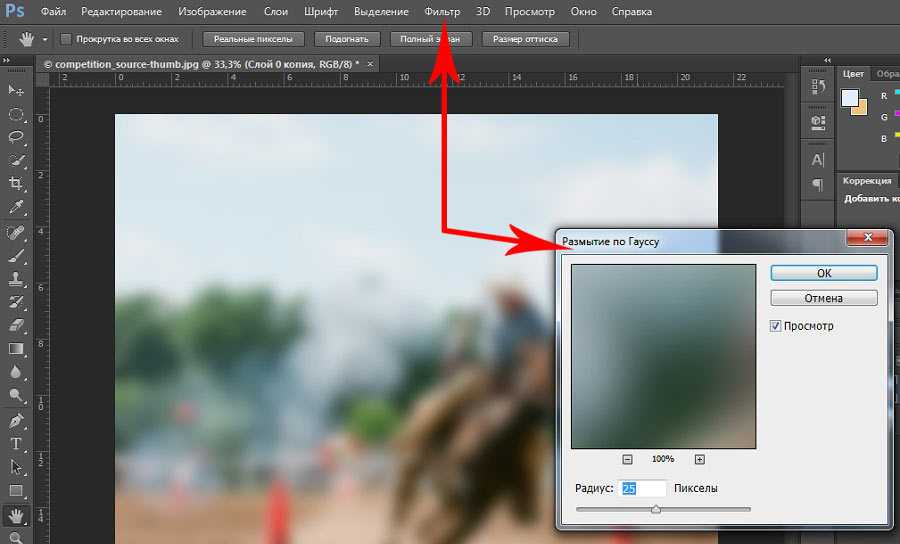
Глубина резкости — это концепция, которую создатели видео используют для направления взгляда зрителя на элементы на переднем или заднем плане. Он пришел из мира фотографии и видеосъемки, где расстояние между объективами камеры можно тонко отрегулировать, чтобы сфокусировать фокус на объектах, находящихся на определенном расстоянии.
При создании анимационных видеороликов мы можем позаимствовать эту идею, чтобы помочь зрителям сосредоточиться на том, что важно, используя наслоение, непрозрачность, окраску и эффекты размытия.
Как мы уже упоминали в этом посте; при использовании виртуальных фонов в Zoom очень важно не отвлекаться от текущего разговора. Мы получили советы от видеопродюсера Vyond Пракрити Рай, как создать вышеприведенное фоновое видео здания Капитолия США, чтобы привлечь внимание к выступающему на переднем плане. В этом примере мы играли со слоями и непрозрачностью, чтобы создать эффект тумана, но вы также можете использовать размытые эффекты выхода, чтобы выделиться на фоне Zoom.
Чтобы увидеть, как мы это сделали, или настроить эту сцену в Вашингтоне, округ Колумбия, импортируйте это видео в качестве шаблона в любую существующую учетную запись Vyond.
ИСПОЛЬЗУЙТЕ ЭТОТ ШАБЛОН ВИДЕО
7. Создайте свои собственные фильтры видео Zoom чутье на ваши звонки.
Создайте виртуальный фон с крыльями, шляпами, нимбами и волосами, используя обширную библиотеку готовых реквизитов Vyond.
Учетная запись Vyond — это все, что вам нужно, чтобы использовать это видео в качестве настраиваемого видеошаблона.
ИСПОЛЬЗУЙТЕ ЭТОТ ШАБЛОН ВИДЕО
5 лучших инструментов для создания фоновых видео в Zoom
1. Vyond Studio
Vyond Studio — лучший инструмент для создания фоновых видео в Zoom, подобных приведенным выше примерам. Поскольку Vyond — это анимационная платформа, вы можете создавать как реальные, так и воображаемые декорации с полным творческим контролем. Vyond упрощает совместную работу и обмен фирменными видео в вашей команде, а также создание библиотеки видео и персонажей.
ПОПРОБУЙТЕ VYOND БЕСПЛАТНО НА 14 ДНЕЙ
2. Kapwing
Kapwing — одно из наиболее достойных бесплатных решений для создания собственного фона Zoom. Хотя у него не так много расширенных функций, как у некоторых других в этом списке, его простота использования и выбор шаблона отлично работают, если вы не имеете в виду ничего конкретного.
3. Vimeo Create
Vimeo Create — это платформа хостинга для быстрого и профессионального видео в социальных сетях. Поскольку он разработан для таких платформ, как Instagram и Twitter, в нем есть все необходимое для быстрого создания фонового видео, особенно если вы хотите создать что-то на основе текста.
4. Canva
Как и Vyond, Canva: Online Design Made Easy — это фантастическая студия дизайна с функцией перетаскивания, специализирующаяся на статических изображениях и графике. Они отлично подходят для тех, кто хочет создавать виртуальные фоновые изображения для Zoom. Пользователи Canva могут аналогичным образом создавать собственные видеоролики, хотя и с меньшим творческим контролем, чем в таких анимационных студиях, как Vyond.
5. Storyblocks
Storyblocks — это хороший способ создания фоновых видеороликов Zoom, если вы хотите, чтобы ваш фон включал кадры из живых выступлений. Как и в случае с любым видео высокой четкости, вам нужно следить за размером файла, чтобы убедиться, что он хорошо работает в Zoom.

 Далее в специальном редакторе типа Movavi последний удаляется с помощью встроенных инструментов. После этого вместо зеленого фона вставляется нужная картинка. Благодаря такому вмешательству получается, что, например, актеры переносятся в другой, нарисованный мир.
 Этот инструмент также используют во время обучения пользования программой.
 Остальные оттенки сложнее выделить с помощью инструментов Movavi. В ряде случаев сделать это невозможно.
 А если фон изначально неоднороден по цвету и яркости, то начнутся сложности. В этом случае даже разные программы дадут различный по качеству результат.


 Нет смысла просто размещать видео только потому, что вы можете. Он должен иметь смысл, должен быть релевантным и улучшать впечатления посетителей от вашего сайта, а не мешать.
 VLC бесплатен. Если вы записываете отснятый материал самостоятельно, большинство устройств поставляются с программным обеспечением, которое позволит вам редактировать и обрезать видео. Быстрый поиск альтернатив в Google будет самым простым способом, если вышеуказанные варианты недоступны или не работают на вашей платформе.
 Измените пути и заголовки по своему усмотрению. Плакат — это альтернативное изображение, когда видео не воспроизводится. Вы можете видеть, что мы установили цикл и автовоспроизведение.
 webm поставили первым, потому что оно было более плавным на рабочем столе). браузеры
 баннер { фон: прозрачный URL (poster_image.jpg) центр без повторов; -webkit-background-size: обложка; -moz-background-size: обложка; -o-background-size: обложка; размер фона: обложка; }
#bgvid { дисплей: нет; }
}
/* исправить фоновые изображения ios */
/* Ipad мини */
Только экран @media и (минимальная ширина устройства: 768 пикселей) и (максимальная ширина устройства: 1024 пикселей) и (-webkit-min-device-pixel-ratio: 1) {
.баннер { фон: прозрачный URL (poster_image.jpg) центр без повторов; -webkit-background-size: обложка; -moz-background-size: обложка; -o-background-size: обложка; размер фона: обложка; }
#bgvid { дисплей: нет; }
}
/* айпад в альбомной ориентации */
Только экран @media и (минимальная ширина устройства: 768 пикселей) и (максимальная ширина устройства: 1024 пикселей) и (ориентация: альбомная) {
.баннер { фон: прозрачный URL (poster_image.jpg) центр без повторов; -webkit-background-size: обложка; -moz-background-size: обложка; -o-background-size: обложка; размер фона: обложка; }
#bgvid { дисплей: нет; }
}
/* айпад портрет */
Только экран @media и (минимальная ширина устройства: 768 пикселей) и (максимальная ширина устройства: 1024 пикселей) и (ориентация: книжная) {
.
баннер { фон: прозрачный URL (poster_image.jpg) центр без повторов; -webkit-background-size: обложка; -moz-background-size: обложка; -o-background-size: обложка; размер фона: обложка; }
#bgvid { дисплей: нет; }
}
/* исправить фоновые изображения ios */
/* Ipad мини */
Только экран @media и (минимальная ширина устройства: 768 пикселей) и (максимальная ширина устройства: 1024 пикселей) и (-webkit-min-device-pixel-ratio: 1) {
.баннер { фон: прозрачный URL (poster_image.jpg) центр без повторов; -webkit-background-size: обложка; -moz-background-size: обложка; -o-background-size: обложка; размер фона: обложка; }
#bgvid { дисплей: нет; }
}
/* айпад в альбомной ориентации */
Только экран @media и (минимальная ширина устройства: 768 пикселей) и (максимальная ширина устройства: 1024 пикселей) и (ориентация: альбомная) {
.баннер { фон: прозрачный URL (poster_image.jpg) центр без повторов; -webkit-background-size: обложка; -moz-background-size: обложка; -o-background-size: обложка; размер фона: обложка; }
#bgvid { дисплей: нет; }
}
/* айпад портрет */
Только экран @media и (минимальная ширина устройства: 768 пикселей) и (максимальная ширина устройства: 1024 пикселей) и (ориентация: книжная) {
.

 Но большинство вариантов, которые мы пробовали, поставляются с дополнительными функциями, которые нам на самом деле не нужны, или упускают что-то, что мы хотели добавить, и нам было проще начать с нуля.
 com/2013/08/09/absolute-horizontal-vertical-centering-css/
  К сожалению, видеофоны могут работать не на всех мобильных устройствах.

 Чем меньше размер файла, тем меньше вероятность того, что фоновое видео будет мешать качеству вашей встречи.
 Установите сцену с городскими пейзажами
 В этом фоновом видео «Черепаха Тина» ползет по стильной сцене пустыни. Куда Тина отправится дальше?
 Использование виртуального фонового видео — отличный способ отобразить ваш логотип так, чтобы он легко интегрировался с платформой.
 Окружающее движение по замыслу привлекает внимание, но не отвлекает.
 Создайте виртуальный фон с крыльями, шляпами, нимбами и волосами, используя обширную библиотеку готовых реквизитов Vyond.