
Как сделать изображение в Photoshop ЧАСТИЧНО прозрачным
Например: Фон синий, а кртинки зелёная, как сделать так чтобы картинки сливалась с фоном, чтобы её было сложно заметитьGuest
Нижний слой синий, верхний слой изображение, наложение верхнего слоя “умножение” или “перекрытие” прозрачность верхнего слоя по усмотрению. Можно без наложение, просто прозрачность слоя.
Так же можно верхний слой синий с прозрачностью на усмотрение, нижний слой картинка.
Гость1
Всего 1 ответ.
Как сделать прозрачную картинку в Adobe Photoshop CS5.1?
Гость5Создать фон – выбрать прозрачный фон – перетащить нужный вам объект на прозрачный фон, для создания прозрачного фона достаточно сделать два раза кликнуть на “Фон” в палитре слоев.
Иван В.2
Всего 1 ответ.
Как в фотошопе сделать прозрачный фон?
JuliaBond2Учитывая, что часта поисковые запросы по таким темам не всегда верны, смею предположить (уверен на 90%) что люди спрашивающие это имеют ввиду как например убрать все лишнее на картинке, оставить только один предмет и при накладывании на другую картинку был только предмет без лишнего фона. Ответ Скрепки подразумевает работу со слоями, это немного другое, хотя ответ верен. Сделал предмет ниже чтобы было наглядней.
Задача. Расположить лису на скамейке. Для этого имеется фото лисы и фото скамейки. Если фон не убран\не прозрачный то получится следующие:
Не совсем то что хотелось бы. С этим сталкивались многие. Вроде хочешь совместить две картинки а у одной фон. Стираешь сохраняешь а фон все равно остается. Как быть? Об этом подробней ниже.
- Итак берем нужное фото\картинку (в моем случае это лиса). Открываем его редактором, например Photoshop (Paint 100% не подойдет =))
- Находим там инструмент “Ластик”. Жмем на него правой кнопкой мыши и выбираем “Фоновый ластик” и им стираем не нужные места. То что стирается будет прозрачным, вернее его вообще не будет.
- После того как убрали все лишнее сохраняем картинку\фото. Выбираем пункт в меню “Фаил” а уже там “Сохранить как…” Сохраняем в формате .png (тогда прозрачный фон останется)
Несколько примечаний.
- Если фон который нужно убрать имеет один цвет (как в нашем случае) то можно выбрать “Волшебный ластик” он сразу уберет весь фон одним нажатием.
- Когда убираете фон прям около предмета лучше увеличить картинку чтобы было лучше видно и не убрать лишнее.
- Иногда убирая фон остаются не стертые места и их не замечаешь. Что бы этого не случилось можно создать слой и расположить его под слоем на котором ваша картинка. Этот слой (новосозданный) полностью заливаем цветом отличным от вашей картинки (лучше ярко зеленым или ярко синим) Тогда все оставшиеся лишние места будут очень хорошо видны.
После того как вы сохранили картинку в правильном формате её можно вставить куда угодна и никакого фона не будет.
Вот что в итоге получилось у меня (к чему мы и шли)
Zofo2
Всего 5 ответов.
Как сделать изображение в Photoshop ЧАСТИЧНО прозрачным
Вроде экрана телевизора или пк – ты видишь и изображение, которое они передают, и стекло, и пыль.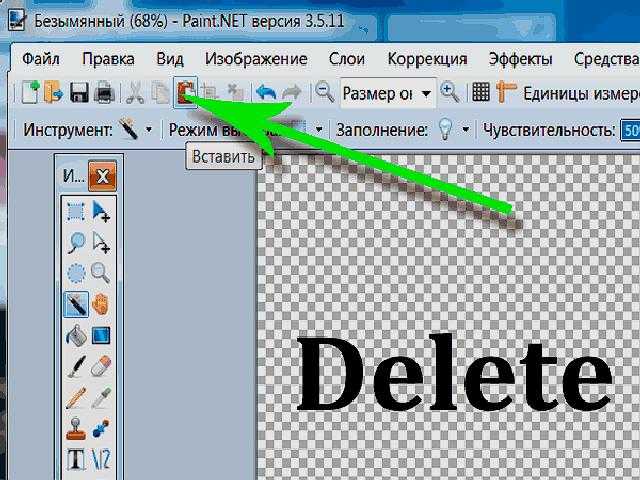
Как это реализовать? Знаю, что возможно
Если что – я использую PS CS 3Алекс Огурцов2
наделали слоёв с пылью . с экраном .с картинкой, и выставили прозрачность каждому слою
иван3
Всего 2 ответа.
Есть ли хорошие (и бесплатные) графические редакторы для работы со слоями, кроме фотошопа?
Marina Stepanova2Источник: rugraphics.ru
GIMP – абсолютно бесплатный софт, есть версия как для линукса, так и для винды. Имеет основной базовый функционал фотошопа, но при этом у него гораздо более удобный и интуитивно понятный интерфейс. Работа со слоями, с прозрачностью/полупрозрачностью, рисование простыми кистями, штамп, каналы, маски, выделения, стёрка, пипетка, коррекция цветов, кривые, яркость/контраст, гистограммы, искажения изображения типа перспективы, поворота, отражения и т.п. всё это есть в гимпе, и, как мне кажется, благодаря интерфейсу работа в гимпе быстрее и приятнее, если сравнивать с фотошопом.
Roman Bikbaev4
Всего 3 ответа.
Вам также может понравиться
Как сделать фон рисунка прозрачным в фотошопе
39 64 083 0Очень часто случается так, что подобрав для определённых целей картинку, она вас вроде-бы и устраивает, но есть один важный нюанс – она не подходит по цвету. Такая ситуация очень знакома контент-менеджерам, или людям, которые имеют дело с размещением графических элементов.
1
Подготовка к обработке
Для этого открываем графический редактор Adobe Photoshop, нажимаем «Файл», «Открыть», и выбираем изображение, для которого хотим сделать прозрачный фон (или нажимаем правой кнопкой мыши по необходимому изображению, переходим в меню «Открыть с помощью…», и среди списка предустановленных программ выбираем Adobe Photoshop).
В качестве примера мы используем знак «СТОП», но, в принципе подойдёт любая оригинальная фотография. Итак, изображение мы загрузили. Что дальше?
2
Работаем с «волшебной палочкой»
Далее, нам понадобится инструмент, который называется «Волшебная палочка».
Находится он, как вы уже догадались, на боковой панели инструментов (если вы не изменяли назначение горячих клавиш в Adobe Photoshop, то выбрать этот инструмент можно при помощи нажатия на кнопку “W”).
Выбрав “волшебную палочку”, в верхнем меню станет доступно меню его настроек. В графе «Допуск» рекомендуем установить значение «21». Пожалуй, это все подготовления, которые нужны для того, чтобы сделать фон размытым или прозрачным (как в нашем случае).
3
Удаляем фон
Итак, наводим “волшебную палочку” на область с фоном, который нужно удалить, и кликаем по нему левой кнопкой мыши. Область с фоном выделится штрих-пунктиром, и всё что нам остаётся – это нажать кнопку “Delete”. По очереди повторяем эту процедуру, пока не получим фон, который окрашен чем-то, похожим на шахматную клетку. Это значит, что такая область – прозрачна.
Почитать в тему:
Как в фотошопе добавить яркость фото
4
Сохранение изображения
Для того, чтобы сохранить наше изображение с прозрачным фоном, открываем меню «Файл», и выбираем пункт «Сохранить как».
Обратите внимание, что сохранять файл нужно исключительно в формате .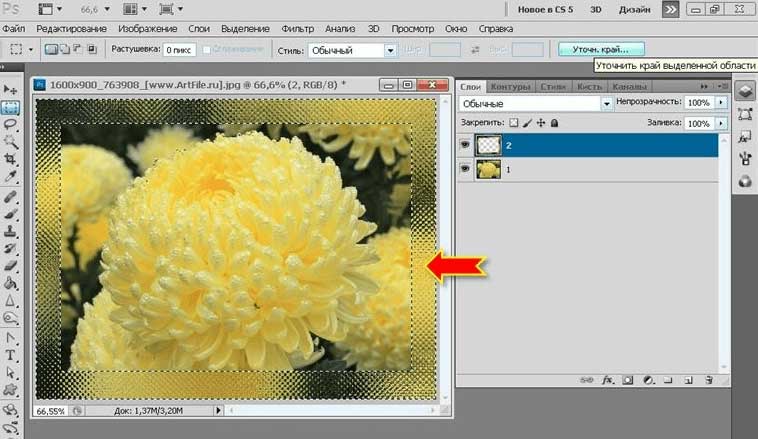 PNG, иначе «прозрачность» фона просто не будет отображаться (вместо него будет заливка белого цвета).
Этот формат изображения является универсальным, так что не бойтесь, что вы не сможете использовать это фото по назначению. Вы можете попробовать также сделать HDR фото.
Почитать в тему:
Как правильно сделать красивую рамку в фотошопе
Видео к материалу
https://www.youtube.com/watch?v=tQ3rlQxk3o8Если вы увидели ошибку, пожалуйста, выделите фрагмент текста и нажмите
Понравилась инструкция?
39 Да Нет 65Как сделать фон прозрачным в Photoshop
Вы когда-нибудь пытались найти подходящий фон для своих фотографий? 8 из 10 человек, занимающихся фотографией, затрудняются подобрать подходящий фон для фотографии.
В большинстве случаев использование прозрачного фона дает значительные результаты. Поэтому вы должны знать, как сделать фон прозрачным в Фотошопе.
В противном случае вы можете разочароваться. Использование прозрачного фона — наиболее подходящий вариант для предметной фотосъемки. Вы можете сделать это, используя любые последние версии Adobe Photoshop.
Вскоре ты узнаешь об этом. Я поделюсь 5 лучшими способами сделать фон прозрачным в Photoshop.
Прочитав этот пост, каждый может легко сделать фон своей фотографии прозрачным в Photoshop. Вы можете сделать это самостоятельно или заказать услугу удаления фона.
Вы готовы изучить процесс?
Идем дальше.
Вы узнаете:
- Как сделать фон прозрачным в Photoshop с помощью Pen Tool
- Как создать прозрачный фон в Photoshop с помощью инструмента быстрого выделения
- Как сделать фон прозрачным для логотипа в Photoshop
- Как сделать белый фон прозрачным в Photoshop
- Как быстро сделать фон прозрачным в Photoshop
Теперь позвольте мне начать с Pen Tool.
Как сделать фон прозрачным в Photoshop с помощью Pen Tool?
Шаг 1: Разблокировка слоя
Чтобы начать процедуру, мы начнем с разблокировки слоя. Вы обнаружите, что слой заблокирован по умолчанию, когда открываете изображение в Photoshop. Для этого нам нужно дважды щелкнуть слой по умолчанию.
Вы найдете такую коробку. Вы можете переименовать слой и нажать ОК, чтобы продолжить. Это завершит шаг 1 st о том, как сделать фон прозрачным в Photoshop.
Шаг 2. Создание контуров с помощью инструмента «Перо»
На втором этапе выберите «Инструмент «Перо»» на левой боковой панели.
Кроме того, вы должны создать пути, охватывающие объекты. Мы собираемся создать контуры, окружающие эти часы.
При создании контуров в Photoshop вам, возможно, придется столкнуться с изогнутыми частями объектов. Нажмите клавишу ALT, чтобы изменить направление пути для этих областей.
Шаг 3. Изолируйте объект
Чтобы сделать фон прозрачным в Photoshop, вам необходимо изолировать этот объект от исходного фона. Как выполнить это действие? Выполнение выбора созданных путей сделает эту работу. Вы можете выбрать вариант отсюда.
На этом этапе мы выделили объект как выделение. Теперь вам нужно обратить его вспять.
Шаг 4. Обратное выделение и удаление фона
На этом шаге нажмите клавиши ALT + SHIFT + I, чтобы изменить выделение на фон. Как убрать фон и сделать его прозрачным? Нажмите клавишу «УДАЛИТЬ», и ваша работа будет выполнена.
Вы собираетесь использовать это изображение в Интернете? Сохранение в этом формате будет лучшим вариантом для вашего изображения.
Итак, следуя этой простой процедуре, вы также можете добиться прозрачного фона для своей фотографии. Использование прозрачного фона может увеличить шансы на 75% привлечь больше внимания зрителей.
Хотите создать прозрачный фон в Photoshop с помощью инструмента «Быстрое выделение»? Здесь вы найдете простое руководство о том, как сделать фон прозрачным в Photoshop.
Узнайте больше: Превращение фотографии в рисунок в Photoshop | Рисование изогнутых линий в Photoshop
Как создать прозрачный фон в Photoshop с помощью инструмента быстрого выделения
Шаг 1. Копирование слоя
Вам нужно начать с копирования фонового слоя. это позволяет вам просмотреть исходную копию на любом этапе. Это было бы полезно для начинающих. Вы можете сделать это, нажав «CTRL + J».
Щелкните значок глаза, чтобы скрыть исходный слой. Теперь следует перейти к выбору.
Шаг 2: Используйте инструмент быстрого выбора
Если вы хотите быстро выбрать объект, «инструмент быстрого выбора» является одним из лучших инструментов для этого. Вот инструмент.
Знаете ли вы, как делать выделения с помощью этого инструмента? Процесс довольно прост и доступен каждому. Вам просто нужно перетащить мышь на ваш объект.
Инструмент быстрого выбора позволит выбрать эти области. Приходится что-то дополнительно подбирать? Нажмите клавишу ALT, чтобы вычесть что-то из вашего выбора.
Шаг 3: Создайте маску
Это последний шаг. Когда выделение включено, вам нужно нажать на значок маски на панели слоев. Это сделает фон вашей фотографии прозрачным.
После нажатия на значок маски вы получите объект без фона. Давайте посмотрим здесь.
Теперь картинка выглядит аккуратной и чистой, ничто не отвлекает зрителей. Следуя этим шагам, вы можете сделать фон прозрачным в Photoshop для изображений товаров.
Вам все еще интересно, как сделать изображение прозрачным в Photoshop? Как было бы, если бы вы могли применить это к своему логотипу? Это было бы превосходно. Позволь мне показать тебе.
Узнать больше: Обвести изображение в фотошопе
Как сделать фон прозрачным для логотипа в Photoshop?
Шаг 1: Откройте свой логотип в Photoshop
В самом начале вам нужно открыть файл вашего логотипа в Photoshop. Затем вы должны скопировать исходный слой с логотипом и скрыть предыдущий слой. Вот образец.
Теперь нам нужно удалить фоновые части изображения логотипа. Начнем с внешней области.
Шаг 2: Удаление внешнего фона
Нам нужно удалить фон с внешней области. Теперь нам нужно выбрать инструмент выделения, чтобы выбрать фон за пределами логотипа. Для выполнения этой задачи я предпочитаю использовать инструмент фонового ластика.
Нажмите на внешнюю область, и инструмент «Волшебная палочка» автоматически выберет эту область. Если выделение находится внутри вашего логотипа, измените значение допуска на 40–60 % в зависимости от типа изображения и плотности цвета. Вы можете нажать «CTRL + D», чтобы снять выделение.
Если вы согласны с выбором, нажмите клавишу «УДАЛИТЬ», чтобы удалить выбранные области. Вы сделали это? Теперь нам нужно удалить остальную часть фона.
Шаг 3: Удаление внутреннего фона
Это последний шаг в том, как сделать изображение прозрачным в Photoshop. Чтобы удалить внутренние части фона, нам нужно еще раз изменить значение допуска. Вы можете уменьшить значение допуска от 20% до 60%. Вот направление.
Убедитесь, что вы выбираете только фон, исключая основную часть логотипа. Вы должны нажать «Удалить» после идеального выбора. Вот окончательный результат.
Вот и все. Этот простой процесс поможет вам сделать фон вашего логотипа прозрачным в Photoshop. Этому методу очень легко следовать, не так ли?
Однако вам может быть сложно разобраться со значением допуска с первой попытки. Потренировавшись несколько раз, вы сможете справиться со значением допуска.
На этом этапе я хочу поделиться секретами превращения белого фона в прозрачный. Итак, давайте узнаем, как сделать прозрачный фон в Photoshop. В частности, это поможет вам легко сделать белый фон прозрачным.
Как сделать белый фон прозрачным в Photoshop
Шаг 1.
 Разблокируйте основной слой
Первым шагом является выгрузка основного слоя. Вам нужно нажать на значок «замок», чтобы разблокировать слой. Значок глаза слева определяет видимость слоя. Здесь вы можете увидеть эти две иконки.
В этом методе мы используем уникальный метод выбора. Думаю, вам понравится техника. Давайте перейдем к следующему шагу.
Шаг 2: Выберите объект с цветовым диапазоном
Вы должны перейти к опции «выбрать» сверху. Затем вы должны выбрать опцию «Цветовой диапазон», чтобы выбрать объект.
Теперь щелкните значок пипетки в диалоговом окне и щелкните фон. Вам нужно уменьшить размытость и сделать фон белым. После этого вам нужно поставить галочку на опции инвертирования.
Фон станет черным, а объект белым. Как видите, в объекте еще есть что-то, что нам нужно исправить. Мы сделаем это на следующих шагах. Нажмите «Enter», чтобы сохранить выбор. Следуйте за мной к следующему шагу и давайте уточним эти маски.
Шаг 3. Добавьте маску к выделению
В разделе слоев вам нужно щелкнуть значок маски, чтобы добавить маску к слою. Нажмите «ALT» и щелкните маску, чтобы включить «черно-белый» вид. Затем вы можете выбрать инструмент «Кисть», чтобы нарисовать белым на черноватой области внутри объекта.
Все эти черные области будут скрыты, а белые области будут видны. Таким образом, сохранение чего-либо черного внутри объекта может быть причиной потери деталей.
Теперь мы подготовили объект для представления на прозрачном фоне в Photoshop. Нажмите клавишу ALT и еще раз щелкните маску слоя, чтобы вернуться к обычному виду. Здесь вы можете найти результат.
Следуя этому уроку Photoshop, вы сможете сделать белый фон прозрачным в Photoshop. Хотите узнать самый простой способ сделать фон прозрачным в Photoshop? Что ж, вы должны следовать нашему следующему методу создания прозрачного фона в Photoshop.
Как быстро сделать фон прозрачным в фотошопе?
Шаг 1: Выберите инструмент «Волшебная палочка»
Знаете ли вы, «какой самый простой инструмент для выделения в Photoshop?» Это не что иное, как волшебная палочка. Откройте свое изображение в Photoshop и выберите инструмент «Волшебная палочка» в этом поле.
Теперь нам нужно настроить этот инструмент выделения. Перейти ко 2-му шагу.
Шаг 2: Изменить допуск
Вы можете найти параметр допуска в середине верхней части. Здесь вы можете увидеть.
Я установил значение 5, чтобы ничего не захватывать с объектов. Это один из лучших инструментов для работы с однотонным фоном.
Шаг 3: Слой Via Cut
Вам нужно один раз щелкнуть область фона, и инструмент «Волшебная палочка» выберет фон.
После этого вы должны щелкнуть правой кнопкой мыши и выбрать опцию «Слой через разрез». Выбор этой опции вырежет объект и создаст для него новый слой. Отключите фоновый слой и перетащите вновь созданные слои вверху.
Шаг 4: Удалить оставшийся фон
Увеличьте изображение и найдите, остался ли какой-либо фон внутри объекта. Вы можете использовать любой инструмент выделения в Photoshop, чтобы выбрать нежелательный фон..jpg) Я предпочитаю использовать инструмент быстрого выделения или инструмент лассо.
Я предпочитаю использовать инструмент быстрого выделения или инструмент лассо.
Выбрав оставшийся фон, нажмите «Удалить», чтобы удалить эти области. Вот окончательный результат.
Вы также добились прозрачного фона для фотографии вашего продукта? Я надеюсь, что это так. Вот и все о том, как сделать изображение прозрачным в Photoshop.
Final Words
Для вас не составит труда сделать фон прозрачным в Photoshop. Теперь вы знаете 5 эффективных способов сделать фон прозрачным в Photoshop.
Однако, если у вас слишком много изображений, это может создать для вас дополнительную нагрузку. Вы можете попробовать наши услуги по удалению фона, чтобы снять нагрузку с работы. Не стесняйтесь обращаться к Clipping Way, если вы хотите что-то спросить.
Настройте фото продукта по своему усмотрению
Мы доступны 24/7
Часто задаваемые вопросы
Как создать прозрачный фон в Photoshop?
С помощью инструмента выделения и маски слоя вы можете создать прозрачный фон в Photoshop.
Как сделать фон прозрачным?
Выберите фон и удалите его, чтобы сделать его прозрачным.
Как удалить белый фон с изображения в Photoshop?
Вы можете использовать инструмент «Волшебная палочка», чтобы выбрать белый фон и нажать клавишу «Удалить».
Как сделать прозрачный фон в Photoshop?
Разблокируйте слой и удалите фон, чтобы сделать его прозрачным.
Как сделать фон PNG прозрачным?
Вы можете использовать параметр цветового диапазона Photoshop, чтобы сделать фон PNG прозрачным.
Можно ли сделать фон файла JPEG прозрачным?
Вы можете сделать фон файла JPG прозрачным, но сохранить его в формате PNG.
3 способа сделать фон изображения прозрачным в Photoshop
«Мне не нужен этот фон!»
Есть много причин, по которым вы можете захотеть сделать фон прозрачным. Возможно, вы захотите использовать объект в другом изображении или создать какой-то цифровой дизайн.
Тем не менее, удалить фон изображения в Photoshop очень просто. Иногда это может занять много времени в зависимости от вашего изображения, но сам процесс прост.
Привет! Меня зовут Кара, и я часто сталкиваюсь с этим, особенно при создании фотографий продуктов. Позвольте мне показать вам, как легко сделать фон прозрачным в Photoshop.
Примечание: приведенные ниже снимки экрана взяты из версии Adobe Photoshop для Windows. Если вы используете версию для Mac, навигация может выглядеть немного иначе.
Содержание
- Способ 1. Использование инструмента «Удалить фон»
- Способ 2. Удаление фона с помощью инструмента «Волшебная палочка»
- Способ 3. Удаление фона с помощью инструмента быстрого выбора
Способ 1. Использование инструмента «Удалить» Фоновый инструмент
Первый метод, безусловно, самый простой и быстрый, но он работает только с определенными изображениями. Лучше всего подойдут изображения с чистым фоном и большим контрастом между фоном и объектом.
Я продемонстрирую это чистое изображение.
Откройте изображение в Photoshop. Когда ваше изображение открывается, фоновый слой автоматически блокируется. Вы не сможете удалить фон из заблокированного слоя в Photoshop. Разблокируйте его, щелкнув значок в виде замка в правой части слоя на панели слоев.
Затем найдите панель Properties . В зависимости от вашего макета Photoshop панель свойств может появиться справа над панелью слоев.
Если вы его не видите, перейдите к Окно в строке меню. Прокрутите вниз, нажмите Properties, и появится панель.
В разделе Быстрые действия, вы увидите кнопку с надписью Удалить фон . Возможно, вам придется нажать стрелку рядом с Быстрые действия , чтобы появились параметры. Если кнопка «Удалить фон» не появляется, убедитесь, что вы разблокировали фоновый слой.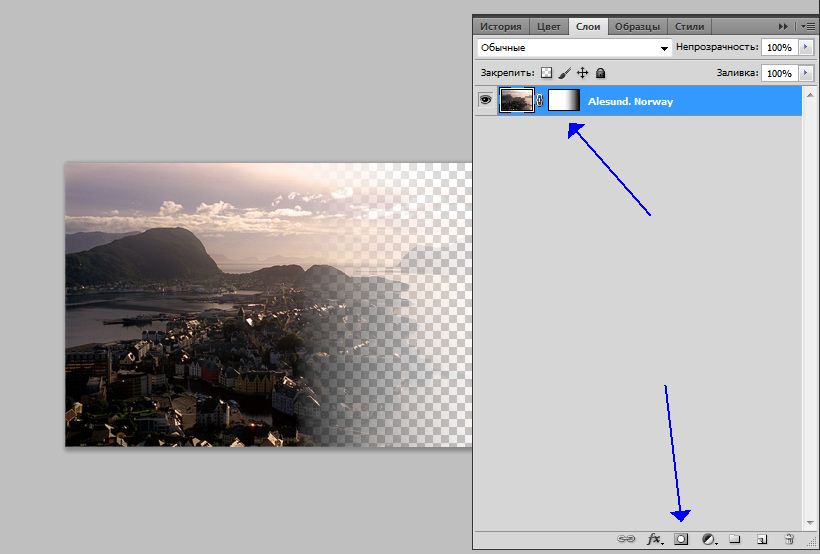
Когда вы нажимаете кнопку, фон исчезает, как по волшебству!
Способ 2. Удаление фона с помощью инструмента «Волшебная палочка»
Кнопка «Удалить фон» очень удобна, но не всегда работает. Например, на этом изображении я хочу удалить темную часть и оставить сосновые шишки (не знаю, почему они фиолетовые) и дерево.
Когда я попробовал инструмент «Удалить фон», я получил не очень впечатляющие результаты.
Когда это происходит, вам нужно указать Photoshop, какую часть изображения нужно вырезать, сделав выделение. Для многих изображений вы можете использовать Инструмент «Волшебная палочка» .
Найдите его на панели инструментов под стандартным Инструментом выбора объекта .
Инструмент «Волшебная палочка» определяет цвета на изображении. Он выбирает пиксели изображения, соответствующие выбранным вами пикселям.
Одним кликом по темному фону я сделал это выделение.
Вы также можете щелкнуть внутри темы, чтобы вместо этого выбрать тему.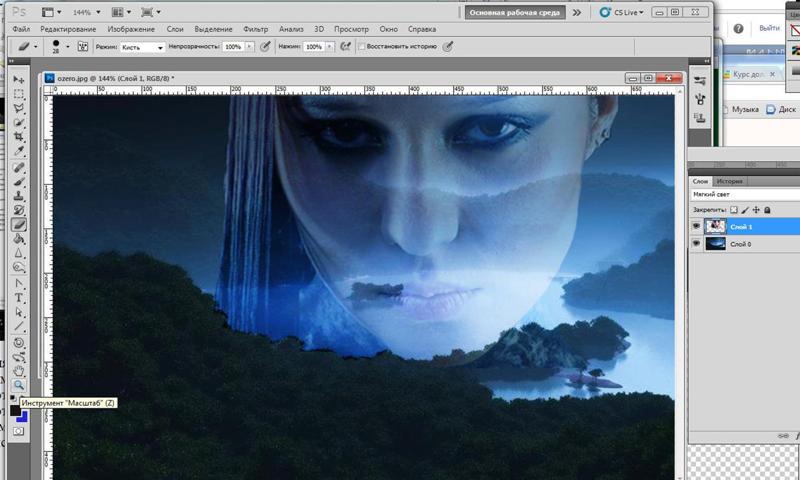 Это работает лучше, если объект однотонный, а фон многоцветный или насыщенный. Когда вы выбираете тему, вам придется инвертировать выбор, иначе вы удалите тему.
Invert the selection by hitting Shift + Ctrl + I or Shift + Command + I with the selection active.
Однако, когда вы выбрали фон, нажмите кнопку Backspace , чтобы удалить фон. Убедитесь, что слой разблокирован, иначе ничего не произойдет.
Способ 3. Удаление фона с помощью инструмента быстрого выбора
Что делать, если у вас есть разноцветный объект и разноцветный фон? Инструмент «Волшебная палочка» в этом случае может оказаться не таким полезным.
Процесс удаления фона остается прежним, но вам придется использовать другой инструмент выделения.
Для этого изображения я использовал инструмент быстрого выбора .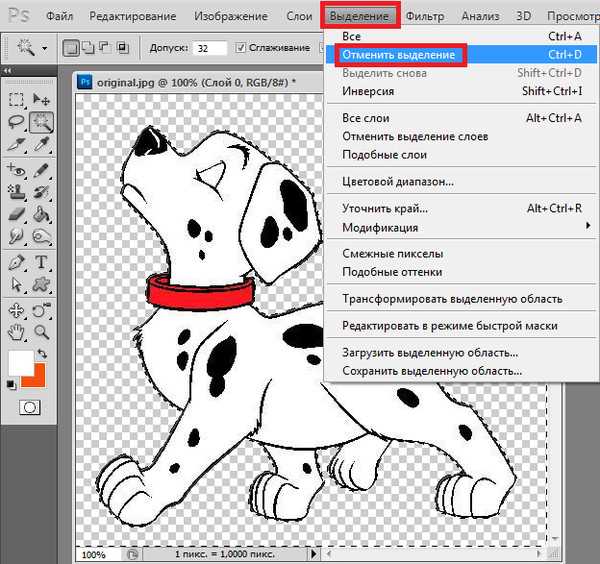 Вы найдете его в том же разделе, что и инструмент «Волшебная палочка» на панели инструментов.
Просто перетащите область, которую вы хотите выделить, и Photoshop максимально привяжется к краям.
Again, invert the selection by hitting Shift + Ctrl + I or Shift + Command + I . Затем нажмите Backspace . В этом случае мне придется немного подчистить выделение с помощью инструмента Eraser на лбу птицы, но основная работа уже сделана.
Вот оно! Это простые способы сделать фон изображения прозрачным в Photoshop. Метод 1 лучше всего работает, когда вы хотите сделать белый фон прозрачным, а другие методы лучше работают, когда фон более сложный. Это может занять много времени, если тему сложно выбрать, но это не так сложно.