
PDF с возможностью поиска
PDF с возможностью поискаЕсли в PDF-файлах, содержащих только изображения, имеется текст или PDF-файлы создаются на основе файлов изображений, содержащих текст, поиск по содержимому этих документов невозможен. Чтобы сделать возможным поиск по таким файлам, необходимо извлечь текст с помощью функции . PDF-документ с возможностью поиска представляет собой изображения страниц, а в отдельном слое содержит распознанный текст, каждый символ которого ссылается на соответствующий символ в изображении. Это обеспечивает возможность поиска по PDF-документу. PDF-документы с возможностью поиска особенно полезны для представления содержимого документов, которые необходимо заархивировать, в точности сохранив их исходный вид.
Примечание
При установленном флажке PDF с возможностью поиска процесс оптического распознавания текста запускается только в том случае, если во входном файле не удается обнаружить доступный текстовый слой.
С помощью программы Create Assistant PDF-файлы, содержащие только изображения, и файлы изображений различных типов можно преобразовывать в PDF-документы с возможностью поиска.
Язык для распознавания текста можно указать в диалоговом окне Параметры преобразования PDF с поддержкой поиска.
Совет
Список поддерживаемых типов файлов см. в разделе Create Assistant.
В Create Assistant имеется отдельный профиль, который называется «PDF с возможностью поиска», однако для создания PDF-документов с возможностью поиска можно использовать и другие профили, установив флажок PDF с возможностью поиска.
Использование профиля «PDF с возможностью поиска» в Create Assistant
-
В поле «Профиль» в Create Assistant выберите профиль PDF с возможностью поиска.
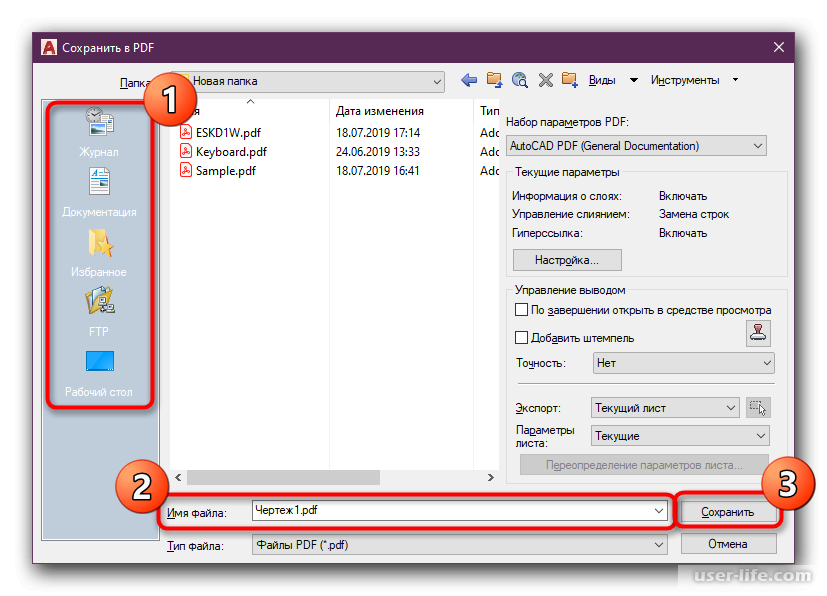
-
Откройте один или несколько файлов, которые нужно преобразовать в PDF-файлы с возможностью поиска.
-
Нажмите кнопку Профили, чтобы проверить параметры в диалоговом окне Профили PDF Create. Флажок PDF с возможностью поиска будет установлен автоматически. Сохраните его без изменений и при необходимости измените остальные параметры (например, параметры безопасности, водяного знака и т. д.).
-
Нажмите кнопку Параметры, чтобы открыть диалоговое окно Параметры преобразования PDF с поддержкой поиска. Укажите язык исходного документа и закройте диалоговое окно. Нажмите кнопку «ОК», чтобы закрыть диалоговое окно «Профили PDF Create».
-
Выберите инструмент Запустить создание PDF. Если выбрать несколько файлов с заданным параметром Создать PDF для каждого из входных документов и задать параметр сохранения Запросить имя файла, диалоговое окно «Сохранить как» будет появляться отдельно для каждого сгенерированного PDF-файла.
Чтобы создать PDF-документ с возможностью поиска с использованием других профилей, выполните указанные ниже действия.
-
Выберите профиль в поле «Профиль» в Create Assistant и загрузите файлы.
-
Нажмите кнопку Профили.
-
В диалоговом окне Профили PDF Create установите флажок С возможностью поиска.
-
Нажмите кнопку Параметры, чтобы открыть диалоговое окно Параметры преобразования PDF с поддержкой поиска. Выберите язык исходного документа и нажмите кнопку «ОК».
-
В диалоговом окне Профили PDF Create проверьте и при необходимости измените другие параметры (например, параметры безопасности, водяного знака и т. д.). Нажмите кнопку «ОК» и запустите процесс создания, как описано выше.
Совет
Чтобы получить PDF-документ с возможностью поиска со сжатием MRC, необходимо установить оба флажка. В этом случае при нажатии кнопки Параметры будет открыто диалоговое окно Параметры преобразования MRC PDF с поддержкой поиска.
Программу Power PDF можно настроить так, чтобы при открытии PDF-файла только с изображениями или файла, который содержит только страницы с изображениями, она автоматически обнаруживала это («Файл» > «Параметры» > «Документ» > «Документы PDF с возможностью поиска»). Для этого снимите соответствующий флажок (по умолчанию он установлен). Если соответствующая функция включена, программа предлагает выбрать один из указанных ниже типов итогового документа.
-
PDF с возможностью поиска. При этом будут сохранены оригинальные изображения страниц, их вид останется неизменным, но будет добавлен текстовый слой с возможностью поиска.
-
Обычный PDF. Будет создан текст и сохранены рисунки, но исходные изображения страниц будут удалены.
-
Форма PDF.
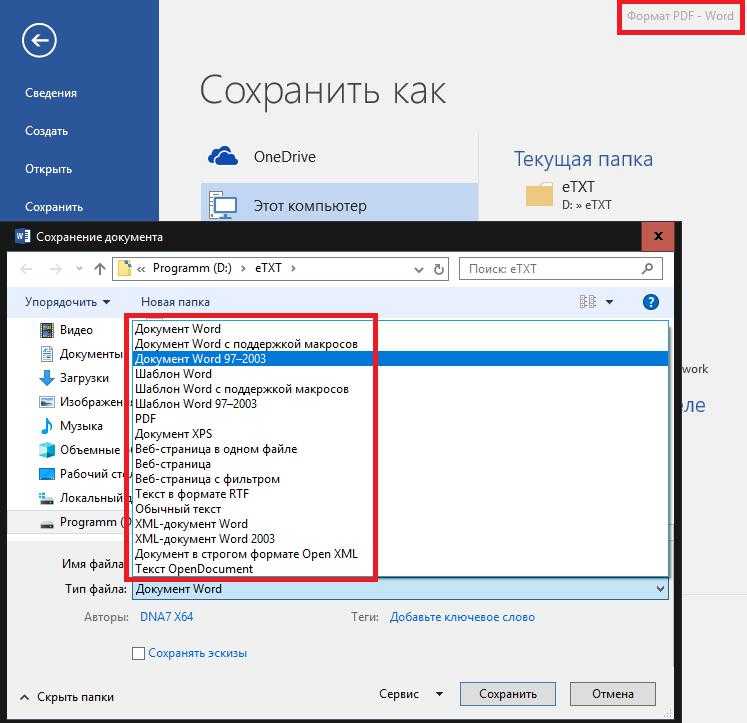 Такое преобразование выполняется с помощью средства автозаполнения форм для создания активных элементов управления формы.
 -
PDF-файл. Файл остается без изменений.
Дополнительные сведения см. в разделе Редактирование PDF-документов.
Примечание
В программе Power PDF можно преобразовать PDF-файл, представляющий собой изображение или содержащий только изображения, в PDF-файл с возможностью поиска с помощью команды PDF с возможностью поиска в разделе «Домой» > «Преобразование». Чтобы изменить параметры этого преобразования, выберите «Файл» > «Параметры» > «Документ» > «Документы PDF с возможностью поиска». Укажите, для каких страниц следует выполнять распознавание текста: для содержащих только изображения или для всех. В последнем случае все содержимое текстовых слоев, имеющееся в PDF-файле, будет заменено результатами распознавания. При выборе первого параметра оптическое распознавание будет выполняться, если текстовый слой присутствует, но непригоден из-за нестандартной кодировки.
Сделать PDF доступным для поиска
- PDF Products
- Бесплатные Приложения PDF
- Сделать PDF доступным для поиска
С помощью этого бесплатного онлайн-инструмента вы можете распознать отсканированный документ в PDF-файл с возможностью полного поиска с помощью OCR.
Powered by aspose.com and aspose.cloud
Перетащите файл(ы) сюда
By uploading your files or using our service you agree with our Terms of Service and Privacy Policy
Язык документа:EnglishArabicCatalanChinese (Simplified)Chinese (Traditional)CzechDanishDutchGermanGreekFilipino (Philippines)FrenchHebrewHindiIndonesianItalianJapaneseKazakhKoreanMalayPersian (Farsi)PolishPortugueseRomanianRussianSpanishSwedishThaiTurkishUkrainianVietnameseHungarianBulgarian
Оставить отзыв
Feedback(1000 characters maximum)
Документация по API
Java C# C++
Создание PDF-приложения с возможностью поиска — это преобразование PDF-файла, состоящего из отсканированного текста или снимков экрана, в файл с текстом, позволяющий искать определенные ключевые слова в тексте и использовать копирование/вставку для извлечения текста из PDF.
Полученный текст добавляется в PDF-файл в виде текстового слоя с возможностью поиска. Самая распространенная причина, по которой PDF-файл не доступен для поиска, заключается в том, что он был сделан из отсканированного документа. Сканеры часто захватывают содержимое документа в виде изображения, хранящегося внутри PDF-файла, для будущего распознавания текста документа. Преобразование отсканированного PDF-файла (счета-фактуры, счета, квитанции, соглашения) в «гибридный PDF-файл» с возможностью поиска имеет множество улучшений. Приложение хорошо подходит для распознавания печатного текста с фотографий, но не подходит для рукописного текста. Для более точного распознавания символов стоит выбрать язык документа, это особенно ценно тем, что многие символы языков выглядят только одинаково.
 Д. изображения в вашей книге будут вообще игнорироваться, но с этим приложением вы получите все преимущества оцифровки печатной литературы и технологии распознавания текста (OCR).
#01
Введите веб-сайт PDF
Откройте бесплатный онлайн-сайт PDF с возможностью поиска
#02
Загрузить файлы
Щелкните внутри области перетаскивания файлов, чтобы загрузить PDF-файлы или перетащить PDF-файлы
#03
Соблюдайте ограничения
Вы можете загрузить максимум 10 PDF-файлов для операции
#04
Большой выбор языков
Задайте язык, который вы хотите использовать для распознавания текста#05
Запустите обработку
Нажмите кнопку «Улучшить». Ваши PDF-файлы будут загружены и улучшены до формата результата
#06
Получите результаты
Ссылка на скачивание файлов результатов будет доступна сразу после поиска
#07
Отправить результаты по электронной почте
Вы также можете отправить ссылку на PDF-файл на свой адрес электронной почты
#08
Не забудьте получить результат
Обратите внимание, что файл будет удален с наших серверов через 24 часа, а ссылки для скачивания перестанут работать по истечении этого периода времени
❓ Как сделать PDF доступным для поиска?
Сначала вам нужно добавить файл для распознавания: перетащите PDF-файл или щелкните внутри белой области, чтобы выбрать файл и указать язык документа.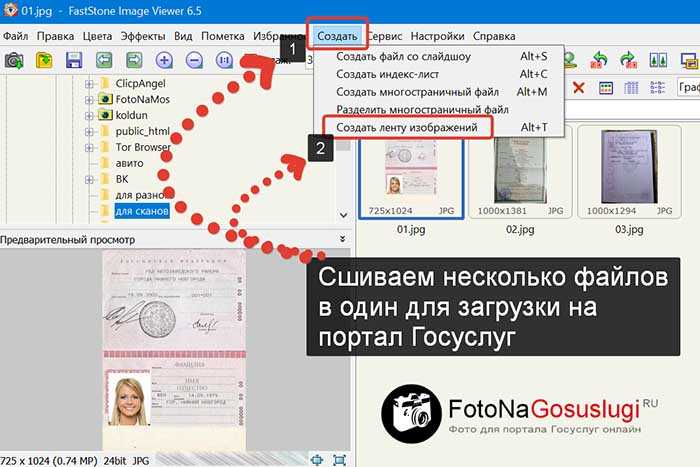
⏱️ Сколько времени нужно, чтобы сделать PDF доступным для поиска?
Это приложение работает быстро. Вы можете сделать PDF-файл доступным для поиска за несколько секунд.
🛡️ Безопасно ли делать PDF-файлы доступными для поиска с помощью этого бесплатного приложения?
Конечно! Ссылка на скачивание файлов результатов будет доступна сразу после распознавания. Мы удаляем загруженные файлы через 24 часа, и ссылки для скачивания перестанут работать по истечении этого периода времени. Никто не имеет доступа к вашим файлам. Распознавание файлов абсолютно безопасно.
💻 Можно ли сделать PDF доступным для поиска в Mac OS, Android или Linux?
Наше распознавание PDF работает онлайн и не требует установки программного обеспечения.
🌐 Какой браузер следует использовать, чтобы сделать PDF доступным для поиска?
Вы можете использовать любой современный браузер, чтобы сделать PDF доступным для поиска, например Google Chrome, Firefox, Opera, Safari.
Быстрое и простое улучшение отсканированных документов
Загрузите документ, задайте параметры и нажмите кнопку «Распознать». Вы получите ссылку для скачивания, как только изображение доступно для поиска
Улучшайте отсканированные документы из любого места
Он работает на всех платформах, включая Windows, Mac, Android и iOS. Все файлы обрабатываются на наших серверах. Вам не требуется установка плагинов или программного обеспечения
Качество сканирования
Все файлы обрабатываются с помощью API Aspose, которые используются многими компаниями из списка Fortune 100 в 114 странах.
Сделайте PDF доступным для поиска в Интернете — бесплатно создавайте PDF-файлы с возможностью поиска
Используйте онлайн-редактор PDF, чтобы сделать PDF-документы доступными для поиска. Создавайте PDF с возможностью поиска онлайн и бесплатно.
Перетащите файлы сюда
Введите URL Дропбокс Google Диск
Премиум
Исходный язык вашего файла
Чтобы получить наилучшие результаты, выберите все языки, содержащиеся в вашем файле.
Применить фильтр: Применить фильтр Без фильтраСерый фильтр
Информация: Пожалуйста, включите JavaScript для корректной работы сайта.
Реклама
Как сделать PDF доступным для поиска?
- Загрузите отсканированный файл PDF.
- Выберите язык вашего PDF-файла в раскрывающемся меню для лучшего результата. (опционально)
- Нажмите «Старт» и позвольте нам сделать все остальное.
Оцените этот инструмент 4,4 /5
Вам нужно преобразовать и загрузить хотя бы 1 файл, чтобы оставить отзыв
Отзыв отправлен
Спасибо за ваш голос
Как сделать PDF на мобильном телефоне? Пошаговое руководство
Как сделать PDF на мобильном телефоне? Пошаговое руководство | Cashify BlogSelect City
Продать телефон
продавать гаджеты
Найти новый гаджет
Recycle
Cashify Store
Share:
9002 PDF файлы. Вы можете легко создавать PDF-файлы на мобильных устройствах с помощью документов Google и онлайн-инструментов. Здесь мы проведем вас через некоторые из самых простых шагов по созданию PDF-файла на мобильном устройстве.
…Подробнее…Читать меньше
Автор: Anuja Koul |
Обновлено: 2 мая 2022 г. 12:38 IST
Советы и рекомендации
Напишите комментарий!
Share:
Table Of Contents
1
Here’s how to make an image-based pdf
2
Here’s how to make a pdf via Google docs
3
Вот как сделать PDF-файл с помощью онлайн-инструментов
4
Вот как сохранить файл в формате PDF на мобильном телефоне Android мобильный телефон
6
Заключительные мысли
Основные моменты истории
- Мы все знаем, что такое PDF-документы, и делиться ими с помощью PDF-файлов и насколько проще их читать через файлы PDF.
- Если вы еще не научились создавать PDF-файлы на мобильных устройствах или вам сложно это сделать. Тогда не волнуйтесь, мы здесь для вас!
- Продолжайте читать, чтобы узнать, как создать PDF-файл на мобильном устройстве с помощью документов Google и онлайн-инструментов.
Теперь легко сделать PDF на мобильном телефоне. Чтобы сделать файл pdf на телефоне Android, нам сначала нужно установить необходимые приложения. Эти приложения часто переустанавливаются на устройствах, и на многих телефонах Android они уже установлены. Вот как сделать PDF на мобильном устройстве без покупки дополнительного программного обеспечения.
Читайте также: Объяснение Bluetooth: все, что вам нужно знать
Вот как создать PDF-файл на основе изображения
Файлы PDF — это цифровые документы, которые выглядят одинаково на рабочем столе и любом другом устройстве. Теперь я покажу вам, как создать PDF-файл с фотографиями. Создание PDF-файлов на мобильном телефоне очень просто.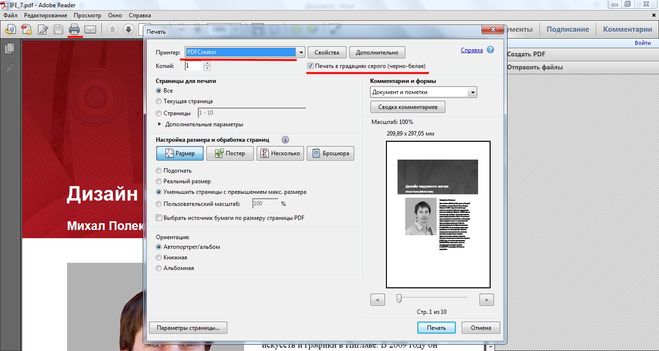 Прочитайте следующие простые шаги ниже, чтобы создать PDF-файл на основе изображения на вашем телефоне.
- Откройте веб-браузер.
- Перейдите в Google и введите «Image to pdf Creator». Загрузите изображение, которое хотите преобразовать в PDF.
- После завершения загрузки нажмите «Создать PDF».
- После этого будет доступна опция загрузки.
- Наконец, выберите опцию «Загрузить».
Читайте также: Как перенести файлы с Mac на ПК?
Вот как создать PDF-файл с помощью документов Google
Если вы хотите создать PDF-файл на мобильном устройстве, вам необходимо выполнить следующие шаги, чтобы создать PDF-файл с помощью Google-документов.
- Во-первых, убедитесь, что на вашем мобильном телефоне установлены Google docs.
- Затем вы можете загрузить файлы Word или Excel в документы.
- Попробуйте сначала загрузить эти файлы на Google диск.
- Вы можете выполнить поиск документа на Google Диске, а затем загрузить его в документы.

- После этого попробуйте создать PDF-файл, щелкнув значок «Плюс».
- Затем выберите новый документ или шаблон.
- Добавьте важную информацию или все, что вы хотите настроить.
- Вы увидите меню с тремя точками в верхнем правом меню. Нажмите здесь.
- Затем выберите опцию «Поделиться и экспортировать».
- Выберите вариант «Сохранить как».
- Выберите формат документа PDF.
- Нажмите кнопку ОК.
- После этого PDF экспортируется.
- Нажмите кнопку «Загрузить» вверху.
- Наконец, загрузите PDF-файл на свой мобильный телефон.
Читайте также: Что такое LinkedIn? Для чего именно используется LinkedIn?
Вот как создать PDF-файл с помощью онлайн-инструментов
Чтобы создать PDF-файл с помощью онлайн-инструментов, продолжайте читать приведенные ниже шаги.
- Во-первых, вам нужно открыть онлайн-инструмент Smallpdf, чтобы создавать PDF-файлы на мобильном устройстве Android.
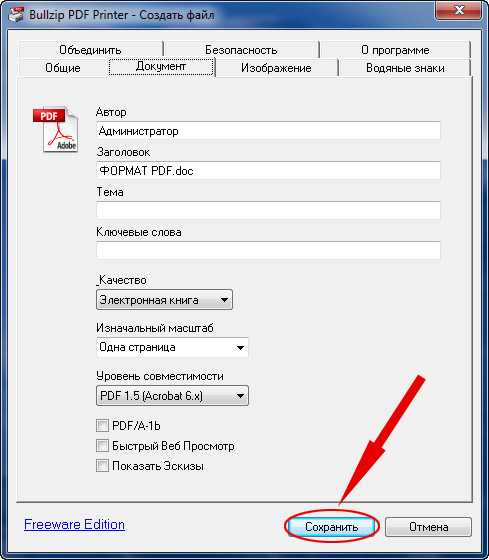
- Затем выберите файлы из указанных вариантов.
- Теперь вы увидите онлайн-инструмент, который преобразует его в PDF.
- Наконец, попробуйте загрузить файл в формате PDF на свой мобильный телефон.
Вы увидите различные онлайн-инструменты для создания PDF-файлов на мобильном телефоне Android и iPhone. Эти веб-инструменты работают очень быстро и дают пользователям хорошие результаты для создания PDF-файлов. Некоторые из онлайновых веб-инструментов — это инструмент Smallpdf; этот инструмент является лучшим онлайн-инструментом для преобразования документов в pdf. Вы также увидите еще несколько доступных онлайн-инструментов: PDF24, PDF escape, HiPDF и Adobe.
Вот как сохранить файл в формате PDF на мобильном устройстве Android
Чтобы сохранить файл в формате PDF, выполните следующие действия на Android
- Чтобы сохранить файл в формате PDF, сначала откройте его.
- На планшете нажмите «Файл», а на телефоне нажмите значок «Файл».
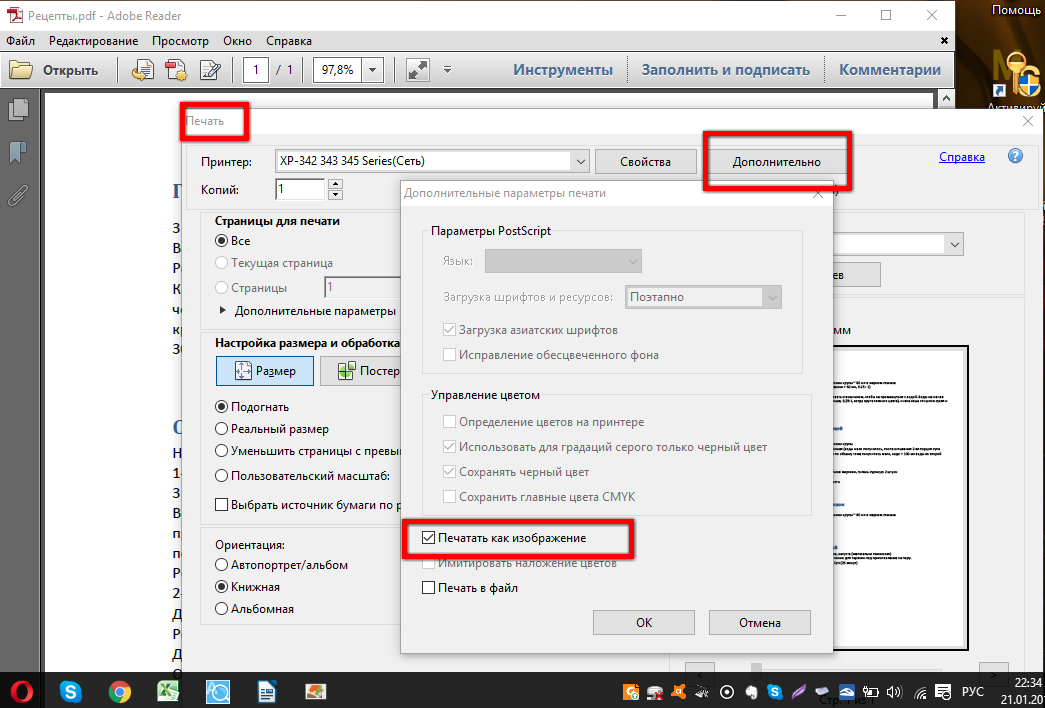
- Нажмите «Печать» на вкладке «Файл».
- Сохранить как PDF из раскрывающегося списка, если он еще не выбран.
- Сохранить — следующая опция.
- Нажмите «Сохранить» после выбора места для вашего PDF-файла и присвоения ему нового имени (при желании).
Читайте также: WhatsApp скоро добавит реакцию на сообщения в свое приложение
Вот как сохранить файл в формате PDF на Windows Mobile
Чтобы сохранить файл в формате PDF, выполните следующие действия: Windows Phone — это операционная система для смартфонов. .
- Чтобы сохранить файл в формате PDF, откройте его и нажмите «Файл» на планшете или значок «Файл» на телефоне.
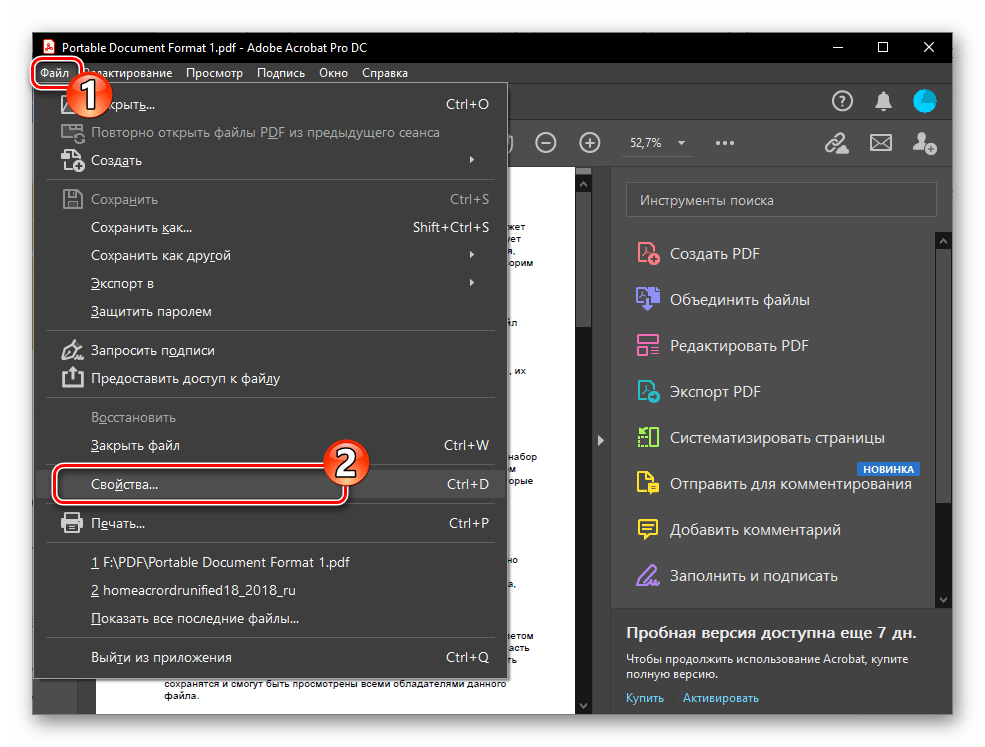
- Нажмите «Печать» в меню «Файл».
- Затем коснитесь Microsoft Print to PDF на своем телефоне, коснитесь PDF, если он еще не выбран.
- Теперь нажмите кнопку «Печать».
- На планшете отображается страница «Сохранить выходные данные как». Выберите место для вашего PDF-файла, дайте ему новое имя и сохраните его.
Читайте также: Как перенести данные WhatsApp с Android на iOS
Заключительные мысли
Здесь мы объяснили различные способы создания PDF на мобильном устройстве самым простым способом. И лучший способ сделать pdf на мобильном телефоне — через Google docs; все, что вам нужно сделать, это убедиться, что на вашем мобильном телефоне предварительно установлены Google docs & drive.
Продайте телефон через Интернет или утилизируйте старый телефон в Cashify. Завершите весь процесс у вашего порога эффективно и непринужденно.
Ануя Коул
Узнать больше >
Я писатель-энтузиаст, обожающий технологии. Мне нравится писать и делиться своим опытом и опытом работы с новейшими гаджетами на рынке.
Назад
Хотите открывать, редактировать и конвертировать APK-файлы? Вот как это сделать
Как проверить цифровую подпись в PDF?
Комментарии
Избранные видео
Жизнь в хаосе с iPhone 14 Pro
С тех пор, как мы начали использовать Apple iPhone 14 Pro, мы столкнулись с различными проблемами, большинство из которых связаны с iOS 16.
 , Несколько проблем, с которыми мы столкнулись, связаны с уведомлениями, Always-on-display, временем автономной работы и обоями. Пока эти проблемы не будут официально устранены, нам придется с ними жить. Мы попытались решить некоторые из…
31 октября 2022 г.
Альтернативы OnePlus 9RT для покупки в Индии по цене менее 45 000 рупий
OnePlus 9RT, обновление T, было выпущено в этом году, хотя оно доступно только в чувствительных к цене регионах, таких как Китай и Индия. OnePlus 9RT имеет превосходные камеры, в том числе 50-мегапиксельный основной датчик, чуть более заметный дисплей, премиальный дизайн, хорошую батарею/зарядку и более эффективный процессор Snapdragon 888. В целом, этот смартфон выглядит отлично с…
28 октября 2022
Сравнение камер iPhone 14 Pro, iPhone 13 Pro и iPhone 12 Pro
В этой статье мы обсудим общую настройку и качество камеры iPhone 14 Pro, iPhone 13 Pro и iPhone 12 Pro.
 Все эти телефоны оснащены тройной камерой. Однако вы можете найти некоторые значительные обновления в iPhone 14 Pro. Давайте узнаем подробности о качестве камеры…
7 октября 2022 г.
Сравнение Moto Edge 30 Pro и iQOO 9T: какой купить?
2022 год известен как год запуска многих флагманских смартфонов. Однако между телефонами в ценовом сегменте 50 000 рупий существует вполне приличная конкуренция, да и вариантов слишком много. Здесь, в этой статье, мы сравним Moto Edge 30 Pro с IQOO…
6 октября 2022 г.
Полное сравнение iQOO 9T с OnePlus 9RT: какой купить?
Сравнение iQOO 9T и OnePlus 9RT мы обсудим в статье. Оба телефона имеют одинаковую цену. Кроме того, оба этих телефона обладают впечатляющими характеристиками и функциями. Однако существуют и некоторые существенные отличия. Чтобы узнать об этих различиях, давайте изучим статью и узнаем, какой из них выбрать среди iQOO 9.
 T &…
T &…27 сентября 2022
Последние обзоры
Просмотреть всеОбзор Realme 10 Pro – не достойный преемник?
6 января 2023 г.
Honor Magic VS Review — лучший складной справа
5 января 2023
OPPO Find N2 Review — True Crescemable Smartphone
27 -й декабрь 2022
- 3333992ix
27 -й декабрь 2022
- 333333992. Zero
27 -й декабрь 2022
- 333333333992. Обзор — отсутствие недостатков, сверхбыстрая зарядка
23 декабря 2022 г.
Xiaomi 13 Обзор — сбалансирован в каждом аспекте
21 декабря 2022
Лучшие планы Recharge
All Tata Sky Recharge Планы 2023
All Tata Sky Recharge Plans 2023
VIMOCONGEN DICONGEN 9000.
9000.
9000.
9000. Вы также можете прочитать
Прейскурант мобильных телефонов Google
Компания Google создавала Android, который работает почти на всех телефонах с тех пор, как Android публично вышел на рынок. Однако, совершив революцию на всем рынке смартфонов, Google начала создавать свои собственные смартфоны и вошла в флагманский сегмент с лучшими и изысканными вариантами бренда в серии Google Nexus. Однако серия…
Наш выбор
Просмотреть всеUbuntu или Windows: что лучше в долгосрочной перспективе?
7 января 2023 г.
Cashify предлагает лучший выкуп для вашего старого Vivo V21e 5G
7 января 2023 г. Продать Vivo Y30? Лучшие варианты обновления
6 января 2023 г.
Вот лучший вариант выкупа для продажи Infinix Hot 11 Play
6 января 2023 г.
Последние новости
Посмотреть все Samsung выпустит смартфоны серии A в Индии 18 января 2023 г.