
Как в Гугл Хром добавить закладку в экспресс панель или главную страницу
Добавить закладку в Гугл Хром на экспресс-панель главной страницы потребуется для быстрого доступа к нужному сайту во время работы в Интернете, загрузки необходимого URL-адреса сразу после запуска программы или персонализации пользовательского интерфейса.
Создавать новые вкладки или редактировать существующие можно при помощи стандартных опций браузера. А также можно использовать вспомогательные расширения и скрытые функции программы для отображения сохраненных сайтов.
Сколько сайтов Вы хотите добавить в закладки?
- Один
- До десятка
- 10-20
- 20-50
- Более 50-ти
- Еще не решил
Poll Options are limited because JavaScript is disabled in your browser.
Содержание статьи:
- 1 Как «работают» закладки
- 2 Виды: обычные и визуальные
- 3 Способы сделать новую
- 3.1 На панель под адресной строкой
- 3.2 В «Другие закладки»
- 3.3 Выбрать другую папку
- 4 Что такое «Экспресс панель» в Хроме: как добавить новый сайт
- 5 Расширения визуальных закладок: установка, возможности
- 5.1 Speed Dial 2
- 5.2 Визуальные закладки Яндекса
- 6 Как добавить закладку в Гугл Хром на главный экран
- 7 Добавить все вкладки в закладки Chrome
- 8 Полезные инструкции
- 8.1 Как найти и изменить
- 8.2 Как удалить закладку: одну, несколько, все
- 8.3 Наводим порядок: создание папок с закладками, перенос, сортировка
- 9 На мобильном телефоне
- 9.1 Добавить
- 9.2 Найти
- 9.3 Открыть
- 9.4 Изменить
- 9.5 Создать папку
- 9.6 Переместить в папку
- 9.7 Удалить
Как «работают» закладки
- Это стандартный инструмент браузера Chrome, с помощью которого можно добавить необходимый адрес.
 Чтобы вернуться на нужную страницу, не потребуется выполнять поиск либо вручную вводить URL-адрес.
 - Закладки хранятся в отдельном файле в системной папке Chrome на ПК. При необходимости добавленный сайт можно изменить либо удалить.
- Пользователь после захода на сайт или вручную может добавить его в список избранного, а уже оттуда получить к нему быстрый доступ.
Виды: обычные и визуальные
По сути закладка представляет собой ссылку с адресом, при переходе по которой можно быстро попасть на ранее просмотренную страницу. Chrome позволяет просмотреть список всех избранных сайтов через диспетчер при помощи комбинации CTRL+SHIFT+O.
Визуальной называют ссылку на страницу с соответствующим графическим символом. Обычно панель с этим инструментом размещается на стартовой странице браузера либо при открытии новой вкладки. В Chrome эта функция не предусмотрена по умолчанию, но эту проблему можно решить несколькими способами.
Способы сделать новую
Есть несколько способов включить страницу в список избранных.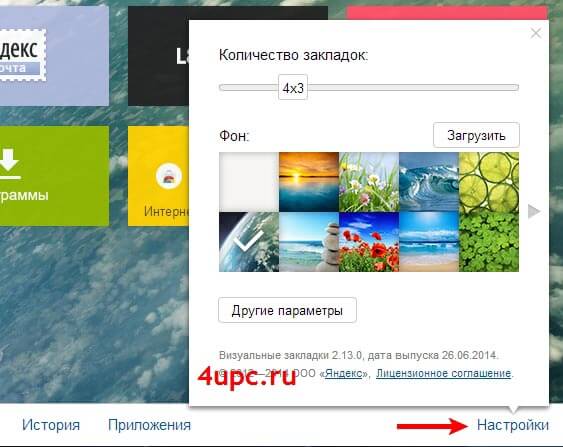 В зависимости от способа будет отличаться место ее отображения.
На панель под адресной строкой
Для прямого доступа к странице лучше закрепить ее на панели, расположенной ниже адресной строки. Предварительно необходимо убедиться, что она включена. Если панель отсутствует, нужно включить отображение вручную при помощи комбинации CTRL+SHIFT+B или через раздел «Закладки» меню Chrome.
Чтобы добавить ссылку в панель быстрого доступа:
- Откройте нужную страницу, нажмите символ «Добавить», расположенный справа от адресной строки.
- Кликните символ «Скрытые», выберите последнюю, перетяните ее в панель быстрого доступа, зажав левую кнопку мыши.
В «Другие закладки»
Похожим образом можно сохранить ссылку с адресом на нужную страницу в указанную папку.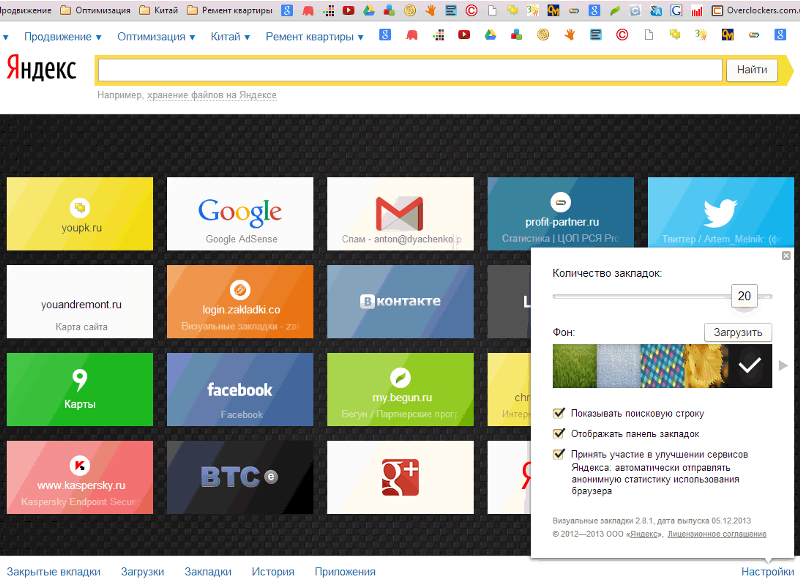 Для этого достаточно указать «Другие закладки» при сохранении сайта.
В результате справой стороны панели появится символ соответствующей папки, которая открывает доступ к сохраненным ссылкам.
Выбрать другую папку
Если Вы ранее создавали папку для хранения избранных сайтов, то можете использовать ее при добавлении. Если такая папка еще не создана, в конце статьи описана подробная инструкция, как это сделать.
Что такое «Экспресс панель» в Хроме: как добавить новый сайт
Этот инструмент предназначен для прямого доступа к сохраненным сайтам. По умолчанию панель расположена на главной странице Chrome и отображает при открытии новой вкладки.
Чтобы включить отображение панели:
- Откройте новую вкладку браузера, внизу справа кликните команду «Настроить».
- Выберите «Мои ярлыки» в соответствующей вкладке, предварительно деактивировав флажок напротив команды «Скрыть ярлыки».
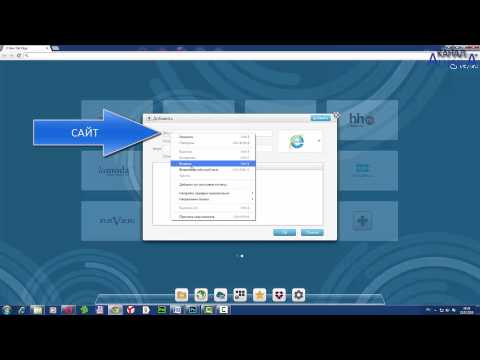
Чтобы закрепить новый сайт в экспресс-панели Chrome, нажмите соответствующую команду после запуска новой вкладки. Введите URL-адрес и название, нажмите «Готово», и появится соответствующая иконка.
Расширения визуальных закладок: установка, возможности
В браузере Chrome нельзя добавить ранее сохраненную закладку в экспресс-панель, только ввести адрес сайта вручную. Однако есть альтернативный вариант – расширения для создания графических ярлыков.
Чтобы установить плагин:
- Откройте «Настройки» через стандартное меню, перейдите в раздел «Расширения».
- Запустите меню слева, выберите «Открыть интернет-магазин Chrome».
- Введите название плагина (Speed Dial, Визуальные закладки Яндекса) в строке поиска, найдите нужное расширение, выполните установку.
Учтите, что использование расширений для создания визуальных ярлыков может негативно отразиться на быстродействии ПК. Не рекомендуется устанавливать плагины на устаревшие ПК или устройства с небольшим объемом оперативной памяти, так как это приводит к снижению производительности.
Speed Dial 2
Удобное расширение, с помощью которого можно создавать визуальный ярлык со ссылкой на стартовую панель браузера.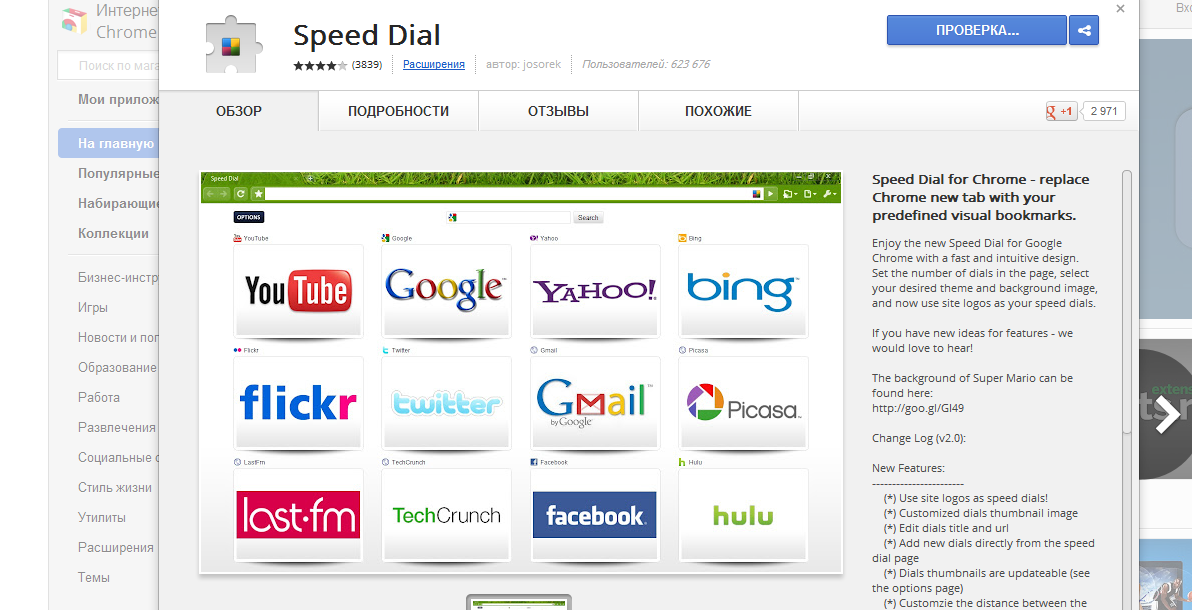 Плагин является прямым аналогом экспресс-панели, так как позволяет сохранять страницу вручную путем ввода URL-адреса и названия.
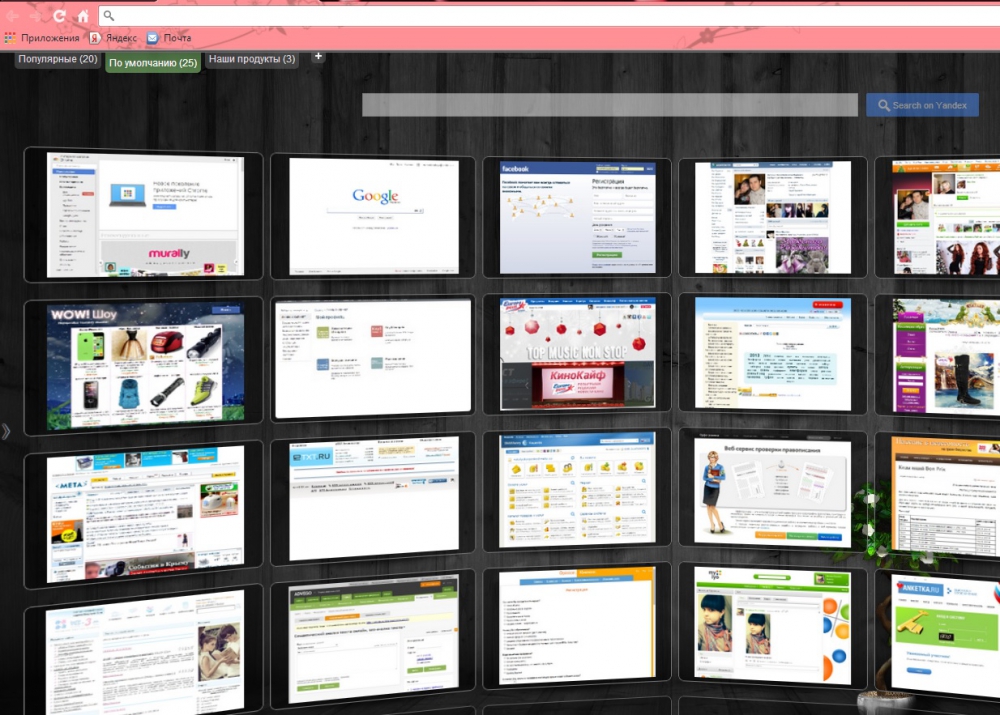
А также с помощью расширения можно создать ярлык в один клик. Для этого войдите на необходимый сайт, кликните символ плагина «Speed Dial 2» в панели быстрого доступа и выберите «Добавить домой». В результате в браузере появится ярлык с сохраненным адресом, который будет доступен при запуске новой вкладки.
Визуальные закладки Яндекса
Расширение практически не отличается от предыдущего, так как выполняет аналогичную функцию. Сохраненные ссылки отображаются на стартовой странице и при открытии новой вкладки. Добавить новую ссылку можно напрямую с помощью соответствующей команды. А также создается визуальный ярлык для каждой страницы, сохраненной с помощью стандартного инструмента Хром.
Главный минус расширения – сторонние сервисы Яндекса, в том числе новостная лента, которая будет отображаться при запуске новой вкладки.
Для снижения нагрузки на ПК ее нужно отключить.
Как добавить закладку в Гугл Хром на главный экран
Если Вы хотите обеспечить постоянный доступ к интересному сайту, добавьте ярлык с URL-адресом на рабочий стол Windows. Тогда вы сможете открывать сайт без предварительного запуска браузера, прямо с главного экрана.
Для этого откройте интересующий сайт, вызовите меню программы, откройте «Дополнительные инструменты», выберите «Создать ярлык». Введите подходящее название для значка и подтвердите во всплывающем окне. В результате на рабочем столе появится символ со ссылкой, с помощью которой можно совершить быстрый переход по указанному адресу.
При необходимости сменить настройки кнопки «Главная страница» это можно сделать в меню браузера. Опцию сначала нужно включить, а потом указать нужный урл.
Теперь будет доступна вот такая кнопка на каждой вкладке.
Добавить все вкладки в закладки Chrome
Если вы хотите одновременно сохранить адреса нескольких вкладок, воспользуйтесь соответствующей командой. Нажмите комбинацию горячих клавиш CTRL+SHIFT+D. Альтернативный способ: откройте меню Chrome, в разделе «Закладки» выберите «Добавить все вкладки».
Полезные инструкции
Браузер Chrome поддерживает немало полезных функций для работы с избранными страницами. С их помощью можно существенно упростить работу с сайтами и сделать сеансы в интернете максимально комфортными.
Как найти и изменить
Для этого предусмотрен диспетчер, который можно запустить при помощи быстрой команды CTRL+SHIFT+O. Здесь отображены все папки и сохраненные адреса. При необходимости Вы можете отредактировать или удалить ссылку, выбрав соответствующий пункт в опционном меню.
Если у Вас много сохраненных ссылок, можно выполнить быстрый поиск. Для этого введите название в строку «Искать».
Как удалить закладку: одну, несколько, все
Для удаления достаточно вызвать опционное меню напротив нужного названия и выбрать соответствующую команду. Если нужно частично очистить список, необходимо выбрать несколько адресов. Для этого зажмите клавишу CTRL и кликайте левой кнопкой мыши по строкам с названиями, которые подлежат удалению (они будут выделены другим цветом). Если вы хотите удалить весь список, выделите все сразу, нажав CTRL+A и подтвердите операцию.
Другие способы удалить все закладки в Google Chrome разом.
Наводим порядок: создание папок с закладками, перенос, сортировка
В Chrome можно создать собственные папки для хранения избранных ссылок. Это очень удобно в случаях, когда нужно добавить много URL-адресов.
Для этого:
- Запустите программу Chrome, откройте меню, перейдите в «Диспетчер».
- Вызовите опции (символ трех точек справа) напротив строки поиска, выберите «Новая папка», введите название.
Если Вы храните большое количество избранных сайтов, их можно отсортировать в алфавитном порядке. Для этого откройте диспетчер, вызовите меню справа от поисковой строки, выберите «Упорядочить по названию».
Для перемещения наведите курсор на нужную ссылку, зажмите левую кнопку мыши, перетащите ссылку в нужную папку. А также при необходимости можно скопировать адрес сайта при помощи комбинации CTRL+C, открыть нужную папку и вставить командой CTRL+V.
На мобильном телефоне
Закладки доступны пользователям приложения Google Chrome на смартфонах. В мобильной версии поддерживаются основные инструменты для работы с сохраненными сайтами.
Добавить
Чтобы сохранить прямой доступ к интересующей Вас странице, откройте приложение на смартфоне и выполните вход на нужный ресурс. Вызовите опционное меню нажатием на символ с тремя точками вверху экрана. Кликните на значок в форме звезды, чтобы добавить в избранное.
Найти
Откройте меню приложения на мобильном устройстве, перейдите в «Закладки». В результате будут отображены все папки, в которых хранятся сохраненные адреса. При необходимости Вы можете найти нужную по названию либо по URL, с помощью поисковой строки вверху.
Открыть
Чтобы перейти по нужному адресу, достаточно открыть диспетчер через меню приложения и найти закладку. Чтобы открыть ее, необходимо нажать по названию, и в браузере автоматически будет создана новая вкладка.
Изменить
Через диспетчер в мобильном приложении Chrome можно добавить и отредактировать закладку, изменив название либо URL-адрес. Для этого необходимо вызвать опционное меню напротив и выбрать «Изменить».
Создать папку
В мобильной версии Chrome можно создавать собственные папки. Это можно сделать через инструмент «Изменить», описанный выше. Кликните по названию папки, в которой ссылка хранится по умолчанию и укажите команду «Создать». Текущая закладка будет автоматически перемещена в новую папку.
Переместить в папку
Для переноса найдите нужную закладку в диспетчере, вызовите опции, выполните команду «Переместить в…». Укажите новую папку для хранения и подтвердите операцию.
Удалить
Чтобы удалить закладку, выберите соответствующую команду при вызове опционного меню. А также в мобильной версии Вы можете полностью или частично очистить список избранных сайтов. Для этого при вызове меню укажите «Выбрать», выделите закладки, подлежащие удалению, подтвердите операцию, нажав соответствующий символ вверху.
Как добавить закладку в Экспресс-панель в Google Chrome
Перейти к содержанию
Search for:
Главная » Программы
Автор Dmitriy На чтение 2 мин ОпубликованоКаждому пользователю важно иметь доступ к любимым сервисам в мгновение ока. Никто не хочет, чтобы приходилось нажимать кучу раз, прежде чем браузер соизволит открыть нужный сайт. Разработчики, понимая это, сделали все возможное, чтобы упростить для своих клиентов ежедневное использование поисковой системы. Сегодня мы поговорим о том, Как добавить закладку в Google Chrome в экспресс-панель, Мы также рассмотрим некоторые особенности процедуры.
Содержание
- Введение
- Инструкции
- Подвести итог
Введение
Экспресс-панель — это удобный инструмент, который обеспечивает быстрый доступ к популярным сайтам. Его главное отличие от панели закладок:
- Наличие подписи и возможность ее настройки.
- Визуальное представление ссылок на ресурсы — превью, изображение или логотип.
- Быстрый доступ к вашему сайту с помощью плиток с картинками.
В сети существует несколько популярных расширений, которые изменяют внешний вид стандартной экспресс-панели, делая ее более функциональной и визуально эстетичной.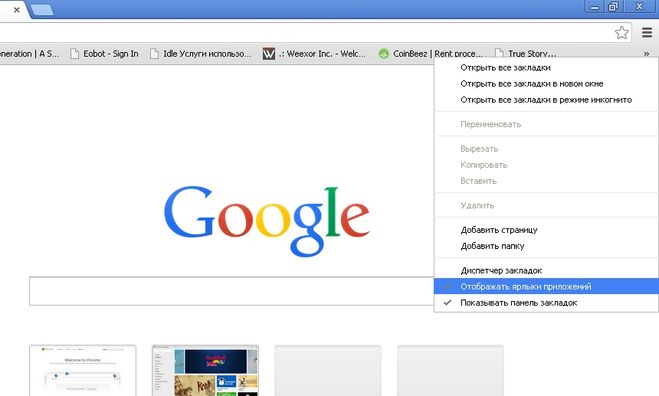 Однако практическое использование мы рассмотрим на примере стандартных инструментов.
Инструкции
Чтобы добавить закладку Google Chrome в панель быстрого доступа, достаточно выполнить несколько шагов из следующей инструкции:
- Откройте браузер и перейдите по ранее сохраненной ссылке на нужный ресурс.
- Скопируйте его адрес в буфер обмена.
- Теперь перейдите на главную страницу Chrome. Самый простой способ сделать это — нажать кнопку Ctrl + T.
- Наведите курсор на одну из «дополнительных» плиток под строкой поиска.
- В правом верхнем углу появится значок меню, нажмите на него.
- Вставьте ссылку в поле URL.
- Введите подходящее название в верхнее поле.
- Нажмите на «Готово».
Если у вас нет общего списка элементов, нажмите на кнопку «Добавить ярлык.
В этом же окне можно удалить ненужные закладки, тем самым освободив место для полезных сервисов. Это можно сделать, нажав на кнопку.
На этом процедура добавления сайта в панель быстрого доступа завершена.
Подвести итог
Каждый уважающий себя пользователь должен настроить панель закладок и экспресс-панель под свои нужды, так как это экономит время при ежедневном использовании браузера. Кажется, что это мелочь, но при длительной работе разница в «четвертой переменной» будет очень заметна.
dasdasasddasasd
Можно ли разрабатывать расширения Google Chrome с помощью node.js?
спросил
Изменено 12 месяцев назад
Просмотрено 82к раз
Я хотел бы начать разработку расширения для Google Chrome с помощью node.js (поскольку я уже написал скрипт «преобразование текста в песню» на node. js и хочу превратить его в расширение для Chrome. ) Каков был бы самый простой способ приблизиться к этой проблеме?
- node.js
- расширение google-chrome
6
На самом деле так и есть. Посмотрите на эту прямую трансляцию от разработчиков. Это то, что я тоже искал, и это поможет вам.
При этом приложения вашего узла будут объединены в ваш браузер. Вот репо!
РЕДАКТИРОВАТЬ:
Я заметил, что этот мой старый ответ время от времени получает положительные отзывы (всем спасибо).
Но в настоящее время я больше сторонник использования веб-приложений, а не связывания вашего приложения со многими платформами, такими как магазин Chrome или что-то еще. Вы можете проверить сообщение Google здесь и здесь с указанием некоторых направлений.
На практике я советую вам начать создавать прогрессивное веб-приложение (PWA) с автономными возможностями, используя сервис-воркер и прогрессивные вещи.
В настоящее время в Интернете существует множество ресурсов, и вы можете предложить гораздо более функциональное приложение, которое может охватить гораздо более широкую аудиторию, если вы сделаете это правильно.
Еще раз спасибо, хороший код.
4
Простой ответ — НЕТ, если вы не можете найти способ установить node.js с расширением, используя NPAPI.
У Nodejs и расширения Google Chrome есть пара общих черт: они оба понимают javascript и оба используют движок javascript v8.
Расширение Google Chrome
«Расширения Google Chrome — это небольшие программы, которые могут изменять и расширять функциональные возможности браузера Chrome».
Чтобы разработать расширение Google Chrome, вы должны написать javascript и/или html/css. Затем вы можете запустить расширение в своем браузере.
Если вы хотите, чтобы другие загрузили ваше расширение, вам нужно будет предоставить файл config. json, в котором описываются ваши разрешения, наборы расширений и т. д.
Nodejs
создание быстрых, масштабируемых сетевых приложений».
Для разработки приложений на nodejs вы пишете javascript и/или html/css для веб-приложений.
Если вы хотите, чтобы другие использовали ваше приложение, вы запускаете свой сервер nodejs и слушаете входящие запросы.
Резюме
Несмотря на некоторое сходство, расширение Google Chrome и Nodejs не имеют ничего общего друг с другом. Вы не можете использовать их вместе каким-то особым образом, кроме обычного взаимодействия клиент/сервер.
8
Вы можете использовать WebPack (GitHub) или Browserify (см. руководство) для создания расширения веб-браузера на основе кода node.js.
С Browserify для преобразования вашего кода вы можете просто запустить:
browserify node-code.js -o node-code-out.js
Подробнее:
- Browserify против Webpack.
- Создайте расширение Chrome с помощью Preact и Webpack (см. Стартовый модуль Preact Chrome Extension).
Зарегистрируйтесь или войдите в систему
Зарегистрируйтесь с помощью Google
Зарегистрироваться через Facebook
Зарегистрируйтесь, используя адрес электронной почты и пароль
Опубликовать как гость
Электронная почта
Обязательно, но не отображается
Опубликовать как гость
Электронная почта
Требуется, но не отображается
Отладка приложения Node.
 Js с помощью Chrome Dev Tools | Программа инженерного образования (EngEd)
Node.js — это надежный набор технологий с богатой экосистемой. Тем не менее, отладка приложений Node.js остается сложной задачей, поскольку они могут завершаться с ошибкой без каких-либо сообщений об ошибках. Использование Chrome Dev Tools — это простое решение для поиска ошибок в вашем коде.
Введение
Node.js — это быстрая, асинхронная и управляемая событиями серверная технология JavaScript. Вы можете прочитать, почему Node.js популярен среди разработчиков здесь.
Отладчик — это программа, которая используется для проверки программы во время ее выполнения. Это позволяет запускать код построчно и следить за процессом выполнения. В процессе вы можете видеть код в виде блок-схемы и логически интерпретировать его. Это позволяет вам легче находить ошибки.
Разработчики JavaScript и Node чаще всего отслеживают ошибки в своих программах, выводя данные на консоль. Они используют такие методы, как console.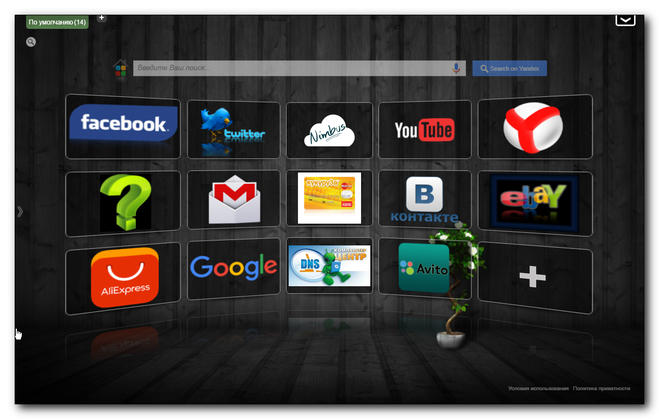 log() и console.debug(). Хотя эти методы могут быть полезными, они требуют больших ручных усилий и не являются надежными. Предположим, у вас есть большое приложение, сколько
 console.log() операторов вам нужно? Сотни, наверное.
Может произойти запись конфиденциальной информации в журнал, а также может произойти раскрытие вашего приложения для злонамеренных эксплуатаций и утечка данных. Отладчики пригодятся в таких ситуациях. Они помогают отслеживать ошибки, не подвергая ваше приложение угрозам безопасности.
Несмотря на это, приложения Node.js могут завершаться сбоем без сообщений об ошибках. Это происходит главным образом в тех случаях, когда обработка ошибок не используется. Отладчики могут наблюдать за поведением определенных объектов во время выполнения программы, добавляя в программу точки останова. Точки останова — это места в вашем коде, где вы приостанавливаете выполнение и проверяете различные факторы. Наблюдая за объектами, вы можете оценивать их значения и вводить их по мере выполнения.
Хотя Node.js поставляется со встроенным отладчиком, он не очень гибкий. Это отладчик на основе командной строки, в котором ввод данных невозможен. Google Chrome DevTools — это альтернатива отладчику без CLI. Он не требует дополнительной установки, если вы используете браузер на основе Chromium, такой как Google Chrome, Chromium и Microsoft Edge и т. д.
Предварительные условия
Примечание . Вам потребуется браузер на основе Chromium, установленный на вашем компьютере. Вы можете скачать Google Chrome отсюда.
К концу этой статьи вы сможете отлаживать свое приложение Node.js за 4 простых шага.
Шаг 1. Настройте приложение для отладки.
1.a — Настройте локальное приложение для отладки.
Запустите приложение Node.js с флагом проверки следующим образом: node --inspect . Пример:
$ node --inspect server.js
Запуск вашего приложения с флагом --inspect позволяет сторонним отладчикам подключаться к вашему приложению и получать доступ ко всем файлам приложения.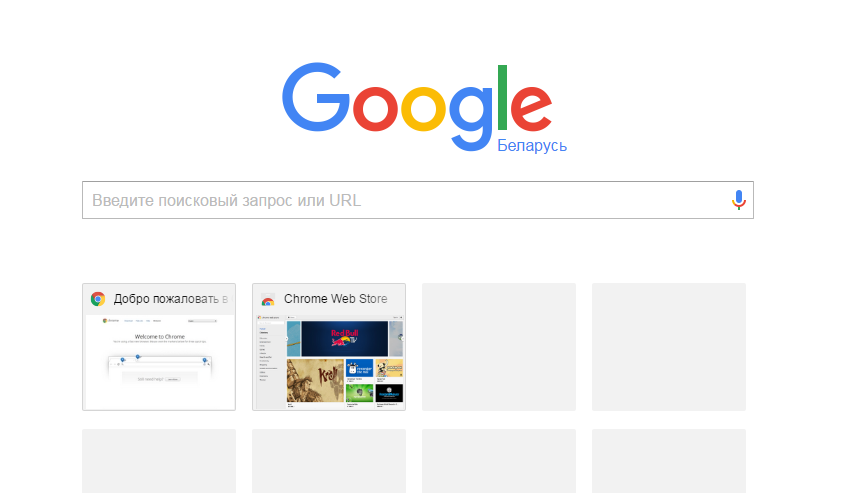
Вы должны получить следующий вывод:
 Отладчик прослушивает ws://127.0.0.1:9229/31dc8b93-3f2c-4352-aa7b-e9357bbabccc
Для справки см.: https://nodejs.org/en/docs/inspector.
Прослушивание на http://127.0.0.1:8000
1.b — Настройте удаленное приложение для отладки.
Если вы хотите отладить свой пульт в браузере, лучше всего использовать туннели SSH. Однако существуют риски безопасности, связанные с разрешением удаленного доступа к привилегированным службам. К ним относятся несанкционированный доступ к базе данных, порча веб-сайтов и фишинговые атаки.
Допустим, ваше приложение запущено на удаленной машине remote.machine.com , запустите его с флагом проверки на удаленной машине. node --inspect
Настройте туннель SSH для подключения к удаленному компьютеру. На вашей локальной машине запустив:
$ ssh -L 9221:localhost:9229 [email protected]
Порт 9221 на вашем локальном компьютере будет перенаправлен на порт 9229 на remote. . Вы можете изменить локальный порт, если он занят другим процессом. machine.com
Примечание . При запуске приложения в режиме отладки следует учитывать безопасность. Открытие порта отладки представляет угрозу безопасности для вашего приложения. По умолчанию 127.0.0.1:9229 является портом отладки. Если отладчик привязан к общедоступному адресу , любой клиент, достигший вашего IP-адреса, может подключиться к нему без каких-либо ограничений. В этот момент ваш код, данные и устройство находятся под угрозой.
Шаг 2. Откройте Chrome DevTools
Откройте браузер и откройте URL-адрес: chrome://inspect . Если вы используете Microsoft Edge, edge://inspect откроет ту же страницу. Страница выглядит примерно так:
Если вы отлаживаете удаленное приложение, после настройки туннеля SSH вам необходимо добавить свой локальный порт к обнаруживаемым целям. Для этого убедитесь, что установлен флажок Discover network target .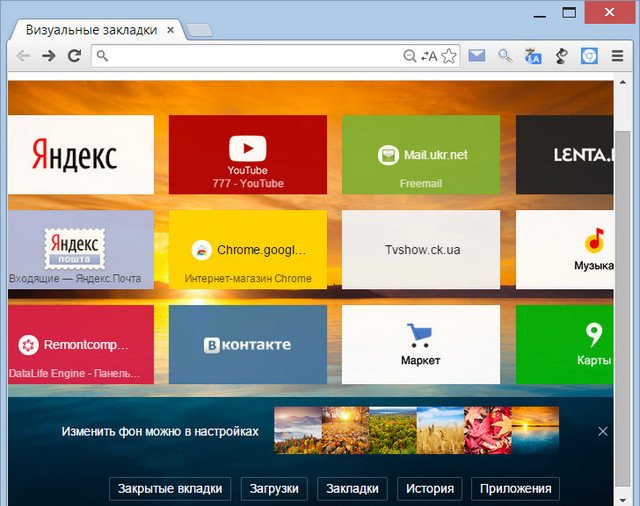 Нажмите кнопку Configure… и добавьте свой IP-адрес и порт.
Чтобы открыть DevTools, предназначенный для отладки Node.js, нажмите Откройте специальные DevTools для Node .
Шаг 3. Установка точек останова
Для отладки приложения перейдите на вкладку Sources . Здесь вы будете редактировать свой код. Разверните дерево файлов слева и щелкните файл, который нужно отладить. Выбранный файл откроется в центральной части вкладки источников. Вы можете открыть несколько файлов для отладки.
Примечание. Редактирование кода в DevTools не изменяет ваши локальные или удаленные файлы. Чтобы внести постоянные изменения, вы должны отредактировать свои локальные или удаленные файлы.
Добавьте в код точки останова, щелкнув слева от номера строки. После установки на этих линиях появится красная точка. На правой панели во вкладке Sources можно смотреть объекты и активировать/деактивировать точки останова.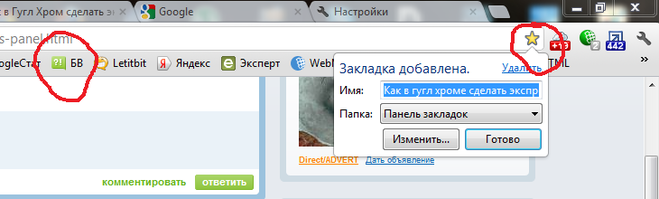 Чтобы отслеживать переменную, добавьте переменную, определенную в коде, на вкладке Watch . На вкладке Scope можно просмотреть локальные и глобальные переменные, определенные в настоящее время.
Шаг 4 – Перезагрузите приложение и выполните отладку
Чтобы перейти к коду, перейдите по URL-адресу приложения и обновите приложение. Вы также можете открыть URL-адрес в новом окне. После нажатия кнопки перезагрузки окно DevTools должно выделиться. Если это не так, вы можете перейти к окну DevTools вручную. Вы также можете перезапустить экземпляр приложения на терминале с помощью команды curl . Откройте новый терминал или вкладку и запустите:
$ curl http://127.0.0.1:8000
Если вы хотите запустить код JavaScript на встроенной консоли JavaScript, нажмите Esc , чтобы открыть консоль, или откройте вкладку консоли в DevTools.