
Адаптивная верстка сайтов: обзор подходов и CSS фреймворков
Предисловие
В настоящее время доля мобильного трафика растет стремительными темпами. С каждым днем людей, использующих девайсы с выходом в Интернет, становится все больше. Телефон всегда под рукой, в любом месте люди могут посмотреть необходимую информацию, прочитать новости и т. д. Обычный сайт можно просмотреть с помощью мобильного устройства. Однако, возникают некоторые нюансы при просмотре — для чтения отдельных блоков текста на относительно небольшом экране необходимо масштабировать страницу. Как следствие, теряется читабельность, удобство, сайт нужно постоянно пролистывать, растягивать, приближать. Многие элементы управления сайтов неудобно использовать, так как страницы не рассчитаны на управление с помощью прикосновений к экрану. Для решения этих проблем начали разрабатывать сайты, способные удобно отобразить информацию на любом устройстве.
О статье
Данная статья предназначена для разработчиков, имеющих опыт верстки сайтов, знающих HTML и CSS, понимающих назначение CSS селекторов и т. д.
В данной статье будут рассмотрены виды версток, позволяющие корректно отображать сайты на любом разрешении, техники, с помощью которых это осуществляется. Разберем понятие CSS-фреймворка и сделаем сравнительный анализ наиболее популярных.
Виды версток
Рассмотрим основные виды версток, их разницу и основные принципы, используемые при их реализации.
Фиксированная верстка
Фиксированная верстка (Fixed Layout) — подход создания страниц сайта, которые имеют заданную ширину. Ширина компонентов на странице не изменяется. На мониторах с маленьким разрешением появляется горизонтальная полоса прокрутки. Данный тип верстки не подходит для удобного отображения информации на мобильных устройствах.
Пример ниже демонстрирует строгое задание ширины для тега body:
Резиновая верстка
Резиновая верстка (Elastic layout) подразумевает возможность компонентов сайта менять свои размеры в зависимости от размера окна браузера, растягиваться от и до указанных минимальных и максимальных размеров. Это достигается благодаря использованию относительных значений, max-width / min-width (максимальная / минимальная ширина), max-height / min-height (максимальная / минимальная высота).
Примеры использования техник резиновой верстки:
Адаптивная верстка
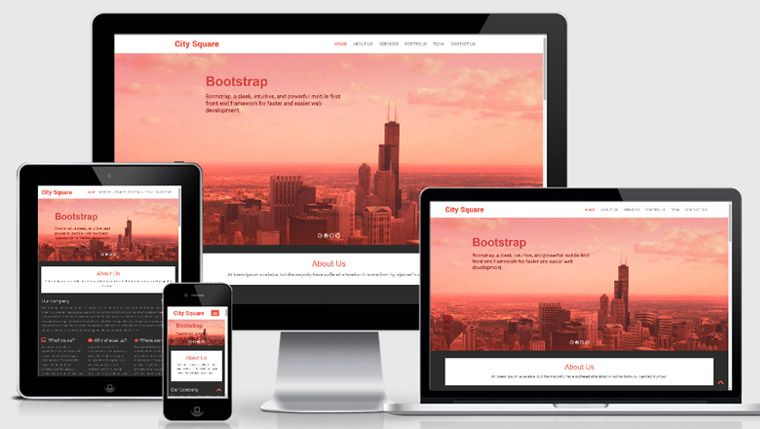
Адаптивная верстка (Adaptive Layout) позволяет подстраиваться основному контейнеру и любому другому элементу сайта под разрешение экрана, делая возможным менять размер шрифта, расположение объектов, цвет и т. д. Происходит это динамически, например, с использованием медиа-запросов (@media), позволяющих автоматически определять разрешение монитора, тип устройства и подставлять указанные значения в автоматическом режиме. В примере ниже задается ширина div равная 960px для всех устройств, ширина которых меньше 1200px и 320px для всех устройств, ширина которых меньше 480px.
Отзывчивая верстка
Отзывчивая верстка (Responsive Layout) — это объединение резиновой и адаптивной вёрстки. При данном подходе используются как медиа-запросы, так и процентное задание ширины компонентов. Используя данный вид верстки можно с уверенностью сказать, что сайт приспособится к любому устройству.
Ниже задается ширина div равная 50% от размера родительского компонента для всех устройств, ширина которых меньше 1200px и 100% для всех устройств, ширина которых меньше 480px.
Основные техники реализации сайтов под любое разрешение
Относительные значения
Использование относительных значений позволяет отобразить информацию и компоненты на странице без потери читабельности и удобства просмотра.
Относительные значения для размеров и отступов
Относительные значения можно задавать для width, height, margin, padding и т. д. Самый известный способ задания относительного размера — указание в процентах (%).
Ниже приводится пример задания ширины равной 90% от размера родительского компонента.
При этом значение высчитывается относительно родительского компонента.
Также существуют значения относительно размера экрана:
- vw — 1% ширины окна. При уменьшении ширины окна, уменьшается ширина, высота, шрифт элемента;
- vh — 1% высоты окна. При уменьшении высоты окна, уменьшается ширина, высота, шрифт элемента;
- vmin — выбирается наименьшее из vw и vh
- vmax — выбирается наибольшее из vw и vh.
Ниже рассмотрен пример использования vw и vh. В данном случае ширина и высота тега div будут равны 50% от ширины и высоты экрана соответственно.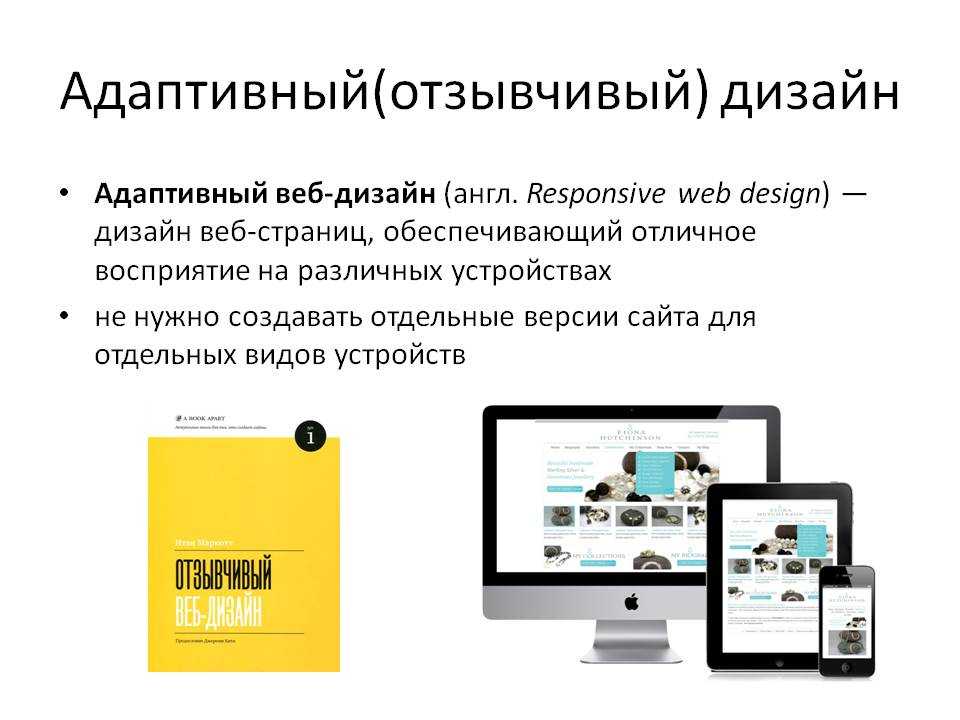
Относительные значения для размера шрифта
Существуют следующие относительные значения для шрифтов:
- em — задаёт размер относительно шрифта родителя;
- rem — задаёт размер относительно шрифта <html>.
Рассмотрим пример:
Вычислим размер шрифта для тега body. В данном примере размер шрифта для body задается относительно размера html. Таким образом, размер шрифта для body будет равен 30px (20px * 1.5 = 30px).
Также относительные размеры шрифта можно задавать с помощью %, vw, vh и т. д. В следующем примере размер шрифта для body равен 80% от размера шрифта html — 16px.
Максимальные и минимальные размеры компонентов
Для задания максимальных и минимальных значений ширины и высоты компонента используются свойства max-width / min-width и max-height / min-height соответственно.
Рассмотрим пример:
Допустим, что родительским компонентом данного div является body. Тогда, при изменении ширины экрана, ширина данного компонента будет составлять 60% от ширины body. Однако он будет увеличиваться только до величины, определенной в max-width, это 500px. Как только контейнер достигнет этой ширины — он перестанет увеличиваться.
Использование медиа-запросов
Медиа-запросы позволяют задать стили для определенного размера экрана, типа устройства на основе характеристик устройства и т. д. Все медиа-запросы начинаются с @media, а далее следует условие.
С помощью медиа-запросов можно задать стили для следующих типов устройств:
- all — все типы (значение используется по умолчанию)
- braille — устройства, основанные на системе Брайля, которые предназначены для чтения слепыми людьми
- embossed — принтеры, использующие для печати систему Брайля
- handheld — смартфоны и аналогичные им аппараты
- print — принтеры и другие печатающие устройства
- projection — проекторы
- screen — экран монитора
- speech — речевые синтезаторы, а также программы для воспроизведения текста вслух
- tty — устройства с фиксированным размером символов
- tv — телевизоры.

Пример задания ширины для тега div, на экранах мониторов, смартфонах и т. п.
Ссылки по техникам реализации адаптивной верстки
Подробнее просмотреть и изучить рассмотренные в данной статье подходы и другие можно по ссылкам:
- Делать ли мобильную версию? 5 распространенных проблем, которые решает адаптивная верстка. Опыт Яндекса
- Адаптивная вёрстка: что это и как использовать
- Адаптивный и мобильный дизайн с CSS3 Media Queries
- Адаптивные изображения в CSS
- Техники адаптивной типографской разметки текста
CSS-фреймворки
CSS-фреймворк — фреймворк, созданный для упрощения работы верстальщика, быстроты разработки и исключения максимально возможного числа ошибок вёрстки (проблемы совместимости различных версий браузеров и т. д.). Данные фреймворки подразумевают использование различных подходов для корректного отображения сайтов на устройствах любого размера.
Многие разработчики предпочитают использование CSS-фреймворков, вместо прописывания всех стилей вручную. Это обусловлено следующими причинами:
- Более быстрая разработка
- Поддержка кроссбраузерности
- Поддержка различных устройств и размеров экранов
- Единообразие кода при работе в команде позволяет снизить число разногласий при разработке.
Как и библиотеки скриптовых языков программирования, CSS-библиотеки, обычно имеющие вид внешнего CSS-файла, добавляются в заголовок веб-страницы.
Рассмотрим самые популярные CSS-фреймворки.
Bootstrap
Официальный сайт:
http://getbootstrap.com/
Самый популярный фреймворк для разработки адаптивных и мобильных web-проектов. Bootstrap — это инструмент с открытым исходным кодом для разработки сайтов с помощью HTML, CSS и JS. Bootstrap — интуитивно простой и в тоже время мощный интерфейсный фреймворк, повышающий скорость и облегчающий разработку web-приложений.
Bootstrap легко и эффективно масштабирует ваш проект с одной базой кода — от телефонов и планшетов до настольных компьютеров. Для этого используется 12-колоночная сетка:
В дополнение к CSS данный фреймворк включает в себя поддержку двух самых популярных CSS-препроцессоров: Less и Sass.
Отличительные черты:
- 12 — колоночная сетка
- Большое количество готовых для использования компонентов
- Поддержка Less и Sass
- Использование Normalize.css.
Material Design for Bootstrap
Официальный сайт:
https://fezvrasta.github.io/bootstrap-material-design/
Material Design for Bootstrap — это инструментарий с открытым исходным кодом для разработки приложений, основанный на Bootstrap и использующий подходы Material Design.
Фреймворк позволяет быстро создавать приложение с помощью переменных Sass, адаптивной сетки, большого количества готовых компонентов и мощных плагинов, реализованных на jQuery.
Отличительные черты:
- 12 — колоночная сетка
- Большое количество готовых для использования компонентов в соответствии с концепцией Material Design.
Materialize
Официальный сайт:
http://materializecss.com/
Materialize — современная, адаптивная платформа, построенная на принципе материального дизайна. В платформу включен набор компонентов, а также стили для них. Проработаны анимации и эффекты в компонентах, чтобы они были максимально плавными. Все элементы и анимации интуитивны и понятны пользователю, а единый адаптивный дизайн упрощает
Отличительные черты:
- 12 — колоночная сетка
- Большое количество готовых для использования компонентов в соответствии с концепцией Material Design
- Поддержка Sass.
Bulma
Официальный сайт:
http://bulma.io/
Bulma — современный CSS-фреймворк основанный на новом способе отображения Flexbox. Flexbox — самый современный инструмент компоновки, доступный в CSS.
Отличительные черты:
- Использование Flexbox вместо колоночной сетки
- Большое количество готовых для использования компонентов
- Поддержка Sass
- Не используются JS-файлы
Pure
Официальный сайт:
https://purecss.io/
Pure — набор небольших адаптивных CSS-модулей, которые вы можете использовать в любом веб-проекте. Pure построен на Normalize.css и предоставляет разметку и стили для собственных HTML-элементов, а также наиболее распространенные компоненты пользовательского интерфейса. Pure — адаптивный фреймворк, поэтому элементы отлично смотрятся на всех размерах экрана. Pure имеет минимальные стили, что подразумевает написание собственных кастомизированных стилей.
Отличительные черты:
- 24 — колоночная сетка
- Модульный фреймворк
- Не используются JS-файлы
- Использование Normalize. css
- Минимальное количество готовых компонентов и стилей.
 css
css Заключение
Быстрый рост популярности просмотра сайтов на мобильных устройствах обуславливает необходимость реализации удобного и читабельного отображения компонентов в независимости от типа устройств и размеров экранов. Рассмотренные в данной статье подходы помогут создавать сайты для различных устройств и размеров экранов. Описание CSS-фреймворков упростит выбор подходящего фреймворка для использования в проекте.
Основы адаптивного веб — дизайна (Responsive). Или как сделать простой шаблон адаптивным.
Здравствуйте, дорогие читатели блога. Сегодня я с Вам хотел бы поговорить об основах адаптивного дизайна (responsive), а так же разложить по полочкам один из примеров, который я подготовил.
Другими словами мы сегодня узнаем что такое адаптивный веб-дизайн, и в общем как его использовать или же сделать. Хочется сказать сразу, что полностью я его описывать не буду, а затрону так сказать самое главное.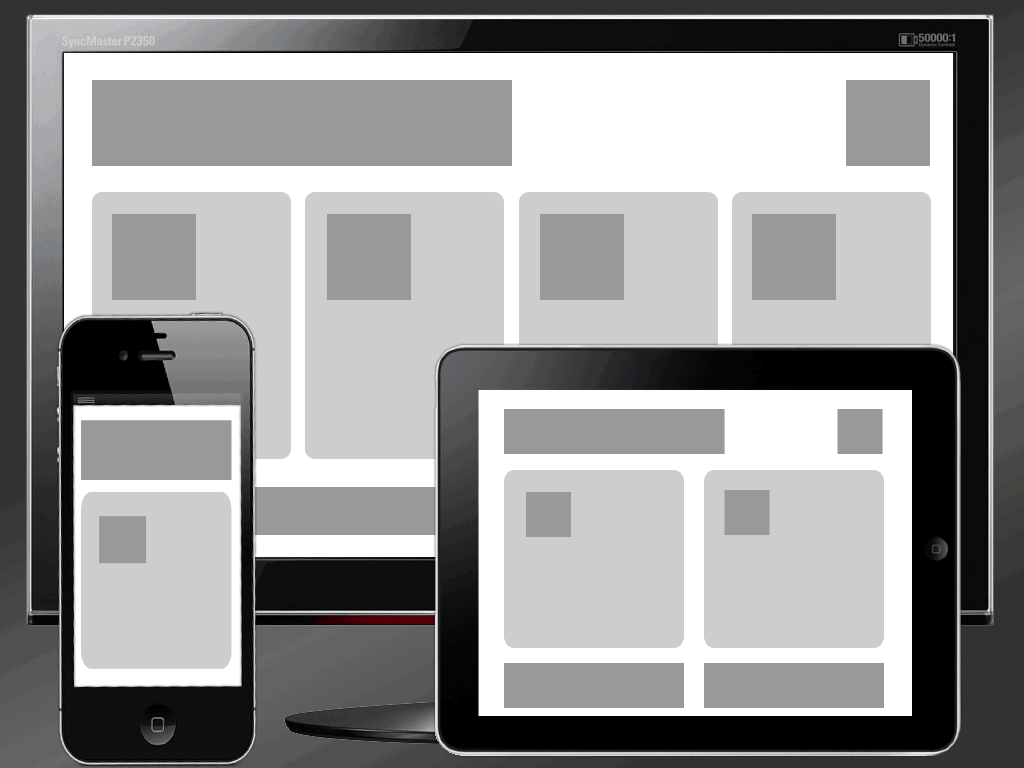 Пост будет рассчитан на новичка. Таким образом я постараюсь Вас не запутать.
И так, поехали.
Что такое адаптивный веб-дизайн?
Вы, наверное, не раз заходили на какой нибудь сайт со своего мобильного устройства, и наверное Вам приходилось увеличивать веб страницу, чтобы можно было прочитать этот мелкий текст, который ещё и в добавок полностью не помещается на экране мобильного устройства. Таким образом приходится прокручивать влево или вправо веб страницу, что в свою очередь причиняет некоторое неудобство. А вот если Вы зашли на сайт с адаптивным веб — дизайном, то тут картина совершенно меняется. Вам вообще не нужно делать никаких «тело движений» всё очень удобно и понятно читается.
Другими словами адаптивный дизайн отвечает за правильное отображение сайта на мобильных устройствах. Он так сказать, подстраивает сайт под разрешение мобильного девайса.
Немного теории (Основы)
Как известно, что весь веб дизайн большую часть строится на CSS, в CSS задаётся практически все правила отображения сайта в различных браузерах.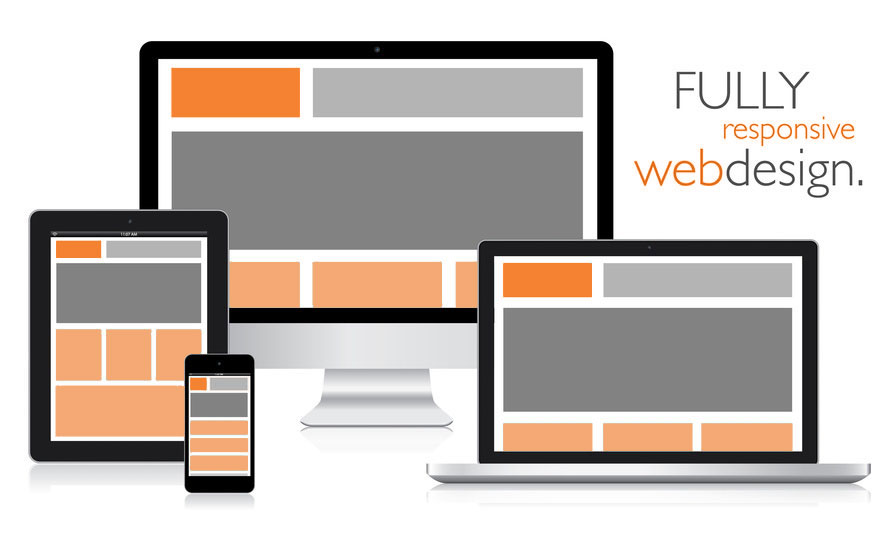 Соответственно и адаптивный веб — дизайн не исключение. Самое главное это стандартное правило media queries, в которых и задаются все новые классы под желаемое разрешение экрана. Но и конечно же стандартная CSS вёрстка не много изменилась. Самое большое изменение это использование процентов а не пикселей в ширине объектов.
Например: Размер блока главного контента на странице был равен 600px, а ширина блока сайдбара 400px. В адаптивном дизайне данные значения нужно прописывать в процентах. Исходя из этого у нас получится ширина контента 60%, а ширина сайдбара 40% Надеюсь, что суть Вы уловили.
Так же в стилях будут использоваться новые свойства, которые не использовались при фиксированном шаблоне. Вот они:
max-width и width: если ширина сайта равна width:1000px то при уменьшении окна браузера будет появляться горизонтальная полоса прокрутки, другими словами сайт просто не будет влазить в окно. И его придётся горизонтально прокручивать чтобы увидеть весь сайт. Но если мы поставим width:100% Сайт растянется на всю ширину монитора. На малых разрешениях такой способ будет смотреться нормально, а вот на мониторах с большим разрешением сайт очень сильно растянется и будет совершенно не читабельным. Таким образом если Вы хотите чтобы сайт остался шириной в 1000px, но к тому же чтобы не появлялась горизонтальная полоса прокрутки, нужно применить max-width.
Вот что у нас было:
width:1000px
А вот что стало
width:100%;

max-width:1000px;
Теперь наш блок станет резиновым, который будет такого размера как и окно браузера, но если ширина достигнет в 1000 пикселей блок перестанет растягиваться.
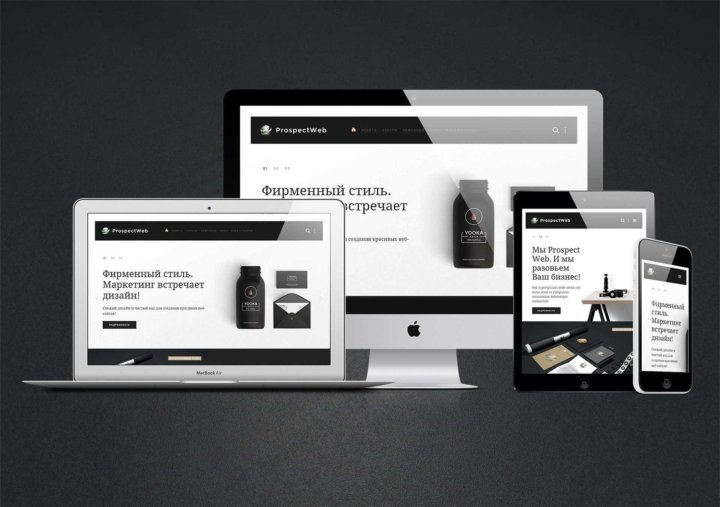
min-width и width: Тут совершенно всё наоборот, если в первом случае мы избавлялись от горизонтальной полосы прокрутки, то тут мы её возвращаем. Другими словами, если резиновый блок шириной в 100% при уменьшении разрешения будет подстраиваться под окно браузера, чем меньше окно тем и меньше сам блок. min-width может установить значение ширины блока после которого он перестанет уменьшаться. Например, если установить min-width: 200px; то блок при достижении данной ширины перестанет уменьшаться, таким образом будет появляться горизонтальная полоса прокрутки в окне браузера.
Практика
Исходя из вышеприведенной теории я подготовил самый простой шаблон, который показывает суть адаптивного веб дизайна.
Данный шаблон состоит из трёх блоков — это шапка сайта, главный контент и сайдбар. Таким образом у меня получились блоки к которым я присвоил соответствующие ID CSS:
Шапка сайта — #headerInner
Главный контент — #colLeft
Сайдбар — #colRight
Как проверить?
Чтобы проверить работоспособность данного шаблона, просто поизменяйте курсором размер окна браузера и всё сработает, или же воспользуйтесь сервисами для проверки адаптивного дизайна.
Ну а сейчас давайте посмотрим и разметку html, она довольно проста:
< !DOCTYPE html> </pre> <div> <div> <a href="http://beloweb.
 name">Логотип</a></div>
</div>
<pre>
<!-- начало врапер --></pre>
<div>
<div>
<div>
<div>
<div>
<h2>Основной контент</h2>
Содержание главного контента</div>
</div>
<!-- Конец коллефт -->
<!-- начало колрайт -->
<div>
<div>
<h2>Текст сайдбара</h2>
Содержание сайдбара</div>
</div>
<!-- Конец колрайт --></div>
<!-- Конец контент --></div>
<!-- Конец мидл --></div>
<pre>
<!-- Конец врапер -->
name">Логотип</a></div>
</div>
<pre>
<!-- начало врапер --></pre>
<div>
<div>
<div>
<div>
<div>
<h2>Основной контент</h2>
Содержание главного контента</div>
</div>
<!-- Конец коллефт -->
<!-- начало колрайт -->
<div>
<div>
<h2>Текст сайдбара</h2>
Содержание сайдбара</div>
</div>
<!-- Конец колрайт --></div>
<!-- Конец контент --></div>
<!-- Конец мидл --></div>
<pre>
<!-- Конец врапер -->
А вот стили данного шаблона:
CSS
* {
 margin: 0;
 padding: 0;
 }

body {
 width: 100%;
 height: 100%;
 color:#333;
 background: url(images/body.png) 0px 0px repeat;
 font-family: "Segoe UI", "HelveticaNeue-Light", "Helvetica Neue Light", "Helvetica Neue", Helvetica, Arial, sans-serif;
 font-size:0. 94em;
 line-height:135%;

}

h2 {
 font-size:30px;
 font-weight:normal;
 padding:0px 0 0px;
 line-height:100%;
 font-style:italic;

}

a {
 color: #cd5252;
 text-decoration:none;
 }

a:hover {
 color:#963c3c;
 text-decoration: none;
 }

/* -------------------------------
 Структура
 ----------------------------------*/

/* -------------------------------
 Ширина сайта в 1000px
 ----------------------------------*/

#wrapper {

margin-top:40px;
 border:0px solid #000;
 width: 100%;
 max-width:1000px;
 margin: 0 auto;
 height: auto !important;

}

/* -------------------------------
 Шапка сайта
 ----------------------------------*/

#headerInner {
 border: 0px solid #000;
 background: #d04942;
 position:relative;
 width:100%;
 max-width:1000px;
 height:100px;
 margin:0 auto;
 margin-top:0px;

}

. text {
 margin:15px;

}

/* -------------------------------
 Главный контент
 ----------------------------------*/

#content #colLeft {

border: 0px solid #000;
 float:left;
 width:67%;
 margin-right:0px;
 background: #85c9cf;

}

/* -------------------------------
 Сайдбар сайта
 ----------------------------------*/

#content #colRight {
 position:relative;
 margin-left:30px;
 float:left;
 width:30%;
 border: 0px solid #1FA2E1;
 background: #7a9e0e;

}

#middle:after {

content: '.';
 display: block;
 clear: both;
 visibility: hidden;
 height: 0;
 }

/*----------------------------
 Логотип
 ------------------------------*/

.logo {

position:absolute;
 left:0px;
 top:40px;

}

.logo a {
 margin-left:30px;
 font-size:30px;
 color:#96b551;

} 94em;
line-height:135%;
}
h2 {
font-size:30px;
font-weight:normal;
padding:0px 0 0px;
line-height:100%;
font-style:italic;
}
a {
color: #cd5252;
text-decoration:none;
}
a:hover {
color:#963c3c;
text-decoration: none;
}
/* -------------------------------
Структура
----------------------------------*/
/* -------------------------------
Ширина сайта в 1000px
----------------------------------*/
#wrapper {
margin-top:40px;
border:0px solid #000;
width: 100%;
max-width:1000px;
margin: 0 auto;
height: auto !important;
}
/* -------------------------------
Шапка сайта
----------------------------------*/
#headerInner {
border: 0px solid #000;
background: #d04942;
position:relative;
width:100%;
max-width:1000px;
height:100px;
margin:0 auto;
margin-top:0px;
}
.
94em;
line-height:135%;
}
h2 {
font-size:30px;
font-weight:normal;
padding:0px 0 0px;
line-height:100%;
font-style:italic;
}
a {
color: #cd5252;
text-decoration:none;
}
a:hover {
color:#963c3c;
text-decoration: none;
}
/* -------------------------------
Структура
----------------------------------*/
/* -------------------------------
Ширина сайта в 1000px
----------------------------------*/
#wrapper {
margin-top:40px;
border:0px solid #000;
width: 100%;
max-width:1000px;
margin: 0 auto;
height: auto !important;
}
/* -------------------------------
Шапка сайта
----------------------------------*/
#headerInner {
border: 0px solid #000;
background: #d04942;
position:relative;
width:100%;
max-width:1000px;
height:100px;
margin:0 auto;
margin-top:0px;
}
. text {
margin:15px;
}
/* -------------------------------
Главный контент
----------------------------------*/
#content #colLeft {
border: 0px solid #000;
float:left;
width:67%;
margin-right:0px;
background: #85c9cf;
}
/* -------------------------------
Сайдбар сайта
----------------------------------*/
#content #colRight {
position:relative;
margin-left:30px;
float:left;
width:30%;
border: 0px solid #1FA2E1;
background: #7a9e0e;
}
#middle:after {
content: '.';
display: block;
clear: both;
visibility: hidden;
height: 0;
}
/*----------------------------
Логотип
------------------------------*/
.logo {
position:absolute;
left:0px;
top:40px;
}
.logo a {
margin-left:30px;
font-size:30px;
color:#96b551;
}
text {
margin:15px;
}
/* -------------------------------
Главный контент
----------------------------------*/
#content #colLeft {
border: 0px solid #000;
float:left;
width:67%;
margin-right:0px;
background: #85c9cf;
}
/* -------------------------------
Сайдбар сайта
----------------------------------*/
#content #colRight {
position:relative;
margin-left:30px;
float:left;
width:30%;
border: 0px solid #1FA2E1;
background: #7a9e0e;
}
#middle:after {
content: '.';
display: block;
clear: both;
visibility: hidden;
height: 0;
}
/*----------------------------
Логотип
------------------------------*/
.logo {
position:absolute;
left:0px;
top:40px;
}
.logo a {
margin-left:30px;
font-size:30px;
color:#96b551;
}Как Вы заметили, что ширина сайта равна в 1000px и используется width и max-width: о которых я писал выше.
Шапка сайта так же имеете ширину в 1000 пикселей. Главный контент #colLeft имеет ширину в 67%, правая колонка width:30%; и отступ между ними margin-left:30px; далее данный отступ мы будем задавать в процентах.
Использование @media screen
Теперь самое интересно. Сейчас будем использовать @media screen основу адаптивного дизайна.
Но для начала хочется сказать, что в @media screen задаются желаемые разрешения устройств. Их существует множество, вот самые популярные: 320px, 480px, 600px, 768px, 900px, 1200px. В нашем примере мы будем использовать только два разрешения, это 1024px и 768px. Таким образом если разрешение устройства меньше чем 1024px будут задаваться свойства, которые заданы в @media screen. Так же точно и с разрешением 768px.
Вот как выглядит правило @media screen в стилях CSS:
@media screen and (min-width:200px) and (max-width:1024px) {

}
Как видите, что мы задали max-width:1024px, данное значение говорит браузеру с какого разрешения применять правило.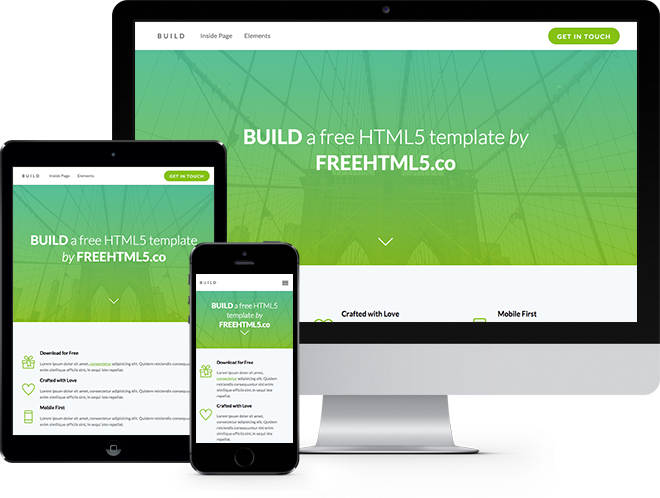 А min-width:200px не даст сузить сильно сайт. Между этими скобками {} мы пишем новые свойства классам, которые задали в стилях для шаблона.
1024px
Например я хочу не много сузить весь сайт при заданном разрешении, но главный контент и сайдбар остаются на месте.
Вот что я прописываю в стилях:
@media screen and (min-width:100px) and (max-width:1024px) {

/* размер блока где находятся главный контент и сайдбар*/

body #wrapper {

margin-top:40px;

 width: 90%;
 margin: 0 auto;
 }

/* размер шапки сайта*/

body #headerInner {
width:90%;
 margin:0 auto;

 }

/* размер главного контента*/

#wrapper #content #colLeft {

width:67%;

 }

/* размер сайдбара*/

#wrapper #content #colRight {
 margin-left:3%;
width:30%;
 }

}
Шапке сайта #headerInner задан новый размер в 90%, так же убран max-width: он тут не нужен. #wrapper — это блок в котором находятся контент и сайдбар, его ширина тоже 90% как и у шапки сайта. Ширина сайдбара и контента остались неизменными только изменился отступ у сайдбара в 3%. Это нужно для того чтобы при уменьшении размера окна сайдбар не уезжал вниз.
768px
Теперь задаём стили для разрешения от 768px и меньше. Сейчас нам нужно переместить сайдбар под главный контент, так как если его оставить справа, будет вообще не красиво и нечитаемо на маленьких разрешениях. Вот что нужно прописать в стилях:
@media screen and (min-width:100px) and (max-width:768px) {

#wrapper #colLeft {
 float:none;
 width:100%;
 margin-right:0px;

 }

#wrapper #colRight {
 margin-left:0px;
 margin-top:25px;
 float:none;
 width:100%;

 }

}
Для главного контента #colLeft мы задали ширину в 100%, для того чтобы он растянулся на весь экран, также убрал выравнивание по левому краю float:none, для того чтобы сайдбар #colRight съехал под главный контент.
Для сайдбара, тоже задал ширину в 100% и убрал выравнивание. А так же сделал отступ сверху, чтобы он немного отделялся от контента margin-top:25px;
Вот что у меня получилось:
Важно!
Обновлено 1,08,2013
Огромное спасибо Александру, который указал на ошибку. Путь можно не прописывать и без них всё отлично работает. Моя ошибка была в том, что правила в CSS я задавал выше основных правил в файле CSS. Задавайте правила адаптивного дизайна в самом конце стилей CSS и будет всё отлично работать.
1. Я заметил одну особенность. Когда задаются правила к стилям в @media screen к классам, к ним нужно прописывать некий путь. Например класс #headerInner вообще не работает без стандартного класса body. Если написать просто #headerInner и задать к нему правила, то браузер почему то не применяет эти правила, а вот если написать body #headerInner то начинает всё работать. Так же и для всех других классов. Если класс #3 находится в классе #2 то нужно прописывать #2 #3 иначе правила работать не будут.
2. Если Вы собрались делать шаблон с адаптивным дизайном, обязательно между тегами <head> и </head> добавьте вот этот мета тег:
<meta name="viewport" content="width=device-width, initial-scale=1.0" />
3. Так же добавьте вот этот код в стилях CSS для картинок:
img {
 max-width: 100%;
 height: auto;
 width: auto\9; /* ie8 */
}
И картинки будут автоматически растягиваться и сужаться.
Вывод
Друзья, это совершенно не сложно как кажется на первый взгляд. Только не много нужно посидеть и разобраться как это работает. Во вторых адаптивный дизайн очень сильно упрощает пользование сайтом на всех мобильных устройствах. Как Вам известно, что сейчас очень стали популярными данные гаджеты. Так что я бы не советовал Вам пропускать данный шаг. Учитесь.
Например я практически без проблем для своего шаблона на блоге http://beloweb.name/ сделал доступным для мобильных устройств, адаптивным. Кстати можете проверить 🙂
Так же у данного дизайна есть огромные возможности, сайт можно переделать до неузнаваемости. Но не перестарайтесь, главное удобство.
Друзья, если Вам будет что то не понятно или что нибудь не будет получаться, обязательно пишите в комментариях. До скорых встреч.
Создание адаптивного веб-сайта с использованием HTML, CSS и JavaScript на хинди
Введение в HTML, CSS, JavaScript и как работают веб-сайты? | Учебники по веб-разработке #1
Учебник по HTML: установка VS Code и Live Server | Учебники по веб-разработке #2
Учебник по HTML: базовая структура веб-сайта | Учебники по веб-разработке #3
Учебник по HTML: заголовок, сценарий, ссылка и метатеги | Учебники по веб-разработке #4
Учебник по HTML: заголовки и абзацы | Учебники по веб-разработке #5
Учебник по HTML: теги Img и Anchor | Учебники по веб-разработке #6
Учебник по HTML: списки и таблицы | Учебники по веб-разработке #7
Учебник по HTML: формы и теги ввода | Учебники по веб-разработке #8
Учебник по HTML: встроенные и блочные элементы | Учебники по веб-разработке #9
Учебник по HTML: Идентификаторы и классы в HTML | Учебники по веб-разработке #10
Учебник по HTML: Объекты HTML | Учебники по веб-разработке #11
Учебник по HTML: семантические теги в HTML| Учебники по веб-разработке #12
Учебник по CSS: Введение в CSS | Учебники по веб-разработке #13
Учебник по CSS: Встроенный, внутренний и внешний CSS | Учебники по веб-разработке #14
Учебник по CSS: Селекторы в CSS | Учебные пособия по веб-разработке #15
Учебное пособие по CSS: Использование инструментов разработчика Chrome | Учебные пособия по веб-разработке #16
Учебное пособие по CSS: Шрифты в CSS | Учебники по веб-разработке #17
Учебник по CSS: Цвета в CSS | Учебники по веб-разработке #18
Учебник по CSS: границы и фон | Учебники по веб-разработке #19
Учебное пособие по CSS: блочная модель CSS, поля и отступы | Учебные пособия по веб-разработке #20
Учебное пособие по CSS: Float & Clear объяснил | Учебники по веб-разработке #21
Учебник по CSS: Стилизация ссылок и кнопок | Учебники по веб-разработке #22
Учебник по CSS: Создание меню навигации | Учебные пособия по веб-разработке #23
Учебное пособие по CSS: Свойство отображения CSS | Учебники по веб-разработке #24
Учебник по CSS: абсолютное, относительное, фиксированное и липкое положение в CSS | Учебники по веб-разработке #25
Проект 1: Создание веб-сайта тренажерного зала с использованием HTML5 и CSS3 | Учебники по веб-разработке #26
Учебник по CSS: Объяснение видимости и z-index | Учебные пособия по веб-разработке #27
Учебное пособие по CSS Flexbox на хинди | Учебники по веб-разработке #28
Учебник по CSS: единицы em, rem, vh и vw + Объяснение адаптивного дизайна | Учебные пособия по веб-разработке #29
Учебное пособие по CSS: объяснение медиа-запросов | Учебные пособия по веб-разработке #30
Учебное пособие по CSS: Дополнительные сведения о селекторах CSS | Учебники по веб-разработке #31
Учебное пособие по CSS: псевдоселекторы атрибутов и n-го потомка | Учебники по веб-разработке #32
Учебник по CSS: до и после псевдоселекторов | Учебные пособия по веб-разработке #33
Учебное пособие по CSS: тень блока и тень текста | Учебники по веб-разработке #34
Учебник по CSS: переменные и пользовательские свойства | Учебники по веб-разработке #35
Учебник по CSS: Создание анимации и ключевых кадров | Учебные пособия по веб-разработке #36
Учебное пособие по CSS: Создание переходов в CSS | Учебники по веб-разработке #37
Учебное пособие по CSS: преобразование свойств в CSS | Учебные пособия по веб-разработке #38
Создание проекта полностью адаптивного веб-сайта с использованием HTML и CSS на хинди | Учебники по веб-разработке #39
CSS Grid: введение и создание базовой сетки | Учебники по веб-разработке #40
CSS Grid: создание строк и пробелов в сетке | Учебники по веб-разработке #41
CSS Grid: объединение нескольких строк и столбцов в сетке | Учебники по веб-разработке #42
CSS Grid: Autofit & MinMax | Учебники по веб-разработке #43
CSS Grid: создание макетов с использованием области шаблонов сетки | Учебники по веб-разработке #44
Использование медиа-запросов с CSS Grid | Учебники по веб-разработке #45
Введение в JavaScript для внешнего и внутреннего интерфейса | Учебники по веб-разработке #46
Написание JavaScript в браузере и консоль разработчика | Учебники по веб-разработке #47
Переменные, типы данных и операторы в JavaScript | Учебники по веб-разработке #48
Строки в JavaScript | Учебники по веб-разработке #49
Строковые функции в JavaScript | Учебники по веб-разработке #50
Область действия, условия «если-иначе» и регистр переключения в JavaScript | Учебники по веб-разработке #51
Массивы и объекты в JavaScript | Учебники по веб-разработке #52
Функции в JavaScript | Учебные пособия по веб-разработке #53
Учебное пособие по JavaScript: Взаимодействие — Оповещение, Подсказка, Подтверждение | Учебники по веб-разработке #54
Учебник по JavaScript: циклы for, while, forEach, Do While | Учебники по веб-разработке #55
Учебник по JavaScript: Навигация по DOM | Учебники по веб-разработке #56
Учебник по JavaScript: события и прослушивание событий | Учебники по веб-разработке #57
Учебник по JavaScript: setInterval и setTimeOut | Учебники по веб-разработке #58
Учебник по JavaScript: дата и время в JavaScript | Учебники по веб-разработке #59
Учебник по JavaScript: стрелочные функции в JavaScript | Учебники по веб-разработке #60
Учебник по JavaScript: математический объект в JavaScript | Учебники по веб-разработке #61
Учебник по JavaScript: работа с JSON в JavaScript | Учебные пособия по веб-разработке #62
Учебное пособие по серверной части: Введение и установка Node.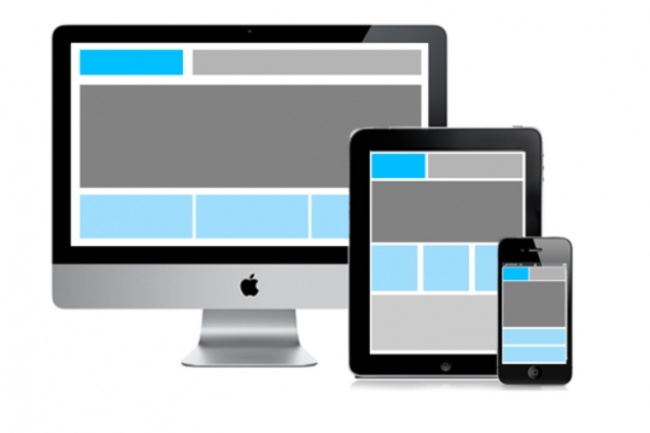 Js | Учебные пособия по веб-разработке #63
Учебное пособие по серверной части: модули Node.Js с примерами | Учебные пособия по веб-разработке #64
Учебное пособие по серверной части: блокировка и неблокирующее выполнение | Учебные пособия по веб-разработке #65
Учебное пособие по серверной части: блокировка и неблокирующее выполнение | Учебные пособия по веб-разработке #66
Учебное пособие по серверной части: создание пользовательской серверной части с использованием NodeJs | Учебники по веб-разработке #67
Backend Tutorial: Создание пользовательских модулей в узле с помощью NodeJs | Учебные пособия по веб-разработке #68
Учебное пособие по серверной части: npm: Учебное пособие по диспетчеру пакетов Node | Учебные пособия по веб-разработке #69
Учебное пособие по серверной части: установка Express и Postman | Учебные пособия по веб-разработке #70
Учебное пособие по серверной части: написание нашего первого экспресс-приложения | Учебные пособия по веб-разработке #71
Учебное пособие по серверной части: статические файлы и установка механизма шаблонов Pug | Учебники по веб-разработке #72
Backend Tutorial: Использование необработанного HTML в шаблонизаторе Pug | Учебные пособия по веб-разработке #73
Учебное пособие по серверной части: Завершение серверной части NodeJs нашего веб-сайта Gym | Учебные пособия по веб-разработке #74
Учебное пособие по серверной части: танцевальный веб-сайт с использованием Pure Pug + NodeJs | Учебные пособия по веб-разработке #75
Учебное пособие по серверной части: разработка карт с использованием Pure Pug + NodeJs | Учебные пособия по веб-разработке #76
Учебное пособие по серверной части: веб-сайт Continuing Dance с использованием Pug + NodeJs | Учебники по веб-разработке #77
Backend Tutorial: Добавление спонсорского раздела с помощью Pug + NodeJs | Учебные пособия по веб-разработке #78
Учебное пособие по серверной части: добавление контактной формы с помощью Pug + NodeJs | Учебные пособия по веб-разработке #79
Учебное пособие по MongoDb: Введение в MongoDb + установка | Учебные пособия по веб-разработке #80
Учебное пособие по MongoDb. Вставка данных в базу данных Mongo | Учебные пособия по веб-разработке #81
Учебное пособие по MongoDb. Поиск/запрос данных из базы данных Mongo | Учебники по веб-разработке #82
Учебное пособие по MongoDb. Удаление данных из базы данных Mongo | Учебные пособия по веб-разработке #83
Учебное пособие по MongoDb. Обновление данных из базы данных Mongo | Учебники по веб-разработке #84
MongoDb Tutorial: MongoDb Compass и установка Mongoose | Руководства по веб-разработке #85
MongoDb Tutorial: Использование Mongoose в NodeJs | Учебники по веб-разработке #86
Отображение случаев заражения коронавирусом на карте мира — интерактивная информационная панель с использованием JavaScript и MapBox
Backend Tutorial: Сохранение данных в базе данных с помощью Pug + NodeJs | Учебные пособия по веб-разработке #88
Учебное пособие по хостингу: Где разместить свой веб-сайт? | Учебные пособия по веб-разработке #89
Учебное пособие по хостингу: создание нашего первого VPS | Учебные пособия по веб-разработке #90
Учебное пособие по хостингу: установка Putty + основные команды Linux | Учебные пособия по веб-разработке #91
Учебное пособие по хостингу: Установка веб-сервера Apache2 на VPS | Учебные пособия по веб-разработке #92
Учебное пособие по хостингу: информационный веб-сайт CoronaVirus с хостингом | Учебники по веб-разработке #93
Учебное пособие по хостингу: использование Filezilla и WinSCP для загрузки файлов | Учебные пособия по веб-разработке #94
Учебное пособие по хостингу: привязка домена к серверу веб-хостинга | Учебные пособия по веб-разработке #95
Учебное пособие по хостингу: размещение нескольких веб-сайтов на одном сервере хостинга | Учебные пособия по веб-разработке#96
Учебное пособие по хостингу: развертывание приложений NodeJs в рабочей среде на Linux VPS | Учебники по веб-разработке#97
Установка MongoDb и размещение нашего танцевального веб-сайта на Ubuntu VPS | Учебники по веб-разработке #98
Получите бесплатный SSL-сертификат https для вашего домена на Ubuntu VPS | Учебники по веб-разработке #99
Учебник по Git: Как загрузить свои проекты на Git и GitHub | Учебники по веб-разработке #100
Прозрачная форма входа с использованием HTML и CSS | Учебники по веб-разработке #101
Я создал приложение для чата в реальном времени с использованием NodeJs и SocketIO
Создание адаптивного веб-сайта с использованием HTML, CSS и JavaScript на хинди
Аналоговые часы с использованием чистого HTML, CSS и JavaScript
Анимация движущегося автомобиля Lamborghini с использованием чистого HTML, CSS и JavaScript
Я создал экшн-игру на чистом HTML, CSS и JavaScript Шаблон CheatSheet с использованием HTML, CSS и JavaScript
Кодирование игры в змейку на JavaScript
Я создал Windows 11 с использованием HTML, CSS и JavaScript
Что нужно знать об адаптивных веб-сайтах?
Веб-сайты, которые могут динамически изменять свой внешний вид в зависимости от устройства или экрана, на котором они просматриваются, называются адаптивными веб-сайтами . Он использует концепцию точек останова для определения внешнего вида веб-сайтов на разных экранах. Точки останова указываются на основе ширины браузера устройства, что означает, что работа на всех экранах различается в зависимости от их ширины, что позволяет хорошо выглядеть на всех устройствах с использованием одного и того же HTML.
Общие размеры браузеров для разных устройств:
- Mobile: 360 x 640
- iPhone X: 375 x 812
- Pixel 2: 411 x 731
- Tablet: 768 x 1024
- Laptop: 1366 x 768
- HDdesktop: 1920 x 1080
Адаптивные веб-сайты также решают проблему разработки различных веб-сайтов для разных устройств, поскольку в отличие от обычных веб-сайтов контент можно соответствующим образом настроить.
Отличным примером адаптивного веб-сайта является веб-сайт GeeksforGeeks:
- Вид с телефона
Вид с телефона на сайте
- Вид с планшета
Вид с планшета на сайте соответствует обоим изображениям
3 900 ширина устройства и текст, а размер изображения увеличивался с увеличением ширины и уменьшался с уменьшением ширины.
Как сделать сайт адаптивным?
Ниже приведены способы создания адаптивного веб-сайта:
1. Самый первый шаг — добавить следующий метатег в тег заголовка вашего кода.
Это установит область просмотра, отрегулирует содержимое в соответствии с шириной экрана устройства и загрузит страницу в его начальный уровень масштабирования в браузере.
Пример: просмотров с метатегами и без них.
Без метатега
С метатегом
2. Адаптация размера текста: Размер адаптивного текста изменяется в зависимости от размера браузера, т. е. увеличивается при увеличении ширины и уменьшается при уменьшении ширины. Текст можно сделать адаптивным, используя свойство ширины области просмотра, то есть vw единиц.
    GeeksforGeeks


    Контент на GeeksforGeeks был
    разделен на различные, чтобы сделать это легко
    доступным для пользователей.
Пример: Размер адаптивного и неадаптивного текста:
Размер неадаптивного текста
Размер адаптивного текста
Размер адаптивного текста увеличился с увеличением ширины браузера, как на втором изображении.
3. Адаптивное изображение: Изображения, размеры которых могут изменяться в зависимости от ширины браузера, являются адаптивными изображениями. Изображение можно сделать адаптивным, применив к нему CSS-свойство ширины и установив для него значение 100%, чтобы оно могло увеличиваться или уменьшаться соответствующим образом.

Пример: Отзывчивое и неотзывчивое изображение:
Неотзывчивое изображение
Отзывчивое изображение
к ширине устройства.
4. Медиа-запросы можно использовать, чтобы сделать веб-сайт отзывчивым: Медиа-запросы являются частью CSS3, наряду с изменением размера текста и изображений, он также предоставляет широкий спектр свойств, с помощью которых веб-сайт можно сделать более привлекательным. .
Мы можем установить разные свойства для разных размеров экрана. Например, при просмотре веб-сайта на телефоне будет отображаться роза, а при просмотре на планшете — изображение лилии. Или изменение цвета фона в зависимости от ширины браузера.
 @media (максимальная ширина: 500 пикселей) {
    тело {
        цвет фона: розовый;
    }
}
@media (минимальная ширина: 501px) {
    тело {
        цвет фона: черный;
   }
}
Пример:
Устройство с шириной менее или равной 500px
Устройство с шириной более 500px
Браузер устройства с шириной менее или равной 500px имеет фон розового цвета и устройство при ширине более 500px имеет фон черного цвета. Все это делается с помощью простых медиа-запросов, мы можем добавить больше таких точек на веб-сайт.
5. Flexbox для адаптивных веб-сайтов: Flexbox также является очень мощным модулем CSS, который помогает сделать веб-сайт адаптивным. Он обладает очень уникальными и эффективными свойствами, которые очень легко выполняют даже сложные задачи.