
Создание загрузочного диска из ISO образа
19 июн
Английский Apache License 2.0
Программа для создания загрузочного диска из ISO или IMG образа диска, позволяющий записать образ операционной системы на съемные диски или SD-карты в три простых и понятных шага.
Etcher позволяет создавать загрузочный диск с выбранной операционной системой, создавая загрузочный флэш-накопитель или SD-карту.
Программа имеет современный интерфейс, состоящий из одного окна, в котором первым шагом указывается образ диска, вторым шагом указывается диск, третий шаг это уже непосредственно запись образа на выбранный накопитель. Приложение поддерживает только несколько форматов образов, таких как ISO, IMG или ZIP-файлы.
Приложение выполняет большую часть операций автоматически. Если имеется несколько съемных дисков, подключенных к компьютеру, инструмент позволяет выбрать тот, который предпочитаете для преобразования его в загрузочный диск из образа диска формата ISO, IMG или из ZIP-файла.
После завершения записи, приложение предлагает загрузить новый образ или записать тот же на другой диск. Etcher не отображает локальные диски, функция, которая помогает начинающим пользователям избежать множество неудобств и путаницы. Самое главное, это позволяет предотвратить очень неприятные ситуации, например, форматирование жесткого диска.
- Веб-сайт: www.balena.io/etcher
- Каталог загрузки
- Прямая ссылка
- Резервная копия
- Язык: Английский
- ОС: Windows 10, Windows 7
- Лицензия: Apache License 2.
 0
0 - Разработчик: Balena
- Категория: CD&DVD
- Видеообзор: Отсутствует
- Создано: 02.04.2021
- Обновлено: 19.06.2022
Скачать
Как быстро создать загрузочный диск iso в Виндовс 10
Что такое iso образ. Создаем образ диска iso в Windows 10.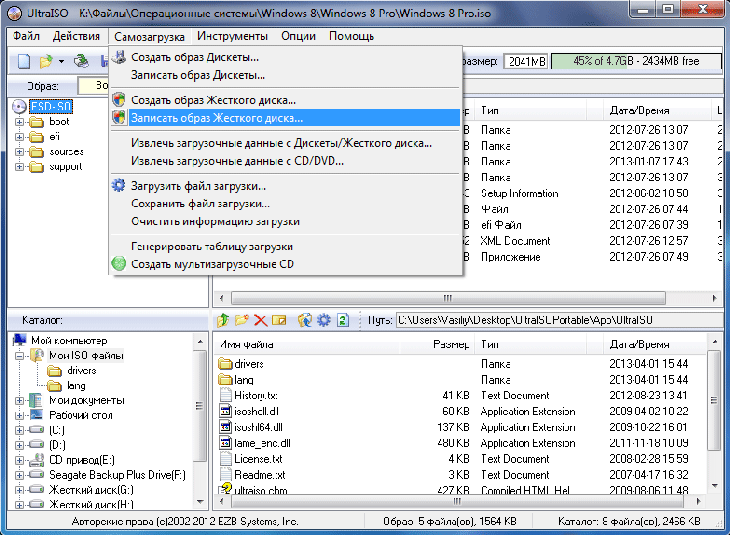 Несколько быстрых способов с подробным объяснением как создать iso диск
Одной из высокотехнологичных современных операционных систем — является Windows 10. В нее включены все современные вкладки, популярные, в данный момент. Рынок передовых технологий включил все популярные решения в эту операционную систему.
Количество пользователей превышает больше одного миллиарда по всему земному шару. Это число растет каждый день. Таким прогрессом похвастаться, сейчас, не может ни одна операционная система. Секрет в том, что ученые разработчики постоянно модернизируют систему, поддерживая ее, таким образом, постоянно на первом месте. При этом учитываются все предложения клиентов.
Система надежно защищена от злокачественных программ. Достигнуто это, благодаря многократным испытаниям.
На сегодняшний день, защита является одной из передовых задач, поэтому ей, постоянно, уделяется отдельное внимание. Это проблема номер один, решение которой происходит в первую очередь, даже при наличии других сложностей. Всем этим занимается компания Майкрософт.
Сейчас мы говорим о том, что с каждым использованием более новой версии, безопасность повышается, количество угроз уменьшается. Безопасность зависит и от самих людей, которые используют программу, относиться к этому необходимо нужно серьезно. Если вы являетесь владельцем системы, соблюдайте меры, благодаря которым вы сможете сберечь ваши данные.
Относиться к этому делу нужно индивидуально. Всегда нужно предпринимать определенные действия, для того чтобы была возможность восстанавливать потерянные данные. Очень популярным вопросом является создание диска с установкой программы Windows 10.
Как защитить данные при создании iso образа в Виндовс 10
Если вам доводилось часто работать с техникой, вы наблюдали, что периодически, идут поломки и сбои в системе. Чаще всего, виноваты вы сами. Во избежание этого, нужно создать диск, на котором будет загружена система. Это приходит на ум не всем, но, таким образом, всегда можно переустановить систему, поменять пароли, вернуть утраченные файлы и прочее.
Поможет это сделать обычный USB накопитель, иногда, записывают на диск. С флэшкой это возможно сделать быстрее, поэтому ее чаще используют. Опасность в том, что можно потерять гаджет, на котором хранится вся информация. С учетом того, что диск встречается реже, утратить его намного труднее, поэтому это более надежный способ. Рассмотрим эту проблему более глубоко.
Инструкция по созданию загрузочного диска в Windows 10
Прежде всего создается образ диска с загруженной программой формата ISO. Если вы уже обладаете данным образом, то часть этой статьи читать необязательно.
Первое, что вам понадобится — это загрузочный диск в формате ISO. Если вы, уже, являетесь, обладателем этого образа, то эти пру абзацев, вы можете, просто не читать. Эта часть статьи касается тех, у кого ISO образ отсутствует.
Разберемся с каждым шагом.
- Первое, что вам нужно будет загрузить себе на компьютер программу с которой будем работать. Называется она «Media Creation Tool».
 Ссылка на нее есть на официальном сайте компании. Благодаря ей, возможно будет сделать вашу операционную систему последней версии. Далее, сотворим формат ISO. После этого, как писалось ранее, используем либо флэш накопитель, либо диск.
 - Отнеситесь к выбору серьезно, проанализируйте вашу систему, и выберите, нужный вам формат. Так, вам удастся, сбалансировать длительность загрузки файлов, превращение их в ISO формат. По окончанию загрузки, начните ее запуск.
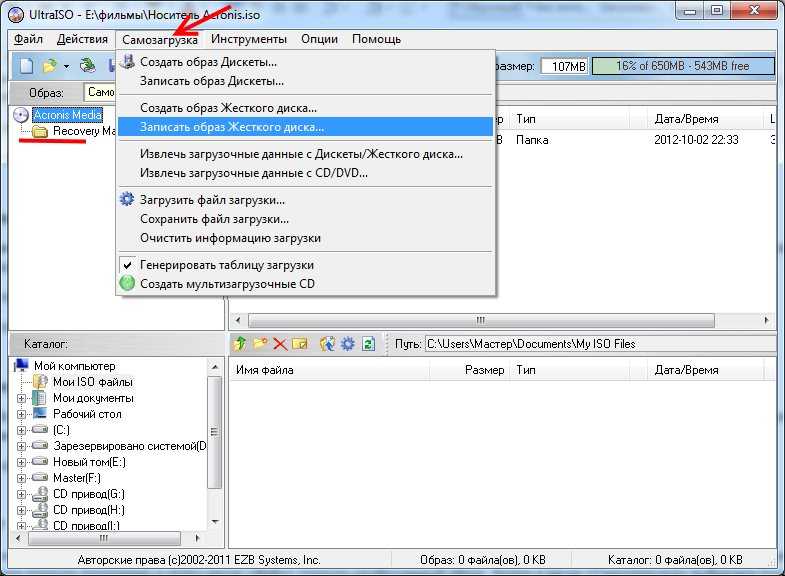
- В процессе создания образа диска нужно избегать простых неосторожностей и неверных шагов. Самой частой ошибкой является то, что образ записывают в обычном формате, делать это запрещено. В итоге, вы получаете файл на диске неизвестного предназначения. Открывать его нужно следующим образом: с помощью ПКМ ищем иконку, где будет написано «Записать образ диска» и кликнем на него.
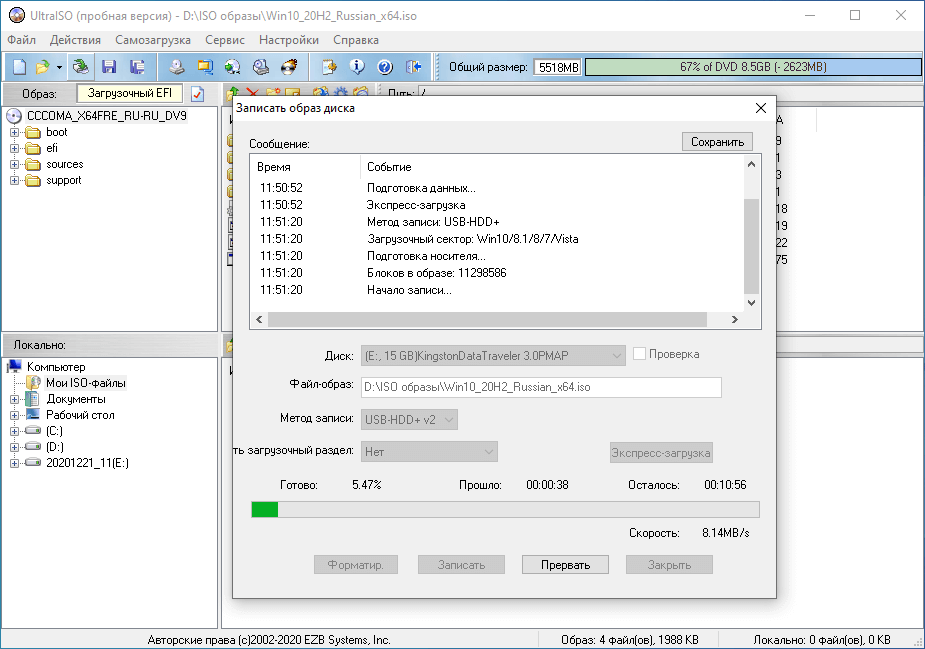
- После этого начинается запись и мы, попросту, ожидаем ее окончания. Программа UltraISO
Отличием последних операционных систем является то, что использовать дополнительные программы для создания образа или любых других форматов не нужно. Однако, функционал ее, все-таки, иногда ограничен. Поэтому, для записи аудио файлов, изображений — прилагаются бесплатные приложения. С их помощью, легко создаются носители, нужные вам форматы.
Количество таких приложений очень велико. Есть платные, есть бесплатные. Коммерческие, менее популярны. Отдельное внимание, хотелось бы уделить, программе UltraISO.
Делаем загрузочный диск iso в Виндовс 10 с помощью UltraISO
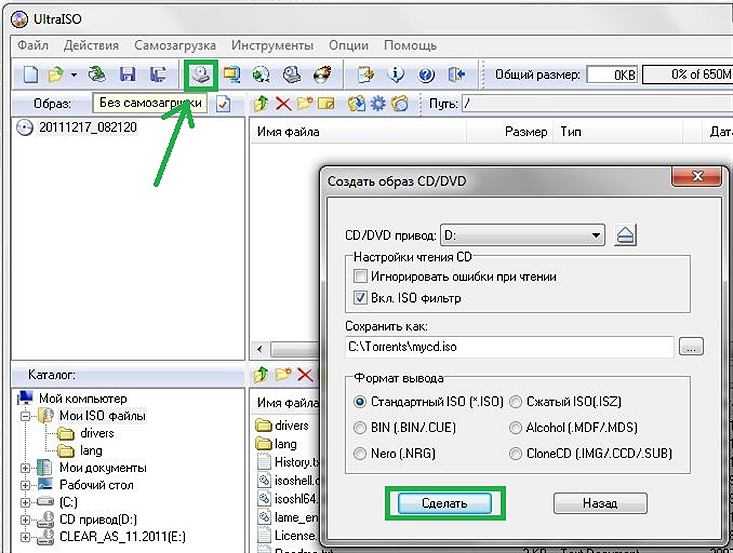
При создании образа диска, она дает много преимуществ и привилегий. Обладает простым интерфейсом, что не дает запутать пользователей. Программа включает в себя четыре основных шага, соблюдая которые, ошибку допустить невозможно.
- Запускаем только как администраторы. Для этого входим в нее, ищем иконку запуск от администратора.
- Далее высветиться окно для регистрации и подписка на пробный период. Нам нужен файл, в котором есть расширение ISO. Внутри этого файла находится операционная система.
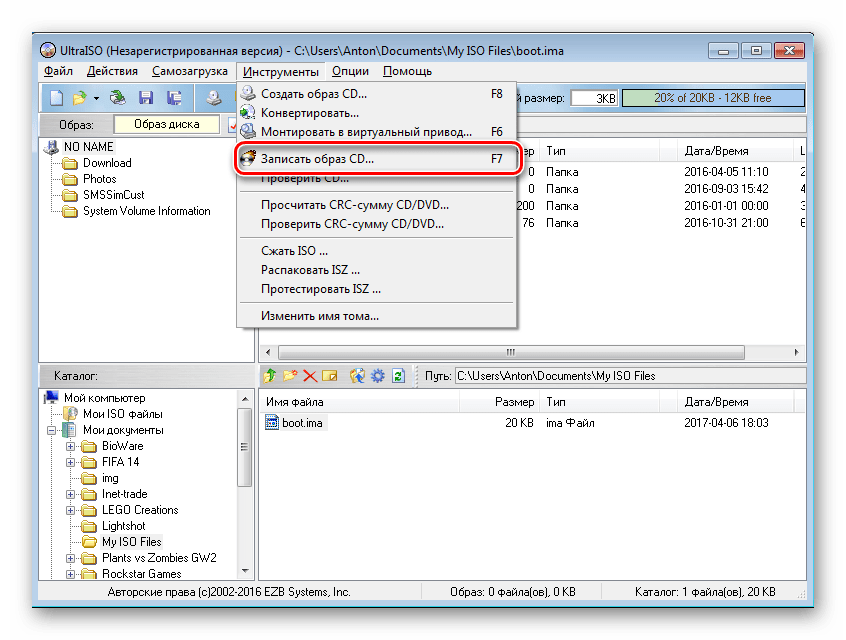
- В верхней части панели ищем и нажимаем инструменты.
 Для записи образа указываем папку, в которой он будет находиться и записываем.
 - Далее, нужно будет выбрать прибор, на который записывается формат образа. Вам предложат уточнить время загрузки программы. Чем больше скорость, тем более качественной она получится. Начинаем записывать, переходим в режим ожидания окончания.
- Если выбрать быструю загрузку, могут возникнуть, в дальнейшем проблемы, при ее использовании на разных компьютерах.
- Не стоит забывать о том, что писалось в начале статьи. Самое большое внимание нужно уделять защите компьютера. Никто не захочет потерять важные программы, ценные фотографии, игры, которые закачивались на компьютер, на протяжении, одного или нескольких лет.
Если четко следовать всем шагам, которые указаны в этой статье, вам удастся избежать всех сбоев и потерь. Это одни из лучших способов достижения создания и установки образа диска.
Программу для записи стоит использовать ту, которая советовалась в статье. Она проверена многими пользователями и не вызывает подозрений.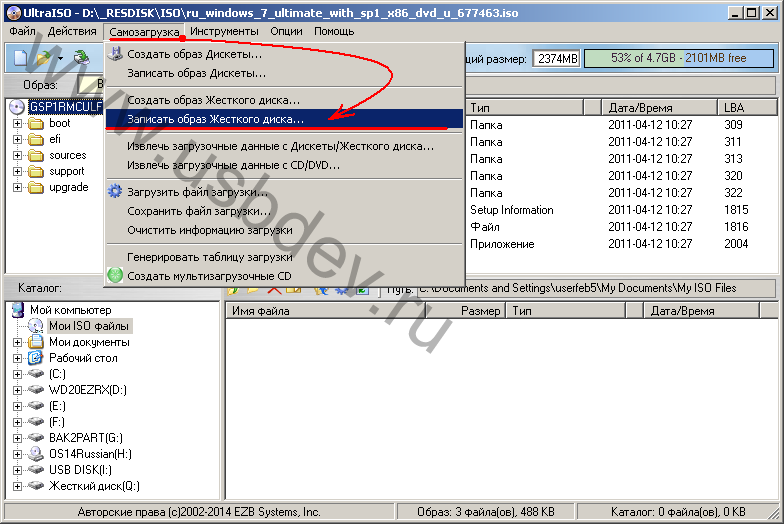 Остальные программы не такие популярные. Нам остается пожелать вам удачи в правильные создания образа диска и установки операционной системы Windows 10.
Создать постоянный образ диска из файла ISO | Документация Compute Engine
Windows
Установочный носитель для приложений Windows часто предоставляется в виде файла ISO, но Compute Engine не позволяет открывать ISO-файл в качестве виртуального DVD-привода для экземпляр ВМ.
Чтобы получить доступ к содержимому файла ISO на одной виртуальной машине Windows, вы можете сделать либо из следующих:
Скопируйте файл ISO на виртуальную машину и смонтируйте его локально. Этот подход хорошо работает, если вы нужно только получить доступ к содержимому файла ISO на одном экземпляре виртуальной машины.
Создать постоянный диск из файла ISO и подключить диск в режиме только для чтения к одному или нескольким экземплярам ВМ. Этот подход хорошо работает, если требуется несколько виртуальных машин.
 доступ к содержимому файла ISO.
В этом документе описывается, как создать постоянный диск из файла ISO и подключить диск в режиме только для чтения к одной или нескольким ВМ.
Примечание: Процесс, описанный в этом документе, не относится к созданию загрузочные образы операционной системы из файлов ISO. Для создания загрузочной образ операционной системы см. в разделе Создание пользовательских образов Windows BYOL. Прежде чем начать
- Если вы хотите использовать примеры командной строки в этом руководстве, сделайте следующее:
- Установите или обновите до последней версии Облачный интерфейс командной строки Google.
- Установите регион и зону по умолчанию.
Подготовить файл ISO
Если файл ISO общедоступен через HTTP, загружать не нужно
сначала файл ISO. Чтобы использовать локальный файл ISO, вы можете загрузить файл ISO на
Облачное хранилище.
URL-адрес HTTP
В консоли Google Cloud откройте Облачная оболочка нажав на Активировать Cloud Shell кнопка.
Перейти в консоль Google Cloud
Создайте переменную среды для URL-адреса загрузки. URL может быть URL-адрес HTTP или HTTPS, но он должен быть доступен анонимно.
ISO_URL=https://example.com/big.iso
Локальный файл ISO
В консоли Google Cloud создайте корзину Cloud Storage.
Перейти в консоль Google Cloud
Загрузите файл ISO с помощью консоли Google Cloud или
gsutil.В зависимости от размера файла ISO загрузка может занять несколько минуты или часы.
В браузере хранилища перейдите к загружаемый объект.
На странице Сведения об объекте скопируйте URI объекта.
 URI
начинается с
URI
начинается с gs://.Открыть облачную оболочку нажав на Активировать Cloud Shell кнопка.
Перейти в консоль Google Cloud
Создайте переменную среды для URL-адреса загрузки. Заменять
URIс скопированным URI.ISO_URL= URI
Создайте диск с содержимым файла ISO
Чтобы скопировать содержимое файла ISO на новый диск, создайте временную виртуальную машину, затем создать образ с диска:
В Cloud Shell укажите имя, которое вы хотите присвоить новому диск:
ИМЯ_ДИСКА = iso
Создать новый диск, на который скопировать содержимое файлов ISO:
вычислительные диски gcloud создают $DISK_NAME \
  --размер=10 ГБ \
  --zone=$(gcloud config get-value вычисление/зона)
Используйте диск большего размера, если размер файла ISO превышает 9 ГБ.

Создайте сценарий запуска для временной виртуальной машины. Сценарий запуска выполняет следующие действия:
- Отформатируйте дополнительный диск в файловой системе NTFS.
- Загрузите файл ISO с URL-адреса HTTP или облачного хранилища, который вы указано.
- Смонтируйте файл ISO и скопируйте его содержимое на дополнительный диск.
кошачий стартап.ps1 $DownloadDirectory = 'c:\download\' $ErrorActionPreference = 'Стоп' $MetadataUrl = 'http://metadata.google.internal/computeMetadata/v1/instance' $DownloadUrl = (Invoke-RestMethod ` -Headers @{"Metadata-Flavor" = "Google"} ` -Uri "$MetadataUrl/атрибуты/iso") mkdir $DownloadDirectory\Source -Force Write-Host '== Форматирование вторичного диска... ===' -ForegroundColor Black -BackgroundColor Yellow Set-Disk -Number 1 -IsOffline $false Clear-Disk -Number 1 -RemoveData -Confirm:$false -ErrorAction SilentlyContinue Initialize-Disk -Number 1 -PartitionStyle MBR New-Partition -DiskNumber 1 -UseMaximumSize -DriveLetter D -IsActive | Format-Volume-FileSystem 'NTFS'-Confirm:$false Write-Host '== Загрузка ISO. .. =============' -ForegroundColor Black -BackgroundColor Yellow
если ($DownloadUrl.StartsWith('gs:')) {
& gsutil cp $DownloadUrl "$DownloadDirectory\Source\image.iso" | Не по умолчанию
}
еще {
Импорт модуля BitsTransfer
Start-BitsTransfer -Source $DownloadUrl -Destination "$DownloadDirectory\Source\image.iso"
}
Write-Host '== Mounting ISO... ================' -ForegroundColor Black -BackgroundColor Yellow
Mount-DiskImage -ImagePath "$DownloadDirectory\Source\image.iso" -StorageType ISO
Write-Host '== Копирование содержимого ISO... ========' -ForegroundColor Black -BackgroundColor Yellow
Copy-Item 'e:\*' 'd:\' -Force -Recurse -PassThru `
| Where-Object {-Not $_.PSIsContainer} `
| Set-ItemProperty -Name IsReadOnly -Value $False
Write-Host '== Завершено. =====================' -ForegroundColor Black -BackgroundColor Yellow
Invoke-RestMethod `
-Заголовки @{'Metadata-Flavor'='Google'} `
-Метод ПОЛОЖИТЬ`
-Uri "$MetadataUrl/guest-attributes/vm/ready" `
-Тело правда
EOF
.. =============' -ForegroundColor Black -BackgroundColor Yellow
если ($DownloadUrl.StartsWith('gs:')) {
& gsutil cp $DownloadUrl "$DownloadDirectory\Source\image.iso" | Не по умолчанию
}
еще {
Импорт модуля BitsTransfer
Start-BitsTransfer -Source $DownloadUrl -Destination "$DownloadDirectory\Source\image.iso"
}
Write-Host '== Mounting ISO... ================' -ForegroundColor Black -BackgroundColor Yellow
Mount-DiskImage -ImagePath "$DownloadDirectory\Source\image.iso" -StorageType ISO
Write-Host '== Копирование содержимого ISO... ========' -ForegroundColor Black -BackgroundColor Yellow
Copy-Item 'e:\*' 'd:\' -Force -Recurse -PassThru `
| Where-Object {-Not $_.PSIsContainer} `
| Set-ItemProperty -Name IsReadOnly -Value $False
Write-Host '== Завершено. =====================' -ForegroundColor Black -BackgroundColor Yellow
Invoke-RestMethod `
-Заголовки @{'Metadata-Flavor'='Google'} `
-Метод ПОЛОЖИТЬ`
-Uri "$MetadataUrl/guest-attributes/vm/ready" `
-Тело правда
EOF
Создайте виртуальную машину Windows Server 2019, которая использует сценарий запуска и диск который вы создали ранее:
экземпляры вычислений gcloud создают iso-copier \ --machine-type=n1-стандарт-2 \ --image-family=windows-2019-ядро \ --image-project=windows-cloud \ --disk=name=$DISK_NAME,auto-delete=нет \ --metadata=enable-guest-attributes=true,iso=$ISO_URL \ --metadata-from-file=windows-startup-script-ps1=startup.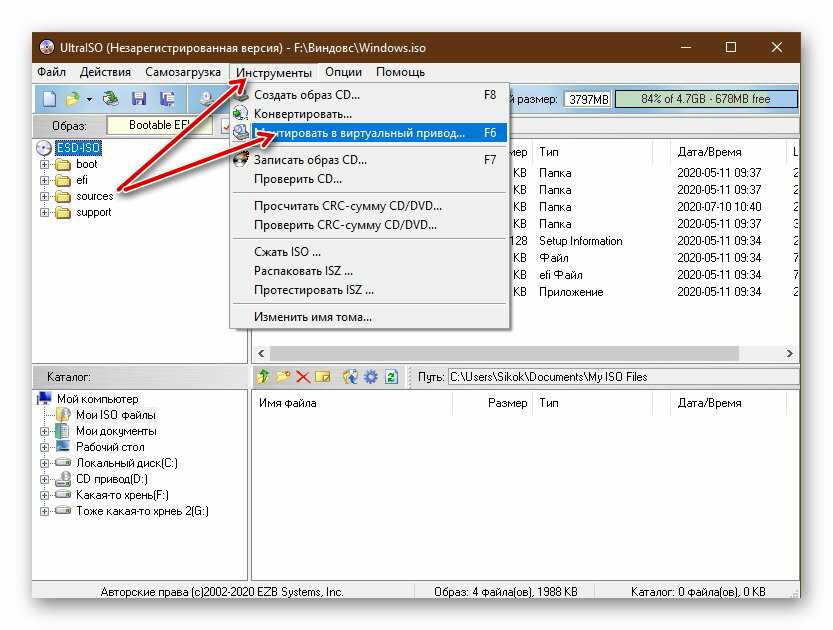 ps1 \
--scopes=https://www.googleapis.com/auth/devstorage.read_only
ps1 \
--scopes=https://www.googleapis.com/auth/devstorage.read_only
Запуск виртуальной машины занимает около 2 минут. В зависимости от размера ISO, операция копирования файла может занять еще 5-15 минут завершить. Вы можете наблюдать за прогрессом, выполнив следующие команда:
экземпляры вычислений gcloud tail-serial-port-output iso-copier \
    --zone=$(gcloud config get-value вычисление/зона)
Подождите, пока виртуальная машина завершит выполнение сценария запуска:
пока экземпляры вычислений gcloud не получат iso-copier атрибутов гостя \
    --zone=$(gcloud config get-value вычисление/зона) \
    --query-path=vm/ready > /dev/null 2>&1
делать
    sleep 5 && echo ожидает завершения работы виртуальной машины...
сделанный
Завершение работы и удаление виртуальной машины:
Экземпляры вычислений gcloud удалить iso-copier \
    --zone=$(gcloud config get-value вычисление/зона) \
    --тихий
Обратите внимание, что дополнительный диск не удаляется, так как он был смонтирован с параметр
auto-delete=no.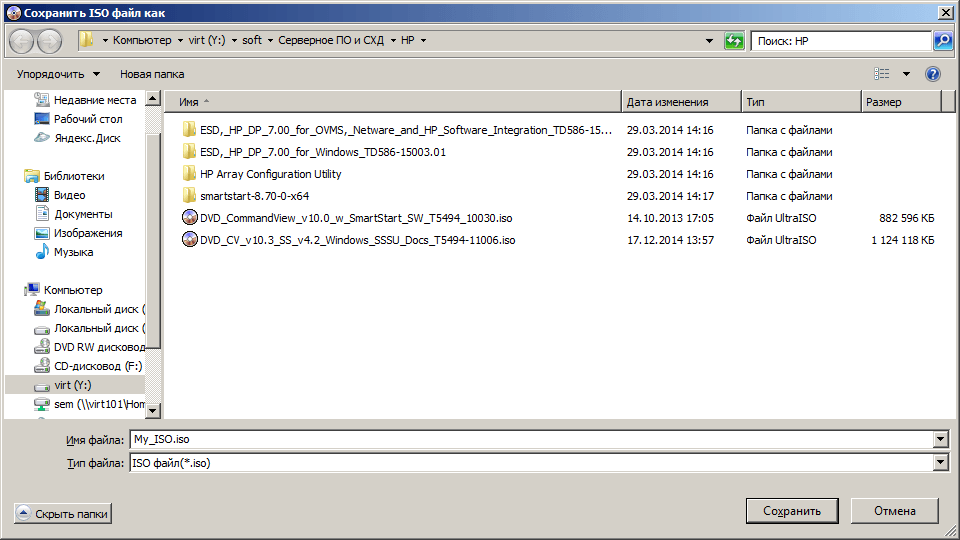
Теперь диск готов к использованию. Вы можете подключить диск в режиме только для чтения к одному или нескольким экземплярам ВМ в пределах одной зоны.
Общий доступ к диску между зонами и регионами путем создания образа
Чтобы сделать содержимое файла ISO доступным в других зонах или регионах, создать образ Compute Engine:
В Cloud Shell создайте образ с диска, который вы создали в предыдущий раздел:
Вычислительные образы gcloud создают $DISK_NAME \
    --source-disk=$DISK_NAME \
    --source-disk-zone=$(gcloud config get-value вычисление/зона)
Очистка
Чтобы избежать дополнительных расходов после завершения этого процесса, вы может удалить созданные вами ресурсы:
Удалить диск:
вычислительные диски gcloud удалить $DISK_NAME \
    --zone=$(gcloud config get-value вычисление/зона) \
    --тихий
Удалить изображение:
Вычислительные изображения gcloud удалить $DISK_NAME
Что дальше
Узнайте, как создавать, удалять и объявлять устаревшими пользовательские изображения.

Узнайте, как управлять доступом к пользовательским изображениям.
Узнать больше о Рабочие нагрузки Windows на Compute Engine.
Как загрузиться с CD или DVD?
Ваш компьютер не запускается правильно?
Вам нужно переустановить Windows?
Ваша операционная система постоянно выдает сообщение об ошибке, и вам нужно запустить диагностический инструмент?
Это лишь некоторые из многих причин, по которым вам может понадобиться запустить систему с загрузочного носителя… но что, если вы не знаете, как использовать загрузочный аварийный DVD-носитель?
Даже если у вас никогда не было опыта работы с аварийными загрузочными носителями, не беспокойтесь. Сделать загрузочный DVD или CD не сложно, но это гарантирует, что вы сможете запустить свою систему, даже если она этого не хочет.
Загрузочный DVDЧто такое аварийный загрузочный носитель?
Обычно при включении компьютера основная загрузочная запись (MBR) находит и «загружает» (т.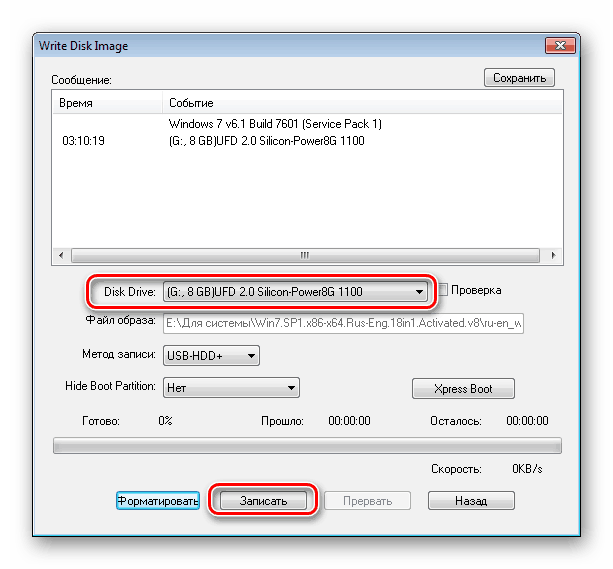 е. запускает) вашу собственную операционную систему (ОС), установленную на жестком диске.
Будь то Windows, Linux, macOS или что-то еще, ОС сообщает компонентам вашего компьютера, что делать. Но иногда вы не можете использовать установленную ОС либо потому, что она повреждена, либо потому, что вы собираетесь внести изменения в ОС, которые нельзя применить во время ее использования.
Вот тут и приходит на помощь загрузочный носитель: по сути, это загрузочный компакт-диск, содержащий небольшую, урезанную версию вашей операционной системы, которая может заставить ваш компьютер работать, когда вы не можете использовать ОС на своем жестком диске.
Вы можете создать загрузочный носитель на диске DVD, CD или Blu-ray, загруженном через оптический привод, который мы опишем ниже. (Вы также можете сохранить загрузочный «диск» на USB-накопителе, но процесс создания и использования загрузочного USB-носителя отличается. )
)
Что такое файл ISO?
Есть старая поговорка: «Не сжигайте свою операционную систему. Запишите ISO».
Файлы ISO (или файлы образов ISO) названы в честь файловой системы, используемой оптическими носителями — обычно ISO 9660.
Файл образа ISO представляет собой полную копию всех данных, хранящихся на оптическом диске (физическом) — CD, DVD или Blu-ray — заархивированы в один файл и скопированы на чистый компакт-диск. Файлы ISO включают файловую систему на диске и в основном используются для резервного копирования оптических дисков и более эффективного хранения данных. Вы можете записывать файлы ISO каждого совместимого диска в вашей системе.
Загрузочный ISO для ОС
Файлы ISO наиболее ценны при использовании для хранения операционных систем.
Например, вы можете создать ISO-файл Windows — загрузить, смонтировать или записать ISO-образы на загрузочный диск аварийного носителя. Создав загрузочный DVD или CD, вы можете использовать его для установки загруженной ОС на любое поддерживаемое устройство.
Вы также можете загрузить версии Windows (8, 8.1, 10, 11) в виде файла загрузочного образа. Затем вы можете смонтировать загрузочный ISO-файл как виртуальный диск, как если бы вы вставили загрузочный компакт-диск.
Если вы предпочитаете иметь физический загрузочный диск в хранилище, мы рассмотрим, как записать образ диска с помощью Acronis Disk Director 12.
Что необходимо для создания загрузочного компакт-диска или DVD-диска?
Создание файла загрузочного образа вашей ОС — отличный способ обеспечить успешное восстановление системы.
Вы можете легко записать несколько копий установочных носителей и хранить их в разных местах для облегчения доступа. (например, DVD и USB-накопитель)
Как создать загрузочный CD или DVD?
- Ваш компьютер должен иметь оптический дисковод для чтения/записи,
- Чистый DVD или компакт-диск, который станет вашим загрузочным диском,
- Утилита, которая создаст загрузочный диск.
 Хотя доступны и другие инструменты, мы будем использовать Acronis Disk Director 12. Он полностью сертифицирован для работы со всеми операционными системами Windows, включая Windows 10, и может работать в среде предустановки Windows (WinPE). С носителем на основе WinPE вы можете загрузить поврежденную машину или машину без какой-либо операционной системы.
ЗНАЕТЕ ЛИ ВЫ? Вы также можете создать загрузочный диск на базе Linux с помощью Acronis Disk Director 12.
Как создать загрузочный DVD или компакт-диск?
Чтобы создать загрузочный DVD или компакт-диск с помощью Acronis Disk Director 12, необходимо сначала загрузить и установить это программное обеспечение на свой компьютер. Как только это будет сделано, выполните следующие действия.
- На главном экране интерфейса щелкните Инструменты и откройте Мастер создания загрузочных носителей Acronis:
- На экране приветствия нажмите «Далее»:
- Затем выберите Windows PE в качестве типа загрузочного носителя и Windows-подобное представление для диска:
- Чтобы создать WinPE загрузочный носитель, на вашем компьютере должен быть установлен пакет автоматической установки Windows (AIK).
 Если он уже установлен, Acronis Disk Director 12 обнаружит его. Если нет, вам будет предложено загрузить и установить его.
 - После этого вы сможете автоматически создать WinPE, и начнется подготовка WinPE.
- Если у вас есть проблемы совместимости с аппаратным обеспечением машины и носителем WinPE, вы сможете добавить любые необходимые драйверы:
- Затем просто выберите тип носителя для создания . Как правило, вы хотите выбрать образ ISO, но если вы создаете собственный образ WinPE, у вас есть возможность создать файл образа WIM.
- Затем вы просто выбираете, где сохранить файл образа, и нажимаете «Продолжить».
- После создания образа носителя WinPE просто запишите его на диск.
Примечание. Наличие нескольких загрузочных компакт-дисков с текущим рабочим образом вашей ОС является отличной формой резервного копирования ОС.
Как загрузиться с файла загрузочного образа?
- Перейдите в настройки BIOS вашего компьютера и убедитесь, что дисковод для оптических дисков указан первым в последовательности загрузки. Если это не так, измените порядок в списке, чтобы дисковод для оптических дисков был первым. Это гарантирует, что ваш компьютер загружается с загрузочного диска (CD или DVD), а не с жесткого диска, как обычно. (Большинство компьютеров с оптическим приводом уже имеют его в качестве первого загрузочного элемента, но вы должны проверить это в первую очередь.)
- Вставьте загрузочный DVD или компакт-диск, содержащий файл загрузочного образа, в оптический дисковод.
- Перезагрузите компьютер.
 Вы можете сделать это из Windows или с помощью аппаратного сброса с помощью кнопки питания.
 - Будь начеку! В зависимости от вашей системы вам может быть предложено сообщение «Нажмите любую клавишу для загрузки с компакт-диска или DVD», и у вас будет всего несколько секунд, чтобы ответить.
- Если вы не нажмете клавишу, ваш компьютер перейдет к следующему устройству в списке последовательности загрузки, которым, вероятно, будет ваш жесткий диск… так что вам придется перезапустить систему еще раз.
- Ваш компьютер должен загрузиться с загрузочного DVD или компакт-диска.
Устранение неполадок при загрузке из файла ISO
Если вы выполнили описанные выше шаги, все должно работать нормально.
Если ваша система не использует загрузочный ISO-файл, как предполагалось, вы можете проверить несколько вещей.
- Еще раз проверьте порядок загрузки BIOS.
 Вернитесь назад и убедитесь, что дисковод для оптических дисков был сохранен первым в порядке загрузки… неправильная конфигурация BIOS является наиболее распространенной проблемой при загрузке.
 - Это правильный дисковод? Если на вашем компьютере несколько дисководов для оптических дисков, вставьте загрузочный компакт-диск в другой дисковод и повторите попытку. Ваша система может загружаться только с определенного диска.
- Создайте загрузочный DVD-диск на новом чистом DVD-диске. Хотя маловероятно, но возможно, что диск, использованный для создания загрузочного DVD, был неисправен. Вместо повторной попытки создать тот же загрузочный ISO-файл, запишите новый и посмотрите, работает ли он.
Как извлечь из загрузочного ISO?
Иногда может потребоваться доступ к ISO-образу без его монтирования в качестве файла загрузочного образа. Вы можете извлечь содержимое с ISO DVD с помощью бесплатного стороннего программного обеспечения, такого как WinRAR.