как редактировать gif в фотошопе
Denis
Случайный прохожий
- #1
Собственно вопрос — как редактировать gif в фотошопе и что для этого нужно кроме самого фотошопа?
BageeRa
Участник
-
- #2
Denis сказал(а):
Собственно вопрос — как редактировать gif в фотошопе и что для этого нужно кроме самого фотошопа?
Нажмите, чтобы раскрыть.
..
 ..
..нужен quicktime плеер, без него не получится
kayne
Случайный прохожий
- #3
Denis сказал(а):
Собственно вопрос — как редактировать gif в фотошопе и что для этого нужно кроме самого фотошопа?
Нажмите, чтобы раскрыть…
В главном меню Photoshop кликаем на File → Import → Video Frames To Layers… Открывается диалоговое окно Load.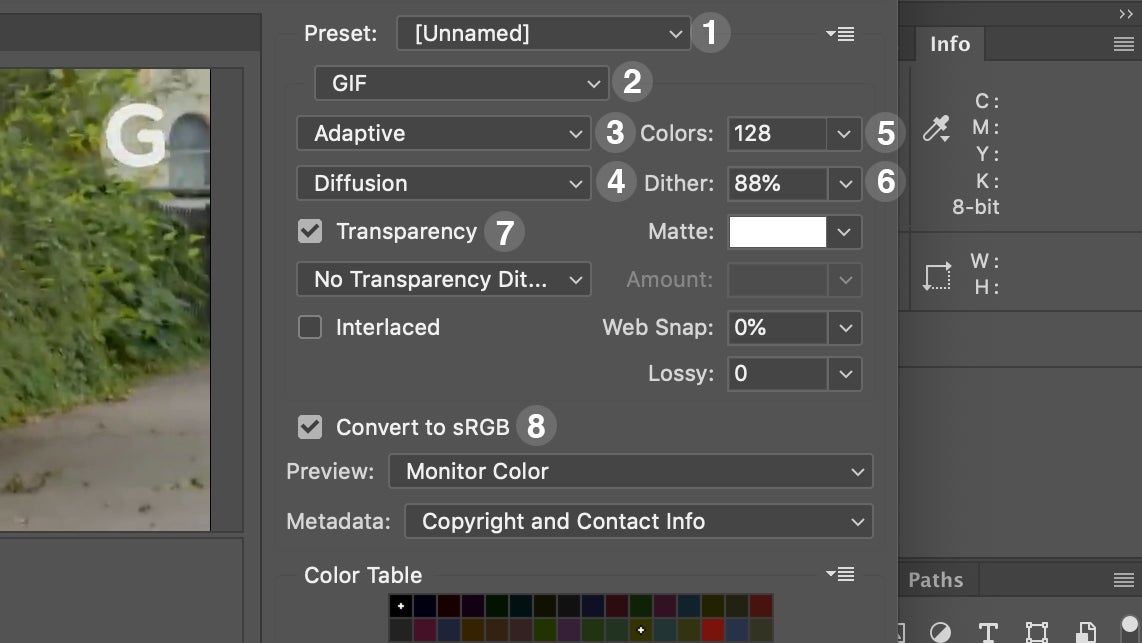 В списке Files of Type имеется единственный тип QuickTime Movie, включающий несколько форматов видео; GIF отсутствует как класс. Вводим в окошко File name «*.*» или даже «*.gif» (без кавычек, естественно) и жмем кнопку Load. Теперь в списке появляются интересующие нас GIF-файлы. Выбираем нужный, снова жмем Load. В открывшемся диалоге Import Video To Layersубеждаемся, что выбрана опция From Beginning To End и отмечен чекбокс Make Frame Animation.
Теперь через пункт Window главного меню откроем окна Animation и Layers, если они не открыты уже. Если в окне Animation есть другие вкладки кроме Animation (Frames) — убедимся, что мы на этой вкладке. Как нетрудно догадаться, каждый кадр в окне анимации соответствует слою в окне слоев. Клик на кадре делает активным соответствующий ему слой.
Denis
Случайный прохожий
- #4
а если у меня не анимированная gif ? т.е просто рисунок в формате гиф. статичный? мне нужно там текст подправить.
kayne
Случайный прохожий
- #5
Denis сказал(а):
а если у меня не анимированная gif ? т.
е просто рисунок в формате гиф. статичный? мне нужно там текст подправить.
Нажмите, чтобы раскрыть…
тогда хоть paint используй. Чтоб текст подправить нужен исходник в .psd формате
Как создавать и редактировать GIF в Windows или Mac
Если вы используете для общения такие инструменты, как WhatsApp, Discord или Facebook Messenger, вполне вероятно, что вы время от времени видели, как в ваших сообщениях всплывают GIF-изображения. GIF — это короткие видеоролики, которые воспроизводятся сами по себе, часто используемые как забавный способ передать эмоции или сообщение без необходимости что-либо писать. Во многих случаях GIF говорит сам за себя.
Вы можете использовать GIF везде, от групповых чатов до презентаций PowerPoint. Доступны миллионы GIF-файлов, но вы также можете создавать и редактировать свои собственные GIF-файлы в Windows или Mac. Лучший способ сделать это — использовать такие инструменты, как Adobe Photoshop, хотя в качестве альтернативы вы можете использовать такие онлайн-сайты, как GIPHY.
Если вы пытаетесь понять, как редактировать GIF-файлы в Windows или Mac с помощью Photoshop, вот что вам нужно сделать.
Программы для Windows, мобильные приложения, игры — ВСЁ БЕСПЛАТНО, в нашем закрытом телеграмм канале — Подписывайтесь:)
Как создавать и редактировать GIF-файлы с помощью Adobe Photoshop
Adobe Photoshop — один из лучших инструментов для стандартного редактирования изображений, но его также можно использовать для создания и редактирования файлов GIF. Предполагается, что у вас уже есть файл GIF, который вы можете редактировать, хотя вы можете легко преобразовать кадры из существующего видеофайла, чтобы сначала создать GIF.
Эти шаги должны работать как для пользователей Windows, так и для Mac, но могут быть небольшие различия в зависимости от вашей ОС и версии Photoshop.
Открытие существующего GIF или импорт видео
Для начала откройте Photoshop на вашем ПК или Mac. Если вы хотите отредактировать существующий файл GIF, вы можете сделать это, нажав Файл> Открыть и выберите файл GIF, который хотите отредактировать.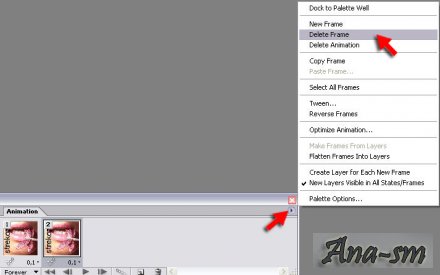
Однако, если вы хотите импортировать существующее видео для создания нового GIF, нажмите Файл> Импорт> Видеокадры в слои и выберите подходящий видеофайл. Каждый кадр видео будет импортирован в новый проект Photoshop, что позволит вам редактировать кадры перед сохранением в формате GIF.
в Импортировать видео в слои меню, вы можете определить, какую часть видео вы хотите преобразовать в GIF. Если вы хотите использовать все видео, выберите От новичка до конца. Или нажмите Только выбранный диапазон. Вам нужно будет выбрать длину видео, которое вы хотите сохранить, с помощью ползунков под предварительным просмотром видео.
Вам также необходимо определить, сколько кадров будет сохранено, включив Ограничить до каждого кадра флажок и выбрав подходящее значение. Уменьшение этого числа уменьшит размер файла, но сделает просмотр вашего GIF менее плавным.
Нажмите Ok чтобы импортировать ваше видео, когда вы закончите.
Включение панели временной шкалы
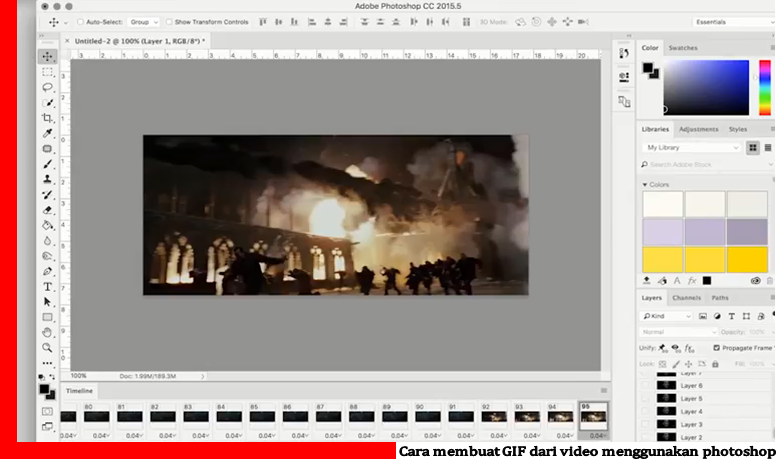
В Панель временной шкалы в Photoshop позволяет просматривать и настраивать каждый отдельный кадр GIF или импортированного видео. Это похоже на временные шкалы, которые вы увидите в стандартных видеоредакторах. Панель временной шкалы должна автоматически отображаться в нижней части меню, когда вы открываете GIF для редактирования.
Если он не открывается автоматически, нажмите Окно> Временная шкала чтобы просмотреть это.
Установка скорости кадра
Прежде чем вы начнете редактировать отдельные кадры вашего GIF-изображения, вам необходимо установить скорость кадра. Это определяет, как быстро ваш GIF будет воспроизводиться через каждый кадр. Это нужно делать только в том случае, если вы импортировали видео или хотите изменить скорость воспроизведения существующего GIF.
Для этого выделите все кадры, показанные в нижней части панели Photoshop (удерживайте Сдвиг ключ для этого). После выбора выберите новое время задержки из раскрывающегося меню под любым из выбранных кадров.
Это время воспроизведения каждого кадра. Вы можете установить их на любую цифру между 0,1 и 10 секунд (или установите индивидуальную скорость, нажав Другой вместо).
Создание цикла GIF
После того, как вы установили частоту кадров, вам нужно настроить циклические кадры. Это создает эффект GIF, непрерывно повторяя видеоклип в цикле. Это нужно делать только в том случае, если вы создаете новый GIF с использованием исходного видео — это должно быть установлено автоматически для существующих GIF.
Для этого выберите раскрывающееся меню в нижнем левом углу меню Photoshop. Оттуда выберите Навсегда вариант.
Внесение дальнейших изменений и сохранение вашего GIF
На этом этапе ваш GIF-файл готов к экспорту, но вы можете использовать многие другие функции Photoshop, чтобы сначала внести дополнительные изменения в свой GIF.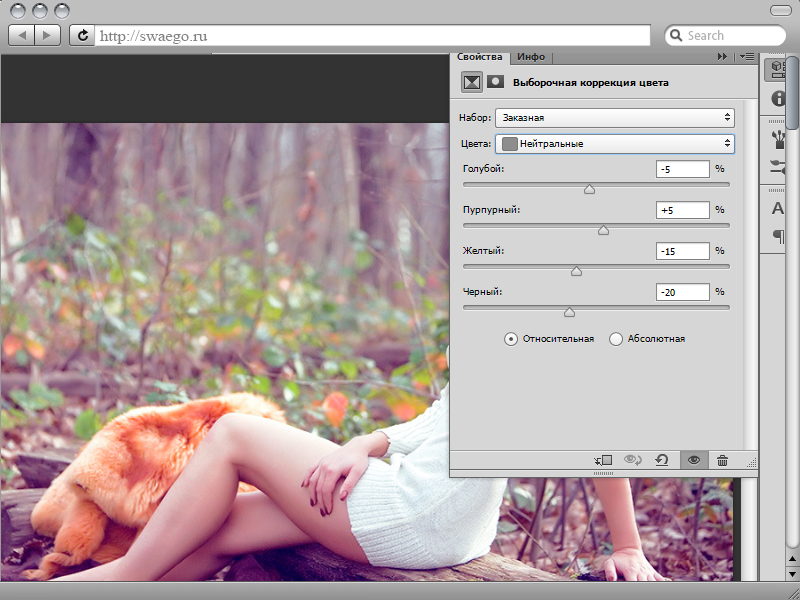
Например, вы можете удалить определенные кадры, выбрав их по отдельности на нижней шкале времени, а затем нажав кнопку Удалить кнопка внизу. Вам нужно будет подтвердить свой выбор, нажав да во всплывающем окне после этого.
Вы также можете редактировать каждый кадр, как любое другое изображение Photoshop, путем добавления эффектов, рисования непосредственно на изображениях кадров, добавления фигур, вырезания или поворота каждого кадра и т. Д. Однако, когда вы будете готовы экспортировать свой GIF, нажмите Файл> Экспорт> Сохранить для Интернета (устаревшая версия).
Выбирать Гифка в качестве типа выходного файла в правом верхнем углу, затем внесите дополнительные изменения в настройки под ним (при необходимости).
Вы также можете выбрать один из предустановленных параметров для изображений в формате GIF с помощью кнопки Предустановка выпадающее меню.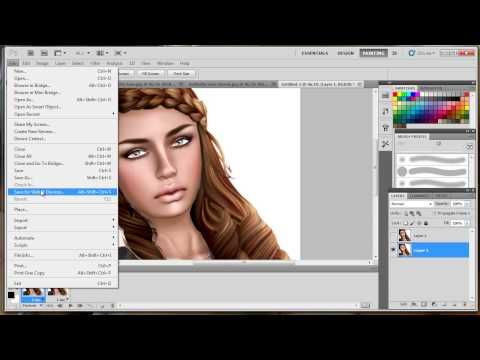 Это изменит настройки экспорта (включая используемые цвета) на эти предустановленные.
Когда вы будете готовы экспортировать GIF, нажмите Выполнено.
На следующем этапе вам нужно будет указать имя файла и место для сохранения — укажите их, чтобы сохранить ваш GIF. После сохранения вы можете открыть GIF с помощью средства просмотра изображений на ПК или Mac или загрузить его для использования в другом месте.
Создание высококачественного контента на Windows и Mac
GIF-файлы — это интересный способ создания коротких фрагментов видеоконтента, которыми можно поделиться и воспроизвести на любом устройстве. Вы можете создавать GIF-изображения другими способами, например, снимая экран в формате GIF, чтобы продемонстрировать новый навык. Если у вас не установлен Photoshop, вы можете использовать онлайн-источники, такие как GIPHY чтобы быстро загружать видео и превращать их в GIF без установки дополнительного программного обеспечения.
Вы также можете использовать GIPHY для экспорта видеоконтента с YouTube и других онлайн-источников, что позволяет вам напрямую делиться своими GIF-файлами на других платформах, таких как Facebook и Twitter.
Создание высококачественного контента требует навыков и обучения, но если вы новичок в Photoshop, вы можете упростить задачу, используя и создавая пресеты. Хотя Photoshop — отличный инструмент, бесплатный GIMP с открытым исходным кодом является достойным конкурентом, поскольку оба инструмента предлагают функции профессионального уровня как для начинающих, так и для профессиональных создателей контента.
Как редактировать анимированные GIF-файлы в Photoshop
Если я спрошу вас, что между изображением и видео даст вам больше информации? Ответ, очевидно, видео. В эпоху информационных технологий нам нужно все больше и больше информации за меньшее время. Из изображения мы получаем одну или две информации за раз, но с видео мы получаем информацию на протяжении всего видео.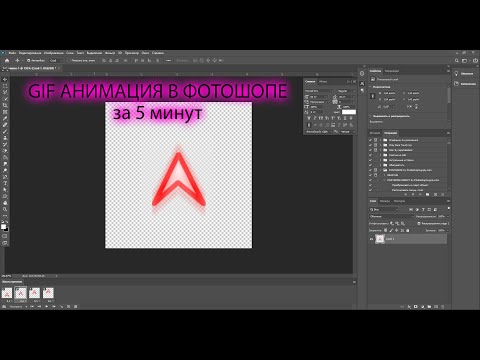
Единственным недостатком видео является размер файла. Из-за этого недостатка изображения более предпочтительны, чем видео на онлайн-платформах. В этой статье мы не будем говорить о преимуществах или недостатках изображения и видео. Мы поговорим о посреднике из них, а именно о GIF-файлах. Учимся редактировать гифки в фотошопе
Что такое GIF?
GIF — это тип файла изображения, такой же как jpg или jpeg, но отличие, которое делает gif столь важным и популярным, — это движение. Проблема с фотографией в том, что она содержит ограниченную информацию и детали по теме. Принимая во внимание, что GIF-файлы предоставляют много информации и подробностей по этому вопросу. С другой стороны, у видео есть проблемы с размером файла, которых нет у GIF. GIF-файлы, как правило, имеют небольшой размер, хотя они все еще велики по сравнению с изображениями, но это терпимо, поскольку они содержат больше информации, чем фотография.
Каковы преимущества GIF-файлов?
Мы уже говорили о двух наиболее выгодных сторонах GIF, которые более информативны, и о размере файла. Однако у гифок есть еще несколько преимуществ.
Мгновенное привлечение внимания вашего посетителя
В настоящее время мы живем в экономике внимания, и только внимание является идеальным способом зарабатывания денег в эту эпоху. Со временем люди перегружены настолько многими вещами, что у них очень мало времени, чтобы тратить их на новые вещи. Таким образом, с каждым днем становится все труднее привлекать внимание людей.
Более длинные видеоролики или любые другие носители сталкиваются с трудностями при привлечении аудитории. GIF-файлы дают вам отличный центральный регион. У вас все еще есть движущийся элемент видео и способность рассказывать истории вместе. Вы можете мгновенно привлечь своих посетителей с помощью GIF (например, фотографии), создавая более глубокую связь (с видеоэлементом, таким как видео).
Полезно и практично
Вы можете использовать GIF, чтобы помочь людям пройти некоторые этапы рабочего процесса, такие как создание руководства или контента, чтобы объяснить, как получить некоторые результаты. Вы можете использовать это, чтобы улучшить и усилить то, что вы только что написали, или чтобы шаг за шагом взглянуть на то, что вы делаете.
Основные характеристики продукта
Для нового приложения или программного обеспечения вам необходимо показать своим клиентам пошаговый рабочий процесс того, как оно работает. Вы можете использовать GIF-файлы, чтобы показать это, а также выделить функции, которые могут вдохновить ваших посетителей на загрузку приложения или регистрацию для получения бесплатной пробной версии вместо того, чтобы снимать длинное видео.
Это позволяет легко привлечь посетителей и привести их к интересным функциям, которые вы предлагаете. В качестве альтернативы вы должны пояснить словами или длинным видео, что предоставляет ваша компания.
Mobile-Friendly
Мобильное устройство стало повседневным устройством, которое мы используем чаще всего, а также делаем в нем большую часть наших компьютерных операций. Таким образом, все маркетологи должны ориентироваться на мобильный маркетинг и создавать контент, удобный для мобильных устройств.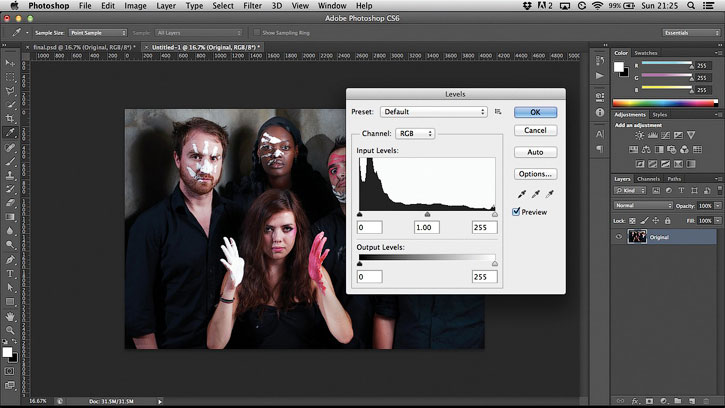 GIF-файлы — это более продвинутая версия изображения. Каждая социальная сеть поддерживает GIF. В мобильном телефоне есть много приложений GIF, а также GIF-клавиатур.
Меньший размер файла
Сеть управляется скоростью. Если вы хотите конкурировать, вам нужен сайт с быстрой загрузкой. Вы можете создать плохой пользовательский опыт для своих гостей, когда ваш сайт загружается слишком медленно и даже потерял поисковые системы. Многие факторы, такие как ваш хостинг-провайдер, SEO-оптимизация вашего сайта и многое другое, будут влиять на скорость вашего сайта.
Adobe Photoshop cc — профессиональное программное обеспечение для редактирования изображений. Он имеет возможность открывать и редактировать статические файлы GIF и создавать анимации GIF для отображения рекламы на веб-сайте вашей компании или графики. Однако вы можете отключить большинство функций Photoshop, открыв статический файл GIF, выделив серым цветом параметры, обычно доступные для редактирования изображения.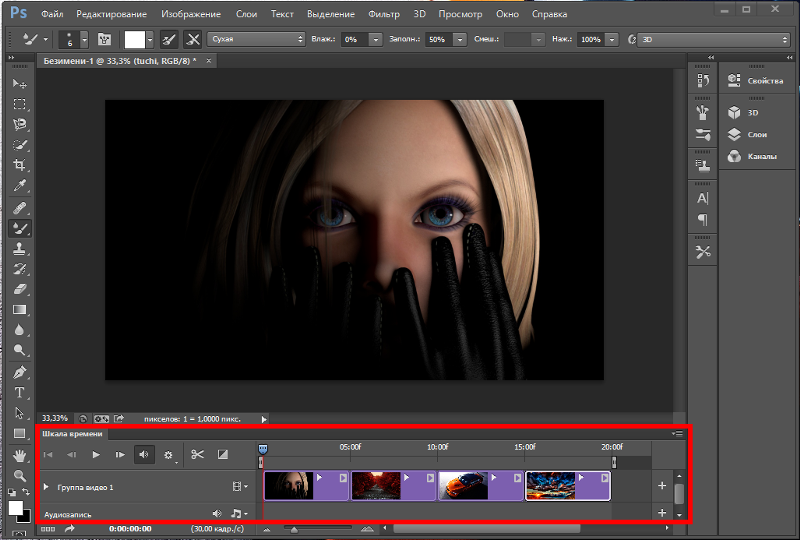
Давайте начнем наш урок о том, как редактировать анимированный GIF в Photoshop 9.0003
Шаг 1: Откройте Photoshop и вставьте свой GIF, перейдите в «Файл» → «Открыть».
Шаг 2: Выполните поиск, чтобы найти файл GIF, который вы хотите открыть, и дважды щелкните его в появившемся диалоговом окне.
Шаг 3: Чтобы начать редактирование файла GIF, нажмите одну из кнопок на левой панели инструментов. Например, инструмент «Обрезка» можно использовать для обрезки файла GIF.
Шаг 4: Вместо этого в меню «Изображение» выберите любой из параметров редактирования GIF. Например, изображение можно повернуть или изменить его размер.
Шаг 5: Чтобы сохранить изменения, щелкните строку меню «Файл», а затем нажмите «Сохранить». Если вы хотите сохранить GIF в другом формате, нажмите «Файл», выберите параметр «Сохранить как» в меню загрузки и нажмите «Сохранить как», чтобы выбрать новый формат файла (например, JPEG).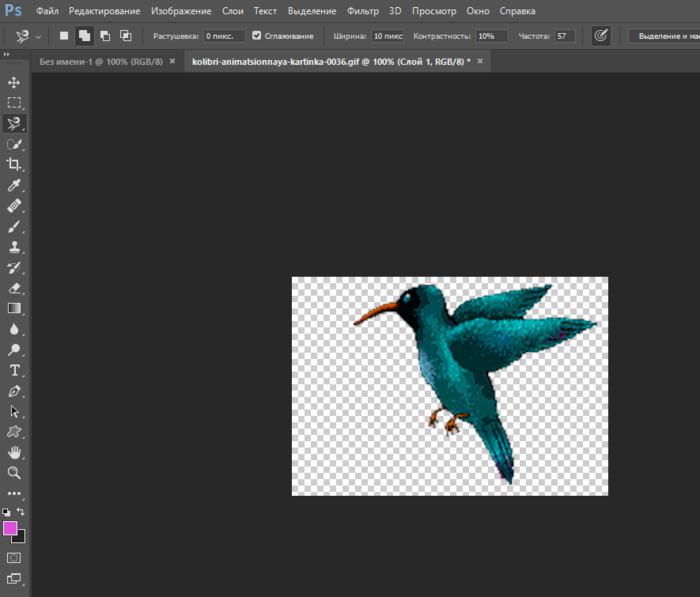
Совет для профессионалов: После редактирования, когда вы восстанавливаете ваши цвета GIF, которые немного отличаются от оригинала из-за алгоритма, используемого для преобразования индексированного цвета изображения в RGB и обратно.
Навахо Миззи
Автор
«Навахо Миззи — специалист по написанию контента с более чем 5-летним опытом. Он трудолюбивый и талантливый писатель. Он пишет то, что публика хочет читать. Он получил степень в области журналистики и начал свою карьеру в написании контента. Он любит писать о фотографии, камере и фотографе»
Как редактировать GIF в Photoshop
Короткую графику или фильмы можно публиковать в Интернете с помощью файлов GIF, но вам может быть интересно, можно ли изменить их в Photoshop. Ну да, вы можете. Вот краткое изложение того, как это сделать.
Вы должны сначала открыть файл GIF в Photoshop, чтобы изменить его. Вы можете сделать это, выбрав файл GIF, который вы хотите изменить, в разделе «Файл»> «Открыть». Вы можете редактировать файл после его открытия так же, как и любой другой файл JPEG.
Давайте рассмотрим эти шаги более подробно.
Как редактировать GIF в Photoshop
Эти краткие инструкции демонстрируют, как изменить GIF в Photoshop, используя приемы, описанные в этом разделе.
Узнайте больше о том, как редактировать GIF-файлы в Photoshop, из этого подробного видео ниже:
Photoshop CC – Как редактировать и сохранять GIF (файл .gif)
Шаг 1. Запуск файла GIF для редактирования
Это, несомненно, самая легкая часть!
- Выполните те же действия, что и при открытии любого другого изображения в Photoshop, чтобы изменить существующий GIF.
- Вы можете найти GIF-файл, который хотите открыть, открыв меню «Файл», выбрав «Открыть», а затем просмотрев его.
- Файл GIF будет загружен в Photoshop после того, как вы нажмете кнопку «Открыть».
Шаг 2. Настройка рабочей станции
Вы должны помнить из введения, что Photoshop содержит некоторые функции редактирования видео, поэтому вам нужно будет использовать их, чтобы завершить творческий процесс.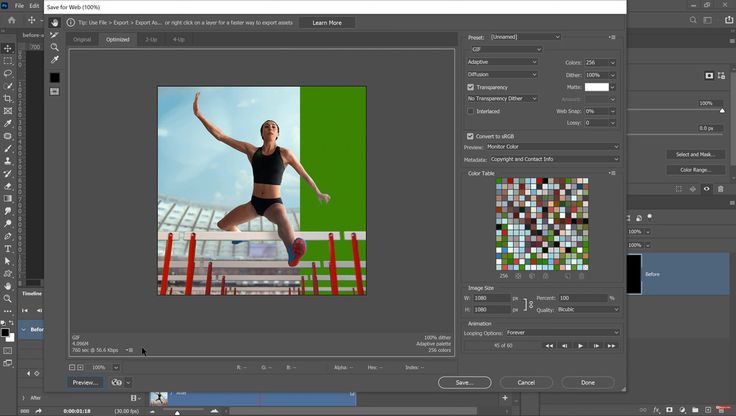
- Окно временной шкалы можно найти, открыв меню «Окно».
- В Photoshop в конце главного окна документа появится новая панель.
Шаг 3: Редактирование
Мы имели в виду это, когда упомянули, что вы можете изменять рамки изображения в Photoshop так, как вам нравится!
- Чтобы придать изюминку вашим GIF-файлам, вы можете использовать инструмент клонирования, творческие фильтры или почти все, что вы можете придумать.
Всегда помните, что, поскольку слои рассматриваются как кадры, вы не сможете изменять неподвижные фотографии неразрушающими методами.
Шаг 4. Экспорт GIF
Хотя это, возможно, самый сложный шаг в процессе редактирования GIF в Photoshop, с ним можно справиться, если вы поймете, что вам нужно искать. Единственная трудность заключается в экспорте с использованием «Сохранить для Интернета» (устаревшая версия), а не более нового и простого подхода «Экспортировать как».
- Сначала убедитесь, что каждый кадр анимации выбран на панели «Таймлайн»; в противном случае Photoshop экспортирует только выбранный в данный момент кадр, превращая вашу анимацию в снимок.
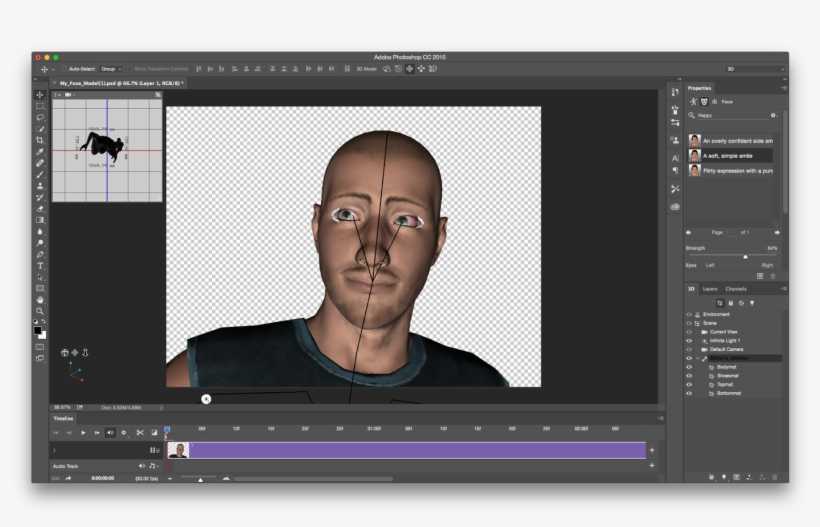
- Хотя вы можете выбирать каждый кадр по отдельности, полезное всплывающее меню спрятано в правом верхнем углу панели «Таймлайн» (показано выше). Затем выберите «Все кадры» в меню.
- Затем выберите «Сохранить для Интернета» в подменю «Экспорт» в меню «Файл» (старые версии). Вы также можете использовать хитрую комбинацию клавиш Command + Option + Shift + S (на ПК используйте Ctrl + Alt + Shift + S).
Окно «Сохранить для Интернета» на первый взгляд может показаться немного пугающим, но перед экспортом только что отредактированного GIF-файла вам нужно будет подтвердить несколько вещей.
- Во-первых, убедитесь, что диалоговое окно «Сохранить для Интернета» настроено на использование формата файла GIF. Он может быть помещен туда по умолчанию, поскольку распознает, что вы редактируете файл GIF, но иногда предустановки или предыдущее использование могут конфликтовать с этим.
- Вы можете настроить любой параметр экспорта цвета для вашей GIF-анимации в верхней части диалогового окна.
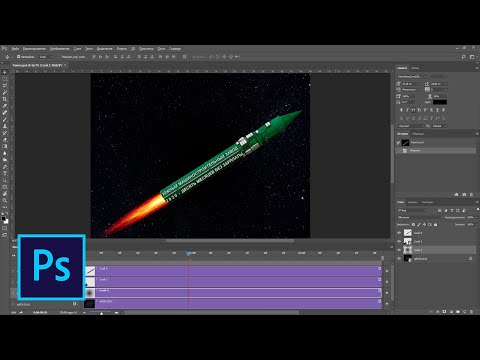
- Вы должны поддерживать его на уровне 256 цветов или выше, потому что GIF-файлы могут обрабатывать максимум 256 цветов без потери качества изображения.
- Нажмите кнопку «Сохранить», если вас устраивают настройки.
- Укажите имя файла в диалоговом окне «Сохранить», нажмите «Сохранить» в последний раз, и Photoshop экспортирует GIF-файл в выбранную вами папку.
Что нужно знать перед сохранением
Поскольку анимированные GIF-файлы содержат несколько кадров, размер вашего файла может быстро стать огромным, и никто не ожидает, что GIF-анимация будет соответствовать кинематографическому уровню. Точный размер вашего GIF-файла может отображаться в левом нижнем углу окна предварительного просмотра.
Вам придется немного повозиться с настройками, чтобы добиться идеального сочетания качества изображения и размера файла.
Наконец, не забудьте настроить функцию зацикливания анимации в области «Анимация». Большинство GIF-файлов в Интернете зацикливаются бесконечно, но вы можете отключить это или ограничить зацикливание до определенного количества раз.