
Как работать с пером в Adobe Photoshop | Урок | Фото, видео, оптика
Перо — один из самых полезных инструментов для выделения в Adobe Photoshop. Однако из-за не слишком интуитивно понятного интерфейса многие люди не используют перо, предпочитая другие инструменты. О том, как правильно пользоваться Adobe Photoshop и в в каких случаях перо полезнее волшебной палочки, читайте в этом материале.
Фигура, выделенная с помощью пера / Фото: Алиса Смирнова, Фотосклад.ЭкспертЗачем нужен инструмент перо в Adobe Photoshop
Как работать с пером в Adobe Photoshop, основные принципы
Как обтравить объект с помощью пера в Adobe Photoshop
Как сохранить путь пера и сделать из него выделение
Как уточнить выделение в Adobe Photoshop
Перо — векторный инструмент. Его используют, когда необходима очень точная граница, и рваные края недопустимы. Например, это может быть актуально, когда вам нужно сильно размыть фон за объектом. В этом случае даже немного рваный край будет выдавать коррекцию со всеми потрохами.
Пером можно достичь отличного результата, однако многие его не используют, потому что считается, что это сложно.
Перо в Photoshop работает по принципу кривых Безье. Кривые Безье — это способ определения кривых по контрольным точкам. В учебниках по графике часто пишут, что чтобы пользоваться пером и подобными инструментами, нужно сначала разобраться в геометрии.
Статья про кривые Безье в Википедии. В целом, мне понятно, почему принцип работы пера пугает многих / Иллюстрация: Алиса Смирнова, Фотосклад.ЭкспертВероятно, кто умеет в геометрию и математику, может углубиться в вопрос и точно понять, что всё это значит. Но на деле работать с пером можно и без понимания всей этой теории, просто уловив основные правила игры и набив руку.
И последнее перед началом: перо — отличный инструмент, когда нужна точность, но не когда нужна скорость. Работать им не так сложно, как кажется, когда смотришь на формулы выше, но всё же это занимает время.
Перо находится на правой панели инструментов. Открываем изображение, с которым будем работать, и находим перо.
Далее изображение стоит приблизить. Перо требует точности, поэтому нам необходимо видеть детали. Выбираем часть фото, с которого начнём выделение, и ставим первую точку. Лучше всего брать простой фрагмент, где на контуре выделяемого объекта нет избигов, просто прямая линия.
Поставим точку на поле шляпы (левый клик) / Иллюстрация: Алиса Смирнова, Фотосклад.ЭкспертТеперь ставим вторую точку: тоже на поле шляпы, но правее. Там, где край ещё не начал закручиваться. И сразу же, не отпуская левой кнопки мыши, отводим курсор в сторону, вытягивая «ус».
Эти «усы» (их ещё называют рычагами или управляющими линиями) — наш основной инструмент управления пером / Иллюстрация: Алиса Смирнова, Фотосклад.ЭкспертПосмотрим, как это работает: покачаем ус вверх-вниз, заодно посмотрим на горячие клавиши.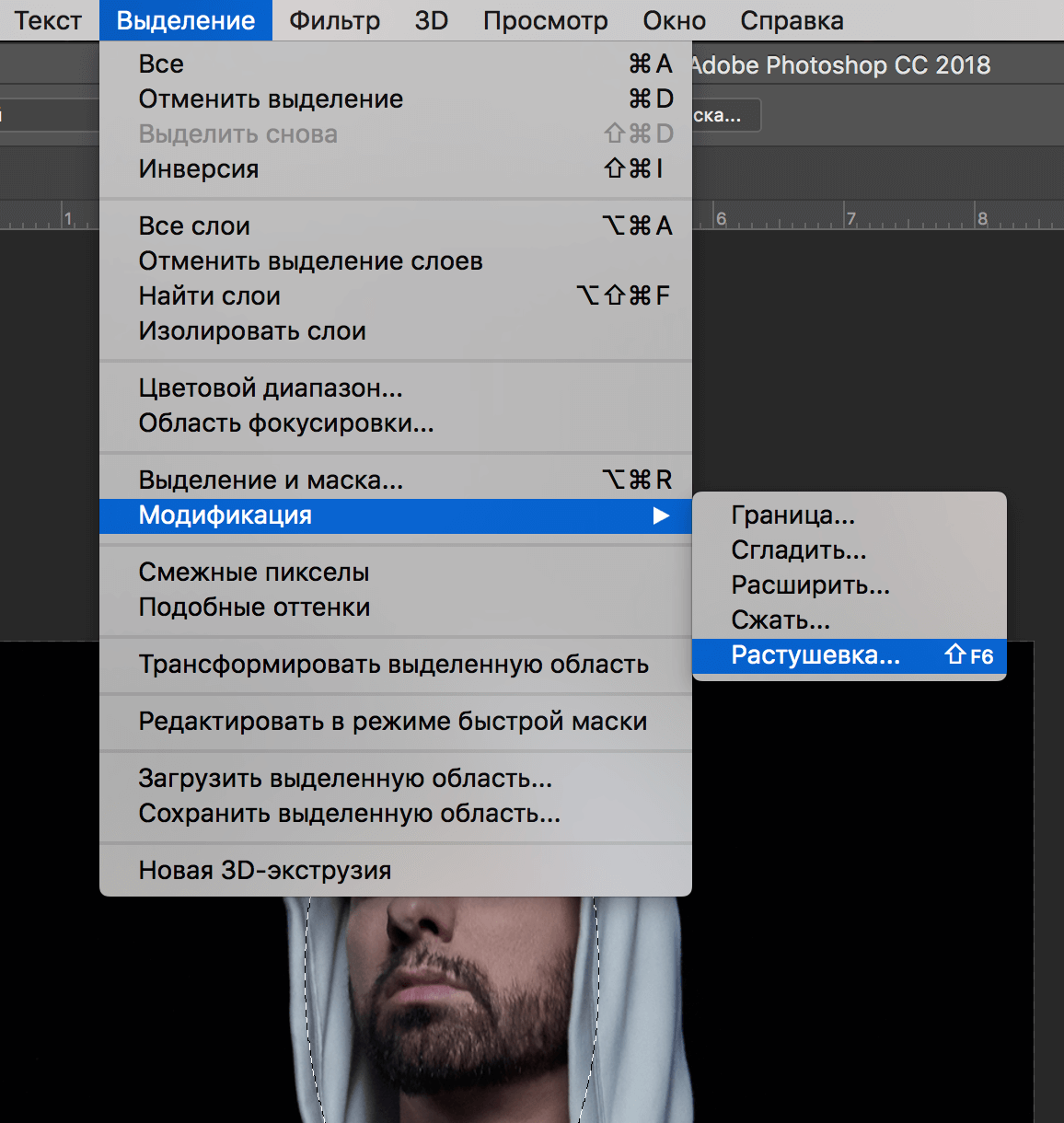 Чтобы изменить уже нарисованный ус, зажимаем Shift и тянем точку.
Обратите внимание, что у каждого рычага два конца. Мы вытягивали тот, что справа, тот, что слева, появился автоматически. По сути, каждой кривой управляют два рычага — в её начале и её конце. Чтобы было нагляднее, поставлю на прямой шляпы ещё одну точку. Точно также, как мы делали в начале: щёлкаем, вытаскиваем ус, ещё раз щёлкаем вытаскиваем ус.
Получается вот такое нагромождение линий / Иллюстрация: Алиса Смирнова, Фотосклад.ЭкспертОбе половины рычага не обязательно двигаются вместе: можно поворачивать только один. Для этого зажимаем Alt и тянем точку. Таким образом вытянем оба уса вверх — перпендикулярно нашей линии. И покрутим их ещё в разные стороны.
Обратите внимание, как положение усов влияет на поведение кривой / Иллюстрация: Алиса Смирнова, Фотосклад. Эксперт
Окей, всё это выглядит очень интересно, но пока не имеет отношения к этой конкретной фотографии. Попробуем перо на практике — обтравим эту женскую фигуру (она у нас как раз состоит из разнообразных кривых и изгибов) и подразмоем фон за ней.
Обтравка — это отделение предмета от фона путём создания обтравочного контура. Обтравочный контур — это замкнутая форма, созданная кривыми Безье. После создания обтравочного контура находящийся внутри предмет можно вырезать из фона, поместить на прозрачный фон или провести какие-либо манипуляции с исходным фоном изображения.
Выбираем перо, ставим первую точку на полу шляпы. Ставим вторую на то место, где шляпа начинает плавно загибаться, вытягиваем ус, зажимаем Alt и наклоняем его вниз. Он должен выглядеть вот так:
Чуть-чуть наклоняем ус вниз относительно проведённой прямой, поскольку наша следующая линия сейчас должна идти вниз / Иллюстрация: Алиса Смирнова, Фотосклад.ЭкспертТеперь попробуем нарисовать достаточно длинную и плавную линию по шляпе. Ставим следующую точку, вытягиваем ус и тянем, пока кривая не ляжет вдоль нужной линии.
По идее, и всю шляпу полу шляпы можно попробовать выделить одной кривой, но тут требуется хирургическая точность. Пока вы учитесь работать с пером, лучше для начала ставить точки не слишком далеко друг от друга.
Если линия легла не совсем точно, можно подправить её при помощи усов: зажимаем Alt, кликаем по концу уса и крутим.
Ставим следующую точку и получаем вот такую красоту / Иллюстрация: Алиса Смирнова, Фотосклад.ЭкспертЗдесь нам придётся поправить нижний ус, иначе выделить шею не получится. Если просто поставить точки без перенаправления этого рычага, получится так.
Ус заставляет кривую закручиваться внутрь, а нам это не нужно / Иллюстрация: Алиса Смирнова, Фотосклад.ЭкспертЕсли вы ошиблись и не совсем точно поставили точку, или забыли вытянуть рычаг, или вытянули слишком короткий или слишком длинный, есть два способа это исправить. Либо нажать Ctrl+Z, отменить последнее действие, либо попробовать исправить уже нарисованное. Для этого также используются горячие клавиши.
Горячие клавиши для работы с усами:
- Ctrl+клик — переставить точку;
- Alt+клик — повернуть одну половину уса, не тронув вторую.
Поэтому, чтобы исправить проблему на иллюстрации выше, зажимаем Alt и направляем ус вниз, вдоль линии волос. Теперь никаких проблем.
Обратите внимание, что здесь мы своим выделением отсекаем топорщащиеся волосы модели. Этот пух нам особо не нужен, пусть потом уйдёт в размытие / Иллюстрация: Алиса Смирнова, Фотосклад.ЭкспертЕсли вы знаете, что для части выделения точность не важна, на этих участках можно работать грубо. Например, я знаю, что делаю это выделение, чтобы размыть задний план. Это точно не коснётся ног модели, поэтому просто грубо обвожу, ставя точки, не подгоняя углы и кривые рычагами.
Грубая работа пером / Иллюстрация: Алиса Смирнова, Фотосклад.ЭкспертТак же грубо стоит работать с контурами, которые слишком мелкие и слишком рваные, чтобы точно обтравить их пером.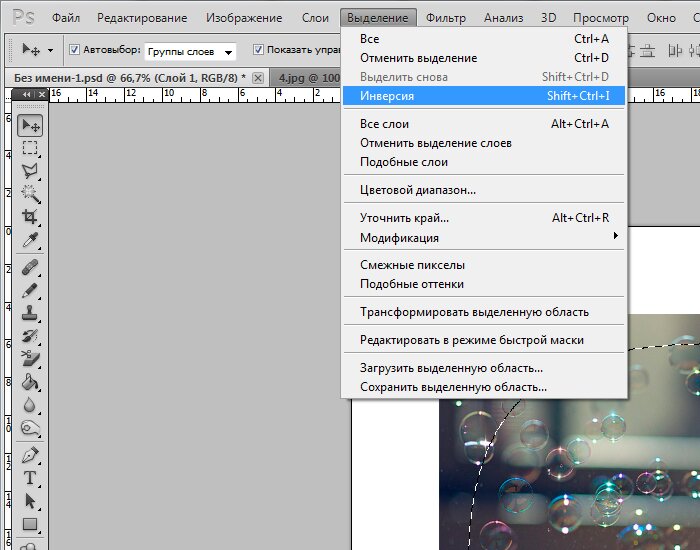 В этом случае — это волосы.
Проблему с волосами мы решим на следующем этапе работы. Также в процессе выделения вы можете обнаружить, что иногда нужно не только обвести объект по контуру, но и выделить часть фона, находящуюся внутри объекта.
Например, вот здесь эту часть зелени тоже нужно будет выделить / Иллюстрация: Алиса Смирнова, Фотосклад.ЭкспертЭто нужно будет сделать сразу после того, как внешний контур будет полностью обведён. Когда вы вплотную подобрались к своей первой точке, с которой всё начиналось, наводим на неё мышку.
Около пера появляется маленькая пиктограмма-кружочек. Кликаем и замыкаем наш контур / Иллюстрация: Алиса Смирнова, Фотосклад.ЭкспертТеперь вернёмся с тому треугольничку фона внутри фигуры, который мы пропустили, и точно также обтравливаем его пером.
Замыкаем второй маленький контур.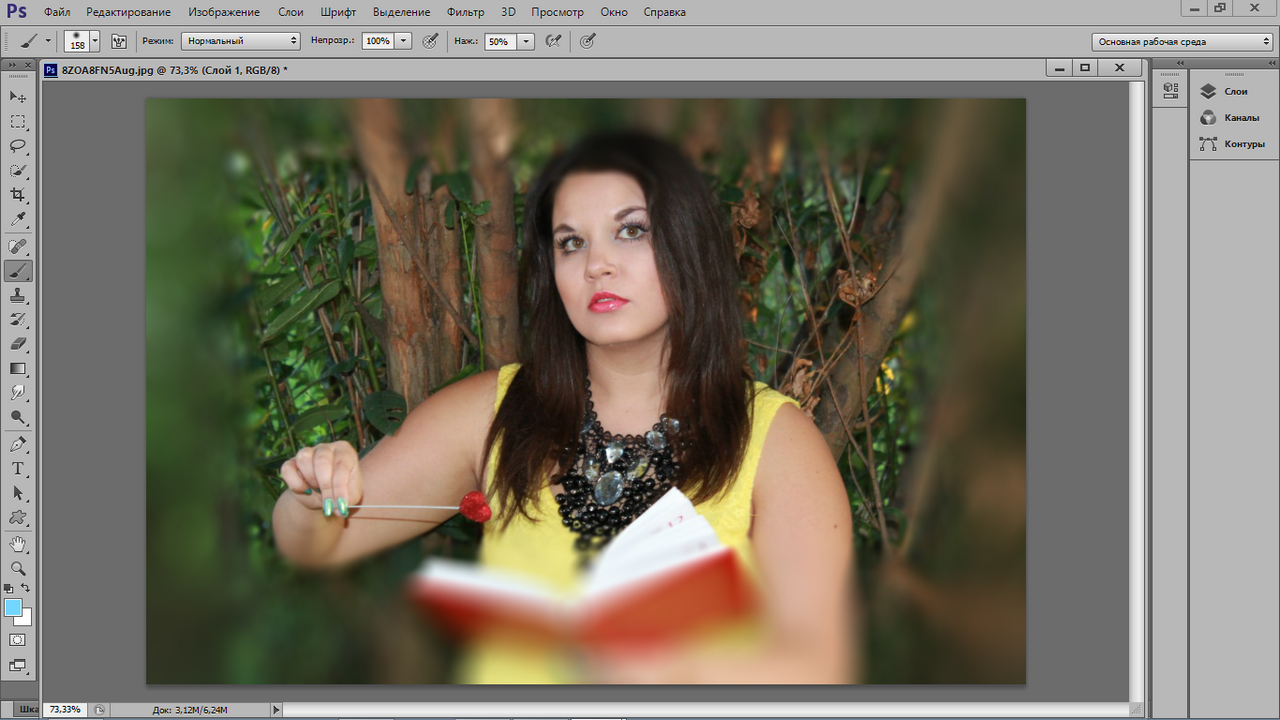 Готово / Иллюстрация: Алиса Смирнова, Фотосклад.Эксперт
После этого нам нужно объединить наши два кусочка в одно выделение. Для этого переходим в правой панели из вкладки Layers/Слои во вкладку Paths/Контуры.
Здесь нас будет интересовать Work Path/Рабочий контур / Иллюстрация: Алиса Смирнова, Фотосклад.ЭкспертПо рабочему контуру нужно дважды щёлкунуть, после чего откроется диалоговое окно, в котором контуру необходимо дать имя. Можно оставить, как есть, можно написать что-нибудь внятное.
Далее кликаем правой кнопкой мыши по изображению и вызываем вот такое диалоговое окно:
Выбираем команду Make selection/Выделить область и нажимаем ОК / Иллюстрация: Алиса Смирнова, Фотосклад.ЭкспертГотово. Теперь у нас есть выделение.
Выбираем на панели инструментов любой инструмент выделения. Это необходимо, чтобы на верхней панели появилась кнопка Seleсt and Mask/Выделение и маска.
Кнопка находится в правом верхнем углу. На панели инструментов при этом должно быть выбрано прямоугольное выделение или Волшебная палочка / Иллюстрация: Алиса Смирнова, Фотосклад. Эксперт
В открывшемся окне выбираем инструмент Refine Edge/Уточнить края. У него два режима использования: плюс нужен, чтобы добавить в маску часть, не охваченную ей, минус — чтобы убрать то, что было охвачено нечаянно. Нам сейчас нужен плюс.
Несколько раз проводим кистью по волосам.
Пространство между волосами заполняется синим / Иллюстрация: Алиса Смирнова, Фотосклад.ЭкспертТочно также можно сделать с любой частью выделения, где оно получилось не слишком точным. Нажимаем ОК и закрываем всплывающее окно. Смотрим на наше выделение.
Выделение на волосах выглядит рваным, и это хорошо / Иллюстрация: Алиса Смирнова, Фотосклад.ЭкспертТеперь нужно создать маску. Зажимаем Alt и кликаем по пиктограмме в правом нижнем углу.
Кликаем, создаём чёрную маску / Иллюстрация: Алиса Смирнова, Фотосклад.ЭкспертПосле этого я ещё нарисую на маске снизу градиент, поскольку буду использовать её, чтобы размыть фон. А он должен быть размыт только за фигурой, не под её ногами.
После этого даём команду Filter/Blur/Lense blur // Фильтр/Размытие/Размытие объектива. Открывается диалоговое окно. В нём нужно обязательно в поле Source/Источник выбрать вариант Layer Mask/Слой-маска. Также нужно поставить подходящий радиус — его значение зависит от размера изображения, крупности и того, насколько размытый фон мы хотим получить.
Если вы снимаете на тёмный штатный зум, размытие будет заметно уже на небольших значениях (10-20), если на полтинник с диафрагмой в 2.8 — на средних (50-60). А если это светосильный телевик, который и сам хорошо размывает фон, этот фильтр можно использовать разве что для того, чтобы сделать рисунок боке спокойнее — понадобятся самые большие значения.
После того, как фон становится достаточно размытым, нажимаем ОК / Иллюстрация: Алиса Смирнова, Фотосклад.ЭкспертГотово, фон размыт. Наш исходный и финальный результат.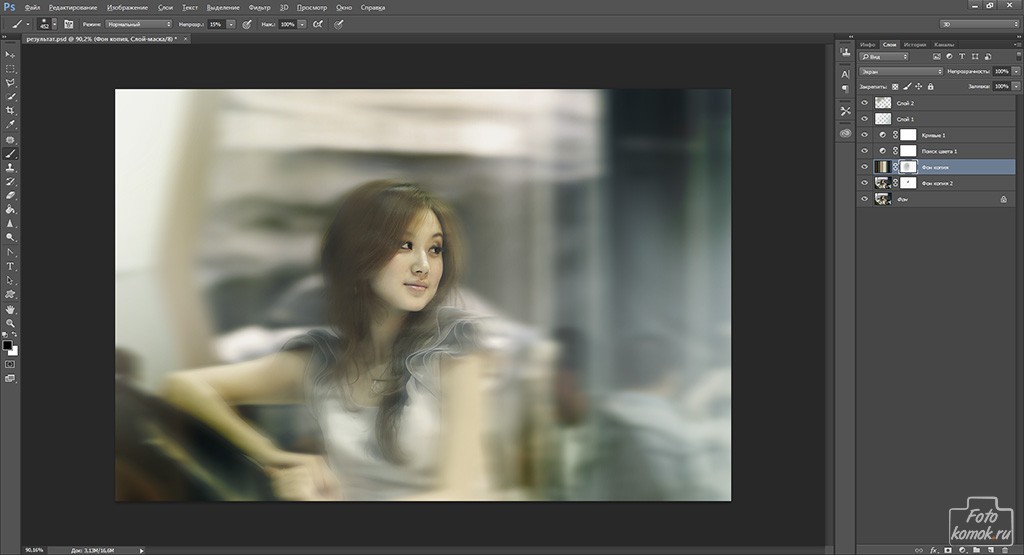
Как создать большое размытое изображение в Photoshop, Illustrator, или Sketch
Размытые изображения — это сейчас очень модно. Есть несколько различных способов его создания, так что мы изучим эту технику в Photoshop, Illustrator и Sketch.
Во-первых, используемое вами программное обеспечение — это то, в котором вам удобнее всего работать. Выбор также основывается на цели создания размытого изображения.
Размытые изображения в Photoshop
Если вам нужно просто огромное размытое изображение для фона или чего-то подобного, тогда неважно, какую программу вы выберите. Но если помимо простого размывания вам необходимо производить и другие манипуляции, такие как создание составного изображения и т.д., лучше воспользоваться другим пакетом. Опять же, название говорит само за себя — Photoshop.
Как только изображение открыто внутри Photoshop, никогда не лишним будет сделать копию слоя перед тем, как что-либо редактировать, на случай если в будущем понадобится оригинальный слой.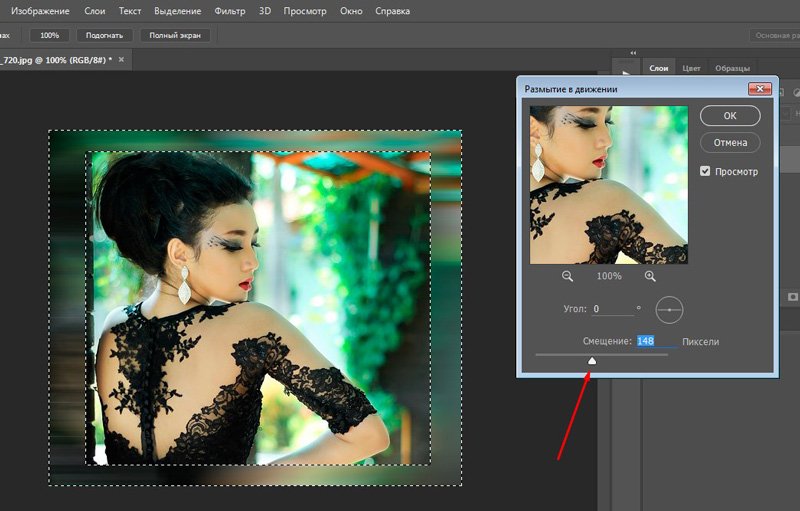
Далее мы конвертируем изображение в смарт-объекты. Для этого нажмите правой кнопкой мыши и выберите Convert to a Smart Object. (конвертировать в смарт-объекты).
Мы можем применить гауссово размытие на весь объект, но как только мы это сделаем, мы больше не сможем удалить эффект без удаления самого объекта, и придется начинать все заново. Всегда лучше по возможности применять недеструктивные технологии редактирования, оставляя возможность выполнения настроек, если в процессе меняются какие-то детали.
Выделив смарт-объект, выберите Gaussian Blur (размытие по Гауссу) из меню Filter > Blur > Gaussian Blur
Значение радиуса размытия — это больше дело вкуса и конкретной цели. Для этого примера давайте выберем значение 50.
О да, красиво и размыто.
И поскольку мы использовали смарт-объект, а не сырое растрированное изображение, мы можем кликнуть двойным щелчком на smart filter (смарт-фильтр) для повторной активации опции размытия и изменения ее параметров.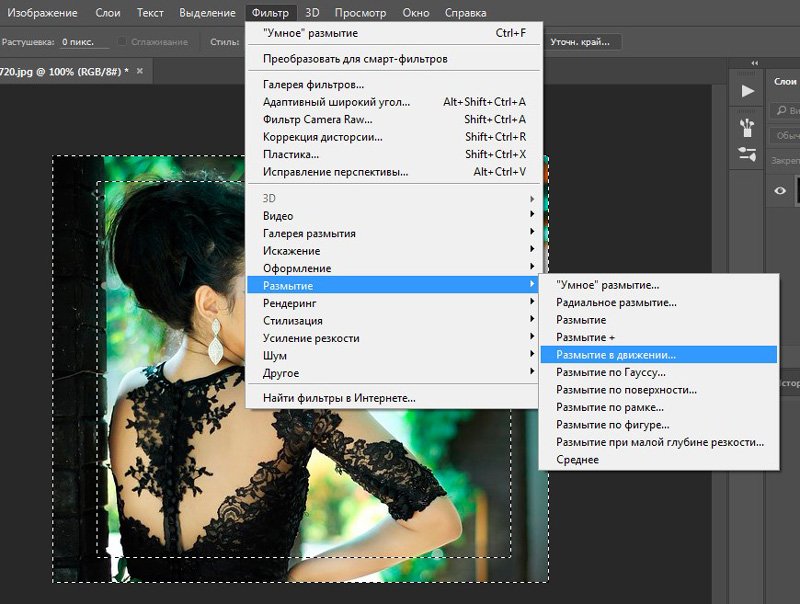
Вот так вы можете размыть изображение в Photoshop.
Размытые изображения в Illustrator
Размывание фотографий в Illustrator очень схоже с Photoshop. Когда изображение открыто или помещено в Illustrator, выделите изображение на холсте и выберите пункт меню Effect > Blur > Gaussian Blur.
Появится такое же диалоговое окошко для настройки радиуса размытия. Выставьте значение 50, и все!
В отличие от фотошопа, эти объекты уже по умолчанию “смарт-объекты”, Тут нельзя уничтожить ни один пиксель, так как в Illustrator все векторизировано.
Если вам нужно вернуться назад и перенастроить радиус размытия, убедитесь, что показывается панель Appearance (Window > Appearance), дважды кликните на Gaussian Blur. Теперь вы сможете выполнить настройки.
Вот и все, вы стали профессиональным “размывателем фотографий” в Illustrator.
Размытие изображений в Sketch
В Sketch довольно легко сделать размытие по Гауссу. Выделите изображение на холсте.
Видите тот чекбокс справа, называется Gaussian Blur? Кликните его и введите значение размытия. Вот и все.
Можно и по-другому размыть изображение в Sketch, применив фоновое размытие на объект на переднем плане. Фоновое размытие отлично работает для фотографий, но также хорошо подходит для всего, что расположено под объектом — текст, векторные объекты и т.д.
Нажмите R, чтобы выбрать инструмент прямоугольника и нарисуйте фигуру помимо изображения.
Выделив прямоугольник, посмотрите вправо и нажмите на текст Gaussian Blur. Откроется выпадающий список, в котором нужно выбрать Background Blur(фоновое размытие). Измените параметр Fill(заливка) на 20%, чтобы посмотреть эффект в действии.
Резюме
Вы познакомились с несколькими способами размыть изображение с помощью различных инструментов. У каждого метода есть свои плюсы и минусы, зависящие от контекста. Выбирайте то, что лучше для вас.
Перевод статьи Matt D. Smith
БЫСТРОЕ исправление изображений с некрасивыми краями в Photoshop (ВИДЕО)
| ВОЙТИ | ПРИСОЕДИНЯЙТЕСЬ |
Форма поиска
Поиск
БЫСТРОЕ исправление для изображений с некрасивыми краями в Photoshop (ВИДЕО)
Рон Лич | 24 февраля 2023 г.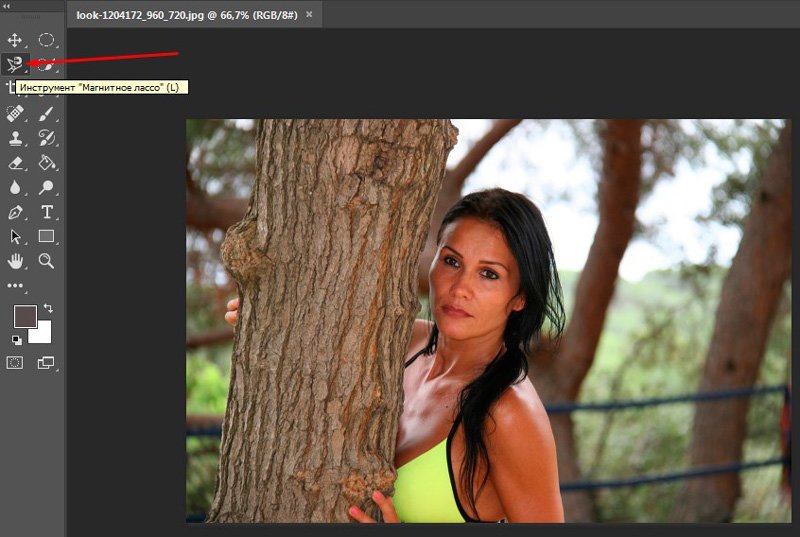
Существует множество способов масштабирования изображений с помощью Photoshop, Lightroom или сторонних плагинов и приложений. К сожалению, результаты, которых вы достигаете, могут быть едва приемлемыми или даже ниже, в зависимости от используемой техники.
После изменения размера фотографий и увеличения файла вы могли заметить пиксельные, неровные, мягкие края, которые портят снимок. Если это звучит знакомо, короткое видео ниже — именно то, что вам нужно.
Этот выпуск подготовили люди из VerticDesigns, популярного британского канала на YouTube, который уже более десяти лет делится простыми в использовании руководствами по редактированию. Сегодняшний урок решает распространенную проблему с помощью простой и эффективной техники Photoshop, демонстрация которой занимает менее двух минут.
Как говорит инструктор, «мы используем этот прием Photoshop, чтобы повысить резкость этих мягких пиксельных краев и восстановить логотипы, значки и другие изображения с мягкими прозрачными краями».
Процесс начинается. На вкладке «Фильтр» в Photoshop выберите параметр «Размытие» и выберите «Размытие по Гауссу» в появившемся раскрывающемся меню. Следующий шаг кажется нелогичным, потому что вы исправите мягкие края, сначала размывая их еще больше.
Это работает, потому что размытие краев сгладит их для следующих шагов. На этом начальном этапе вы также можете заметить, что кривые края уже кажутся более прямыми. Затем посмотрите, как простой ползунок обостряет и улучшает края, когда вы перемещаете его вправо. Хитрость заключается в том, чтобы остановиться, как только вам понравится то, что вы видите, и избежать искушения продолжать.
На этом этапе края улучшены, но требуется немного больше работы, которую вы выполните на панели Кривые. Все, что вам нужно сделать здесь, это перетащить левый и правый якоря в центр графика. «Как вы увидите, изображение теперь выглядит значительно лучше».
В уроке объясняется один недостаток, но он меркнет по сравнению с выбрасыванием ужасного оригинального файла. Вы можете найти больше советов и приемов по редактированию, которые творят чудеса за считанные секунды, на обучающем канале VerticDesigns на YouTube.
И не пропустите урок, который мы опубликовали от другого эксперта по редактированию изображений, в котором объясняется, как правильно использовать инструменты Photoshop Dodge и Burn для исправления неправильно экспонированных изображений.
ВИДЕОСегодняшнее фото — Game Day, автор Richard J Rizzo
САМОЕ ПОПУЛЯРНОЕ
- ЛУЧШИЙ способ использовать инструмент DEHAZE в Lightroom для потрясающих фотографий! (ВИДЕО)
- Это невероятное БЕСПЛАТНОЕ приложение использует ИИ.
 Как исправить чрезмерное размытие фотографий
 - 3 УНИКАЛЬНЫХ «закона фотографии», о которых вы, вероятно, не слышали раньше (ВИДЕО)
- Снимайте великолепные пейзажные фотографии в ЖЕСТКОМ свете с помощью этих 3 идей (ВИДЕО)
- Оживите процесс редактирования изображений прямо сейчас с помощью Экранный интерактивный графический планшет Wacom One
Как создать эффект размытия в движении в Photoshop
Исходное изображение до применения размытия в движении
Фильтр размытия в движении
В качестве первой техники я начну с этого довольно скучного и загроможденного изображения, которое я сделал в лесу на острове Ванкувер, Британская Колумбия, Канада.
Может быть, было бы не так скучно, если бы было чем показать масштабы этих огромных деревьев, но от захламленности в густом лесу довольно сложно уйти.
Я решил имитировать эффект панорамирования в камере, используя фильтр размытия в движении в Photoshop, чтобы размыть изображение в том же направлении, что и четкие линии деревьев.
Попробуйте эту технику на своей собственной сцене леса или другой сцене с четкими линиями, выполнив следующие шаги. Я использую Photoshop Elements, но вы также можете сделать это в Gimp и некоторых других фоторедакторах.
1. Выберите «Фильтр» > «Размытие» > «Размытие в движении».
2. Установите направление размытия в соответствии с изображением и степень размытия на свой вкус. Для моего изображения я сделал размытие вертикальным и максимальным.
Если у вас есть фоторедактор, поддерживающий слои, сделайте копию фонового слоя и примените фильтр к новому слою. Это позволит вам повеселиться на шаге № 4 ниже.
Изображение после применения размытия в движении
3. Обрежьте контрольные края изображения.
Я обнаружил, что вы всегда можете сказать, когда размытие сделано в фотошопе, а не в камере, потому что края изображения размыты неравномерно. Почему они не размываются равномерно я не знаю! Но это не так, поэтому я всегда обрезаю края.
Посмотрите 100% увеличение части моего изображения ниже, где вы увидите, что края изображения выглядят неправильно.
4. Чтобы добавить что-то еще, попробуйте раскрыть часть исходного изображения без размытия.
Если вы применили размытие к копии фонового слоя, как я упоминал в шаге № 2 выше, вы можете попробовать это. Либо с помощью маски слоя, либо просто с помощью инструмента «Ластик» удалите эффект размытия с части изображения.
Это финальная версия:
Вот видео, которое я сделал, которое показывает все шаги, которые я предпринял для создания окончательного изображения с помощью Photoshop Elements.
Исходное изображение до применения размытия при увеличении
Фильтр размытия при увеличении
Эта техника очень похожа на эффект размытия в движении, но с небольшой изюминкой.