Изменить размер изображений онлайн — Редактор размера изображений
Перетащите файлы сюда
Введите URL Dropbox Google Диск
Целевой формат: BMPEPSGIFHDR/EXRICOJPGPNGSVGTGATIFFWBMPWebP
Изменить размер:
Ширина:
px
Высота:
px
Точек на дюйм:
dpi

Публикация рекламы
30,000+ users
1,500+ users
Оставайтесь на связи:
Оцените инструмент 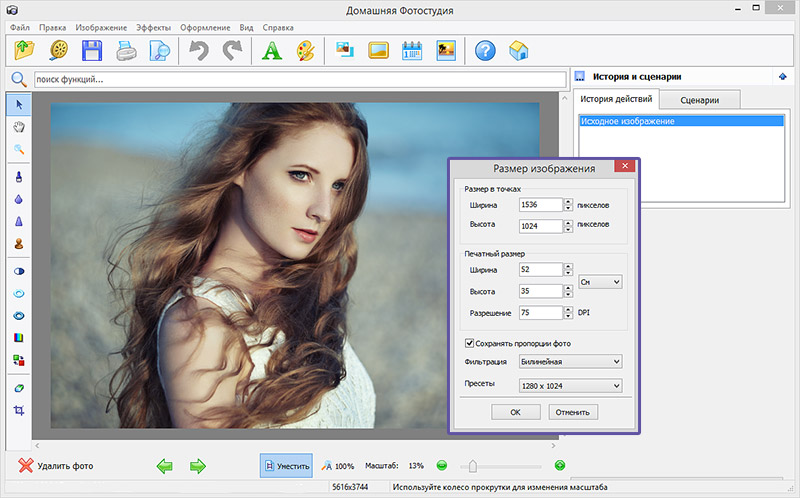 2 / 5
2 / 5
Чтобы оставить отзыв, преобразуйте и скачайте хотя бы один файл
Отзыв отправлен
Спасибо за оценку
Как увеличить фото без потери качества: несколько простых способов
Доброго времени суток, верные читатели и гости блога! Сегодняшняя статья является небольшим уроком, который объяснит вам, как увеличить фото без потери качества на компьютере. Для этого я прикрепил несколько инструкций по изменению размера изображения в Фотошопе и Paint.NET.
В добавок к этому я также расскажу вам о других приложениях и онлайн-сервисах, которые позволяют менять масштаб графических файлов. Давайте подробнее разберемся в материале!
Работа над масштабом картинок в Paint.NET
Все знают стандартную программу Paint, которая позволяет менять размер изображений по количеству пикселей или за счет указания процентного соотношения. Однако она никак не может уследить за падением качества картинки при ее масштабировании. Поэтому сейчас мы поговорим о другом бесплатном растровом редакторе графических файлов – Pant.NET.
Названный редактор был создан двумя студентами специально под операционную систему Microsoft Windows. Теперь это довольно-таки мощный и удобный редактор фотографий и картинок, который мы можем задействовать для достижения нашей главной цели – качественного увеличения изображения.
Для этого необходимо выполнить ряд действий:
- В приложении Paint.NET зайти во вкладку «Изображение» и выбрать «Изменить размер…». Перед вами появится диалоговое окно, в котором можно установить качество перерисовки, размер графического файла, разрешение и его пропорции;
- В полях ширина и высота установить необходимые значения или же отметить пункт «Сохранять пропорции» и менять значения только одного параметра;
- Нажать на кнопку «OK»;
- Сохранить картинку.
Однако не забывайте, что очень маленькую картинку нельзя увеличить во много раз и при этом ожидать идеально четкого результата. По крайней мере ни с этой программой. Она подходит для незначительных изменений.
Использование возможностей Photoshop
Я уверен, что все вы слышали о данном многофункциональном и мощном графическом редакторе. Он позволяет решать действительно сложные задачи и справляется с ними на отлично. Руководства, которые я прикрепил ниже, подойдут под многие популярные версии Photoshop, в том числе и под CS5 и CS6. Не забудьте увеличить размер полотна перед масштабированием файла.
Итак, первый вариант: использовать команду «Размер изображения». Для этого вам стоит:
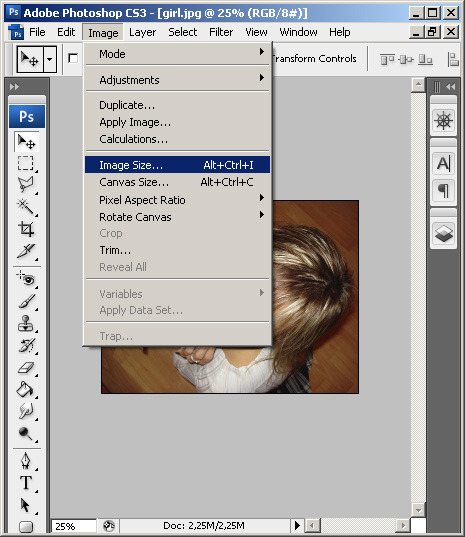
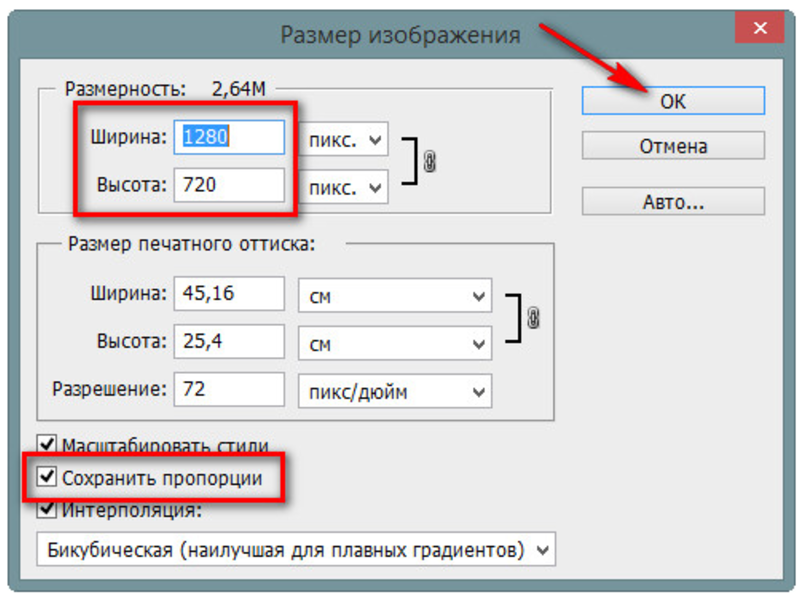
1. В Photoshop зайти во вкладку «Изображение» и выбрать «Размер изображения»;
2. В открывшемся диалоговом окне указать размерность картинки в пикселях или процентах:
3. Поставить галочки напротив последних трех пунктов: «Масштабировать стили», «Сохранить пропорции», чтобы не исказить графический файл, и «Интерполяция»;
4. И вот тут самое интересное. Интерполяция напрямую влияет на качество изображения. При уменьшении разрешения, часть пикселей отбрасывается, а вот при увеличении программа генерирует новые похожие пиксели, чтобы заполнить ими недостающее количество. Вот поэтому картинки на выходе выглядят размытыми
Фотошоп предлагает несколько методов интерполяции:
- По ближайшим пикселям. Быстрый, но неточный метод. Он сохраняет четкие границы, а значит при увеличении фото вы можете заметить ступенчатые линии. Больше подходит для иллюстраций.
- Билинейная. Проводит интерполяцию по горизонтали, а потом по вертикали. На выходе получается более сглаженное изображение, однако качество оставляет желать лучшего.
- Бикубическая. Достаточно медленный метод, но более точный. Градации тонов на выходе более сглаженные, без видимых зубчиков.
- Резкая бикубическая. Используется для уменьшения картинок. Иногда резкость отдельных деталей преувеличена.
- Сглаженная бикубическая. Как раз используется при увеличении графических файлов.
Выберите один из них;
5. Нажмите «OK».
В этом способе есть один недостаток. Если вы несколько раз измените размер изображения, то его качество значительно ухудшится, так как программа будет добавлять и/или удалять пиксели в зависимости от ваших действий.
«А можно ли обойти эти негативные последствия?» — спросите вы. Ответ: да. Сразу задавайте нужный размер старой картинке или же воспользуйтесь вот таким «финтом ушами»:
- Во вкладке «Файл» выберите пункт «Открыть как смарт-объект…»;
- После этого растягивайте изображение до нужных размеров;
- По завершению масштабирования клацните Enter.
В данном случае при ресемплинге пиксели теряться не будут. А по завершению графический файл слегка размоется.
В любом случае для увеличения четкости вы можете добавить контрастности и резкости.
Другие программные решения
Помимо названных выше редакторов существуют и другие программные решения, которые позволяют корректировать размер графических файлов в пикселях и процентах. Давайте рассмотрим некоторые из них.
IMGonline.com.ua
Официальный сайт: https://www.imgonline.com.ua/.
Мне очень нравится этот онлайн-редактор, так как он включает в себя широкий набор возможностей и функций для масштабирования, редактирования, сжатия, конвертирования, изменения и т.д. изображений.
При увеличении фотографии сервис предлагает вам выставить ширину и высоту полотна (при сохранении пропорций можно установить только один параметр), выбрать алгоритм распределения пикселей, установить формат и ее качество. В результате получаются достойного качества файлы.
Imagener
Официальный сайт: https://www.imagener.com/.
Является платной программой и подходит под ОС Windows. Это одно из лучших приложений для увеличения графических файлов. Выпускается в трех версиях: Enhanced, Professional и Unlimited.
Самая дешевая версия – Enhanced – позволяет увеличить разрешение фотографий без заметной потери качества на 300%. Более дорогие версии более чем на 400%.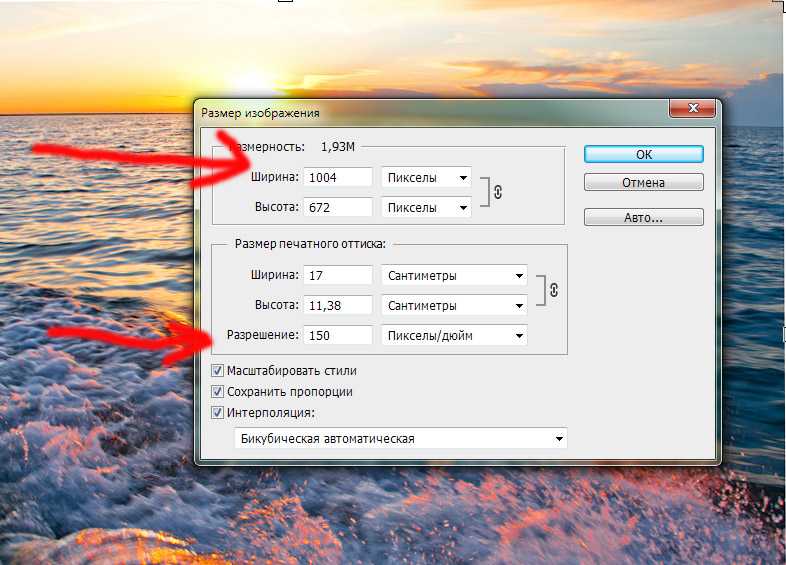
Pxl SmartScale 1
Официальный сайт: http://www.extensis.com/font-management/suitcase-fusion/.
Одна из самых дорогих программ и не удивительно. Она позволяет эффективно и без видимых потерь в качестве интерполировать изображения до 1600%! Для желающих опробовать приложение существует бесплатная пробная версия на 30 дней.
Enlarge 1.32 Beta
Официальный сайт: http://iproc.ru/software/enlarge/.
Бесплатная консольная утилита, которая использует свой собственный алгоритм для масштабирования графических файлов. Увеличить картинку можно в 2 – 5 раз.
В отличие от платных программных продуктов работает медленнее, да и не наделена графическим интерфейсом, хотя качество выходных данных не уступает коммерческим решениям.
Я рассказал вам все, что хотел. Подписывайтесь на обновления блога и не забывайте делать репосты публикаций. До новых встреч! Пока-пока!
С уважением, Роман Чуешов
Прочитано: 2542 раз
Image Resizer Online — Изменение размера бесплатно без потери качества
Изменение размера любого изображения онлайн в 3 Clicks
Перетаскивание Изображение здесь или
. , pxHeight, px
Сохранить как
Изменить размер изображения:
Для Facebook
Размер изображения профиля Facebook должен быть не менее 180×180 пикселей. Убедитесь, что ваше изображение достаточно большое для правильного отображения как на настольных ПК, так и на смартфонах.
180×180выберите изображениеЗдесь вы должны просто следовать рекомендуемым размерам 1080×1920 пикселей. Загружайте изображения со своего телефона или компьютера и меняйте их размер бесплатно за секунду.
1080×1920выбрать изображениеТорговая площадка Facebook требует разрешение изображения 1200×1200 пикселей. Конвертируйте изображения без потери качества.
1200×1200выбрать изображениеСохраняйте изображения со ссылками на Facebook размером от 600×315 до 1200×630 пикселей для лучшего просмотра. Используйте наши готовые решения для бесплатного автоматического изменения размера фотографий и картинок.
1200×630выбрать изображение
Руководство по публикациям на Facebook рекомендует сохранять разрешение изображения от 600×315 до 1200×630 пикселей.
1200×630выбрать изображениеИдеальное разрешение обложки зависит от типа устройства. Для мобильного просмотра это 640 × 360, а для настольного компьютера — 820 × 312 пикселей.
820×312выбрать изображениеУбедитесь, что разрешение вашего рекламного изображения составляет 1200×1200 пикселей. По статистике он работает лучше всех. Кроме того, в правом столбце вы должны выбрать вариант 1200×1200 пикселей.
Оптимальное разрешение изображения для мгновенной статьи — 1200×1200 пикселей.
1200×1200выбрать изображениеИдеальным разрешением изображения события является 1920×1005 пикселей. Используйте готовый пресет, чтобы изменить размер изображений, изменить соотношение сторон изображения и подогнать его под размер страницы вашего мероприятия.
1920×1005выбрать изображение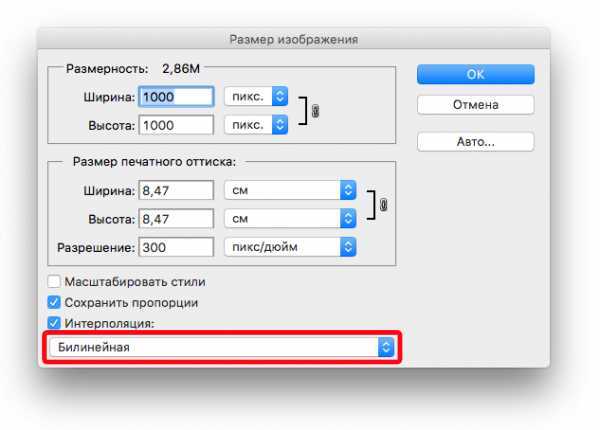
Фотография обложки группы должна соответствовать размеру 1640×856 пикселей. Измените размер изображений jpg и png бесплатно здесь.
1640×856выбрать изображениеСогласно рекомендациям, лучшее разрешение — 1200×717. Инструмент автоматически изменит размер изображения для вашего выделенного изображения.
1200×717выбрать изображениеУбедитесь, что ваша фотография соответствует размерам 1080×1350 пикселей. Если нет, вы можете легко использовать наш бесплатный инструмент для изменения размера ваших файлов изображений jpeg или png.
1080×1350выбрать изображение
Оптимальный размер основного изображения YT — 800×800 пикселей.
800×800выбрать изображениеДля медийных объявлений на YouTube правила рекомендуют сохранять ширину и высоту 300×250 пикселей.
300×250выбрать изображениеИдеальное разрешение баннера YT — 2560×1440. Пожалуйста, убедитесь, что исходное изображение больше.
2560×1440выбрать изображение Инструмент не увеличивает разрешение вашей фотографии.
Параметры сопутствующих баннеров YT: 300×60 пикселей. Он будет отображаться на вашем видео, чтобы зритель мог нажать на него.
Рекомендуемое разрешение обложки канала YT для просмотра по телевизору — 2560×1440 пикселей.
2560×1440выбрать изображениеДля лучшего просмотра на рабочем столе измените разрешение изображения на 2560×423 пикселей.
2560×423выбрать изображениеКрит YT миниатюра размером 1280×720. Вы также можете обрезать ненужные части изображения, если это необходимо.
1280×720выбрать изображениеОверлеи должны соответствовать спецификациям: 480×60 пикселей. Нажав на нее, зритель увидит лендинг вашего сайта.
480×60выбрать изображениеЕсли ваши зрители в основном используют планшеты для просмотра ваших видео, оставьте размер обложки канала 1855×423 пикселей.
1855×423выбрать изображение
Для мобильных пользователей идеальный вариант оформления канала — 1546×423. Однако обратите внимание, что это не будет хорошо смотреться на больших устройствах, таких как телевизор или настольный компьютер.
1546×423выбрать изображение
Размер изображения профиля Instagram должен быть 320×320 пикселей. Поскольку Instagram обрезает изображение и превращает его в круглое, убедитесь, что основная часть вашего изображения находится в центре.
320×320выбрать изображениеПравильный размер для квадратного формата — 1080×1080 пикселей. Ваши квадратные рекламные фотографии также должны быть оптимизированы под разрешение 1080×1080 пикселей.
1080×1080выбрать изображениеВертикальное изображение в объявлении должно соответствовать требованиям 1080×1350 пикселей.
1080×1350выбрать изображениеНаиболее часто используемое соотношение видео сюжетов и роликов — 9:16 при размере изображения 1080×1920 пикселей.
Правильный размер для квадратного формата — 1080×1080 пикселей. Ваши квадратные рекламные фотографии также должны быть оптимизированы под разрешение 1080×1080 пикселей.
1080×1080select imageНаиболее часто используемое соотношение сторон видео историй и роликов — 9:16 с размером изображения 1080×1920 пикселей.
1080×1920select imageРазмер обычного поста должен быть 1080×1350 пикселей.
1080×1350выбрать изображениеРекомендуемый размер горизонтального изображения для этой социальной сети — 1080×566 пикселей.
1080×566выбрать изображениеПредпочтительное разрешение для портретной публикации — 1080×1350 пикселей.
1080×1350выбрать изображениеИмейте в виду, что размер 1080×566 пикселей также идеально подходит для объявлений с горизонтальными изображениями.
1080×566выбрать изображение
Для обложки IGTV необходимо изменить размер изображения до 420×654 пикселей.
420×654select image
Twitter pfp не должен превышать 400×400 пикселей.
400×400выберите изображениеКарточка разговора в Твиттере идеальна, если она соответствует размеру 800×418 пикселей.
800×418select imageЕсли вы хотите использовать изображения автопарков для своего бренда, обязательно измените их размер до 1080×19.20.
1080×1920выберите изображениеДля баннера загрузите изображение, соответствующее параметрам 1500×500.
1500×500выбрать изображениеДля изображения карточки веб-сайта придерживайтесь спецификаций 800×800 пикселей.
800×800выбрать изображениеМинимальные параметры изображения карты Twitter — 120×120.
Если вам нужно отправить изображение в директ, во избежание потери качества измените его размер до 800×418 и сохраните в формате png или jpg
800×418выбрать изображениеОптимальный размер изображения для публикации в Твиттере — 1200×675.
1200×676выбрать изображение Измените размер изображений в соответствии с этими характеристиками, чтобы получить больше кликов.
Объявления в карточках приложений Twitter должны соответствовать разрешению 800×800 пикселей.
800×800выбрать изображениеКарусели Twitter должны быть в пределах 800×800 пикселей. Сохраните эти характеристики и дайте волю своему творчеству.
800×800выбрать изображениеЧтобы получить больше от миниатюр видео, попробуйте изменить размер миниатюр до 640×360.
640×360выбрать изображение
Согласно рекомендациям Linkedin, идеальные характеристики логотипа — 300×300. Перед публикацией убедитесь, что ваша фотография соответствует этому разрешению.
300×300выбрать изображениеФоновое фото не должно быть больше 1584×396. Легко обрезайте фоновые фотографии без потери качества.
1584×396выбрать изображениеЕсли вы хотите поделиться ссылкой с изображением, используйте параметры изображения 1200×627.
1200×627выбрать изображение Исходное качество будет сохранено.
Идеальное изображение для историй LinkedIn — 1080×1920. Вы можете использовать эти параметры как для видео, так и для фото,
1080×1920выбрать изображениеИзображение вкладки жизни может отображать информацию о вашем бизнесе. Сохраняйте его размеры 1128×376.
1128×376выбрать изображениеLinkedIn pfp должен соответствовать соотношению сторон 1:1. Минимальные характеристики изображения — 400×400.
400×400выбрать изображениеФотография на обложке должна привлечь внимание к вашему бизнесу. Создайте привлекательное изображение со следующими характеристиками: 1128 × 19.1
1128×191выберите изображениеДля ссылки на сообщение в блоге LinkedIn примените изображение, эквивалентное 1200×627 пикселей.
1200×627select imageКвадратный пост для LinkedIn должен быть настроен на ширину и высоту 1200×1200.
1200×1200выбрать изображениеПреобразование изображений в формат JPG или PNG и использование разрешения 100×100 пикселей для динамической рекламы.
100×100выбрать изображение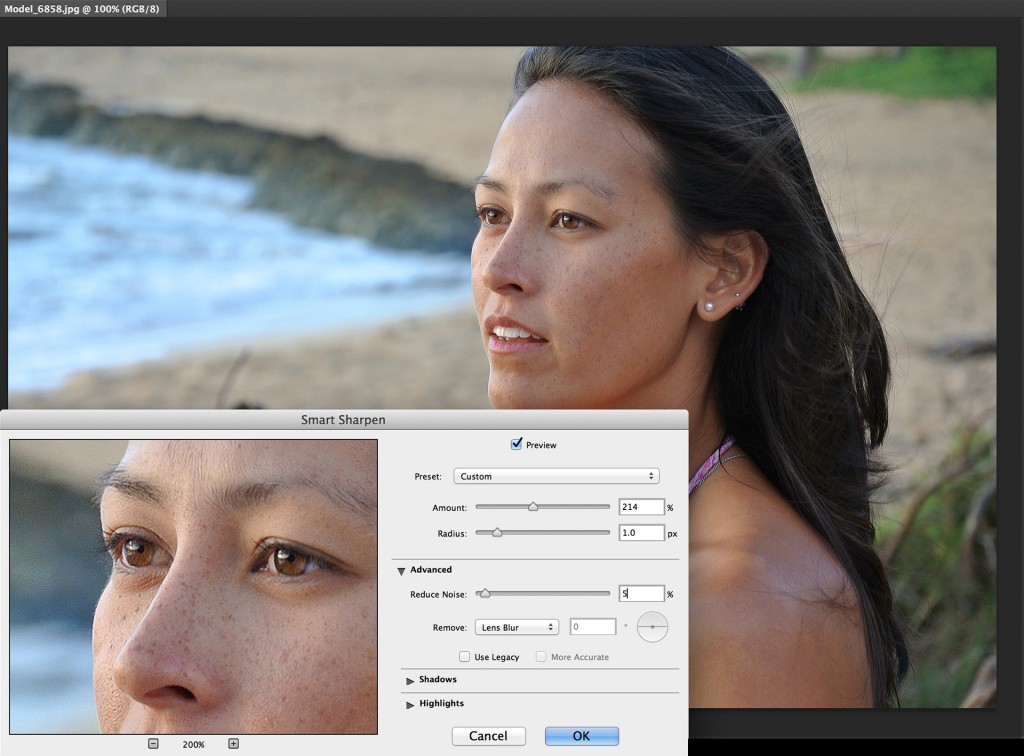
При создании спонсируемого контента придерживайтесь размера 1200×627 пикселей.
1200×627выбрать изображениеДля бизнес-баннера загрузите изображение размером 646×220 пикселей.
1200×627выбрать изображениеПубликацию в портретной ориентации LinkedIn необходимо преобразовать в формат 1080×1350 пикселей.
1080×1350выбрать изображение
Спецификации Google Display Skyscraper: 120×600 пикселей. Пожалуйста, загрузите изображение высокого качества без искажения изображения.
120×600выбрать изображениеНастроить Показать рекламу в таблице лидеров с разрешением 728×90 пикселей. Несмотря на то, что изображение не большое, вы все равно можете использовать его для продвижения своих товаров.
728×90выбрать изображениеИспользуйте бесплатное онлайн-приложение, чтобы настроить рекламный баннер для мобильных устройств размером 300×50.
300×50select imageИзменение размера отображаемого баннера до 468×60 поможет вам продвигать свой веб-сайт и привлечь внимание.
468×60выбрать изображение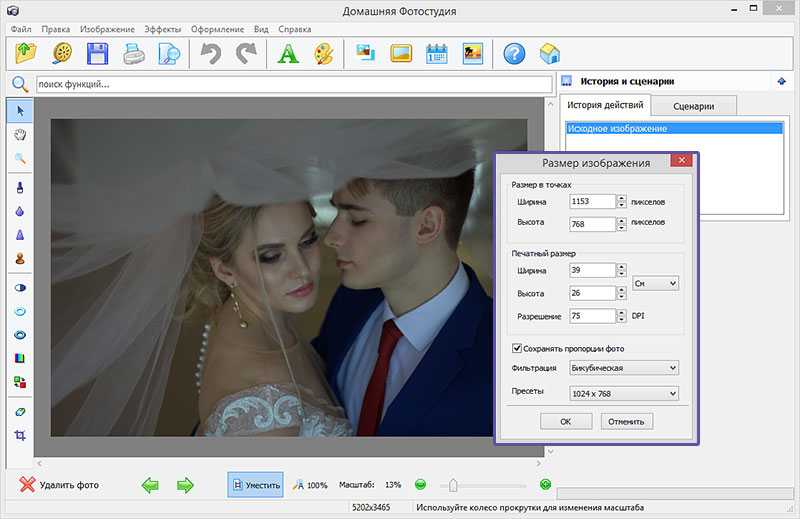
Сохраняйте портретное объявление с разрешением 300×1050. Вы можете обрезать изображение с помощью бесплатного онлайн-инструмента и сохранить новый файл для размещения на веб-сайте.
300×1050select imageGoogle Display Вертикальный прямоугольник должен иметь размер 240×400 пикселей.
240×400select imageСпецификации половинного баннера: 234×60. Сделайте его красочным и заметным.
234×60выбрать изображениеGoogle Display маленькое квадратное объявление рекомендуемое разрешение 200×200. Воспользуйтесь нашими бесплатными онлайн-инструментами, чтобы конвертировать ваше изображение в нужные параметры.
200×200выбрать изображениеОптимальные параметры широкой рекламы небоскреба 160×600. Преобразуйте изображения в новую высоту и ширину с помощью Image Resizer.
160×600select imageБольшая таблица лидеров оптимальные характеристики 970×90.
970×90выберите изображениеЧтобы использовать большое мобильное объявление, преобразуйте изображения в формат 320×50.
320×50выбрать изображение
Убедитесь, что ваш верхний баннер соответствует размеру 930×180 пикселей, прежде чем размещать его на веб-сайте.
930×180select imageБольшие мобильные объявления идеальны, если ваша аудитория в основном использует смартфоны и планшеты. Рекомендуемые характеристики: 320×100.
320×100выберите изображениеУстановите параметры панорамной рекламы на 980×120 для лучших результатов.
980×120выбрать изображениеУбедитесь, что размер вашего рекламного щита не превышает 970×250.
970×250выбрать изображениеРазрешение рекламного квадрата дисплея 250×250 пикселей. Убедитесь, что текст максимально заметен.
250×250выберите изображениеСредний прямоугольник и оптимальные характеристики: 300×250 пикселей.
300×250выбрать изображениеНетборд Display идеально подходит, если вы хотите объединить несколько изображений и анимаций. Вы должны оставить их в разрешении 580×400.
580×400выбрать изображение
Создайте незабываемую рекламу на полстраницы с разрешением 300×600.
300×600выбрать изображениеТройное широкоэкранное объявление идеальное разрешение 250×360 пикселей. Используйте его для продвижения в европейских странах.
250×360выбрать изображениеЕсли вы хотите разместить рекламу в конце поста, лучше используйте встроенную прямоугольную рекламу и установите параметры 300×250.
300×250выберите изображениеИзмените размер изображений до 336×280 для больших прямоугольных объявлений.
336×280выбрать изображение
Изменение размера фотографий и изображений для Facebook. Настройте изображение для любого размера Facebook:
фото профиля, обложка, история, сообщения или события. Загружайте фотографии и изображения со своего компьютера в бесплатную программу Image Resizer,
выберите необходимый размер, а всю остальную работу сервис сделает за вас. Если необходимо,
редактировать, переворачивать или поворачивать загруженные изображения. Загрузите готовые фотографии в новом разрешении изображения.
Создавайте высококачественные изображения для своего канала YouTube. Изменение размера изображений для миниатюры видео YouTube, обложки канала, или фото профиля. Инструмент изменения размера изображения может легко изменить ширину и высоту в соответствии с вашими целями. Вы не нужно потратить много времени и научиться пользоваться хитрым софтом. Просто добавьте фото в сервис и он сделает всю работу за вас за считанные секунды.
Загружайте горизонтальные, портретные, квадратные или другие изображения для изменения размера. Бесплатный онлайн-редактор изображений изменит размер Ваши изображения без потери качества изображения или цветов. Измените размер изображения для историй, рекламы, постов в Instagram. Применяйте фильтры, чтобы получить больше лайков.
С помощью Free Image Resizer вы также можете довольно быстро изменять размер и редактировать свои изображения и картинки для Twitter. Добавьте изображение с компьютера или смартфона в любом формате: jpg, png, jpeg, bmp. Изменить соотношение сторон изображения, размеры (ширину и высоту),
размер файла изображения. Перетащите фотографии в сервис. Затем используйте бесплатные опции, такие как обрезка, отражение или поворот.
если вам нужно отредактировать ваши фотографии.
Добавьте изображение с компьютера или смартфона в любом формате: jpg, png, jpeg, bmp. Изменить соотношение сторон изображения, размеры (ширину и высоту),
размер файла изображения. Перетащите фотографии в сервис. Затем используйте бесплатные опции, такие как обрезка, отражение или поворот.
если вам нужно отредактировать ваши фотографии.
Измените ширину и высоту изображения, чтобы они соответствовали вашей странице LinkedIn. Вы можете добавлять и изменять размер любого количества изображений онлайн как хочешь. Инструмент изменения размера изображения автоматически изменит размер вашей фотографии или изображения за считанные секунды. Вы просто необходимо загрузить изображения и выбрать вариант изменения размера.
Изменение размера изображений для вашей кампании Google Ads. Подготовьте высококачественные баннеры и миниатюры для своих сообщений в блоге.
Вставьте готовое изображение там, где вы хотите, чтобы оно было на вашем сайте. Оптимизируйте и изменяйте размер изображений для своего блога или веб-страницы.
Уменьшите размер изображения для удобства публикации.
Оптимизируйте и изменяйте размер изображений для своего блога или веб-страницы.
Уменьшите размер изображения для удобства публикации.
Как изменить размер изображения без потери качества
- 1Загрузить изображение
Загрузить файлы, размеры которых вы хотите изменить автоматически
- 2Выберите ширину и высоту
Выберите новые размеры изображения (соотношение сторон), размер файла.
- 3Изменение размера изображения
Загрузите измененное изображение с новым разрешением в исходном качестве.
Зачем использовать Free Image Resizer?
- Free Image Изменить размер очень просто, и вам не нужно иметь никаких навыков, чтобы использовать его.
- Вы можете добавить любое количество изображений и фотографий
- Поддержка любого формата изображения: jpeg, jpg, png, bmp и т.д.
- Поддержка любого разрешения изображения: пейзажные, портретные, квадратные.
- Готовые пресеты для профилей в социальных сетях: Facebook, Twitter, Instagram, YouTube, Google, Linkedin.
Zyro Image Resizer — Bildgröße Ändern Online Kostenlos
Новые эксклюзивы Angebot:
Bis zu 75 % RABATT для нового веб-сайта
Das Anpassen der Bildgröße wird mit unserem kostenlosen Online-Bildoder Foto-Resizer ganz einfach. Passen Sie Ihre Fotos perfekt für das Internet an, egal wo Sie sie verwenden möchten.
Нагруженные файлы Sie ein Bild im Dateiformat .jpeg oder .png hoch
Ангетрибен фон Зиро
Bildgröße Ändern Online
Verwenden Sie unser Image Resizer-Tool, um die Bildgröße für Ihre Website zu ändern. Unabhängig davon, ob es sich um ein Profilbild, YouTube-Banner, Instagram-Story-Bild, ein GIF oder ein Produktbild handelt, hat jedes Format eine Ideale Größe, in der es am besten angezeigt wird.
Ziehen Sie zum Hochladen einfach Ihre Foto-oder Bilddatei per Drag-and-Drop, und schon sind Sie fertig. Dann können Sie die Bildgröße und das Bildformat auswählen, sodass es den Anforderungen Ihrer Website entspricht.
Варум? Wenn Sie jemals eine Website erstellt, einen Online-Shop eingerichtet oder nur soziale Medien verwendet haben, wissen Sie, dass Bilder für die Benutzererfahrung sehr wichtig sind. Und Bilder in voller Breite, die die die die ganze Seite einnehmen, bewirken normalerweise genau das Gegenteil.
Ändern Sie die Die Bildgröße, um Ihre Produkte auf Ihrer Website, in Ihrem Online-Shop or in sozialen Median genau so anzuzeigen, wie Sie es möchten – ohne Qualität zu verlieren, das Format zu ändern oder die Dateigröße zu komierer.
Unser kostenloser Image Resizer erstellt Bilder mit perfect Abmessungen und Formaten für jedes Gerät und jede Situation, ohne dass Pixel ausgeschnitten werden müssen.
Wie man den kostenlosen Image Resizer verwendet
Es ist einfach unser Toll zur Bildbearbeitung zu verwenden. Befolgen Sie diese Schritte, um Bilder jeder Größe zu erstellen, die sich perfect für Ihr Social-Media-Profil, Portfolio, E-Mail-Anhänge oder Online-Geschäft eignen.
1. БИЛД АУСВЕЛЕН
Wählen Sie das das aus dem Internet gespeicherte Bild oder das Foto von Ihrem Gerät aus, dessen Größe Sie ändern möchten.
2. БИЛД ХОХЛАДЕН
Ziehen Sie das Bild для Drag-and-Drop на Abschnitt der Seite или нажмите Sie на Bild hochladen, um das Bild вручную в ден Image Resizer hochzuladen.

3. РАЗМЕРЫ ВЭЛЕН
Wählen Sie aus den aufgeführten Optionen die für Sie geeigneten Bildabmessungen aus, um die perfect Größe zu finden.
4. НОВАЯ ВЕРСИЯ
Кликен Си ауф Bild herunterladen , um das angepasste Bild zu speichern. Es ist absolut kostenlos.
5. УБЕРАЛЛ БЕНУЦЕН
Fügen Sie Ihr neu angepasstes Bild Ihrer Website, Ihrem Facebook-Profil, Ihrem Online-Shop oder irgendwoanders hinzu — es wird perfekt sein.
Какие функции имеет Image Resizer?
Unser kostenloser Image Resizer kann die Bildgröße ändern und gleichzeitig die Fotoqualität beibehalten.
Bis vor kurzem bedeutete das Ändern der Größe von Bildern im Internet das Skalieren eines Bildes oder das Komprimieren von Bildern. Manchmal haben sich die Leute sogar dafür entschieden, Pixel aus Ihrem angepassten Bild herauszuschneiden. Dieser Vorgang verringert die Bildqualität, da Fotos entweder gedehnt oder verkleinert werden.
Ein Online Image Resizer kopiert und wiederholt Pixelinformationen, um die neue Größe und das Bildformat auszufüllen, das Sie für Ihre Fotos benötigen.
Auf diese Weise können Sie nicht nur die Größe Ihres Bilds verringern, sondern auch die Höhe und Breite eines Bildes erhöhen, um es auf größere Größen zu skalieren, ohne das veränderte Bild zu verzerren.
Im Gegensatz zur herkömmlichen Bildgrößestechnologie kann unser kostenloser Image Resizer auch Bilder mit niedriger Auflösung in großer Größe anzeigen, ohne dass die Bildqualität beeinträchtigt wird.
Zur professionalellen Homepage oder zum Интернет-магазин Zyro
• Дизайнворлаген
• Интуитивное перетаскивание Баукастен
• Интегрированные инструменты брендинга и маркетинга
• Дизайн и программирование
• Блицшнелле Ладецайт
• Minutenschnelle Einrichtung
Erfahren Sie mehr
Изменение размера изображения: Häufig gestellte Fragen (FAQ)
Wenn Sie Kein Profi Mit Fotobearbeitungs-Software Sind, Ist es Schwierig, Die Bildgröße Mit Konventionellen Tool Эйнен Заголовок anzupassen.
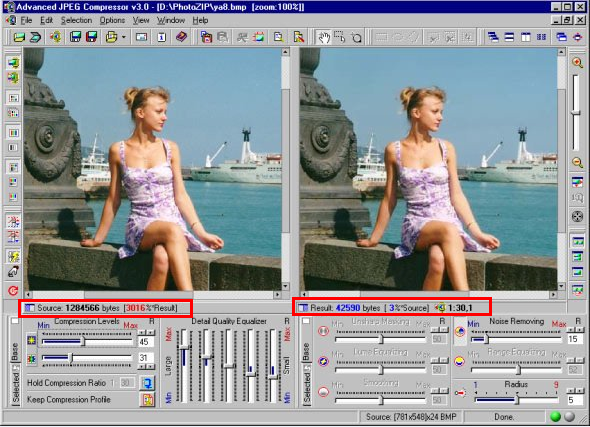 Das Schöne Eine Image Resizers Liegt в Seiner Infrastruktur: Er Wurde Entwickelt, UM CaliTativ Hochwertige Bilder Zu Erzeugen, Unabhängig von Dersenändrunung deselers. .Auf Social-Media-Websites wie Facebook und YouTube stellt die Größenänderung von Fotos sicher, dass jedes Bild, jede Miniaturansicht und jedes Logo perfekt aussieht, был Ihnen hilft, eine wirklich Professional Marke und ein Unternehmen online zu etablieren.
Ein Bildgrößenänderungs-Tool wird verwendet, um ein Bild an eine bestimmte Größe anzupassen. Dies kann für ein Profilbild, ein Bannerbild или Fotos von Produkten in Ihrem Online-Shop sein. Jedes Format идеально подходит для Bildgröße. Ihre Internetbilder und -fotos gibt es in unendlichen Größen.Ändern Sie die Größe des Bildes und Sie können es perfekt anpassen, ohne es zuschneiden zu müssen. Hochwertige Bilder verbessern die Benutzererfahrung und erhöhen das Vertrauen. Wenn Ihre Website orer Online-Shop nicht gut aussieht, werden Ihre Kunden abspringen.
 хорошее видео).
Unser Bild-Resizer ist wirklich einfach zu bedienen. Sie müssen lediglich Ihre Bilder in das Tool hochladen, die gewünschte Größenänderung des Bildformats angeben, und das Tool kümmert sich um den Rest.Wir empfehlen die Verwendung der Dateiformate .JPG и .PNG, um die besten Ergebnisse zu erzielen. Dabei werden auch keine Pixel beschädigt.
Я. Все другие инструменты Online-Zyro-Tools, включая KI Writer или Logo Maker, могут также использоваться для изменения размера изображения. , Ihr Online-Geschäft oder Ihre sozialen Median geeignet sind – kostenlos.Es gibt auch keine Obergrenze dafür, wie viele Bilder Sie in der Bildauflösung ändern können oder nicht. Если вы хотите, чтобы он был оптимизирован для вашего блога, вы можете изменить его размер или изменить логотип или оптимизировать формат для своего фотопортфолио, используя Image Resizer Tool.
Изменение размера изображения может быть выполнено в форматах .
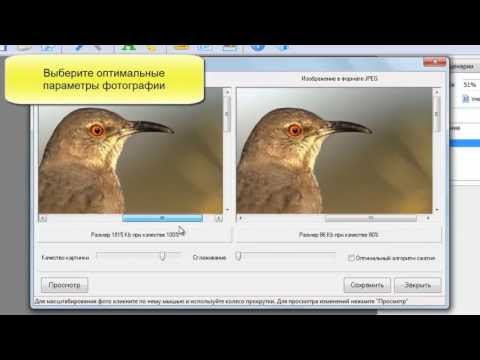 JPG и .PNG. Er unterstützt die beliebtesten Dateiformate for Bilder online.Ziehen Sie einfach Ihr .JPG-oder .PNG-Bild per Drag und Drop auf das Werkzeug und wählen Sie die Größe aus, auf die Sie Ihr Bild anpassen möchten.Auf diese Weise können Sie mit einer leeren Leinwand arbeiten, wenn Sie sie auf Ihrem Computer für Ihre nächste Instagram-Story, Facebook-Post oder Bildschirmschoner weiter bearbeiten möchten.
Anstatt die Größe von Bildern auf jede Größe zu ändern, kann der Image Resizer die Größe von Bildern auf die Größen ändern, die für die Site-Funktionalität am wichtigsten sind. Tool zwischen verschiedenen Größen wählen können.So verschwenden Sie keine Zeit damit, nach dem Hochladen durch verschiedene Versionen Ihres Fotos zu wechseln, sondern können dem Tool stattdessen von Anfang and mitteilen, wie die Größe Ihrer .JPG-denderti .ge .
Wir kümmern uns um Ihre Privatsphäre
Wir kümmern uns um Ihre Privatsphäre
Wir und unsere Partner verwenden Cookies zum Speichern und Zugreifen auf bezogene Daten wie zum Beispiel Navigationsdaten, um personalisierte Inhalte und Werbung bereitstellen zu können und den Website-Verkehr zu analysieren.