
Как посмотреть исходный код страницы — Сollaborator
Если вам нужно проанализировать содержимое страницы в формате HTML, самый простой способ — это открыть её исходный код. С его помощью можно посмотреть метатеги, скопировать часть кода для парсинга, изучить стили оформления страницы, узнать о наличии подключенных счетчиков аналитики, dofollow и nofollow ссылках. Коды страниц доступны для просмотра любому пользователю. Сейчас рассмотрим, как открыть исходный код в разных браузерах.
Что такое исходный код страницы, и как его посмотретьИсходный код страницы отображается как набор HTML-описаний, CSS-стилей и Java-скриптов. Это список команд, которые сервер передает браузеру в ответ на запрос пользователя. Посмотреть код можно практически любой страницы, даже не являясь владельцем сайта, но внести постоянные корректировки в код могут хостинг-провайдер, владелец сайта или администратор.
Как открыть код страницыПерейдите на страницу, которую нужно проанализировать. Для отображения кода используйте сочетание клавиш Ctrl+U. Откроется подробное описание страницы в формате HTML-разметки, тегов и скриптов.
Код страницы включает:
- названия title, description;
- данные микроразметки Schema.org, Open Graph или других словарей;
- данные JavaScript;
- язык отображения контента на странице;
- подключенные счетчиков аналитики, генераторов заявок и других сервисов;
- исходящие ссылки на другие страницы и сайты;
- расположение картинок,
- заголовков и текстовых блоков;
- размеры и тип шрифтов, цвета элементов.
Для детального анализа откройте код страницы вместе с инструментами разработчика. Это можно сделать в любом браузере через настройки или сочетание клавиш Ctrl+Shift+I или F12. Например, в Яндекс.Браузере нужно открыть меню параметров, выбрать дополнительные инструменты и пункт «Инструменты разработчика».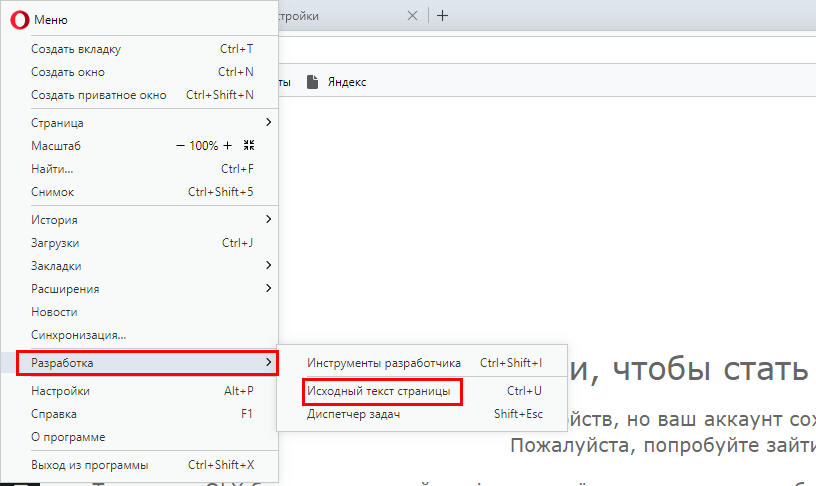
Инструменты для вебмастеров появляются в том же окне рядом с открытой страницей.
При наведении курсора мыши на участке HTML в тексте слева подсветится элемент, который описан этим участком. Для более подробного анализа данных выберите один из разделов в верхней правой части окна:
- Elements → описывает все элементы страницы.
- Console → выявляет возможные и критические ошибки кода.
- Sources → показывает содержимое файлов на странице.
- Network → указывает код ответа сервера, время загрузки страницы и ее размер.
- Security → отображает информацию о сертификате SSL.
- Audits → позволяет провести технический аудит мобильной или десктопной версии страницы.
Дальше рассмотрим, как открыть исходный код страницы в разных браузерах.
Как посмотреть исходный код страницы в разных браузерах Google ChromeЕсть 3 способа как посмотреть исходный код в этом браузере.
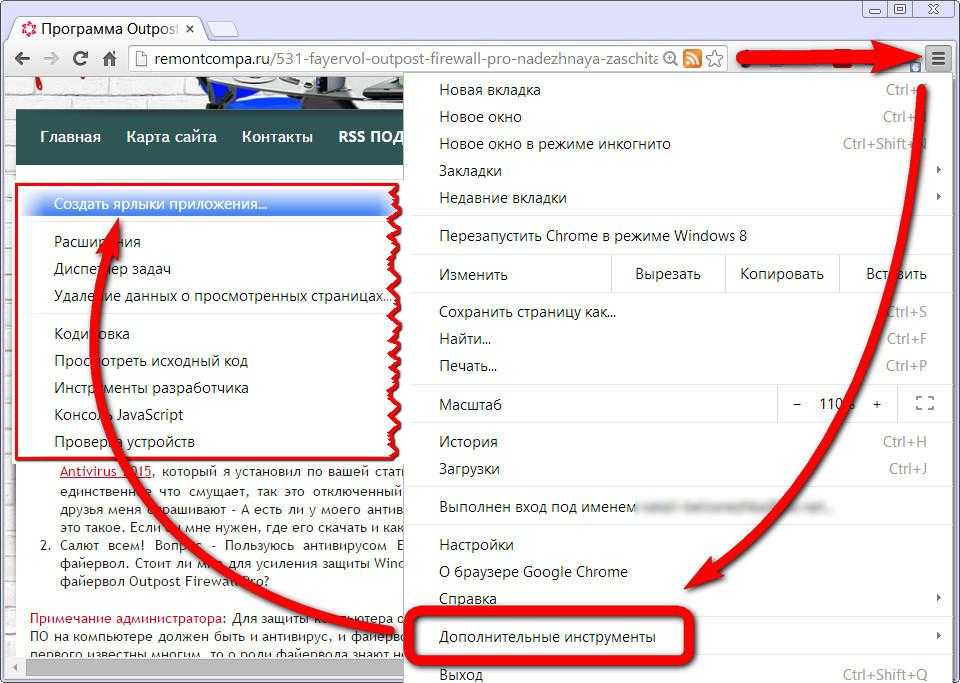
1. В меню настроек в правой верхней части экрана выберите «Дополнительные инструменты», затем пункт «Инструменты разработчика».
2. Выбрать соответствующий пункт можно также в контекстном меню правой кнопки мыши.
3. Нажав сочетание клавиш Ctrl+Shift+I или F12.
Mozilla Firefox1. Зайдите в Меню → «Другие инструменты» → «Исходный код страницы».
2. Также можно выбрать пункт из контекстного меню, нажать клавишу F12 или сочетание клавиш Ctrl+U.
OperaВызовите контекстное меню правой клавишей мыши и выберите → «Исходный текст страницы» или «Просмотреть код элемента» (сочетание клавиш Ctrl+U и Ctrl+Shift+I).
SafariОткройте раздел «Разработка» в верхнем меню браузера → «Показать веб-инспектор».
Safari, кстати, ещё отображает коды веб-страниц через смартфон. Зайдите в параметры мобильного браузера и выберите «View Source».
В Microsoft Edge источник страницы открывается через параметры (три точки) → «Дополнительные средства» → «Средства разработчика» или клавишей F12.
В каждом браузере также доступен просмотр кода элемента: логотипа, картинки, заголовка. Для анализа HTML-разметки отдельного объекта необходимо навести курсор и выбрать в контекстном меню правой кнопки мыши пункт «Исследовать код элемента».
Исходный код страницы открывается в разных браузерах и доступен для просмотра всем пользователям. Чтобы открыть код в отдельном окне, используйте сочетание клавиш Ctrl+U, Ctrl+Shift+I, F12 или выберите соответствующий пункт в параметрах браузера. Код страницы состоит из элементов HTML, описаний стилей CSS и JavaScript. По этим данным можно изучить разметку страницы, и узнать множество других сведений о странице и её содержании.
Похожие вопросы
- Как проверить склейку доменов
Ольга Горбенко
Практикующий SEO-специалист
Как открыть исходный код сайта с компьютера и мобильного телефона
Содержание
- Если вы работаете на десктопе
- Как открыть код конкретного элемента страницы
- Если хотите просмотреть исходный код страницы сайта через смартфон?
Необходимость заглянуть в исходный код страницы может возникнуть по разным причинам.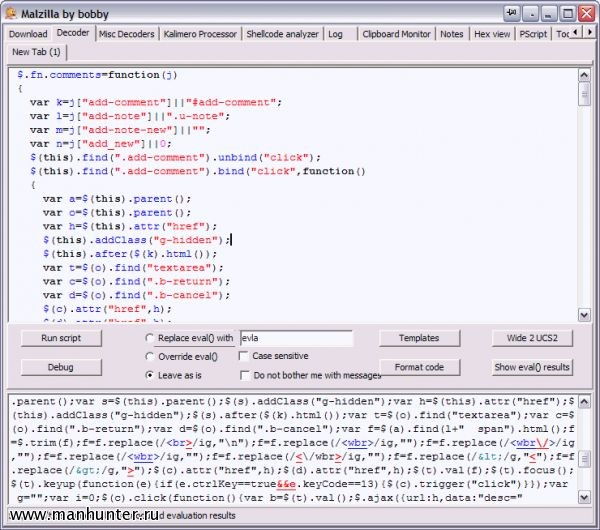 К этой функции часто прибегают SEO-специалисты, дизайнеры, контент-менеджеры. Так, код страницы смотрят, чтобы проверить, корректно ли заполнены метаданные (если на ресурсе не установлен специальный плагин), чтобы определить код конкретного элемента, чтобы понять, почему какая-то часть страницы отображается неправильно и пр. Но, чтобы это выполнить, нужно знать, как именно действовать. Ведь в разных браузерах и на разных типах устройств (десктопе или смартфонах) код страницы выводится по-разному.
Просмотреть исходный код страницы можно через любой браузер – эта опция есть у каждого из них. Используйте следующие способы.
Google Chrome
Собираетесь открыть код страницы через браузер Google Chrome? Вот 4 варианта, как это сделать:
Находясь на нужной странице, зажмите одновременно Ctrl и U. Для ОС macOS действует другая комбинация. А именно COMMAND+OPTION+U. После того, как вы примените подходящее сочетание горячих клавиш, появится новая вкладка с HTML.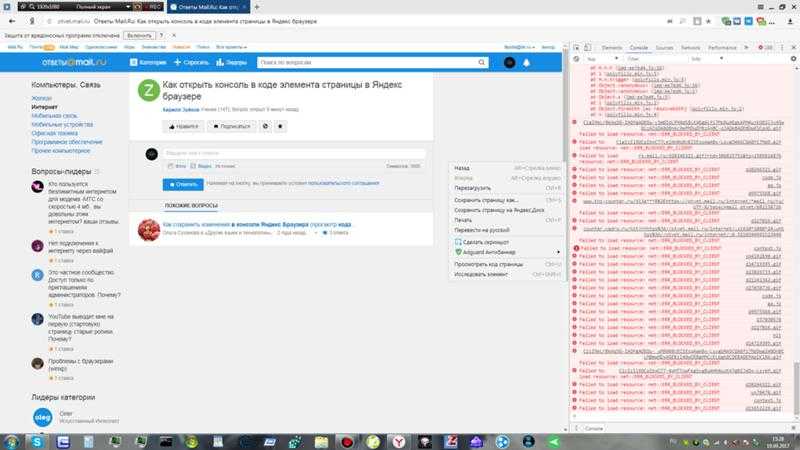 Как видите, у источника цветная кодировка и четкая структура, что упрощает поиск нужных элементов. Чтобы найти требующееся значение ещё быстрее, можете задействовать клавиши Crtl+F. Обнаруженный фрагмент будет выделен ярким цветом.
Второй способ просмотреть код страницы – через вызов контекстного меню. Достаточно нажать на правую кнопку мыши, и вы откроете контекстное меню, где вам нужно будет выбрать строку «Просмотр кода страницы».
Открыть исходный код страницы, можно забив в адресную строку «view-source:», а потом УРЛ самой страницы.
Требуется изучить код страницы более детально? Задействуйте инструменты разработчика Google Chrome.
- Для начала войдите в основное меню браузера. Для этого справа вверху найдите иконку, на которой изображены три вертикально расположенные точки.
- Затем выберите раздел «Дополнительные инструменты».
- Отобразится подменю, в котором находится требующийся вам пункт – «Инструменты разработчика».

Этот же путь можно проделать просто нажав на клавиши быстрого доступа Ctrl+Shift+I. Если вы пользуетесь macOS, зажимайте COMMAND+OPTION+I.
Mozilla Firefox
- Один из способов открыть исходный код страницы в Mozilla Firefox – вызвать контекстное меню, в котором содержится строчка «Исходный код страницы». Как и в случае с Google Ghrome, страница с кодом появится в отдельной вкладке.
- Можно применить и комбинацию клавиш Ctrl+U.
- Также вы можете действовать через основное меню. У браузера Mozilla Firefox оно представлено тремя вертикальными полосками в правом верхнем углу страницы. Раскрываем список, выбираем «Другие инструменты», а затем – «Исходный код страницы».
- Подойдет и метод прописывания в адресной строке «view-source:»+ УРЛа интересующей страницы.
Opera
- Чтобы посмотреть исходный код страницы в этом браузере, вы также можете зажать Ctrl+U.
- Или указать перед УРЛом страницы «view-source:».

- Держа курсор в любом месте страницы, нажмите на правую кнопку мыши. В возникшем окне выберите строчку «Исходный код страницы».
- Раскройте главное меню Opera (нажмите на значок браузера – он находится в самом верху, слева), выберите пункт «Разработка», а потом подпункт – «Исходный текст страницы».
Перечисленные способы можно применять для просмотра кода не только всей страницы, но и кода отдельных элементов. Код элемента можно при необходимости скопировать и использовать в другом месте, а можно исправить.
Единственное «но»– определять местоположение нужного фрагмента приходится в ручном режиме. Поэтому крайне полезным оказывается специальный элемент, который мы предлагаем вам рассмотреть ниже.
Как открыть код элемента в Google Chrome
Для начала открываем панель с кодом страницы при помощи комбинации клавиш Ctrl+Shift+I. Консоль автоматически появится в правой части экрана.
Для этого открываем меню панели и в разделе «Dock Side» выбираем, где будет находиться консоль (можно даже открыть её в отдельном окне).
Нас интересует первая вкладка «Elements», где и отображается код страницы. Код представлен в удобном виде – каждый элемент при необходимости раскрывается. Это позволяет оценить иерархию.
Представим, что мы оставили консоль на её первоначальном месте. Тогда CSS-код выбранного элемента будет отображаться под основной частью.
При желании в CSS-код конкретного элемента можно внести корректировки. Для этого требующий правки параметр выделяют через двойной щелчок мышки. Результат ваших действий будет виден при отображении элементов на странице.
Чтобы найти нужный элемент в исходном коде, сначала кликаем по значку стрелки в верхнем левом углу панели, а затем уже наводим курсор на интересующий вас элемент, располагающийся на странице.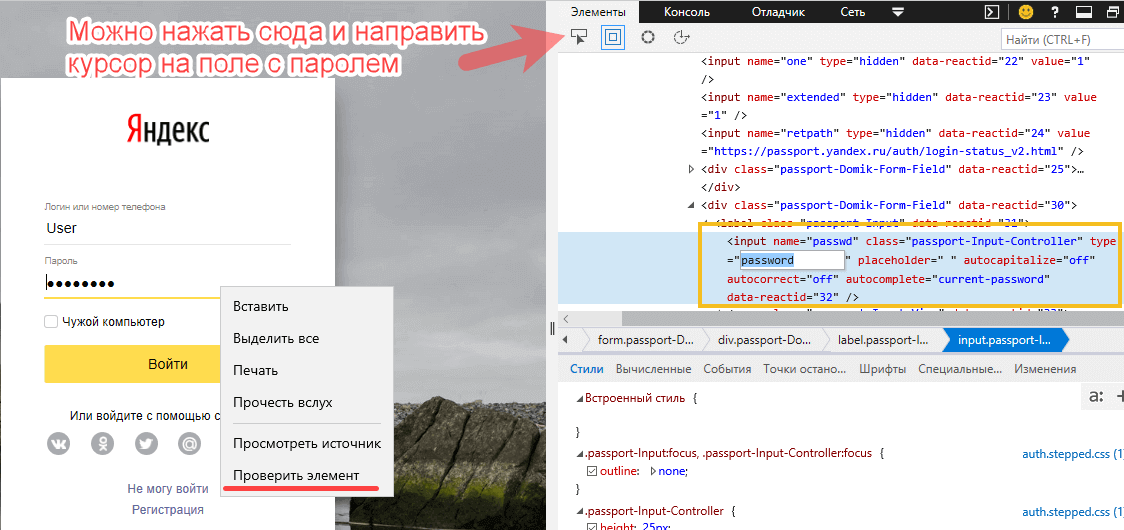
Важное отличие мобильных версий браузеров от десктопных – более бедный функционал. Например, на компьютере вы можете использовать инспекторов кода. Для смартфонов эта опция не реализована. Но изучить исходный код страницы всё же можно.
- Пропишите перед УРЛом параметр «view-source:». Этот способ мы уже опробовали при работе с исходным кодом через десктопную версию браузеров.
- Вооружитесь специальными приложениями. Например, если у вас Android, вы можете задействовать приложение VT View Source. Запуская его, укажите ссылку на ту страницу, код которой хотите посмотреть. Приложение способно выполнять поиск по коду, проверку валидности, копирование фрагментов, сохранение кода в отдельный документ и пр. Важный нюанс – приложение англоязычное.
Специальные приложения разработаны, конечно, и для iOS. Например, Web Inspector, View Source, просмоторщик HTML и другие. Достаточно указать в AppStore название одного из этих приложений, и на экране появится целый список схожих по функционалу инструментов.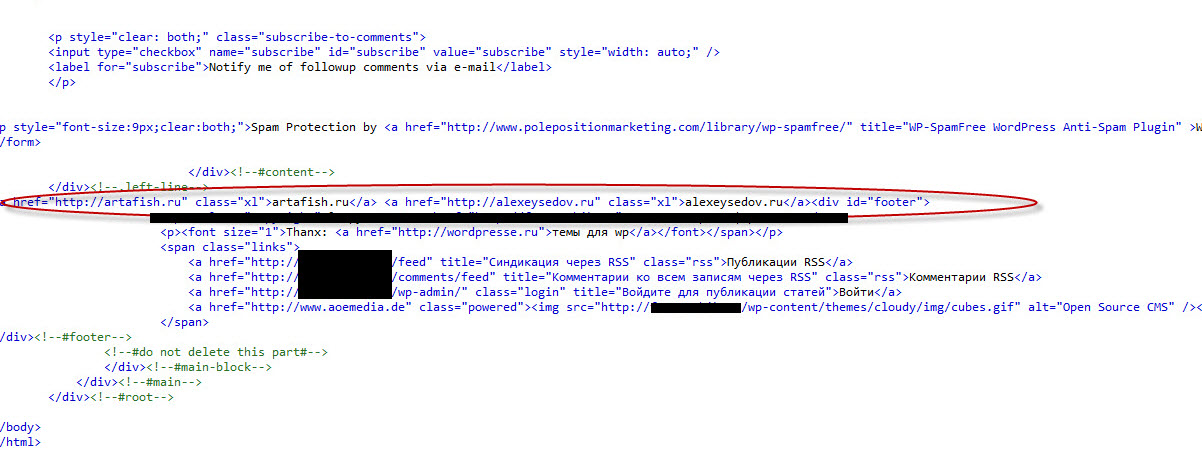
Ещё больше интересных и полезных статей ищите в новостном разделе на сайте Студии ЯЛ. Там мы регулярно публикуем материалы на разные темы: разработка сайтов, поисковое продвижение, контекстная реклама, SMM, SERM и др.
Другие материалы на тему:
- Как битые ссылки вредят SEO-продвижению и что сделать, чтобы минимизировать этот ущерб
- Как создать идеальный чекаут в интернет-магазине
Просмотр исходного кода: как просмотреть код сайта
Просмотр исходного кода — важный навык. Если вы когда-либо задумывались о создании собственного веб-сайта, вам, вероятно, нужно знать, как просматривать код веб-сайта. С первых дней существования Интернета код использовался для программирования многих его аспектов. Код сайта можно описать как аспект «под капотом». Это потому, что он не виден обычным посетителям сайта.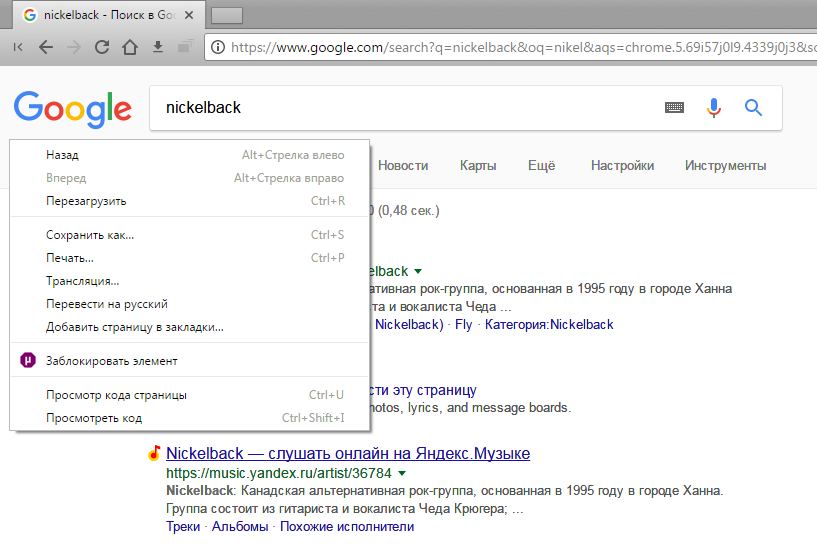 Этот код превращает ваш сайт в замечательные впечатления, которые могут получить обычные посетители. Изучение того, как просматривать код веб-сайта, — это первый шаг к пониманию того, как появился этот замечательный опыт.
Содержание
Назначение кода веб-сайтаКод веб-сайта обычно состоит из HTML, JavaScript и других языков кодирования. Хорошая новость заключается в том, что по мере развития технологий написание этого кода стало намного проще. Для начинающих изучение этих языков программирования займет много времени. Некоторые случайные пользователи просто хотят иметь онлайн-блог, не тратя много времени на его кодирование. Вот почему существует множество конструкторов веб-сайтов, которые создают код веб-сайта для вас. Конечно, они обычно взимают небольшую ежемесячную плату. WordPress является основным примером конструктора веб-сайтов. Существуют руководства, которые помогут вам создать веб-сайт WordPress.
В то время как некоторые предприятия предпочитают нанимать профессионального разработчика веб-сайтов, другие берут дело в свои руки благодаря быстрому развитию технологий.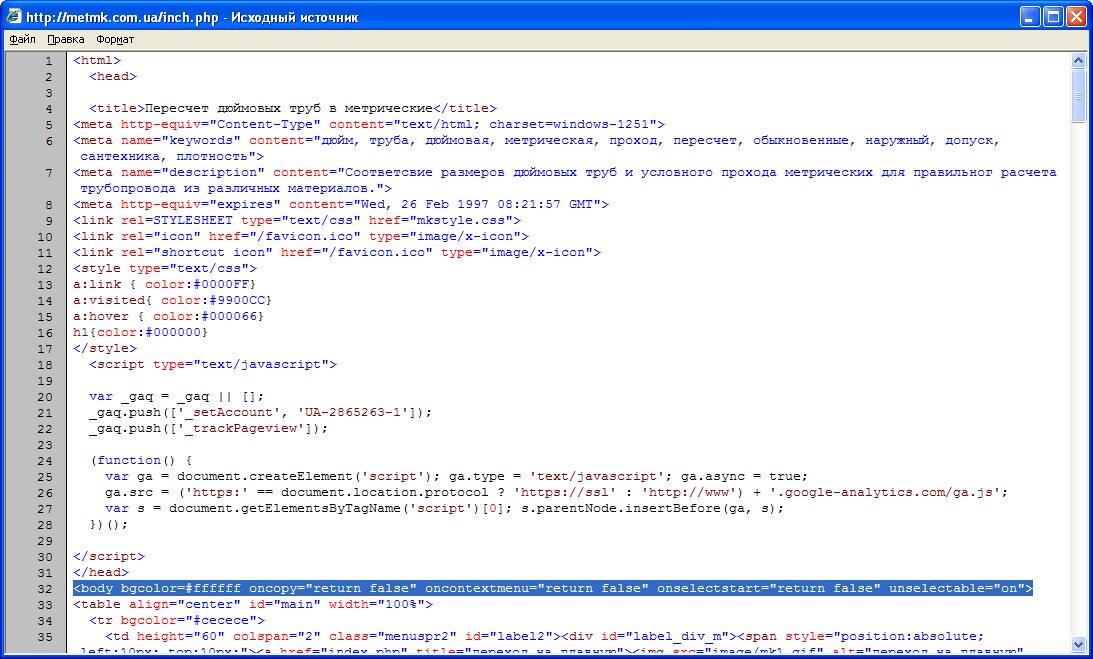 Код веб-сайта становится все более доступным для обычного пользователя, и изучение HTML-кода может быть не для всех.
Тем не менее, цель кода веб-сайта состоит в том, чтобы иметь основу для веб-сайта, и разработчики веб-сайтов по-прежнему используют код, упрощая его для обычных пользователей. Самостоятельное кодирование веб-сайта даст вам гораздо больше свободы за счет изучения нового навыка (если вы еще не освоили его), и многие готовы это сделать. Конечно, вы должны сначала сами решить, как вы хотите действовать. Если вы новичок в разработке веб-сайтов, лучше сначала научиться просматривать код веб-сайта, о чем мы поговорим далее.
Как просматривать код в наиболее распространенных браузерах Просмотр кода — очень простой процесс в пяти наиболее распространенных веб-браузерах. Мы рассмотрим, как это сделать. Некоторые из горячих клавиш могут повторяться, так как просмотр кода стал универсальным во многих из этих браузеров. Клавиши клавиатуры соответствуют клавишам на компьютере с Windows (кроме Apple Safari).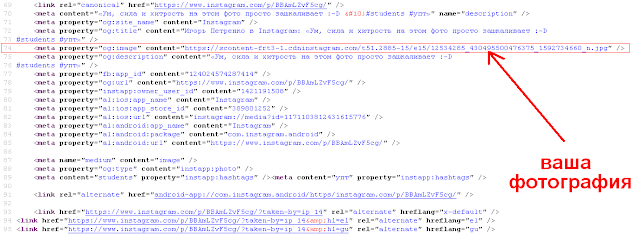
- Нажмите Ctrl + U на клавиатуре или щелкните правой кнопкой мыши пустое место на веб-странице и выберите «Просмотр». источник страницы» из всплывающего меню.
- Нажмите Ctrl + U на клавиатуре или щелкните правой кнопкой мыши пустую часть веб-страницы и выберите «Просмотр исходного кода страницы» во всплывающем меню.
- Нажмите Command + Option + U на клавиатуре или щелкните правой кнопкой мыши пустое место веб-страницы и выберите «Показать исходный код страницы» во всплывающем меню.
- Нажмите Ctrl + U на клавиатуре или нажмите F12 на клавиатуре. После выполнения любого из них выберите вкладку «Элементы» в правом верхнем углу окна.
- Щелкните правой кнопкой мыши пустое место на веб-странице и выберите «Просмотреть источник» в появившемся меню.
- Нажмите Ctrl + U на клавиатуре или щелкните правой кнопкой мыши пустую часть веб-страницы и выберите «Источник страницы» в появившемся меню.
Для наиболее распространенных веб-браузеров это способ просмотра кода веб-сайта. Как видите, большинство веб-браузеров, описанных выше, имеют очень похожий способ просмотра кода веб-сайта. Иногда может быть невозможно просмотреть код веб-сайта. Обычно это происходит в Internet Explorer, который я бы не рекомендовал использовать, но это может произойти, если у вас большой объем кеша или мало системных ресурсов. Большой кеш можно очистить, зайдя в настройки Internet Explorer, а нехватку системных ресурсов можно исправить, если закрыть программы, которые в данный момент не используются на вашем компьютере.
Что такое исходный код? Исходный код — это код, созданный программистом, который может быть прочитан и понят человеком. Он может быть создан текстовым редактором или средой разработки. Если вы хотите знать, как просмотреть код веб-сайта, вы, вероятно, захотите узнать и об исходном коде. Исходный код является основой для создания программного обеспечения, а также используется для настройки многих аспектов программного обеспечения. Инструкции по установке являются примером возможности настройки с использованием исходного кода. Далее мы обсудим разницу между открытым исходным кодом и проприетарным исходным кодом.
Открытый исходный код — это код программы, исходный код которого доступен другим разработчикам для использования по своему усмотрению. Это очень распространено в Интернете. Обычно этот тип программного обеспечения является бесплатным и легкодоступным, поскольку его основной целью является совместная работа. Важно знать, как просматривать код веб-сайта, поскольку этот тип кода доступен для просмотра и редактирования любым пользователем. Доступ к открытому исходному коду аналогичен доступу к коду веб-сайта, поэтому горячие клавиши на клавиатуре остаются такими же, как те, о которых мы говорили ранее.
Хорошим примером программного обеспечения с открытым исходным кодом может быть LibreOffice, программа, похожая на Microsoft Office, поскольку она также является офисным пакетом. Разница в том, что LibreOffice бесплатен, а код имеет открытый исходный код, а это означает, что разработчики могут свободно редактировать его, если это пойдет на пользу программе.
Другой очень популярный пример — Linux. Linux — бесплатная операционная система, которая значительно улучшилась за последние годы. Благодаря таким программам, как Linux и LibreOffice, обычные люди, не являющиеся разработчиками, очень выиграли. Интернет развивался благодаря совместной работе пользователей над такими программами. Многие люди, занимающиеся разработкой приложений или веб-разработкой, используют открытый исходный код из-за его преимуществ. При разработке приложений крайне важно учитывать ваши возможности, поэтому принимайте во внимание открытый исходный код.
Собственный исходный код Если вы хотите знать, как просмотреть код веб-сайта, есть простые ответы.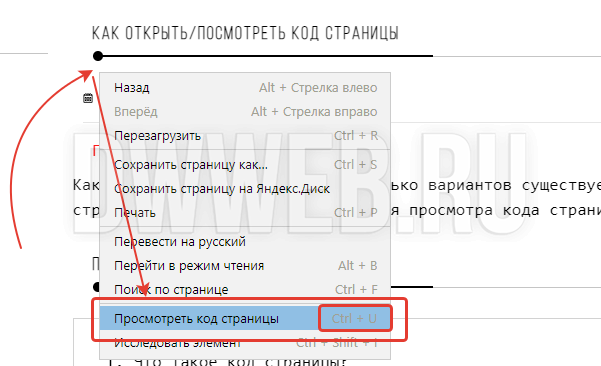 С другой стороны, просмотр проприетарного исходного кода более сложен. Теперь давайте спросим, что такое проприетарный исходный код? Проприетарный исходный код — это исходный код, который принадлежит владельцу и не может свободно развиваться. Этот тип кода запатентован и обычно недоступен для просмотра при установке программного обеспечения. Таким образом, просмотр проприетарного кода становится проблемой. Лицензия, которую мы должны принять при открытии приложения в первый раз, является соглашением, которое мы связываем. Мы официально обещаем не использовать материалы, защищенные авторским правом. Авторы — единственные, кто может использовать код.
Некоторыми примерами программ с проприетарным исходным кодом являются Windows, Microsoft Office и Adobe Photoshop. Это одни из самых широко используемых программ в мире, и их код не является открытым исходным кодом. Их код очень ценен, поэтому авторы этих программ предприняли юридические меры предосторожности для его защиты.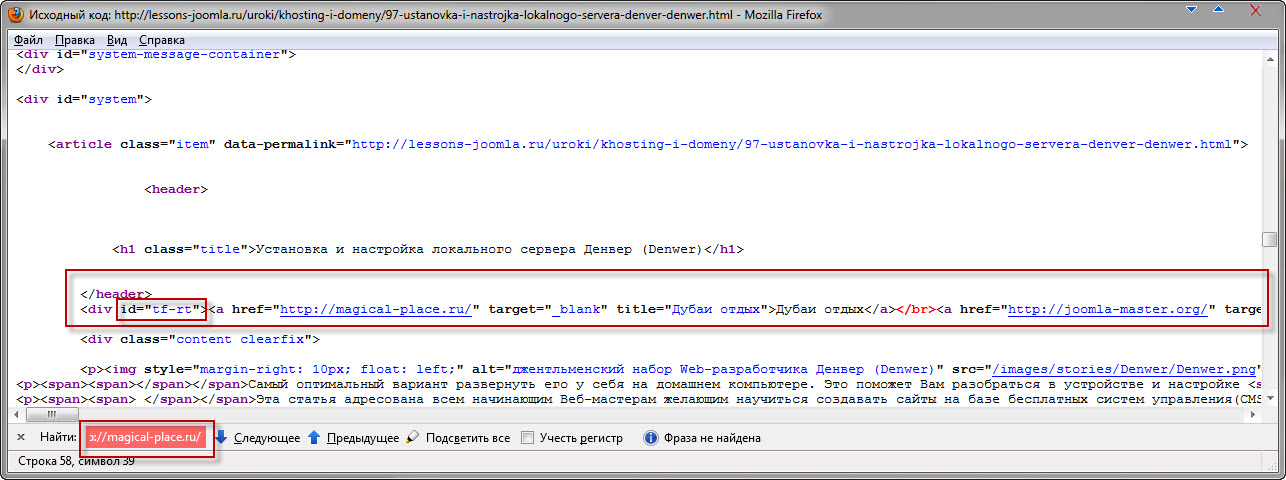 Несмотря на то, что код защищен авторским правом, это не мешает некоторым пользователям заниматься пиратством. Одна из самых ироничных вещей в несвободном программном обеспечении, таком как Microsoft Office, заключается в том, как оно извлекает выгоду из пиратства. Вместо того, чтобы некоторые пользователи использовали альтернативу Office с открытым исходным кодом, они нелегально загружают Microsoft Office.
Хотя Microsoft теряет деньги из-за этого незаконного действия, они выигрывают, потому что такие программы, как LibreOffice, альтернатива с открытым исходным кодом, не используются. Доля рынка Microsoft не уменьшится до конкурента, они просто потеряют прибыль от продажи компании. Поскольку мы обсудили как проприетарный, так и открытый исходный код, вам решать, какой из них вы хотите использовать, если когда-либо будете создавать программу.
Общая важность просмотра исходного кода При изучении того, как просматривать код веб-сайта, пользователи могут сначала запутаться.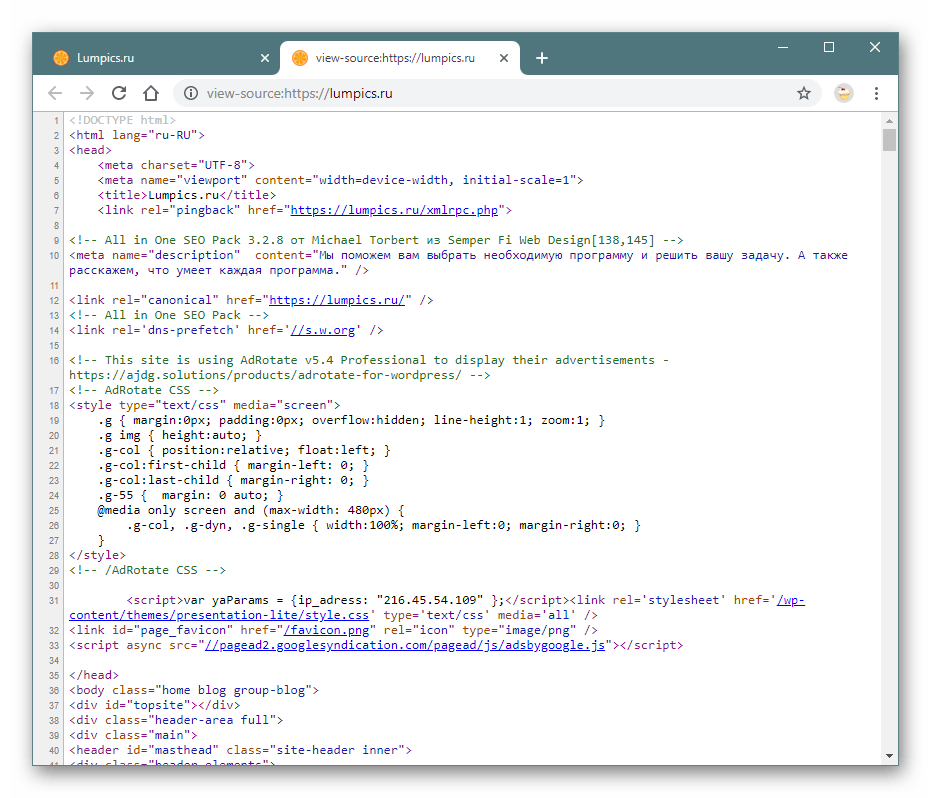 Большая часть кода, который они увидят, может быть написана на машинном языке. Однако не беспокойтесь, так как любой, кто начинает разработку веб-сайтов, в какой-то момент столкнется с машинным языком в той или иной форме. Общая важность просмотра кода заключается в том, что знакомство с ним может вызвать интерес к изучению того, как спланирован веб-сайт. В разных браузерах будут разные способы просмотра кода, но по большей части они похожи друг на друга.
Затем, если вы решите погрузиться глубже, вы сможете узнать об исходном коде и о том, как различные программы защищены патентами или авторскими правами. В программы с открытым исходным кодом может внести свой вклад кто угодно, а не только оригинальные авторы. Они могут быть отличным способом для совместной работы над созданием отличного веб-сайта или программного обеспечения. Удивительно, как много можно узнать, просто интересуясь тем, как просматривать код веб-сайта. В конце концов, в Интернете есть множество полезных ресурсов, которые могут помочь всем пользователям просмотреть код и узнать о нем больше.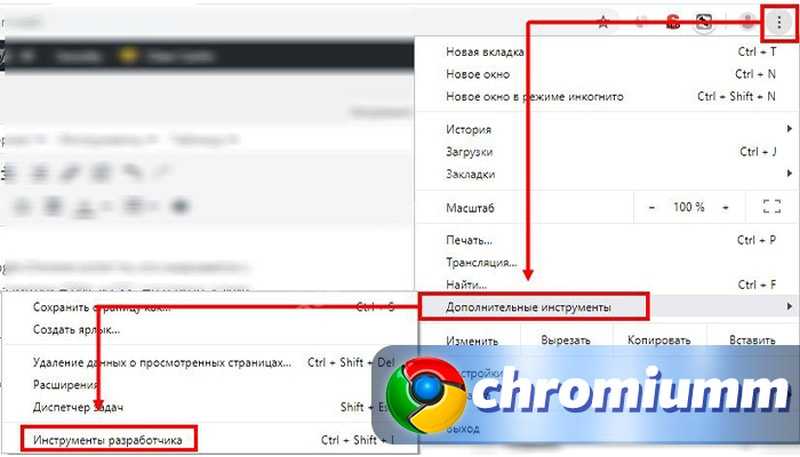
Просмотр исходного кода — документация Firefox Source Docs
Просмотр исходного кода — документация Firefox Source DocsView Source позволяет просмотреть исходный код HTML или XML просматриваемой страницы. Чтобы активировать View Source:
Команда открывает новую вкладку с источником для текущей страницы.
Функции View Source
View Source имеет три дополнительные функции, доступ к которым можно получить из контекстного меню на вкладке View Source:
- Перейти к строке
Прокрутка до указанной строки. Если это число превышает количество строк в файле, вы получите сообщение об ошибке.
- Перенос длинных строк (переключатель)
Перенос длинных строк по ширине страницы.
- Подсветка синтаксиса (переключатель)
Применяет подсветку синтаксиса к коду. Когда подсветка синтаксиса включена, View Source также выделяет ошибки синтаксического анализа красным цветом. При наведении указателя мыши на ошибки отображается всплывающая подсказка с объяснением ошибки.

Эта функция полезна при поиске ошибок HTML.
Чтобы получить доступ к функции «Перейти к строке» с клавиатуры, нажмите Control + Option + L в macOS или Alt + Shift + L в Windows или Linux.
Просмотреть источник выбора
Если вы выберете часть веб-страницы и щелкнете контекстным источник выбора.
View MathML Source
Если вы щелкнете в контексте, когда мышь находится над каким-либо MathML, вы увидите пункт контекстного меню с надписью «View MathML Source»: щелкните его, чтобы увидеть исходный код MathML.
Ограничения View Source
Существуют ограничения того, что View Source делает для вас, о чем вы должны знать.
Средство создания отчетов об ошибках ≠ средство проверки
View Source сообщает только об ошибках синтаксического анализа, , а не об ошибках достоверности HTML. Например, размещение элемента div в качестве дочернего элемента элемента ul не является ошибкой синтаксического анализа, а не является действительным HTML.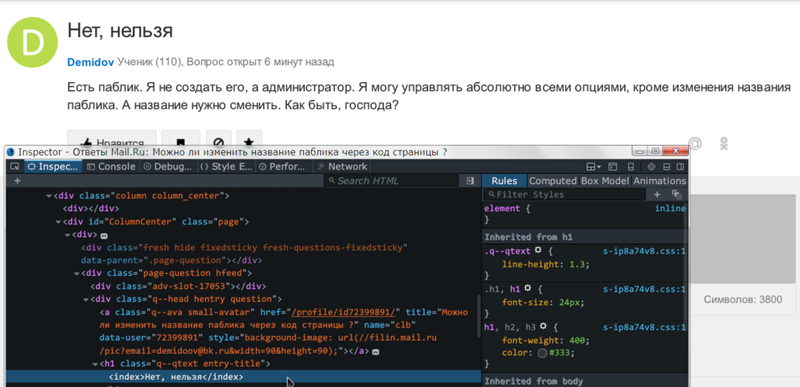 Поэтому эта ошибка не будет отмечена в View Source. Если вы хотите проверить правильность HTML, вам следует использовать средство проверки HTML, например, предлагаемое W3C.
Сообщается не обо всех ошибках синтаксического анализа
Несмотря на то, что все сообщаемые ошибки являются ошибками синтаксического анализа в соответствии со спецификацией HTML, View Source сообщает не обо всех ошибках синтаксического анализа. Среди ошибок, о которых не сообщается:
Байты, недопустимые в соответствии с кодировкой документа, не помечаются как ошибки.
Запрещенные символы не считаются ошибками.
Об ошибках, связанных с концом файла, не сообщается.
Ошибки построителя дерева, связанные с текстом (в отличие от тегов, комментариев или типов документов), не сообщаются.
Об ошибках синтаксического анализа, связанных с атрибутами
xmlns, не сообщается.
Подсветка синтаксиса XML
Просмотр источника использует токенизатор HTML при выделении источника XML.