
Как узнать фото фейк или нет с телефона
Интернет-сервисы › Яндекс › Как найти по фото в Яндексе › Как узнать фото из интернета или нет через телефон
На что обращать внимание при проверке фото — базовые советы:
Основной и базовый способ проверки — это прогон снимка через «Google. Картинки» или «Яндекс. Фото». С помощью них можно определить, как давно изображение появилось в сети, найти его оригинал, обрезанные и необрезанные версии.
- Главный способ проверки фото — через «Google Картинки» или «Яндекс Фото». С их помощью можно определить, как давно изображение появилось в сети, найти оригинал, обрезанные и необрезанные версии.
- Для поиска по изображению на сайте в браузере Chrome нужно открыть сайт с фото, щелкнуть правой кнопкой и выбрать «Найти через Google Объектив». Результаты поиска будут показаны на боковой панели.
- В приложении «Google Фото» на устройстве Android можно найти фотографии определенного человека или домашнего животного, выбрав в нижней части экрана раздел «Поиск».

- Сайт Foto Forensics поможет проверить, насколько изображение подверглось цифровой обработке, находя «дорисованные» области на фото.
- В приложении «Google Фото» можно находить информацию об объектах на фото и выполнять с ними действия, выбрав нужную фотографию и нажав на значок Объектива.
- Для получения информации о фотографии с телефона или компьютера можно кликнуть правой кнопкой мыши и выбрать «Properties». В открывшемся окне вкладка «Details» покажет параметры фото.
- Для проверки фото на фейк с телефона нужно использовать «Google Картинки» или «Яндекс Фото», загрузив фото или сделав снимок в приложении Google или Chrome.
- Для поиска по изображению на сайте с телефона нужно перейти на сайт с фото, нажать и удерживать изображение, выбрать «Найти через Google Объектив» и посмотреть результаты поиска.

- Как проверить настоящее фото или нет
- Как найти чье это фото
- Как проверить фото на реальность
- Как вычислить данные по фото
- Как узнать информацию о фотографии
- Как с телефона проверить фото на фейк
- Как проверить фото с телефона
- Как проверить фото на фейк в Гугле с телефона
- Как найти фейк фото или нет
- Как пробить информацию по фото
Как проверить настоящее фото или нет
Как выполнить поиск по изображению с сайта:
1. Откройте на компьютере браузер Chrome.
2. Перейдите на сайт, где размещено изображение, по которому вы хотите выполнить поиск.
3. Нажмите на изображение правой кнопкой мыши.
4. Выберите Найти через Google Объектив. Результаты поиска будут показаны на боковой панели.
Как найти чье это фото
Как найти фотографии определенного человека или домашнего животного и отметить их:
1. Откройте приложение «Google Фото» на устройстве Android.
2. Войдите в аккаунт Google.
3. В нижней части экрана нажмите Поиск.
4. Появятся уменьшенные изображения лиц. Нажмите на одно из них, чтобы посмотреть все связанные с этим лицом фотографии.
Как проверить фото на реальность
Проверить, насколько изображение подверглось цифровой обработке, можно через сайт Foto Forensics. Он находит «дорисованные» области на изображении или вставленные в него при редактировании. После обработки программа выдает фотографию, где редактируемые фрагменты будут выделяться на фоне других.
Как вычислить данные по фото
Как находить информацию об объектах на фото и выполнять с ними действия:
1. Откройте приложение «Google Фото» на устройстве Android.
2. Выберите фотографию.
3. Нажмите на значок Объектива.
4. В зависимости от того, что изображено на фотографии, посмотрите информацию об объекте, выполните действие или найдите похожий товар.
Если у вас нет под рукой других инструментов, то просто кликните правой кнопкой мыши по фотографии, выберите «Properties» (свойства) и найдите в открывшемся окне вкладку «Details» (детали). В этой вкладке вы узнаете параметры фотографии, её геолокацию, дату и другие данные.
Как с телефона проверить фото на фейк
Основной и базовый способ проверки — это прогон снимка через «Google. Картинки» или «Яндекс. Фото». С помощью них можно определить, как давно изображение появилось в сети, найти его оригинал, обрезанные и необрезанные версии.
Как проверить фото с телефона
Как выполнить поиск по изображению, сохраненному на устройстве:
1. На телефоне или планшете Android откройте приложение Google.
2. В нижней части экрана нажмите Рекомендации.
3. В строке поиска коснитесь значка Google Объектива.
4. Загрузите фотографию или сделайте снимок, по которому вы хотите выполнить поиск.
Как проверить фото на фейк в Гугле с телефона
Как выполнить поиск по изображению с сайта:
1. На телефоне или планшете Android откройте приложение Google или Chrome.
2. Перейдите на сайт с изображением.
3. Нажмите и удерживайте это изображение.
4. Выберите Найти через Google Объектив.
5. Прокрутите экран вниз и посмотрите результаты поиска.
Как найти фейк фото или нет
Как распознать фейковое фото:
Проверить подлинность фотографии в Интернете можно за несколько кликов мышкой. Если вы используете браузер Google Chrome, вам нужно кликнуть на изображение правой кнопкой мыши и выбрать пункт «Найти это изображение в Google» и поисковик выдаст вам все похожие картинки.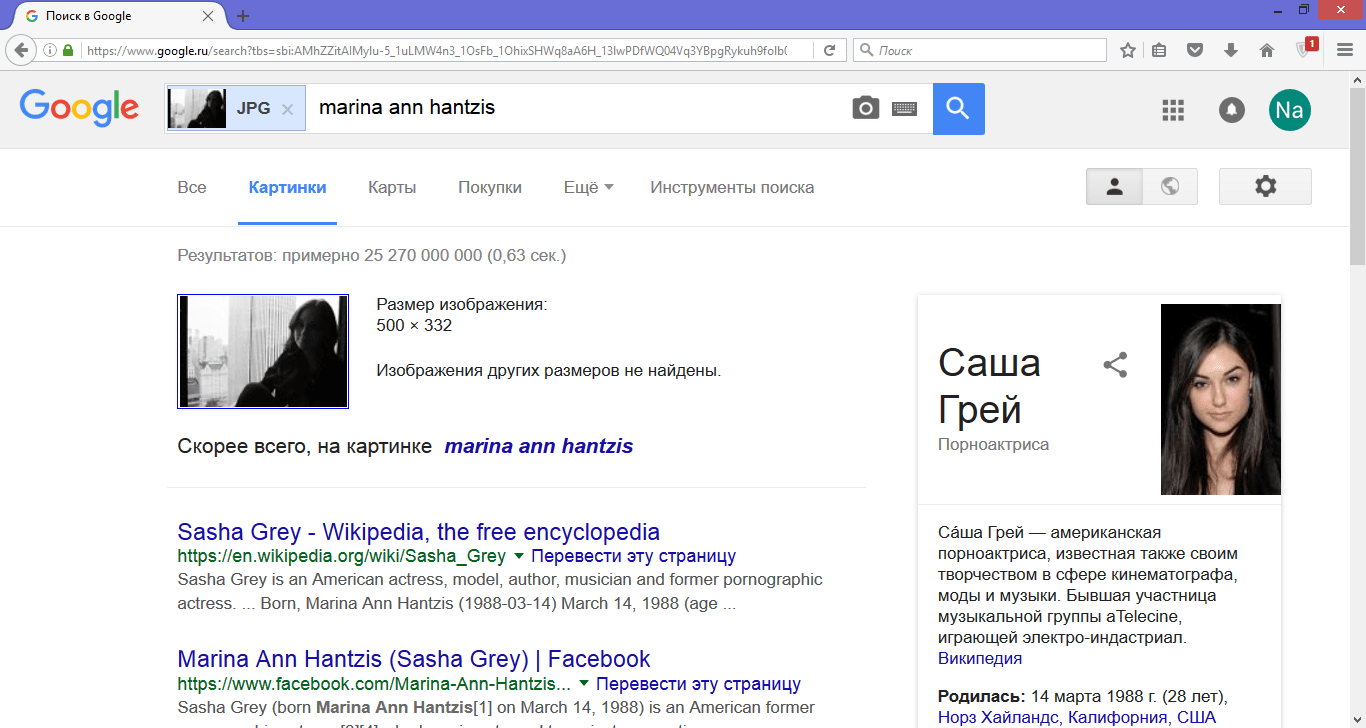
Google Объектив позволяет получить дополнительную информацию о том, что изображено на ваших фотографиях, и об окружающих вас объектах. Кроме того, вы можете выполнять определенные действия со снимками, а также искать изображения. Google Объектив может переводить текст на все языки, поддерживаемые Google Переводчиком.
Как проверить фото на достоверность
Определение фейкового изображения схоже с фактчекингом видео — шаги те же, инструменты немного различаются. Не забывайте в самом начале включить логику: могло ли это фото в принципе быть сделано в то время и в том месте, с которыми его соотносят? Если с логикой порядок — двигаемся дальше.
Содержание
Шаг 1. Оригинальное ли это фото или нет?
Вдруг кто-то уже выкладывал его ранее? Проверяем через Google Image Search или TinEye. Google Image Search находит похожие изображения и позволяет отсортировать их по размеру и дате. TinEye дает возможность сравнить найденные картинки меж собой и также показывает размер файла и дату его появления в интернете.
Чем лучше размер изображения вы используете, тем больше вероятность, что быстрее наткнетесь на оригинал. Один из самых полезных плагинов для поиска по картинкам — плагин RevEye для Google Chrome и Firefox. С помощью него вы можете в два клика провести поиск по картинке с любой страницы в Сети по всем основным поисковым системам.
Как работет плагин RevEyeВозможно изображение, которое вы ищете, состоит из двух частей скомпонованных частей. Разделите изображение в любом графическом редакторе и ищите каждую часть. Изображение также могут зеркалить, поэтому попробуйте поменять его через графический редактор таким образом и заново провести поиск.
Обработанное изображение в Foto Forensics. Источник: stopfake.org
Проверить, насколько изображение подверглось цифровой обработке, можно через сайт Foto Forensics. Он находит «дорисованные» области на изображении или вставленные в него при редактировании. После обработки программа выдает фотографию, где редактируемые фрагменты будут выделяться на фоне других.
Важно читать подписи к фотографиям, поскольку у двух абсолютно идентичных изображений могут быть разные описания. Это один из наиболее распространенных методов создания фейков.
Казахстанский кейс
Жители Восточно-Казахстанской области по сообщению портала “Новости Усть-Каменогорска и ВКО”в середине июля стали получать через Whatsapp фото градин и овец, убитых ими, с текстом, утверждающим, что это произошло в их местности.
Источник: yk-news.kzВключаем внутреннего скептика и проверяем через Google Image Search.
Как мы видим, фото градин используется в событии, произошедшем также в июле, точнее 18 числа в Испании, где прошел град.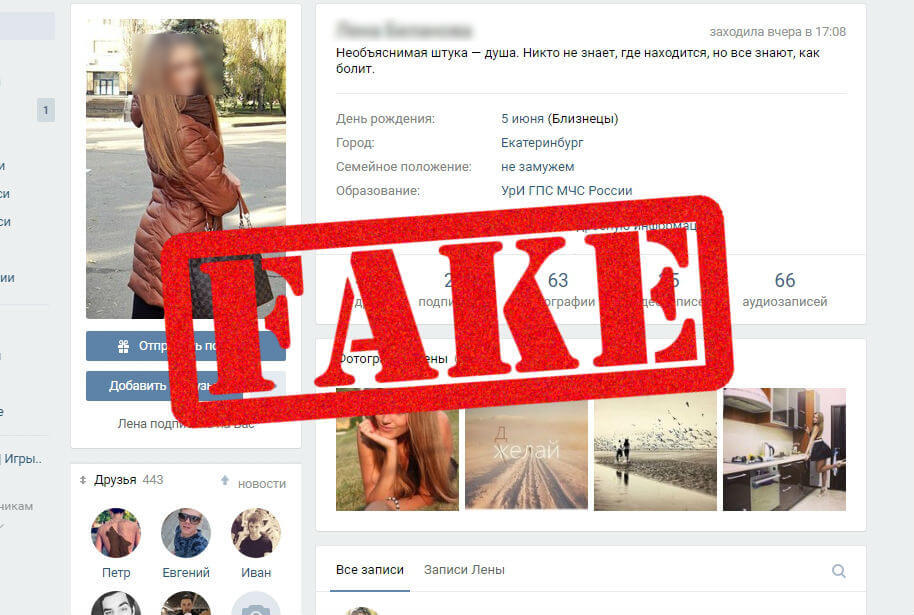
Другое фото, с убитыми овцами использовалось еще раньше – на агрегаторе изображений imgur оно датируется аж 2015 годом. Качество изображения там тоже оставляет желать лучшего и наводит на то, что файл также не является оригинальным.
Источник: TinEyeОдним словом, катаклизм явно произошел вдалеке от Восточного Казахстана.
Шаг 2. Кто автор фото?
Проверяем аккаунт автора по следующим параметрам:
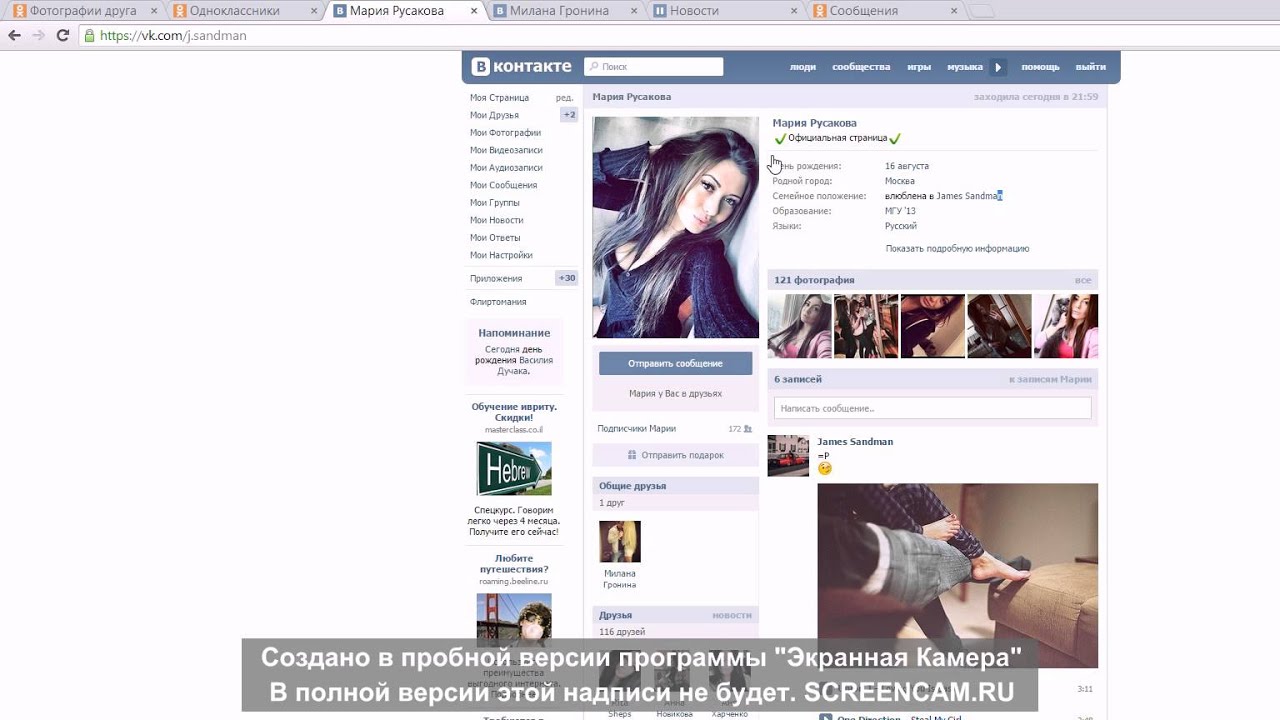
- Что стоит у него на аватарке? Фото или изображение можно проверить опять же через поиск изображений (см. шаг 1).
- Когда был зарегистрирован аккаунт? Насколько он активен?
- Какие видео, комментарии, посты делает пользователь? Заливает ли он преимущественно свои или чужие изображения?
- Кто владелец сайта или блога (в случае, если блог находится на отдельно стоящем домене)? Проверить можно через сервис whois.
- Есть ли ссылки на аккаунты в других социальных сетях, блогах, сайтах? Какая информация о пользователе есть там?
- Существует ли информация о пользователе на следующих сайтах – Spokeo, Pipl.
 com, WebMii или LinkedIn? Для поиска в Рунете можно использовать сервис people.yandex.ru.
Дату создания аккаунта в Twitter можно посмотреть через Discover Twitter First Tweet, Вконтакте — через vkreg.ru.
Функция Twitter дает возможность посмотреть перввй твит любого пользователя. Источник: TwitterИногда источник фотографии удается узнать из названия файла. Если это длинный набор цифр, то, вероятно, фотография была взята из социальных сетей. Например, некоторые фотографии из Facebook содержат в своем названии ID пользователя, который ее опубликовал. Возьмем, к примеру, фотографию с такой ссылкой: https://scontent-fra3-1.xx.fbcdn.net/hphotos-xtf1/v/t1.0-9/11201814_10205461106940119_1410813217263058502_n.jpg?oh=81a37240658c3d38e2f96385299ae6a9&oe=563E6830.
Без описания и источника установить контекст, в котором она была опубликована, довольно сложно. Но о нем можно узнать с помощью названия файла. Так обычно выглядит название фотографии, загруженной на сервер Facebook — “11201814_10205461106940119_1410813217263058502_n”.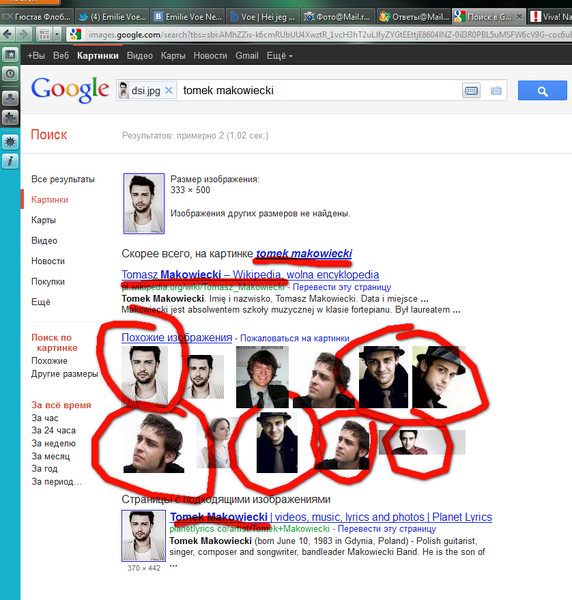 15 цифр посредине — это уникальный номер пользователя, загрузившего фотографию. Если написать facebook.com/10205461106940119, то получим адрес страницы этого пользователя.
Казахстанский кейс
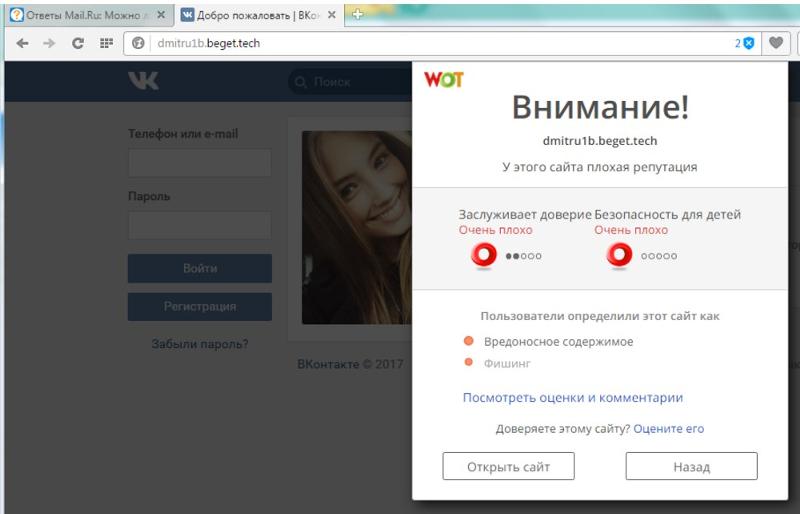
Мошенники не гнушаются имитировать сайт министерства здравоохранения Республики Казахстан. Factcheck.kz разобрал ранее, на что нужно обратить особое внимание. В частности — на автора.
Скриншот фейкового сайта Министерства и здравоохранения РКШаг 3. Где и когда было сделано фото?
Заглянем в EXIF-данные изображения. EXIF содержит в себе кучу деталей: от размеров фото до времени создания, а также модель камеры, на которую он был сделан и другое. EXIF-данные можно прочитать либо через графический редактор наподобие Adobe Photoshop, либо через сайты Fotoforensics или Findexif. Помимо них существует программа JPEGSnoop(работает только для Windows), которая позволяет просмотреть метаданные не только изображений, но и форматов AVI, DNG, PDF, THM, а также увидеть, редактировалось ли изображение, выявить ошибки в поврежденном файле и т. п.
п.
Однако EXIF-данные не всегда можно обнаружить или они могут быть неверными. В частности это касается даты и времени, когда могло быть сделано фото: вполне возможно, что камера была сброшена до заводских установок или был выставлен другой часовой пояс. Фото в социальных сетях может вообще не иметь EXIF-данных — Facebook, к примеру, стирает их при загрузке изображений.
Геолокация
Поэтому обращаем внимание на визуальные зацепки: дорожные, автомобильные и прочие знаки, дома, одежда, отличительные пейзажи, мосты, наличие гор или их отсутствие. Их можно сравнить с такими же визуальными подсказками на фото, сделанных в той же местности примерно в то же время, а также сравнить с местным видом через опцию Google Maps Street View или Wikimapia.
Еще один полезный геолокационный ресурс — Geofeedia, который ищет посты в социальных сетях по месту расположения. Сервис обрабатывает сообщения из Twitter, Flickr, Youtube, Instagram и Picasa, присланные с использованием GPS, и затем представляет их в виде коллажа. Единственный минус — ресурс платный.
Насчет времени — можно свериться с погодой через сервис Wolphram Alfa, который хранит информацию о погоде в любой точке планеты.
Хотите больше? Читайте раздел «Методика» на нашем сайте и вступайте в группу «Фактчек: методики и практики» на Facebook!
Fake Break — тресните экран и другие фотоэффекты в App Store
Описание
Вы любите обманывать друзей и семью? Что ж, теперь с Crack Your Screen вы можете добавить реалистичные эффекты разбитого экрана к своим фотографиям и оживить их! Но это еще не все, это приложение представляет собой приложение для обработки фотографий, которое включает в себя гораздо больше. Включены различные накладки из битого стекла, которые вы можете добавить к своим изображениям, сохранить и использовать в качестве обоев или поделиться с друзьями и подписчиками. Также включен реалистичный эффект огня. Посмотрите снимки экрана — вы можете создавать такие изображения за считанные секунды!
Дополнительные функции Особенности:
— Изображения сохраняются с высоким разрешением
— Сломанные наложения на экран
— Наложение огня
— Текст на изображениях
— Фильтры изображений
— Мультипликационные эффекты
— Размытие и фокусировка
— Поворот
— Рисование на изображениях
— Всплеск цвета
— Обрезка
— Редактирование наложений:
— Сжатие для изменения размера изображения
— Перетаскивание для изменения положения
— Поворот для поворота
— Нажатие стрелок для получения зеркального изображения
ПРИМЕЧАНИЕ.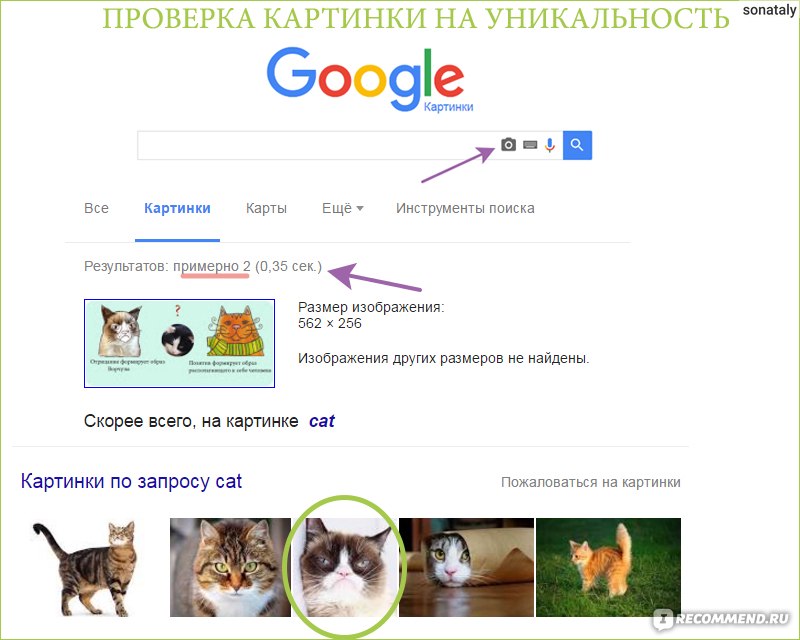 Это приложение предназначено для развлекательных целей и предназначено для имитации треснутого фотоэффекта — экран вашего телефона на самом деле не треснет!
Скачайте сегодня и получайте удовольствие!!!
Версия 1.0
Компания Apple обновила это приложение, и теперь на нем отображается значок приложения Apple Watch.
Рейтинги и обзоры
7 Оценки
Нужна работа
Картинки, которые я смог скачать, приложение работало хорошо. Однако я не мог использовать свои собственные фотографии — только фотографии, которые я скачал или получил от друга. Если бы я его взял, он бы не загружался в приложение.
Разработчик Billy Core не предоставил Apple подробностей о своей политике конфиденциальности и обработке данных.
Сведения не предоставлены
Разработчик должен будет предоставить сведения о конфиденциальности при отправке следующего обновления приложения.
Информация
- Продавец
- Билли Кор
- Размер
- 39,2 МБ
- Категория
- Развлечение
- Возрастной рейтинг
- 4+
- Авторское право
- © БиллиКор, ООО
- Цена
- 0,99 $
- Тех. поддержка
Опоры
Еще от этого разработчика
Вам также может понравиться
Делаем Fake Channel Split в Фотошопе или Легкая прозрачность | Джейкоб Уэйтс
Итак, это краткий урок о том, как сделать прозрачный слой теней из фотографии в фотошопе, и в качестве дополнительного бонуса мы превратим нашу фотографию в часть с ошибочным совмещением с искусственным разделением каналов (имитируя неправильно зарегистрированную пластину). в процессе четырехцветной печати CMYK).
Итак, сначала мы откроем наше изображение в фотошопе.
Если ваша фотография не черно-белая, вам нужно перейти к Image > Adjustments > Black and White… , чтобы открыть диалоговое окно черно-белого фильтра.
Диалог черно-белого фильтраЕсли вас не волнует ваш контраст, то вы можете просто нажать авто и нажать OK. Если вы это сделаете, не стесняйтесь сделать свое изображение настолько контрастным, насколько вашей душе угодно, преобразовав тона вашего изображения в оттенки черного.
После того, как это будет сделано, выберите весь холст s, нажав cmd + или ctrl + в окнах (с этого момента просто замените cmd на ctrl, если вы находитесь на ПК). После того, как это будет сделано, мы будем скопируйте все содержимое холста в наш буфер обмена , нажав cmd + c .
Затем, мы выберем канал Alpha 1 , который мы только что создали, и вставим содержимое , которое мы скопировали, в альфа-канал, используя cmd + v .
После того, как вы вставите содержимое в канал, оно должно выглядеть так же, как и остальные. Затем не забудьте щелкнуть слово RGB, чтобы вернуться к каналам RGB. После того, как вы вставите содержимое в канал, оно должно выглядеть так же, как и остальные. Затем мы щелкнем RGB-канал , чтобы вернуться к нашим текущим каналам. (подсказка: не забудьте щелкнуть слово RGB или пробел слева от него, а не маленькое глазное яблоко, иначе вы будете солировать этот канал, и все станет странно.) [также не забудьте сделать этот шаг или что-то еще будет ОЧЕНЬ странно.
После того, как вы переключились обратно на каналы RGB, вернитесь на панель слоев и создайте новый пустой слой , нажав кнопку нового слоя в нижней части палитры слоев.
Выбрав новый слой, перейдите к select > load selection… , чтобы открыть окно выбора загрузки.
Как только мы окажемся в представлении выбора загрузки, мы собираемся выбрать альфу 1 из раскрывающегося списка каналов. Затем проверьте инвертировать поле , чтобы инвертировать выделение, чтобы выделить все черных пикселей нашего изображения.
Проверьте себя, прежде чем разрушить себяТогда мы нажмем хорошо, и у вас должен быть какой-то сумасшедший выбор, который выглядит примерно так.
Итак, теперь, когда наш новый слой все еще выбран, мы выберем круглую кисть , жесткую и очень большую. (Используя инструмент «Кисть», нажмите клавишу b. Затем перейдите к маленькому значку кисти на верхней панели инструментов.)
Если у вас есть кисть и непрозрачность установлена на 100%, просто щелкните и перетащите a один слой черного поверх изображения ( Не щелкайте несколько раз. Щелкните один раз, перетащите a большой покачивайте над всего вашего изображения, а затем отпустите. Еще лучше, вы можете использовать инструмент ведро краски , чтобы сделать это одним щелчком мыши.).
Это не будет сильно отличаться, но вы должны заметить черный цвет поверх исходного изображения.Отсюда мы щелкнем правой кнопкой мыши (или выберите + щелчок, странный) слой, который мы только что почистили, и превратим его в смарт-объект.
Теперь наш слой разделен на отдельные части в виде , и его можно растягивать, не опасаясь, что с ним произойдут странные растровые вещи (если только вы не сделаете его действительно большим).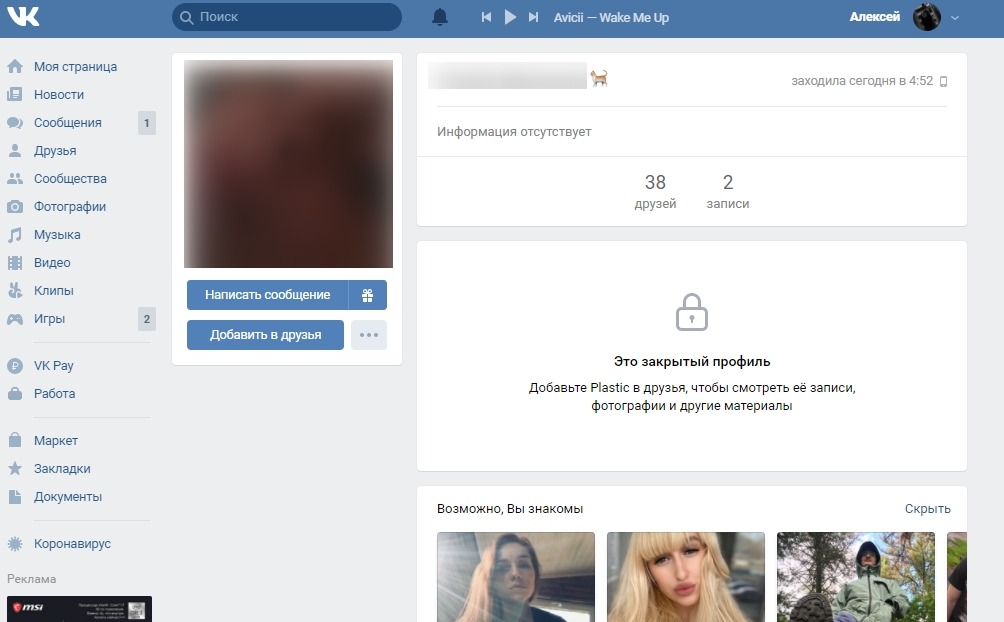
Итак, мы создадим пару копий этого слоя с помощью cmd + j.
и затем, для каждого слоя, мы будем дважды щелкать , чтобы вызвать панель опций слоя , и применить наложение цвета, чтобы умножить на него . Я собираюсь использовать внешний вид CMYK, поэтому я собираюсь сделать один слой голубым, другой пурпурным и третий желтым.
Затем вы выберете все свои слои и установите их режим наложения на умножение. затем установите их значения заполнения на 0%.
После этого ваш холст должен выглядеть почти так же, как вы начали, только намного темнее. Теперь мы будем создайте слой белого , создав белый прямоугольник и переместив его за все три слоя.
Затем выберите каждый слой и переместите его с помощью инструмента перемещения (v) , чтобы неправильно зарегистрировать его. Это более тонкое , если вы используете подталкивающих движений с клавишами со стрелками для небольших движений, однако тонкие действия также могут выглядеть непреднамеренными.
и вот оно!
РЕДАКТИРОВАТЬ: Если вы такой же фанат эффективности, как и я, сделайте действие для создания прозрачных пленок. Ссылка ниже.
https://www.dropbox.com/s/opb0wpg5lgvofgt/makealpha_action.zip?dl=0
Некоторые мысли в приложении:
Нет необходимости использовать наложение цвета , если вы хотите сделать один слой цвета (вместо нашей трехслойной смеси). Когда вы будете готовы заполнить выделение цветом, вы можете просто выбрать окончательный цвет , которым должен быть ваш слой, и заполнить выделение этим цветом вместо черного. Тогда у вас будет смарт-объект, готовый к использованию в качестве цвета, который вы используете.