
Как сделать Яндекс с темным фоном?
Как включить темную тему в Яндекс.Браузере
Содержание
- 1 Как включить темную тему в Яндекс.Браузере
- 1.1 Как включить темную тему в Яндекс.Браузере
- 2 Установка своего фона в Яндекс браузере
- 3 Делаем фон новой вкладки Яндекс браузера из имеющихся фотографий и изображений
- 4 Как поменять цвет Яндекс браузера
- 5 Можно ли установить на фон что-то «свое»?
- 6 Как сделать тёмный фон в Яндекс браузере
- 7 Как сделать Яндекс тёмным фоном
- 8 Как сделать фон в Яндекс Браузере
- 9 Как поменять фон в Яндекс Браузере
- 10 Как поставить свой фон.
- 11 Поставить картинки из галереи фонов Яндекс Браузера
- 12 Как убрать фон в Яндекс Браузере
- 13 Как сделать ВК черным в Яндекс.Браузере: фанатам желтого браузера
- 13.0.1 Возможно ли в Яндекс.Браузере активировать черный фон?…
- 13.1 Как активировать черный фон в Яндекс.
 Браузере
- 13.1.1 Обои для сайтов
- 13.1.2 VK Project
- 13.1.3 VK Styles
- 14 Тёмную тему в Яндекс браузере хотите?
- 15 Как сделать темную тему в Яндекс.Браузере
- 16 Стандартные настройки браузера
- 17 Стороннее расширение
- 18 Дополнительные средства
- 19 Возможные проблемы
- 20 Видеоинструкция
- 21 Заключение
- 22 Как поменять фон стартовой страницы и поиска Яндекс
- 23 Приветственное окно ПК версии
- 24 Стартовое окно на телефоне
- 25 Как использовать картинку из интернета
- 26 Работа с поисковиком
 Браузере
Воспользовавшись данной инструкцией вы сможете включить темную тему в Яндекс.Браузере для работы в темное время суток и минимизировать напряжение на уставшие глаза.
В Яндекс.Браузер добавлена возможность использовать темную тему путем активации через настройки, делающая темными только панель вкладок, оставляя фон главной страницы прежним. Давайте рассмотрим как это исправить.
Скачайте черную картинку, откройте новую вкладку, нажмите кнопку «Настроить фоны» и выберите «Загрузить с компьютера«.
Установите скаченное изображение.
Теперь перейдите в «Настойки«.
Отметьте галочкой «Темная тема«.
Следующим шагом будет установка расширения Dark Reader из интернет-магазина Chrome для отображения сайтов в темных тонах.
После чего, фон главной страницы, веб-сайты, панель вкладок и некоторые другие элементы интерфейса Яндекс.Браузера станут темными.
tunecom.ru
Установка своего фона в Яндекс браузере
Пользователи браузера от компании Яндекс наверняка обратили внимание на то, что при открытии новой вкладки с панелью визуальных закладок, постоянно меняется фоновая картинка. Не так давно эти фоны стали анимированными. На наш взгляд задумка очень интересная. Но у многих возникает вопрос: А можно ли установить свой фон, например из имеющихся изображений и фотографий на компьютере? Ответ — да, конечно можно. А вот как именно это сделать вы узнаете из данной статьи.
Делаем фон новой вкладки Яндекс браузера из имеющихся фотографий и изображений
Делается это очень просто, буквально за несколько кликов мышкой. Единственное, что вам стоит учесть при выборе изображения для будущего фона — лучше выбирать горизонтальные изображения, так как яндекс браузер их автоматически растянет на весь экран.
Пример горизонтального изображения
При попытке установки вертикального изображения или фотографии она будет обрезана сверху и снизу.
Пример вертикального изображения
Итак, для начала открываем новую вкладку в браузере и прямо под панелью с визуальными закладками сайтов справа внизу нажимаем на кнопку с тремя вертикальными точками.
Кнопка с тремя точками для вызова меню управления фонами
Откроется небольшое контекстное меню. В нем выбираем пункт «Загрузить с компьютера».
Выбор своего фона из имеющихся на компьютере
В появившемся окне нужно перейти в папку на компьютере, в которой находятся картинки или фотографии, которые вы бы хотели установить в качестве фона.
Выбор изображения для будущего фона
Выбираете нужное изображение левой кнопкой мыши и нажимаете на «Открыть».
После этого через долю секунды фон вкладки с сайтами в Яндекс браузере изменится на тот, который вы указали.
К сожалению, не всегда картинка устанавливается так, как хочет пользователь. Зачастую происходит обрезка по причине того, что требуется растяжка на весь экран с сохранением пропорций.
Если вас не устраивает как установилось выбранное вами изображение, вы можете попробовать выбрать другое, повторив описанные выше действия.
helpadmins.ru
Как поменять цвет Яндекс браузера
Создавая яндекс, разработчики заботились о том, чтобы он был легок и понятен в использовании.
В настройках оформления и шрифта нет ничего лишнего, так что пользователи быстро смогут понять, что к чему.
Каждая версия яндекс браузера оформляется красиво, дизайном занимаются лучшие специалисты. Но есть такие пользователи, которые не любят однообразие.
В этом ничего плохого нет, иначе зачем разработчики внесли функцию изменения интерфейса? Чтобы каждый, кому не нравится установленный по стандарту фон или наскучила однообразность, мог поменять вид своего приложения.
На то, чтобы изменить внешний вид своего Яндекс браузера, вам понадобится только отвлечься на пару минут:
- Включите веб-обозреватель.
- Откройте новую вкладку (можно сделать это в настройках рядом с панелью закладок).
- Перед вами появится «Экспресс-панель». Нужно опуститься до нижней части экрана и нажать на значок «Сменить фон».
- Затем откроется перечень с самыми разными видами оформления браузера, среди которых вам нужно выбрать понравившийся больше всего. Выбрав подходящий рисунок, нажмите на кнопку «Готово».
Можете не беспокоиться о том, что каждый раз нужно менять фон — этого не потребуется. Теперь каждый раз при попадании в «Экспресс-панель» (даже если вы закрывали и снова открывали яндекс) вы будете наслаждаться приятной картиной. А работать с поднятым настроением намного интереснее и легче!
Можно ли установить на фон что-то «свое»?
Угодить каждому пользователю предлагаемыми для смены фона изображениями разработчики Яндекса, конечно, не могут. Просмотрев полный перечень доступных рисунков и не найдя ничего подходящего, не отчаивайтесь.
Такие случаи предусмотрены создателями Яндекс Браузера: вы можете загрузить личные картины, имеющиеся на вашем компьютере. Это дает полную волю фантазии. Каково, например, будет приятно, если каждый раз, попадая в «Экспресс-панель», вы будете видеть яркий фрагмент своей жизни или фото маленького ребенка?
Для того, чтобы установить на фон картинку из своего устройства, вам нужно:
- включить Яндекс;
- открыть новое подокно;
- найдите функцию «Сменить фон» и нажмите на нее;
- за последним изображением имеется значок «+», на него вам нужно нажать;
- выберите фото, которое хотите видеть в браузере, и нажмите ввод («Энтер»).

Теперь вы можете установить абсолютно любое изображение, которое сохраняется до следующего изменения.
brauzergid.ru
Как сделать тёмный фон в Яндекс браузере
Привет! Сегодня я покажу вам как сделать тёмный фон на главной странице Яндекс браузера. Как так, такое возможно? Да, все мы привыкли к белому фону, но мало кто знает, что его можно сделать чёрным. Вы даже можете установить фото или изображение на фон. Всё очень просто и быстро. Смотрите инструкцию далее и пишите комментарии, если вам что-то не понятно. Поехали!
Как сделать Яндекс тёмным фоном
На главной странице, вверху справа, нажмите на вкладку Настройка, возле виджета вашего профиля.
В открывшемся окне нажмите на вкладку Поставить тему.
Внизу у вас откроется окно для выбора фона. Здесь можно выбрать категорию, например, весна, лето, осень, зима, кино, мода, технологии, еда, города, совы и т.д.
Справа, нажмите на стрелку вправо, чтобы просмотреть все варианты.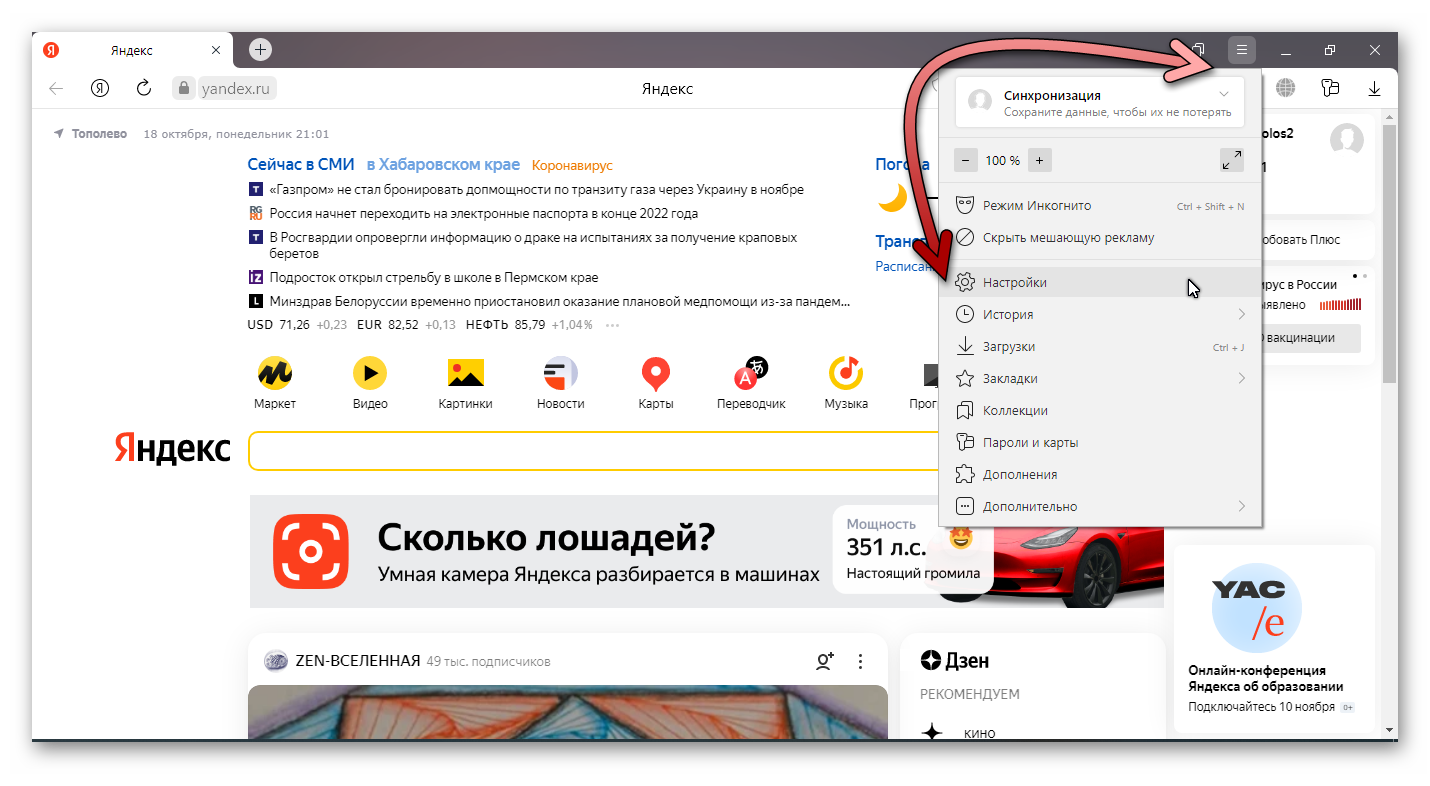
Листайте до тех пор, пока не увидите фон Ночная смена. Нажмите по нему.
Далее, справа нажмите на кнопку Сохранить.
Всё готово! Теперь ваш Яндекс стал тёмным или чёрным) Как вам такой стиль?) Мне вкатывает!) Не обычно.
info-effect.ru
Как сделать фон в Яндекс Браузере
Как сделать фон в Яндекс Браузере ? Яндекс, один из немногих браузеров, который позволяет изменить фон на свою картинку. И в этой статье я расскажу : Как поставить свой фон в яндекс браузере.
Как поменять фон в Яндекс Браузере
Для того что бы сменить фон нужно следовать простой инструкции.
Изменить фон можно 2 способами: Поставить свой фон или загрузить из галереи фонов Яндекс Браузера
Как поставить свой фон.
- Сперва нужно открыть начальную страницу Яндекс, нажать на «3 точки» и выбрать вкладку «Загрузить с экрана»
- Далее выбираем свою картинку.

- И смотрим на экран.
Поставить картинки из галереи фонов Яндекс Браузера
- Зайдите на начальную страницу Яндекс Браузера и выберите «Галерея Фонов»
- Потом просто найдите себе подходящий фон и разнообразного выбора.
Вот таким вот способом вы сможете сменить фон.
Как убрать фон в Яндекс Браузере
Для того что бы удалить/убрать фон в Яндекс Браузере, можете поставить чисто белый фон или чисто тёмный фон. Теми ж способами, которые были указаны выше.
grandguide.ru
Как сделать ВК черным в Яндекс.Браузере: фанатам желтого браузера
Возможно ли в Яндекс.Браузере активировать черный фон?…
Многим пользователям изрядно поднадоел белый фон — хочется чего-то интересного. Органично в браузере смотрится синий, красный, голубой. Не так давно стали популярными анимации космоса, зоопарка, плавающих рыбок. Последнее стало возможным именно в Яндекс.Браузере — этот обозреватель позволяет менять не только собственный цвет и фон, но и фон популярных сайтов, например Вконтакте.
Вопрос как сделать ВК черным в Яндекс.Браузере не так прост как может показаться на первый взгляд.
К сожалению браузер Яндекса на данный момент еще не имеет встроенных инструментов для изменения CSS-кода сайтов, но имеются плагины — именно они помогут изменить цвет фона ВК.
Как активировать черный фон в Яндекс.Браузере
Разберем три популярных плагина для смены фона в браузере Яндекса, которые позволяют поменять фон практически на любом сайте, в том числе — ВК.
Обои для сайтовДанное дополнение является лучшим с своей нише — имеется огромное количество различных тем, в том числе и черные. Работает приложение быстро и к тому же оно является бесплатным. После выбора понравившейся темы она меняется буквально за секунду.
VK ProjectVK Project — это те же «Обои для сайтов», но VK Project имеет некоторые дополнительные функции. Смена на черный фон также не вызовет затруднений даже у начинающего пользователя — для того чтобы сделать ВК черным в Яндекс. Браузере. Нужно найти черную картинку в поисковой строке и открыть ее в отдельном окне, а затем скопировать ссылку и перейти на страницу, где открыт ВК. Остается только нажать на иконку «дополнения» и вставить ссылку в строку, где будет написано «Установить фон».
Пожалуй, самое удобное приложение для установки черного цвета в Яндекс.Браузере. Если вопрос как сделать ВК черным в Яндекс Браузере быстро и просто не даёт покоя, то VK Styles — идеальный вариант. Это расширение позволяет менять фон с белого на черный за пару секунд.
mirdostupa.ru
Тёмную тему в Яндекс браузере хотите?
Многие разработчики программ веб-сервисов, например Telegram и Youtube, создают тёмные темы — это нравится пользователям. Теперь и в Яндекс браузере доступен чёрный цвет.
В последней версии браузера для Windows XP, 7, 8 и 10 можно включить чёрный вариант интерфейса и изменить форму вкладок.
Программисты из Yandex принимают заявки и интересные мысли по разработке и улучшению своих продуктов, читают отзывы о них и вдохновляются. Пользователи просили — Яндекс сделал. Теперь можно включить тёмную тему.
Такое решение отлично сочетается с другими ОС и программными оболочками, например графическим редактором Фотошоп или текстовым редактором Notepad. Темный вариант особенно оценят те, кто работает ночью и при плохом освещении.
Думаете это всё, отнюдь, в новой сборке доступен выбор формы вкладок.
Сделать углы вкладки острее или округлыми, прямоугольными и наоборот, теперь может любой пользователь через Настройки.
Если по каким-либо причинам у вас отсутствуют все новшества нажмите на Меню — О браузере и обновите программу.
soft-file.ru
Как сделать темную тему в Яндекс.Браузере
Многие разработчики программ и сервисов стараются добавлять альтернативное оформление в виде темного интерфейса. Замена белого цвета удобна тем, кто много времени проводит в этих приложениях или на сайтах. Не обошли стороной данную функцию и разработчики из Yandex. В данной статье мы разберемся, как сделать темную тему в Яндекс.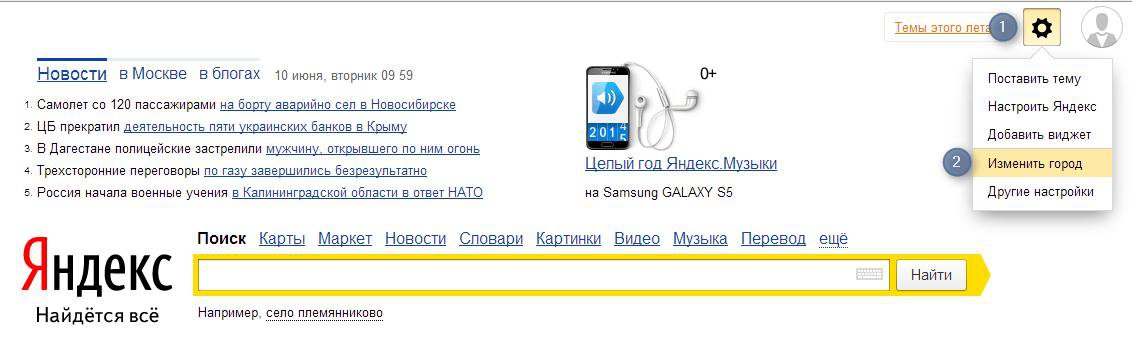 Браузере несколькими способами.
Стандартные настройки браузера
Начнем со стандартного функционала программы. В Яндекс.Браузере имеется темное оформление, которое отлично сочетается с подобным стилем операционной системы. С таким интерфейсом пользователь не отвлекается на системные кнопки, закладки, иконки и так далее. Также данный вариант оформления отлично подойдет тем, кто часто пользуется компьютером при недостаточной освещенности. Итак, включить темную тему в браузере можно следующим образом:
- Через главное меню приложения необходимо перейти в настройки.
- С помощью бокового списка переключитесь на вкладку «Интерфейс». Перед вами сразу появится выбор из двух вариантов – светлый и темный. Выберите второй пункт.
- После этого цвет верхней панели и всех элементов управления браузером сменится на черный или темно-серый.
Как видите, все довольно просто. Однако те, кто хочет переделать не только интерфейс программы, но и содержимое вкладок/сайтов, будут недовольны – данной функции в стандартных настройках Яндекса нет.
Стороннее расширение
Чтобы преобразить все сайты, потребуется установка стороннего плагина. Данная надстройка скачивается из официального каталога, поэтому проблем с установкой у вас не возникнет. Расширение под названием Dark Mode меняет светлый фон на темный, а текст делает контрастным для большего удобства при чтении. Воспользоваться плагином можно так:
- Через основное меню переходите в раздел «Дополнения».
- Пролистайте список дополнений вниз и нажмите на отмеченную кнопку для перехода к каталогу Yandex.
- Теперь в поиске наберите название расширения Dark Mode и перейдите на страницу с описанием модификации.
- Для установки нажмите отмеченную кнопку. После этого еще раз подтвердите процедуру через всплывающее окно уведомления.
- После инсталляции появится икона на верхней панели. При нажатии на нее активируется ночной режим.
Для проверки работоспособности просто обновите любую страницу в браузере. Все белые элементы будут заменены. У Dark Mode есть продвинутые параметры, где можно детально настроить отображение цветов и выбрать спектр сайтов, на которых будет использоваться замена:
Если вы хотите оставить ряд сайтов в оригинальном оформлении, то Dark Mode предусмотрел и такую возможность. Расширение позволяет составить белый список из ресурсов, на которые смена оформления распространяться не будет.
Дополнительные средства
Если вас не устраивает плагин для браузера, то попробуйте найти подобный функционал на сайтах, которые вы посещаете чаще всего. Например, на Яндекс.Музыке или Twitch.tv пользователь может выставить ночную тему в настройках. Также в каталоге дополнений можно найти плагины, которые меняют интерфейс на отдельно взятых сайтах. Например, Soundcloud, YouTube и так далее.
Возможные проблемы
Напоследок поговорим о вероятных проблемах, с которыми можно столкнуться при смене оформления браузера:
- В стандартных настройках нет темной темы.
 Эта ситуация может возникнуть только по одной причине – у вас установлена старая версия браузера. Обновитесь через настройки или установите программу заново через официальный дистрибутив.
 - Не устанавливаются расширения. Эта проблема может быть связана с вредоносным и рекламным ПО, которое влияет на работу браузера. Проверьте компьютер антивирусом и специальной утилитой Malwarebytes AdwCleaner, которая отлично справляется с подобными угрозами.
Видеоинструкция
Если после прочтения статьи у вас остались какие-либо вопросы, то обязательно посмотрите представленный ролик от начала до конца. Здесь повторяется наша инструкция, но сопровождается наглядными действиями.
Заключение
Мы рассмотрели варианты смены светлой темы на темную в Яндекс.Браузере. Теперь вы можете настраивать внешний вид приложения так, как вам будет удобно.
os-helper.ru
Как поменять фон стартовой страницы и поиска Яндекс
Здравствуйте, уважаемые читатели блога Start-Luck. Стоит нам установить какую-то программу или купить новый телефон, первое, что мы делаем – меняем дизайн устройства под себя. Не знаю почему так происходит, быть может, таким образом мы метим свою территорию?
Конечно же, это шутка. Мы проводим очень много времени за компьютером или мобильным устройством, так почему не натыкаться чаще на свои картинки, приятные глазу? Это значимая причина для многих.
Некоторые, насколько я знаю, таким образом стараются достигать своих целей. Ну, к примеру, установятся они в качестве фона море и обязательно в следующем году отправятся в путешествие.
Вы у вас есть еще какие-то догадки на эту тему, обязательно делитесь ими в комментариях к этой статье. Мне было бы интересно почитать.
Ну а сейчас я собираюсь рассказать вам как изменить фон Яндекса. Речь пойдет о версиях для ПК и на телефоне. Я покажу как заменить картинку на стартовом окне, где располагается Дзен, а также поисковике.
Научу выбирать из базовых изображений или менять фон на свое изображение, которое вы делали на камеру, а потом бережно хранили на компьютере или в памяти самого устройства.
Итак, давайте начинать.
Приветственное окно ПК версии
Нет ничего проще, чем поменять фон стартового окна вашего браузера. Кстати, рекомендую обратить внимание на возможность установки Дзена, этот сервис помогает найти интересующие вас статьи в интернете. Он анализирует что вы ищете в поисковике, а затем предлагает публикации схожей тематики. Мне очень нравится.
Ну, а владельцам сайтов я посоветовал бы почитать статью о том, как использовать Дзен в качестве одного из методов продвижения собственного проекта.
Что же делать? Для начала открываете браузер и находите под окном со ссылкой на часто посещаемые сайты кнопку «Настроить экран».
Как вы видите, здесь сразу появляется несколько очень полезных функций, к примеру, удаление одной из неугодных страниц. Кстати, если у вас постоянно появляется ресурс, который вы не хотите видеть в списках быстрого доступа, вам может пригодиться статья о том, как лазить в интернете в режиме инкогнито.
Сейчас нас интересует другое, а именно – картинки. Они появились в самом низу и одного щелчка по ним достаточно, чтобы изображение фона сменилось.
Если вы хотите поставить свою фотографию, то нажмите на иконку посреди которой красуется крест. Вслед за этим откроется библиотека ваших файлов, в простонародье – «Проводник». Не думаю, что нужно объяснять как искать и устанавливать собственную картинку, зато могу предложить статью о создании красивого черного фона.
По завершению работы не забудьте кликнуть на «Готово», чтобы изменения сохранились.
С этим закончили. Переходим к работе над смартфоном.
Стартовое окно на телефоне
Итак, заходим в приложение «Яндекс Браузер», чтобы поменять картинку и там. Дополнительное меню у меня вызывается щелчком соответствующей кнопки на самом устройстве. Этот вариант подходит для операционной системы андроид.
Есть и альтернативный способ. Возможно вы найдете три вертикальные точки где-то на самом окне. В моем случае этих кнопочек нет. Поговаривают, что также вы можете вызвать главное меню жестом. Удерживайте палец на фоне в течении нескольких секунд.
В появившемся окне выбираю «Изменить фон».
Первая ссылка отправляет меня в галерею с моими рисунками, а остальные – это просто шаблоны, которые вы можете использовать прямо сейчас. Активируются одним нажатием.
Осталось только нажать на клавишу «Применить» внизу экрана.
Готово. Стартовое окно поменялось.
Как использовать картинку из интернета
Всем знакомы банки с обоями на рабочий стол. Некоторых, кстати, могут также заинтересовать хранилища с бесплатными изображениями, о которых я не так давно писал. В любом случае, попав на сайт с рисунками, вы можете поставить любое из них в качестве фонового изображения на ПК версию своего браузера.
Открою, к примеру, сайт Googfon.
Выбираю окну из картинок и щелкаю по ней правой кнопкой мыши. В открывшемся меню кликаю по «Сделать фоном Яндекс Браузера».
Готово. Картинка снова сменилась.
Работа с поисковиком
Также вы можете настроить тему в самом поисковике от Яндекс. Эта глава может быть интересна даже тем, кто не пользуется браузером этой компании. Настройку можно будет осуществить и при помощи Mozilla, и Google Chrome, и Explorer.
Вводите в поисковую строчку Yandex.ru, справа нажимаете кнопку «Настройка», кликаете «Поставить тему».
Внизу появляется библиотека с шаблонами. Смотрите один из них, выбираете и не забываете «Сохранить». Готово.
Если на мобильном устройстве у вас установлен Яндекс Браузер, а вы сидите под собственным аккаунтом, она будет автоматически загружена и туда. Об этом свидетельствует информационное окно.
Вот и все. Что мне осталось вам сказать?
Работа на компьютере может быть в разы проще, интереснее и быстрее, поэтому я очень советую вам обратить внимание на курс « Секреты продуктивной работы ». Вы узнаете много полезной информации о резервном копировании, полезных плагинах для браузера, хранилищах паролей, защищающих вас от взлома и мошенников, основные правила работы с электронной почтой, лучшие облачные сервисы и многое другое.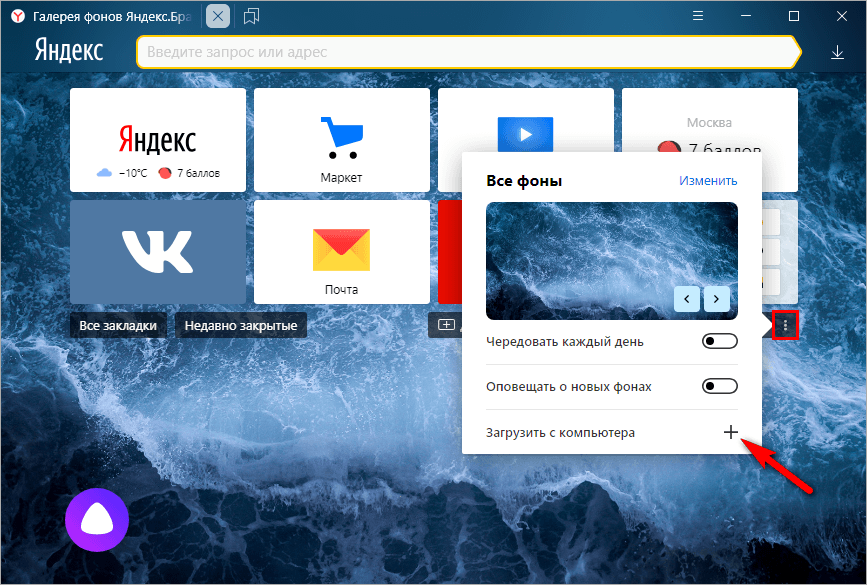
На этом у меня все. Не забывайте подписываться на рассылку и вступать в группу Start-Luck Вконтакте. До новых встреч и удачи.
start-luck.ru
10 полезных функций «Яндекс.Музыки», о которых вы могли не знать
5 апреля 2022 Android iOS
Управление «Станцией», импорт треков, настройка предпочтений и не только.
1. Распознавание музыки
«Яндекс.Музыка» вполне может заменить Shazam и быстро добавить распознанный трек в вашу библиотеку.
Как работает: в мобильном приложении откройте поиск, сверните клавиатуру и нажмите на фиолетовую кнопку для распознавания трека.
2. Таймер сна
Если вы привыкли слушать музыку перед сном, то в приложении можно настроить таймер отключения, который остановит воспроизведение через определённое время.
Как работает: откройте главный экран воспроизведения, где отображается обложка альбома, нажмите на иконку секундомера в самом низу и выберите нужное время.
3. Управление «Станцией» и другими устройствами
В конце прошлого года в «Яндекс.Музыке» наконец появилась функция управления «Станцией», которая позволяет быстро перенаправить звук на нужную колонку, отрегулировать громкость и переключать треки.
Эта же функция позволяет подключить «Яндекс.Музыку», например, к устройствам с AirPlay или к Android TV.
Как работает: на главном экране воспроизведения нажмите на кнопку с изображением монитора и колонки в правом верхнем углу, а после подключитесь к одному из обнаруженных устройств.
4. Детский раздел
Специально для самых маленьких слушателей «Яндекс.Музыка» предлагает огромное количество детских книг и плейлисты детской музыки — в том числе треки из различных мультфильмов.
Как работает: чтобы включить раздел детской музыки, в приложении откройте экран «Коллекция» (сердечко справа), нажмите на шестерёнку настроек и активируйте переключатель «Показывать раздел „Детям“».
5. Эквалайзер
В «Яндекс.Музыке» нет своего эквалайзера, но есть доступ к внешним, то есть к настройкам звука вашего смартфона. Они могут позволить настроить звучание треков под ваши предпочтения.
Как работает: откройте экран «Коллекция» (сердечко справа), нажмите на шестерёнку настроек, отмотайте вниз, нажмите «Эквалайзер» и включите его.
6. Автосохранение треков
Чтобы ваши плейлисты были доступны для прослушивания даже без подключения к Сети, их можно сохранять в память смартфона. Для этого у каждого есть кнопка «Скачать».
Однако если у вас десятки плейлистов и много свободной памяти, то проще включить автоматическое сохранение — так все песни будут скачиваться при первом же воспроизведении.
Как работает: откройте экран «Коллекция», нажмите на шестерёнку настроек и активируйте переключать напротив пункта «Автосохранение треков».
7. Ссылки на соцсети и концерты исполнителей
Если у исполнителя есть официальный сайт и группы в социальных сетях, то вы наверняка найдёте ссылки на них в «Яндекс. Музыке». Аналогично и с живыми выступлениями, анонсы которых часто отражаются в приложении.
Как работает: откройте страницу группы или артиста и отмотайте её до самого низа — сначала там могут быть анонсы концертов, а дальше — и сайт, и ссылка на «ВКонтакте», и YouTube-профиль.
8. Импорт музыки из других сервисов
Мы уже рассказывали о трёх способах переноса музыку из Spotify, однако не так давно «Яндекс» запустил официальный инструмент для быстрого переезда — и не только из Spotify, но и из Apple Music, Deezer и Last.fm.
Как работает: откройте экран «Коллекция», нажмите на шестерёнку настроек, перейдите к пункту «Импорт медиатеки», выберите сервис и следуйте инструкциям.
9. Музыкальные предпочтения
Если ваши музыкальные вкусы сильно изменились и вы не хотите получать в рекомендациях треки определённых жанров и направлений, то нужно вручную уточнить свои предпочтения. Это можно сделать через веб-версию «Яндекс. Музыки».
Как работает: откройте раздел «Коллекция», нажмите «Настройки» и выберите «Уточнить» напротив пункта «Музыкальные предпочтения».
10. Статистика прослушиваний
Также в веб-версии есть статистика популярности исполнителей. Она не только отображает количество лайков и прослушиваний, но и показывает разницу от месяца к месяцу, регионы, где больше всего слушателей, а также цифры по похожим артистам.
Как работает: откройте экран любого исполнителя и перейдите к самому крайнему разделу с названием «Инфо».
«Яндекс.Музыка» →
Загрузить
Цена: Бесплатно
Загрузить
Цена: Бесплатно
Читайте также 🧐
- Обзор новой версии «Яндекс.Станции Мини» — громче звук и кнопки вместо жестов
- 15 полезных функций Telegram, о которых знают не все
- «Яндекс» представил второе поколение «Станции»
Utah Themes and Theme Builder
Версия для Юты содержит несколько приятных изменений в области оформления. Темная тема применяется к большему количеству экранов в пользовательском интерфейсе, а новое приложение Theme Builder обеспечивает более простой способ брендирования вашего экземпляра. Next Experience по-прежнему позволяет вам создавать красивые пользовательские темы с некоторыми усилиями, но использование конструктора тем означает, что вам не нужно копаться в системе, если вы хотите изменить внешний вид вашего экземпляра для всех ваших пользователей.
Большая часть этой статьи будет посвящена Конструктору тем, но сначала давайте рассмотрим еще несколько моментов:
Улучшенная темная тема
До Юты темная тема применялась к рабочим пространствам, но не к классическим экранам пользовательского интерфейса. Темная тема штата Юта также применима к классическим спискам и формам, таким как в этом примере снимок экрана со списком инцидентов.
Тем не менее, не на все типы экранов влияет темная тема. Например, страница плагина («плагин» в навигаторе) по-прежнему показывает белый фон.
Темы, выбираемые пользователем
Theme Builder используется для создания бренда, который будет использоваться для всего экземпляра. Если вы хотите разрешить пользователям выбирать свои собственные темы, Theme Builder пока не предоставляет такой возможности. Чтобы сделать темы на выбор пользователя в Юте, вам все равно нужно выполнить шаги, описанные в статье «Быстрое создание тем для следующего опыта»*.
Theme Builder
Theme Builder — это приложение магазина для штата Юта, которое используется для брендирования экземпляра. Он предоставляет простой способ создания темы, не полагаясь на другие веб-сайты для сопоставления цветов или без необходимости искать определенные записи для стилей для обновления вручную. Он может соответствовать фирменному стилю вашей компании или визуально различаться между подпроизводством и производством.
Начало работы
- Загрузите приложение магазина. Найдите «плагины» в навигаторе, затем «конструктор тем».
 Нажмите кнопку «Установить».
- После установки приложения найдите в навигаторе «конструктор тем» и откройте приложение.
- Прежде чем продолжить, имейте в виду, что :
- Одновременно можно использовать только одну тему , поскольку она предназначена для всего экземпляра.
- Если вы обновляете используемую в данный момент тему, вы изменяете ее в реальном времени для экземпляра . Будьте осторожны с этим на производстве!
Выбор страницы
Раскрывающийся список «Страница» позволяет управлять темами или редактировать их.
- Главная — страница входа, на которой вы можете создать новую тему.
- Manager — страница, на которой перечислены различные темы для вашего экземпляра. Отсюда вы можете выбрать тему для «Применить» (что делает ее активной темой для вашего экземпляра), «Редактировать» или «Удалить».

- Редактор — страница, на которой вы можете вносить изменения в тему.
Создать тему
Мы не будем рассматривать все экраны, которые Theme Builder использует, чтобы помочь вам в процессе создания, поскольку они в основном просты. Вы можете нажать «Создать тему» на главной странице и перейти оттуда.
Когда вас попросят выбрать цвета, нажмите на плитку цвета. Затем отобразится палитра цветов.
Один из шагов позволяет добавить логотип. Изображение должно соответствовать определенным требованиям, которые будут перечислены на шаге. Если у вас нет готового логотипа, вы можете отредактировать тему в Theme Builder, чтобы добавить его позже.
После того, как вы просмотрите другие экраны для выбора цвета, шрифта и стиля, последний экран предлагает еще одну кнопку «Создать тему».
Редактировать тему
После этого новая тема будет отображаться в режиме редактирования, а в раскрывающемся списке Страница установлено значение «Редактор». На этой странице вы можете сделать настройки.
Страница редактирования — панель предварительного просмотра
Большая панель предварительного просмотра справа имеет две вкладки:
« Предварительный просмотр стилей пользовательского интерфейса » отображает предварительный просмотр параметров стиля, выбранных на левой панели.
« Предварительный просмотр опыта » аналогичным образом использует настройки стиля левой панели, чтобы показать предварительный просмотр того, как они отображаются в различных рабочих областях, которые вы можете выбрать в раскрывающемся списке «Впечатления».
Страница редактирования — панель стилей
Панель стилей слева также имеет две основные вкладки:
« Глобальные стили» — это место, где вы можете настроить отображение.
Легко не заметить, что на вкладке Глобальные стили есть несколько подразделов, представленных небольшими значками в верхней части страницы: Обзор, Цвет, Изображения, Типографика и Форма.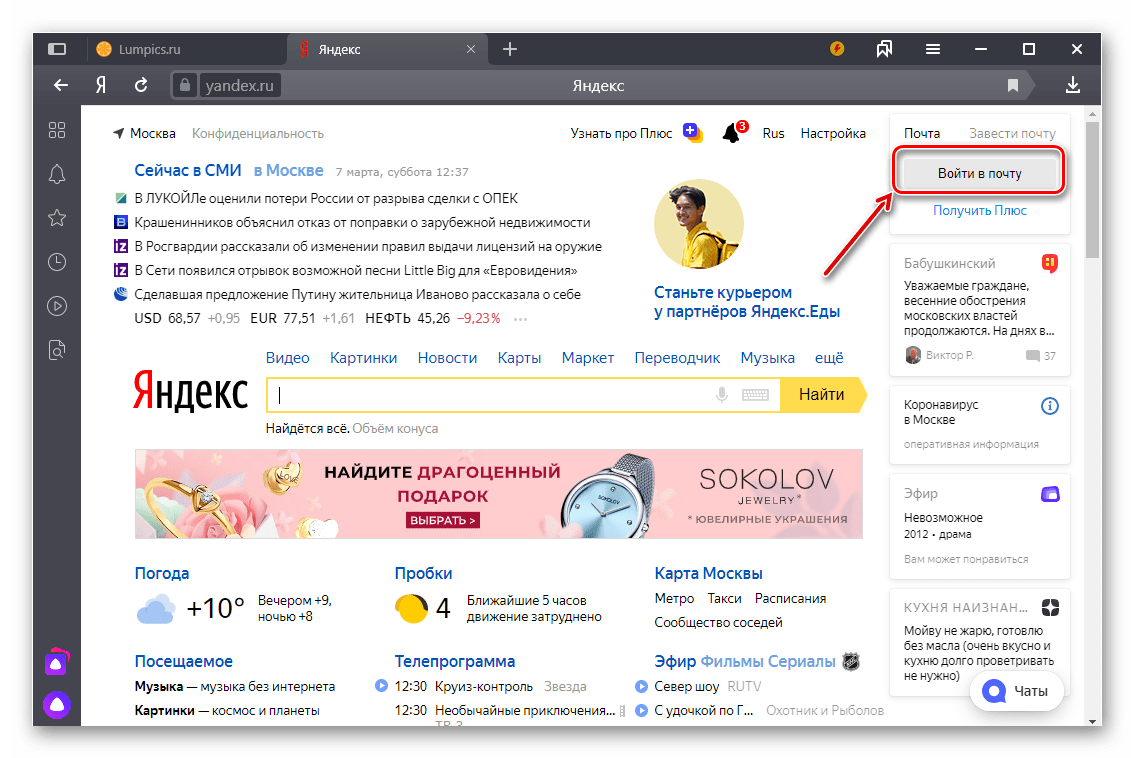 Выберите каждый, чтобы увидеть его параметры.
« Стили компонентов» — это вкладка, которая переключает большую панель предварительного просмотра на подробное отображение кнопок, полей и т. д. выбранных стилей.
Сохранение изменений и применение темы
Вы ничего не нажимаете, чтобы сохранить свою работу. Изменения сохраняются по мере их внесения, поэтому ваши пользователи увидят изменения, если тема, которую вы редактируете, используется!
Вы можете создать несколько тем в Theme Builder, но одновременно в экземпляре будет использоваться только одна. Когда вы редактируете тему, вы можете нажать кнопку «Применить тему» в правом верхнем углу, чтобы сделать ее новой «применяемой» темой для экземпляра.
Страница менеджера тем
Когда в раскрывающемся списке Страница выбрана страница «Менеджер», отображаются темы вашего экземпляра.
Вы можете выбрать тему для редактирования, удаления или применения. Тема, помеченная как «Примененная», например тема «Коричневая тема» на этом рисунке, — это та, которую в настоящее время использует ваш экземпляр.
Чтобы использовать другую тему, нажмите кнопку «Применить» в нижней части ее плитки. Подсказка спросит, хотите ли вы продолжить, включая предупреждение о том, что оно сразу же станет видимым для ваших пользователей.
Заключение
Темная тема Юты — хорошее улучшение для пользователей, которые хотят использовать ее для классических форм и списков, а Theme Builder может сэкономить время, если вы хотите быстро внести изменения в экземпляр. Theme Builder также полезен, если вам неудобно вручную создавать собственные темы для вашего экземпляра.
Индикатор— Как настроить доступ к Яндекс Диску через GUI?
спросил
Изменено 10 месяцев назад
Просмотрено 2к раз
Я использую Ubuntu MATE 18. 04 LTS и хочу установить Яндекс.Диск (веб-сервис облачного хранилища, такой как Google Диск) для доступа из графического интерфейса.
Как мне это сделать?
- индикатор
- ubuntu-mate
- caja
- онлайн-хранилище
В первую очередь нам необходимо скачать официальный CLI-клиент Яндекс.Диска из их репозитория:
 cd ~/Downloads
wget http://repo.yandex.ru/yandex-disk/yandex-disk_latest_amd64.deb
sudo apt-get install ./yandex-disk_latest_amd64.deb
Примечание: приведенные выше команды добавят в систему соответствующий APT-репозиторий для обновления Яндекс.Диска.
Для авторизации с терминала введите yandex-disk token username (где имя пользователя — ваше фактическое имя пользователя) и следуйте ее инструкциям.
Затем, чтобы иметь индикатор GUI, нам нужно добавить в систему специальный PPA:
 sudo add-apt-repository ppa:slytomcat/ppa
sudo apt-получить обновление
sudo apt-get установить yd-tools
Наконец, мы можем запустить Яндекс.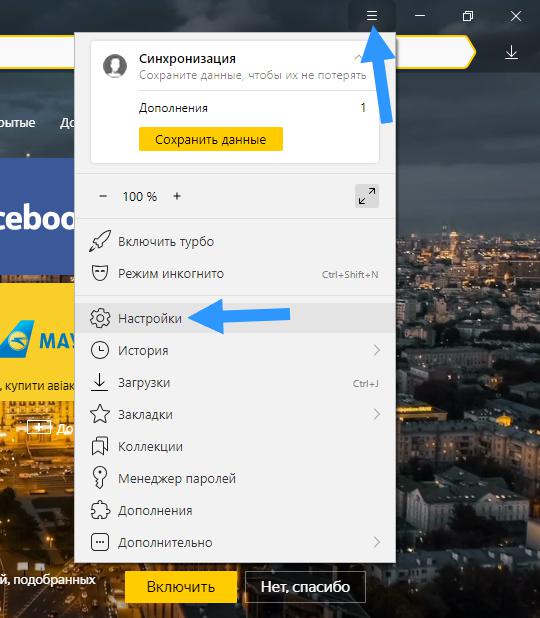 Диск Индикатор из меню Приложения → Интернет и следовать шагам мастера. Иногда мастер нужно запускать дважды.
Мастер создаст ~/Яндекс.Диск (по умолчанию) и запустит индикатор в трее для информирования пользователя об обновлениях и связи с демоном:
Для систем без специального клиента Яндекс.Диск необходимо использовать файловый менеджер Caja :
Создать прикладной пароль на соответствующей странице Яндекс.Паспорта
Откройте Caja, выберите Подключиться к серверу и установите:
- Сервер →
webdav.yandex.ru; - Введите → Безопасный WebDAV (HTTPS)
- укажите Имя пользователя (без домена) и пароль на основе приложения
и нажмите Подключить .
Примечание: опционально: вы можете использовать его напрямую, нажав Ctrl + L и написав
davs://webdav.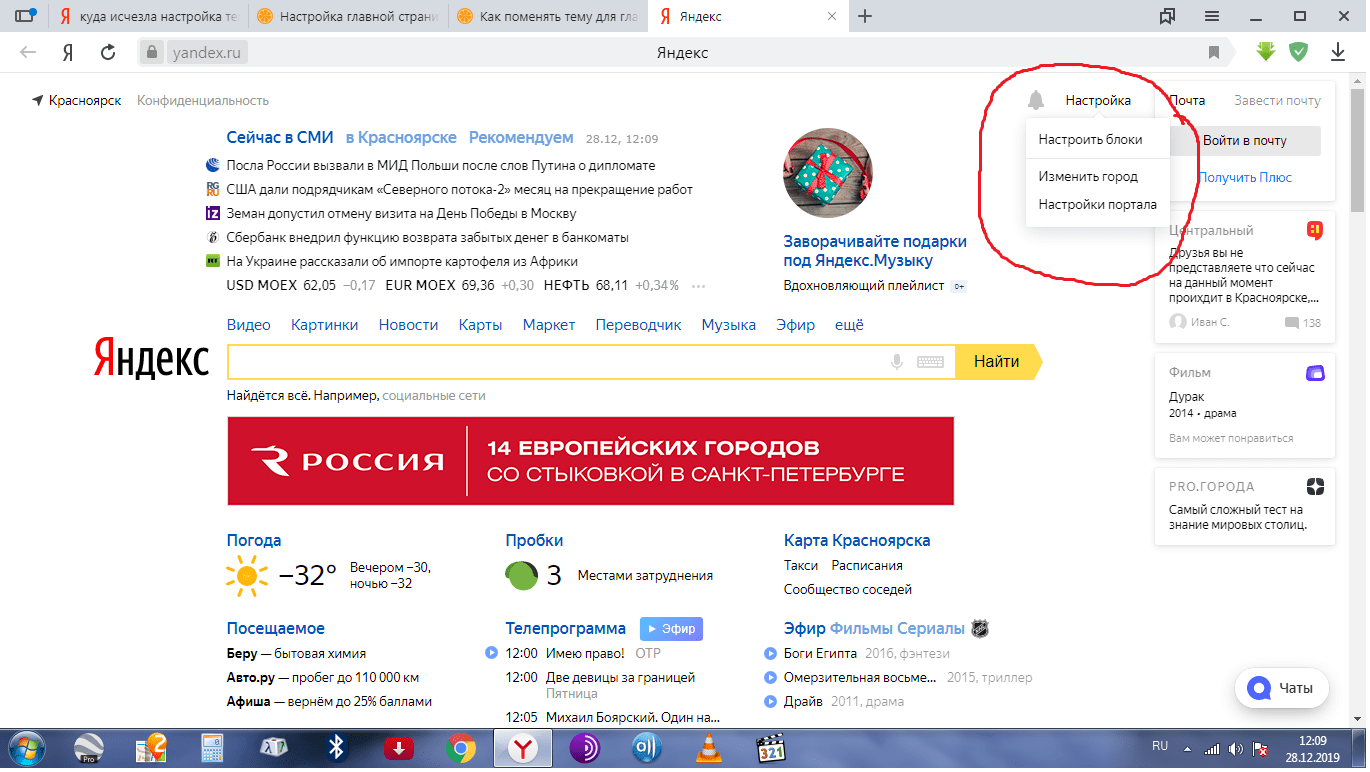
- Сервер →