
Подставить лицо под тело онлайн. Как в фотошопе вставить лицо в другое фото
Хотите узнать, как можно «поменяться лицами» с другом, родственником или любимой знаменитостью? В этом вам поможет магия фотомонтажа! Как это работает? Поисковики по запросу, наверняка, предложат воспользоваться фотошопом, но непрофессионалу эта программа не подойдёт. Оптимальный вариант – простая , вроде «Домашней Фотостудии». В этой статье вы узнаете, как в фотографию вставить другое лицо, не имея опыта в фотомонтаже.
Шаг №1. Начинаем работу
Для начала предлагаем и установить его на вашем ПК. Следуйте за указаниями Мастера установки – программа будет готова к работе буквально за минуту. Запустите утилиту. В стартовом окне выберите опцию «Открыть фотографию» и найдите файл с фото, которое вы хотите отредактировать.
Вы сможете начать работу сразу после того, как программа будет установлена
Шаг №2. Фотомонтаж
Следующий этап – самый ответственный. В главном меню нажмите на вкладку «Оформление» и найдите в списке . В появившемся окне создайте новый слой. Для этого нажмите «Добавить слой» > «Фотографию» и загрузите фото, которое хотите наложить.
С помощью фотомонтажа вы сможете без труда наложить одну фотографию на другую
При выборе снимка, стоит помнить, что обе фотографии должны были примерно одинакового разрешения и качества. Более того, лица должны быть сняты с максимально похожего ракурса.
В списке выберите слой с добавленным изображением и нажмите
Увеличьте масштаб снимка, чтобы результат был максимально точным и аккуратным
Теперь выясним, как на фото вставить другое лицо так, чтобы разница была не заметна.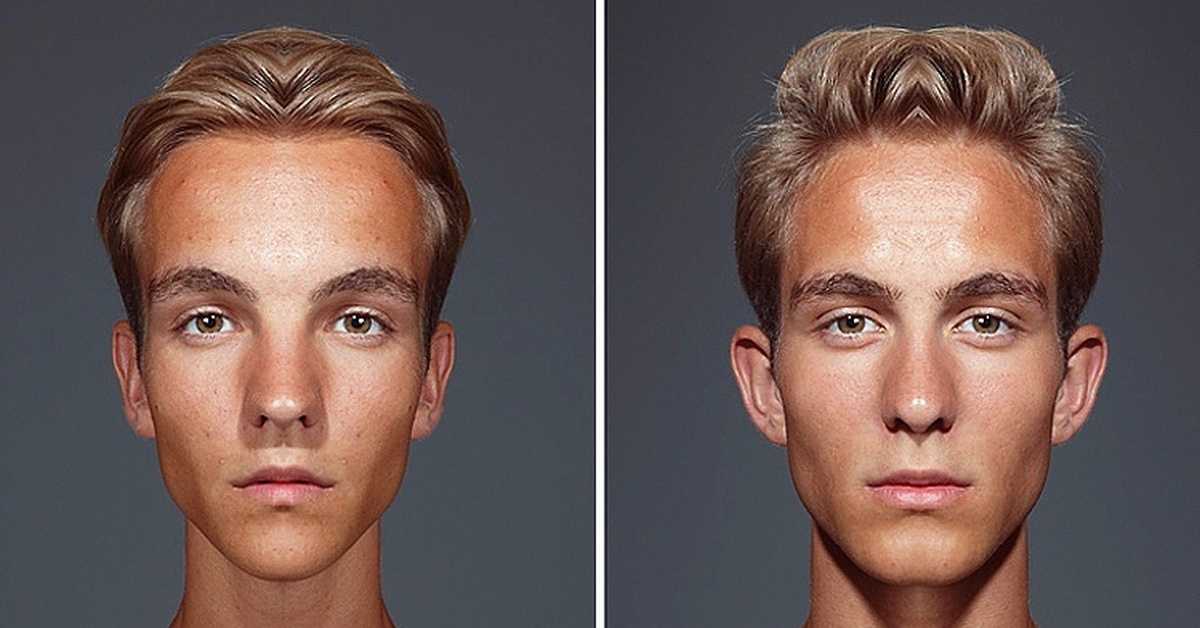 Для этого необходимо трансформировать обрезанный слой. Измените размер нового изображения, потянув выделенную область за углы. «Новое» лицо должно совпадать с размером лица на исходном изображении. При необходимости поверните слой, двигая ползунок на шкале «Угол поворота» . Режим смешивания «Нормальный» будет выставлен по умолчанию, но при желании вы можете выбрать другой. Готово! Нажмите кнопку «Применить».
Отрегулируйте наложение слоя так, чтобы «новое» лицо смотрелось максильмано натурально
Шаг №3. Уровни и цветокоррекция
Всё ещё слишком заметно, что лицо было взято с другого снимка. Выполним простейшую цветокоррекцию. Для этого во вкладке «Изображение» откройте «Уровни» . Разобраться в использовании этой функции очень просто. На шкале «Уровни на входе» 3 ползунка – белый (светлые оттенки), серый (полутона) и чёрный (тёмные оттенки). С их помощью вы сможете комплексно настроить яркость фотографии. Меняйте положение ползунков, чтобы затемнить (вправо) или осветлить (влево) изображение.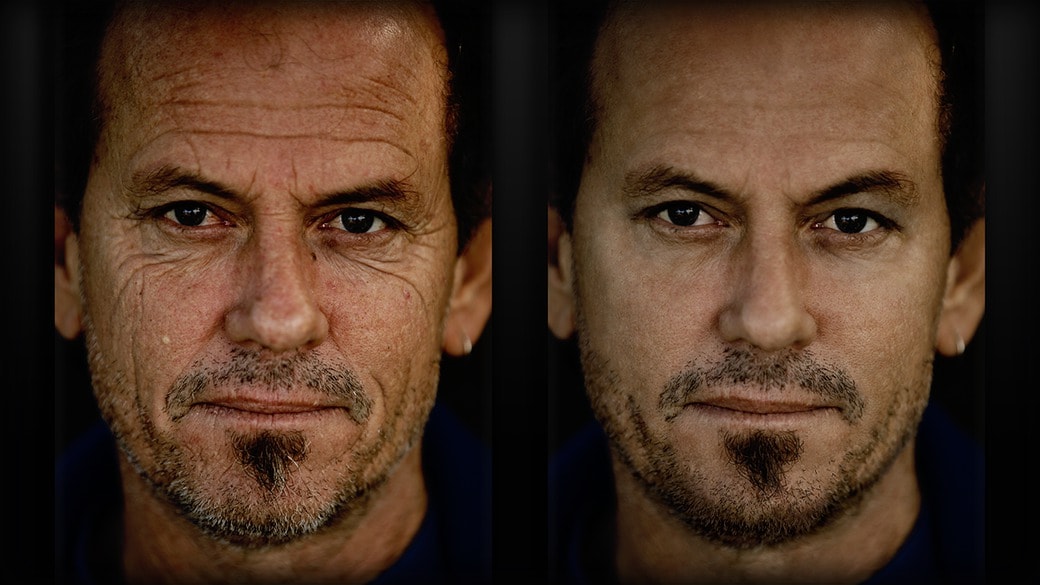
Регулируя уровни, вы сможете сделать картинку с «новым» лицом более однотонной
Шаг №4. Работаем с деталями
Теперь вы знаете, как в фото вставить другое лицо максимально естественно, но этим ваши возможности не ограничиваются. Если в обработке нуждаются отдельные области на изображении, воспользуйтесь инструментами на панели слева. Выберите «Кисть размытия» , чтобы сделать переход от исходного снимка ещё более плавным. Настройте параметры инструмента – чем меньше объект обработки, тем меньше размер и прозрачность кисти.
Также вы можете аналогичным образом затемнить или осветлить отдельные участки фото, добавить им резкости, контраста или насыщенности. Просто выберите соответствующую кисть на панели инструментов и обработайте нужную часть изображения.
Используйте кисти затемнения и осветления, чтобы придать изображению больше объема
Шаг №5. Сохраняем и делимся с друзьями
Оценим окончательный результат.
Фотомонтаж поможет примерить на себя роль любимого киноперсонажа
Вы сможете отрегулировать качество снимка перед сохранением
Готово! Теперь вы знаете, что вставить лицо в другую фотографию в фотошопе – не единственное решение. Эта инструкция универсальна, используйте её на практике так, как вам захочется. Узнайте, и откройте для себя новые возможности программы! «Домашняя Фотостудия» станет для вас верным помощником в любой ситуации, когда нужно качественно обработать снимок.
Набор средств для фотомонтажа на выбор
Fotor – это мощный онлайн фоторедактор и средство для создания графического дизайна. Он предоставляет огромную базу данных шаблонов фотомонтажа онлайн, фонов, и клипартов, чтобы помочь вам в создании потрясающих фотомонтажей. Различные стильные шаблоны фотомонтажа также дают вам возможность создать ваш собственный потрясающий фотомонтаж онлайн. Сотни индивидуальных клипартов позволяют вам отлично декорировать ваше изображение фотомонтажа.
Попробуйте Программу Фотомонтажа от Fotor прямо сейчас!
Придайте вашим изображением выразительность с помощью с помощью настраиваемых фотомонтажей
Фотомонтаж – это уникальный способ сделать ваши изображения гораздо более значимыми и помочь вам привлечь больше внимания в любой социальной сети. Fotor сделает вам большое одолжение, позволив вам создавать и редактировать ваши собственные фотомонтажи онлайн бесплатно. Убирать фон в изображениях с помощью съемника фона от Fotor, изменять фон и добавлять стикеры, которые включают в себя различные формы. После, вы можете настроить их размер и добавить другие изображения в формы. Это сделает вашу фотографию дороже тысячи слов.
Смонтируйте ваши дизайны
Не стесняйтесь получить гораздо больше вдохновения от фотомонтажа. Используйте ваше воображение на полную и создавайте ваши потрясающие визуальные творения с помощью создателя дизайна от Fotor, набор фонов или фоновых узоров может послужить фоном вашего фотомонтажа.
 Вы также можете добавить больше изображений и стикеров к фону. Fotor может помочь вам создать потрясающие постеры, флаеры и быстро увеличить продажу продуктов.
Программа, созданная специалистами «ФОТОУЛИЦА», позволяет проводить фотомонтаж лица онлайн бесплатно. Достаточно только выбрать один из имеющихся в наборе программы шаблонов, спецэффектов или инструментов и применить его для редактирования фотографии. К любой фотографии можно также применить всевозможные рамочки и прочие эффекты, способные существенно повысить качество снимка.
Следует отметить, фотомонтаж лица онлайн проводится абсолютно бесплатно и без необходимости изучения каких-то популярных графических продуктов. Абсолютно любое действие, совершаемое через такую программу для онлайн редактирования, в сети делают процесс фотомонтажа бесплатным и доступным многим пользователям. Качество полученной фотографии, нужно упомянуть, также находится на самом высочайшем уровне.
Преимущества фоторедактора онлайн
Бесплатный фотомонтаж, проводимый онлайн посредством нашего сайта, является не только качественным, но еще и очень быстрым. Все, что нужно сделать для начала редактирования – это выполнить всего лишь три простых действия:
- Отобрать необходимые спецэффекты с сервиса онлайн монтажа;
- Загрузить с компьютера либо другого источника необходимую для редактирования фотографию;
- Подобрать наиболее оптимальный эффект онлайн и сохранить фотографию;
После того, как отредактированное фото готово, программа для онлайн редактирования позволяет сделать с ним практически что угодно – отправить в собственную галерею, сохранить на компьютере, а также добавить друзьям. Благодаря огромному разнообразию современного функционала, а также простоте в использовании, бесплатный онлайн фоторедактор от «ФОТОУЛИЦА» очень удобен в использовании и позволяет быстро и качественно изменять фотографии.
Разнообразие имеющихся на портале эффектов позволяет сотворить с фотографией практически все, что угодно. Главное – это знать, что именно хочется получить в конечном итоге. После, на полученные посредством применения сервиса фотографии можно будет любоваться без причины и с огромным удовольствием. Это очень быстрый и практичный способ получения фотографий, который не предполагает наличия различного рода программ и специальных навыков.
29.01.2017 28.01.2018
Привет всем постоянным посетителям и гостям сайта сайт
В этом уроке мы рассмотрим, как в фотошопе вставить лицо в другое фото. И немножечко пошалим.
Стоит отметить, главным аспектом, который нужно помнить перед тем, как создавать монтаж с использованием лиц, это исходники. К их выбору нужно относиться тщательно и серьезно, потому что именно от выбора исходника зависит результат. Необходимо следить, чтобы совпадали наклон и положение головы, освещение, необходимо, чтобы фото были сделаны с одного ракурса и т.п. В противном случае не стоит рассчитывать на качественный результат.
Как уже упоминалось ранее, мы решили пошалить и вставить лицо Путина в голову Трампа. Скачайте изображения .
Открываем фотошоп и начинаем работу
Открываем обе фотографии в фотошоп (Ctrl + O):
Переходим к фото с Владимиром Владимировичем и любым удобным способом выделяем лицо.
Например, инструментом Лассо (Lasso Tool). Горячая клавиша вызова инструмента – L.
Выделяем лицо Путина – захватываем все черты лица, лоб вырезаем частично:
Нажимаем на клавиатуре Ctrl + C, чтобы скопировать лицо, переходим к реципиенту – Трампу и нажимаем Ctrl + V для того, чтобы вставить лицо в документ.
Нажимаем на клавиатуре Ctrl + T для вызова Свободной трансформации (Free Transform).
Уменьшаем лицо, чтобы оно соответствовало размеру лица Трампа:
Чтобы еще лучше вписать лицо, уменьшаем непрозрачность слоя и стараемся, чтобы глаза, губы и брови совпадали:
Как только вы удачно разместите лицо — верните обратно непрозрачность на 100%.
Переходим в Выделение — Модификация — Сжать (Select — Modify — Contract):
В выпадающем окне ставим радиус 5-8 пикселей:
Переходим на слой с Трампом и дважды щелкаем по замочку, для разблокировки слоя:
Нажимаем на клавиатуре клавишу Delete. После этого на слое с Трампом появится «отверстие»:
Нажимаем на клавиатуре Ctrl + D, чтобы снять выделение. Зажимаем клавишу Shift и выделяем на палитре слоев оба слоя:
Переходим в Редактирование — Автоналожение слоев (Edit — Auto — Blend Layers):
Настройки должны быть следующие:
Все недочеты автоматической вставки можно исправить, к примеру, инструментом Микс-кисть (Mixer brush).
Создаем новый слой:
В верхней панели настройки инструмента Микс-кисть выставляем примерно такие настройки:
На новом слое проходимся Микс кистью по областям стыка фото. Особенно уделяем внимание левой части лица:
Создаем еще один новый слой, заливаем его (Shift + F5) 50% серого:
Переходим в меню Фильтр-Шум-Добавить шум (Filter-Noise-Add Noise):
Добавляем 1-3%:
Меняем режим наложения слоя на Перекрытие (Overlay):
Щелкаем ПКМ (правой кнопкой мыши) по слою в палитре слоев и выбираем пункт «Создать обтравочную маску».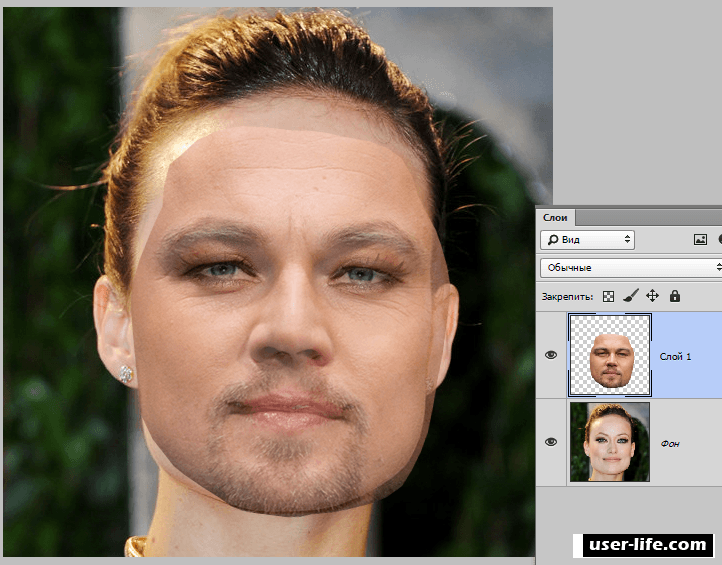 Таким образом слой с шумом будет воздействовать только на слой, на котором мы рисовали Микс кистью.
Вот мы и узнали способ, как просто, легко и быстро вставить в другое фото. Очень доступный способ в фотошопе!
Успехов в творчестве! Пусть Муза вас не покидает!
Как нанести лицо на другое тело с помощью GIMP
Согласитесь, играть с такими инструментами для редактирования изображений, как Photoshop и GIMP, может быть довольно увлекательно, в зависимости от того, что вы пытаетесь сделать. С этими инструментами можно сделать практически все, от простых фото-штрихов до создания впечатляющей графики с нуля (или некоторой комбинации обоих).
Тем не менее, это не так весело, если у вас есть только идея, и вы на самом деле не знаете, как это сделать. Не беспокойся, хотя. Сегодня мы расскажем о классике — как нанести лицо на другое тело с помощью GIMP.
Почему ГИМП?
Мне нравится писать статьи о GIMP вместо Photoshop потому что, по закону, GIMP свободно доступен для всех, и он определенно имеет несколько мощных инструментов. Вам просто нужно некоторое время, чтобы изучить его, и это станет очень достойной альтернативой Photoshop. GIMP выполняет обычные задачи, такие как редактирование фона. фона проще.
В любом случае, даже для неопытного Microsoft Paint — это позор, если сравнивать с GIMP. Если у вас его еще нет, вы можете скачать и установить GIMP с их официального сайта . GIMP доступен для Windows, Linux и Mac.
Начиная
Когда вы будете готовы к работе, запустите GIMP и откройте одно изображение своим лицом, а другое — телом, на которое вы хотите нанести лицо. Вы можете свернуть картинку с телом на данный момент, так как основная задача, стоящая перед вами сейчас, состоит в «извлечении» вашего лица из другой картинки.
Кстати, вы можете сделать это намного проще, используя лучшие
«Извлечение» вашего лица
В левой панели кнопок вам нужно найти ту, которую я выделил на скриншоте, под названием Paths Tool . С помощью этого инструмента вы создадите контур, который будет проходить вокруг вашего лица, пока он не сделает полный цикл и не выберет то, что внутри него.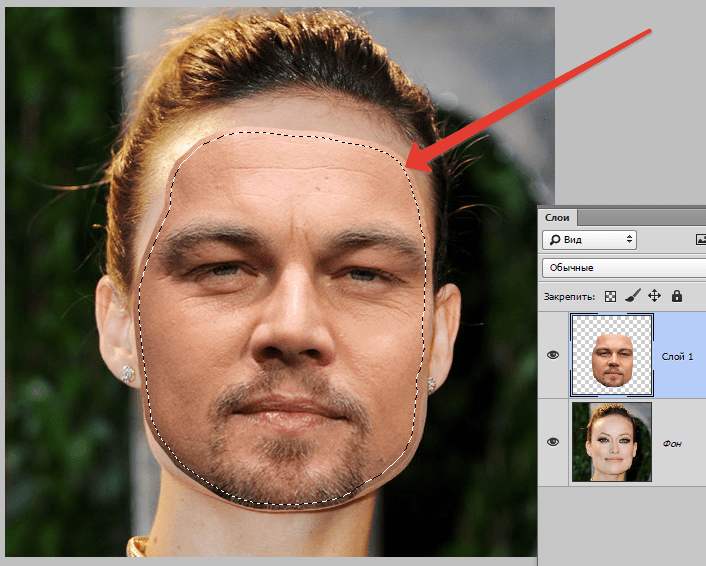
Технически вы также можете использовать Free Select Tool , но вам придется сделать свой цикл за один раз, и поверьте мне, он будет выглядеть не так хорошо.
Делая петлю
Выбрав инструмент Path , вы можете начать щелкать по лицу. Каждый щелчок указывает на то, что линия / цикл должна пройти, как вы можете видеть на скриншоте или когда вы делаете это самостоятельно. Следовательно, чем больше вы увеличите масштаб, тем точнее будет ваш цикл.
Желательно, чтобы петля была на краю лица. Вы также можете сгибать линии между точками для большей точности, щелкая правой кнопкой мыши по линии и перемещая мышь вокруг.
Не забывайте, вы всегда можете отменить все, что делаете, поэтому, если вы потеряли точку, вы всегда можете отменить ее и попробовать снова.
Завершение петли
Это будет нормально, если все это займет пару минут, особенно если вы работаете с фотографией высокого разрешения.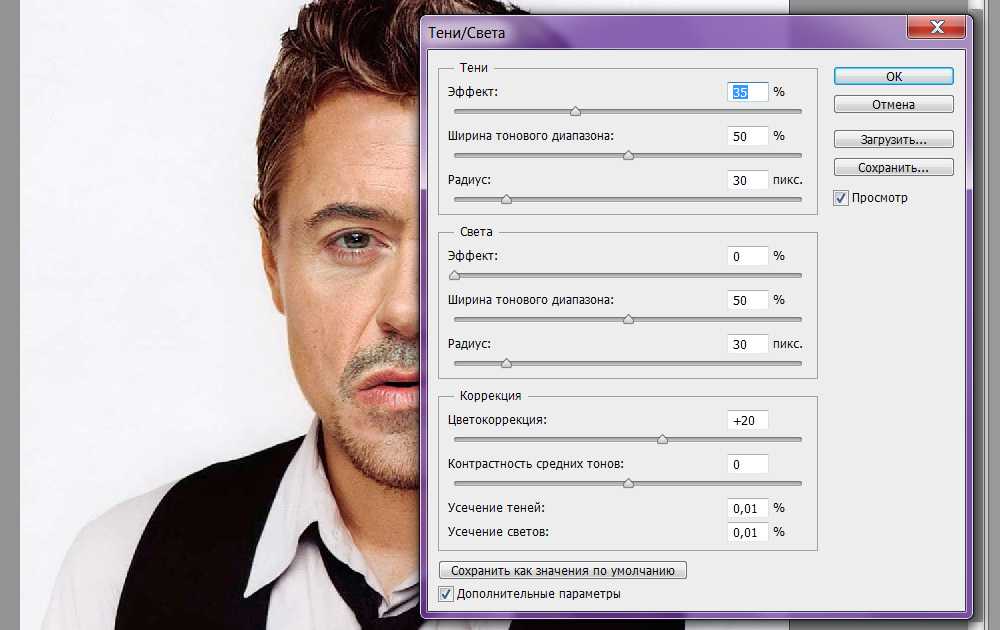 Вы должны будете продолжать ходить по всему лицу, пока не встретитесь снова с первым замечанием, которое вы сделали.
Как только вы это сделаете, снова нажмите на первый пункт, который вы сделали, чтобы завершить цикл.
Хорошо, если линия на самом деле не появляется между первой и последней точкой; это будет исправлено в следующем шаге. Эта последняя линия не будет искривлена, поэтому, если требуется высокий уровень точности, постарайтесь сделать свою последнюю точку как можно ближе к первой.
Заключительные шаги
С размеченной петлей внизу левой панели вы найдете кнопку с надписью Selection from Path . Нажмите на нее, и выбор будет сделан с помощью цикла.
Вы можете скопировать выделение, используя Ctrl + C или перейдя в Edit> Copy . Затем вы можете перейти к другому изображению с телом, создать новый слой (с которым будет легче работать) и вставить свое лицо на это изображение.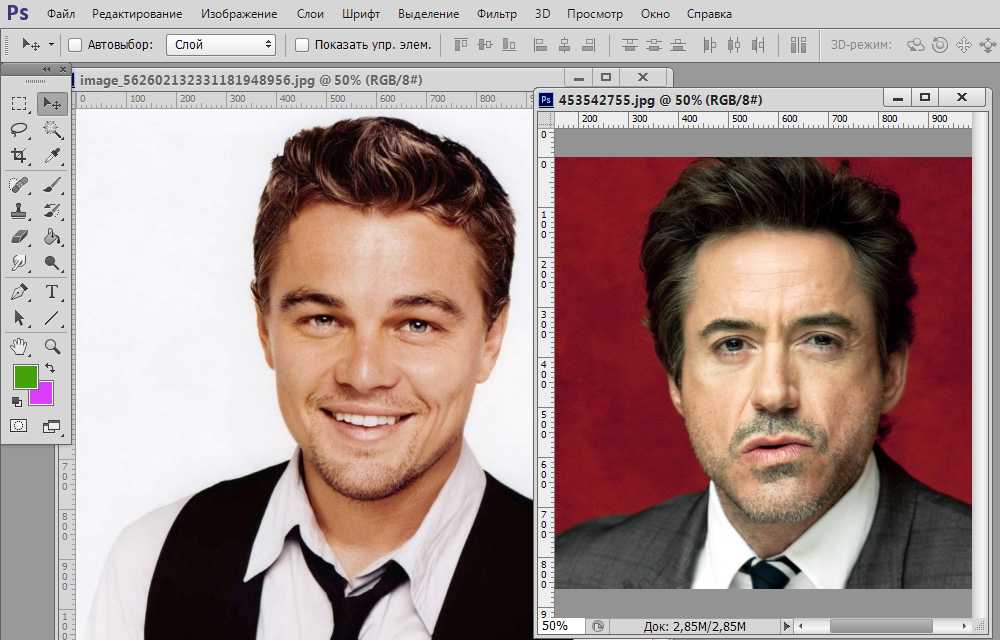
Наконец, вы можете изменить размер и переместить лицо, пока оно не станет таким, каким оно должно быть.
Как твое лицо получилось?
Я должен признать, что если вам не повезет, освещение, вероятно, будет выключено, и, следовательно, ваше лицо не будет идеально растворяться, как если бы это было оригинальное изображение.
Есть пара вещей, которые вы можете сделать, чтобы сделать это менее очевидным, но все это тема для другой статьи. Тем не менее, это все еще забавный эффект, и фраза «практика делает совершенным» звучит правдоподобно в этом случае.
Чтобы узнать больше о GIMP, узнайте, как установить лучшие бесплатные кисти GIMP кисти и лучшие плагины GIMP
Авторы изображений: Уилл Смит (Википедия) , Дуэйн Джонсон (Википедия)
Feature Image Кредит: Быстров через Shutterstock
Обмен лицами знаменитостей
Обмен лицами знаменитостейПростота использования
Вам не нужны навыки фотомагазина, чтобы изменить лицо человека.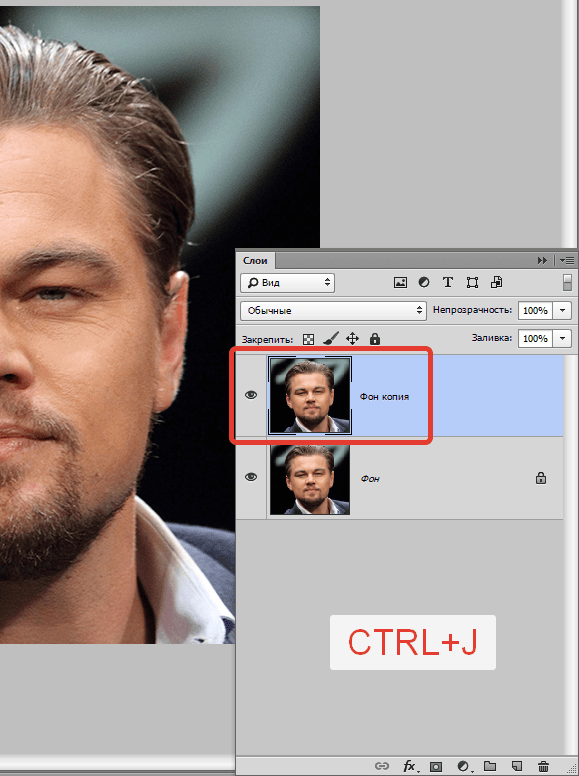
Сохранить любое лицо
Можно сохранять лица для повторного использования снова и снова на ЛЮБОЙ фотографии, которая вам нравится.
Предзагруженные фотографии знаменитостей
Предварительно загружено тоннами фотографий знаменитостей для большого удовольствия.
Дополнительные инструменты редактора
Отрегулируйте цвет кожи, чтобы идеально сочетаться с любой заменой лица.
Пользовательские накладки на маски
Выберите только определенную функцию для смены лица, поэтому просто поменяйте местами глаза или нос, если хотите.
Поделись с друзьями
Мгновенно делитесь любой фотографией с друзьями.
Почему мы лучшие
В отличие от других приложений для замены лица, мы даем вам свободу менять любое лицо, которое вам нравится, любым способом! Вы можете взять только глаза Джастина Тимберлейка или рот Майли Сайрус и смешать их по своему усмотрению. На самом деле вы можете взять любую фотографию из любой точки вселенной и поменять ее лицом.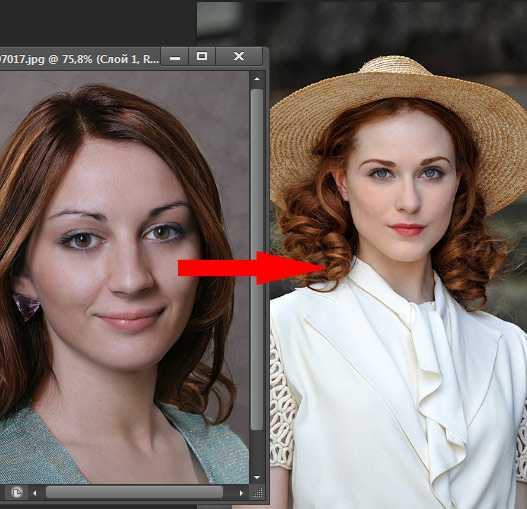
- Выбор индивидуальных черт лица
- Неограниченная настройка одной фотографии
- Тонкая настройка изображения с помощью расширенных инструментов редактора
- Комбинируйте и сочетайте неограниченное количество фотографий
Как работает магия
Просто откройте фотографию из собственной коллекции, из нашей предварительно загруженной коллекции или сделайте снимок на бегу. выберите лицо, которое вы хотите поменять местами, и сохраните его, затем выберите другое лицо и поменяйте его местами. ВЫПОЛНЕНО!
Каждый раз, когда вы сохраняете лицо, вы можете повторно использовать это лицо на другой фотографии и создавать свою коллекцию, чтобы в конечном итоге вы могли поменять местами всех, кого вы знаете, с каждой знаменитостью, которую вы знаете.
Если вы можете это придумать, я могу это закодировать. Создатель программы «Обмен лицами знаменитостей»
Отметка
Разработчик, Ревософт
Красиво внутри. Красивый снаружи. Мишель разработала схему обмена лицами знаменитостей.
Мишель
Ведущий дизайнер, Revosoft
Эксперт практически во всем, что связано с мобильностью
Эммет
Технический мобильный архитектор, Revosoft
Скачать приложение по телефону
Магазин приложений Плей Маркет
Подпишитесь прямо сейчас!
лучших видеоредакторов Face Swap для замены лица в видео
- Дом
- Советы по созданию фильмов
- Лучшие видеоредакторы Face Swap для замены лица в видео
Кора | Подписаться | Последнее обновление
Английский
- немецкий
- испанский
Иногда вы можете захотеть, чтобы ваше лицо в видео выглядело по-другому, чтобы создать забавное видео.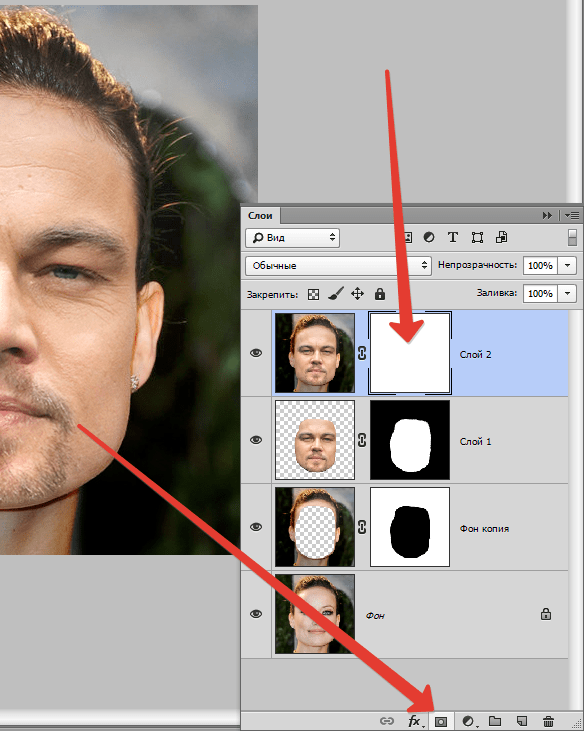 Затем вы можете изменить его, добавив фильтры смены лица или просто добавив наклейку или смайлик к своему лицу в видео. С заменой лица в видеоприложениях в посте вы можете легко создавать видео со сменой лица.
Как правило, есть 2 способа изменить лицо в видео. Во-первых, вы можете заменить лицо в видео стикером или смайликом. Во-вторых, вы можете попробовать заменить лицо в видео приложениях, чтобы создать видео со сменой лица.
В онлайн-видео легко добавить наклейку, а на своих телефонах вы можете использовать InShot или другие видеоредакторы, чтобы заменить лицо в видео смайликами или наклейками.
Как поменять лицо в видео? В этом посте мы представим 5 полезных приложений для замены лица в видео, которые позволяют вам менять лицо в видео и делать забавные видео со сменой лица. (Попробуйте MiniTool MovieMaker для бесплатного редактирования видео в Windows.)
Скачать бесплатно
#1. FacePlay (Android и iOS)
Изображение из Google Play Store
FacePlay, популярный видеоредактор для смены лица, может объединить фотографию человека и целевое лицо в одно целое. Чтобы помочь вам с легкостью создавать видеоролики со сменой лица, это приложение предоставляет вам различные шаблоны косплей-видео.
Выбрав понравившееся, просто импортируйте свое селфи, и FacePlay автоматически объединит два лица. И, наконец, вы станете главным героем шаблона видео.
№2. Рефейс (Android и iOS)
Reface — один из лучших видеоредакторов с заменой лица и смены лица. Это приложение предлагает огромную коллекцию исходных видео, GIF-файлов и фотографий, чтобы вы могли создавать видеоролики со сменой лица и GIF-файлы со сменой лица.
С помощью смены лица от Reface вы можете заменить свое лицо знаменитостью, человеком в популярных теле- и киноклипах, а также забавными мемами. Кроме того, это приложение позволяет вам играть со сменой лица и пола в реальном времени. И вы можете напрямую поделиться своим видео со сменой лица в мессенджерах и социальных сетях.
#3. FaceMagic (Android и iOS)
Благодаря искусственному интеллекту FaceMagic может поменять ваше лицо или лицо вашего друга на любом видео, фото или GIF. И это приложение позволяет загружать любые видео из вашей галереи, чтобы создавать собственные видео со сменой лица. Кроме того, вы можете выбирать из встроенных источников видео, фотографий и GIF-файлов.
С помощью FaceMagic вы можете изменить лицо, заменить лицо и поменять лицо одним селфи, создать забавные видео и фотографии со сменой лица.
№4. Лица (Android и iOS)
Faces — еще одна забавная программа для смены лица, которая может поместить ваше лицо в забавные видеоролики и GIF-файлы. Он также имеет много супер забавных видео и GIF-файлов.
Вы можете сделать селфи или добавить лица друзей, членов семьи, домашних животных и других людей, затем выбрать исходное видео, а затем поменять лицо в реальном времени, чтобы создать короткие и забавные видеоролики или видеоролики с танцами для любого случая.
Читайте также: 7 лучших мультипликационных фоторедакторов, которые вы можете попробовать
#5. Добавить лицо в видео (Android)
Это также один из лучших видеоредакторов с заменой лица для добавления лица в видео на Android.