
Как отправить геолокацию места в Яндекс Навигаторе
СервисыЯндекс Навигатор
28 марта, 2021
24 189
Яндекс Навигатор дает возможность определить точно местоположение пользователя, вплоть до подъезда конкретного дома. Это бывает полезно использовать, чтобы передать другому человеку информацию о своем местонахождении. В Яндекс Навигаторе можно отправить геолокацию места, где сейчас находится человек или любой другой точки на карте, например, места сбора. В этой статье мы рассмотрим способы отправить геолокацию в Яндекс Навигаторе.
Обратите внимание
Инструкции, которые приведены ниже, актуальны для iOS и Android. Единственное отличие в них — это интерфейс отправки ссылки.
Оглавление
Как отправить геолокацию в Яндекс Навигаторе
Отправить геолокацию с текущим местоположением другому пользователю через Яндекс Навигатор очень просто. Для этого необходимо запустить на телефоне приложение Яндекс Навигатор и дождаться, когда текущее местоположение будет точно определено (обычно, это занимает до 5 секунд). Далее нажмите на значок местоположения в правом нижнем углу, чтобы произвести центрирование карты в том месте, где вы сейчас находитесь.
Зажмите палец на вашем индикаторе на карте.
Появится меню. Чтобы максимально точно определить ваше местоположение, выполните приближение карты. Нажмите “Поделиться”, выбрав данный пункт среди других пунктов меню.
Текущее местоположение станет частью сообщения, которое можно отправить через любой мессенджер, почту или социальную сеть. Выберите удобный способ отправки геолокации и укажите нужного пользователя.
В указанное место будет отправлено сообщение со следующим текстом, в котором указаны координаты местоположения и есть ссылка, которая дает возможность быстро перейти в Яндекс Навигатор с отметкой данного места.
Обратите внимание
Если нажать на ссылку из сообщения с телефона, имея при этом установленное приложение Яндекс Навигатор, откроется указанное место.
Стоит отметить, что таким способом можно отправить геолокацию не только того места, где вы сейчас находитесь, но и любой другой точки на карте.
Как отправить геолокацию конкретного места в Яндекс Навигаторе
Иногда нужно отправить геолокацию определенного места, например, магазина, больницы, школы и так далее. При этом вы можете не знать точный адрес, где находится данное место, или просто искать его способом, который описан выше, неудобно. Здесь на помощь придет поиск.
Откройте Яндекс Навигатор и нажмите внизу на значок лупы, чтобы вызвать поиск.
При помощи поиска найдите нужное место.
Место откроется на карте в Яндекс Навигаторе. К нему можно сразу построить маршрут или отправить его геолокацию другому пользователю, нажав на кнопку “Поделиться” в меню.
Далее остается только выбрать удобный способ отправки геолокации данного места.
Если в первом способе, рассмотренном выше, в сообщении передаются координаты. То во втором случае передается конкретное название места, а в сообщении ссылка, нажав на которую можно увидеть местоположение места на карте.
Таким образом можно передавать геолокацию любого места другим пользователям через Яндекс Навигатор.
Как удалить адрес из Яндекс карт?
ЛК › Аккаунт › Удалить › Как удалить из аккаунта яндекс карту?
Полностью удалить информацию об организации с Яндекс Карт нельзя. Если компания больше не работает, на картах она будет отмечена, как закрытая.
- Как удалить адрес из яндекс карты?
- Как сбросить локацию в Яндекс картах?
- Как убрать объект с яндекс карты?
- Как исправить адрес на Яндекс Картах?
- Как удалить адрес с карты?
- Как удалить с карты адрес?
- Как сбросить свою локацию?
- Как узнать своё местоположение в Яндекс картах?
- Что значит скинуть Геолокацию?
- Как убрать точку в навигаторе?
- Как удалить профиль в Яндекс Картах?
- Как изменить данные на Яндекс Картах?
- Как добавить новый адрес в яндекс карты?
- Почему Яндекс карты неправильно определяет местоположение?
- Как удалить данные Яндекс?
- Как сделать точку на Яндекс карте?
- Как удалить домен из Яндекс 360?
- Как изменить домашний адрес в навигаторе?
- Как отметить свой дом на карте?
- Почему на картах нет номера дома?
Как удалить адрес из яндекс карты?
В строке с нужным адресом наведите указатель на значок.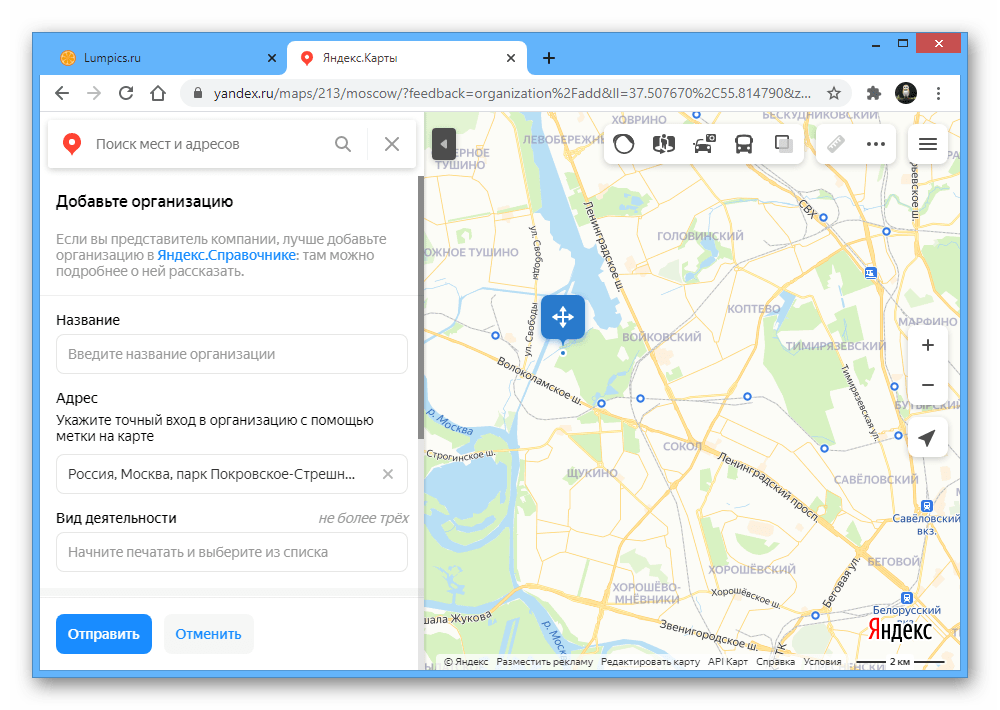 Нажмите Удалить.
Как сбросить локацию в Яндекс картах?
Яндекс:
- Нажимаем на точку на карте;
- В нижнем меню выбираем пункт меню Что здесь?;
- Копируем координаты в буфер обмена (чтобы вставить куда-то точные цифровые значения), либо нажимаем на кнопку Поделиться;
- Дальше действуем как в предыдущей инструкции.
Как убрать объект с яндекс карты?
Для отправки сообщения об ошибке или запроса на удаление: Нажатием выделите объект на карте. В открывшейся панели атрибутирования нажмите кнопку Ещё действия. В открывшемся меню выберите команду Сообщить об ошибке (или Удалить).
Как исправить адрес на Яндекс Картах?
Исправить данные об объекте:
- Нажмите и удерживайте нужную точку карты.
- Выберите пункт Что здесь?
- В карточке объекта нажмите кнопку Исправить информацию о здании.
- Выберите пункт: Изменить адрес, чтобы исправить адрес объекта. Исправить или добавить входы, чтобы добавить на карту недостающий подъезд здания.

- Нажмите Готово.
Как удалить адрес с карты?
Как удалить места из Истории:
- Откройте Google Карты на компьютере и войдите в аккаунт.
- Нажмите на значок меню Недавние действия на Картах.
- Справа нажмите на значок «Ещё» Удалить действия за определенный период.
- Выберите Удалить.
Как удалить с карты адрес?
Как удалить некоторые места из Истории:
- Откройте приложение «Google Карты» на телефоне или планшете Android и войдите в аккаунт.
- Нажмите с вашим значком профиля Настройки История.
- Рядом с записью, которую нужно удалить, нажмите Удалить Удалить.
Как сбросить свою локацию?
Как передать геоданные:
- Добавьте его адрес электронной почты, привязанный к аккаунту, в Google Контакты.
- На устройстве Android откройте приложение «Google Карты»
- Укажите период, в течение которого будет открыт доступ к вашим геоданным.
Как узнать своё местоположение в Яндекс картах?
Кнопка поиска местоположения находится над меню справа снизу. Она меняется в зависимости от того, где вы находитесь на карте и как ориентирована карта: — ваше местоположение находится не в центре отображаемой карты или за ее пределами. Чтобы увидеть, где вы, нажмите кнопку.
Что значит скинуть Геолокацию?
Передача геоданных позволяет другим видеть ваше местоположение. Пользователь с легкостью может управлять тем, кто и как долго будет просматривать информацию о его геолокации.
Как убрать точку в навигаторе?
Удаление маршрутной точки:
- Выберите Мен. марш. точ..
- Выберите маршрутную точку.
- Выберите MENU > Удалить.
Как удалить профиль в Яндекс Картах?
Если вы хотите удалить профиль, на вкладке Настройки нажмите кнопку Удалить мой профиль. Через несколько часов после удаления профиль пропадет из поиска на сервисе. Специалисты поддержки не смогут удалить профиль за вас, необходимо сделать это самостоятельно. Примечание.
Как изменить данные на Яндекс Картах?
Изменение данных на Яндекс Картах:
- Найдите организацию на Яндекс Картах, перейдите в ее карточку и нажмите ссылку Исправить неточность.
- В открывшемся окне выберите один из вариантов изменений, исправьте данные или напишите комментарий. Нажмите Отправить. Примечание.
Как добавить новый адрес в яндекс карты?
Чтобы добавить на карту организацию:
- В правом верхнем углу экрана нажмите изображение профиля или кнопку, если вы не авторизованы.
- На открывшейся панели слева нажмите Добавить объект на карту.
- В появившемся списке нажмите Организация, укажите информацию о новой организации и установите маркер в нужном месте на карте.
Почему Яндекс карты неправильно определяет местоположение?
Навигатор не может работать корректно, если не получает данные о геопозиции. Включите доступ к этим данным в настройках устройства. Данные о местоположении по мобильной сети помогают точнее определять, где вы находитесь. Включите мобильный интернет и убедитесь, что баланс счета положительный.
Как удалить данные Яндекс?
Удаление персональных данных:
- Откройте страницу Ваши данные на Яндексе.
- В разделе Удаление данных нажмите кнопку Карты. Откроется список геосервисов Яндекса и типов данных, которые хранятся для них.
- Выберите нужный геосервис и строку с типом данных.
- В открывшемся окне нажмите Удалить.
Как изменить метку на Яндекс карте?
Добавление метки на карту
Чтобы добавить метку на карту необходимо передать в конструктор класса YMaps. Placemark координаты точки ее привязки и список параметров, а затем с помощью метода карты addOverlay() добавить метку на карту.
Как сделать точку на Яндекс карте?
Введите название и начните заполнять поле»Адрес». Яндекс автоматически подтянет корректный формат адреса и подставит геометку. Перетяните метку туда, где находится вход в вашу компанию. Заполните контактные данные: номера телефонов и адреса в интернете.
Как удалить домен из Яндекс 360?
Удалить домен
Войдите в аккаунт администратора организации. Перейдите на страницу Домены. Выберите домен, который хотите удалить. Рядом с именем домена нажмите Действия и выберите Удалить.
Как изменить домашний адрес в навигаторе?
Как изменить домашний или рабочий адрес:
- Откройте приложение «Google Карты» на смартфоне или планшете Android.
- Нажмите на значок Сохраненные.
- Рядом с пунктом «Дом» или «Работа» нажмите «Ещё» Изменить домашний адрес или Изменить рабочий адрес.
- Удалите указанный адрес и введите новый.
Как отметить свой дом на карте?
Откройте приложение «Google Карты». Нажмите на значок «Меню» Добавить отсутствующее место. Выберите нужный вариант и следуйте инструкциям на экране.
Почему на картах нет номера дома?
Если жилой дом, здание или сооружение не отображаются на кадастровой карте и в выписке ЕГРН нет раздела со схемой расположения объекта недвижимости на участке, то это означает, что не сделан Технический План.
Геокодирование Python — преобразование списка адресов в карту | by Vaclav Dekanovsky
Как работать с API геолокации для получения данных, необходимых для построения карт ваших клиентов, заводов, автопарков и других объектов.
Фото: Захват человеческого сердца. на UnsplashУ каждого из нас есть база клиентов с адресами, список заводов или магазинов, регионы, в которых мы продаем нашу продукцию или с которыми сотрудничаем. Отображение этих данных на карте является обязательным в современных информационных панелях. Для этого нам нужно преобразовать адреса (названия городов или регионов) в геопространственные данные — широты и долготы. Затем мы можем представить их на привлекательных картах.
Чему вы научитесь
В этом уроке мы рассмотрим, как:
- выбрать идеальный картографический сервис подробнее) с библиотекой Python
geopy - преобразовать список адресов в геоточки
- отобразить собранные данные на карте с помощью
foliumиplotly - сохранить карту в файл .
 html
html
Вы можете следовать за мной, используя эту записную книжку Jupyter, которую можно загрузить с Github — Address to Location.ipynb.
Кто предоставляет картографические данные?
Чтобы преобразовать адреса в координаты, вы можете либо купить базу данных адресов с географическим положением, либо запросить у какого-либо поставщика услуг геолокации. Любой, кто предлагает карты, обычно предоставляет API геолокации (часто за определенную плату). Давайте рассмотрим некоторых из основных поставщиков:
- Google Maps Platform
- Mapbox API
- Bing API
- Nominatim, OpenStreetMap API — (бесплатно)
- Yandex Map API
В этой статье рассматриваются некоторые из основных поставщиков:
10 лучших API Mapbox: Google Maps, BING Maps другие API геолокации
Карты стали важным инструментом отслеживания, без которого невозможно обойтись. Они являются неотъемлемой частью любой компании…
medium. com
com
Как подключиться к Mapping API
Большинство API допускают прямые вызовы. Вы отправляете свой адрес на URL-адрес и получаете геолокацию. В течение многих лет мы используем python запрашивает для этого библиотеку . Давайте рассмотрим запросы к Google API.
Для подключения к Google API необходим ключ API. Вы должны попросить об этом (рекомендация), а затем держать в секрете, потому что вы платите за услугу. Google ежемесячно дает бесплатно 200 долларов, чего достаточно для выполнения 40 000 запросов геокодирования.
Вызовы геокодирования обычно довольно просты:
 Базовый адрес: https://maps.googleapis.com/maps/api/geocode/json?
 Параметры:
 # пробелы превращаются в %20
 address=1 Apple Park Way, Cupertino, CA
 key=API_KEY
Вы подготавливаете данные для поиска. С помощью urllib вы легко превращаете параметры в URL и вызываете request.get(). Ответ представляет собой либо XML, но чаще json , который вы обрабатываете с помощью json.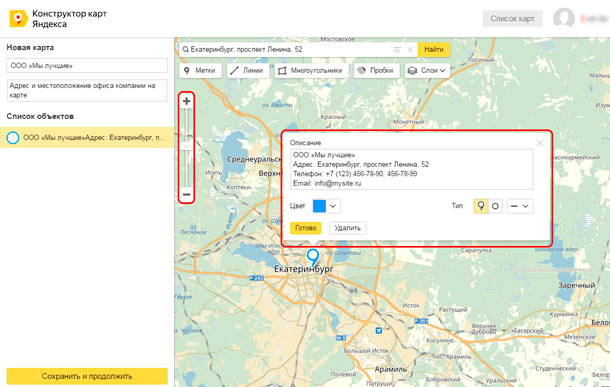 loads
loads
Упростите свою работу с GeoPy
Вы можете бороться с документацией картографирования API провайдера, чтобы получить максимальную отдачу от него, но проще воспользоваться преимуществами существующей библиотеки, такой как GeoPy. С Geopy вы можете сделать то же самое, что и выше, всего несколькими строками кода.
Geopy предоставляет класс для популярных картографических сервисов. Nominatim — это служба популярной OpenStreetMap, которая позволяет бесплатно геокодировать. Но вы должны соблюдать политику использования, чтобы позволить всем использовать его:
Как правило, массовое геокодирование больших объемов данных не рекомендуется . меньшие однократные массовые задачи могут быть разрешены, если соблюдаются эти дополнительные правила
- ограничьте количество запросов до в один поток
- ограничено только 1 машиной, нет распределенных скриптов (включая несколько инстансов Amazon EC2 и т.
 п.)
п.) - Результаты должны кэшироваться на вашей стороне. Клиенты, повторно отправляющие один и тот же запрос, могут быть классифицированы как неисправные и заблокированы.
У вас есть небольшой проект или вы просто хотите произвести впечатление на своего босса? Давайте геокодируем с помощью Geopy.Nominatim. Сначала мы инициализируем Nominatim в переменную geolocator :
 из geopy.geocoders import Nominatim
 geolocator = Nominatim(user_agent="example app")
Затем вы запрашиваете информацию о регионе, я выбрал Тоскану в Италии:
[In]: geolocator.geocode(" Тоскана, Италия ").raw [Out]: {'place_id': 232933113,
'licence': 'Данные © участники OpenStreetMap, ODbL 1.0. https://osm.org/copyright',
'osm_type': 'отношение',
'osm_id': 41977,
'boundingbox': ['42.237615', '44.4725419', '9.6867692', '12.3713544'],
'широта': '43.4586541' ,
'lon': '11. 1389204' ,
'display_name': 'Тоскана, Италия',
'класс': 'граница',
'тип': 'административный',
'важность': 0.68197041 'icon': 'https://nominatim.openstreetmap.org/images/mapicons/poi_boundary_administrative.p.20.png'} Из ответа можно получить широту и долготу
 [В]: геолокатор. геокод(" Тоскана, Италия ").point
 [Out]: Point(43.4586541, 11.1389204, 0.0)
Аналогично можно запросить геолокацию с полного адреса, например, штаб-квартиры Apple.
 # request
 geolocator.geocode("1 Apple Park Way, Cupertino, CA")# извлечь координаты:
 ('37.3337572', '-122.0113815')
координаты и наоборот реверс , чтобы превратить местоположения в адрес:
[In]: geolocator.reverse('37.3337572, -122.0113815')[Out]: Location(Apple Park, 1, Apple Park Way, Monta Vista, Купертино, округ Санта-Клара, Калифорния, 94087, Соединенные Штаты Америки, (37.3348469, -122.01139215737962, 0.0)) Полное руководство с использованием GeoPy для определения местоположения штаб-квартиры Apple, а затем . reverse, чтобы подтвердить, что это правильное место
GeoPy с Google
Вы можете использовать множество карт сервисы с Geopy, только вам нужно будет предоставить ключ API или учетные данные пользователя. Например, с помощью Google Maps API:
geolocator = GoogleV3(api_key=AUTH_KEY)
При запросе геолокации используется тот же код, что и выше:
 [Входящий]: geolocator.geocode("1 Apple Park Way, Cupertino, CA").point
 [Исходящий]: Point(37.3337572, -122.0113815, 0.0)
Хотя структура ответа JSON будет отражать сервис использовал. Широта и долгота в ответе Google хранятся в "геометрия"."местоположение" . Но Geopy сделал всю работу за вас, и вы только что прочитали атрибут .point .
Преобразование списка адресов в геокоординаты
Прежде чем вы сможете отобразить набор данных с адресами на карте, вам необходимо найти геолокации этих точек. Давайте посмотрим на этот короткий список адресов:
 data = """Name,Address
 EU,"Rue de la Loi/Wetstraat 175, Brussel, Belgium"
 Apple,"1 Apple Park Way, Cupertino, CA"
 Google,"1600 Amphitheatre Parkway Mountain View, CA 94043,
 ООН, 760 United Nations Plaza; Манхэттен, Нью-Йорк"
 """
Мы знаем, что можем использовать GeoPy geolocator., но каков наиболее эффективный способ преобразования кадра данных pandas в координаты. Мне нравится подход Абдишакура, описанный в этой статье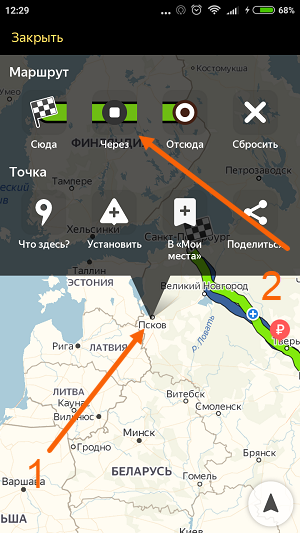 geocode
Geocode with Python
Как преобразовать физические адреса в географические местоположения → Широта и долгота
в направлении datascience.com
- Я создам кадр данных pandas из нашего списка
 df = pd.read_cs (данные))
 df
2. Применить geolocator.geocode к столбцу адреса
df["loc"] = df["Address"].apply(geolocator.geocode)
3. Получить .point , содержащий широту и долготу из ответа геокода, если это не Нет .
df["point"]= df["loc"].apply(lambda loc: tuple(loc.point) if loc else None)
4. Разделить .point на отдельные столбцы 'широта' 'долгота' и 'высота'
df[['широта', 'долгота', 'высота']] = pd.DataFrame(df['point'].Шаги 2–4 извлекут геолокацию из ответа геокода.to_list(), index=df.index )
Наличие в наборе данных столбцов 'lat' и 'loc' достаточно для отображения точек на любой фоновой карте.
Географические координаты бесполезны, если вы не отобразите их на карте. Python предлагает несколько библиотек, которые также достаточно упрощают эту задачу.
- библиотека folium, использующая leaflet.js для создания типичной карты поверх OpenStreetMap или любого другого поставщика картографических данных содержат маркеры с всплывающими окнами, которые можно сгруппировать в области с высокой плотностью точек, можно использовать слои и выбирать разные исходные карты. И все это довольно легко закодировать:
# импортировать библиотеку и ее службу кластеризации маркеров
Простая карта с листом. Слишком много точек в Силиконовой долине сгруппировались.
import folium
from folium.plugins import MarkerCluster# Создать объект карты и центрировать его по средним координатам m
m = folium.Map(location=df[["lat" , "lon"]]. mean().to_list(), zoom_start=2)# если точки расположены слишком близко друг к другу, сгруппируйте их, создайте наложение кластера с помощью MarkerCluster, добавьте в m
marker_cluster = MarkerCluster(). add_to(m)# рисуем маркеры и назначаем всплывающие окна и тексты при наведении
# добавляем маркеры в кластерные слои, чтобы они автоматически группировались
для i,r в df.iterrows():
location = (r["lat"], r["lon"])
folium.Marker(location=location,
popup = r['Name'],
tooltip=r['Name'])\
.add_to(marker_cluster)# показать карту
mСоздание карты с помощью Plotly
Plotly набирает все большую популярность. Поскольку он представил интерфейс Plotly Express, создание диаграммы — это одна строка, и это также относится к диаграммам карты. Давайте посмотрим, как создать аналогичную карту с помощью Plotly.
# импортируйте plotly express
import plotly. express as px# настройте диаграмму из df dataFrame
fig = px.scatter_geo(df,
# долгота берется из столбцов df["lon"] и широта из df ["lat"]
lon="lon",
lat="lat",
# выберите проекцию карты
project="natural earth",
# столбцы, выделенные жирным шрифтом во всплывающем окне
hover_name = "Name ",
# формат всплывающего окна, чтобы не отображать данные этих столбцов
hover_data = {"Name":False,
"lon": False,
"lat": False
}
).scatter_geo(df)создает точки на карте на основе данных в df dataFrame, таких как положение или всплывающие окна. Мы можем установить разный размер или цвет для каждой точки данных, но мы не сделали этого в df dataFrame, поэтому мы можем указать одно и то же для всех, используя.update_traces().fig.update_traces(marker=dict(size=25, color="red"))
Вам не нужно определять идеальное масштабирование, как в фолиуме, а просто установить
привязываетк «местонахождениям». Вы также можете показать страны, реки, океаны, озера и указать их цвет с помощью
 .update_geos.fig.update_geos(fitbounds="locations", showcountries = True)
Наконец, давайте добавим заголовок с помощью
.update_layoutи отобразим окончательную карту-диаграмму с помощьюfig.show().fig.update_layout(title = "Ваши клиенты")
Простая карта с Plotly.
fig.show()Экспорт карт в html
Любоваться картой в записной книжке может быть приятно, но иногда вы хотите поделиться своей работой с людьми, у которых не установлен Python. К счастью, экспорт карты в .html — это всего одна строка кода.
Метод Folium
.saveсоздает файл, который получает все необходимые ресурсы, такие как jquery, bootstrap, листовка из CDN, и этот файл имеет размер всего 8 КБ.m.save("folium_map.html")Plotly работает с командой
.write_html, которая имеет несколько необязательных параметров. Самое главное
 include_plotlyjs. Вы можете указать, будет ли выходной файл содержать более 3 МБ библиотеки графиков, которая позволяет использовать эти красивые эффекты диаграммы, или вам нужны только ваши точки данных, которые можно включить в другой проект графика. Во втором случае размер будет 9 КБ.fig.write_html("plotly_map.html", include_plotlyjs=True)Отображение данных на карте может быть эффективным способом представления данных компании. Библиотеки Python помогают нам быстро собирать необходимые геопространственные данные и использовать их для построения карт. Для выполнения этой задачи вы можете использовать данные из открытых источников или платные сервисы.
Если вы ищете больше вдохновения, попробуйте галереи карт plotly и folium
Карты
Графическая библиотека Plotly Python позволяет создавать интерактивные карты качества публикации в Интернете. Примеры создания карт с помощью…
plotly.com
Jupyter Notebook Viewer
Изменить описание
nbviewer.
 jupyter.org
темы:
Полное руководство по перекрестной проверке Python с примерами
Примеры и варианты использования перекрестной проверки sklearn, объясняющие KFold, перетасовку, стратификацию и их влияние…
в направлении datascience.com Pandas
Зачем нам пустые места? Встроенные функции pandas и настраиваемая обработка. Создание 1 млн тестовых данных и…
в направлении datascience.com
8 лучших бесплатных приложений для Android для поиска друзей с помощью GPS
Вы хотите, чтобы приложение отслеживало местоположение друзей и семьи на карте? По общему признанию, это звучит немного жутко, но в наши дни большинство людей все равно постоянно сообщают о своем местонахождении в социальных сетях. Конечно, еще одно приложение, разрушающее конфиденциальность, не повредит.
Если вам нужны лучшие приложения для определения местоположения, приложения для отслеживания GPS и способы определения местоположения друга или мобильного телефона, продолжайте читать.
1. Проблеск
3 изображения
Со временем Glympse стал одним из самых популярных приложений для определения местоположения в Play Store. Основная предпосылка приложения — возможность быстро и легко делиться своим местоположением по GPS с друзьями, семьей и коллегами.
Одной из лучших особенностей этого трекера телефона является то, что получателям не требуется регистрироваться, чтобы видеть, где вы находитесь на карте — им просто нужно подключение к Интернету. Это отличает Glympse от других приложений для обмена местоположением, таких как WhatsApp и Google Maps.
Glympse также имеет важную функцию безопасности — все «Glympse» автоматически истекают через заданный период времени. Таким образом, нет никакой опасности, что вы забудете отключить совместное использование местонахождения и случайно будете транслировать свое местонахождение в течение нескольких часов.
Скачать: Glympse (бесплатно)
2.
 Семейный локатор
Family Locator — лучшее приложение в этом списке для тех, у кого есть дети и кто хочет постоянно быть в курсе их местонахождения. Вы можете использовать его, чтобы увидеть в реальном времени местонахождение любого члена вашей семьи, который использует приложение. Также имеется встроенная служба обмена сообщениями для связи с другими пользователями.
Что наиболее важно с точки зрения безопасности детей, Family Locator имеет кнопку SOS для родителей. При нажатии он сразу же отметит положение их детей на карте. Это полезно в семейных поездках в больших общественных местах, где дети склонны бродить в одиночестве.
Родители также могут настроить уведомления, чтобы получать оповещения, когда их ребенок достигает определенного места назначения (например, школы или дома друга). И приложение поддерживает создание безопасных и небезопасных зон; если ребенок пересекает границу, родители получают предупреждение. В отличие от Glympse, у других должен быть установлен Family Locator, чтобы увидеть свое местоположение.

Загрузка: Семейный локатор (доступны бесплатные покупки в приложении)
3. GPS-трекер
3 Изображения
Хотя основной вариант использования многих приложений для отслеживания местоположения в этой категории — следить за своими детьми, они также удобны для всех, кто проводит много времени в глуши. В частности, мы говорим о туристах, пешеходах и отдыхающих.
Прогулки по незнакомым местам могут представлять реальную опасность для вашей безопасности. Если погода вдруг изменится, легко заблудиться. Поэтому может иметь смысл установить A-GPS Tracker на свое устройство перед отъездом.
Разработчики создали приложение для туристов. На всех картах есть измерения высоты, а координаты широты и долготы для вашего местоположения предоставляются как в градусах, так и в UTM-WSG84. Вы также можете загружать маршруты других пользователей и получать звуковой сигнал, если вы отклоняетесь слишком далеко от того места, где должны быть.

Загрузить: A-GPS Tracker (доступны бесплатные покупки в приложении)
4. Геотрекер
Geo Tracker — еще одно приложение для GPS-слежения, на которое стоит обратить внимание. Как и A-GPS Tracker, он в основном ориентирован на людей, которые проводят время в дикой природе, но работает в любых условиях.
Он нанесет ваше местоположение на карту, но также предоставит вам кучу дополнительных данных, таких как скорость, высота, вертикальное расстояние (для подъемов и спусков) и наклон склона. Все треки сохраняются в формате GPX и KML, что означает, что вы можете импортировать их в такие приложения, как Google Earth и Ozi Explorer.
Другие функции включают в себя поддержку Яндекс-карт (на случай, если вы находитесь в стране, где Яндекс-карты превосходят карты Google, например, в России), и возможность отмечать интересные места в вашем путешествии. Самое главное, вы можете поделиться своим местоположением с друзьями и семьей.
Это означает, что вы можете найти телефоны своих друзей, если вы не слышали от них какое-то время.
Мы рассмотрели несколько лучших автономных навигационных приложений для Android, если вы хотите узнать больше.
Загрузка: Geo Tracker (доступны бесплатные покупки в приложении)
5. Карты Google
Знаете ли вы, что вы можете использовать Карты Google для отслеживания друзей и семьи?
Это зависит от человека, который делится с вами своим местоположением, поэтому в некоторых ситуациях это может быть не лучшим вариантом. Однако для групп друзей или коллег, пытающихся организовать встречу, этого более чем достаточно. Вы даже можете увидеть, где вы были с временной шкалой Google Maps.
Если вы хотите узнать, как поделиться своим местоположением с друзьями на Картах Google, следуйте приведенным ниже инструкциям:
- Откройте приложение Google Карты.
- Нажмите на изображение своего профиля в правом верхнем углу.
- Выберите Обмен местоположением из списка вариантов.
- Нажмите кнопку New Share в правом нижнем углу.
- Установите продолжительность обмена или выберите Пока вы не отключите это .
- Выберите людей, с которыми вы хотите поделиться, из списка контактов.
Помните, что если вы являетесь членом семейной группы Google, у вас уже будет доступ к местоположению GPS всех участвующих детей. И вы также можете использовать Google Assistant для отслеживания телефона.
Скачать: Карты Google (бесплатно)
6. Жизнь360
Life360 использует «Круги», чтобы управлять тем, с кем вы делитесь своим местоположением. Так что, если вы хотите, чтобы приложение отслеживало друзей или вашу семью, его стоит проверить.
Вы можете выбрать, когда делиться своим местоположением с каждым Кругом. Например, вы можете поделиться своим местоположением с друзьями во время вечерней прогулки, но не в остальные дни недели.
 Подход «Круги» дает вам такой уровень контроля. У каждого Круга есть личная карта и служба личных сообщений, которую могут видеть только другие участники Круга.
Скачать: Life360 (бесплатно, доступна подписка)
7. GPS-локатор семейства GeoZilla
GeoZilla Family GPS Locator — еще одно приложение для отслеживания друзей и семьи.
В отличие от многих приложений для обмена данными о местоположении, GeoZilla Family GPS Locator меньше расходует заряд батареи вашего телефона благодаря функции SLC (Значительное изменение местоположения). Это гарантирует, что приложение не запустится, если вы пройдете небольшое расстояние в пределах своей собственности. Вместо этого он начнет запись только тогда, когда вы переместитесь на значительное расстояние.
Другие функции включают оповещения о том, когда члены семьи прибывают в пункт назначения, просмотр истории местоположений за неделю на карте и способ назначать задачи на основе местоположения с членами семьи через общие списки дел.

Загрузка: Семейный GPS-локатор GeoZilla (доступны бесплатные покупки в приложении)
8. Найдите моих детей
3 изображения
Если вы беспокоитесь о безопасности своих детей, приложение Find My Kids — отличный способ убедиться, что они в целости и сохранности.
После того, как вы установите приложение на свой телефон, вам будет предложено установить приложение Pingo на телефон вашего ребенка, что позволит подключить оба устройства. После подключения устройств вы сможете увидеть местоположение вашего ребенка и получить доступ ко многим функциям, включая процент оставшегося заряда батареи телефона вашего ребенка.
Всякий раз, когда ваш ребенок на какое-то время перестает отвечать на запросы, вы можете слышать его окружение, чтобы убедиться, что он в безопасности.
Приложение предлагает как бесплатную, так и платную версии. Бесплатная версия позволяет вам видеть местоположение вашего ребенка, а платная версия позволяет вам получить доступ к другим расширенным функциям.
