
Как посмотреть сохраненные пароли на Андроид телефоне
Иногда у владельцев смартфонов возникает необходимость в уточнении сохраненных паролей к определенным сайтам (например, для их посещения с других устройств), но люди попросту не знают способов получения нужной информации. Поэтому сегодня мы расскажем, где найти сохраненные пароли на Андроид без особых затрат времени и усилий. Представим инструкции, выполнение которых позволит посмотреть пароли на Андроид и даже удалить их. Дополнительно расскажем о базовых правилах безопасности при использовании паролей. В частности, подробно объясним, как проверить пароли на Андроид и, при необходимости, изменить их.
Содержание
Где хранятся и как найти пароли на Андроид
Как посмотреть сохраненные пароли Андроид на телефоне через Google аккаунт
Как узнать сохраненные пароли на Андроид через настройки браузеров
Просмотр паролей через Google Chrome
Просмотр паролей через Mozilla Firefox
Просмотр паролей через Opera
Просмотр паролей через Яндекс Браузер
Как проверить надежность паролей в Андроид
Как проверить пароли Андроид через Google на предмет надежности
Какими должны быть пароли в браузерах на Андроид
Где хранятся и как найти пароли на Андроид
Сразу скажем, что пароли на Андроид хранятся в нескольких местах, поэтому в нашей статье будут рассмотрены сразу все популярные варианты их поиска.
 После выполнения этих действий откроется список посещенных сайтов. Останется лишь найти нужный ресурс и уточнить пароль. Сделать это можно вручную (пролистывание списка) или с помощью встроенного поиска (ввод полного или частичного названия сайта). Чтобы узнать пароль, понадобится нажать на изображение перечеркнутого глаза, расположенное справа от названия нужного сайта. В некоторых случаях потребуется подтвердить доступ к данным путем проведения стандартной процедуры разблокировки (например, при помощи отпечатка пальца).
По факту выполнения всех перечисленных действий появится возможность не только вспомнить пароль, но и поменять либо удалить его. Для проведения таких операций потребуется нажать соответствующие кнопки («Изменить» либо «Удалить»), размещенные в том же окне.
Важно: Иногда путь к «Диспетчеру паролей» может быть другим. Если у вас именно такой случай, то ознакомьтесь с альтернативным вариантом решения задачи. Он представлен на видеоролике, размещенном в конце статьи.
После выполнения этих действий откроется список посещенных сайтов. Останется лишь найти нужный ресурс и уточнить пароль. Сделать это можно вручную (пролистывание списка) или с помощью встроенного поиска (ввод полного или частичного названия сайта). Чтобы узнать пароль, понадобится нажать на изображение перечеркнутого глаза, расположенное справа от названия нужного сайта. В некоторых случаях потребуется подтвердить доступ к данным путем проведения стандартной процедуры разблокировки (например, при помощи отпечатка пальца).
По факту выполнения всех перечисленных действий появится возможность не только вспомнить пароль, но и поменять либо удалить его. Для проведения таких операций потребуется нажать соответствующие кнопки («Изменить» либо «Удалить»), размещенные в том же окне.
Важно: Иногда путь к «Диспетчеру паролей» может быть другим. Если у вас именно такой случай, то ознакомьтесь с альтернативным вариантом решения задачи. Он представлен на видеоролике, размещенном в конце статьи.
 Для уточнения пароля достаточно выбрать сайт и кликнуть на иконке глаза. Для удаления данных потребуется нажать на иконку корзины в верхней части открытого окна.
Важно: Google Chrome и Google-аккаунт имеют одну базу паролей. Поэтому нет необходимости смотреть и удалять данные в обоих местах сразу. Достаточно выбрать один вариант – более удобный для применения в конкретной ситуации.
Просмотр паролей через Mozilla Firefox
Запустите приложение, затем перейдите в настройки и найдите раздел «Логины и пароли» (значок ключа). Далее выберите пункт меню «Сохраненные пароли». После этого останется лишь изучить список сайтов, найти нужный интернет-ресурс и посмотреть пароль, необходимый для проведения авторизации.
Просмотр паролей через Opera
Включите мобильный браузер, нажмите на логотип (буква «O») и выберите «Настройки». Найдите раздел «Конфиденциальность», после чего последовательно нажмите «Пароли» и «Сохраненные пароли». Далее останется ознакомиться с нужными паролями или удалить их – в зависимости от цели посещения упомянутого раздела.
Для уточнения пароля достаточно выбрать сайт и кликнуть на иконке глаза. Для удаления данных потребуется нажать на иконку корзины в верхней части открытого окна.
Важно: Google Chrome и Google-аккаунт имеют одну базу паролей. Поэтому нет необходимости смотреть и удалять данные в обоих местах сразу. Достаточно выбрать один вариант – более удобный для применения в конкретной ситуации.
Просмотр паролей через Mozilla Firefox
Запустите приложение, затем перейдите в настройки и найдите раздел «Логины и пароли» (значок ключа). Далее выберите пункт меню «Сохраненные пароли». После этого останется лишь изучить список сайтов, найти нужный интернет-ресурс и посмотреть пароль, необходимый для проведения авторизации.
Просмотр паролей через Opera
Включите мобильный браузер, нажмите на логотип (буква «O») и выберите «Настройки». Найдите раздел «Конфиденциальность», после чего последовательно нажмите «Пароли» и «Сохраненные пароли». Далее останется ознакомиться с нужными паролями или удалить их – в зависимости от цели посещения упомянутого раздела.

 Но главное то, что следование рекомендациям позволит обезопасить личные данные пользователя и сохранить прямой доступ к периодически посещаемым ресурсам.
В завершение представим тематическое видео, посвященное проверке надежности и изменению паролей через настройки Google-аккаунта.
Но главное то, что следование рекомендациям позволит обезопасить личные данные пользователя и сохранить прямой доступ к периодически посещаемым ресурсам.
В завершение представим тематическое видео, посвященное проверке надежности и изменению паролей через настройки Google-аккаунта.
Иногда у владельцев смартфонов возникает необходимость в уточнении сохраненных паролей к определенным сайтам (например, для их посещения с других устройств), но люди попросту не знают способов получения нужной информации. Поэтому сегодня мы расскажем, где найти сохраненные пароли на Андроид без особых затрат времени и усилий. Представим инструкции, выполнение которых позволит посмотреть пароли на Андроид и даже удалить их. Дополнительно расскажем о базовых правилах безопасности при использовании паролей. В частности, подробно объясним, как проверить пароли на Андроид и, при необходимости, изменить их.
Содержание
- Где хранятся и как найти пароли на Андроид
- Как посмотреть сохраненные пароли Андроид на телефоне через Google аккаунт
- Как узнать сохраненные пароли на Андроид через настройки браузеров
- Просмотр паролей через Google Chrome
- Просмотр паролей через Mozilla Firefox
- Просмотр паролей через Opera
- Просмотр паролей через Яндекс Браузер
- Как проверить пароли Андроид через Google на предмет надежности
- Какими должны быть пароли в браузерах на Андроид
Где хранятся и как найти пароли на Андроид
Сразу скажем, что пароли на Андроид хранятся в нескольких местах, поэтому в нашей статье будут рассмотрены сразу все популярные варианты их поиска. В частности мы расскажем, как посмотреть пароли в телефоне Андроид через аккаунт Google и через настройки наиболее распространенных браузеров.
Какой из далее представленных способов выбрать – решать пользователю. Каждый вариант имеет некоторые особенности. Потому рекомендуем сначала изучить статью, а затем последовательно попробовать все представленные решения и определить, какое из них вам больше по нраву.
Как посмотреть сохраненные пароли Андроид на телефоне через Google аккаунт
Использование возможностей персональной учетной записи Google – наиболее простой метод получения данных об установленных паролях. В этом разделе рассмотрим два базовых способа проверки паролей с помощью Google-аккаунта.
Первый вариант стандартный. Чтобы посмотреть сохраненные пароли на Андроид, необходимо выполнить такие шаги:
- откройте настройки Android, затем проследуйте по пути «Google – Управление аккаунтом Google»;
- прочитайте предоставленные системой инструкции или просто пропустите их;
- перейдите на вкладку «Безопасность» и выберите пункт «Диспетчер паролей».

После выполнения этих действий откроется список посещенных сайтов. Останется лишь найти нужный ресурс и уточнить пароль. Сделать это можно вручную (пролистывание списка) или с помощью встроенного поиска (ввод полного или частичного названия сайта). Чтобы узнать пароль, понадобится нажать на изображение перечеркнутого глаза, расположенное справа от названия нужного сайта. В некоторых случаях потребуется подтвердить доступ к данным путем проведения стандартной процедуры разблокировки (например, при помощи отпечатка пальца).
По факту выполнения всех перечисленных действий появится возможность не только вспомнить пароль, но и поменять либо удалить его. Для проведения таких операций потребуется нажать соответствующие кнопки («Изменить» либо «Удалить»), размещенные в том же окне.
Важно: Иногда путь к «Диспетчеру паролей» может быть другим. Если у вас именно такой случай, то ознакомьтесь с альтернативным вариантом решения задачи. Он представлен на видеоролике, размещенном в конце статьи.
Вторым способом уточнения паролей через учетную запись Google является включение web-версии «Диспетчера паролей». Пользователю достаточно перейти на соответствующую страницу через любой мобильный браузер и авторизоваться (ввести пароль от учетки). После этого владелец девайса получит доступ к тем же опциям, что и в первом случае.
Как узнать сохраненные пароли на Андроид через настройки браузеров
Пароли на телефоне сохраняются не только в настройках системы, но и локально в используемых браузерах. Поэтому далее мы представим инструкции по просмотру паролей в самых популярных браузерах. Сразу скажем, что общие принципы действий во всех случаях одинаковы. Отличаются лишь нюансы. Однако рекомендуем внимательно ознакомиться со всеми вариантами. В будущем такие знания могут пригодиться.
Просмотр паролей через Google Chrome
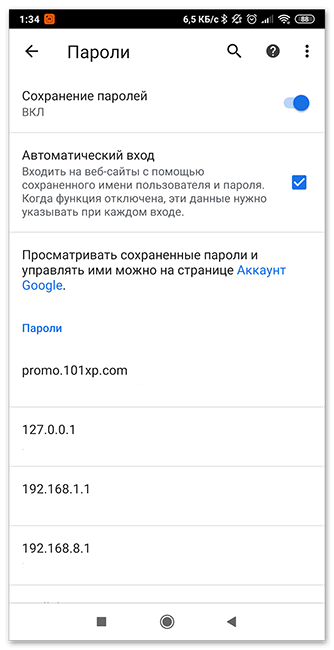
Включите приложение, зайдите в общие настройки и найдите раздел «Пароли».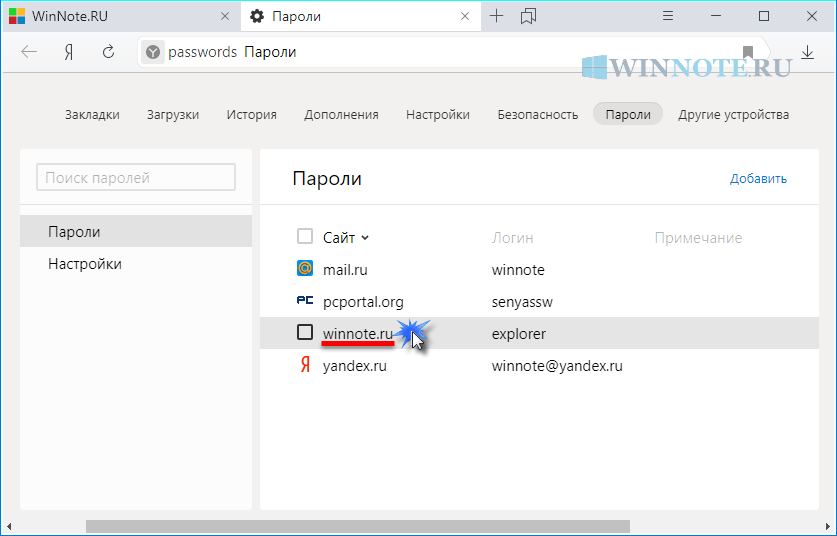 После этого вам станут доступны сохраненные пароли сайтов, которые вы ранее посещали через этот браузер. Для уточнения пароля достаточно выбрать сайт и кликнуть на иконке глаза. Для удаления данных потребуется нажать на иконку корзины в верхней части открытого окна.
Важно: Google Chrome и Google-аккаунт имеют одну базу паролей. Поэтому нет необходимости смотреть и удалять данные в обоих местах сразу. Достаточно выбрать один вариант – более удобный для применения в конкретной ситуации.
Просмотр паролей через Mozilla Firefox
Запустите приложение, затем перейдите в настройки и найдите раздел «Логины и пароли» (значок ключа). Далее выберите пункт меню «Сохраненные пароли». После этого останется лишь изучить список сайтов, найти нужный интернет-ресурс и посмотреть пароль, необходимый для проведения авторизации.
Просмотр паролей через Opera
Включите мобильный браузер, нажмите на логотип (буква «O») и выберите «Настройки». Найдите раздел «Конфиденциальность», после чего последовательно нажмите «Пароли» и «Сохраненные пароли». Далее останется ознакомиться с нужными паролями или удалить их – в зависимости от цели посещения упомянутого раздела.
Просмотр паролей через Яндекс Браузер
Запустите браузер, затем откройте его настройки, найдите раздел «Мои данные» и выберите опцию «Менеджер личных данных». В открывшемся окне нажмите «Пароли» и ознакомьтесь с требуемой информацией в удобном формате.
Как проверить надежность паролей в Андроид
Взлом паролей и получение доступа к учетным записям неосторожных пользователей – обычные явления. Поэтому мы решили добавить в нашу статью инструкцию, позволяющую узнать ненадежные и даже взломанные пароли, а также несколько рекомендаций по выбору и хранению паролей.
Как проверить пароли Андроид через Google на предмет надежности
Воспользуйтесь ранее приведенной инструкцией и откройте «Диспетчер паролей» в меню «Аккаунт Google». Затем нажмите кнопку «Проверить пароли», внимательно ознакомьтесь с результатами проверки и примите рекомендованные системой меры – измените все слабые и потенциально взломанные пароли (процесс представлен на видео в конце статьи). Не игнорируйте рекомендации системы. Она их выдает не просто так.
Какими должны быть пароли в браузерах на Андроид
Далее приведенные пункты являются исключительно рекомендациями. Следовать им или нет – решать только пользователям. Но советами лучше не пренебрегать. Если, конечно, не хочется в будущем потерять доступ к аккаунтам на любимых сайтах. Далее прикладываем непосредственно рекомендации:
- В идеале пароль должен содержать одновременно буквы и цифры, причем порядок знаков должен быть понятен только составителю пароля. Если самостоятельно составить пароль трудно, то можно использовать специальную программу-генератор.
- Для каждого сайта целесообразно придумывать пароль, значительно отличающийся от остальных паролей.
 Особенно это касается пароля для электронной почты, применяемой для подтверждения регистраций на различных сайтах.
 - Желательно обновлять пароли хотя бы раз в год. При таком подходе риск потери данных значительно снизится. Особенно если четко следовать двум предыдущим рекомендациям.
Приведенные советы очень просты, потому их использование не потребует значительных трат времени и усилий. Но главное то, что следование рекомендациям позволит обезопасить личные данные пользователя и сохранить прямой доступ к периодически посещаемым ресурсам.
В завершение представим тематическое видео, посвященное проверке надежности и изменению паролей через настройки Google-аккаунта.
Как посмотреть сохраненные пароли на Android
Сегодня мы пользуемся множеством сервисов в интернете: покупаем авиабилеты, смотрим кино, заказываем еду, собираем собственные музыкальные подборки и так далее. На каждом сайте нужен свой пароль — причем часто требуются сложные комбинации с заглавными буквами и специальными знаками.
Прошли те времена, когда на всех сайтах можно было обойтись датой рождения — теперь это слишком опасно. Вот только как запомнить сотни паролей и при необходимости достать нужный из памяти компьютера или телефона? Рассказываем, где хранятся пароли на телефонах Android.
Хорошая новость в том, что при работе на компьютере в большинстве случаев у нас нет необходимости запоминать сложные цифро-буквенные комбинации вроде gAya_gg*h. Браузер сам предлагает сгенерировать надежный пароль, а затем сохраняет его в связке ключей. Также сохраняются платежные данные — номер карты, срок действия, имя владельца, в общем, все, кроме CVC-кода. Поэтому нам так удобно работать на привычном компьютере, ведь пароли не приходится каждый раз доставать из дальних уголков памяти.
Но иногда нужно пройти идентификацию на другом устройстве, вот тогда приходится вспоминать пароли или искать их. Если войти в аккаунт Google на любом устройстве, автоматически подгрузятся ваши сохраненные в аккаунте пароли. Это работает и в том случае, если вы синхронизируетесь с телефоном.
Пароли из аккаунта Google можно просмотреть на странице password.google.com — это страница диспетчера паролей. Здесь устанавливаются главные настройки сохранения.
Можно установить флажки на следующие команды:
- Предлагать сохранять пароли на устройствах Android и Google.
- Автоматически входить на сайты, используя сохраненные учетные данные. Если не поставить здесь флажок, каждый раз придется самостоятельно вводить логин и пароль от десятков и сотен личных кабинетов.
- Уведомлять о раскрытии пароля — очень важный параметр. Иногда из-за утечки данных на стороне сайта пароли попадают в интернет и становятся доступными злоумышленникам.
- Экспорт паролей — функция выгрузки списка сайтов и паролей в удобном формате CSV.
- Импорт паролей — загрузка файла CSV с паролями.

После основных настроек идет список всех ваших паролей. Чтобы получить информацию о входных данных для того или иного сайта, нажмите на его наименование (есть удобный поиск по слову).
Каждый раз для просмотра пароля вам придется подтверждать, что это ваш аккаунт Google — вводить самый главный пароль от аккаунта Google. Для этого пароля мы не рекомендуем включать автосохранение, чтобы не потерять контроль над аккаунтом.
Если нужно удалить все сохраненные пароли из аккаунта Google, проще всего это сделать через очистку истории браузера.
В настройках браузера выберите История — Очистить историю и отметьте нужные пункты для очистки: историю вкладок и просмотров, историю загрузок, изображения из кэша, файлы куки, данные для автозаполнения (банковские карты, адреса), и здесь же находятся пароли. Если вы отметите для удаления пароли, то больше не сможете зайти ни на один сайт без ручного введения логина и пароля.
Иногда нужно найти сохраненный пароль на телефоне, чтобы выполнить вход на сайт с чужого компьютера, например. Найти пароли на Android не составит труда, если уже есть навык работы с аккаунтом Google на персональном компьютере.
И даже если вы удалите приложение за ненадобностью, после повторной установки вам не придется вводить данные вручную — система предложит подставить пару из логина и пароля, тем самым ускорив авторизацию.
1. Идем в приложение Настройки.
2. Ищем раздел Google (между Цифровым благополучием и Утилитами) и заходим в него.
3. Здесь увидим возможности для управления аккаунтом Google, в том числе нужную нам строку Автозаполнение.
4. Менеджер паролей скрывается в разделе «Пароли».
5. Сверху есть поле для поиска по всем паролям — введите туда название сайта, если не хотите пролистывать список.
6. Доступ к конкретному паролю открывается только по отпечатку пальца или после ввода код-пароля от телефона.
7. Для каждого пароля открывается отдельное окно, здесь можно внести изменения, удалить данные или просто посмотреть, перенести на другое устройство.
Все пароли, которые вы увидите в данном разделе, имеют привязку к аккаунту Google, их можно увидеть на любом устройстве, синхронизированном с аккаунтом. Если вы хотите удалить сохраненные пароли, это придется сделать для каждого сайта по отдельности.
Обратите внимание, Google всегда предупреждает, если пароли были украдены, приводит список всех раскрытых паролей. В этом случае раскрытые пароли следует изменить, чтобы обезопасить свои аккаунты на пострадавших сайтах. Самое страшное — если украдут входные данные от интернет-банков, хотя эта категория сайтов имеет наилучшую защиту.
Иногда требуется подключить к домашней или офисной сети wi-fi новое устройство, но вы так давно подключались, что уже не помните пароли и не можете подсказать его.
Есть несколько способов узнать пароль от сети wi-fi, если уже есть подключенное к ней устройство Android. Легко найти пароль можно только на устройствах, работающих на системе Android 10.
Xiaomi — первый производитель, который встроил в настройки возможность увидеть пароль от знакомой сети wi-fi. Для этого идем в Настройки — Wi-Fi — точка доступа, которая интересует. На экране появится QR-код для подключения к сети, код нужно отсканировать камерой другого телефона Android, и на его дисплее отразится вся информация из QR-кода: имя сети, пароль, будет кнопка «подключиться к сети». То есть нет необходимости вбивать сложный пароль, достаточно отсканировать QR-код из телефона Xiaomi, уже подключенного к сети.
На телефонах Honor, работающих на прошивке EMUI, тоже можно увидеть пароль от wi-fi. Для того, чтобы узнать пароль на этих моделях, пройдите в Настройки — wi-fi (или Беспроводные сети) — точка доступа. Аналогично вышеописанному, здесь появится QR-код, который необходимо отсканировать камерой другого телефона для просмотра пароля от сети. Еще пароль будет написан сразу под кодом, его можно переписать или сфотографировать. Остается добавить, что процедура поиска на Samsung Galaxy совпадает с нашей инструкцией. Для расшифровки QR-кодов на Android следует установить любую программу-сканер QR-кода из Play market. Владельцам Apple c этим повезло больше — они сканируют коды напрямую через приложение камеры.
Продвинутые пользователи, обладающие root-правами, могут посмотреть пароль от знакомой сети wi-fi, скачав приложение WIFI Key Recovery и предоставив ему доступ к информации с телефона.
Рассмотрим, как просмотреть сохраненные пароли в самых популярных браузерах.
Для поиска нужного пароля в браузере «Хром» нужно пройти по пути Настройки — Автозаполнение — Пароли. Здесь будет таблица с вашими входными данными на сайты: название сайта, имя пользователя, пароль. Изначально пароль отображается в виде звездочек, чтобы увидеть его, нажмите «глаз» справа от пароля. Так вы увидите незашифрованную информацию — комбинацию букв и цифр. Пароль можно скопировать, изменить или удалить.
В разделе автозаполнения можно разрешить или запретить автоматически входить на сайты и в приложения с помощью сохраненных учетных данных.
Перейдите в Настройки — Показать дополнительные настройки — Пароли и формы — Управление паролями. Все сохранённые пароли находятся здесь в формате таблицы со столбцами: Сайт, Имя пользователя, Пароль. Изначально пароли скрыты, как и в Google Chrome. Для просмотра нажмите — Показать в окне пароля. Система потребует ввести код-пароль компьютера, и только потом покажет комбинацию пароля.
Здесь сохраненные пароли следует искать по маршруту Меню — Настройки — Безопасность — пароли — Показать все пароли. Есть окно для поиска по сайтам, пароль также заретуширован. Показать — кнопка для отображения комбинации пароля. Крестик в правой части строки позволяет удалить входные данные для выбранного сайта. Если нужно удалить все пароли, лучше очистить историю посещений, отметив файлы куки и пароли.
Mozilla — один из самых популярных браузеров, поэтому запросы о работе с ним поступают достаточно часто. Для просмотра сохраненных паролей следует перейти: Меню — Настройки — Приватность и защита — Формы и пароли — Сохраненные логины (в правой части экрана). После перехода откроется окно со списком сайтов и именами пользователей. Пароли сначала не видны, для их просмотра нужно нажать дополнительную кнопку Отобразить пароли (под списком сайтов). В отличие от других браузеров, в Mozilla для отображения паролей нужен отдельный мастер-пароль, а не код входа в компьютер. Если установить мастер-пароль, никто не сможет увидеть ваши входные данные. Также здесь проще реализована возможность очистки всех паролей — сразу в этом окне есть кнопка — Удалить все. Не нужно отдельно искать раздел очистки истории.
Просмотр сохраненных паролей на телефонах Android очень прост, так как операционная система синхронизируется с аккаунтом Google. Нужно войти в свой аккаунт, перейти в настройки телефона, и в разделе Google — Автозаполнение — отобразятся все сохраненные пароли. Их можно копировать, изменять и удалять в целях безопасности. Найти пароль от знакомой сети wi-fi проще всего на современных гаджетах с ОС Android 10. В остальных случаях необходимо обладать root-правами и скачивать специальные приложения для восстановления пароля wi-fi.
Как найти пароли, хранящиеся на вашем телефоне Android
- Ваши пароли могут быть сохранены на телефоне или планшете Android с помощью приложения Google Chrome.
- Пароли, хранящиеся в приложении Google Chrome, связаны с вашей учетной записью Google, поэтому вы также можете получить к ним доступ через Google Chrome на Mac или ПК.
- Вы также можете использовать приложение Chrome, чтобы удалить любой пароль, хранящийся на вашем телефоне Android.
- Посетите домашнюю страницу Business Insider, чтобы узнать больше.
Не так давно использование Интернета означало запоминать каждый из ваших паролей по отдельности и вводить их вручную.
Сегодня нам повезло, что у нас есть менеджеры паролей. Менеджеры паролей отслеживают все ваши пароли, позволяют просматривать их в любое время и позволяют входить на большинство сайтов, ничего не вводя.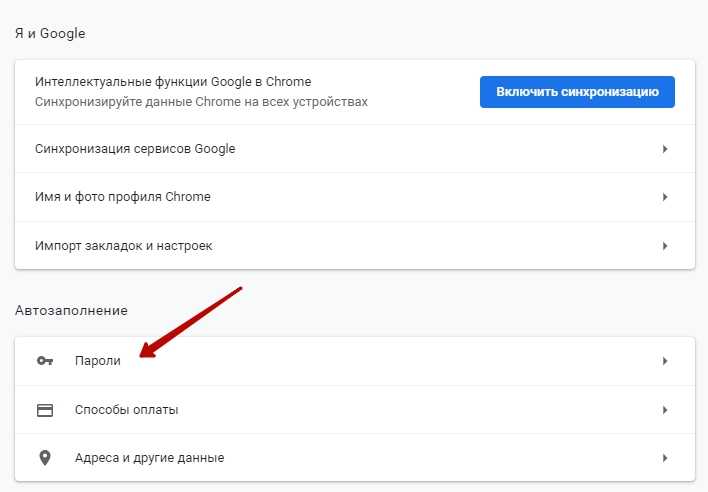
Если ваш Android-телефон связан с учетной записью Google, у него есть собственный менеджер паролей, который будет отслеживать все пароли, которые вы используете в приложении Google Chrome.
Эти же пароли можно использовать на любом компьютере, на котором Google Chrome связан с этой учетной записью Google.
Вот как найти, экспортировать и даже удалить пароли, хранящиеся на вашем телефоне Android.
Ознакомьтесь с продуктами, упомянутыми в этой статье:Samsung Galaxy S10 (от 859,99 долларов США в Walmart)
Как найти пароли, хранящиеся на вашем телефоне Android1. Запустите браузер Chrome Телефон Android и коснитесь трех точек в правом верхнем углу. На некоторых устройствах эти три точки будут вместо этого в нижнем углу.
2. Коснитесь слова «Настройки» во всплывающем меню.
3. Нажмите «Пароли» в следующем меню. Возможно, вам потребуется ввести свой пароль или предоставить сканирование лица или касания.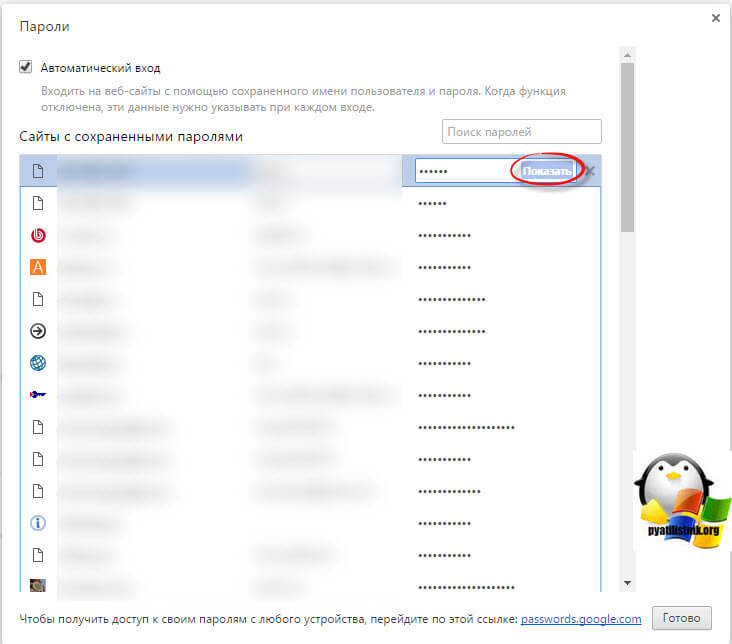
4. Вам будет представлен длинный список веб-сайтов, на каждом из которых сохранено имя пользователя или пароль. Коснитесь сайта, для которого вы хотите найти пароль, затем коснитесь значка глаза, чтобы показать этот пароль.
5. Чтобы скопировать пароль и вставить его в другое место, например в электронное письмо или заметку, коснитесь значка, который выглядит как два сложенных друг на друга квадрата рядом с ним. Это скопирует пароль в буфер обмена вашего телефона.
6. Чтобы удалить пароль, коснитесь значка корзины в верхней части экрана.
Как записать звук на Android с помощью встроенного приложения на вашем устройстве
Как заблокировать неизвестные номера на вашем Android в 4 шага
Как обрезать видео на вашем устройстве Android с помощью встроенного приложения «Галерея»
Как изменить звук уведомления на устройстве Android за 5 простых шагов
Как изменить язык клавиатуры на Android с помощью приложения Gboard
Стивен Джон
Внештатный писатель
Стивен Джон — независимый писатель, живущий недалеко от Нью-Йорка: 12 лет в Лос-Анджелесе, четыре в Бостоне и первые 18 лет в округе Колумбия. Когда он не пишет и не проводит время с женой и детьми, его иногда можно встретить карабкающимся в горы. Его произведения широко распространены в Интернете, а его книги можно найти на сайте www.stevenjohnbooks.com.
ПодробнееПодробнее
Insider Inc. получает комиссию, когда вы покупаете по нашим ссылкам.
Как управлять сохраненными паролями на Android с помощью Google Password Manager
Автор Ашутош Шривастава
Хотите простой и надежный способ управлять всеми своими паролями на Android? Использование встроенного Google Password Manager на вашем смартфоне может помочь.
Всякий раз, когда вы входите в приложение или на веб-сайт в первый раз, вы видите всплывающее окно с просьбой сохранить учетные данные. Как только вы нажмете кнопку «Сохранить», вам будет предложено выбрать учетную запись Google, и как только вы это сделаете, ваш телефон не только сохранит имя пользователя и пароль, но и автоматически заполнит их при следующем входе в систему. 0023
0023
Функция автозаполнения работает даже на вашем компьютере, если вы используете ту же учетную запись Google. Помимо автоматического заполнения полей, Google Password Manager также позволяет вам управлять сохраненными паролями на вашем смартфоне. Вот как вы можете это сделать.
Как просмотреть сохраненные пароли на Android
Если вы часто используете автозаполнение, есть вероятность, что вы можете забыть пароль для веб-сайта или приложения. К счастью, Google Password Manager сохраняет все ваши учетные данные, поэтому вы можете просмотреть их в любое время.
Вот как вы можете просмотреть сохраненный пароль на устройстве Android:
- Перейдите на passwords.google.com и войдите в учетную запись Google, которую вы использовали для сохранения своих паролей.
- На следующей странице вы получите список всех ваших сохраненных паролей.
- Нажмите на имя учетной записи, для которой вы хотите увидеть пароль. Затем подтвердите себя, введя пароль блокировки экрана Android или пароль своей учетной записи Google.
- После завершения проверки вы получите доступ к учетным данным, связанным с учетной записью.
3 изображения
Как обновить сохраненные пароли на Android
Действия по обновлению сохраненных паролей на Android практически аналогичны их просмотру. Вы можете обновить сохраненный пароль двумя способами. Во-первых, когда вы входите с новым паролем, на экране появляется всплывающее окно с просьбой обновить пароль в Google Password Manager. При нажатии кнопки Обновить пароль будет автоматически обновлен для вас.
Если у вас не появляется всплывающее окно, вы всегда можете вручную обновить пароль для веб-сайта/приложения. Вот что вам нужно сделать, чтобы обновить сохраненный пароль на Android:
- Посетите passwords.google.com с помощью браузера Chrome на своем Android-устройстве и войдите в свою учетную запись Google.
- Нажмите на учетную запись, для которой вы хотите обновить пароль.

- Подтвердите себя, используя пароль блокировки экрана вашего устройства или пароль вашей учетной записи Google.
- После проверки вы увидите имя пользователя и пароль. Под паролем вы увидите кнопку Edit .
- Нажмите кнопку Изменить , введите новый пароль и нажмите Сохраните , чтобы обновить его.
2 изображения
Как удалить сохраненные пароли на Android
Google Password Manager — очень удобная функция, реализованная на устройствах Android. С его услугами сохранения одним нажатием и автозаполнения есть вероятность, что вы, возможно, создали беспорядок из имен пользователей и паролей, которые вам больше не нужны. Выполните следующие действия, чтобы избавиться от всех таких паролей.
- Перейдите на страницу passwords.google.com и войдите в свою учетную запись Google.
- Найдите и выберите учетную запись, для которой вы хотите удалить учетные данные.

- Сначала авторизуйтесь, используя либо пароль вашего устройства, либо пароль вашей учетной записи Google.
- После успешной аутентификации вы получите доступ к учетным данным для входа. Коснитесь опции Удалить .
- Будет запрошено подтверждение. После подтверждения учетные данные, связанные с учетной записью, будут удалены.
2 Изображения
После того, как вы удалите запись из Google Password Manager, пароль будет удален из базы данных Google, и вы не сможете восстановить его, поэтому дважды подумайте, прежде чем удалять его.
Безопасен ли Диспетчер паролей Google?
Любой менеджер паролей, включая Google Password Manager, является безопасным, если родительские учетные данные для входа в систему являются надежными и безопасными. Как только ваши родительские учетные данные для входа будут скомпрометированы, ваши пароли больше не будут безопасными.
С помощью Google Password Manager вы даже можете использовать двухфакторную аутентификацию для защиты своих данных. Этот дополнительный уровень безопасности поможет вам всякий раз, когда кто-то пытается войти в вашу учетную запись Google.
Почему вы должны использовать Google Password Manager?
Для пользователей Android это лучший менеджер паролей, так как большинство альтернатив платные и в основном предлагают функции, ненужные обычным пользователям. Другая причина заключается в том, что Google Password Manager разработан Google, которая также является компанией, стоящей за Android. Вы можете доверять ему свои пароли, и вероятность утечки данных со стороны Google невелика.
Вот некоторые функции, предлагаемые Google Password Manager:
- Неограниченное хранилище : Вы можете хранить столько паролей, сколько хотите, поскольку ограничений нет.
- Доступность пароля : Вы также можете управлять всеми паролями со своего рабочего стола, поскольку они сохраняются в вашей учетной записи Google и синхронизируются между всеми устройствами, если вы вошли в свою учетную запись.

- Генерация паролей : Если вы устали создавать новый надежный пароль для каждого посещаемого веб-сайта, вам может помочь Google Password Manager. С помощью Google Password Manager вы можете создавать пароли, соответствующие рекомендациям по безопасному использованию паролей. Например, некоторые веб-сайты просят своих пользователей выбрать пароль, содержащий как минимум одну заглавную, одну строчную букву и одну цифру.
- Несколько учетных данных : В отличие от других менеджеров паролей, Google Password Manager может хранить несколько паролей для одного веб-сайта или приложения. Кроме того, он позволяет вам выбрать, с какой учетной записью вы хотите войти, предоставив раскрывающийся список, содержащий несколько учетных данных для веб-сайта.
- Проверка пароля : С помощью Google Password Manager вы можете проверить безопасность паролей, сохраненных в вашей учетной записи Google. Он не только сообщит вам о надежности пароля, но также сообщит, был ли он раскрыт в результате взлома данных третьей стороной.
