
counter.io | Бесплатно счетчик слов до посчитать количество символов
Бережно считает каждое слово
Words
0Символ без пробелов
0Все персонажи
0Фразы
0Страницы
0| Слова Плотность | ||
|---|---|---|
| Слова | считает | Плотность |
Страницы по счетчику слов?
| Количество слов | Страницы (одинарный интервал) | Страницы (с двойным интервалом) | Размер шрифта |
|---|---|---|---|
| 250 Слова | 1/2 Страница | 1 Страница | 12 Точка |
| 500 Слова | 2/2 Страница | 2 Страница | 12 Точка |
| 750 Слова | 3/2 Страница | 3 Страница | 12 Точка |
| 1000 Слова | 4/2 Страница | 4 Страница | 12 Точка |
| 1250 Слова | 5/2 Страница | 5 Страница | 12 Точка |
| 1500 Слова | 6/2 Страница | 6 Страница | 12 Точка |
| 1750 Слова | 7/2 Страница | 7 Страница | |
| 2000 Слова | 8/2 Страница | 8 Страница | 12 Точка |
| 2250 Слова | 9/2 Страница | 9 Страница | 12 Точка |
| 2500 Слова | 10/2 Страница | 10 Страница | 12 Точка |
Как посчитать количество слов на странице
Прочее › Чем отличается › Чем отличается лист от страницы › Сколько слов на странице в книге
На панели инструментов выберите «Инструменты», затем «Статистика». Можно воспользоваться и сочетанием клавиш Ctrl + Shift + C. В открывшемся окне вы увидите статистику, а также сможете вывести отображение количества слов или знаков при вводе текста.
- Сколько примерно слов на 1 странице
- Как узнать количество слов в документе
- Сколько слов в одной странице
- Как посчитать количество слов в документе Word
- Как узнать количество слов в тексте в ворде
- Как узнать сколько слов на странице
- Как определить количество слов в строке 1с
- Как посчитать количество слов на сайте
Сколько примерно слов на 1 странице
В среднем на стандартной странице 1800 знаков размещается 235-255 слов русскоязычного текста.
Как узнать количество слов в документе
Как узнать количество слов или знаков в файле:
1. Запустите приложение «Google Документы».
2. Откройте документ.
3. Нажмите на значок «Ещё».
4. Выберите пункт Статистика, чтобы узнать: количество слов; количество знаков; количество знаков (без пробелов).
Сколько слов в одной странице
На одной странице книги среднего формата располагается около 50 строк, по 55 символов в каждой. Это 2750 знаков, или приблизительно 521 слово (средняя длина русского слова составляет 5,28 символа), или 50 предложений (средняя длина предложения 10,38 слова).
Как посчитать количество слов в документе Word
Чтобы подсчитать количество слов в определенной части документа, выделите нужный текст. Затем в меню Сервис выберите пункт Статистика. Так же, как Word настольная программа, Word в Интернете считает слова, пока вы печатаете.
Как узнать количество слов в тексте в ворде
Чтобы узнать количество слов во фрагменте документа, выделите нужный текст. В строке состояния будет отображено количество слов в выделенном тексте и во всем документе. Совет: Чтобы узнать количество символов, строк и абзацев в документе, щелкните счетчик слов в строке состояния.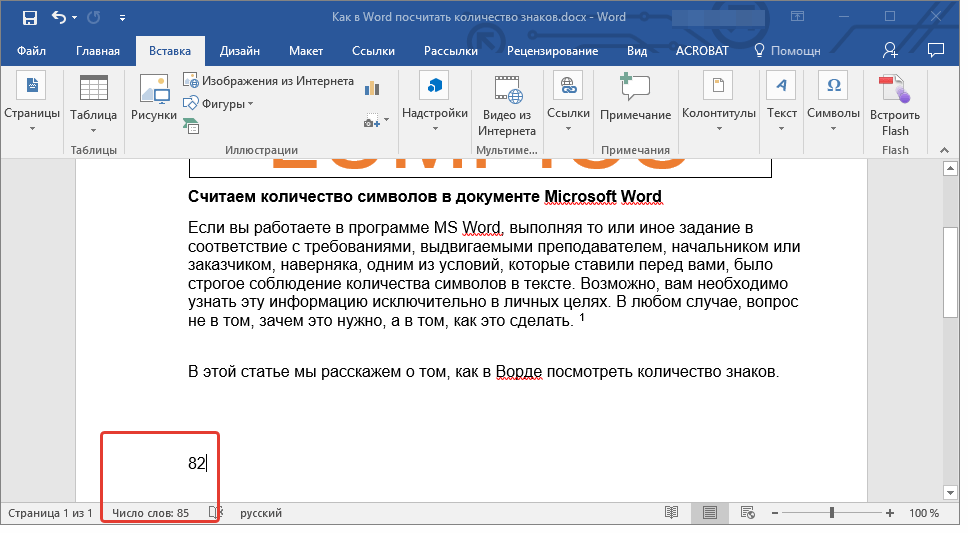
Как узнать сколько слов на странице
Совет:
1. Откройте файл в Google Документах на компьютере.
3. Чтобы закрыть окно, нажмите кнопку Готово.
Как определить количество слов в строке 1с
В платформе 1С имеется функция, которая вычисляет длину строки — СтрДлина. Эта функция имеет единственный параметр — строку, и возвращает количество символов в этой строке, т. е. её длину.
Как посчитать количество слов на сайте
Копируем текст на сайте и вставляем в текстовый редактор. В данном случае мы используем Microsoft Word, в поле снизу отображается количество слов. Чтобы подтвердить работоспособность данного варианта, воспользуемся еще одним текстовым редактором — Google Docs. Снова копируем весь текст и вставляем в пустой документ.
Видео: работа с количеством слов в документе
Работа с количеством слов в документе
обучение ворд 2013
Работа с количеством слов в документе
Работа с количеством слов в документе
Количество слов в документе- Количество слов в документе
видео
Следующий: Создание и печать этикеток
Просмотр количества слов и другой информации в документе. Узнайте, как вставлять и обновлять количество слов в тексте документа.
Показать количество слов
Найти статистику количества слов
Щелкните количество слов в строке состояния, чтобы увидеть количество символов, строк и абзацев в документе.
Вставьте количество слов в документ
Щелкните в документе в том месте, где вы хотите отобразить количество слов.
Щелкните Вставьте > Быстрые детали > Поле .
 org/ListItem»>
В списке
Чтобы обновить количество слов, щелкните число правой кнопкой мыши и выберите Обновить поле .
Хотите больше?
Показать количество слов
Я работаю над документом Word для школьного задания, и мне не нужно писать более 1000 слов.
К счастью, Word 2013 предоставляет несколько удобных функций подсчета слов, которые помогут мне не превышать лимит слов.
Работая над документом, я могу следить за количеством слов в строке состояния в левом нижнем углу окна Word.
Если вы не видите количество слов в документе, щелкните правой кнопкой мыши в любом месте строки состояния, чтобы вызвать это меню, а затем нажмите Количество слов .
Когда я набираю или удаляю текст в своем документе, Количество слов обновляется автоматически.
И если я нажму Количество слов в строке состояния, появится окно с еще более подробной информацией, включая количество символов и количество строк, содержащихся в моем документе.
Я не хочу включать сноски моего документа в общее количество слов, поэтому я сниму этот флажок.
Этот раздел моего документа не может превышать трети общей длины документа. Чтобы проверить длину, я выбираю абзацы в этом разделе, и в строке состояния отображается количество слов в выделенном тексте.
Похоже, что в выбранном мною тексте 205 слов из общего числа 968 слов, так что я все еще ниже цели.
Я хочу вставить количество слов в свой документ, чтобы мой учитель мог видеть его, когда я сдаю свою работу.
Я щелкаю в своем документе там, где я хочу, чтобы отображалось количество слов.
На ленте на вкладке ВСТАВИТЬ я нажимаю Быстрые детали , а затем Поле .
Я выбираю NumWords в списке Имена полей , а затем нажмите OK .
Если я внесу изменения в документ, количество слов не будет обновляться автоматически. Чтобы обновить его, я щелкну правой кнопкой мыши Количество слов и выберу Обновить поле .
Чтобы убедиться, что при печати документа отображается последнее количество слов, я нажимаю ФАЙЛ , а затем Параметры .
На левой панели я нажимаю Показать , а затем в разделе Параметры печати я выбираю Обновить поля перед печатью .
Дополнительную информацию о подсчете слов см. в кратком изложении курса.
Как подсчитать количество символов и слов в приложении Microsoft Word
Вт О р Д С О U Н Т ? А Н Д С О U Н Т !
Количество слов в Microsoft Word
- Комментариев нет
26 октября
Весомое преимущество 21 века в том, что наши любимые инструменты для работы теперь доступны не только на ПК, но и онлайн, а также на планшетах и мобильных телефонах. Конечно, переводчики редко работают с мобильного телефона, но бывают случаи, когда клиент присылает файл, и вам срочно нужно его просмотреть и посчитать. Тогда возникает вопрос, как подсчитать количество слов в приложении Word?
Количество слов в приложении Word
Вы можете просмотреть количество слов в Android версии MS Office Word в главном меню, выбрав Обзор > Количество слов.
Кроме того, вы можете нажать на стрелку в правом нижнем углу, чтобы расширить параметры.
Следующим шагом будет нажатие на значок лампочки. В верхней части экрана вы можете увидеть текстовое поле «Скажи мне, что ты хочешь сделать». Вы хотите подсчитать количество слов, поэтому введите «подсчет слов».
Как только вы начнете печатать, в результатах поиска ниже появится знакомый значок.
Коснитесь значка «Подсчет слов» и просмотрите количество слов в файле, количество страниц, количество символов (с пробелами) и символов (без пробелов), а также настройки, в которых вы можете включить или отключить подсчет слов.
Подсчет слов и символов во фрагменте текста
В мобильной версии также предусмотрена возможность подсчета слов и символов при выделении фрагмента текста. Поместите палец в начало сегмента текста и проведите им к концу сегмента, чтобы выделить его. Мы стараемся рассказать вам все подробно, чтобы убедиться, что каждый опыт подсчета слов с приложением Word настолько хорош, насколько это возможно. Следующий шаг — перейти в «Обзор» > «Количество слов», чтобы просмотреть статистику вашего фрагмента текста.
Использовать инструмент подсчета слов
Мы не можем выполнять всю работу на телефоне, и подсчет слов в Word Mobile не является решением. Мы делаем большую часть работы на персональном компьютере. Здесь важно выбрать лучший инструмент для подсчета слов.
Мы советуем вам использовать инструмент подсчета слов AnyCount для подсчета слов и символов в файлах DOC, DOCX и многих других расширениях. Максимально точный подсчет слов позволит вам составить точную смету и получить справедливую оплату за свою работу.