Как легко изменить разрешение видео на Windows и Mac(2023)
Мария Матвеева
Feb 02, 2023• Проверенные решения
Есть обстоятельства, при которых вам необходимо изменить разрешение видео. Например, когда вы загружаете видео с компьютера на смартфон или мобильные устройства, разрешение видео необходимо уменьшить, поскольку эти устройства могут поддерживать только определенные разрешения.
Кроме того, при загрузке видео на веб-сайты вы можете столкнуться с ограничениями по размеру и разрешению видео, например, вы не можете загружать видеоматериалы 4K в некоторые бесплатные онлайн-видеоредакторы.
Хотя в некоторых случаях вам может потребоваться увеличить разрешение видео, например, рассмотрим случай, когда вы пытаетесь записать видео с разрешением 320 × 240 на DVD. Поскольку стандарт DVD требует высокого разрешения (которое должно быть не менее 720 × 480) для каждого видео, вам нужно будет поднять разрешение (качество) видео в соответствии с потребностями.
Обратите внимание: увеличение разрешения видео не приведет к улучшению качества видео соответственно. В большинстве случаев будет увеличиваться только размер.
В этой статье мы покажем вам, как изменить разрешение видео на компьютерах Windows и Mac с помощью пошагового руководства.
- Часть 1: Как изменить разрешение видео на Windows и Mac с помощью Wondershare Filmora
- Часть 2: Что такое разрешение видео?
Часть 1: Как легко изменить разрешение видео
Есть несколько способов изменить разрешение видео:
- Используйте конвертеры Видео, чтобы изменить разрешение видео;
- Используйте компрессоры Видео, чтобы уменьшить разрешение видео;
- Сохраните видео в другом разрешении видео после редактирования.
Вы можете выбрать любой из вышеперечисленных методов для увеличения или уменьшения разрешения видео в зависимости от того, что у вас есть. Какие бы видеоконвертеры, компрессоры или видеоредакторы вы не использовали, процесс будет одинаковым.
Скачать Бесплатно
Для Win 7 или новее (64 бит OS)
Безопасная загрузка
Скачать Бесплатно
Для macOS 10.12 или новее
Безопасная загрузка
Wondershare Filmora — это очень простой в использовании видеоредактор, который также может изменять и преобразовывать разрешение видео. Просто нажмите «Экспорт» и выберите разрешение видео в окне «Экспорт». Тогда ваше видео будет экспортировано в желаемом разрешении.
Ниже приведены подробные инструкции по изменению разрешения видео в Filmora.
1.
 Скачайте и установите Видеоредактор Filmora
Скачайте видеоредактор Filmora со страницы https://filmora.wondershare.com.ru/video-editor/ или нажмите кнопку «Скачать» ниже в зависимости от вашей системы. Дважды щелкните загруженный файл и следуйте инструкциям, чтобы начать установку. Filmora поддерживает как Windows, так и Mac OS, и установка не составит труда. Если возникнут какие-то проблемы, вы всегда можете обратиться в нашу службу поддержки.
Есть ряд веб-сайтов, с которых вы можете скачать видео конвертер или видео компрессор. Выберите один надежный сайт и загрузите программу. Есть несколько моментов, которые следует учитывать при загрузке любой программы для изменения разрешения видео. Первый момент — совместимость; убедитесь, что программное обеспечение совместимо с ОС вашей системы. Во-вторых, проверьте, если конвертер поддерживает новейшие технологии обработки видео. Если это так, то преобразование видео будет не только эффективным, но и быстрым.
Скачать Бесплатно
Для Win 7 или новее (64 бит OS)
Безопасная загрузка
Скачать Бесплатно
Для macOS 10.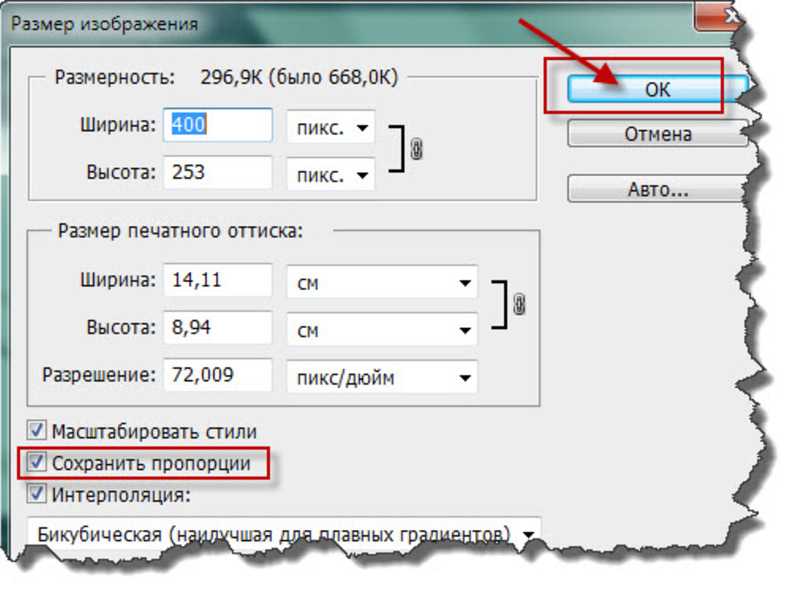 12 или новее
Безопасная загрузка
2. Импортируйте и добавьте видео в Filmora
Теперь откройте программу, и вы найдете кнопку для импорта видео, разрешение которого вы хотите изменить. Вы найдете кнопку «Импорт» в главном окне программы.
Просто нажмите на эту кнопку и выберите видеофайлы, размер которых вы хотите изменить. Вы можете проверить фактическое разрешение видеоклипа , щелкнув по нему правой кнопкой мыши и выбрав «Свойства».
После импорта файлов перетащите их на временную шкалу, где вы можете обрезать или вырезать ненужные части по своему усмотрению, чтобы уменьшить размер видео.
3.
Подберите желаемый формат экспорта и разрешение для вашего видеоПосле редактирования видео в Filmora вам необходимо решить и выбрать формат и разрешение, в котором вы хотите сохранить видео. Нажмите кнопку «Экспорт», чтобы открыть окно экспорта, как показано ниже.
В раскрывающихся меню вы можете найти доступные видеоформаты, чтобы сделать свой выбор.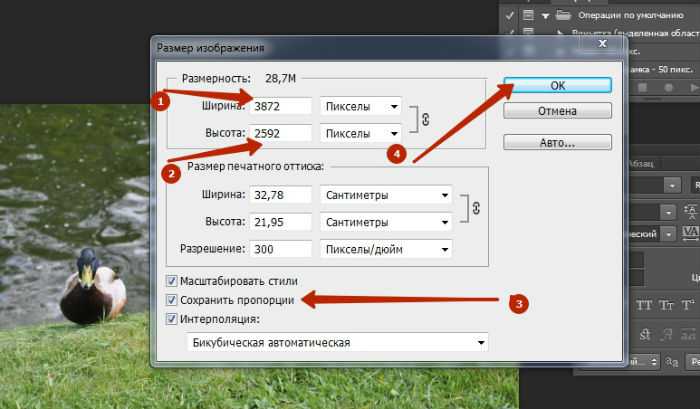 Эти форматы будут такими, как AVI, MOV, MP4, WMV, FLV, TS и так далее. Также будет предопределенное разрешение для каждой из этих предустановок. Если не предусмотрено, вы можете определить желаемое разрешение после выбора любого из этих форматов.
Обычно все форматы разрешения определены в конвертерах. Например, большинство форматов видео будет сохранено с разрешением 1920*1080, но формат 3GP видео будет сохранен с разрешением 352*288 по умолчанию. Но если вы не можете найти разрешение, подходящее для устройства, вы можете нажать «Настройка» и выбрать «Пользовательский» в разделе «Разрешение», затем указать необходимую ширину и высоту для видео, чтобы изменить разрешение видео, и далее нажать «ОК», чтобы применить новое разрешение.
Если вы меняете разрешение видео, чтобы подготовить его для iPhone, iPad, iPod или любого другого портативного устройства, вы можете напрямую переключиться на «Устройства» из программы, а затем щелкнуть по конкретному формату, который подойдет вашему устройству. Ваше разрешение видео будет автоматически изменено на оптимальное для этих устройств разрешение.
4. Найдите и Подтвердите преобразование видео
Вы можете изменить папку для сохранения измененных файлов. Для этого перейдите на кнопку «Обзор», а затем на поле «Место назначения». После этого вы можете выбрать существующую папку для сохранения файлов или создать новую. Затем нажмите «OK». С этого момента каждый измененный видеофайл будет сохраняться в этой папке.
Сделав все выборы или спецификации, вы можете нажать кнопку «Экспорт». Процесс займет несколько минут, поэтому вам следует подождать, пока на экране не появится сообщение о завершении процесса. Нажмите кнопку «Найти цель», чтобы найти сохраненное видео.
Что Такое Разрешение Видео?
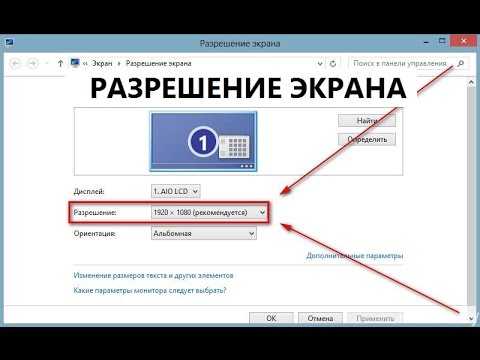
Разрешение видео можно описать как количество пикселей, которое отображается на экране любого устройства в обоих измерениях. Обычно разрешение видео указывается в формате ширина × высота. Например, «720 × 480» означает 720 пикселей по горизонтали и 480 по вертикали. На разрешение дисплея влияют такие факторы, как плоский дисплей и электронно-лучевая трубка, которые используются в компьютерных мониторах и телевизорах.
7 Распространенных типов разрешения видео
При просмотре видео на YouTube вы можете найти параметры 144P, 240P, 360P, 480P, 720P, 1080P или 4K в меню «Качество». Здесь мы собрали некоторые наиболее популярные типы разрешения видео для вашей справки.
- 360p= 480 x 360 — имеет в общей сложности 480 пикселей по горизонтали и 360 пикселей по вертикали, хорошо подходит для смартфонов с маленькими экранами.
- 480p= 853 x 480 — имеет всего 853 пикселей по горизонтали и 480 пикселей по вертикали, подходит для записи DVD. Он будет хорошо отображаться на небольших телевизорах, ноутбуках и настольных компьютерах.
- 720p = 1280 x 720 — обычно известное как HD или ‘HD Ready’ разрешение, отлично смотрится на большинстве экранов.
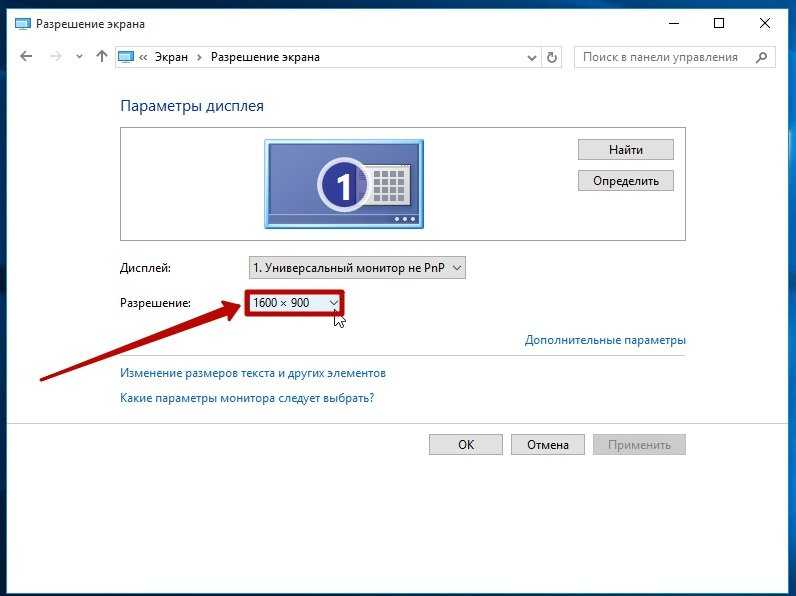
- 1080p = 1920 x 1080 — обычно называемое как FHD or ‘Full HD’ разрешение. Рекомендуется публиковать видео в этом разрешении в социальных сетях.
- 1440p = 2560 x 1440 — широко известное как разрешение QHD или Quad HD, обычно встречается на игровых мониторах и на смартфонах высокого класса. 1440p в четыре раза больше разрешения 720p HD или ‘HD ready’.
- 2160p = 3840 x 2160 — широко известное как 4K , UHD или Ultra HD разрешение. Это очень большое разрешение экрана, которое можно найти на телевизорах и мониторах высокого класса. 2160p называется 4K, потому что оно предлагает в четыре раза большее разрешение, чем 1080p FHD или Full HD.
- 4320p = 7680 x 4320 — известное как 8K и предлагает в 16 раз больше пикселей, чем обычное разрешение 1080p FHD или Full HD. Хотя вы не скоро увидите телевизоры или компьютерные мониторы с таким разрешением, вы можете протестировать, может ли ваш компьютер обрабатывать такой большой объем данных.
Мария Матвеева
Мария Матвеева писатель и любитель все, что связано с видео.
Автор @Мария Матвеева
Как изменить разрешение видео для SD/HD/4K/5K/8K
Видеофайлы имеют разное разрешение. Этот элемент символизирует качество и четкость видео. В большинстве случаев ответ видео зависит от размера файла и его медиаформата. Чем выше разрешение, тем выше четкость и разрешение. С другой стороны, чем выше разрешение, тем шире вероятность технических проблем с его воспроизведением. Неподходящее разрешение может привести к лагам и сбоям при его воспроизведении. Это означает изменение разрешения нашего видео необходимо для успешного воспроизведения.
В связи с этим мы сейчас научимся менять разрешение нашего видео с помощью разных устройств. Мы покажем вам пошаговую процедуру изменения разрешения с помощью наших устройств Windows, Mac, iPhone и Android. Пожалуйста, ознакомьтесь с подходящей процедурой для вас.
Изменить разрешение видео
- Часть 1: Как изменить разрешение видео на Windows и Mac
- Часть 2: изменение разрешения видео на iPhone и Android
- Часть 3.
 Часто задаваемые вопросы об изменении разрешения видео
Часть 1: Как изменить разрешение видео на Windows и Mac
Следующая информация соответствует изменению разрешения видео с помощью наших устройств Windows и Mac. Мы познакомим вас с двумя отличными настольными и онлайн-инструментами, которые могут дать нам функции, необходимые для получения необходимого нам высококачественного разрешения. Пожалуйста, посмотрите на эти инструменты ниже.
Инструмент 1: AnyMP4 Video Converter Ultimate
Для настольных инструментов AnyMP4 Video Converter Ultimate — отличный помощник, который обладает профессиональными инструментами. Это программное обеспечение также является мощным инструментом, который мы можем использовать благодаря технологии искусственного интеллекта, которая обеспечивает плавный процесс масштабирование 1080P до 4K. Эта позиция даст вам правильный шаг, который вы должны предпринять, чтобы изменить разрешение видео на Windows, Mac и Mac. Пожалуйста, продолжайте читать ниже для более подробной информации.
1Вы должны получить AnMP4 Video Converter Ultimate с официального сайта и установить его на свой Windows или Mac. Затем откройте его и ознакомьтесь с его основными функциями.
2В интерфейсе найдите Ящик для инструментов чтобы увидеть различные функции, которые мы можем использовать для настройки разрешения нашего видео. На опции, пожалуйста, выберите Видеоусилитель.
3Теперь вы можете добавлять и выбирать видеофайлы, которые хотите изменить. Пожалуйста, нажмите на Добавить чтобы существовала вкладка файлов, где вы можете просматривать свои видеофайлы. Пожалуйста, выберите видео и нажмите кнопку Откройте кнопку.
4Добавление ваших файлов теперь приведет вас к новой вкладке, где вы можете использовать инструмент для модификации. На вкладке выберите Высококлассное разрешение. Затем в нижней части интерфейса найдите Постановления и выберите из выпадающего списка.
5После этого давайте завершим процесс предварительный просмотр кнопка. Это действие позволит вам увидеть вывод перед сохранением файла. Если ваш файл подходит для использования, сейчас самое время нажать кнопку Усилить кнопку.
6Шаги, описанные выше, теперь приведут вас к успеху процесса улучшения. Пожалуйста, подождите несколько минут и ожидайте, что ваше видео теперь готово.
Это отличное программное обеспечение, которое вы можете использовать для изменения вашего видео. Мы видим, насколько великолепна эта функция, которая дает нам элемент, необходимый для нашего видео.
Инструмент 2: AnyMP4 Free Video Converter Online
С другой стороны, онлайн-изменение разрешения видео также возможно для процессов Windows и macOS. Это отличный и простой способ изменить разрешение нашего видео. Поскольку мы пытаемся сделать это возможным, AnyMP4 Free Video Converter Online существует, чтобы помочь нам. Этот онлайн-инструмент обладает отличными бесплатными инструментами для изменить видео 480p на 1080p файл. Его функции полезны и имеют решающее значение, чтобы помочь нам в этом процессе. Поэтому мы сейчас увидим его способность сделать это.
1Получите доступ к официальному веб-сайту AnyMP4 Free Video Converter Online, поскольку мы используем его функции.
2Пожалуйста, нажмите на Добавить файлы для конвертации кнопку с главной веб-страницы, которую мы видим в середине интерфейса.
3Затем он покажет вам вкладку файла, где вы можете выбрать видео, которое нужно отредактировать. Выберите один из файлов и нажмите кнопку Откройте кнопку.
4Далее будет основной параметр онлайн-инструмента. Вы можете увидеть его простоту и возможности. Мы также можем видеть функцию, которую мы можем использовать для изменения разрешения в этой области. Пожалуйста, найдите настройка значок рядом с вкладкой для формата файла.
5Будет существовать еще одна минимизированная настройка параметра. В настройках вы найдете различные элементы, предназначенные для улучшения и изменения видеофайла. Направьте себя на Постановления область и настройте ее с помощью вкладки раскрывающегося списка. После этого нажмите кнопку OK кнопку.
6Теперь нажмите Конвертировать кнопка.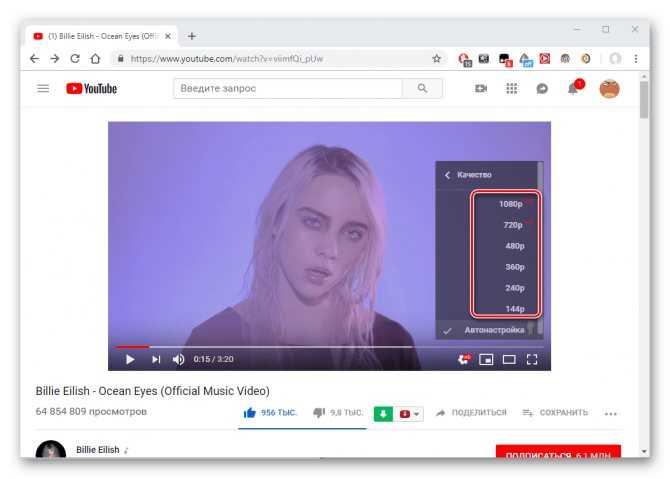 Пожалуйста, подождите несколько секунд и дайте инструменту обработать ваши видеофайлы.
Это эффективный способ мгновенно изменить ваши видеофайлы с помощью онлайн-инструмента. Этот инструмент может быть эффективным, особенно при изменении разрешения нашего видео. Действительно, именно так можно мгновенно изменить разрешение видео.
Часть 2: изменение разрешения видео на iPhone и Android
Переходя к следующему процессу, также важно знать, что наши мобильные устройства, такие как iOS и Android, также являются удобными и отличными устройствами для изменения разрешения вашего iPhone. Таким образом, теперь мы увидим одно из важных приложений о том, как изменить разрешение видео на iPhone и Android. Посмотрите на возможности CapCut и его уникальные функции как на одно из самых надежных приложений для редактирования в Google App Store.
1Откройте CapCut на своем мобильном устройстве. Затем в интерфейсе нажмите кнопку Добавить икона. Этот шаг приведет вас к опции, где вы можете выбрать свое видео. Выберите свое видео и нажмите Добавить.
2После этого вы увидите видео по основному параметру редактирования. Оттуда найдите значок для изменения разрешения. Вы увидите раскрывающийся список в правом углу экрана. Нажмите на нее и выберите нужное разрешение.
3Теперь нажмите Сохраните значок и дождитесь Экспорт Обработать.
Часть 3. Часто задаваемые вопросы об изменении разрешения видео
Какое сейчас самое высокое разрешение видео?
На данный момент 8K Ultra HD или Full Ultra High Definition — это самое высокое разрешение. Он имеет ширину и высоту 7860 × 4320.
Какое рекомендуемое разрешение видео для мобильных устройств?
Наиболее рекомендуемое разрешение видео для мобильных устройств — HD-видео. Он печально известен как 1080p с весом и высотой 1920×1080.
Могу ли я установить разрешение видео непосредственно в настройках камеры?
Да. Вы можете найти настройки вашей камеры и выбрать качество. Выберите размер видео для вывода. Он будет определять разрешение вашего видео.
Может ли After Effects изменить разрешение видео MP4?
Да. After Effects — это инструмент редактирования от Adobe. Все мы знаем, что этот инструмент обладает гибкими функциями. Это включает в себя возможность изменять разрешение видео, особенно в Windows 10. Все, что вам нужно сделать, это перетащить видеофайлы с временной шкалы, перейти к Эффекты папку и просмотреть информацию для Постановления.
Заключение
В заключение мы можем сказать, что различные программы и приложения очень эффективны для легкого изменения разрешения видео. Мы можем видеть способность AnyMP4 Video Converter Ultimate чтобы облегчить процесс. Мы надеемся, что эта статья поможет вам в этом процессе. Пожалуйста, поделитесь этим постом, чтобы помочь другим пользователям.
Как изменить разрешение видео в Windows [3 БЕСПЛАТНЫХ способа]
Как изменить разрешение видео в Windows
Бывают случаи, когда вы можете столкнуться с необходимостью изменить разрешение видео , чтобы продолжить работу. Например, если вы загружаете видео на платформы социальных сетей или видеоплатформы, такие как YouTube, вам необходимо знать ограничения по размеру и разрешению видео для конкретного веб-сайта. Например, некоторые видеоклипы 8K и 4K нельзя загружать на эти онлайн-платформы. Или, например, вы собираетесь записать DVD, но для записи DVD требуется разрешение не менее 720P. Если у вас есть видео 320P или 480P, вам может потребоваться сначала увеличить разрешение видео.
Чтобы решить подобные проблемы, мы здесь, чтобы предоставить вам три разных, но одинаково замечательных метода изменения разрешения видео. Что еще более важно, все подходы БЕСПЛАТНЫ для использования и отличного качества. Давайте узнаем вместе.
Лучшее решение для изменения разрешения видео Первое, что приходит на ум при попытке изменить разрешение видео, это обратиться за помощью к видеоредакторам. Но видеоредакторов слишком много. Вы можете погуглить, и, вероятно, вы найдете сотни различных продуктов, которые вы можете попробовать.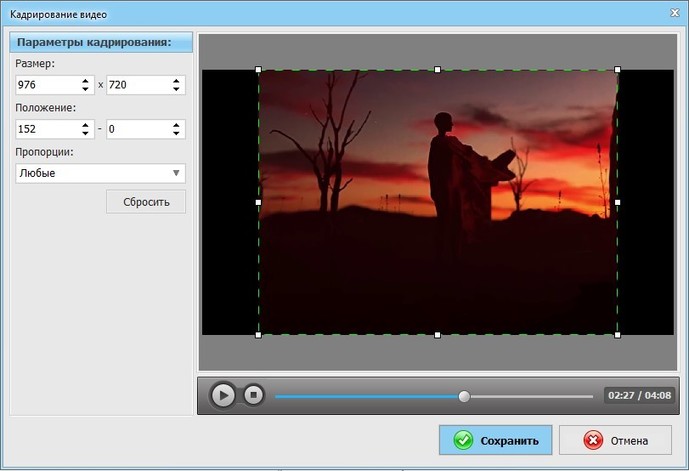 Если вы собираетесь загружать их по одному, посмотрите, являются ли они такими, какими вы хотите их видеть, этот процесс может занять слишком много времени, и вам, вероятно, станет скучно, и вы согласитесь на то, что вам не подходит. .
Что ж, при тщательном сравнении различных видеоредакторов на рынке мы должны сказать, что WorkinTool Video Редактор — VidClipper побеждает.
Это профессиональное программное обеспечение для обработки видео. Благодаря понятному и удобному навигационному интерфейсу вы быстро научитесь им пользоваться и настраивать параметры видео так, как если бы оно у вас уже давно было. В качестве полнофункционального видеоредактора вы можете использовать его для добавления специальных эффектов и фоновой музыки, объединения или вырезания видеоклипов и т. д. вот как использовать этот удивительный инструмент.
🔎 Как использовать WorkinTool VidClipper 1. Сначала загрузите и откройте его, нажмите + Новый , чтобы попасть на страницу редактирования видео.
2. Импортируйте свои видео и перетащите их на временную шкалу. Теперь ваше видео готово к редактированию, если вам что-то понадобится. Нажмите Экспорт , чтобы перейти к следующему шагу.
3. Затем выберите нужный формат видео. Затем нажмите кнопку Настройки , чтобы изменить разрешение видео.
4. В окне настроек экспорта пользователи могут настраивать определенные параметры видео. В дополнение к упомянутой нами скорости разрешения здесь вы можете изменить качество видео, кодировщик, частоту кадров и битрейт. После того, как вы правильно настроите их, нажмите Экспорт , чтобы начать процесс.
Что касается разрешения видео, VidClipper предоставляет пользователям максимальную свободу настройки. Вы можете настроить это значение в диапазоне от 480P до 1920P. Если вам нужны более продвинутые настройки, пользователи также могут ввести разрешение вручную.
🎉 Почему стоит выбрать видеоредактор WorkinTool — VidClipper 🎉
Мы уже упоминали, что WorkinTool VidClipper — это универсальное программное обеспечение для обработки видео.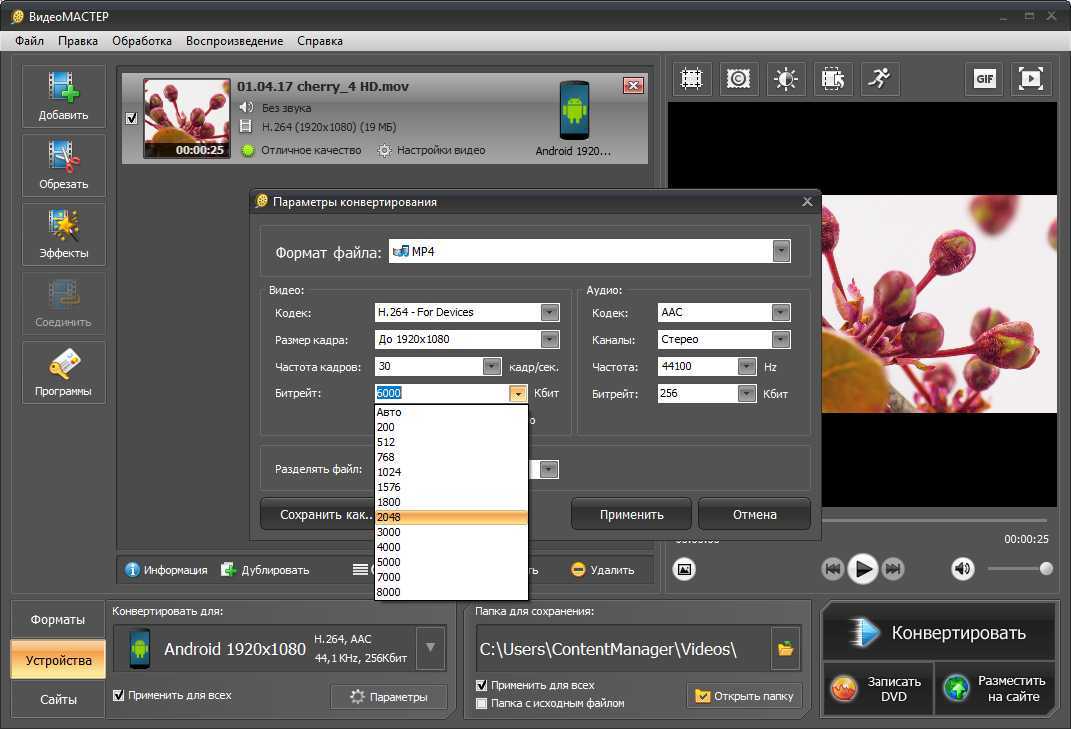 Помимо изменения разрешения видео, пользователи также могут использовать его для большой работы по редактированию видео. Вот некоторые из функций, которые могут вас заинтересовать. Конечно, есть много других интересных и полезных функций, которые ждут вас для изучения.
Альтернативный способ изменить разрешение видео
Второй способ — не использовать видеоредактор, а использовать медиаплеер. VLC Media Player — это то, что мы хотим вам представить. Как бесплатный мультимедийный видеоплеер с открытым исходным кодом, VLC часто используется для воспроизведения видео. Мало кто знает, что в VLC есть также скрытая функция изменения разрешения видео. Поскольку оно скрыто глубоко в меню видео, его поиск может отличаться, если вы новичок в этом программном обеспечении. Давайте посмотрим, как мы можем заставить его работать.
📁 Скрытая функция1. Go Media> преобразовать / сохранить…
2. Затем нажмите +. . .
3. Затем найдите значок гаечного ключа и коснитесь его. Это приведет к странице редактирования профиля.
4. Теперь вы можете свободно настраивать разрешение видео. Перейти к Видеокодек > Разрешение > Размер кадра , чтобы настроить его.
Третий вариант изменения разрешения видео
Существует третий вариант изменения разрешения видео без загрузки стороннего программного обеспечения. И это применить встроенное приложение : Video Editor . Если вы можете найти его, найдите его в строке поиска Windows. Они могут помочь вам выполнить некоторые основные работы по редактированию видео. Это включает в себя изменение разрешения видео.
Причина, по которой я не поместил его в начало списка, заключается в том, что хотя он и может изменять разрешение видео, возможности очень ограничены.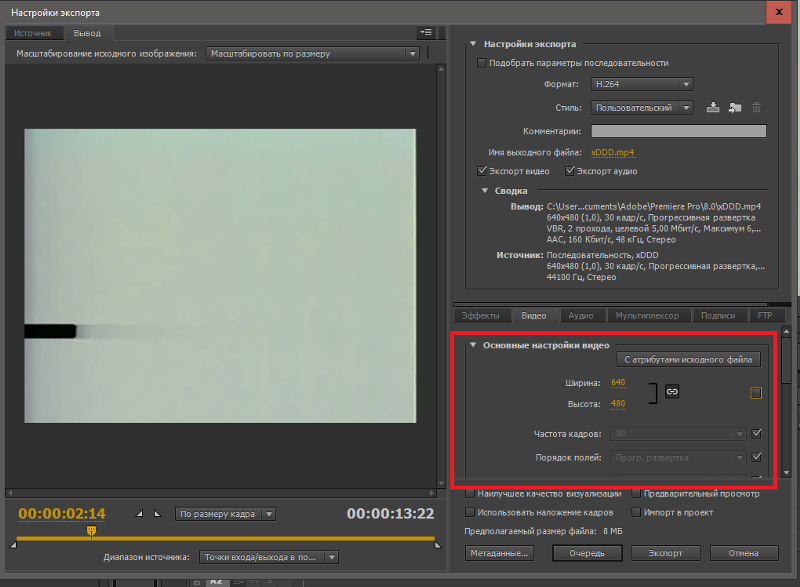 Пользователям не разрешается настраивать конкретную ширину и высоту видео. Но этого достаточно для людей, которые хотят только изменить его.
1. Сначала откройте его и настройте новый видеопроект. (Старый тоже подойдет)
2. Затем нажмите + Добавить , чтобы перетащить его на временную шкалу.
3. Наконец, самый важный шаг. Нажмите Завершить видео , а затем измените разрешение видео там.
Что такое разрешение
Позвольте мне сказать проще, разрешение — это насколько большой экран, на котором вы можете правильно воспроизвести видео. Это часто выражается как ширина x высота. Но ширина и длина представлены пикселями.
📌 Стандартные разрешения видео4320P и 2160P, также известные как 8k, 4K
Эти два разрешения являются самыми высокими доступными разрешениями видео. Обычно это по телевизору или в кино. Точно так же, чем выше скорость разделения, тем выше стоимость. Телевизоры 4K постепенно становятся популярными.
1080P: 1920×1080
Наиболее совместимое разрешение — 16:9 для большинства широкоэкранных видео. Также называемое разрешением FHD, это наилучшее соотношение для большинства видеоплатформ.
720P: 1280×720
720P — наиболее подходящее разрешение высокой четкости для телевизионных каналов. Это тоже 16:9соотношение сторон до 1080P.
480P, 320P
Существуют также 480P и 320P, которые используются в старых DVD. Но сейчас, из-за их низкого разрешения, мало кто решился бы их выбирать.
Заключение
В целом, мы рассмотрели три различных метода, которые помогут вам изменить разрешение видео. Хотя все они бесплатны для использования, WorkinTool VidClipper, очевидно, является лучшим способом для пользователей по сравнению с двумя другими. Это не требует от пользователя копаться в его экране настроек, чтобы найти возможность изменить разрешение, но также дает пользователю свободу настраивать разрешение.
Почему ты не должен действовать? Загрузите его сейчас и испытайте волшебство сами.
Вот как можно изменить разрешение видео YouTube на Android
В настоящее время YouTube на мобильных устройствах изменяет качество видео по умолчанию в зависимости от использования вместо того, чтобы сразу же изменить разрешение. Это руководство поможет вам изменить ваши видео на YouTube до определенного разрешения, чтобы получить наилучшее качество.
В предыдущих версиях мобильного приложения YouTube у вас всегда была возможность легко изменить разрешение на любое желаемое качество, в некоторых случаях вплоть до 8K. При этом было легко немного изменить настройки, чтобы получить наилучшее изображение, даже если это означало, что загрузка и немного больше данных заняли немного больше времени.
Буквально в прошлом году YouTube перешел на новый раздел настроек качества видео, в котором можно выбрать общие настройки как для Wi-Fi, так и для мобильной сети. Вы можете выбирать между автоматическим режимом, режимом высокого качества и режимом экономии трафика.
Хотя эти динамические предустановки великолепны, некоторые пользователи могут захотеть изменить разрешение и установить его по умолчанию. Вы все равно можете перейти на определенное разрешение, это просто случай поиска этих настроек.
Есть несколько способов изменить качество видео на YouTube. Делая это со страницы видео, вы решаете изменить настройки только для этого видео. Чтобы изменить качество видео по умолчанию для каждого видео, которое вы смотрите в будущем, вам нужно изменить эти параметры на странице настроек YouTube.
- Откройте мобильное приложение YouTube .
- Коснитесь фотографии профиля .
- Нажмите Настройки .
- Коснитесь Настройки качества видео .
- Выберите предустановку в разделах Wi-Fi и мобильной сети.
Само собой разумеется, но если вам нужно лучшее качество, вам нужно нажать Более высокое качество изображения .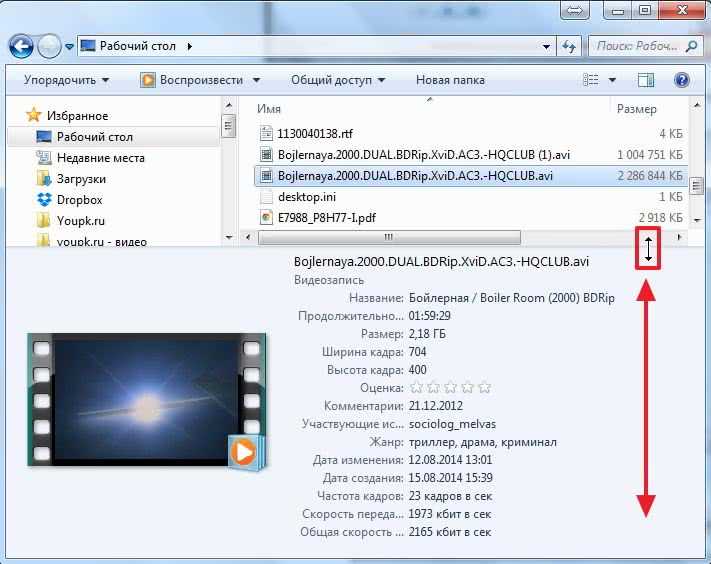 Это отдаст приоритет более высокому разрешению, хотя в некоторых случаях оно все еще может колебаться между 720p и 1080p.
Выбор точного разрешения
У вас есть возможность изменить разрешение видео, хотя вы не можете установить его по умолчанию. Выбор предустановки более высокого качества изображения даст вам приличное разрешение в будущем, но это не всегда то, что вы ищете.
Чтобы изменить точное качество видео, вы должны смотреть это видео.
- Откройте видео на YouTube.
- Коснитесь шестеренки настроек в углу .
- Попадание Качество .
- Выберите Дополнительно .
- Выберите разрешение .
Это будет сброшено при следующем просмотре видео, так что в лучшем случае это временное решение.
При установке высокого разрешения на YouTube лучше всего использовать параметры качества, зависящие от сети. Это также отличный способ убедиться, что вы не используете слишком много данных, когда находитесь вне дома.