
Как поменять пароль в ВК с телефона Андроид?
Содержание
- 1 Как Поменять Пароль в ВК с Телефона 2022
- 1.1 Меняем пароль в полной версии
- 1.2 Как сменить пароль, если забыл старый
- 1.3 Смена пароля с телефона
- 2 Еще способы как поменять пароль во ВКонтакте
- 2.1 Смена пароля с компьютера
- 2.1.1 Старый пароль известен
- 2.1.2 Старый пароль неизвестен
- 2.2 Смена пароля с телефона
- 2.1 Смена пароля с компьютера
- 3 Как изменить пароль в Вконтакте с телефона
- 3.0.1 Как поменять пароль от социальной сети Вконтакте
- 3.0.2 Как поменять пароль Вконтакте через телефон
- 3.1 Вконтакте изменить пароль через телефон
- 3.2 Изменить пароль Вконтакте если забыл старый
- 3.

- 3.3.1 Меняем пароль в полной версии
- 3.3.2 Как сменить пароль, если забыл старый
- 3.3.3 Смена пароля с телефона
- 4 Как поменять пароль Вконтакте
- 4.1 Как поменять пароль от социальной сети Вконтакте
- 4.1.1 Шаг первый
- 4.1.2 Шаг второй
- 4.1.3 Шаг третий
- 4.2 Как поменять пароль Вконтакте через телефон
- 4.3 Заключение
- 4.1 Как поменять пароль от социальной сети Вконтакте
- 5 Часто задаваемые вопросы
- 5.1 Как изменить пароль в VK, какая ссылка?
- 5.2 Что такое имя пользователя VK?
- 5.3 Можете ли вы пользоваться VK без номера телефона?
- 5.4 Как защитить свой аккаунт VK?
- 5.5 Является ли VK приватным?

Смена пароля в социальной сети Вконтакте должна войти у вас в привычку, если вы любите слишком короткие запоминающиеся пасворды. Их достаточно легко подбираются и их нужно менять довольно часто. А вообще лучше установить себе длинный, состоящий из разных букв и цифр, а также символов.
Меняем пароль в полной версии
Заходим на свою страничку и в правом верхнем углу нажимаем на меню. Из выпавшего списка выбираем пункт «Настройки»:
Листаем страничку настроек и находим такой раздел, как «Пароль». Напротив него жмем на кнопочку «Изменить».
Выскакивает нужное нам заветное окошечко, в котором мы должны ввести старый пасворд, а потом новый два раза. Не забудьте нажать на кнопку «Изменить пароль».
Все, на этом наш коротенький урок уже можно было бы и заканчивать, но достаточно большое количество людей интересуется, что делать, если забыл старый пароль.
Как сменить пароль, если забыл старый
Тут ничего сложного тоже нет. Если вы потеряли и не помните пароль, то его можно восстановить. Делается это по ссылочке vk.com/restore.
Достаточно просто ввести свою почту либо телефон и нажать на кнопочку «Далее».
Если вы еще и доступ к телефону потеряли, то специально для вас есть там ссылочка «нажмите сюда»:
Далее вы должны ввести ссылочку на свою страничку. Если не помните и это, то можете воспользоваться поиском по людям либо зайти на страничку своего друга и уже с нее узнать свой id Вконтакте.
Далее заполните все поля в следующем окошке и подайте заявку на восстановления доступа к страничке и на смену пасворда:
Смена пароля с телефона
Если вы частенько заходите в вк с телефона или планшета на Андроид, используя мобильное приложение, то неплохо было бы знать, как меняется пароль и там.
Запускаем приложение, в левом меню нажимаем на значок шестеренки, который означает «Настройки». Когда откроются настройки необходимо будет нажать на ссылочку «Учетная запись».
На следующем этапе ищем пункт «Изменить пароль» и нажимаем на него:
Открывается окошко изменения, вводим туда старый и новый пароль два раза и нажимаем на «ОК»
Опять же, если вы заходите вконтакте с телефона, не обязательно пользоваться мобильным приложением, можно просто зайти с любого браузера на Андроиде зайти на сайт vk. com и пройти всю ту процедуру, которую я описывал в первом пункте данной статьи. Там, если что, можно точно также восстановить пароль и доступ к странице. Ничем не отличаются данные действия.
Ну вот, в принципе, и все, на этом я буду заканчивать описание способов смены пасворда к социальной сети вконтакте. Главная ваша задача не придумывать защиту типа 1111 и все будет хорошо. Чтобы не забывали пароли, напишите их на отдельном листочке либо сохраните в файле.
Еще способы как поменять пароль во ВКонтакте
Изменять данные для входа в «ВКонтакте» необходимо в двух случаях:
- Для гарантии безопасности профиля, чтобы его не взломали мошенники.
- Когда забыты старые данные, и нет возможности зайти на страницу.
Способ изменения зависит от устройства, с которого пользователь пытается зайти в «ВКонтакте»: с компьютера или с телефона.
Смена пароля с компьютера
Рассмотрим два варианта:
- Как поменять пароль в ВК, если известен старый.

- Как поменять пароль, если старые данные забыты.
Старый пароль известен
Если пользователю известны его данные для входа, то необходимо:
- Зайти на свою страницу «ВКонтакте».
- В правом верхнем углу нажать на иконку со своим именем и фотографией.
- Появится ниспадающее меню, где необходимо выбрать пункт «Настройки».
- Напротив строки «Пароль» (третья по счету) надо нажать «Изменить».
- Появятся 3 строки. В верхнюю необходимо ввести свои старые данные, в среднюю — новые, в нижней продублировать данные, введенные в средней колонке. Новая версия пароля должна содержать не менее 6 символов, состоять из цифр и (или) латинских и русских букв. «ВКонтакте» чувствителен к регистру, это значит, что слова «СолнцЕ» и «солнце» отличаются друг от друга. Если все данные введены верно, то необходимо подтвердить их изменение, нажав кнопку под полями для ввода информации.Тут же от администрации придет сообщение об успешном завершении операции.

Старый пароль неизвестен
Рассмотрим, как поменять пароль «ВКонтакте», если забыл старый. Необходимо воспользоваться формой восстановления данных. Для этого следует выполнить действия:
- Перейти на главную страницу ВК.
- Под строчками для ввода логина и пароля найти и нажать на строку «Забыли пароль?».
- Система попросит ввести свой мобильный номер или электронный почтовый ящик, к которому привязан профиль.В отведенное поле можно ввести либо одну, либо другую информацию (чуть ниже расскажем, как изменить пароль, если рядом нет телефона, к которому привязана страница).
- Система попросит пользователя подтвердить, что он не робот.
- После подтверждения нужно ввести фамилию точь-в-точь, как указана в профиле.
- «ВКонтакте» выполнит поиск и выведет на экран все страницы, которые привязаны к этому номеру (почтовому ящику) и имеют указанную фамилию. Необходимо выбрать нужный профиль.
- Появится окно, где система укажет, что для продолжения действия нужно получить и ввести специальный код.

- После ввода кода пользователь будет отправлен на страницу изменения данных, где необходимо дважды подряд ввести новый пароль.
Как сменить пароль, если пользователь не знает (у него нет с собой) телефона, к которому привязана страница. Необходимо:
- Воспользоваться формой восстановления данных. На странице, где система попросит ввести номер телефона, найти ссылку «нажмите сюда» (находится снизу).
- Откроется новая вкладка, где надо указать адрес профиля «ВКонтакте». Если и этого пользователь не знает, то внизу страницы вновь необходимо найти строку «Нажмите здесь».
- В открывшемся окне можно выполнить поиск своего профиля, введя имя, фамилию и иную, уточняющую информацию. Проблема в том, что нынешняя версия «ВКонтакте» не всегда находит требуемую страницу через указанную форму поиска. Поэтому, чтобы получить адрес профиля, нужно зайти на свою страницу через друзей и скопировать информацию с адресной строки браузера.

- Если же система нашла требуемый профиль, надо его выбрать, после чего откроется новое окно.
- Здесь будет 4 строки. В левую верхнюю требуется ввести действующий номер телефона, в правую — номер, к которому была привязана страница (если он неизвестен, то поле оставляется пустым). В левую нижнюю надо ввести логин и в правую — пароль, с которого ранее получалось входить на сайт (если он неизвестен, то поле оставляется пустым). Если все данные введены, то надо нажать «Подать заявку».Система быстро обрабатывает подобные сообщения, и в скором времени пользователю откроют доступ к его профилю.
- Если же неизвестен старый номер телефона, к которому привязан профиль, и прежний логин, то можно заполнить расширенную заявку. Система сама предложит это сделать, если на предыдущей странице пользователем было указано недостаточных данных. Расширенная заявка подразумевает загрузку двух фотографий:
- Личное фото на фоне компьютера, на котором открыта вкладка с заполнением данной заявки.

- Фото документа, удостоверяющего личность (последний разворот паспорта).
Такие заявки обрабатываются администраторами «ВКонтакте» вручную, и на восстановление доступа может уйти какое-то время.
Смена пароля с телефона
Рассмотрим, как поменять пароль в ВК через телефон. Если старые данные известны, то необходимо:
- Зайти под своим логином через приложение ВК на мобильнике.
- Внизу слева нажать значок меню в виде трех горизонтальных полосок.
- Справа сверху нажать на значок настроек в виде звездочки.
- Выбрать пункт «Учетная запись» и сразу за ним — «Изменить пароль в ВК».
- Появятся 3 строки. В первой необходимо указать старый пароль, во второй — новый, а в третьей строке его продублировать.
- Нажать OK и данные будут успешно изменены.
Если старый пароль неизвестен, то изменить его можно по инструкции, аналогичной инструкции для компьютера.
Как изменить пароль в Вконтакте с телефона
Совет: никогда не вводите свои данные на подозрительных сайтах и не проходите по вредоносным ссылкам (обычно о них предупреждает браузер или антивирус).
Как поменять пароль от социальной сети Вконтакте
На самом деле, сменить пароль своей личной странички очень легко. С этой задачей справится даже новичок. Главное следовать нехитрой инструкции, которую я приведу ниже.
Шаг первый
Зайдите на свою страницу ВКонтакте. В меню, которое располагается с левой стороны, выберите вкладку «Мои Настройки».
Обязательно обратите внимание на адрес сайта. Он должен выглядеть так: vk.com. Это нужно для того, чтобы вы случайно не попали на копию ВКонтакте, созданную злоумышленниками.
Шаг второй
Найдите на странице настроек пункт «Изменить пароль» и введите свой нынешний пароль в соответствующее поле «Старый пароль». Затем придумайте новый пароль и введите его в поле «Новый пароль», а после повторите в следующем поле «Повторите пароль».
Совет: выбирайте сложные комбинации символов и откажитесь от самых банальных вариантов, вроде «password» и «qwerty». Не рекомендуется использовать свою дату рождения (особенно если на страничке указан возраст). Пароль должен быть запоминающимся, но при этом нейтральным, чтобы взломщики не посчитали вашу страничку легкой добычей.
Шаг третий
Обязательно сохраните изменения, чтобы новый пароль вступил в силу. Для этого нужно нажать кнопку «Изменить пароль». В противном случае пароль не сменится и процедуру придется повторять снова.
После того, как вы сохраните настройки, вы увидите сообщение системы о том, что «Пароль успешно изменен».
Совет: специалисты рекомендуют менять пароль раз в два месяца, чтобы обезопасить страницу от мошенников и взломщиков.
Как поменять пароль Вконтакте через телефон
Здесь возможны несколько вариантов, рассмотрим два из них:
- Вы заходите на сайт через мобильный браузер.
Тогда ваши действия не будут ни чем отличаться от тех, что описаны выше.
- Вы пользуетесь официальным приложением Вконтакте.
Здесь тоже нет ничего сложного:
- Находите в меню слева «Настройки»;
- Переходите в подменю «Учетная Запись»;
- Ищите строку «Изменить пароль»;
- Меняете на новый, готово!
Вконтакте изменить пароль через телефон
Довольно часто бывает нужно во Вконтакте изменить пароль через телефон. Для такой манипуляции Вам потребуется зайти в аккаунт через приложение Вконтакте для Вашего смартфона. Далее заходим в настройки и находим там пункт под названием «Учетная запись» (смотри рисунок 1 внизу).
Касаемся этого пункта и тем самым попадаем на страницу 2 (рисунок выше). На этой странице, кроме прочих, присутствует пункт под названием «Пароль». Касаемся данной ссылки и совершаем переход на страницу смены пароля Вконтакте (3 – на картинке вверху). На этой странице мы вписываем текущий пароль и дважды новый пароль, подтверждаем. Все мы изменили свой ненадежный пароль на более сложный посредством своего смартфона. Теперь Вы знаете, как это сделать и в случае чего сможете рассказать друзьям Вконтакте о том, чему Вы научились из этого совета.
Изменить пароль Вконтакте если забыл старый
Вся инструкция, описанная выше, хорошо подходит для смены пароля в том случае, если Вы помните старый свой пароль. Но бывают очень часто и такие ситуации в жизни, что нужно знать, как изменить пароль Вконтакте если забыл старый. Тут также не должно возникнуть никаких трудностей. Вам нужно просто знать свой логин ВК, адрес почты, который Вы вписывали во время регистрации или телефон, к которому Ваша страничка привязана. Кстати, если Вы читаете эту статью, то Вам также будет очень интересно ознакомиться с инструкцией о том, как обойти блокировку Вконтакте.
На странице регистрации VK (1 – на картинке вверху) специально для тех, кто забыл пароль есть специальная ссылка, которая так и называется «Забыли пароль?». Кликаете по ссылке и попадаете на страницу восстановления утерянного доступа к аккаунту (2 – на рисунке вверху). Потом заполняете поле и нажимаете «Далее» и следуете инструкциям. Там все интуитивно понятно. Для тех, кто вообще ничего не помнит и потерял свой телефон или сменил номер, есть специальная ссылка (подчеркнута красным на рисунке 2 вверху).
Как изменить пароль в вк
Смена пароля в социальной сети Вконтакте должна войти у вас в привычку, если вы любите слишком короткие запоминающиеся пасворды. Их достаточно легко подбираются и их нужно менять довольно часто. А вообще лучше установить себе длинный, состоящий из разных букв и цифр, а также символов. Этим мы с вами сейчас и займемся
Меняем пароль в полной версии
Заходим на свою страничку и в правом верхнем углу нажимаем на меню. Из выпавшего списка выбираем пункт «Настройки»:
Листаем страничку настроек и находим такой раздел, как «Пароль». Напротив него жмем на кнопочку «Изменить».
Выскакивает нужное нам заветное окошечко, в котором мы должны ввести старый пасворд, а потом новый два раза. Не забудьте нажать на кнопку «Изменить пароль».
Все, на этом наш коротенький урок уже можно было бы и заканчивать, но достаточно большое количество людей интересуется, что делать, если забыл старый пароль.
Как сменить пароль, если забыл старый
Тут ничего сложного тоже нет. Если вы потеряли и не помните пароль, то его можно восстановить. Делается это по ссылочке vk.com/restore.
Достаточно просто ввести свою почту либо телефон и нажать на кнопочку «Далее».
Если вы еще и доступ к телефону потеряли, то специально для вас есть там ссылочка «нажмите сюда»:
Далее вы должны ввести ссылочку на свою страничку. Если не помните и это, то можете воспользоваться поиском по людям либо зайти на страничку своего друга и уже с нее узнать свой id Вконтакте.
Далее заполните все поля в следующем окошке и подайте заявку на восстановления доступа к страничке и на смену пасворда:
Смена пароля с телефона
Если вы частенько заходите в вк с телефона или планшета на Андроид, используя мобильное приложение, то неплохо было бы знать, как меняется пароль и там.
Запускаем приложение, в левом меню нажимаем на значок шестеренки, который означает «Настройки». Когда откроются настройки необходимо будет нажать на ссылочку «Учетная запись».
На следующем этапе ищем пункт «Изменить пароль» и нажимаем на него:
Открывается окошко изменения, вводим туда старый и новый пароль два раза и нажимаем на «ОК»
Опять же, если вы заходите вконтакте с телефона, не обязательно пользоваться мобильным приложением, можно просто зайти с любого браузера на Андроиде зайти на сайт vk. com и пройти всю ту процедуру, которую я описывал в первом пункте данной статьи. Там, если что, можно точно также восстановить пароль и доступ к странице. Ничем не отличаются данные действия.
Ну вот, в принципе, и все, на этом я буду заканчивать описание способов смены пасворда к социальной сети вконтакте. Главная ваша задача не придумывать защиту типа 1111 и все будет хорошо. Чтобы не забывали пароли, напишите их на отдельном листочке либо сохраните в файле.
Как поменять пароль Вконтакте
Здравствуйте, дорогие друзья! Мы очень рады вам на портале cho-cho.ru, поскольку только здесь вы можете найти достоверную информацию о компьютерах, программном обеспечении и интернет-сайтах.
Сегодня я расскажу вам, как поменять пароль Вконтакте.
Наверное, каждый пользователь хоть раз сталкивался с необходимостью сменить пароль личной странички по разным причинам. Порой он случайно становится известен другому человеку, что делает пароль небезопасным, а также существует вероятность обнаружить свою страничку взломанной злоумышленниками. В этих и многих других случаях рекомендуется сразу же сменить пароль.
Совет: никогда не вводите свои данные на подозрительных сайтах и не проходите по вредоносным ссылкам (обычно о них предупреждает браузер или антивирус).
Как поменять пароль от социальной сети Вконтакте
На самом деле, сменить пароль своей личной странички очень легко. С этой задачей справится даже новичок. Главное следовать нехитрой инструкции, которую я приведу ниже.
Шаг первый
Зайдите на свою страницу ВКонтакте. В меню, которое располагается с левой стороны, выберите вкладку «Мои Настройки».
Обязательно обратите внимание на адрес сайта. Он должен выглядеть так: vk.com. Это нужно для того, чтобы вы случайно не попали на копию ВКонтакте, созданную злоумышленниками.
Шаг второй
Найдите на странице настроек пункт «Изменить пароль» и введите свой нынешний пароль в соответствующее поле «Старый пароль». Затем придумайте новый пароль и введите его в поле «Новый пароль», а после повторите в следующем поле «Повторите пароль».
Совет: выбирайте сложные комбинации символов и откажитесь от самых банальных вариантов, вроде «password» и «qwerty». Не рекомендуется использовать свою дату рождения (особенно если на страничке указан возраст). Пароль должен быть запоминающимся, но при этом нейтральным, чтобы взломщики не посчитали вашу страничку легкой добычей.
Шаг третий
Обязательно сохраните изменения, чтобы новый пароль вступил в силу. Для этого нужно нажать кнопку «Изменить пароль». В противном случае пароль не сменится и процедуру придется повторять снова.
После того, как вы сохраните настройки, вы увидите сообщение системы о том, что «Пароль успешно изменен».
Совет: специалисты рекомендуют менять пароль раз в два месяца, чтобы обезопасить страницу от мошенников и взломщиков.
Как поменять пароль Вконтакте через телефон
Здесь возможны несколько вариантов, рассмотрим два из них:
- Вы заходите на сайт через мобильный браузер.
Тогда ваши действия не будут ни чем отличаться от тех, что описаны выше.
- Вы пользуетесь официальным приложением Вконтакте.
Здесь тоже нет ничего сложного:
- Находите в меню слева «Настройки»;
- Переходите в подменю «Учетная Запись»;
- Ищите строку «Изменить пароль»;
- Меняете на новый, готово!
Поздравляю, вы справились! Другие публикации на тему соцсети Вконтакте находятся здесь.
Заключение
Для безопасности профиля пароль необходимо менять. Но иногда возникают ситуации, когда данные, необходимые для входа, могут быть забыты или утеряны. В данной статье приведены варианты смены пароля при таких обстоятельствах. Надеемся, что это вам поможет для дальнейшей работы в своем профиле.
Часто задаваемые вопросы
Как изменить пароль в VK, какая ссылка?
Здравствуйте! Вы можете легко изменить свой пароль здесь: vk.com/restore.
Что такое имя пользователя VK?
Имя пользователя для учетной записи VK (часть адреса веб-страницы, для » vk.com/example » имя пользователя будет «example»). Вводите только имя пользователя или числовой идентификатор — не оба. Числовой идентификатор учетной записи VK (часть адреса веб-страницы, для » vk.com/id12345 » идентификатор будет «12345»).
Можете ли вы пользоваться VK без номера телефона?
Вход в ВКонтакте кажется невозможным без ввода номера телефона, но все же есть некоторые способы, при которых вам не нужно вводить номер мобильного телефона. Чтобы зарегистрироваться в VK, сделайте следующее. Откройте сайт VK по адресу http://vk.com. Или скачайте и установите приложение для вашего мобильного телефона (Windows Phone, Android, iOS)
Как защитить свой аккаунт VK?
- Используйте надежный пароль
- Убедитесь, что ваш аккаунт привязан к актуальному номеру телефона и адресу электронной почты
- Периодически проверяйте историю активности своей страницы
- Никогда не устанавливайте приложения, которые утверждают, что помогают скачивать музыку или изменяют внешний вид страниц VK.

Является ли VK приватным?
В VK есть простые и понятные настройки приватности. Вы можете выбрать, кто может посещать вашу страницу, связываться с вами и видеть, что вы публикуете на своей странице. Вы даже можете сделать свой профиль полностью приватным и защитить свое личное пространство от неизвестных людей, оставив свою страницу полностью видимой только для ваших друзей.
Поделиться:
- Предыдущая записьКак поставить пароль на Андроид телефон?
- Следующая записьКак пользоваться яндекс навигатором на Андроид без интернета?
×
Рекомендуем посмотреть
Adblock
detector
Как посмотреть пароль от своего Wi-Fi на телефоне Android?
Очень часто, когда нам нужно подключить к роутеру новое устройство (например, купили новый смартфон), мы начинаем искать и вспоминать пароль от своей Wi-Fi сети. И далеко не у всех получается вспомнить, или где-то посмотреть забытый ключ безопасности. Есть много разных способов, с помощью которых можно узнать пароль от Wi-Fi, в том числе с помощью телефона на Android. Нужен телефон, который на данный момент подключен к Wi-Fi сети (пароль от которой забыли), или раньше подключался к этой сети. Android сохраняет информацию о беспроводных сетях, к которым подключается (имя, пароль и т. д.). И мы можем попытаться вытянуть эту информацию из смартфона. При чем совершенно не важно, какого производителя у вас аппарат: Samsung, Xiaomi, Honor, Huawei, Meizu, ZTE. Главное, чтобы он был на Андроиде.
В интернете на эту тему есть очень много информации. И из-за того, что ее переписывают с одного сайта на другой, большинство статей очень запутанные. Чтобы сразу внести ясность, я скажу, что есть всего два способа, с помощью которых можно знать пароль от Wi-Fi на Android:
- Зайти с телефона в настройки роутера и посмотреть пароль. Телефон должен быть подключен к роутеру.
 Это способ «без ROOT».
 - Посмотреть пароль на телефоне через специальное приложение, или в определенном файле системы Android. Обязательно нужны ROOT-права.
Отдельно хочу отметить смартфоны от Xiaomi. Там есть возможность простым способом посмотреть пароль (получить QR-код с информацией о Wi-Fi сети) без ROOT-прав. В конце статьи я расскажу об этом более подробно. Во всех других случаях работают только два варианта, о которых я рассказывал выше.
Но это только при условии, что у нас есть только смартфон. Если же есть компьютер, который подключен к нужной Wi-Fi сети (или был подключен раньше), то ситуация меняется. На компьютере узнать пароль намного проще, я рассказывал об этом в статье: как узнать свой пароль от Wi-Fi, или что делать, если забыли пароль. Так же можно использовать для подключения новых устройств WPS. Когда новое устройство можно подключить без ввода пароля. Подробнее в статье: Что такое WPS на Wi-Fi роутере? Как пользоваться функцией WPS?
Смотрим пароль от Wi-Fi на телефоне без ROOT-прав
Важное условие: телефон должен быть подключен к Wi-Fi сети, пароль от которой нам нужно узнать.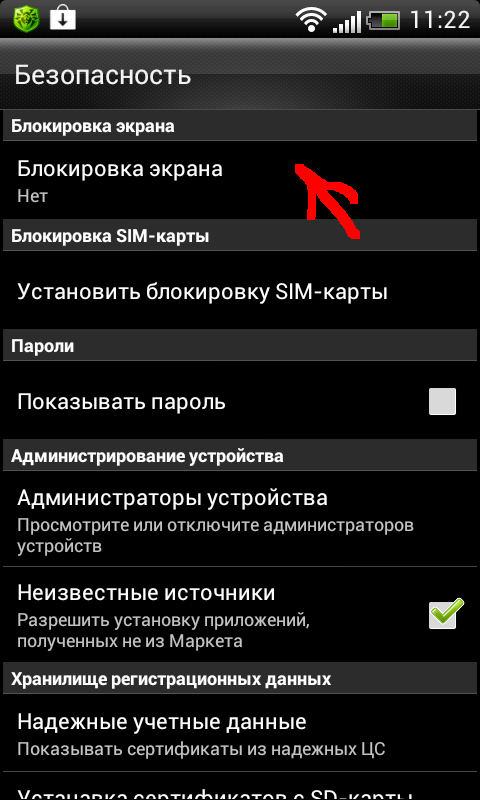
- Открываем на телефоне любой браузер и в адресной строке переходим по адресу 192.168.0.1, или 192.168.1.1. Чаще всего используются именно эти адрес. Но в зависимости от роутера и настроек, адрес может быть другой. Смотрите адрес на наклейке снизу роутера. Он может быть типа tplinkwifi.net. Более подробная информация есть в этой статье. У меня, например, роутер от TP-Link (инструкция: как зайти в настройки роутера TP-Link).
- Скорее всего появится запрос на ввод логина и пароля администратора. У вас должны быть эти данные. Этот логин и пароль никак не относится к Wi-Fi сети. Заводские (если вы их не меняли) должны быть указаны снизу роутера (обычно это admin и admin).
- Откроется веб-интерфейс роутера. Так как он у всех (на разных роутерах) разный, то нам нужно найти раздел с настройками Wi-Fi. Обычно он так и называется, или еще «Беспроводная сеть», «Беспроводной режим», «Wireless». Ну и там уже найти настройки пароля беспроводной сети, чтобы посмотреть его с телефона.

- Находим пароль и используем его для подключения других устройств. Обычно он указан в поле «Пароль беспроводной сети», «Wireless Key», «Wireless Password», «Пароль PSK», «PSK Key». При необходимости там же можно сменить пароль.
Если у вас возникли трудности со входом в настройки, или поиском пароля в веб-интерфейсе, то вы можете подробно описать проблему в комментариях, а я постараюсь подсказать решение.
Простой способ для Android 10 и выше
На смартфонах, которые работают на Android 10 можно поделиться паролем любой Wi-Fi сети, к которой был подключен смартфон. Но не обязательно отправлять пароль кому-то, можно его просто посмотреть. И главное, что ROOT-права для этого не нужны.
- Зайдите в настройки телефона и перейдите в раздел «Wi-Fi» (или «Сеть и Интернет»).
- Перейдите в раздел «Сохраненные сети». Или выберите сеть, к которой смартфон подключен на данный момент (если вам нужно узнать пароль от нее).
- Выбираем Wi-Fi сеть, пароль от которой на необходимо посмотреть.

- Там будет кнопка «Поделиться». Нажимаем на нее.
Нужно подтвердить, что это вы. С помощью кода, или отпечатка пальца. - Появится QR-код, который можно просто отсканировать с другого устройства (с любого телефона на Android, или с iPhone) и автоматически подключаться к этой Wi-Fi сети.
Там же будет указан пароль сети Wi-Fi.
Смотрим сохраненный пароль от Wi-Fi на Android
Важное условие: нужны ROOT-права! Без них показанные ниже способы работать не будут! Но вы можете попробовать, вдруг у вас уже получены права суперпользователя.
Ключ безопасности сети, который Android сохраняет при подключении к Wi-Fi хранится в отдельном файле. Если у вас получены права суперпользователя на вашем телефоне, то можно открыть этот файл и посмотреть пароль от своей сети. Или же использовать специальные приложения. Но они точно так же получают информацию о паролях из этого системного файла.
Если у вас получен ROOT доступ, то сделайте следующее:
- С помощью любого проводника (RootBrowser (используется в примере), ES Explorer) открываем папку «wifi».
 Она находится во внутренней памяти телефона, по адресу data/misc/wifi
 - В папке «wifi» находим файл wpa_supplicant.conf и открываем его с помощью текстового редактора. Возможно, на вашем телефоне (другой версии Android) этот файл с паролями будет называться иначе. Но он обязательно будет с расширением .conf.
- В этом файле хранится информация о всех беспроводных сетях, к которым был подключен телефон. Нам нужно найти свою Wi-Fi сеть. Ориентируйтесь по имени. Оно указано в строчке «ssid». А забытый пароль от Wi-Fi указан в строчке «psk». Смотрите пример на скриншоте ниже.
- Используйте пароль для подключения к своей сети. Ну и запишите его куда-то в надежное место, чтобы не забыть.
С помощью сторонних приложений
Так же нужны ROOT-права, так как программа просто извлекает пароли из файла, о котором я писал выше. А без особых прав доступ к этому файлу программа получить не сможет.
Я могу посоветовать следующие программы: WiFi Password, WiFi Key Recovery, WiFi Pass Recovery.
Небольшая инструкция:
- Установить из Play Market одно из перечисленных выше приложений. Можно установить какое-то другое приложение, которое так же позволяет просматривать сохраненные пароль от Wi-Fi сетей. В Play Market таких приложений хватает.
- Запустить приложение и найти в списке свою сеть ориентируясь по имени, которое указано напротив «SSID». Ниже, напротив «psk» или «PASS» будет указан пароль от вашей сети. На примере приложения WiFi Pass Recovery:
Если пароли скрыты (в виде звездочек), то нужно нажать на отдельную кнопку (она выделена на скриншоте выше) и вы сможете их посмотреть.
Функция «Поделиться Wi-Fi» на смартфонах Xiaomi
Эта функция подойдет только для смартфонов от Xiaomi, и только в том случае, когда мы хотим поделиться паролем с другим телефоном, или планшетом. Если вы хотите узнать пароль для подключения ноутбука, например, то этот способ не подойдет. Так как сам ключ мы не увидим, только QR-код, который сможет прочитать другой телефон/планшет.
Откройте настройки Wi-Fi и просто нажмите на сеть, к которой подключен смартфон (ниже названия сети написано: «Нажмите, чтобы поделиться сетью»). Откроется окно с QR-кодом.
Его нужно отсканировать на другом телефоне и согласиться на подключение к беспроводной сети.
Если узнать пароль с помощью телефона не получилось, то не забывайте, что это можно сделать с помощью компьютера. Или подключить новое устройство по WPS. Я об этом писал в начале статьи, где оставил ссылки на подробные инструкции. В крайнем случае можно выполнить сброс настроек маршрутизатора, но тогда придется настраивать его заново.
Похожие статьи
Windows 11 — подборка статей и подробных инструкций
Windows 10 — все инструкции по настройке интернета и решению проблем
Популярные статьи
Новые статьи
Как подключить телевизор к Windows 11 ноутбуку или компьютеру? Как подключить наушники TWS i7, i8, i9, i10, i11, i12, F9 к телефону, iPhone, ноутбуку или компьютеру? Ошибка DNS-сервер не отвечает в Windows 11 Intel Wi-Fi 6 AX201 160 MHz: ошибка, драйвер, не работает, настройка в Windows 11, 10 Bluetooth наушники (колонка) не определяются как «Аудио» и отображаются как «Другие устройства» в Windows 11, 10Комментарии
Как изменить и снять блокировку экрана на Android
2 марта 2023 г.
Когда речь идет о безопасности личной информации на вашем телефоне, настройка экрана блокировки является важным шагом. Если вы не знаете, как создать его на своем телефоне Android™, мы здесь, чтобы помочь.
В Asurion мы помогаем людям узнавать больше об их технологиях каждый день. От того, чтобы ваш телефон работал как новый, до скрытых функций ноутбука, которые вы должны использовать, мы гарантируем, что вы получите максимальную отдачу от устройств, на которые вы полагаетесь. Вот наше руководство о том, как настроить, изменить и удалить экран блокировки на Samsung Galaxy®, Google Pixel™ и других телефонах Android.
Как настроить или изменить экран блокировки на телефоне Samsung
Выберите «Настройки» > «Экран блокировки» > «Тип блокировки экрана». Оттуда у вас будет несколько различных вариантов блокировки экрана на выбор:
- Пролистывание: Этот тип блокировки позволяет провести пальцем в любом направлении по экрану, чтобы разблокировать телефон.
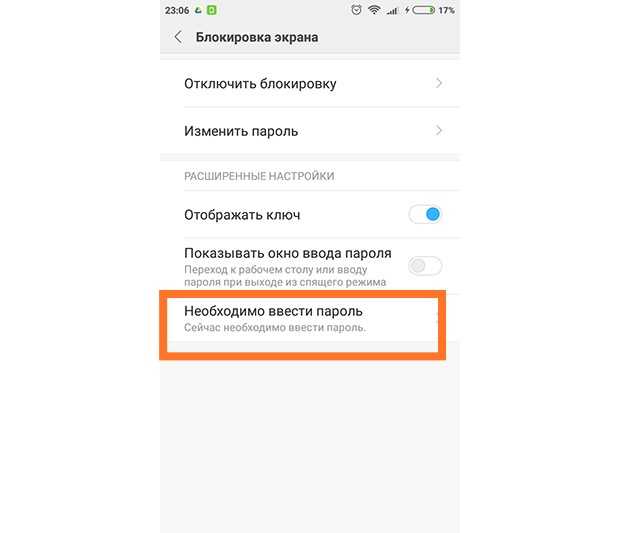
- Узор: Если вы решите разблокировать телефон таким образом, вы нарисуете узор на сетке точек 3 на 3.
- PIN-код: PIN-код — это четырехзначный код. Обязательно выберите последовательность чисел, которую вы легко запомните.
- Пароль: Самый высокий уровень безопасности для вашего телефона. Ваш пароль должен быть уникальным, запоминающимся и состоять из 7 символов хотя бы с одной буквой. Дополнительные советы о том, как создать надежный пароль, можно найти в нашем руководстве.
Выберите любой метод безопасности, который вы предпочитаете, и следуйте инструкциям на экране для настройки.
Вы также увидите варианты включения дополнительных функций биометрии: распознавание лиц или отпечатки пальцев. В некоторых старых моделях Samsung® сканер радужной оболочки глаза (S8/S8+) или интеллектуальное сканирование (S9/S9+) также могут быть доступны.
- Распознавание лиц: Позволяет разблокировать телефон и подтверждать себя в приложениях, просто поднеся лицо прямо к экрану телефона.

- Отпечатки пальцев: Быстро и легко откройте телефон одним касанием пальца.
- Радужная оболочка: Просканируйте глаза, чтобы убедиться, что только вы можете видеть, что на вашем телефоне.
- Интеллектуальное сканирование: Аутентификация, которая сочетает в себе технологию распознавания радужной оболочки глаза и лица для разблокировки устройства.
Если вы решите использовать какие-либо из этих расширенных функций безопасности, следуйте инструкциям на экране или выберите «Настройки» > «Биометрия и безопасность», чтобы получить дополнительные параметры настройки.
Как снять экран блокировки на телефоне Samsung
- Нажмите Настройки > Экран блокировки > Тип блокировки экрана .
- При появлении запроса введите текущий код блокировки экрана.
- Коснитесь Нет .
Если вы используете служебный телефон, вам может потребоваться, чтобы ваш администратор отключил все корпоративные блокировки, такие как Samsung Knox™ Manage.
Как установить блокировку экрана на Google Pixel и других телефонах Android
Действия по настройке или изменению блокировки экрана на Google Pixel или другом телефоне Android просты.
Как установить PIN-код блокировки экрана
- Коснитесь Настройки > Безопасность и конфиденциальность > Блокировка устройства > Блокировка экрана . При появлении запроса введите текущий код блокировки экрана.
- Нажмите PIN-код , затем введите PIN-код.
- Коснитесь Далее, снова введите PIN-код, затем коснитесь Подтвердить . При появлении запроса выберите контент, который вы хотите отображать на экране блокировки, затем нажмите Готово .
Как настроить блокировку экрана смахиванием
- Коснитесь Настройки > Безопасность и конфиденциальность > Блокировка устройства > Блокировка экрана . При появлении запроса введите текущий код блокировки экрана.

- Нажмите Пролистните > Удалить для снятия защиты устройства.
Как настроить графический ключ
- Коснитесь Настройки > Безопасность и конфиденциальность > Блокировка устройства > Блокировка экрана . При появлении запроса введите текущий код блокировки экрана.
- Нажмите Шаблон, введите шаблон и нажмите Далее . Нарисуйте тот же шаблон для подтверждения, затем нажмите Подтвердить. При появлении запроса выберите контент, который вы хотите отображать на экране блокировки, затем коснитесь Готово .
Как установить пароль блокировки экрана
- Нажмите Настройки > Безопасность и конфиденциальность > Блокировка устройства > Блокировка экрана . При появлении запроса введите текущий код блокировки экрана.
- Коснитесь Пароль , затем введите пароль.
- Коснитесь Далее, подтвердите свой пароль, затем коснитесь Подтвердить .
 При появлении запроса выберите контент, который вы хотите отображать на экране блокировки, затем коснитесь Готово .
Как снять блокировку экрана на телефоне Android
- Нажмите Настройки > Безопасность > Блокировка устройства > Блокировка экрана .
- При появлении запроса введите текущий код блокировки экрана > Нет > Удалить .
Защитите свой телефон
Более 25 лет компания Asurion помогла 300 миллионам клиентов защищайте, подключайтесь и наслаждайтесь технологиями, которые они любят больше всего. И смартфоны не исключение. Ваша жизнь на вашем устройстве, убедитесь, что оно защищено. Узнайте больше о планах страхования телефонов Asurion сегодня.
*Товарные знаки и логотипы Asurion® являются собственностью Asurion, LLC. Все права защищены. Все остальные товарные знаки являются собственностью их соответствующих владельцев. Компания Asurion не связана, не спонсируется и не поддерживается какими-либо соответствующими владельцами других товарных знаков, упоминаемых здесь. *
*
- ПОДЕЛИТЕСЬ ЭТОЙ СТАТЬЕЙ
Как изменить пароль Netflix на любом устройстве
Использование и повторное использование одного и того же пароля — плохая идея с точки зрения онлайн-безопасности, особенно когда речь идет о потоковых сервисах, таких как Netflix. Многие люди делятся своими учетными записями Netflix, а это означает, что пароли впоследствии передаются еще большему количеству людей. Если вы устали от того, что другие люди используют вашу учетную запись, рекомендуется сменить пароль Netflix. Вот как это сделать в мобильном приложении и на компьютере.
БЫСТРЫЙ ОТВЕТ
Чтобы изменить пароль Netflix на рабочем столе, войдите на сайт, щелкните аватар своего профиля в правом верхнем углу экрана и выберите Аккаунт . Нажмите Изменить пароль, и вы можете ввести свой старый пароль, а затем новый пароль. На мобильном устройстве вы можете изменить пароль Netflix на Android таким же образом, но на iOS вы должны пройти через браузер. Только владелец учетной записи может изменить пароль — никто другой, имеющий доступ к учетной записи, не может этого сделать.
ПЕРЕХОД К КЛЮЧЕВЫМ РАЗДЕЛАМ
- Рабочий стол
- Android и iOS
Как изменить пароль Netflix на рабочем столе
После входа на веб-сайт Netflix щелкните аватар своего профиля в правом верхнем углу экрана и выберите Аккаунт в раскрывающемся меню. Доступ к этому может получить только владелец учетной записи — любой другой, имеющий доступ к учетной записи со своим профилем, не сможет этого сделать.
На следующей странице нажмите Изменить пароль .
Теперь вы должны ввести свой текущий пароль, а затем желаемый новый пароль. Повторно введите его для подтверждения. Если вы забыли текущий пароль, вам придется нажать Забыли пароль? и пройдите процедуру сброса пароля.
Вы также должны поставить галочку Выйти из всех устройств . Это заставляет любого, у кого есть доступ к вашей учетной записи, использовать новый пароль. Если вы пытаетесь заблокировать кого-то из своей учетной записи, это мгновенно выгоняет его. Не забудьте нажать Сохранить , чтобы сохранить все изменения.
Как изменить свой пароль Netflix на Android и iOS
Если вы хотите изменить свой пароль Netflix на мобильном телефоне, он немного отличается для Android и iOS. На iOS вы должны пройти через браузер и перейти на https://www.netflix.com/password/. После входа в систему вы попадаете на экран Изменить пароль , где вы можете изменить пароль. Вы не можете изменить пароль в приложении iOS.
Вы также можете использовать метод браузера на Android, но Android также позволяет вам изменить пароль внутри приложения. Просто делайте то, что вы делали бы на рабочем столе. Нажмите на свой аватар, затем Account > Membership & Billing > Change password .
Часто задаваемые вопросы
Нет, если вы не установите флажок на странице смены пароля, который говорит «выйти из всех устройств».