Обзор смарт-колонки «Яндекс.Станция Лайт»
Компания Яндекс активно развивает свою экосистему «умного дома», постоянно дорабатывает голосового ассистента и явно заинтересована в максимальном их распространении. А потому делает все возможное для того, чтобы заинтересовать как можно более широкую аудиторию. Для тех, кому нужно сразу все и побольше, в конце прошлого года была выпущена «Яндекс.Станция Макс». Ну а теперь настало время максимально бюджетного решения.
Вообще-то, если быть совсем точными, героиня этого обзора стоит столько же, сколько на старте стоила ее предшественница «Яндекс.Станция Мини» — просто теперь последняя стала немного дороже… Но так или иначе, а «Яндекс.Станция Лайт» — четвертая по счету и самая бюджетная на сегодня из колонок Яндекса. При этом в каждую новую модель разработчики стараются добавить некую «фишку», способную привлечь внимание покупателя.
Первая «Станция» была просто первой, этого достаточно. У «Станции Мини» появилось управление жестами и пара специально ориентированных на него навыков. «Станцию Макс» снабдили экраном с весьма занимательной анимацией. Ну а к «Станции Лайт» разработчики подошли еще более креативно: она поставляется в шести разных цветовых вариантах, причем отличаются они не только внешне. Голосовой ассистент Алиса внутри каждой из модификаций обладает собственным «характером»: по-разному отвечает на ряд вопросов, ставит разную музыку и так далее. Получилось как минимум интересно.
Технические характеристики
| Динамик | ∅40 мм |
|---|---|
| Мощность | 5 Вт |
| Питание | USB Type-C (1,5 А; 5 В) |
| Wi-Fi | 802.11ac |
| Bluetooth | Bluetooth 5.0 |
| Количество микрофонов | 4 |
| Размеры (диаметр и высота) | ∅90×55 мм |
| Управление | Сенсорные клавиши, голосовой ассистент |
| Вес | 200 г |
| Рекомендованная цена | 3990 ₽ |
| Розничные предложения | узнать цену |
Упаковка и комплектация
Поставляются «Яндекс. Станции Лайт» в картонных коробках с изображением устройства и его кратким описанием. Цвет упаковки соответствует цвету колонки, а на одной из боковых граней вкратце описан «характер» голосового ассистента: «Не буду стесняться», «Запрягу розовых пони», «Помогу расслабиться» и так далее.
В комплект поставки входят сама «Станция», блок питания для нее, кабель для зарядки, документация и комплект наклеек. А также «нематериальная часть» — три месяца подписки Яндекс.Плюс.
Кабель USB Type A — USB Type C длиной 1,5 метра выглядит очень надежным и вполне приятен в использовании, добавляет удобства небольшая силиконовая стяжка с логотипом Яндекса.
В блоке питания нет ничего оригинального — ни внешне, ни внутренне: на выходе он выдает 5 В и 1,5 А. Соответственно, его можно использовать и с другими устройствами, а также легко будет заменить.
Дизайн колонки и «характер» Алисы
По форме «Станция Лайт» очень напоминает «Станцию Мини». Однако, новая колонка увеличилась в размерах — ∅90×55 мм против ∅90×45 мм.
При этом выглядит новинка поскромнее: ее корпус полностью выполнен из пластика, тогда как предшественница обтянута тканью. Не так симпатично, зато с очисткой никаких проблем — при использовании где-нибудь на кухне это может оказаться важно. Тактильные ощущения от колонки неоднозначные: неплохо, но некоторая экономия на материалах в целях снижения себестоимости все же ощущается.
«Яндекс.Станция Лайт» «Яндекс.Станция Мини»Со связью все тоже стало поинтереснее: новая «Станция» получила модуль Wi-Fi 802.11ac с поддержкой диапазонов 2,4 и 5 ГГц, плюс поддержку Bluetooth 5.0. В версии «Мини» использовались Wi-Fi 802.11n и Bluetooth 4.2. Изменились и органы управления: в прошлой мини-колонке был датчик приближения, позволявший движением рук изменять громкость и управлять рядом навыков. В версии «Лайт» его нет, все управление осуществляется с помощью голосового ассистента и четырех сенсорных кнопок на верхней панели: две управляют громкостью, одна воспроизведением и еще одна отключает микрофон.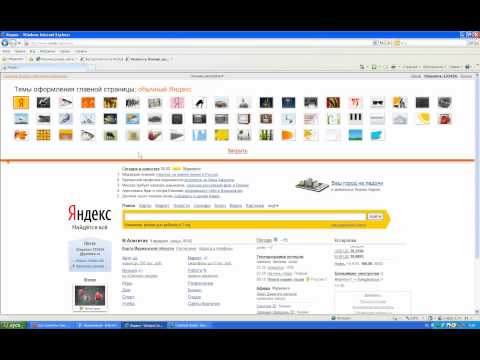
Кнопки рельефные и вполне заметны при хорошем освещении, а вот в полутьме различить их уже становится сложно — было бы здорово, если бы разработчики догадались выделить их цветом. Наверное, это могло сделать дизайн колонки менее цельным и привлекательным, но на комфорте использования сказалось бы лучшим образом. Рядом с клавишами видны отверстия четырех микрофонов, служащих для «общения» с голосовым ассистентом.
По центру верхней панели находится разноцветный светодиодный индикатор, демонстрирующий уровень громкости при ее изменении, а также режимы работы колонки.
На дне колонки закреплена силиконовая накладка, предотвращающая скольжение «Станции» по поверхности, на которую она установлена. На нее нанесена базовая информация об устройстве, а также наклейка с серийным номером.
Цветовых решений, как уже говорилось выше, Яндекс предлагает целых шесть, при этом «живущая» в разных колонках Алиса обладает собственным «типажом»: по-разному отвечает на некоторые вопросы, ставит разную музыку. Подробнее мы покажем это в видеообзоре, который можно найти в конце статьи, пока же просто перечислим цвета «Станций Лайт» вместе с описанием «характера» и любимой музыки.
- Фиолетовая (Ультрафиолет). Аудитория: «Для тех, кто любит веселиться с друзьями». Музыка: танцевальная и ритмичная.
- Бирюзовая (Мята). Аудитория: «Для тех, кто готов признаться в любви». Музыка: романтическая.
- Красная (Чили). Аудитория: «Для тех, кто не стесняется своих желаний». Музыка:
- Желтая (Лимон). Аудитория: «Для тех, кого не удержать в рамках». Музыка: максимально далекая от мейнстрима.
- Бежевая (Капучино): Аудитория: «Для тех, кто ценит покой и уют». Музыка: безмятежная и расслабляющая.

- Розовая (Фламинго): Аудитория: «Для тех, кто верит в волшебство». Музыка: легкая и немного «магическая».

Мы для тестирования выбрали две максимально отличающиеся по «характеру» колонки — розовую любительницу волшебства, а также максимально дерзкую и активную красную (она же «Чили»), которая на фото при ярком освещении отчетливо отливает оранжевым.
На боковой грани колонок размещен небольшой черный шильдик с логотипом Яндекса, внизу расположена сетка направленного вниз динамика.
Сзади над решеткой виден порт USB Type C, служащий для питания устройства, о котором мы еще немного поговорим чуть ниже.
Более на боковой поверхности ничего особо интересного нет. Выполнена она из матового пластика, к появлению пятен от прикосновений устойчива, да и очищается очень легко.
Подключение и управление
Перед выходом «Станции Лайт» ходили слухи о том, что уж следующая-то маленькая колонка Яндекса точно будет оснащена аккумулятором. Но ожидания не оправдались, питается устройство только от сети. Чисто теоретически, автономность смарт-колонкам особо и не нужна: все равно они полностью зависят от сети Wi-Fi, поскольку без доступа в интернет не работает голосовой ассистент, а практически весь смысл именно в нем. Ну а раз используются они дома, то и розетка всегда будет под рукой.
Но это в теории. На практике же компактные колонки удобно периодически переставлять с места на место: послушали на кухне, потом перенесли в детскую — включили детям сказку, например. И вот в таких случая пара-тройка часов автономности была бы очень кстати. Не говоря уже о том, что вполне можно взять устройство куда-нибудь в кемпинг, например, а интернет «раздать» ей с помощью смартфона. Но и решение производителя в данном случае понять вполне можно: аккумуляторы сделают колонку не только тяжелее, но и ощутимо дороже.
К счастью, как мы уже упоминали выше, для подключения используется порт USB Type C, а комплектный блок питания выдает вполне стандартные 5 В и 1,5 А — соответственно, его легко можно заменить пауэрбанком, превратив «Яндекс. Станцию Лайт» в мобильное устройство. Ну, или обеспечить питание от прикуривателя в автомобиле, как вариант. В общем, если вы хотите взять Алису с собой в дорогу — в этом нет ничего невозможного.
Подключение и настройка «Станции.Лайт» при этом реализованы максимально просто — весь процесс занимает пару минут. Для начала следует поставить универсальное приложение Яндекса, совмещающее функции браузера с массой других возможностей. Далее идем в раздел «Устройства», жмем на добавление нового и сразу видим в списке новую колонку. Кликаем по ней, запуская тем самым процесс добавления. Соглашаемся с условиями использования, выбираем дом для установки, которых в одном аккаунте может быть несколько.
Выбираем сеть, вводим пароль — все как обычно. А вот дальше нас ждет нововведение: раньше колонки передавали данные о сети с помощью не самого приятного звука из динамика смартфона, который считывался микрофонами. В новой колонке для этого используется Bluetooth, что куда удобнее, быстрее и приятнее.
После подключения устройство может найти себе обновления и начать устанавливать их в автоматическом режиме, но пауза в работе настолько минимальна, что пользователь может ее и не заметить. На странице устройства в приложении можно найти массу информации о нем, которая с успехом заменяет многостраничную инструкцию. Настроек при этом очень немного, большинство из них касается положения колонки — при организации «умного дома» они очень пригождаются. Возле названия колонки в списке видна кнопка звонка — о ней мы поговорим чуть ниже.
Подключение к источникам звука посредством Bluetooth активируется голосовой командой, специальной кнопки для этого нет. Первым делом «Станция» пытается подключиться к знакомым устройствам, если не получается — активирует сопряжение, тут все как всегда. Ну а далее находим колонку в соответствующем меню гаджета, да подключаем. Кодек всего один — базовый SBC, для столь компактного устройства его возможностей совершенно точно хватит с избытком.
В отличие от «Станции Мини» у «Станции Лайт» голосовой ассистент остается активным даже при установке Bluetooth-подключения.
Управление колонкой осуществляется с помощью голосового ассистента и четырех сенсорных кнопок на верхней панели. Иконки на них выпуклые, найти их на ощупь несложно, вот только в случае с сенсорными клавишами это не так-то и актуально. А вот выделить их цветом было бы неплохо — об этом мы уже упоминали выше. Датчика приближения, как в «Станции Мини» тут, конечно, нет. Но это не то, чтобы совсем плохая новость — многим пользователям приходилось ее отключать — например тем, у которых домашние животные любили проходить мимо колонки, параллельно меняя громкость.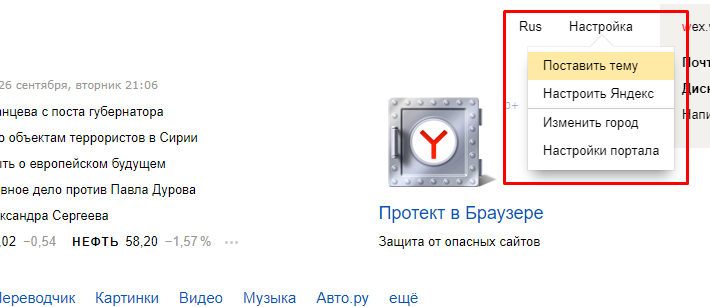
Эксплуатация и умный дом
Как мы уже успели увидеть выше, колонка «Лайт» — действительно «лайт», в ней есть только базовые функции, что неудивительно, учитывая ее статус бюджетного решения. При этом голосовой ассистент в ней полнофункционален и работает практически так же, как и в топовой «Станции Макс». В чем, собственно, и весь смысл — приобретая сравнительно недорогое устройство, пользователь может в полной мере оценить все возможности Алисы, в том числе — и в сфере управления умным домом. О них мы уже неоднократно говорили, не будем повторяться.
Отметим лишь, что навыки голосовой помощницы постоянно развиваются — в частности, теперь она может вызывать такси, например. После добавления устройства в аккаунт с его помощью мы сразу смогли полностью управлять всеми устройствами умного дома, которые настроили до этого. Отдельно среди нововведений стоит отметить возможность позвонить на «Станцию» с вашего смартфона или другой колонки Яндекса. Нажимаем на иконку, которую мы видели выше — колонка проговаривает ваше имя и предлагает принять звонок. На первый взгляд, пользы от такой функции немного. Но это до той поры, пока вы не захотите сказать что-нибудь сидящим на кухне домочадцам, не покидая гостиную или какое-нибудь другое помещение.
А еще колонки теперь могут работать в режиме мультирума, стоит сказать: «Алиса, включи музыку везде», как текущий трек начинает воспроизводиться на всех устройствах в доме. Соответственно, можно «перекидывать» воспроизведение с колонки на колонку, что бывает весьма удобно. Теперь ждем возможности работы двух устройств в стереопаре.
Четырех микрофонов «Яндекс.Станции Лайт» вполне хватает для того, чтобы слышать пользователя даже в сложных условиях — в заполненной людьми гостиной или на кухне, где постоянно что-то кипит, льется вода и работает вытяжка. Повышать голос приходится только в случаях, когда сама колонка или расположенная неподалеку другая акустика громко воспроизводят музыку — но даже в этом случае «докричаться» до колонки вполне возможно.
Ну и, конечно, надо сказать хоть пару слов про «характеры» колонок. Например, на вопрос «Что ты любишь?» романтичная розовая может ответить «Все сладкое. Мороженое, вату, сны». А более активная красная — что-нибудь типа «Пересматривать старые фильмы для роботов. Смеюсь до упаду». Рассказывать об этом сложно — лучше покажем в видеообзоре, который можно найти в конце этой статьи.
Звук и замеры АЧХ
Ожидать впечатляющего звука от колонки с одним динамиком диаметром 40 мм явно не стоит. Звучит героиня сегодняшнего тестирования примерно так же, как уже давно знакомая нам «Яндекс.Станция Мини», да и прочая ультрапортативная акустика: никакого «глубокого баса», качество звука в целом ниже среднего. Но это вполне ожидаемо и не очень-то плохо, вряд ли кто-то будет ожидать от «Станции Лайт» высокого качества звучания музыки. Зато новинка основательно погромче предшественницы — разница в пару ватт мощности в данном случае оказывается весьма заметно.
Совершенно очевидно, что главная задача «Яндекс.Станции Лайт» — это «общение» с Алисой, управление «умным домом», ну и максимум — прослушивание подкастов и сказок на ночь. Музыку в фоновом режиме тоже можно включить, если не предъявлять к качеству воспроизведения хоть сколько-нибудь высоких требований. Но лучше все же предпочесть акустику посолиднее. В общем, звук вполне удобоваримый с учетом специфики использования устройства. Что прекрасно видно по графикам АЧХ.
По традиции, для компактных колонок мы проводим две серии измерений. Первую — расположив микрофон по нормали к колонке на расстоянии около 60 см. А вторую — сместив микрофон вверх на угол 45°, так как часто во время работы устройство находится примерно на уровне пояса слушателя.
Далее результаты усредняются, чтобы получить общую картину. В данном случае разница оказалась невелика, но раз уж мы каждый раз это делаем — сделаем и сейчас.
Как и было сказано выше, звучание у «Станции Лайт» очень похоже на ее предшественницу. Сравним графики АЧХ двух компактных колонок Яндекса, ну и ради интереса добавим еще один — от флагманской «Станции Макс». Просто чтобы воочию увидеть разницу.
А теперь сравним с рядом других компактных колонок, которые в разное время попадали к нам в руки. Хорошо заметно, что звучат они все более-менее одинаково. Только Prestigio SmartVoice отличилась, причем совсем уж в негативном ключе. Но даже она в целом вполне подходит для тех целей, на которые ориентирована (англ. Smart Voice — «умный голос»).
В общем, много говорить о звуке тут смысла нет — звучит «Яндекс.Станция Лайт», довольно громко, покрывает частоты от 80 Гц — уже вполне достаточно.
Итоги
Главный плюс «Станции Лайт» — это возможность получить смарт-колонку с полноценно функционирующим голосовым ассистентом по сравнительно невысокой цене. Причем речь тут идет не только о программной части, но и о «железе» — в частности, четыре микрофона «Станции» позволяют Алисе отлично «слышать» пользователя даже в сложных условиях. Ну а звук соответствует размерам, тут уж ничего не поделаешь. Зато громкость даже повыше, чем у предшественницы.
Соответственно, «Станция Лайт» отлично подойдет в качестве «пробы пера» при создании умного дома на базе решений Яндекса. А также в качестве дополнительного устройства, подарка детям и так далее… В отличие от предшественниц, «Станция Лайт» не обтянута тканью и выглядит не так стильно, но зато и очищать от загрязнений ее намного проще. Что же касается разных «характеров» Алисы в колонках разных цветов — особой пользы от этого нет, но получилось интересно и забавно. Было бы отлично, если бы все «маркетинговые уловки» производителей техники были столь же креативны.
В заключение предлагаем посмотреть наш видеообзор умной колонки Яндекс.Станция Лайт:
Наш видеообзор умной колонки Яндекс.Станция Лайт можно также посмотреть на iXBT.video
Тёмная тема в Яндекс Браузере как ее включить?
Навигация:
Сделать темную тему в Яндекс браузере можно в любой версии поисковой системы, как с компьютера, так и с мобильного устройства. Dark Mode удобна для восприятия в темное время суток, в меньшей степени напрягает зрение и меньше отвлекает от просмотра контента. Темная тема также подходит тем, кто выбрал соответствующее оформление для своей операционной системы.
Изменить тему в Яндекс браузере с компьютера
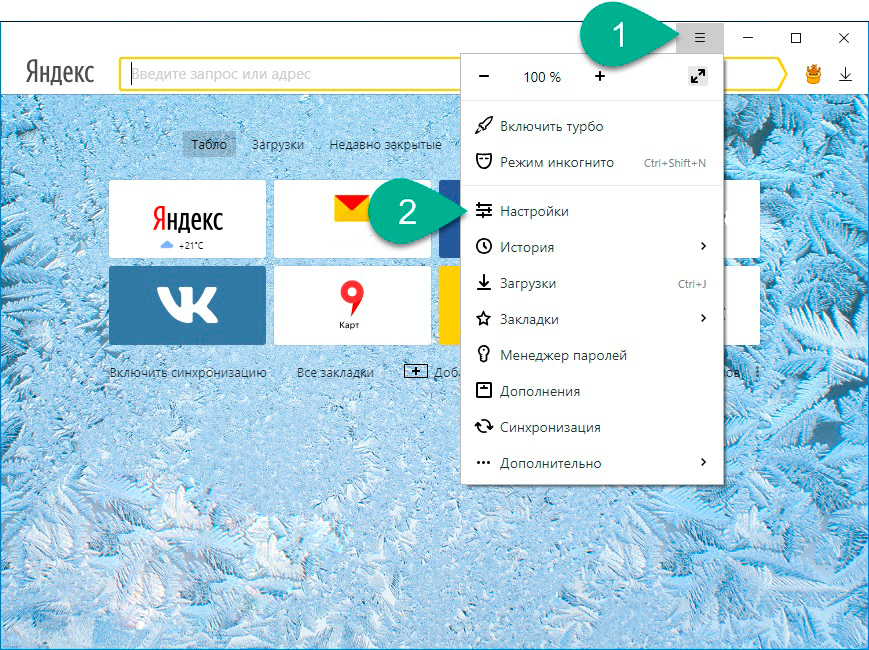
Темная тема для браузера Яндекс доступна с компьютера только через приложение Yandex (не через поисковую строку, которая открывается, например, через Google Chrome). По умолчанию заглавная страница и новые вкладки открываются в белом цвете, но это можно изменить в настройках:
- Открываем «Настройки» в меню (в виде трех вертикальных полосок, располагается в правом верхнем углу браузера).
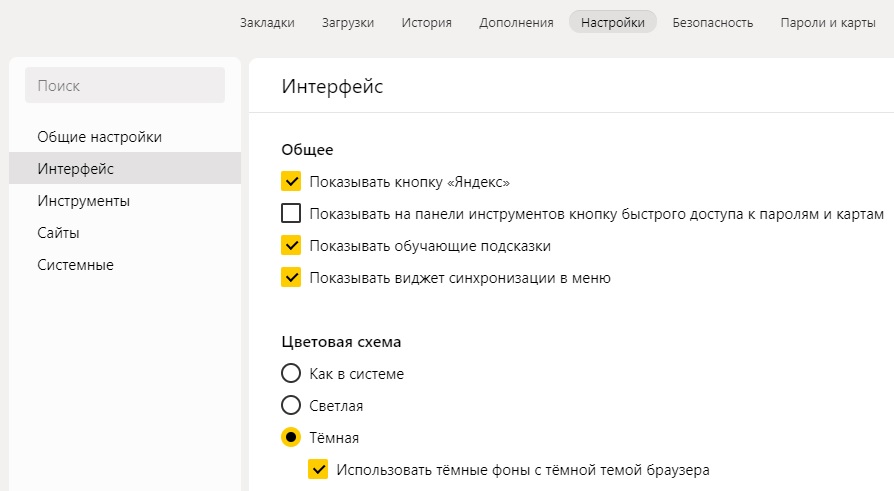
- Переходим в пункт «Интерфейс» — «Цветовая схема». Из предложенных вариантов выбираем подходящий фон.
- Дополнительно можно включить опцию «Использовать темные фоны с темной темой браузера», чтобы система автоматически подбирала только подходящие по цветовой гамме варианты.
Черная тема в Яндексе также настраивается через главную страницу:
- Открываем в браузере новую вкладку.
- В нижней части выбираем пункт «Фоны».
- Выбираем фотографию или анимацию из предложенных вариантов, нажимаем «Применить».

Также в пункте «Галерея фонов» есть возможность загрузить изображения с компьютера (только в формате PNG или JPG).
Yandex также предлагает опцию чередования случайных изображений и видео – тема браузера будет сменяться по умолчанию каждый день (изображения и видео будут размещаться в случайном порядке).
Изменить тему в старой версии Яндекс
Если на компьютере установлена старая версия браузера (например, 2016 или 2017 года), также есть возможность включить темную тему:
- Открываем браузер.
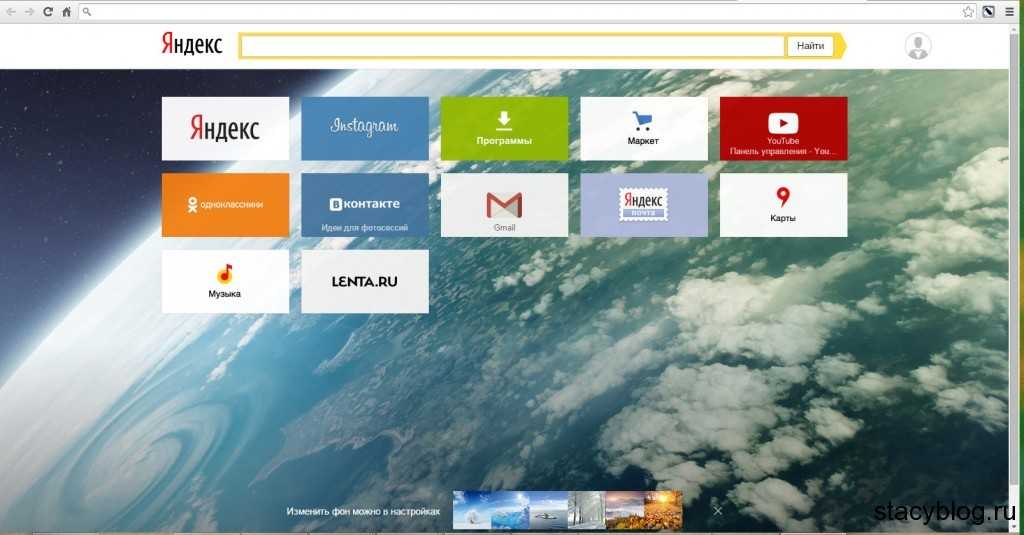
- В нижней части страницы есть едва заметная кнопка «Сменить фон». Нажимаем.
- Настроить темную тему на iPhoneСистема предложит выбрать подходящий вариант из представленных. Нажимаем «Готово».
- Выглядеть измененная тема будет так:
Настроить темную тему на iPhone
Включить темный режим можно и в приложении Яндекс браузер на iPhone/iPad:
- Откройте браузер и перейдите в меню (изображается в виде трех вертикальных точек).
- Перейдите в настройки.
- Выберите пункт «Внешний вид» — «Темы».
- Выберите из списка темную тему.
Система предложит вам подобрать подходящий фон для главной страницы. Доступны как статичные фоны, так и анимации. Цвет темы при этом также изменен на темный.
При желании в настройках можно вернуть светлую тему (однако возможности подобрать новый фон для нее нет).
Еще один способ сменить тему – также через меню, выбрать нужные пункты: «Галерея фонов» для смены фона для главной и прочих страниц, «Цветовые схемы» – для переключения темы со светлой на темную, и наоборот.
Если не устраивает ни один из предложенных системой фонов, желаемое изображение можно загрузить с телефона:
- Открываем пункт «Галерея фонов».
- В верхней части страницы нажимаем «Загрузить с телефона».
- Откроется галерея снимков. Если ранее не открывался доступ к галерее, система предложит «Разрешить» использовать фото и скриншоты с телефона.

Какое бы ни было изображение, тема при этом останется темной, так как ее не меняют в настройках.
Dark Mode на устройствах Android
Для устройств на платформе Андроид Яндекс также предложил несколько вариантов, как изменить оформление на темное. Первый способ – сменить фон главной вкладки на черный, в том случае интерфейс автоматически подстроится под обои.
Как сменить фон главной вкладки на Андроид:
- Открываем браузер и переходим в меню (изображается на главной в виде трех вертикальных точек).
- В открывшемся меню выбираем функцию «Изменить фон».
- Откроется вкладка с различными вариантами фона – есть как классические монохромные варианты, так и более стильное оформление.
- Например, выберем фон с изображением планеты. Нажимаем «Применить». Измененная главная страница будет выглядеть так:
Теперь изменился как фон главной страницы, так и сама тема при переходе в меню.
Второй вариант – изменить фон самих страниц браузера:
- Дополнительно к браузеру потребуется установить в Google Play Market или AppGallery (для последних моделей Huawei и Honor, на которых отсутствуют продукты Гугл в связи с прекращением контракта) приложение Care Your Eyes. Нажимаем «Установить» рядом с названием приложения.
- Теперь открываем браузер Яндекс и переходим в меню – «Настройки».
- Листаем в самый низ страницы до пункта «Дополнения (бета-версия)».
- Открываем «Каталог дополнений».
- В открывшемся списке находим ранее установленное приложение Care Your Eyes. Передвигаем выключатель на пункт «Вкл».
- Выходим из браузера и закрываем его в списке ранее использованных приложений.

При повторном открытии браузера все новые страницы будут загружаться в темных тонах. Чтобы вернуть светлое оформление страниц, снова заходим в настройки и ставим «Выкл» напротив Care Your Eyes.
При желании можно зайти в настройки Care Your Eyes – система также предлагает самому выбрать цвета для оформления страниц браузера.
Среди преимуществ настройки темной темы можно отметить ее доступность – изменить цвет можно с любого устройства (как с компьютера, так и с телефона, планшета), в том числе при установке старой версии браузера; также есть возможность установить фоновое изображение или анимацию для главной страницы и новых вкладок (как из представленных системой, так и из личной галереи).
Среди недостатков можно выделить тот факт, что не для всех версий браузера есть возможность затемнить фон на всех вкладках.
Темная тема – удобный вариант для тех, кто любит работать при низкой яркости экрана или тусклом освещении.
 Считается, что она оказывает меньшую нагрузку на глаза и позволяет лучше сосредоточиться на контенте.
Opera GX добавляет новые цветовые темы, а также GX Cleaner для очистки старых файлов
Привет,
Сегодня мы представляем новые функции, которые позволяют полностью изменить внешний вид браузера Opera GX, сохраняя при этом его скорость и легкость, а если только что установил.
Неограниченное количество цветов для просмотраВ Opera GX мы очень заинтересованы в предоставлении пользователям максимально возможных вариантов настройки, и мы стали еще лучше в этом. Функция дополнительных цветов выходит за рамки ранее доступных цветов подсветки браузера и позволяет вам выбрать совершенно другую цветовую схему для вашего браузера.
Любители пресетов могут преобразить свой браузер с помощью Rose Quartz , Ultraviolet, Hackerman , Frutti di Mare и других. Если вы хотите создать свою собственную цветовую схему, воспользуйтесь бесчисленным количеством доступных вариантов на основе цветового круга. Кроме того, Opera GX теперь также может адаптировать значки мессенджера на боковой панели к выбранной цветовой теме. Круто, не правда ли?
Скажем так: мы прощаемся с ненужным контрастом и несоответствием. Но мы не остановились на этом. Эта версия Opera GX также включает совершенно новый набор обоев, которые соответствуют внешнему виду браузера.
GX Cleaner: умный способ избавиться от лишних файлов браузераGX выходит далеко за рамки возможностей традиционных браузеров: он фактически позволяет вам настраивать производительность вашей системы с помощью процессора, оперативной памяти и сетевых ограничителей, чтобы дать вам этот дополнительный импульс во время игры. На этот раз мы продвинулись вперед с GX Cleaner, чтобы очистить эти старые и ненужные файлы.
GX Cleaner помогает очистить ненужные файлы браузера, которые вы больше не используете (кэш, файлы cookie, история просмотров или загруженные файлы). Он разработан для повышения производительности браузера, но при этом позволяет пользователям выбирать, какие файлы он удаляет.
Этот новый инструмент предоставляет несколько параметров для фильтрации файлов по дате или определенному местоположению в браузере. Это упрощает очистку, когда вы хотите избавиться от файлов, которые вы не использовали, скажем, 6 месяцев. Мы просто хотели, чтобы Opera GX всегда давала вам ощущение свежести, без ущерба для функциональности или простоты использования.
GX Cleaner гарантирует, что вы очищаете только нужные файлы, не удаляя ничего важного, и гарантирует, что геймеры имеют полный контроль над своими настройками и своим браузером. Функцию можно найти на боковой панели.
Easy Files гарантирует, что вы никогда не ошибетесь при прикреплении файла Easy Files — это уникальная функция Opera, доступная в GX из нашего основного настольного браузера. Когда вы прикрепляете или загружаете файл, Easy Files представляет те из них, которые вы загрузили последними, или элементы, которые вы последними добавили в буфер обмена, в удобном визуальном отображении. И да, это включает в себя ваши изображения из инструмента Opera Snapshot.
Это означает, что вам больше не нужно копаться в разных папках каждый раз, когда вы хотите что-то прикрепить к электронному письму или сообщению. Вместо этого вы получаете четкое отображение трех файлов, с которыми вы в последний раз взаимодействовали. Вы можете прикрепить файлы в один клик и жить дальше.
Opera GX насчитывает 5 миллионов активных игроков в месяц, и их количество составляет Opera GX была запущена в июне 2019 года во время выставки E3 Gaming Expo в Лос-Анджелесе. Наш браузер отличается уникальными функциями, адаптированными к вкусам и потребностям геймеров. Наряду с многочисленными параметрами настройки, звуковыми эффектами, фоновой музыкой, поддержкой Razer Chroma и дизайном, вдохновленным играми, он включает в себя ограничители ЦП, ОЗУ и пропускной способности сети, которые делают браузер менее требовательным к ресурсам и оставляют больше ресурсов компьютера для игр. Браузер также включает функцию Hot Tabs Killer, которая позволяет пользователям «убивать» вкладки, потребляющие больше всего ресурсов.
Opera GX недавно выросла до более чем 5 миллионов активных игроков в месяц.
Приятного просмотра и да прибудет с вами GX!
новостиOpera GX
Комментарии пользователей
Пожалуйста, включите JavaScript для просмотра комментариев
Dark Mode — Night Eye
Переключение каждого веб-сайта в темный/светлый режим по желанию. Позаботьтесь о своих глазах с Night Eye.
Night Eye позволяет включать темный режим почти для всех веб-сайтов, улучшая читаемость и снижая нагрузку на глаза в условиях низкой освещенности. Он также предлагает параметры настройки, такие как регулировка яркости, контрастности и насыщенности, а также фильтр синего света для защиты глаз. Кроме того, с возможностью управления встроенными темными темами на поддерживаемых веб-сайтах вы получите полный контроль над своей работой в Интернете.
 Night Eye, которому доверяют более 1 000 000 пользователей во всех основных браузерах, — это правильный выбор для ваших глаз. Умная конверсия, без рекламы, без интеллектуального анализа данных, полезная поддержка!
Мы обновляем расширения регулярно ежемесячно в течение последних 5 лет и планируем делать это в течение очень долгого времени.
Если на веб-сайте есть встроенная темная тема, вы можете управлять ею непосредственно из Night Eye, а если нет (например, Gmail, Google Docs, Office Online, Github и миллионы других), Night Eye преобразует цвета, чтобы предоставить вам плавный и последовательный темный режим.
ДЛЯ ТЕХ, КТО ЗАБОИТСЯ О КОНФИДЕНЦИАЛЬНОСТИ
Chrome предупредит вас, что расширение может считывать и изменять все ваши данные на посещаемых вами веб-сайтах.
Вот вся история:
Это расширение анализирует цвета каждой веб-страницы и преобразует их, чтобы обеспечить плавный и последовательный темный режим. Нет другого способа, которым расширение может преобразовывать цвета без права доступа к ним.
Night Eye, которому доверяют более 1 000 000 пользователей во всех основных браузерах, — это правильный выбор для ваших глаз. Умная конверсия, без рекламы, без интеллектуального анализа данных, полезная поддержка!
Мы обновляем расширения регулярно ежемесячно в течение последних 5 лет и планируем делать это в течение очень долгого времени.
Если на веб-сайте есть встроенная темная тема, вы можете управлять ею непосредственно из Night Eye, а если нет (например, Gmail, Google Docs, Office Online, Github и миллионы других), Night Eye преобразует цвета, чтобы предоставить вам плавный и последовательный темный режим.
ДЛЯ ТЕХ, КТО ЗАБОИТСЯ О КОНФИДЕНЦИАЛЬНОСТИ
Chrome предупредит вас, что расширение может считывать и изменять все ваши данные на посещаемых вами веб-сайтах.
Вот вся история:
Это расширение анализирует цвета каждой веб-страницы и преобразует их, чтобы обеспечить плавный и последовательный темный режим. Нет другого способа, которым расширение может преобразовывать цвета без права доступа к ним. Однако мы никогда не собираем ваши данные. Наша бизнес-модель основана на подписках, а не на хранении и продаже ваших данных. И последнее, но не менее важное: мы тоже интернет-пользователи и не хотим быть злыми.
Начиная с версии Chrome 86, все новые расширения теперь скрыты в меню «расширения» рядом с адресной строкой. Чтобы вывести значок Night Eye, вам нужно закрепить его. Для получения более подробной информации проверьте скриншоты выше.
Наше расширение полностью совместимо с последней версией манифеста V3. Есть только некоторые ограничения.
Подпишитесь на нас в Твиттере, чтобы быть в курсе последних новостей о Night Eye и наших планах на будущее — https://twitter.com/nighteye_ext
————————
ЦЕНОВЫЕ ПЛАНЫ
Night Eye Lite уже здесь — полностью бесплатная и навсегда версия Night Eye.
В двух словах — Night Eye Lite можно использовать на 5 веб-сайтах. Например - Google.com, Gmail.com и т. д. Вы можете управлять списком этих 5 веб-сайтов в любое время. Никакой рекламы, никаких скрытых вещей - бесплатно навсегда.
Однако мы никогда не собираем ваши данные. Наша бизнес-модель основана на подписках, а не на хранении и продаже ваших данных. И последнее, но не менее важное: мы тоже интернет-пользователи и не хотим быть злыми.
Начиная с версии Chrome 86, все новые расширения теперь скрыты в меню «расширения» рядом с адресной строкой. Чтобы вывести значок Night Eye, вам нужно закрепить его. Для получения более подробной информации проверьте скриншоты выше.
Наше расширение полностью совместимо с последней версией манифеста V3. Есть только некоторые ограничения.
Подпишитесь на нас в Твиттере, чтобы быть в курсе последних новостей о Night Eye и наших планах на будущее — https://twitter.com/nighteye_ext
————————
ЦЕНОВЫЕ ПЛАНЫ
Night Eye Lite уже здесь — полностью бесплатная и навсегда версия Night Eye.
В двух словах — Night Eye Lite можно использовать на 5 веб-сайтах. Например - Google.com, Gmail.com и т. д. Вы можете управлять списком этих 5 веб-сайтов в любое время. Никакой рекламы, никаких скрытых вещей - бесплатно навсегда. Более подробную информацию можно найти здесь - https://nighteye.app/lite-free-dark-mode-extension/
Прежде чем перейти на Lite, мы хотели бы пригласить вас попробовать Night Eye Pro бесплатно в течение 3 месяцев — без кредитной карты, без оплаты — просто установите и попробуйте.
По истечении пробного периода Night Eye Pro вам будет предложено заплатить, чтобы продолжить его использование, или перейти на полностью бесплатную версию Night Eye Lite.
Подробнее о наших ценах - https://nighteye.app/how-to-start/
————————
НЕКОТОРЫЕ ОСОБЕННОСТИ
➤ Интеграция цветовой схемы ОС/браузера — синхронизируйте Night Eye с темными темами macOS/Windows.
➤ Глубокая интеграция с веб-сайтами, имеющими собственные встроенные темные темы.
➤ Расписание темного режима для включения и выключения
➤ Пользовательский темный режим для PDF-файлов
➤ Экспорт/импорт данных между вашими браузерами
————————
ИЗМЕНЕНИЙ
Мы стремимся предоставить вам наилучшие возможности темного режима. В этом обновлении мы сделали несколько улучшений и добавили одну важную функцию — интеграцию цветовой схемы ОС/браузера.
Более подробную информацию можно найти здесь - https://nighteye.app/lite-free-dark-mode-extension/
Прежде чем перейти на Lite, мы хотели бы пригласить вас попробовать Night Eye Pro бесплатно в течение 3 месяцев — без кредитной карты, без оплаты — просто установите и попробуйте.
По истечении пробного периода Night Eye Pro вам будет предложено заплатить, чтобы продолжить его использование, или перейти на полностью бесплатную версию Night Eye Lite.
Подробнее о наших ценах - https://nighteye.app/how-to-start/
————————
НЕКОТОРЫЕ ОСОБЕННОСТИ
➤ Интеграция цветовой схемы ОС/браузера — синхронизируйте Night Eye с темными темами macOS/Windows.
➤ Глубокая интеграция с веб-сайтами, имеющими собственные встроенные темные темы.
➤ Расписание темного режима для включения и выключения
➤ Пользовательский темный режим для PDF-файлов
➤ Экспорт/импорт данных между вашими браузерами
————————
ИЗМЕНЕНИЙ
Мы стремимся предоставить вам наилучшие возможности темного режима. В этом обновлении мы сделали несколько улучшений и добавили одну важную функцию — интеграцию цветовой схемы ОС/браузера.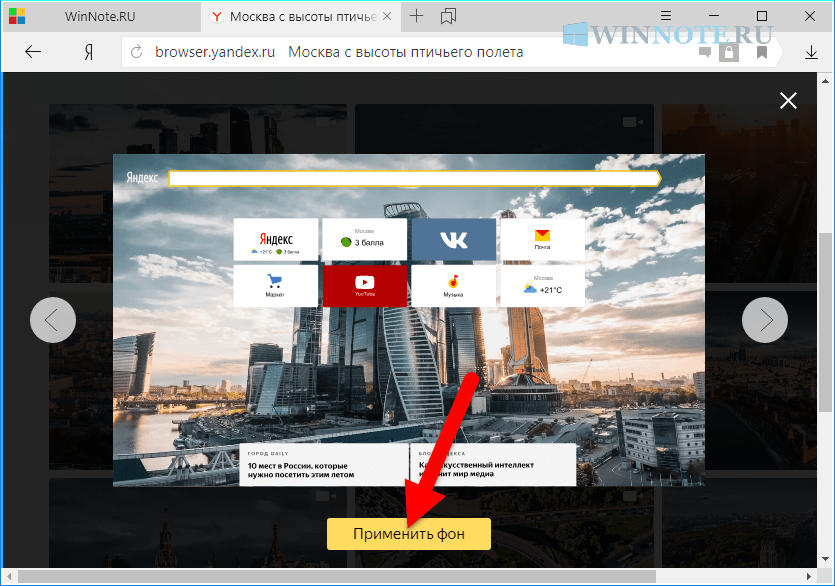 Вы можете следить за всеми нашими обновлениями и тем, что мы делаем, на https://nighteye.app/changelog
————————
ДОСТУПНЫЕ РЕЖИМЫ
Расширение позволяет быстро переключать три доступных режима
➤ Темный — перейти в полностью темный режим. Все цвета, небольшие изображения и значки будут преобразованы, чтобы обеспечить максимально плавное темное изображение.
➤ Отфильтровано. Цвета веб-сайтов не будут изменены, но вы по-прежнему сможете регулировать яркость, контрастность, теплоту и многое другое.
➤ Обычный — вернитесь к обычному просмотру.
————————
ВАРИАНТЫ НАСТРОЙКИ
Любые внесенные вами изменения, такие как регулировка уровня контрастности, фильтр синего света и т. д., могут быть применены к одному веб-сайту или глобально.
➤ Изображения — Night Eye анализирует и преобразует только небольшие изображения и значки на веб-сайте, чтобы сделать его еще более плавным. Сообщения в Facebook и другие значимые средства массовой информации не конвертируются.
➤ Яркость / Насыщенность / Контрастность. Отрегулируйте яркость, контрастность и насыщенность, чтобы они соответствовали рекомендуемым уровням здоровья и защищали ваши глаза.
Вы можете следить за всеми нашими обновлениями и тем, что мы делаем, на https://nighteye.app/changelog
————————
ДОСТУПНЫЕ РЕЖИМЫ
Расширение позволяет быстро переключать три доступных режима
➤ Темный — перейти в полностью темный режим. Все цвета, небольшие изображения и значки будут преобразованы, чтобы обеспечить максимально плавное темное изображение.
➤ Отфильтровано. Цвета веб-сайтов не будут изменены, но вы по-прежнему сможете регулировать яркость, контрастность, теплоту и многое другое.
➤ Обычный — вернитесь к обычному просмотру.
————————
ВАРИАНТЫ НАСТРОЙКИ
Любые внесенные вами изменения, такие как регулировка уровня контрастности, фильтр синего света и т. д., могут быть применены к одному веб-сайту или глобально.
➤ Изображения — Night Eye анализирует и преобразует только небольшие изображения и значки на веб-сайте, чтобы сделать его еще более плавным. Сообщения в Facebook и другие значимые средства массовой информации не конвертируются.
➤ Яркость / Насыщенность / Контрастность. Отрегулируйте яркость, контрастность и насыщенность, чтобы они соответствовали рекомендуемым уровням здоровья и защищали ваши глаза. По умолчанию для каждого из них установлено значение 50 %, но вы можете настроить каждый на желаемый уровень.
➤ Синий свет. Позаботьтесь о своих глазах, устранив синий свет, исходящий от экрана. Настоятельно рекомендуется, особенно во время ночного просмотра. Просто установите желаемый уровень тепла.
➤ Затемнение — чрезвычайно полезно, если вы работаете в темном пространстве/комнате, а экран является единственным источником света в комнате. Значение по умолчанию установлено на 50%, но вы можете настроить его по своему усмотрению.
————————
ВСЕГДА ДОСТУПНАЯ ПОДДЕРЖКА
Встроенная система поддержки — мы гордимся тем, что можем предоставить надежную поддержку и помочь вам с любыми проблемами или проблемами, которые могут возникнуть с расширением.
————————
ДОСТУПЕН НА
В настоящее время Night Eye работает с Google Chrome, Mozilla Firefox, Safari, Microsoft Edge, Opera, Vivaldi, Brave, Yandex и всеми другими браузерами на базе Chromium.
————————
МЫ ЗАБОТИМСЯ О КОНФИДЕНЦИАЛЬНОСТИ
Вместо того, чтобы просто указать вам на нашу политику конфиденциальности.
По умолчанию для каждого из них установлено значение 50 %, но вы можете настроить каждый на желаемый уровень.
➤ Синий свет. Позаботьтесь о своих глазах, устранив синий свет, исходящий от экрана. Настоятельно рекомендуется, особенно во время ночного просмотра. Просто установите желаемый уровень тепла.
➤ Затемнение — чрезвычайно полезно, если вы работаете в темном пространстве/комнате, а экран является единственным источником света в комнате. Значение по умолчанию установлено на 50%, но вы можете настроить его по своему усмотрению.
————————
ВСЕГДА ДОСТУПНАЯ ПОДДЕРЖКА
Встроенная система поддержки — мы гордимся тем, что можем предоставить надежную поддержку и помочь вам с любыми проблемами или проблемами, которые могут возникнуть с расширением.
————————
ДОСТУПЕН НА
В настоящее время Night Eye работает с Google Chrome, Mozilla Firefox, Safari, Microsoft Edge, Opera, Vivaldi, Brave, Yandex и всеми другими браузерами на базе Chromium.
————————
МЫ ЗАБОТИМСЯ О КОНФИДЕНЦИАЛЬНОСТИ
Вместо того, чтобы просто указать вам на нашу политику конфиденциальности.