
Как скопировать сайт на компьютер со всеми папками и изображениями?
Сегодня расскажу как скопировать сайт на свой компьютер для дальнейшей работы с сайтом в оффлайн режиме. Такой вопрос задал мне один из моих клиентов, ему понравилась одна интернет страничка, себе он захотел такую же. Очень долго я ему объяснял как сохранить эту страницу себе на компьютер, чтобы потом поменять все тексты на свои и залить на свой домен, но он категорически не мог меня понять. Было принято решение написать инструкцию.
И так, что мы имеем: у нас есть интернет сайт, который нужно выкачать на компьютер, в моем случае это вот такая страница http://www.mokselle.ru/trainingopbox/. Как вы понимаете нажать в браузере «Сохранить как» не получится, иначе я не писал бы эту статью. Все не так просто, но в то же время и не тяжело.
И так для того чтобы скачать сайт полностью на свой компьютер, вам понадобится программа Wget, скачать её можно по прямой ссылке с моего облачного хранилища
Скачать Wget 1. 18(размер файла — 3,3 Mb)
Создайте в папке C:\Program Files\ каталог Wget и разархивируйте содержимое архива в неё
После разархивирования вам нужно настроить переменные среды. Для этого откройте «Свойства компьютера» — «Дополнительные параметры системы»
нажмите на кнопку «Переменные среды»
В открывшемся окне выберите пункт Path и нажмите на кнопку «Изменить»
Добавьте новый параметр, указав в нем полный путь к разархивированной программе Wget, в моем случае это — C:\Program Files\wget
Если у вас Windows 8 или Windows 7, то этот параметр нужно добавить в самый конец через знак ;
После внесения переменной среды, жмите «ОК»,и проверьте все ли правильно сделали. Для проверки, откройте командную строку (Win+R и введите команду cmd), в командной строке введите wget и нажмите Enter, если вы видите подобную картину, значит все вы сделали правильно
Вот мы и подошли к самому процессу сохранения сайта целиком на компьютер. Для того, чтобы скачать сайт целиком, нужно в командной строке ввести следующее:
Для http
wget --page-requisites -r -l 10 http://www.mokselle.ru/trainingopbox/
Для https
wget -r -k -l 10 -p -E -nc —no-check-certificate https://sidemob.com
Расшифровка:
—page-requisites — ключ для скачивания всех реквизитов (картинки, стили, джава скрипты, шрифты и т.д.)
-r — ключ указывающий на то, что нужно скачать все страницы, а не только главную
-l 10 — ключ указывающий уровень вложенности страниц
после всех ключей указывается ссылка на сайт, который нужно скачать. Жмем Enter и ждем завершение процедуры загрузки
После завершения процедуры скачивания сайта, откройте в проводнике папку со своей учетной записью, у меня она находиться по вот такому пути:
В папке с учетной записью появилась папка с названием сайта, который я только что скачал, захожу в неё и запускаю файл index.html
И вуаля! Открывается полная копия того сайта, который мы хотели скачать
Что делать с скачанным сайтом, вопрос другой.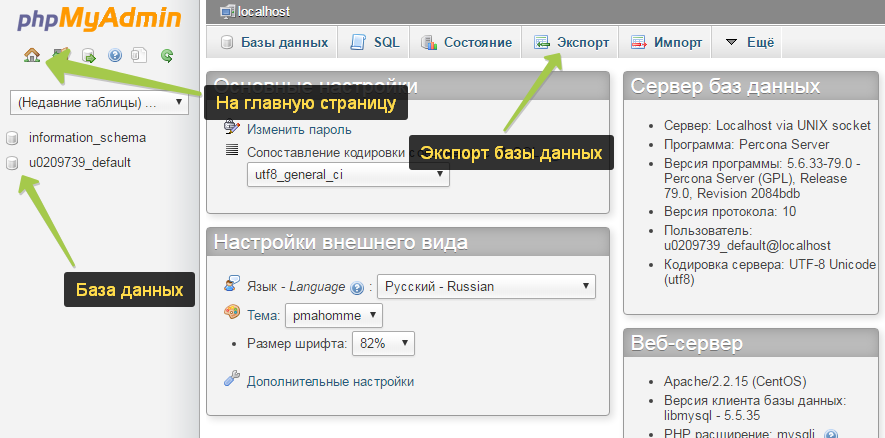 Если вы его скачали для дальнейшего прочтения во время отсутствия интернета, это одно дело. Если вы собираетесь воровать какую то часть сайта, не забывайте, разработчики сайта потратили на него много денег и времени, кто то ночи не досыпал, а кто то хлеба не доедал… Не воруйте в общем.
Как перенести контент сайта на другое доменное имя?
Изменение домена сайта и перенос контента в Hostinger
Если Вы хотите переместить контент своего веб-сайта в другой хостинг-аккаунт, это можно легко сделать с помощью резервных копий.
Если Вы хотите изменить только домен своего сайта, но оставить его содержимое как есть (например, был domain.tld, а хотите newawesomedomain.tld), при этом оба домена находятся в одном хостинг-аккаунте, Вам просто нужно скопировать файлы сайта из одного домена в другой. Пошаговое руководство для WordPress можно найти здесь: Как изменить доменное имя WordPress: пошаговое руководство (англ.).
Если Вы используете какую-либо другую систему управления контентом (CMS) или имеете самописный сайт, выполните следующие действия, чтобы изменить домен:
Шаг 1 — Подготовка
Во-первых, Вам нужно определить свою конечную цель и проверить хостинг-аккаунт, так как процесс может немного отличаться в каждом отдельном случае.
Если Вы хотите, чтобы сайт был доступен по новому адресу, но старый адрес оставался рабочим, и оба домена вели к одному и тому же контенту, лучшим вариантом для Вас будет просто припарковать новый домен на старом.
Если Вы хотите полностью скопировать или переместить содержимое сайта на другое доменное имя, убедитесь, что новое доменное имя добавлено в Ваш тариф. Проверить это можно в разделе Добавить сайт в панели управления хостингом — hPanel:
После этого откройте файловый менеджер:
И проверьте, видите ли Вы оба домена в своём файловом менеджере:
В зависимости от ситуации, выберите один из вариантов ниже.
Вариант 1. Вы видите все свои домены в файловом менеджере
Откройте папку public_html домена, из которого хотите скопировать файлы:
Выберите все файлы и нажмите Скопировать или Переместить (в зависимости от того, хотите ли Вы оставить копию файлов на старом домене):
Нажмите Изменить, чтобы выбрать папку назначения для файлов. Путь должен быть таким: domains/novoje_domennoje_imia/public_html. Нажмите Скопировать или Переместить, чтобы завершить процесс:
Если Ваш сайт имеет домен, который упоминается в каких-либо конфигурационных файлах (например, OpenCart, Joomla или других), обязательно обновите имя домена в этих файлах. Возможно, Вам придётся связаться с разработчиком или написать на форум Вашей CMS, чтобы получить дополнительные инструкции.
Если Ваш сайт использует базу данных, и Вы полностью перемещаете контент, Вы можете продолжить использовать эту базу данных. Если Вы хотите скопировать её для нового домена, выполните следующие действия:
Экспортируйте старую базу данных.
Создайте новую базу данных.
Импортируйте резервную копию старой базы данных в новую базу данных.
Исправьте URL-адрес в новой базе данных вместе с файлом конфигурации на Вашем сайте.
Вот и всё! Ваш контент полностью перемещён или скопирован в новый домен 😊
Вариант 2: Вы видите только один домен в файловом менеджере
Если Вы видите только один домен в диспетчере файлов, а Ваши домены имеют разные имена пользователей, при этом добавлены в один и тот же тариф хостинга, процедура перемещения или копирования содержимого сайта будет следующей:
Создайте и скачайте резервные копии старого домена.
Загрузите резервную копию в папку public_html нового домена.
Если Вы также используете базу данных, выполните следующие действия:
Экспортируйте старую базу данных.
Создайте новую базу данных.
Импортируйте резервную копию старой базы данных в новую базу данных.
Исправьте URL-адрес в новой базе данных вместе с файлом конфигурации на Вашем сайте.
2 эффективных метода (с помощью плагина и вручную)
Разработка веб-сайта
22 ноября 2022 г.
Will M.
7 мин Чтение
Если вы выполняете задачи разработки на действующем веб-сайте, вы рискуете опубликовать ошибки, потерять данные или вызвать простои. Поэтому, чтобы избежать этих проблем, рассмотрите возможность создания веб-сайта-клона.
Если вы научитесь клонировать свой веб-сайт, дублированная версия может стать безопасной средой для развертывания обновлений и других модификаций. Поскольку это идентичная копия вашего сайта, клонирование также может помочь вам перенести ваш контент на другой хост или домен.
В этом посте мы объясним преимущества клонирования вашего сайта. Затем мы покажем вам, как это сделать, используя два разных метода. Давайте начнем!
Загрузить контрольный список запуска веб-сайта
Почему вам следует подумать о клонировании вашего веб-сайта?
По сути, клонирование подразумевает создание полностью рабочей копии веб-сайта. Этот процесс будет дублировать ваши страницы WordPress, сообщения, базы данных и другие файлы. Дубликат будет идентичен вашему исходному сайту, но они будут существовать независимо друг от друга.
Важно помнить о разнице между резервным копированием веб-сайта и созданием клонированной копии. В процессе клонирования вы создадите функциональную копию вашего живого сайта. Однако резервные копии включают в себя хранение статической копии ваших файлов, которую вы можете восстановить в случае сбоя.
Возможно, вам придется перенести свой сайт на другой хост или переместить его в новый домен. Хотя этот процесс обычно сложен, клонирование может сгладить переход. Как только вы научитесь копировать веб-сайт, вы сможете перемещать свой контент без негативного влияния на уровень трафика.
Клонированный веб-сайт также может выступать в качестве эффективной тестовой среды WordPress. Поскольку новая копия не повлияет на исходный сайт, вы можете использовать ее для обновления плагинов, тем и другого программного обеспечения. Вы также можете проверить совместимость программного обеспечения и избежать случайной публикации ошибок, которые могут привести к простою.
Вот еще несколько практических применений, почему вам стоит подумать об обучении дублированию веб-сайта:
- Создание дочерней темы
- Обновление версий PHP
- Настройка плагинов и тем
- Предоставление разработчикам возможности работать на вашем веб-сайте
Наконец, клонирование может быть ценным навыком для разработчиков.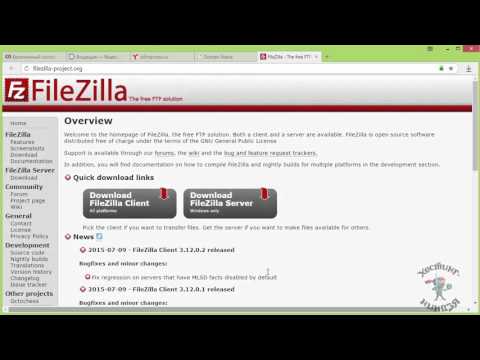 Вы можете либо использовать клонированный сайт в качестве тестовой среды, либо внести изменения в локальный сайт и скопировать готовую версию на сервер клиента.
Как клонировать веб-сайт (2 метода)
Теперь, когда вы знаете о клонировании веб-сайта и его многочисленных преимуществах, пришло время сделать копию вашего сайта. Следуя нашему руководству, вы узнаете, как создать безопасную среду для миграции, изменений в разработке и многого другого!
1. Установите плагин клонирования
Как пользователь WordPress, вы, вероятно, уже знаете, насколько полезными могут быть плагины. Чтобы избежать редактирования файлов ядра, что может привести к поломке вашего сайта, вы можете установить Duplicator. Этот бесплатный и удобный для начинающих плагин WordPress поможет вам легко клонировать и переносить файлы вашего сайта.
Прежде чем мы начнем использовать Duplicator, вам необходимо настроить локальную среду или создать учетную запись на новом веб-хостинге. Это позволит вам разместить клонированную копию вашего сайта после ее создания.
Шаг 1. Загрузите пакет Duplicator
На исходном веб-сайте установите и активируйте подключаемый модуль Duplicator. После этого перейдите к Duplicator → Create New .
Это позволит вам создать новый пакет. Этот пакет будет содержать набор файлов, которые используют автономные установщики для создания и настройки клонированной версии вашего веб-сайта.
Чтобы начать сборку пакета, придумайте для него имя. Вы также сможете выбрать другое место хранения, выбрать конкретную базу данных и архивные файлы и настроить программу установки. Когда вы закончите, нажмите Далее .
Затем Duplicator просканирует ваш веб-сайт, чтобы определить, могут ли какие-либо проблемы остановить процесс клонирования. После завершения этого сканирования вам будет представлен сводный отчет.
Если каждое поле получает оценку Хорошо , вы можете продолжить. Чтобы завершить создание веб-сайта-клона, нажмите Build . Плагин сожмет файлы вашей базы данных в пакет для загрузки.
Вам необходимо скачать два файла — файлы вашего сайта и установщик Duplicator. Вы можете скачать каждую по отдельности или нажать Скачать оба файла .
Шаг 2. Загрузите клонированные файлы
На следующем шаге вам нужно будет загрузить эти файлы в новое место. Если вы переносите свой веб-сайт на другого хостинг-провайдера, вы можете открыть файлы своего сайта с помощью FTP-клиента или файлового менеджера вашего хоста.
Например, если у вас есть один из планов веб-хостинга Hostinger, вы можете войти в hPanel. Затем нажмите Manage рядом с вашим планом хостинга. На панели управления вашего веб-сайта выберите Диспетчер файлов .
Откроется файловый менеджер для вашего веб-сайта, который обычно проще в использовании, чем FTP-клиент, такой как FileZilla. В ваших файлах найдите корневой каталог, обычно это папка public_html .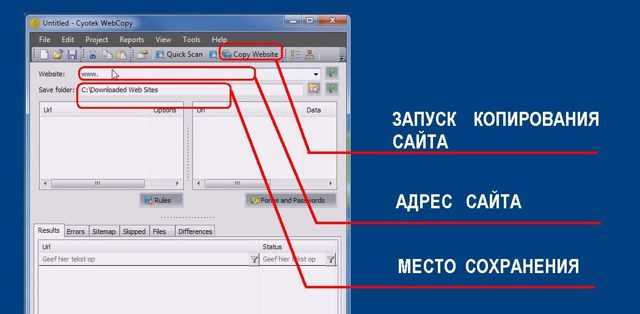
Убедитесь, что эта папка пуста. Затем нажмите кнопку Загрузить в правом верхнем углу. Во всплывающем окне выберите File и загрузите два файла.
Кроме того, вы можете клонировать свой веб-сайт в локальную среду. В этом случае вы можете создать новую папку в корневом каталоге файлов вашего локального сервера.
Расположение вашей корневой папки зависит от вашего локального программного обеспечения. Вот несколько путей для нескольких параметров по умолчанию:
- MAMP: /Applications/MAMP/htdocs/
- WAMP: C:\wamp\www\
Как только вы найдете корневой каталог, откройте его и создайте новую папку. Здесь вы можете добавить установщик и заархивированный файл.
Шаг 3: Создайте базу данных
Для каждой установки WordPress требуется база данных для хранения информации, поэтому вам необходимо создать ее для своего клонированного сайта. В hPanel перейдите к Базы данных → Базы данных MySQL .
В верхней части страницы введите имя новой базы данных, имя пользователя и пароль. Мы также рекомендуем записать эту информацию для дальнейшего использования. Когда вы закончите, выберите Create .
Затем вы увидите свою новую базу данных в списке внизу страницы. Вы можете выбрать трехточечный значок , чтобы изменить настройки, такие как разрешения пользователя или пароли, если это необходимо.
Если вы используете локальный сервер, посетите http://localhost/phpmyadmin/ или http://localhost:8080/phpmyadmin/. Когда phpMyAdmin запустится, нажмите на значок 9.0055 Базы данных вкладка.
Введите имя базы данных и нажмите Создать . Получив новую базу данных, перейдите к следующему шагу.
Шаг 4. Запустите программу установки Duplicator
После настройки файлов и базы данных пришло время запустить сценарий установки, созданный Duplicator. Вам просто нужно открыть окно браузера и перейти по URL-адресу вашего сайта, добавив в конце installer. php .
php .
Вот пример:
https://example.com/installer.php
Имейте в виду, что вам нужно будет обновить этот пример с вашим уникальным доменным именем. Если вы используете локальную среду, вам также необходимо использовать адрес локального хоста.
После поиска по этому адресу вы увидите всплывающее окно установщика Duplicator. Вверху вы должны увидеть обзор вашего клонированного сайта.
В разделе Setup введите информацию о базе данных. Эти данные включают ваше имя хоста, имя базы данных, имя пользователя и пароль.
Прежде чем вы сможете продолжить настройку своего клонированного сайта, Duplicator должен оценить свои текущие настройки. Чтобы начать этот процесс, нажмите Подтвердить .
После завершения сканирования вы увидите, прошла ли ваша настройка клонирования успешно или нет. Это может помочь вам выявить ошибки, прежде чем продолжить. Примите условия соглашения, если проблем не обнаружено, и нажмите Далее .
Наконец, убедитесь, что Duplicator может запустить установку.
После завершения Duplicator предоставит отчет о процессе установки. Вы будете уведомлены о любых возникших ошибках.
Затем вы можете использовать кнопку Admin Login для доступа к вашей новой панели управления WordPress! Это завершит установку и позволит вам приступить к редактированию вашего клонированного сайта.
2. Клонируйте свой веб-сайт вручную
Рассмотрите возможность клонирования своего сайта вручную, если у вас есть опыт работы с файлами и базами данных WordPress. Этот процесс будет включать в себя сжатие файлов, экспорт базы данных, а затем их загрузку в новое место.
Шаг 1. Сжатие файлов WordPress
Сначала откройте текущую установку WordPress в FTP-клиенте или файловом менеджере. Найдите корневой каталог и выберите папку public_html .
Затем вы захотите сжать его в ZIP-файл. Для этого в файловом менеджере Hostinger нажмите кнопку Download .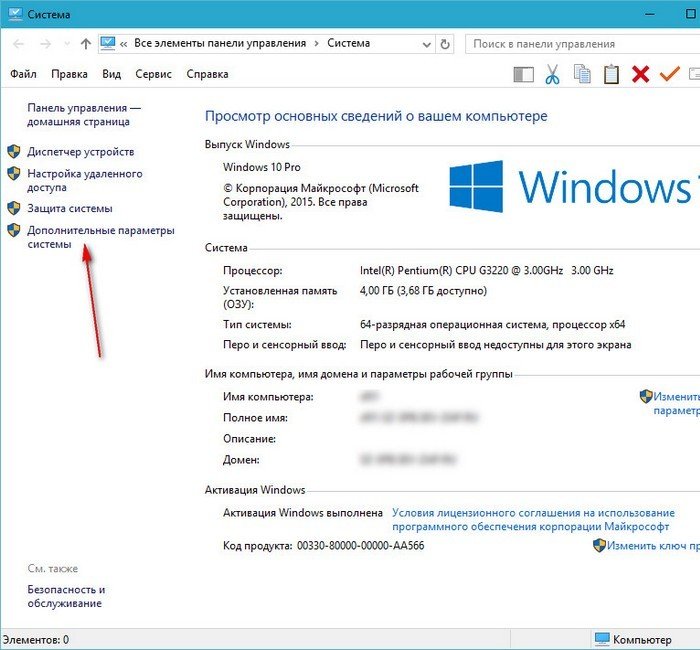 Во всплывающем окне выберите zip .
После этого откройте FTP или файловый менеджер для нового местоположения сервера. Затем вы можете загрузить сжатый ZIP-файл в общедоступный каталог.
Кроме того, вы можете войти на свой сервер через SSH и открыть корневой каталог. Чтобы убедиться, что он пуст, введите эту команду:
rm -rf *
Затем загрузите сжатый ZIP-файл. Обязательно обновите эту команду, указав конкретный URL-адрес вашего файла:
wget URL_OF_ZIP_FILE
Наконец, разархивируйте файл с помощью этой команды:
unzip FILE_NAME.zip
Если вы выполните эти задачи правильно, все скопированные файлы и папки будут извлекли и поместили на новое место!
Шаг 2. Перенос базы данных
Далее вам необходимо экспортировать исходную базу данных веб-сайта. Затем вы сможете импортировать его в новое место.
Для начала войдите в менеджер баз данных, например phpMyAdmin. Выбрав нужную базу данных, нажмите кнопку Export .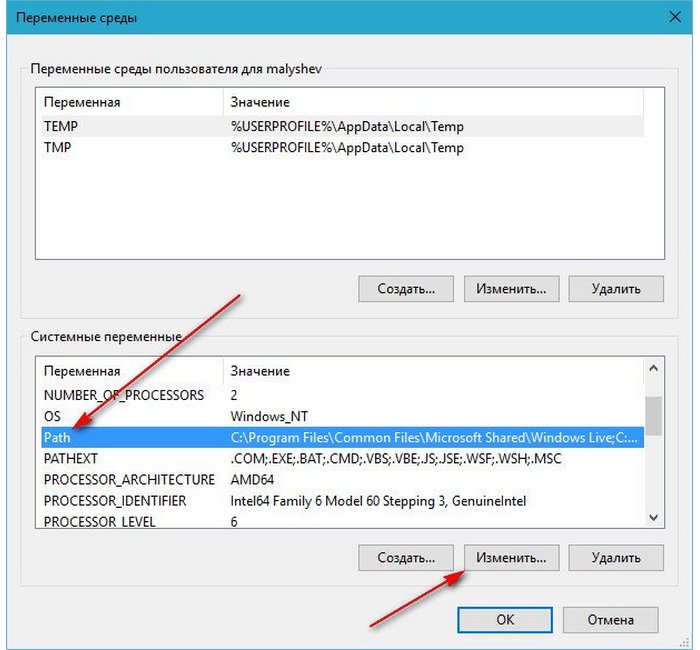
Затем обязательно выберите SQL для формата . После того, как вы нажмете Go , база данных будет загружена в виде файла SQL.
Теперь войдите в менеджер баз данных для нового веб-сайта. Как и в первом методе, нажмите на вкладку База данных и создайте новую.
После создания новой базы данных выберите Import . Теперь вы можете загрузить файл базы данных.
Не забудьте еще раз выбрать SQL в качестве формата. После того, как вы нажмете Go , ваша исходная база данных будет загружена на клонированный сайт.
Шаг 3: Обновите файл wp-config.php
Наконец, откройте файлы нового клонированного веб-сайта. В файловом менеджере или FTP-клиенте найдите файл wp-config.php . Вам нужно будет внести несколько изменений в этот файл, чтобы убедиться, что эта новая установка подключается к новой базе данных.
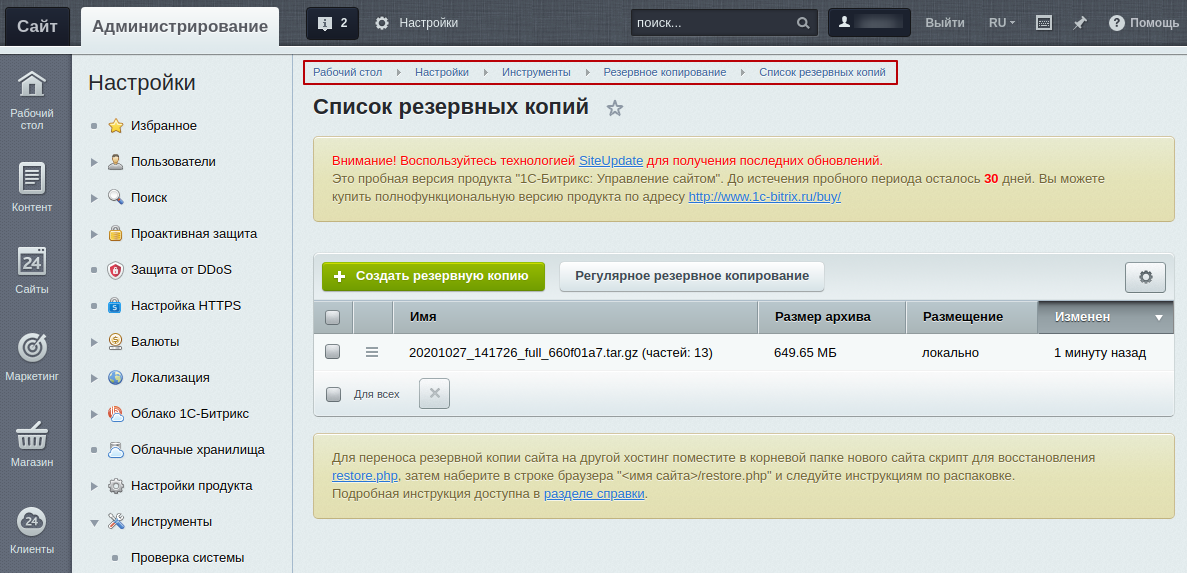 php , откройте его. С Hostinger вы можете редактировать этот файл без использования текстового редактора.
Теперь найдите информацию о вашей базе данных в файле. Вам, вероятно, потребуется заменить имя и пароль на учетные данные для новой базы данных:
Вот информация, которую вы должны обновить:
- DB_NAME — имя базы данных
- DB_USER — имя пользователя для пользователя базы данных
- DB_PASSWORD – пароль базы данных
Вам также необходимо убедиться, что значение DB_HOST верное. Поскольку это будет отличаться для разных хостинговых платформ, вам может потребоваться связаться с вашим провайдером для получения точной информации.
После внесения этих изменений обязательно сохраните файл. Это полностью настроит ваш новый клонированный веб-сайт, который вы сможете использовать для миграции, разработки и многого другого.
Заключение
Имея клонированную версию своего веб-сайта, вы можете избежать потенциальных рисков, связанных с миграцией или развитием действующего сайта. Являетесь ли вы новичком или продвинутым разработчиком, вы можете легко дублировать свои файлы и базу данных.
Чтобы просмотреть, вот два основных способа клонирования веб-сайта:
- Установите плагин для клонирования, например Duplicator.
- Склонируйте свой веб-сайт вручную.
После использования одного из этих методов у вас будет полнофункциональная копия вашего сайта, которую вы сможете использовать для безопасной разработки и миграции!
Если у вас есть какие-либо вопросы или предложения, не стесняйтесь оставлять комментарии ниже. Удачи!
Уилл Моррис — штатный писатель WordCandy. Когда он не пишет о WordPress, ему нравится выступать со своими стендап-комедиями на местных каналах.
Еще от Уилла М.
Как клонировать сайт с помощью Pressable
Категория: Учебники | Последнее изменение: 18 ноября 2022 г.
Функции клонирования и промежуточного сайта Pressable позволяют пользователям создавать дубликат сайта в своей учетной записи. Клоны и промежуточные среды WordPress полезны, если вы хотите создать среду тестирования/разработки или если вы хотите создать новый сайт, используя существующий сайт в качестве отправной точки.
Выберите сайт для клонирования
Для начала войдите в панель управления MyPressable и выберите сайт, который хотите клонировать.
Действие клонирования
В раскрывающемся списке «Действия» выберите параметр «Клонировать».
В открывшемся окне введите желаемое имя клонируемого сайта. Например, если вы создаете среду разработки, вы можете добавить dev в начале имени. Если вы собираетесь создать совершенно новый веб-сайт, используя исходный в качестве отправной точки, дайте ему имя, подходящее для нового сайта.
Переключение ползунка «Промежуточный сайт» с на предотвратит учет нового сайта в вашем общем лимите сайтов, а также предотвратит добавление к нему доменов до тех пор, пока он не будет преобразован в рабочий сайт (подробнее об этом в нижней части этой статьи). .
.
Создать как промежуточную
Когда вы создаете клон, у вас есть возможность установить его как «промежуточный». Количество промежуточных сайтов, которые может иметь ваша учетная запись, равно количеству обычных сайтов, доступных в вашем плане, но не более 20. Например, если у вас есть план на 10 сайтов, у вас также будет 10 промежуточных сайтов — эти
Узнайте больше о различиях между рабочими сайтами, промежуточными сайтами и клонами.
Мониторинг состояния клонирования
Как только вы нажмете «Создать», начнется процесс клонирования. Вы можете проверить статус клона в панели управления MyPressable. Время, необходимое для клонирования сайта, зависит от размера сайта и его файлов.
Промежуточные сайты будут отмечены тегом «промежуточный» рядом с названием сайта.
Как только процесс клонирования будет завершен, вы получите электронное письмо с уведомлением о завершении процесса и информацией о новом сайте клонирования.
Вы также можете проверить панель управления MyPressable для получения информации о новом сайте-клоне.
Ограничения промежуточной площадки и внедрение в рабочую среду
Промежуточные сайты не могут иметь домены, добавленные к ним по умолчанию. Однако их можно преобразовать в действующий сайт, нажав кнопку «Преобразовать в действующий сайт» на странице их сайта в панели управления MyPressable — это позволит им добавить домены. Преобразование сайта в действующий сайт приведет к тому, что он будет учитываться в вашем общем лимите сайта и будет удален из лимита промежуточного сайта.
Если вы вошли в систему как соавтор, параметр «Клонирование и подготовка» будет недоступен. Клонирование и подготовка доступны только владельцу учетной записи.
Чтобы узнать больше о том, как запустить тестовый сайт в рабочую среду, нажмите здесь.