
Бизнес-чат в Инстаграм: Полный гайд [ноябрь 2022]
Вы хотите использовать бизнес-чат Инстаграм? Эта статья для вас! Мы начнем с обсуждения возможностей Инстаграм и типов доступных бизнес-аккаунтов. Затем мы поговорим о типах входящих сообщений Инстаграм, их возможностях и ограничениях, а также о том, как вы можете стимулировать беседы с помощью Инстаграм Direct Messaging.
Что такое Инстаграм для бизнеса?
Инстаграм была запущена в 2010 году как приложение для обмена фотографиями. После популяризации хэштегов и достижения отметки в 50 миллионов пользователей, Meta (ранее Facebook) решил приобрести Инстаграм в 2012 году.
Приложение быстро превратилось в одно из самых популярных социальных приложений после Facebook, Youtube и WhatsApp, и теперь в нем есть такие функции, как ролики, истории, прямой обмен сообщениями Инстаграм, магазинИнстаграм и многое другое.
Уникальность платформы как платформы, ориентированной на визуальное восприятие, и ее способность создавать сильное присутствие бренда привлекли компании к использованию платформы для взаимодействия с клиентами.
Осознавая ценность Инстаграм для бизнеса, компания Meta в 2014 году начала осваивать бизнес-рынок, позволяя компаниям размещать рекламу в приложении. Увидев успех, в 2016 году компания представила профессиональный аккаунтИнстаграм и продолжает совершенствовать свои предложения.
Инстаграм Обзор приложения
В нижней части страницы приложения Инстаграм имеется 5 основных вкладок. На главной вкладке, также известной как Инстаграм Feed, вы можете видеть сообщения от профилей Инстаграм, за которыми вы следите. Спонсируемые сообщения или сообщения других публичных аккаунтов также будут отображаться в ленте.
Инстаграм Главная вкладка: Добавление нового сообщения, просмотр уведомлений и сообщения пользователям Инстаграм.Если вы хотите видеть только материалы, размещенные аккаунтами, за которыми вы следите, нажмите на логотип Инстаграм в левом верхнем углу экрана и выберите пункт «Добавить новое сообщение» и выберите Подписаться. Значки в правом верхнем углу страницы позволяют добавить новое сообщение, просмотреть уведомления Инстаграм и написать сообщение пользователям Инстаграм.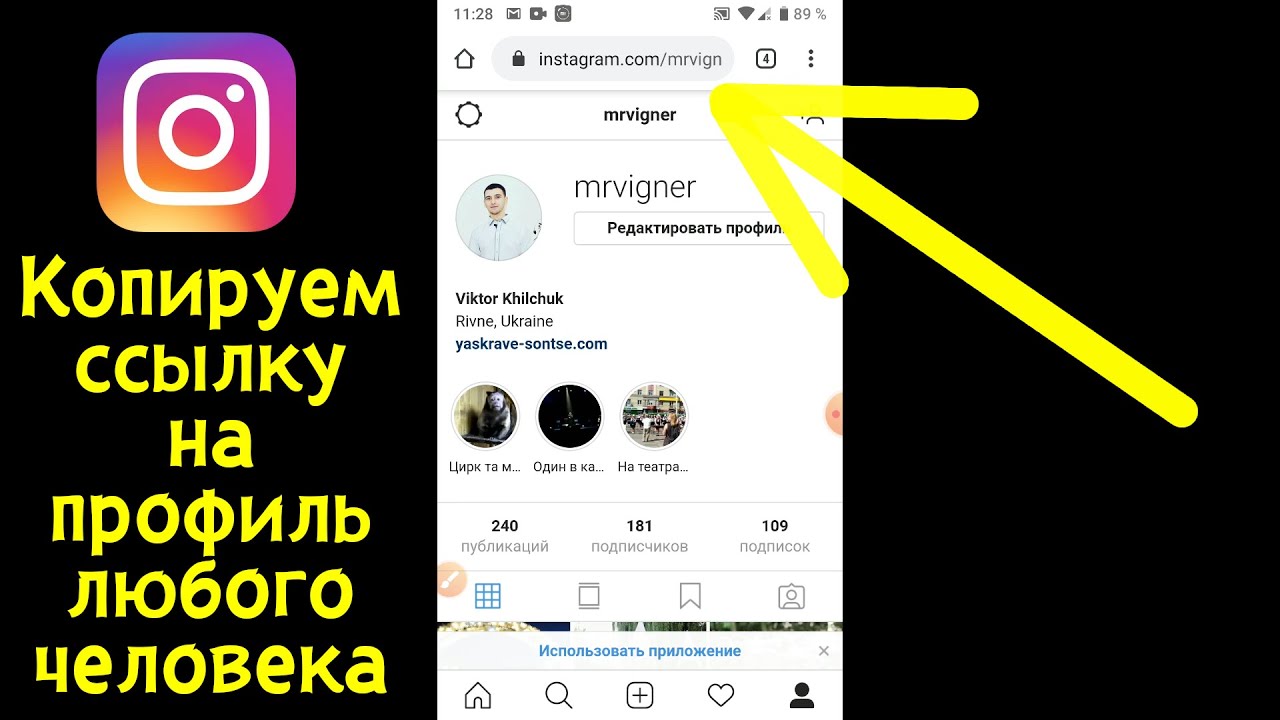
На вкладке Explore вы можете обнаружить сообщения публичных аккаунтов Инстаграм, за которыми вы не следите. Строка поиска позволяет искать конкретные аккаунты Инстаграм, хэштеги, аудиозаписи и места, а также отображает список соответствующих результатов поиска.
Третья вкладка предназначена для роликов, также известных как короткие видео. Далее следует вкладка Инстаграм Shop (Магазин), где Инстаграм компании могут рекламировать свою продукцию, и вкладка Profile (Профиль), где вы можете просматривать свой профиль и управлять настройками профиля. По мере добавления новых функций и инструментов популярность Инстаграмросла.
Где Инстаграм пользуется популярностью?
Имея более 2 миллиардов ежемесячных активных пользователей по всему миру, приложение стало очень ценным для предприятий, расположенных там, где Инстаграм пользуется популярностью. Наибольший вклад в это число вносит Индия с более чем 300 миллионами пользователей, за ней следуют США с 159,75 миллионами пользователей и Бразилия с 119,45 миллионами пользователей.
Число ежемесячных активных пользователей Инстаграм продолжает расти устойчивыми темпами и к 2023 году достигнет 2,5 миллиарда. Сегодня 90% пользователей Инстаграм следят хотя бы за одним из более чем 200 миллионов бизнес-аккаунтов Инстаграм .
Потенциал охвата такого большого количества людей, а также функции и инструменты, разработанные специально для бизнеса, делают Инстаграм отличной платформой для создания бренда.
Инстаграм для бизнеса: Основы
В этом разделе мы расскажем все, что вам нужно знать об Инстаграм для бизнеса, включая типы счетов Инстаграм и особенности Инстаграм Business Account.
Типы аккаунтов в Инстаграм
Существует два типа счетов Инстаграм: Личный и Профессиональный. Личный аккаунт предназначен для обычных пользователей Инстаграм, чтобы загружать контент в частном или публичном порядке, не монетизируя его. Он также используется для того, чтобы следить за другими пользователями, влиятельными лицами, общественными деятелями и компаниями, которые их интересуют.
Профессиональный аккаунт состоит из бизнес-аккаунта для предприятий и аккаунта Creator для влиятельных и общественных деятелей. Аккаунты Инстаграм Business Account и Creator Account имеют схожие функции.
Например, оба аккаунта дают представление о демографических характеристиках последователей и их привычках просмотра, а также имеют дополнительные возможности, такие как настройка Инстаграм Shop, FAQs, Ads и многое другое.
Типы счетов ИнстаграмОднако, поскольку они были созданы для разных групп с уникальными потребностями, между ними есть некоторые различия. Например, все бизнес-аккаунты могут получить доступ к Instagram Direct Message API, в то время как только аккаунты создателей с менее чем 500 тыс. подписчиков могут получить доступ к API.
Если аккаунт создателя имеет более 500 тыс. подписчиков, он должен перейти на бизнес-аккаунт, чтобы получить доступ к API. Обратите внимание, что все аккаунты Instagram должны соблюдать Условия использования Instagram и Правила сообщества.
Теперь, когда вы понимаете типы счетов Инстаграм, давайте рассмотрим счет, который вас больше всего интересует: Бизнес-аккаунт Инстаграм.
Особенности бизнес-аккаунта Инстаграм
Инстаграм обладает всеми необходимыми инструментами для того, чтобы провести свою аудиторию по всему пути клиента — от осведомленности до конверсии. Чтобы повысить узнаваемость бренда, компании могут настроить рекламу в Инстаграм .
Каждый аккаунт Инстаграм Ad поставляется с профессиональной приборной панелью, которая предоставляет ценные сведения о результатах вашей маркетинговой деятельности. Это может помочь вам планировать маркетинговые стратегии и нацеливаться на нужную аудиторию для ваших кампаний Инстаграм.
Возможности бизнес-аккаунта ИнстаграмДля продаж в приложении компании могут использовать Инстаграм Shop. Он похож на WhatsApp Catalog, который позволяет компаниям размещать список своей продукции с описанием и ценами. Предприятия могут включить проверку на своих веб-сайтах или разрешить проверку в Инстаграм через Facebook Pay (доступно только в США).
Инстаграм Shop подходит для брендов с более коротким циклом продаж, поскольку торговые агенты не требуются. Однако компании, занимающиеся продажей дорогостоящих товаров и нуждающиеся в большем времени для преобразования лидов в продажи, могут использовать Инстаграм Direct Messaging для последующей работы с потенциальными покупателями.
Существует три типа почтовых ящиков Инстаграм DM с различными функциями, которые подходят для разных размеров бизнеса. Мы объясним каждый из них в следующем разделе.
Инстаграм Деловой чат: Инстаграм Входящие DM
Предприятия могут использовать один из трех почтовых ящиков для общения с клиентами. К ним относятся Instagram App Inbox, Meta Business Suite и сторонний почтовый ящик для Instagram DM API.
Инстаграм бизнес-чат: Типы входящих сообщений Инстаграм DMЗдесь мы расскажем, какой почтовый ящик подходит для того или иного размера бизнеса, а также о правилах, требованиях, возможностях обмена сообщениями и ограничениях каждого почтового ящика.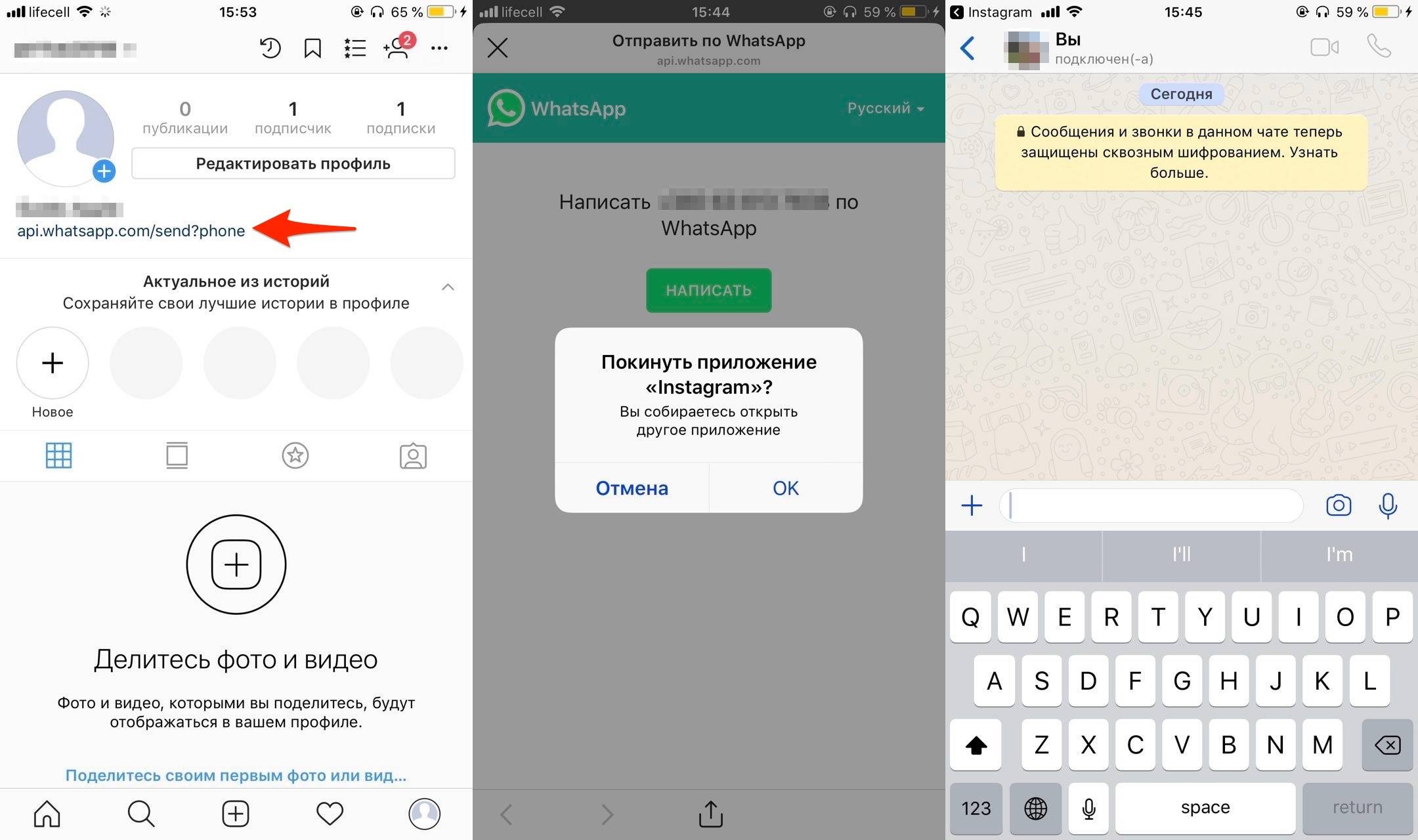
Инстаграм Приложение Входящие
ПриложениеИнстаграм «Входящие» достаточно для соло-предпринимателей и микро-бизнеса, которые ежедневно получают небольшой объем сообщений.
Инстаграм бизнес-чат: Инстаграм App InboxЧтобы использовать Инстаграм App Inbox, компаниям необходимо просто создать бизнес-аккаунт. Теперь давайте рассмотрим правила и возможности Инстаграм App Inbox.
Инстаграм Приложение «Входящие»: Правила и функции обмена сообщениями
В папке «Входящие» приложения Инстаграм действуют минимальные правила. Бизнесмены могут отвечать на сообщения в любое время и начинать новый разговор с любой публичной учетной записью. Однако, чтобы отправить первое сообщение, им необходимо сначала зайти в личные аккаунты.
Инстаграм бизнес-чат: Инстаграм Правила обмена сообщениями в приложении «ВходящиеС помощью приложения Инстаграм App Inbox компании могут настроить четыре FAQ, чтобы помочь клиентам найти ответы на свои вопросы без привлечения агента, а также Quick Replies для быстрой отправки готовых ответов клиентам.
Это единственные функции обмена сообщениями, которые можно получить в приложении Инстаграм App Inbox. Для получения дополнительных функций используйте Meta Business Suite Inbox.
Meta Business Suite Inbox
Малые и средние компании или компании, ежедневно получающие небольшой или средний объем сообщений, могут использовать Meta Business Suite. Все, что вам нужно для доступа к этому почтовому ящику, это подключить свой Инстаграм Business Account к Facebook.
Инстаграм бизнес-чат: Meta Business Suite InboxПосле подключения вы будете получать сообщения Инстаграм DM в Meta Business Suite.
Meta Business Suite Inbox: Правила и функции обмена сообщениями
Подобно Инстаграм App Inbox, компании могут отвечать подписчикам, которые пишут им в любое время на Meta Business Suite. Однако они не могут начать новый разговор с кем-либо на Meta Business Suite.
Начать новый разговор можно только с помощью приложения Инстаграм. После того как вы написали сообщение пользователю Инстаграм с помощью приложения, оно будет отражено в вашем Meta Business Suite, и вы сможете продолжить разговор оттуда.
Meta Business Suite поставляется с дополнительными инструментами, такими как ярлыки и назначения агентов для организации контактов и разговоров. Аналогично Инстаграм Message Inbox, компании могут настроить до четырех автоматических часто задаваемых вопросов на Meta Business Suite.
Инстаграм бизнес-чат: Meta Возможности Business Suite InboxПредприятия также могут настроить простые автоответыИнстаграм , такие как приветственные и прощальные сообщения, выбрать готовые шаблоны автоответчиков или создать простую пользовательскую автоматизацию на основе ключевых слов.
Если возможности, предоставляемые Meta Business Suite, не соответствуют вашим потребностям в обмене сообщениями, вам понадобится Instagram Direct Message API.
Прямое сообщение Instagram API
Малые и средние предприятия, которые получают большие объемы сообщений и нуждаются в продвинутой автоматизации, могут использовать Instagram Direct Message API. Однако, поскольку это всего лишь API, у него нет интерфейса, и его необходимо подключить к почтовому ящику для деловых сообщений, например respond.io.
То, что вы можете сделать с помощью API , в значительной степени зависит от программного обеспечения, которое вы выберете для его подключения. С помощью respond.io можно автоматизировать разговоры, контролировать работу агентов, интегрировать CRM и многое другое.
Instagram Direct Message API Правила и особенности обмена сообщениями
Для поощрения быстрых ответов Meta вводит 24-часовое окно обмена сообщениями, которое обязывает компании отвечать клиентам в течение этого времени. Хотя это правило хорошо для клиентов, оно может быть неудобным для предприятий, которые закрыты в выходные дни, поскольку сообщения могут остаться незамеченными.
К счастью, с помощью respond.io компании могут получить 7-дневное окно обмена сообщениями с помощью тега Human Agent вместо 24 часов по умолчанию. В отличие от Facebook Messenger API нет других тегов, доступных для возобновления разговора в чатах 1:1 или рассылках.
Кроме того, Meta требует, чтобы компании обеспечивали путь эскалации до человеческого агента. Некоторые приемлемые методы включают в себя включение функции передачи разговора между агентами, оставление номера телефона, последующие действия по электронной почте и приглашение посетить магазин.
Instagram DM API имеет такие функции, как получение упоминаний в Instagram Story, приватный ответ на комментарии к постам в Instagram, получение сообщений от клиентов по ссылке ig.me и многое другое. Подробнее об этом мы расскажем позже.
Теперь, когда вы знаете все о типах почтовых ящиков, мы покажем вам, как создать бизнес-аккаунт и подключить его к почтовому ящику.
Инстаграм для бизнеса: Как создать учетную запись
Если вы решили, что Инстаграм — это то, что вам нужно, начать работу довольно просто. В этом разделе мы шаг за шагом покажем вам, как создать бизнес-аккаунт Инстаграм и как подключить его к Facebook и respond.io.
Как создать бизнес-аккаунт Инстаграм
Сначала необходимо создать учетную запись Инстаграм через приложение Инстаграм или через инстаграм.com на настольном компьютере. Нажмите кнопку Sign-Up на главной странице. Затем выполните следующие шаги.
1. Введите свой адрес email, полное имя, желаемое имя пользователя и пароль.
Инстаграм страница регистрации на рабочем столе2. Введите дату рождения. Это необходимо для того, чтобы убедиться, что учетную запись не регистрируют несовершеннолетние пользователи. Дата не будет отображаться в вашем публичном профиле.
Введите дату рождения при регистрации3. Введите код подтверждения, отправленный на ваш зарегистрированный адрес email ; теперь у вас есть аккаунт Инстаграм.
Введите код подтверждения, полученный от зарегистрированного пользователя emailПо умолчанию созданная учетная запись будет Личной учетной записью. Вам необходимо изменить его на бизнес-аккаунт.
4. Перейдите в раздел Настройки и нажмите Переключиться на профессиональную учетную запись.
Как перейти на бизнес-аккаунт в Инстаграм5. Выберите Бизнес и нажмите Далее.
Выберите тип аккаунта Инстаграм: Бизнес-аккаунт6. Выберите соответствующую категорию бизнеса и нажмите Готово.
Выберите соответствующую категорию бизнеса7. Просмотрите контактную информацию и нажмите Сохранить.
Проверьте свою контактную информацию на предмет ее правильности8. Нажмите Готово. Вот и все, ваш бизнес-аккаунт Инстаграм готов.
Инстаграм Бизнес-аккаунт готовЕсли вы используете Личный аккаунт для бизнеса, преобразуйте его в Бизнес-аккаунт, выполнив те же действия, начиная с Шага 4. Чтобы получить полный доступ к функциям Инстаграм Business, компаниям рекомендуется подключить свой Инстаграм к Meta Business Suite. Ниже мы покажем вам, как это сделать.
Подключите Инстаграм Business Account к Facebook
Чтобы подключить бизнес-аккаунт Инстаграм к странице Facebook вашего компании, вы должны убедиться, что являетесь администратором страницы Facebook.
Сначала перейдите на страницуFacebook Настройки > Связанные аккаунты > Инстаграм и нажмите Подключить Инстаграм. Затем следуйте остальным инструкциям на экране. Обязательно разрешите доступ к сообщениям Инстаграм при выборе параметров сообщений Инстаграм, чтобы автоматически подключить учетную запись Инстаграм к Meta Business Suite.
Подключите Инстаграм к странице FacebookТеперь, когда ваш бизнес-аккаунт Instagram связан с соответствующей страницей Facebook и Meta Business Suite, давайте рассмотрим, как подключить Instagram к respond.io , чтобы использовать Instagram DM API.
Подключить Инстаграм Direct API к respond.io
Во-первых, вам необходимо убедиться, что ваш счет соответствует следующим требованиям:
- Ваша учетная запись — это Инстаграм Business Account или Creator Account.

- Бизнес-аккаунт Инстаграм связан с Facebook Page и Meta Business Suite.
- Вы включили Разрешить доступ к сообщениям в настройках учетной записи.
Как только все требования будут выполнены, вы сможете подключить свой Instagram DM API к respond.io и использовать Instagram с несколькими пользователями для маркетинга, продаж и поддержки. Теперь давайте рассмотрим некоторые лучшие практики, которые могут быть полезны при использовании Instagram.
Инстаграм для бизнеса: Лучшие практики
Существует множество способов эффективного использования Инстаграм компаниями. Здесь мы поговорим о том, как получить значок Инстаграм Verified Badge, как помочь клиентам найти вас и как начать бизнес-чат Инстаграм.
Инстаграм Проверенный значок
Значок «Проверенный» помогает пользователям Инстаграм находить подлинные аккаунты общественных деятелей, знаменитостей и брендов. Это может быть полезно для крупных компаний, популярных брендов или общественных деятелей, которые могут быть подвержены подделке или дублированию своих аккаунтов.
Для получения значка «Проверенный» бренд должен быть подлинным, заметным, уникальным, полным и публичным. Хотя учетная запись должна представлять известное, пользующееся большим спросом лицо, бренд или организацию, не существует определенного количества подписчиков или сообщений для получения права на проверку.
Обратите внимание, что запрос на верификацию не гарантирует, что вашему аккаунту будет присвоен значок Verified. Поэтому давайте рассмотрим, как подать заявку на его получение.
Как пройти верификацию в Инстаграм
Заявка на верификацию аккаунта может быть подана только через приложение Инстаграм. Просто перейдите в Настройки > Аккаунт > Запросить верификацию.
Проверить Инстаграм бизнес-аккаунтВведите свое полное имя и укажите требуемую форму идентификации, например, удостоверение личности с фотографией, выданное правительством, или официальные деловые документы. Затем следуйте инструкциям на экране, чтобы завершить процесс.
Далее мы рассмотрим различные способы, с помощью которых клиенты могут найти вас в Инстаграм.
Инстаграм Бизнес-чат: Помогите клиентам найти вас
Инстаграм предлагает несколько способов помочь клиентам найти вас в приложении. Сюда входят платные методы, такие как ссылки с переходом в чат, и бесплатные методы, такие как поиск в приложении, ссылка на профиль и QR-код, ссылка на чат и социальные сообщения.
Инстаграм бизнес-чат: Как клиенты находят васНиже мы обсудим, как вы можете эффективно использовать каждый из этих методов.
Инстаграм Поиск в приложении
Самый простой бесплатный способ для клиентов найти и связаться с вашим бизнесом в Инстаграм — это поиск в приложении. Клиенты могут легко найти ваш бизнес-аккаунт Инстаграм, используя ваше имя пользователя или имя профиля.
Поиск бизнес-аккаунта Инстаграм через поиск в приложенииПоиск по имени пользователя более надежен, чем по имени профиля, поскольку все учетные записи имеют уникальное имя пользователя. Чтобы люди могли легко найти ваш бизнес, выбирайте имя пользователя, похожее на название вашего бизнеса.
Инстаграм: Ссылка на профиль, QR-код, ссылка на чат и ссылки с переходом в чат
Чтобы помочь новым пользователям найти ваш аккаунт, вы можете поделиться ссылкой на свой профиль Инстаграм и QR-кодом, который направит их на ваш профиль. Поделитесь ссылкой в Интернете и разместите QR-код как в цифровом пространстве, так и в физических местах с большой проходимостью.
Инстаграм ссылка на профиль, QR-код и ссылка на чатЧтобы направить потенциальных клиентов в свой почтовый ящик, вы можете использовать ссылку на чат ig.me. Пока эта функция довольно новая, единственный способ получить ссылку ig.me — это использовать формат https://ig.me/m/USERNAME. Если ваше имя пользователя Инстаграм — grub_n_go_delivery, ваша ссылка ig.me будет https://ig.me/m/grub_n_go_delivery.
Вы также можете настроить ссылки с переходом в чат, чтобы направлять людей в ваш почтовый ящик Инстаграм. Хотя это платный метод, он более надежен, чем Инстаграм посты, которые полагаются в Инстаграм’алгоритм, поскольку вы можете создать свою целевую аудиторию на основе их демографических данных, местоположения и интересов.
Инстаграм Посты
Повышение вовлеченности клиентов с помощью социальных сообщений является бесплатным и эффективным, поскольку вы можете охватить как последователей, так и не последователей. Чтобы привлечь внимание непоследователей, используйте стратегии, которые приведут ваши посты на страницу Explore или предлагаемые посты в ленте пользователей Инстаграм.
Повысьте видимость сообщений Инстаграм: Используйте хэштеги в сообщениях ИнстаграмНапример, вы можете использовать хэштеги для описания своих сообщений, использовать популярную музыку для роликов Инстаграм, создавать забавные эффекты и многое другое.
Повысьте видимость сообщений Инстаграм: Создайте забавные эффекты, чтобы пользователи Инстаграм могли найти вас.Для своих подписчиков регулярно публикуйте резонирующий с ними контент в ленте Инстаграм, историях и роликах. Таким образом, вы сможете установить связь с вашей аудиторией, продемонстрировать ваш продукт и услуги уникальным способом и побудить их к взаимодействию с вами.
После того, как вы оставите комментарий или упомянете вас в их Истории, вы можете сразу же начать с ними разговор.
Инстаграм Бизнес-чат: Обмен сообщениями 1:1
Инстаграм предоставляет компаниям несколько способов общения 1:1 с клиентами. Например, если пользователь Инстаграм оставляет комментарий к вашим сообщениям в Инстаграм, вы можете ответить на его комментарий прямым сообщением, чтобы начать разговор.
Инстаграм деловой чат: Приватный ответ на комментарии ИнстаграмВ случаях, когда подписчики репостят ваши истории и отмечают вас или упоминают в своих историях, вы можете отправить последующее сообщение в частном порядке, поскольку упоминания в историях автоматически отражаются в вашем почтовом ящике. Вы также можете написать сообщение пользователям Инстаграм, которые просмотрели вашу историю.
Инстаграм деловые сообщения: Использование Инстаграм Stories для общения с клиентамиКроме того, когда вы публикуете сообщение, пользователи Инстаграм могут нажать на значок бумажного самолетика, чтобы поделиться вашим сообщением или отправить его прямо в ваш почтовый ящик. Если они воспользуются этой функцией, чтобы написать вам сообщение, вы будете знать, какой именно пост или контент вызвал их интерес.
Вы дошли до конца! К этому моменту вы должны иметь представление о том, какой ящик для прямых сообщений Инстаграм лучше всего подходит вашему бизнесу для маркетинга, продаж и поддержки.
Подводя итог, можно сказать, что если у вас малый бизнес, вам подойдет приложение Instagram App Inbox; если у вас средний бизнес, используйте Meta Business Suite; и, наконец, крупные компании могут использовать Instagram DM API , подключенный к respond.io. Не уверены, какое решение вам подходит? Обратитесь в нашу службу поддержки.
Читать далее
Мы надеемся, что эта статья была полезной для вас. Вот еще несколько статей, которые помогут вам использовать Инстаграм DM для бизнеса.
- Практический гайд по рекламе со ссылкой для перехода в Инстаграм
- Гайд по обслуживанию клиентов для Инстаграм
- Как продавать в Инстаграм DM
Как открыть доступ к аккаунтам ✔️ Facebook и Instagram?
Как открыть доступ к аккаунтам ✔️ Facebook и Instagram?Starting a new project?
получить консультациюЧитайте наш Telegram 👈
Заказать
звонок
Оставьте свои контактные данные, наш менеджер перезвонит вам.
Спасибо! Скоро с Вами свяжется наш менеджер.
Получить
консультацию
Спасибо! Скоро с Вами свяжется наш менеджер.
POWER IS IN TRUST
Прокачайте свой сайт!
Подписывайтесь и получайте советы по оптимизации сайта и повышению продаж
Заказать обратный звонок
Вы уже подписаны на нашу рассылку!
PPC — контекстная реклама
22483
8
Поделиться:
Продолжаем рассказывать, как предоставить агентству доступы к вашим аккаунтам.
Неделю назад мы давали подробную инструкцию о том, как предоставить доступ к аккаунтам Google Ads, Google Analytics, GTM, Google Shopping. Сегодня пойдет речь о профилях семейства Facebook.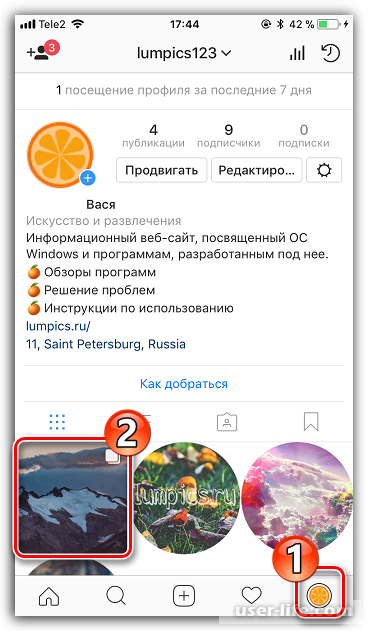
1. Как дать доступ к странице в Фейсбук
Как открыть страницу в Фейсбук для любого пользователя?
Доступ к управлению своей бизнес-страницей в Фейсбук можно передать только зарегистрированным пользователям сети.
- Для этого вам необходимо перейти в “Настройки” вашей страницы:
Рис. 1 — Настройки страницы
- Далее в левом столбце найти и выбрать вкладку “Роли на Странице”:
Рис. 2 — Роли на Странице
- В соответствующую ячейку вписать имя и фамилию человека, или емейл, которому необходимо предоставить доступ. Также выбрать соответствующую роль для этого человека.
Доступно 5 ролей с различными полномочиями:
- Администратор,
- Редактор,
- Модератор,
- Рекламодатель,
- Аналитик,
- Пользователь.
Рис. 3 — Роли на странице
Роли и полномочия:
Рис. 4 — Роли и полномочия
Таким образом мы открываем доступ к странице на определенную роль и права.
Что нужно, чтобы открыть доступ к управлению рекламным аккаунтом?
Для этого необходимо войти в рекламный кабинет и перейти в настройки рекламного аккаунта. В разделе Роли для рекламного аккаунта выбрать Добавить людей.
Рис. 5 — Настройки рекламного аккаунта
В соответствующей ячейке указать Друга.
А перед добавлением пользователя в управление рекламным аккаунтом необходимо добавить его в друзья.
Доступно 3 роли с различными полномочиями:
- Администратор рекламного аккаунта,
- Рекламодатель рекламного аккаунта
- Аналитик рекламного аккаунта.
Рис. 6 — Роль “Рекламодатель рекламного аккаунта”
Роли и полномочия для рекламного аккаунта:
Рис. 7 — Роли и полномочия рекламного аккаунта
Если вы работаете с Facebook Business Manager, то следующая информация вам очень пригодится.
Чтобы открыть там доступ к странице и рекламному кабинету, вам необходимо добавить пользователя в Business Manager.
Для этого заходим в Business Manager и переходим ко вкладке Люди. Через эл. адрес добавляем нужного пользователя.
Важно, чтобы использовался емейл, который привязан к тому профилю, к которому необходимо предоставить доступ.
После этого выбираем нужный доступ Сотрудника или Администратора. Сотрудники могут работать только с назначенными аккаунтами и инструментами. Администратор имеет полный контроль над вашей компанией. Он может редактировать настройки, пользователей, аккаунты и инструменты.
Рис. 8 — Уровни доступа
Теперь пользователь добавлен в ваш Бизнес Менеджер и вы можете добавить его в управление рекламным кабинетом и страницей.
Для этого в Бизнес-менеджере в Страницах или Рекламных аккаунтах нажимаем “Добавить”. После — выбираем человека и доступ для него.
Рис. 9 — Добавление людей и настройка разрешений
Для рекламного аккаунта все делаем по аналогии.
Microsoft (Bing) Ads.
 Руководство по использованию 2023
Руководство по ремаркетингу Google Ads
Списки ремаркетинга для поисковой рекламы
Больше полезных статей и мануалов еще впереди. Будьте в курсе!
Вы уже подписаны на нашу рассылку!
Подтвердите свой Email для завершения подписки.
Заказать
продвижение
Больше полезных статей и мануалов еще впереди. Будьте в курсе!
Соглашаюсь на обработку данныхСпасибо! Скоро с Вами свяжется наш менеджер.
×Как сотрудничать с другими, чтобы увеличить охват
Почти 60% пользователей утверждают, что они ежедневно заходят в Instagram. Это подчеркивает, насколько популярна платформа на самом деле, и дает нам больше информации о высоком уровне контента, доступного для потребления аудиторией. Из-за такого огромного уровня активности многим влиятельным лицам трудно повысить взаимодействие со своей аудиторией. Чтобы углубиться в это понятие, Netinfluencer обсудит все, что вам нужно знать о создании общей учетной записи Instagram и о том, как она может повысить ваш успех на платформе.
Что такое общий аккаунт в Instagram?
общих аккаунта в Instagram позволяют нескольким влиятельным лицам одновременно создавать контент для одного и того же профиля. Таким образом, каждый влиятельный человек будет иметь доступ к одной и той же учетной записи, гарантируя, что они смогут публиковать свой собственный контент в любое время.
Следует отметить, что хотя Instagram позволяет нескольким пользователям совместно работать над одной и той же страницей, он не допускает более одного администратора. Таким образом, только один участник может нести ответственность за принятие ключевых решений, таких как модерация и макет страницы.
[Pexels]
Почему они так популярны?
Эти типы учетных записей позволяют влиятельным лицам создавать контент на самые разные темы и могут быть полезным способом для создателей контента для реализации ключевых сетевых стратегий.
Можно заметить, что многие молодые люди используют эти общие учетные записи для обмена мнениями и ресурсами друг с другом. Например, квир и нейродивергенты часто создают совместные страницы, чтобы привлечь больше внимания к своей повседневной борьбе.
Как мне его создать?
Чтобы создать общую учетную запись Instagram, администратор страницы должен сначала распространить ее среди других пользователей. Они могут сделать это, нажав кнопку «Поделиться этим профилем», которую можно найти в профиле пользователя.
После того, как вы сопоставите всех выбранных вами участников, они смогут создавать контент для вашей общей страницы. Если вы хотите вернуться к своей основной учетной записи, вы должны нажать на изображение своего профиля, а затем нажать «Переключиться».
[Pexels]
Рекомендации по созданию общей учетной записи Instagram
Выберите правильных инфлюенсеров для сотрудничества
Общая страница Instagram может быть успешной только в том случае, если все участники работают над достижением одной цели. Крайне важно, чтобы вы сотрудничали только с влиятельными лицами, которые также работают в вашей соответствующей нише и могут увеличить ваше участие на платформе. В результате у вас будет больше шансов завоевать популярность и поддержку в этой новой учетной записи.
[Pexels]
Установите некоторые основные правила
После того, как вы обнаружите ряд влиятельных лиц, с которыми хотели бы работать, хорошей практикой будет предоставить строгий набор правил, которым должен следовать каждый влиятельный человек. Например, влиятельные лица должны воздерживаться от получения каких-либо предупреждений о правилах сообщества на общей странице. Хотя может показаться, что это истощает спонтанность и креативность группы, набор правил может помочь создателям не сбиться с пути и сосредоточиться на общей цели повышения вовлеченности.
Создать расписание содержимого
Чтобы избежать создания нездорового чувства конкуренции, влиятельные лица должны составить подробный календарь контента, чтобы дать каждому человеку возможность выразить себя. Также очень важно, чтобы это расписание было доступно всей группе и регулярно обновлялось. В результате это может дать каждому влиятельному лицу возможность развить свои навыки и оставить свой след в общей учетной записи.
[Pexels]
Продвижение страницы в социальных сетях
Всегда рекомендуется делиться своим контентом во всех ваших активных платформах социальных сетей, так как это может помочь вашей аудитории лучше узнать о ваших последних проектах. Влиятельные лица также могут извлечь выгоду из использования CTA на своей странице, чтобы вдохновить зрителей на дальнейшее взаимодействие с соответствующим контентом.
Используйте множество типов контента
Instagram предлагает множество ценных инструментов для создания контента, которые могут помочь влиятельным лицам продемонстрировать свой талант и знание более широких аспектов этой отрасли. Используя тонкие инструменты, такие как Reels, Guides и Instagram Livestreams, влиятельные лица имеют возможность взаимодействовать со своими самыми преданными поклонниками как группа. Кроме того, этим разнообразным контентом можно поделиться на других платформах, максимально оптимизируя всю вашу контент-стратегию.
Преимущества создания общей учетной записи Instagram
Общая учетная запись Instagram может способствовать яркому творчеству и побуждает влиятельных лиц работать вместе для создания ассортимента интересного контента. Для тех, кто действует как часть коллектива влиятельных лиц, эти учетные записи позволяют создателям делиться своей работой, а также быть связанными с множеством единомышленников. Кроме того, влиятельные лица также могут использовать свои общие учетные записи для заключения ряда выгодных сделок с брендами в группе.
Эти учетные записи также могут помочь тем, кто использует свою платформу для обмена важными темами и новостями. Например, если вы используете свой Instagram, чтобы пролить свет на последствия изменения климата, вы можете использовать общую учетную запись, чтобы побудить других влиятельных лиц поделиться своей работой. Таким образом, общие страницы Instagram также могут создавать новое поколение активистов, которые могут общаться из любой точки мира.
Instagram также содержит растущий список функций монетизации, которые также можно использовать в общей учетной записи. Такие функции, как подписка в Instagram, позволяют зрителям вносить ежемесячную плату за доступ к эксклюзивному контенту от своих любимых влиятельных лиц. С общей учетной записью создатели могут создавать работы, отвечающие потребностям их самых преданных поклонников, и могут делить доходы в процессе.
[Pexels]
общих аккаунта в Instagram работают, чтобы продемонстрировать ориентированный на сообщество характер социальных сетей, вдохновляя влиятельных лиц со всего мира на добавление большей ценности в эту динамичную и успешную отрасль.
Как публиковать сообщения из Facebook в Instagram одновременно
Между множеством платформ социальных сетей и их соответствующими форматами контента кросспостинг является благом. Однако представьте себе проблемы с открытием каждого приложения, загрузкой, добавлением заголовка/хэштега и последующей публикацией. Фу! К счастью, Meta делает это немного проще, позволяя вам без особых хлопот делиться постами Facebook с Instagram.
Что еще? Платформа сняла все свои прежние ограничения, и теперь вы можете делиться постами, историями и роликами из Facebook в Instagram с любого устройства, даже из некоммерческой учетной записи. Как? Вот всеобъемлющее пошаговое руководство, которое поможет вам публиковать сообщения в Instagram из Facebook.
Прежде чем вы сможете публиковать контент из Facebook в Instagram, необходимо выполнить только одно условие — связать свою учетную запись Instagram с учетной записью/страницей Facebook. Как только это будет сделано, вы можете либо поделиться всеми публикациями Facebook в Instagram, либо решить, какой контент будет опубликован.
Как связать свои учетные записи Facebook и Instagram для кроссплатформенной публикации
Еще одним преимуществом связывания ваших учетных записей Instagram и Facebook является то, что ваши друзья и подписчики будут проинформированы о другой учетной записи, что упрощает получение подписчиков и продвижение кроссплатформенный.
Итак, выполните следующие шаги, чтобы начать.
Шаг 1 : Запустите Facebook на своем iPhone.
Шаг 2 : Выберите изображение своего профиля в правом нижнем углу.
Шаг 3 : Нажмите значок шестеренки сверху.
Шаг 4 : Прокрутите вниз и выберите Центр учета.
Шаг 5 : Выберите «Вход с учетными записями».
Шаг 6 : Нажмите Добавить аккаунты.
Шаг 7 : Выберите Instagram или Facebook и нажмите «Продолжить».
Шаг 8 : Наконец, нажмите «Да, завершить настройку».
Кроме того, вы также можете связать учетные записи Facebook и Instagram через приложение Instagram. Откройте приложение Instagram → значок профиля → значок гамбургера (значок из трех линий) → Настройки → Центр учетных записей. Затем повторите шаги с 5 по 8.
Теперь, когда ваши учетные записи связаны, в следующем разделе вы можете узнать, как настроить Facebook для публикации в Instagram.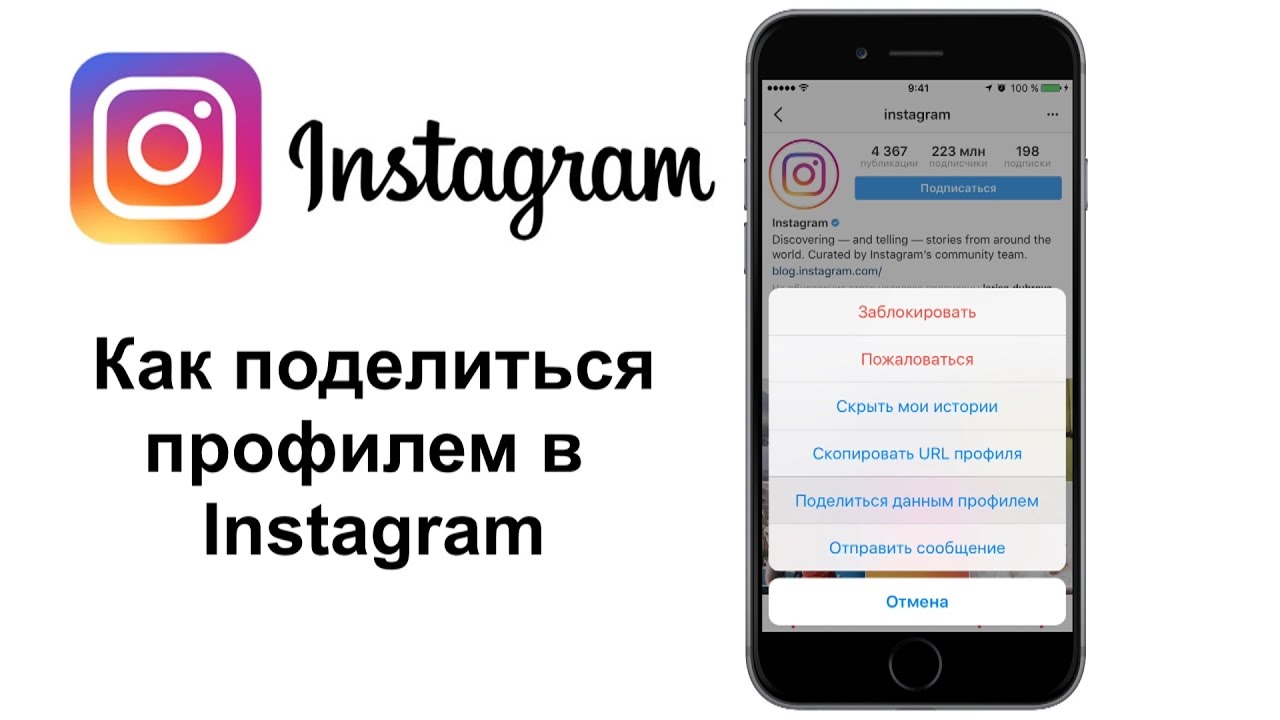
Как автоматически публиковать сообщения из Facebook в Instagram
После того, как ваши учетные записи Facebook и Instagram связаны, вы можете выбрать, какой тип контента будет использоваться на разных устройствах.
Шаг 1 : Откройте приложение Facebook и коснитесь изображения профиля.
Шаг 2 : Нажмите значок шестеренки и прокрутите вниз до Центра учета.
Шаг 3 : Выберите Общий доступ между профилями.
Шаг 4 : Коснитесь своей учетной записи Facebook.
Шаг 5 : Далее, в зависимости от вашего выбора, включите/выключите:
- Ваша история Facebook
- Ваши посты в Facebook
Шаг 6 : Чтобы поделиться роликами, нажмите «Настроить» рядом с «Ваши ролики Facebook», а затем «Разрешить».
Совет : Здесь вы также можете управлять настройками обмена в Instagram. На странице «Совместное использование через профили» просто выберите Instagram.
Теперь, когда вы что-то публикуете, делитесь историей или роликом, они автоматически публикуются в Instagram. Вы можете открыть приложение Instagram, чтобы проверить его и при необходимости отредактировать заголовок/хэштег и многое другое.
В случае, если кросспостинг не происходит, как было обещано, ознакомьтесь со статьей, чтобы исправить совместный доступ в Instagram, который не работает с Facebook, для получения дополнительной помощи.
Как публиковать публикации Facebook в Instagram вручную
Пока вы вносите изменения в отдельный контент, Facebook принимает его в качестве настройки по умолчанию для будущего контента. Это означает, что если вы включаете/отключаете общий доступ к текущему сообщению, настройка автоматически применяется к следующему сообщению.
Таким образом, вам придется вручную изменить настройки для каждой публикации, истории или ролика, если вы не хотите делиться всеми публикациями Facebook с Instagram и наоборот. После привязки ваших учетных записей Instagram и Facebook (с помощью вышеупомянутых шагов) следуйте инструкциям.
1. Делитесь публикациями FB в Instagram вручную
Шаг 1 : Запустите приложение Facebook и коснитесь раздела «О чем вы думаете».
Шаг 2 : Здесь выберите раскрывающееся меню рядом со значком Instagram.
Шаг 3 : Включите переключатель для своей учетной записи Instagram.
2. Поделитесь историей Facebook с Instagram вручную
Шаг 1 : Нажмите + Создать историю в приложении Facebook.
Шаг 2 : Нажмите значок шестеренки в правом верхнем углу страницы.
Шаг 3 : Здесь включите «Всегда делиться в Instagram». Если у вас несколько учетных записей, выберите одну или несколько из них.
Шаг 4 : Нажмите «Сохранить».
3. Для роликов
Опция публикации роликов Facebook появляется непосредственно перед их публикацией. На странице «Поделиться сейчас» нажмите «Поделиться в Instagram». Теперь включите / выключите переключатель рядом с вашей учетной записью Instagram.
Поделиться публикациями в Instagram со страницы Facebook
Кросспостинг между страницей Facebook и учетной записью Instagram сложнее и имеет ограничения. Например, вам понадобится бизнес-аккаунт Instagram, чтобы напрямую поделиться публикацией страницы Facebook в Instagram.
Хотя все это можно решить с помощью Meta Business Suite. Все благодаря этому вы можете одновременно размещать контент в Facebook и Instagram. Кроме того, вы можете запланировать и настроить публикацию для обеих платформ. Вот как:
Примечание . Если ваши учетные записи Facebook и Instagram еще не связаны, свяжите их, прежде чем переходить к шагам.
Используйте Meta Business Suite для кросспостинга в Facebook и Instagram
Шаг 1 : Откройте страницу Meta Business Suite (используйте ссылку ниже) и войдите в свою учетную запись Facebook или Instagram.
Meta Business Suite
Шаг 2 : Убедитесь, что на боковой панели выбрана страница Facebook, которую вы хотите кросспостировать.
Шаг 3 : Далее нажмите «Создать публикацию».
Шаг 4 : Создайте публикацию, коснитесь раскрывающегося меню в разделе «Опубликовать в» и убедитесь, что выбраны страницы Instagram и Facebook.
Шаг 5 : Нажмите «Опубликовать» (вы также можете выбрать «Запланировать» или «Сохранить как черновик» по мере необходимости).
Примечание : Meta Business Suite также доступен в виде мобильного приложения для устройств iPhone и Android. Вы можете использовать его, чтобы запланировать и опубликовать сообщение в Facebook и Instagram одновременно.
Часто задаваемые вопросы о публикации сообщений Facebook в Instagram
1. Могу ли я поделиться более старой публикацией из Facebook в Instagram? Нет, вы не можете поделиться существующей публикацией из Facebook в Instagram или наоборот. Вам придется либо удалить сообщение и опубликовать его, поделившись с Instagram, либо загрузить его в Instagram отдельно.
Да, сторонние сервисы, такие как Hootsuite и Buffer, предлагают бесплатный план, который поддерживает кросспостинг между различными платформами социальных сетей.
3. Нужно ли подключать Facebook к Instagram?Нет, это точно не принуждение. Однако вы не сможете публиковать посты из Facebook в Instagram или наоборот, а также пользоваться другими привилегиями, предлагаемыми связанными учетными записями.
4. Как разъединить Facebook и Instagram?Откройте приложение Facebook → перейдите к изображению своего профиля → коснитесь значка шестеренки → выберите Центр учетных записей. Затем откройте «Учетные записи» → нажмите «Удалить» рядом с вашей учетной записью Instagram.
Настройте Facebook для публикации в Instagram, но с осторожностью
Хотя кросс-постинг полезен, он имеет свои недостатки.