
Перемещение файлов на новый компьютер с Windows с помощью внешнего устройства хранения
Если вы выполняете переход на новый компьютер, вы можете перенести файлы с помощью внешнего устройства хранения, например USB-накопителя, SD-карты или внешнего жесткого диска. Сначала вы скопируете файлы на диск, а затем перетащите их на новый компьютер.
Примечание: Сведения о перемещении файлов на новый компьютер без использования устройства хранения см. в статье «Перемещение файлов на новый компьютер с Windows с помощью OneDrive». OneDrive безопасно хранить файлы, чтобы они архивируются и защищаются в облаке и доступны с любого устройства, включая новый компьютер.
Чтобы переместить файлы с Windows 11 компьютера с помощью внешнего устройства хранения, выполните следующие инструкции.
Резервное копирование файлов с текущего компьютера на внешнее устройство хранения
На панели задач выберите проводник.
Найдите файлы, которые вы хотите скопировать, или папки, в которых они хранятся.
Чтобы скопировать несколько файлов, удерживайте клавишу CTRL при выборе дополнительных файлов или папок.
 org/ListItem»>
После выделения файлов и папок выберите и удерживайте (или щелкните правой кнопкой мыши) папки, а затем выберите пункт «Показать дополнительные параметры > отправить». Выберите имя внешнего устройства хранения в списке параметров.
Файлы и папки начнут копироваться на диск. Если файлы хранятся в нескольких расположениях, может потребоваться повторить шаги 3–5. Не забудьте также переместить файлы из таких папок, как «Документы«, «Рабочий стол«, «Загрузки«, «Избранное«, «Музыка», «Подкасты«, «Рисунки» и «Видео».
Проверьте правильность файлов и удалите устройство хранения.
После копирования или перемещения файлов на внешнее устройство хранения можно убедиться, что они находятся в нужном расположении, просмотрев внешний диск.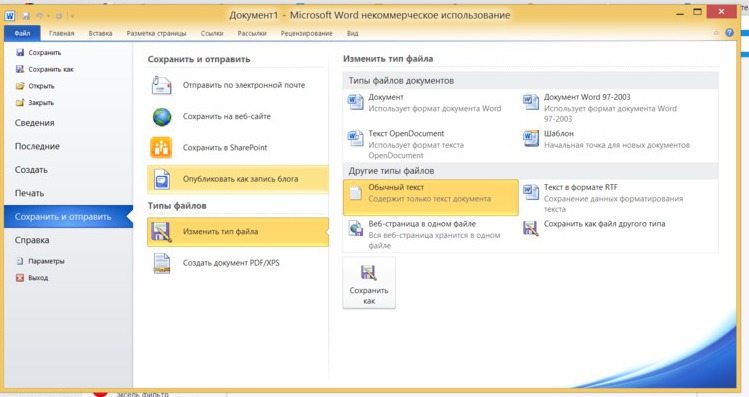
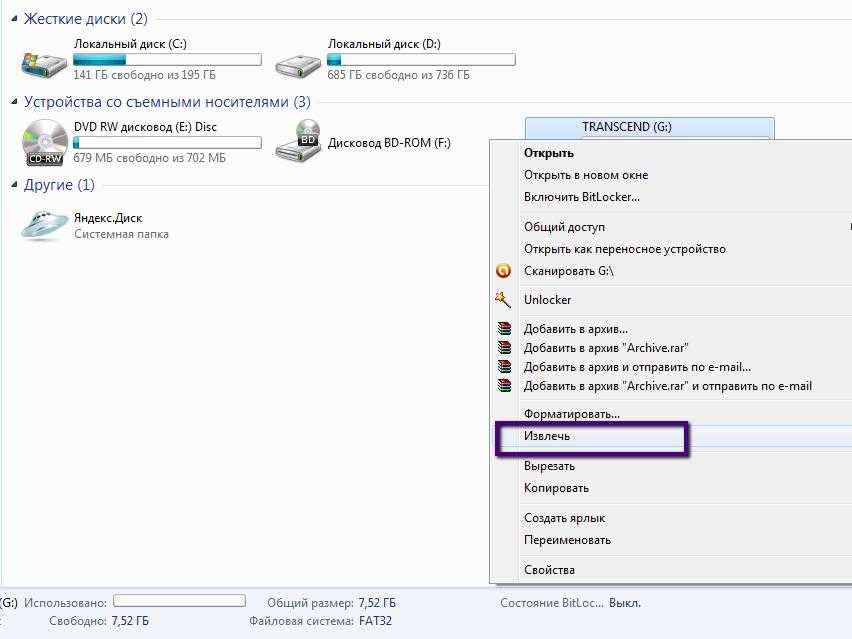
Затем необходимо безопасно удалить диск, чтобы убедиться, что файлы не будут потеряны или повреждены. Чтобы удалить устройство, выберите «Извлечь» перед отключением диска от компьютера.
После перемещения файлов на внешнее устройство хранения вы сможете перенести их на новый Windows 11 компьютера.
Передача файлов на новый компьютер
-
Подключите внешнее устройство хранения к новому Windows 11 компьютера.
-
Выберите проводник панели задач.
 org/ListItem»>
На панели слева выберите » Этот компьютер».
-
Найдите внешний диск и дважды щелкните соответствующий значок.
-
Найдите папку, в которой хранятся файлы, а затем дважды щелкните значок этой папки.
-
Чтобы выбрать все файлы в этом расположении, щелкните «Дополнительные сведения » в левом верхнем углу, а затем выберите все. Теперь будут выделены все файлы в этой папке. Чтобы скопировать только один файл, выберите его, щелкнув его один раз.

-
Выбрав файл, вы увидите вырезание и копирование на панели инструментов. Выберите один из вариантов, чтобы вырезать или скопировать выбранные файлы.
Чтобы вставить файл, перейдите в расположение, куда нужно вставить файл, а затем щелкните значок вставки на панели инструментов.
-
Файлы начнут передаваться на компьютер Windows 11 компьютера. Обратите внимание, что это может занять некоторое время в зависимости от количества и размера передаваемого файла.
-
После копирования файлов можно перейти к их новому расположению, чтобы убедиться, что файлы успешно переданы.
Резервное копирование файлов с текущего компьютера на внешнее устройство хранения
Подключите внешнее устройство хранения к текущему Windows 8.1 или Windows 10 компьютера.
-
На панели задач выберите проводник.
-
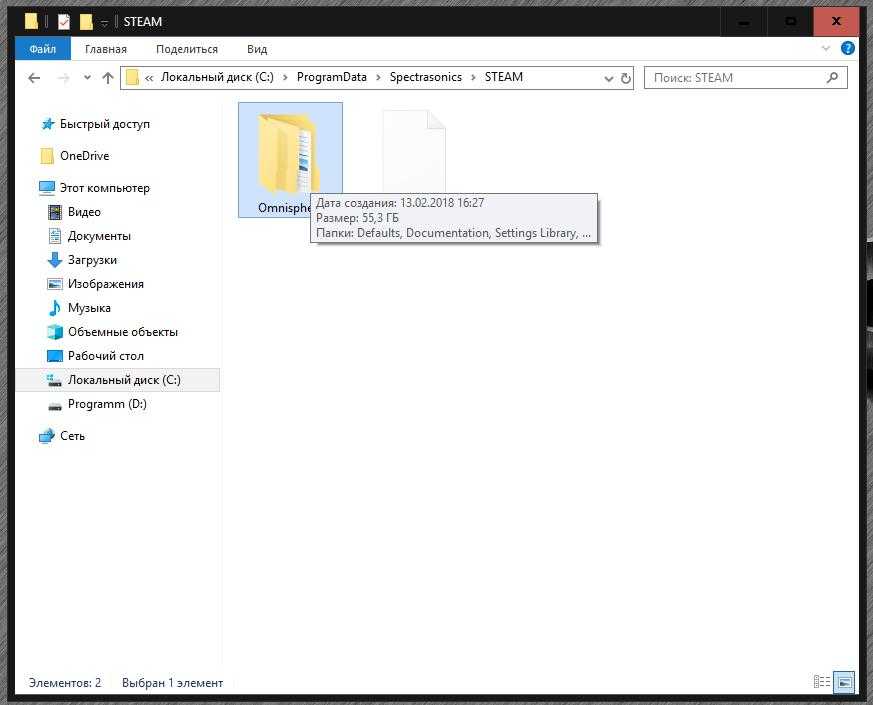
Найдите файлы, которые вы хотите скопировать, или папки, в которых они хранятся.
 org/ListItem»>
Чтобы скопировать несколько файлов, удерживайте клавишу CTRL
при выборе дополнительных файлов или папок.-
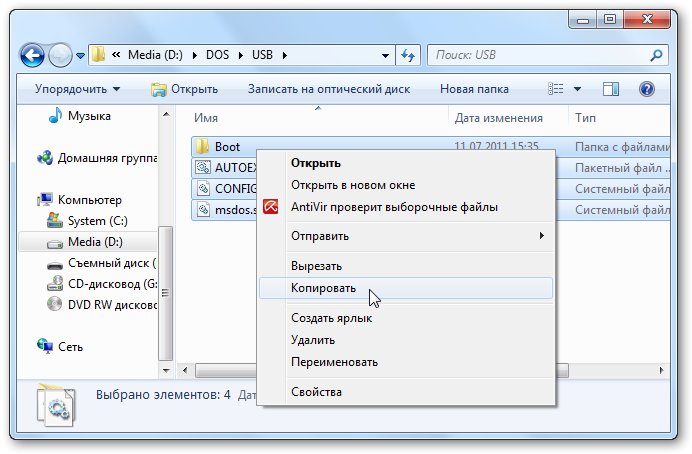
После выделения файлов и папок убедитесь, что вы на вкладке «Главная», а затем выберите «Упорядочить > Копировать«, а затем в списке параметров выберите имя внешнего устройства хранения.
-
Файлы и папки начнут копироваться на диск. Если файлы хранятся в нескольких расположениях, может потребоваться повторить шаги 3–5. Не забудьте также переместить файлы из таких папок, как «Документы«, «Рабочий стол«, «Загрузки«, «Избранное«, «Музыка», «Подкасты«, «Рисунки» и «Видео».

Проверьте правильность файлов и удалите устройство хранения.
После копирования или перемещения файлов на внешнее устройство хранения можно убедиться, что они находятся в нужном расположении, просмотрев внешний диск.
Затем необходимо безопасно удалить диск, чтобы убедиться, что файлы не будут потеряны или повреждены. Чтобы удалить устройство, выберите «Извлечь» перед отключением диска от компьютера.
После перемещения файлов на внешнее устройство хранения вы сможете перенести их на новый Windows 10 компьютера.
Передача файлов на новый компьютер
-
Подключите внешнее устройство хранения к новому компьютеру Windows 10 компьютера.
-
Выберите проводник панели задач.
-
На панели слева выберите » Этот компьютер».
-
Найдите внешний диск и дважды щелкните соответствующий значок.
-
 org/ListItem»>
Чтобы выбрать все файлы в этом расположении, выберите вкладку « Главная» в левом верхнем углу, а затем выберите все. Теперь будут выделены все файлы в этой папке. Чтобы скопировать только один файл, выберите его, щелкнув его один раз.
-
Выберите вкладку « Главная» в левом верхнем углу, выберите «Копировать» , а затем папку, в которую вы хотите скопировать файлы: «Документы «, «Музыка «, «Рисунки» или » Видео». Вы также можете выбрать пользовательское расположение, выбрав «Выбрать расположение»….
-
Файлы начнут передаваться на компьютер Windows 10 компьютера.
 Обратите внимание, что это может занять некоторое время в зависимости от количества и размера передаваемого файла.
 -
После копирования файлов можно перейти к их новому расположению, чтобы убедиться, что файлы успешно скопированы.
Как перекинуть презентацию PowerPoint на флешку с компьютера или ноутбука, перемещение или сохранение презентации, редактирование
PowerPoint КомментироватьЗадать вопросНаписать пост
Презентации используются в учебном процессе, рекламе. Доставить готовый контент к месту показа можно при помощи любого носителя информации, благо сохранить или перекинуть презентацию на флешку достаточно просто.
Сохранение из программы
Перед сохранением презентации на флешку нужно проверить носитель на наличие вирусов.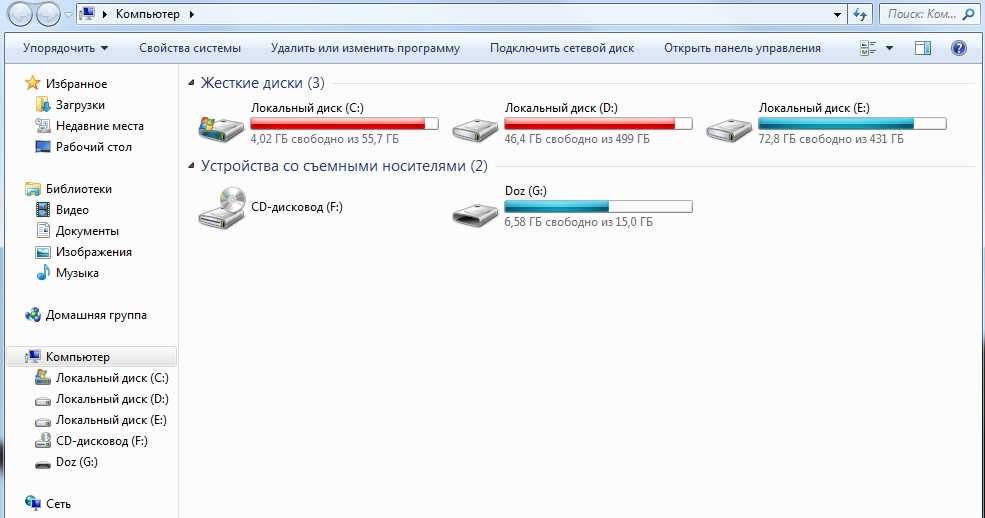 Удалить их, если имеются. Удостовериться, что на диске есть необходимое количество свободного места. При его отключении от компьютера использовать безопасное извлечение.
PowerPoint сохраняет файлы в двух форматах: «ppt» и «pptx». Первый относится к приложению, выпущенному до 2007 года, второй — начиная с 2007 года. Старые версии не смогут распознать расширение pptx. Поэтому, если предполагается дальнейшее использование материалов в программе 2003 года выпуска и старше, следует сохранять готовый продукт в формате ppt.
Для сохранения презентации на флешку из окна приложения, нужно выполнить следующие действия:
- Подключить накопитель к компьютеру, вставив в USB-порт.
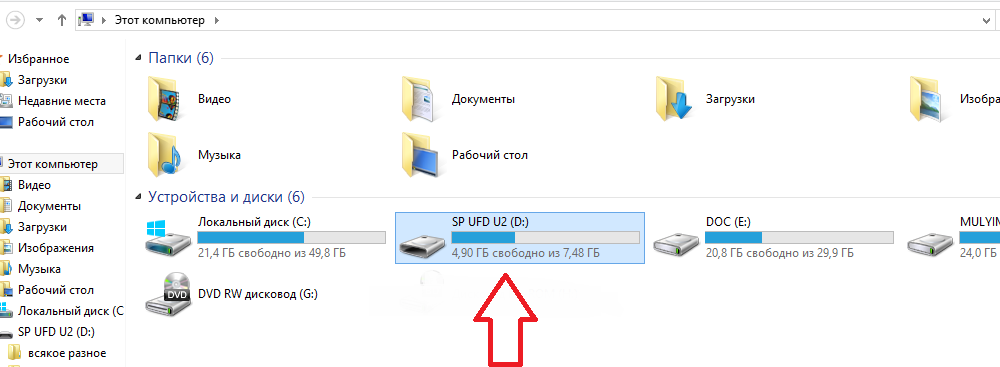
- Кликнуть по иконке «Мой компьютер», находящейся на рабочем столе 2 раза, или воспользовавшись кнопкой «Пуск», нажать на строку «Компьютер».
- Запустится проводник, в котором должен быть показан внешний накопитель.
- Удостоверившись в определении системой носителя, зайти в Power Point и открыть проект.
- В главной ленте приложения нажать на пункт «Файл».
- В выпавшем списке выбрать «Сохранить как». Справа появятся варианты сохранения. Выбрать «Компьютер». После нажатия на данный пункт, приложение предложит места хранения на ПК. Кликнуть по «Обзор».
- Появится проводник. Найти в нем съемный накопитель.
- В строке «Имя файла» задать название.
- Нажав на стрелку напротив пункта «Тип файла», выбрать вид сохранения: презентация, демонстрация, шаблон, рисунок. Здесь же выбирается формат. При указании «97-2003» будет сохранена старая версия с расширением ppt.
- После завершения всех установок нажать на «Сохранить». Презентация запишется на носитель.
Копировать и вырезать
Если презентация хранится в виде готового файла на ПК, то ее можно скопировать или вырезать, а потом вставить в каталог на съемном диске.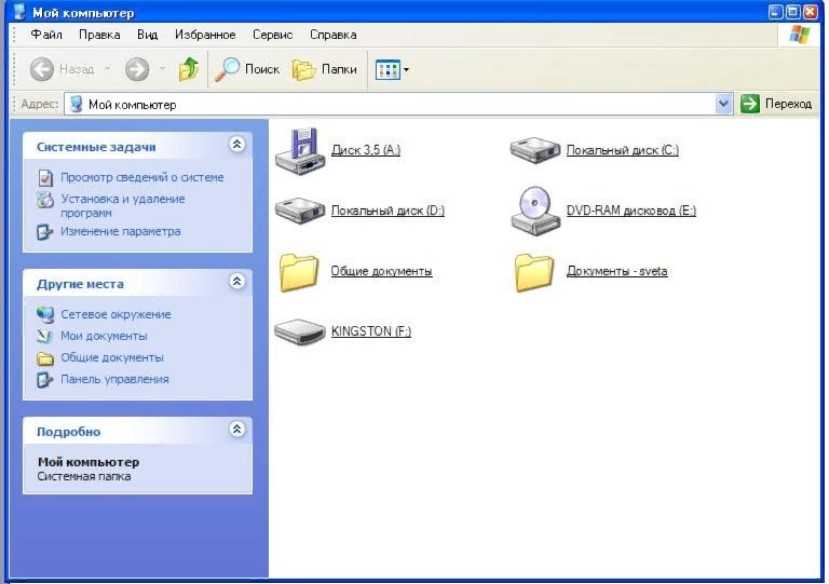 Если происходит вырезание, то на источнике (компьютере) материал не остается. При копировании контент сохранится и на ПК, и на носителе. Чтобы перекинуть презентацию с компьютера или ноутбука на флешку следует выполнить следующее:
- Скопировать или вырезать файл можно двумя способами: мышкой или клавиатурой. Если используется клавиатура, то выделить необходимый контент, нажать Ctrl+C для копирования и Ctrl+X для вырезки.
Или нажать на файл правой кнопкой мыши (ПКМ) и выбрать надпись «Копировать» или «Вырезать».
После этого он помещается в буфер обмена системы, до тех пор, пока не будет произведено новое копирование или вырезка. - Открыть каталог на диске, куда следует переместить материал.
- Вставить контент в папку на съемном носителе, нажав на Ctrl+V.
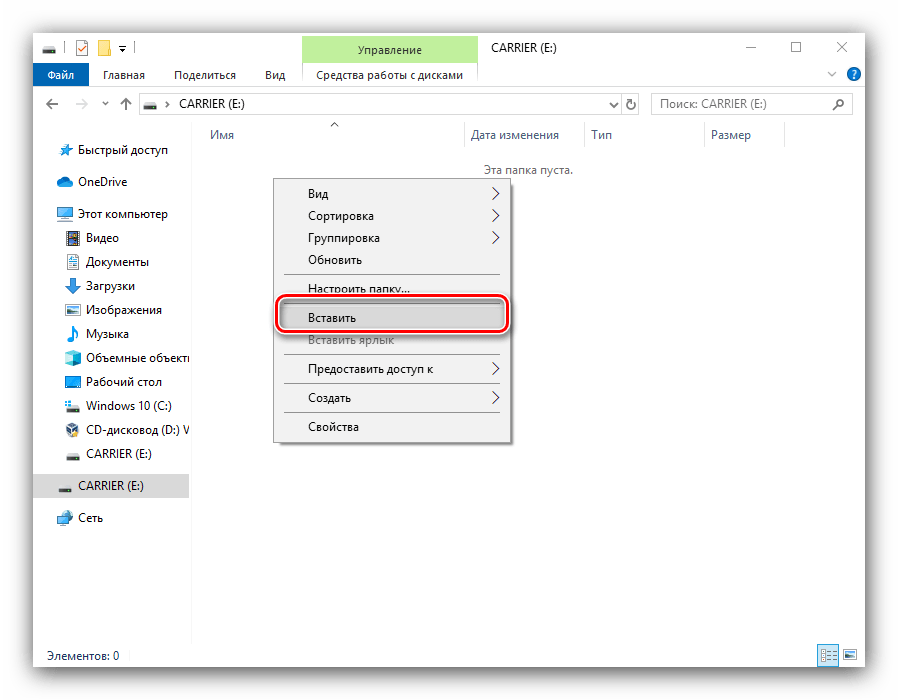
Аналогичное действие можно произвести при помощи мыши, нажав внутри папки ПКМ и выбрав «Вставить».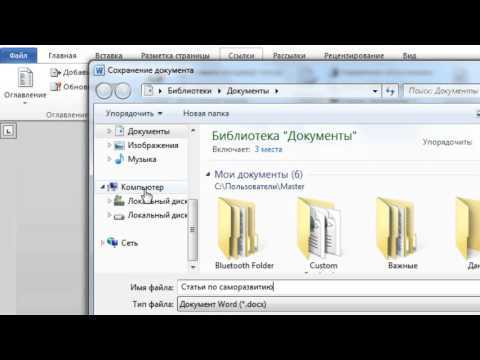
Команда «Отправить»
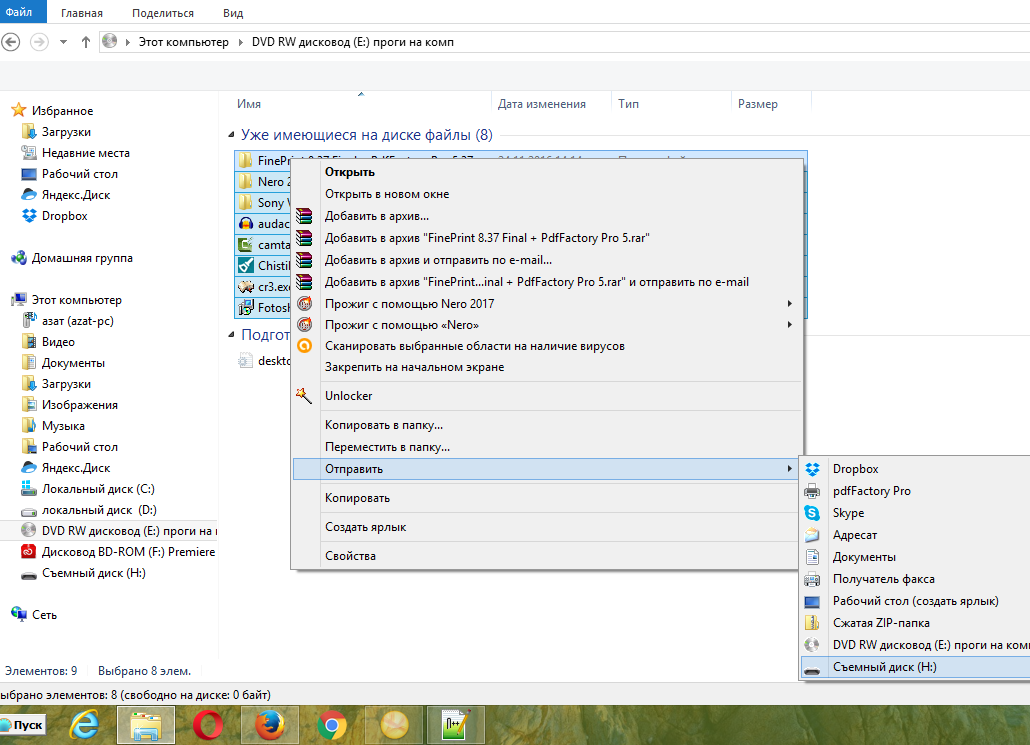
Здесь происходит быстрое отправление материала в выбранное место. Кликнуть ПКМ по файлу, после этого щелкнуть ЛКМ по надписи «Отправить».
Откроется перечень доступных к отправке мест. Если диск вставлен и нормально функционирует, то он будет в этом списке. Остается только кликнуть по нему и произойдет копирование материала.
В данном случае нельзя выбрать конкретную папку на съемном носителе. Презентация перекинется с компьютера в корневой каталог флешки.
Перетягивание
Еще один способ переместить презентацию PowerPoint на флешку – просто перетянуть презентацию из окна компьютера в окно флешки:
- Открыть два окна на рабочем столе.
 Первое представляет собой каталог на выносном диске, второе — каталог, где находится документ Power Point. Расположить их так, чтобы видны были оба.
 - Далее кликнуть по файлу левой кнопкой мыши (ЛКМ) и, не отпуская кнопки, переместить его из окна каталога ПК в папку на съемном накопителе.
- Процесс окончен, копия сделана.
Как редактировать презентацию на флешке
Возможны ситуации, когда необходимо откорректировать материал на месте его показа. Для этого вначале документ «скидывается» на флешку, указанными выше способами, а затем редактируется на ней.
Процесс корректировки на внешнем накопителе ничем не отличается от редактирования на жестком диске ПК. Небольшая сложность заключается в указании пути к презентации. Открыть ее с внешнего носителя можно так:
- Нажать на «Файл» в главной ленте. После этого кликнуть на «Открыть».
- Выбрать надпись «Компьютер», далее «Обзор».

- Найти в списке съемный накопитель. Зайти в него, отметить необходимую презентацию и кликнуть по «Открыть».
- После запуска программы, произвести необходимые действия и сохранить обновленную версию.
Процесс записи презентации очень прост и с ним справится любой пользователь ПК.
На главную
Reader Interactions
Как перенести файлы на флешку с помощью ПК или телефона
- Мастер разделов
- Диспетчер разделов
- Как перенести файлы на флешку с помощью ПК или телефона
Линда | Подписаться | Последнее обновление
Как перенести файлы на флешку? Как перенести файлы с компьютера на флешку? Если у вас есть эти вопросы, вы можете прочитать этот пост, в котором MiniTool Partition Wizard показывает, как перенести файлы на флешку с помощью ПК или телефона.
Иногда требуется перенести файлы на флешку. Если у вас есть компьютер, вы можете перенести файлы на флешку с помощью ПК. Если вашего компьютера нет рядом, но есть мобильный телефон, вы можете перенести файлы на флешку с помощью телефона.
Как перенести файлы на флэш-накопитель с помощью ПК
Как перенести файлы с компьютера на флэш-накопитель? В этой части я покажу вам, как это сделать тремя способами:
Способ 1. Копировать и вставить
- Вставьте флэш-накопитель в свободный порт USB (или другие совместимые порты).
- Откройте File Explorer , чтобы найти файлы, которые вы хотите скопировать (или файлы находятся на рабочем столе).
- Щелкните правой кнопкой мыши файлы и выберите Копировать (или выделите файлы и нажмите клавиши Ctrl + C ). Обратите внимание, что вы можете выбрать несколько файлов одновременно, если будете удерживать нажатой клавишу Shift при их выборе.
- Затем откройте флешку и щелкните правой кнопкой мыши пустую область.
- Из контекстного меню выберите Вставить (или можете поставить проклятие на пустую область и нажать Ctrl + V клавиши).
Способ 2. Перетащите
- Подключите флешку к компьютеру и откройте флешку.
- Выделите файлы, которые вы хотите скопировать, и перетащите файлы на флэш-накопитель, чтобы удалить их.
4 Решения для перетаскивания, не работающего в Windows 10
Способ 3. Отправить по номеру
- Подключите флешку к компьютеру и выделите файлы, которые хотите скопировать.
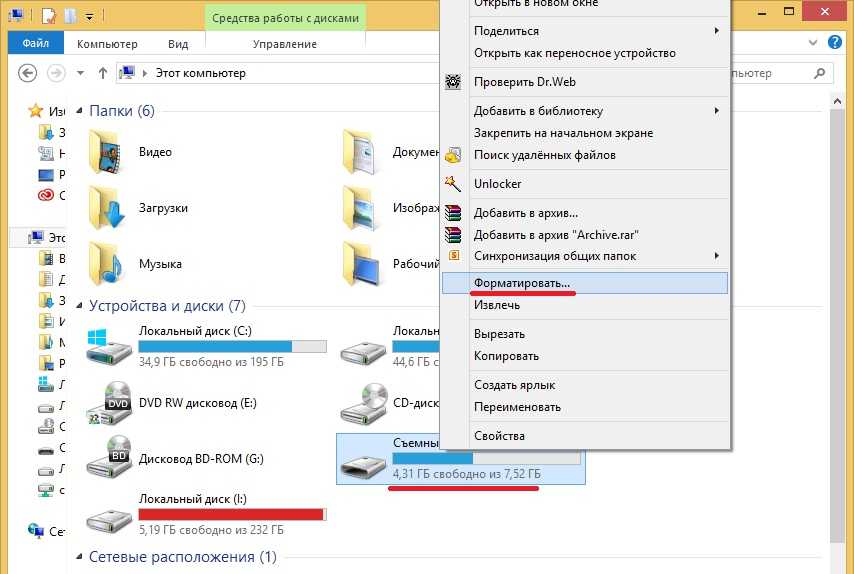
- Щелкните правой кнопкой мыши выделенную область и выберите Отправить на > Съемный диск * ( * — буква флэш-накопителя).
С помощью трех указанных выше способов вы можете легко перенести файлы на флэш-накопитель. Однако, если эти методы не срабатывают и ваш флэш-диск достаточно большой, вы можете использовать функцию копирования раздела в MiniTool Partition Wizard, чтобы помочь вам перенести файлы на флэш-диск (эта функция бесплатна, если вы не копируете системный раздел — обычно это C). водить машину).
Как перенести файлы на флешку с помощью телефона
Если вам нужно часто переносить файлы на флешку с помощью телефона, вы должны знать, как перенести файлы на флешку без компьютера. Есть три инструмента, которые помогут вам перенести файлы на флешку напрямую с телефона.
1. Кабель OTG
Один конец кабеля OTG используется для подключения телефона, а другой конец — для подключения флэш-накопителя USB. Этот кабель позволяет передавать файлы между телефоном и флешкой без компьютера.
Этот кабель очень дешевый и обеспечивает высокую скорость передачи. Однако, чтобы использовать кабель OTG, вы должны убедиться, что ваш телефон поддерживает функцию OTG.
2. Концентратор OTG
Как и кабель OTG, концентратор OTG также требует, чтобы ваш телефон поддерживал OTG. Но концентратор OTG имеет больше возможностей, чем кабель OTG. Концентратор OTG может подключать не только флешку, но и мобильные жесткие диски.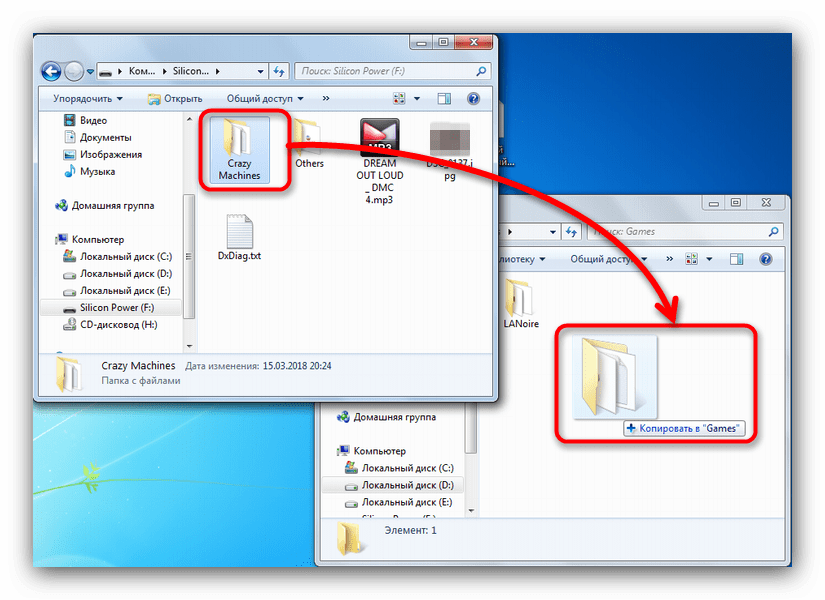
При этом хаб OTG поддерживает подключение нескольких флешек, позволяя передавать файлы между несколькими флешками, а также между флешками и мобильными жесткими дисками. Кроме того, OTG-концентратор позволяет напрямую подключать мышь и клавиатуру и использовать телефон как компьютер.
3. Флэш-накопитель для телефона
Флэш-накопитель для телефона использует порт micro USB (или USB type-C и т. д.). Таким образом, его можно вставить прямо в телефон. Затем вам просто нужно открыть файловый менеджер вашего телефона и перенести файлы на флешку.
- Твиттер
- Линкедин
- Реддит
Об авторе
Комментарии пользователей :
Как пользоваться флэш-накопителем
( Пропустить вступление)
Хотя флэш-накопитель может звучать как какая-то экзотическая научно-фантастическая технология («приготовь флэш-накопитель, капитан!»), на самом деле это одна из самые удобные и повсеместно распространенные в мире устройства хранения данных. Наши нестандартные USB-накопители — это всего лишь крошечные жесткие диски, которые достаточно малы, чтобы поместиться на связке ключей, и как только вы освоите их использование, у вас появится невероятно простой способ хранения и передачи файлов, мультимедиа и многого другого.
Не знаете, как пользоваться флешкой? Хотите знать, как работает флэш-накопитель и как вы можете использовать флэш-диски для повседневных задач по передаче и хранению файлов? Вы удивитесь, насколько это просто! Следуйте нашему руководству, чтобы узнать все о том, как использовать эти удобные небольшие устройства хранения данных.
Что такое флешка?
Флэш-накопитель USB — это тип цифрового запоминающего устройства, предназначенного для хранения файлов, которые могут быть любыми: от текстовых документов до мультимедийных файлов и программного обеспечения. Это небольшой кусок твердотельной памяти, который вы можете подключить непосредственно к USB-порту вашего устройства для доступа к файлам, содержащимся на флэш-накопителе. Это делает его полезным для всех видов приложений — от установки новых программ до обмена файлами и запуска всей автономной операционной системы.
Большинство людей используют USB-накопители с ноутбуками или настольными компьютерами, хотя их также можно использовать с мобильными устройствами, такими как планшеты или даже смартфоны, при наличии USB-портов или адаптеров. Здесь мы рассмотрим, как использовать флешку в одном из самых распространенных приложений: копировании файлов на жесткий диск компьютера или с него.
USB-карты: разумный способ продвижения вашего бизнеса!
Как пользоваться флешкой за 6 шагов
Пора приступать к делу! Мы собираемся показать вам простой шестиэтапный процесс использования USB-накопителя, в том числе способы переноса файлов на него или с него.
1. Найдите USB-порт вашего устройства.
На портативном компьютере порты USB должны находиться где-то сзади или сбоку компьютера. Если у вас есть рабочий стол, они будут расположены где-то рядом с процессором, который может быть на мониторе (если у вас есть универсальный рабочий стол) или на системном блоке (если у вас есть отдельный).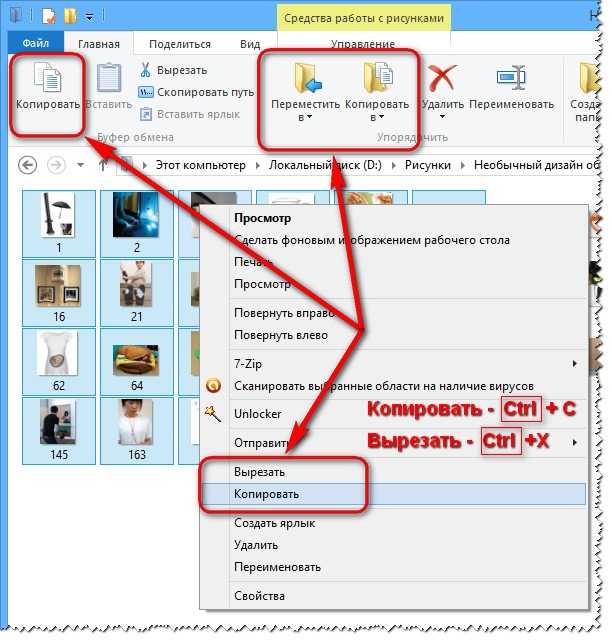
Наиболее распространенный тип порта USB, порт USB-A, выглядит следующим образом:
2. Вставьте флэш-накопитель в порт USB.
Снимите крышку флэш-накопителя или поверните его, чтобы открыть разъем USB. Убедитесь, что разъем правильно совмещен с портом компьютера, и вставьте его. Если вы чувствуете сопротивление, не применяйте силу. (Выравнивание USB-разъема может оказаться более сложной задачей, чем вы могли ожидать, поэтому не отчаивайтесь, если вы ошибетесь с первой попытки.)
3. Откройте флешку на компьютере.
Когда накопитель будет подключен к порту USB, подождите, пока ваше хост-устройство (компьютер) распознает его. В большинстве случаев на рабочем столе появляется всплывающее окно с сообщением о том, что компьютер обнаружил новое USB-устройство, поэтому щелкните всплывающее окно, чтобы просмотреть устройство и его файлы. Если вы его не видите, вы сможете найти устройство в разделе «Этот Mac» на Mac или «Этот компьютер» на ПК. В конце этого шага вы должны увидеть список файлов, хранящихся на флэш-накопителе.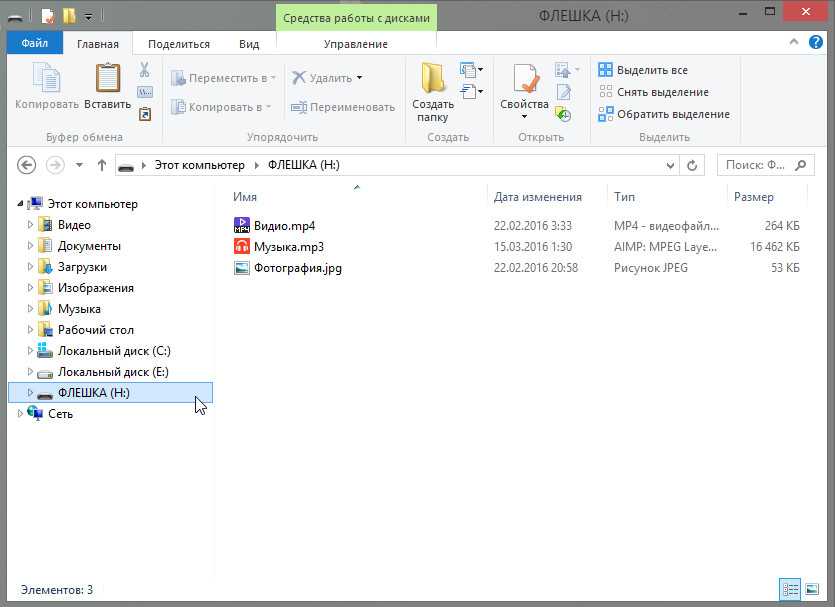
4. Найдите нужный файл и переместите его.
После того, как вы перешли к нужным файлам, пришло время переместить эти файлы либо на диск, либо на ваш компьютер. Выберите файлы, которые вы хотите удалить или добавить на USB-накопитель. Вы можете:
- Использовать функцию «Вырезать» или «Копировать», чтобы получить файлы в буфер обмена, а затем использовать функцию «Вставить», чтобы вставить их в нужное место, или .
- Щелкните левой кнопкой мыши файлы, удерживая нажатой кнопку мыши, и перетащите их в нужную папку.
5. Закройте все файлы и извлеките диск.
Закройте все файлы, к которым вы обращаетесь непосредственно на своем компьютере, например, документ, который вы могли открыть. Затем используйте команду «Извлечь», чтобы «размонтировать» диск или отключить его соединение с компьютером. На ПК щелкните правой кнопкой мыши диск в окне проводника и нажмите «Извлечь», а на Mac нажмите кнопку с символом «Извлечь», которая находится рядом с диском в окне Finder.