
как изменить цвет образца в фотошопе?
Перейти к содержанию
Search for:
Главная » Фотошоп
Автор Milena Anderson На чтение 5 мин. Просмотров 2 Опубликовано
Краткий ответ
- Чтобы изменить цвет образца в Photoshop, вы можете использовать инструмент “Пипетка”, чтобы выбрать новый цвет, или вы можете использовать цветовую палитру, чтобы выберите новый цвет.
Как изменить дизайн одежды в Photoshop #photoediting #photoshop
div>
Изменить цвет объекта в Photoshop | Adobe Creative Cloud
Как выбрать образец цвета в Photoshop?
Чтобы получить образцы цветов в Photoshop, сначала выберите область, из которой вы хотите взять образцы цветов. Затем перейдите на панель “Образцы” и нажмите кнопку “Новый образец”. Выберите нужный цвет в появившемся диалоговом окне и нажмите “ОК”.
Как изменить образец в Photoshop?
Чтобы отредактировать образец в Photoshop, сначала откройте панель “Образцы”. Затем выберите образец, который хотите отредактировать, и нажмите кнопку “Редактировать”. Откроется редактор образцов, в котором можно изменить цвет, непрозрачность и другие свойства образца.
Как добавить цвет в существующую библиотеку образцов в Photoshop?
Чтобы добавить цвет в существующую библиотеку образцов в Photoshop, сначала откройте панель “Образцы”.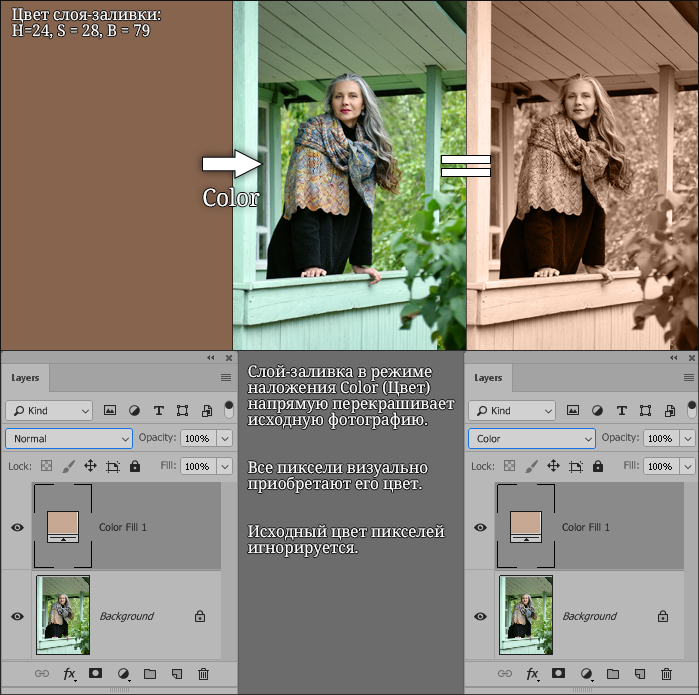
Как перекрасить объект в Photoshop?
Есть несколько способов перекрасить объект в Photoshop. Один из способов — использовать инструмент Hue/Saturation. Для этого выберите объект, который вы хотите перекрасить, и перейдите в меню “Изображение” > “Коррекция” > “Цветовой тон/Насыщенность”. Отсюда вы можете настроить оттенок, насыщенность и яркость объекта. Вы также можете использовать инструмент “Цветовой баланс”, чтобы перекрасить объект. Этот инструмент находится в разделе “Изображение” > “Коррекция” > “Цветовой баланс”.
Как вы используете образцы цвета?
Чтобы использовать образцы цветов, вам нужно сначала выбрать цвета, с которыми вы хотите работать. Это можно сделать, просматривая цветовой круг или выбирая цвет на изображении или объекте. Выбрав цвета, вы можете создать палитру образцов, щелкнув значок “Новая палитра образцов” в нижней части панели “Цвета”.
Как получить доступ к образцам цветов ?
Есть несколько способов доступа к образцам цвета. Один из способов — перейти в меню “Окно” и выбрать “Образцы цвета”. Это откроет окно со всеми цветами, которые в данный момент есть в вашем документе. Вы также можете выбрать цвет на панели инструментов в нижней части экрана. Если вы хотите создать свой собственный образец цвета, вы можете сделать это, нажав кнопку “Новый образец” в нижней части меню “Окно”..
Как редактировать образец?
Чтобы отредактировать образец, сначала откройте панель “Образцы”, выбрав “Окно” > “Образцы”. Затем щелкните образец, который хотите отредактировать, и внесите нужные изменения. Когда вы закончите, нажмите кнопку “Готово” в правом верхнем углу панели.
Как создать пользовательскую цветовую палитру?
Существует несколько способов создания пользовательской цветовой палитры. Один из способов — использовать онлайн-инструмент, например Adobe Color CC или Coolors. Другой способ — создать пользовательскую цветовую палитру в Photoshop.
Как вы используете цветовую палитру в Photoshop?
Чтобы использовать цветовую палитру в Photoshop, сначала необходимо создать пользовательскую палитру. Это можно сделать, выбрав “Новый образец” на панели “Образцы”, а затем выбрав нужный цвет. После того, как вы создали собственную палитру, вы можете применить ее к своему изображению, выбрав “Загрузить образцы” на панели “Образцы”.
Где библиотеки цветов в Photoshop?
В Photoshop есть несколько разных мест, где можно найти цветовые библиотеки. Первое место находится на панели Swatches. Эта панель находится в меню “Окно” в верхней части экрана. Панель “Образцы” содержит все цвета, использованные в документе. Чтобы добавить цвет на панель “Образцы”, выберите его с помощью инструмента “Пипетка” и перетащите на панель.
Как добавить новый образец цвета?
Добавить новый образец цвета очень просто. Сначала откройте панель “Образцы”, выбрав “Окно” > “Образцы”. Затем нажмите кнопку “Новый образец” в левом нижнем углу панели.
Чтобы создать собственный цвет, выберите ползунки CMYK и введите значения для нужного цвета. Чтобы создать собственный цвет RGB, выберите ползунки RGB и введите значения для нужного цвета.
Как заполнить выделение цветом в Photoshop?
Чтобы заполнить выделение цветом в Photoshop, используйте инструмент Заливка. Щелкните инструмент на панели инструментов, затем выберите цвет на панели цветов. Перетащите курсор на выделение, чтобы заполнить его цветом.
Как перекрасить?
Есть несколько способов перекрасить изображение. Один из способов — использовать инструмент “Пипетка”, чтобы выбрать цвет на изображении, которое вы хотите использовать, а затем использовать инструмент “Ведро с краской”, чтобы заполнить область, которую вы хотите перекрасить. Другой способ — создать новый слой и с помощью инструмента “Кисть” закрасить области, которые нужно перекрасить.
Как перекрасить определенную область в Photoshop?
Есть несколько способов перекрасить определенную область в Photoshop. Один из способов — использовать инструмент “Пипетка”, чтобы выбрать цвет, который вы хотите использовать, а затем закрасить область, которую вы хотите перекрасить. Другой способ — создать новый слой и использовать Paint Bucket Tool, чтобы заполнить область нужным цветом..
Как изменить цвет определенной части изображения?
Есть несколько способов изменить цвет определенной части изображения. Один из способов — использовать инструмент Hue/Saturation в Photoshop. Этот инструмент позволяет настроить оттенок, насыщенность и яркость изображения. Вы также можете использовать инструмент “Цветовой баланс” для настройки цветов изображения. Этот инструмент позволяет настроить цвета в тенях, полутонах и светлых участках изображения.
Как перекрасить объекты в другой цвет в Photoshop
Автор Admin На чтение 3 мин Просмотров 15 Опубликовано ОбновленоPhotoshop – это одна из лучших программ фото-редакторов, которая позволяет совершать вам самые разные манипуляции с фотографиями. Очень часто Photoshop используют для манипуляций с цветами различных объектов. И в сегодняшней статье мы расскажем вам, как полностью перекрасить отдельно выбранные объекты в Photoshop.
Для примера мы возьмем картинку с синей машиной. Добавляем ее в нашу программу, после чего сразу отправляемся в правую ее часть, на панель слоев. Идем вниз и создаем новый корректирующий слой, называется который «цветовой тон/насыщенность.»
Вверху мы видим параметры этого нового слоя. Вверху, под свойствами, убираем «все» из выпадающего списка, после чего выбираем только «голубые» тона. Это значит, что дальнейшая работа будет происходить исключительно с голубыми тонами на нашей фотографии.
Возвращаемся в «свойства» в правом верхнем углу. Первым пунктом под ним будет цветовой тон. Просто меняем положение отметки на линии, и машина меняет цвет, в зависимости от того, какой тон мы выбираем на панели.
Недостатком данного примера является то, что вместе с машиной цвет изменят все предметы (голубые, как мы выбрали в параметрах), которые обладают соответствующим цветом. В нашем случае получилось нечто подобное с небом и окнами, которые теперь выглядит как-то пакостно.
Чтобы увидеть все места, где фотошоп изменил голубые цвета, на все той же панели слоя, только на ползунке ниже, выкручиваем ползунок насыщенности на максимум.
Возвращаемся на панель слоев и кликаем именно на маску-слой, которая находится справа от слоя. У нас – это белая маска. Теперь нам понадобится инструмент «кисть», выбрать которую можно на панели инструментов слева.
После этого обязательно следим, чтобы на таблице инструментов слева цвета лежали «черный поверх белого». Возвращаемся к использованию кисти, выставляем нужные размеры и просто закрашиваем все участки, которые, вместе с машиной, получили розовый оттенок. Благодаря выкрученной на максимум насыщенности, мы видим, что это окна и небо.
Все изменения, а точнее мазки, сделанные нами на слое, мы увидим и на маленьком окошке на панели слоев.
Возвращаемся на наш слой. Снова переходим в свойства и возвращаем показатель насыщенности на ноль. После этого обращаем внимание на 2 линии с ползунками, находящиеся рядом друг с другом, под 3 полосами настроек сверху.
Верхняя полоса – это цвет до коррекции. Нижняя – показывает, как коррекция влияет на все тона на изображении. Эти полосы позволят идеально отрегулировать насыщенность того или иного цветового тона.
Это идеальный способ изменения цвета предметов, т.к. вы сохраняете не только все блики, оттенки и отражения, как, в нашем случае, на капоте машины. Вы сохраняете живость и естественность картинки, в отличие от способа простого закрашивания с той же цветовой маской.
На этом наш урок подходит к концу. Надеемся, что он оказался для вас полезным. Не забывайте добавить статью к себе на страничку в социальных сетях, чтобы ничего не забыть, и чтобы ваши друзья и знакомые также могли воспользоваться нашими уроками. Всем удачи и до новых встреч.
2 быстрых и простых способа перекрасить в Photoshop (всего 3 шага)
Вы, наверное, уже видели на веб-сайтах электронной коммерции, что модель остается в одной и той же позе в рубашках разного цвета. Вам должно быть интересно, как они могут оставаться в одном и том же положении и как продукт может выглядеть одинаково, верно?
Ну, это была бы суперсила, но жаль вас разочаровывать, их нет. Единственная суперсила здесь — Фотошоп.
В этом уроке я поделюсь с вами двумя простыми способами перекрашивания объектов в Photoshop, которые я часто использую, ретушируя фотографии продуктов для клиентов электронной коммерции.
СОДЕРЖАНИЕ
- 2 Методы для переколора в Photoshop
- Метод 1: Инструмент Brush
- Метод 2: Hue/Saturation
- Заключение
2 Методы для регистрации в Photoshop
9002 превратить эту белую толстовку в разные цвета? Продолжай читать!Примечание: скриншоты взяты из версии Adobe Photoshop CC 2021 для Mac. Windows и другие версии могут выглядеть по-разному.
Метод 1: Инструмент «Кисть»
Основная идея состоит в том, чтобы нарисовать новый цвет поверх исходного, но хитрость заключается в том, чтобы установить режим наложения на панели Layers .
Шаг 1: Добавьте новый слой поверх фонового изображения (слоя).
Шаг 2: Выберите основной цвет.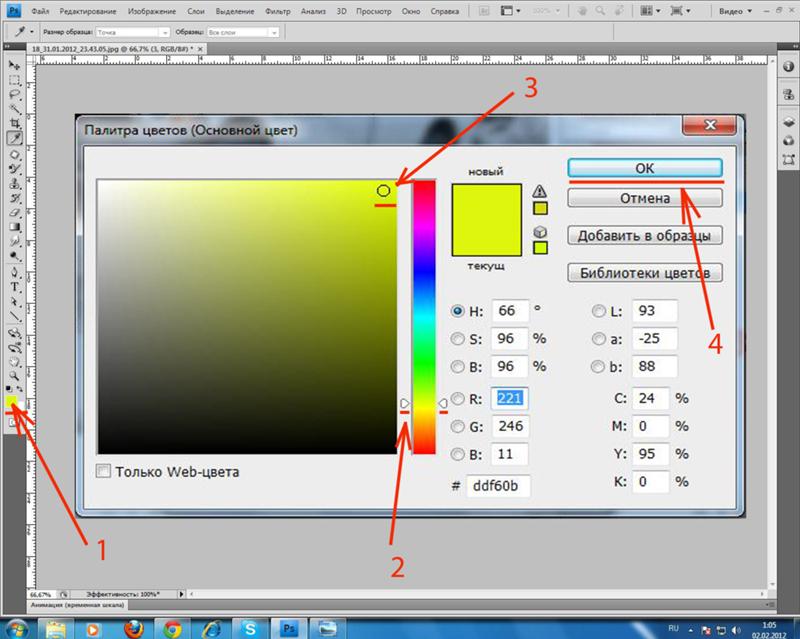 Это должен быть тот цветовой тон, который вы хотите изменить.
Шаг 3: Выберите инструмент Кисть ( B ) и закрасьте область объекта, которую вы хотите перекрасить. Не волнуйтесь, если вы рисуете за пределами объекта, вы можете очистить его позже.
Шаг 4: Поиграйте с режимом наложения на панели Слои , чтобы увидеть, какой цвет вам нравится больше всего. Например, вы можете начать с изменения режима наложения слоя на Color Burn .
Здесь вы устанавливаете режим наложения.
Как вы видите, снаружи рубашки есть лишняя синяя область, которую нужно удалить.
Просто выберите инструмент Eraser Tool ( E ), чтобы очистить область. И наоборот, если вы случайно стерли перекрашенную область, снова используйте инструмент «Кисть».
Не стесняйтесь исследовать дополнительные параметры режима наложения.
Кто сказал, что если я рисую синим, он должен быть синим?
Метод 2: Цветовой тон/Насыщенность
Это самый быстрый способ перекрасить объект, если его легко выделить, т.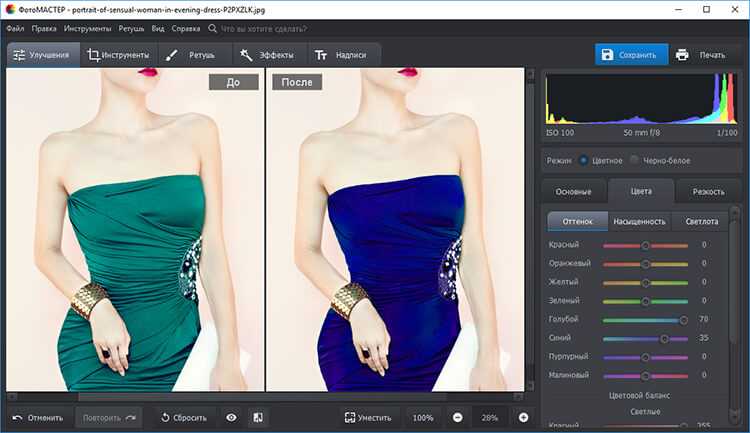 е. он имеет ровные края. Например, если вы перекрашиваете волосы, результат может быть не таким хорошим.
Шаг 1: Используйте инструмент быстрого выбора , чтобы выбрать область, которую вы хотите перекрасить. В этом случае я выберу толстовку.
Шаг 2: Нажмите Select and Mask в верхнем меню, как только вы сделаете выбор.
Шаг 3: Добавьте слой Hue/Saturation .
На панели Properties вы должны увидеть настройки Hue/Saturation.
Нажмите Раскрасить и отрегулируйте ползунки, чтобы изменить цвет. Вот и все. Супер легко.
Заключение
Для перекрашивания изображений в Photoshop можно использовать любой из указанных выше вариантов. Оба метода довольно просты, и вы получите довольно хорошие результаты, если обратите внимание на детали.
Метод Hue & Saturation, вероятно, является самым быстрым способом перекрашивания, но убедитесь, что вы нажали Colorize , иначе результат может быть другим. Метод кисти позволяет вам исследовать различные варианты смешивания, но требует немного терпения, чтобы очистить края.
О Джун
Джун — опытный графический дизайнер, специализирующийся на дизайне брендов. Photoshop — это основной инструмент, который она использует каждый день вместе с другими программами Adobe для своей творческой работы.
Как перекрасить объекты в Photoshop
Adobe Photoshop не перестает удивлять вас всеми функциями, которые могут помочь вам выполнить любую задачу. простых способа перекрасить объекты в Photoshop могут сэкономить время. Представьте, что у вас есть произведение искусства, которому нужно быстро изменить цвет. Вы даже не можете думать о том, чтобы переделать это, поэтому вам нужен другой простой способ сделать это. Изучение этих способов изменить цвет объекта в Photoshop может помочь в этом.
Как перекрашивать объекты в Photoshop
Перекрашивание объектов в Photoshop похоже на перекрашивание предметов, но Photoshop делает это проще, и не нужно ничего убирать. Перекрашивание — это простой способ использования в любом проекте, он особенно удобен для проектов, где вам может понадобиться показать один и тот же элемент, но разными цветами. Например, каталоги товаров, где один товар может иметь множество цветовых вариаций. Вам придется сфотографировать все цвета, если вам нужно показать их все. С помощью этих простых способов перекрасить объекты в Photoshop вам понадобится всего одна фотография, и вы сможете перекрасить ее и сэкономить драгоценное время. Вот пять способов перекрасить объекты в Photoshop. Обратите внимание, что один способ может работать не со всеми цветами, поэтому результат может отличаться для некоторых цветов. Поэкспериментируйте с каждым методом и найдите тот, который лучше всего подходит для цветов, которые вы хотите изменить.
- Подготовка изображения
- Оттенок и насыщенность
- Слой-заливка
- Выборочный цвет с помощью оттенка/насыщенности
- Использование инструмента «Кисть» и режима наложения оттенка
- Корректирующий слой «Кривые» объекта в Photoshop
1] Подготовка изображения
Первое, что нужно сделать, это продублировать слой. Если вы добавили изображение в Photoshop, щелкнув его правой кнопкой мыши и выбрав «Открыть в Photoshop», изображение будет добавлено в качестве фона. Этот фоновый слой будет заблокирован и не позволит редактировать его. Дублируйте слой, нажав Ctrl + J. Это дублирует слой и автоматически назовет его Слой 1. Вы также можете дублировать слой, щелкнув его и перетащив вниз на значок «Новые слои» в нижней части панели «Слои». Это приведет к дублированию слоя, однако дублированный слой будет называться фоновой копией.
Вы также можете дублировать слой, щелкнув изображение, затем перейдите в верхнюю строку меню и выберите Слой , затем Дублировать слой .
Появится окно Дублировать слой, здесь вы можете назвать слой. Если вы решите изменить имя слоя с фона 1, вы можете сделать это, а затем нажать Ok , чтобы подтвердить изменения и дублирование. Дублированное изображение появится над другим изображением на панели слоев.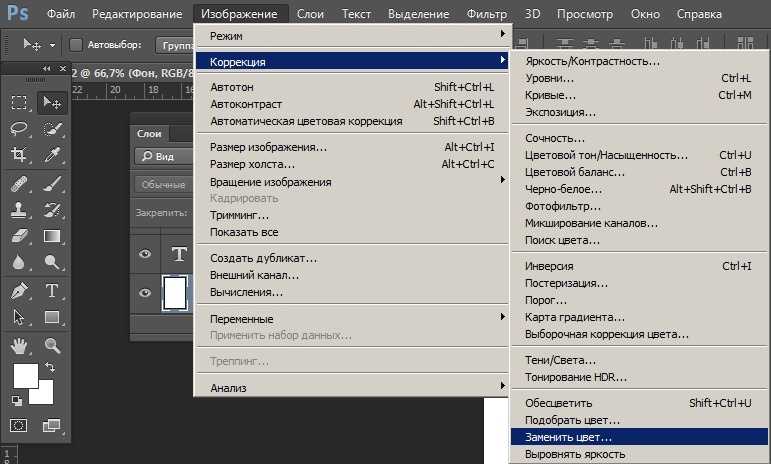
2] Цветовой тон и насыщенность
Первый метод, который будет опробован, — это использование слоя цветового тона/насыщенности. Этот метод можно реализовать, просто добавив оттенок/насыщенность к слою изображения. Однако использование слоя цветового тона/насыщенности сохранит исходное изображение неотредактированным.
Чтобы начать Hue/Saturation, не используя его в качестве другого слоя, нажмите Ctrl + U , и появится окно Hue/Saturation.
Чтобы начать работу с Hue/Saturation на отдельном новом слое, перейдите в верхнюю строку меню и нажмите Слой , затем Новый корректирующий слой , затем выберите Цветовой тон/насыщенность .
Появится окно Оттенок/насыщенность , где вы можете дать слою оттенка/насыщенности имя или оставить имя по умолчанию. Вы также можете выбрать цветовой режим слоя и процент непрозрачности. Вы можете оставить все как есть и нажать Ok , чтобы создать слой. Когда вы нажмете ОК, будет создан слой Hue/saturation , который будет размещен в верхней части панели слоев.
Справа появится панель свойств оттенка/насыщенности. Вы увидите различные ползунки, которые можно настроить для изменения цвета изображения. Включите параметр «Раскрасить» и наблюдайте за изменением цвета изображения. Вы заметите, что ползунок Saturation изменился на значение 25 . Перемещайте ползунки и экспериментируйте с различными значениями, пока не получите то, что ищете. Это изображение с включенным Colorize, значением Hue 39, значением Saturation 65 и значением Lightness 36. Помните, что ваше изображение будет выглядеть по-разному в зависимости от исходных цветов.
Преимущество использования слоя Цветовой тон/Насыщенность состоит в том, что изображение останется нетронутым. Если вы хотите, чтобы отображалось исходное изображение, вы можете сделать слой Цветовой тон/Насыщенность невидимым.
3] Слой-заливка
Другой способ изменения цвета — использование слоя-заливки. Для этого перейдите к Слой , затем Новый слой-заливка , затем Сплошной цвет .
Появится окно параметров Новый слой , и вы можете изменить Имя , Цветовой режим, и Непрозрачность . Вы также можете оставить все как есть и нажать Ok , чтобы создать новый слой-заливку.
Появится палитра цветов, и вы сможете выбрать нужный цвет. Параметр слоя «Заливка» автоматически создает маску слоя. Вы заметите, что слой заливки покрывает все изображение любым цветом, который вы выберете.
Щелкните маску слоя и измените Цветовой режим . Поэкспериментируйте с различными цветовыми режимами и посмотрите, что получится. Выберите тот, который соответствует желаемому цвету. Вы увидите, как изображение просвечивает, когда цвет меняется. Различные цветовые режимы придают изображению разные цвета.
Изображение с цветовым режимом заливки, измененным на Difference .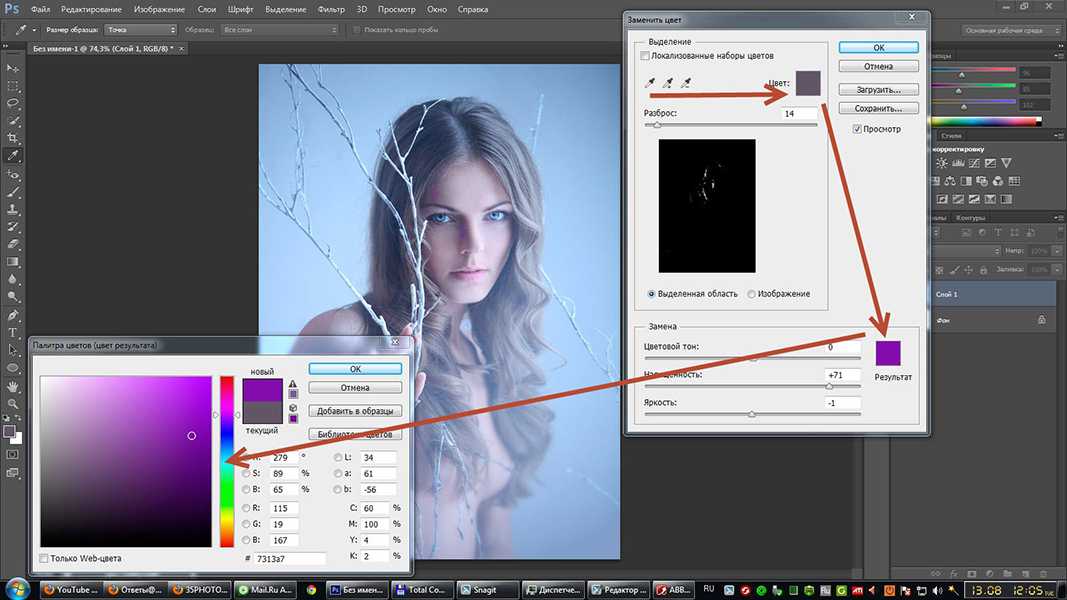 Ваше изображение будет выглядеть по-разному в зависимости от исходных цветов.
Вы можете использовать инструмент «Кисть», чтобы закрасить изображение и показать части изображения. Это будет отображаться иначе, чем остальные, которые покрыты. Он также будет выглядеть по-разному в зависимости от выбранного цветового режима. Все это не повлияет на исходное изображение, так как вы работаете над слоем-заливкой, который находится над ним.
Недостатком этого метода является то, что если у вас есть изображение с фоном вокруг него, но вы хотите раскрасить только изображение, слой-заливка покроет все. Однако вы можете использовать кисть, чтобы удалить нежелательные цвета.
4] Выборочный цвет с помощью Hue/Saturation
Чтобы начать Hue/saturation, находясь на отдельном новом слое, перейдите в верхнюю строку меню и нажмите Layer, , затем New Adjustment Layer , затем выберите Hue/ насыщенность .
Появится окно Оттенок/насыщенность , где вы можете дать слою оттенка/насыщенности имя или оставить имя по умолчанию. Вы также можете выбрать цветовой режим слоя и процент непрозрачности. Вы можете оставить все как есть и нажать Ok , чтобы создать слой. Когда вы нажмете ОК, будет создан слой Hue/saturation , который будет размещен в верхней части панели слоев.
Панель свойств оттенка/насыщенности появится справа. Вы увидите различные ползунки, которые можно настроить для изменения цвета изображения.
Этот метод выбора цвета с оттенком/насыщенностью отлично подходит, если вы хотите изменить отдельные цвета в вашем изображении. Однако, если на изображении много одинаковых цветов, оно может получиться не очень хорошо.
Чтобы работать с отдельными цветами, щелкните там, где вы видите Master , и появится раскрывающийся список с названиями цветов. Вы можете выбрать отдельные цвета из раскрывающегося списка и изменить их, перемещая ползунки для изменения цвета. Когда вы будете удовлетворены внешним видом, вы можете сохранить свой проект и выйти или продолжить работу.
Это изображение с выбранным и измененным красным каналом.
Оттенок установлен на +125, значение насыщенности равно -80, а значение яркости равно +29. Двойной ползунок также можно отрегулировать.
5] Использование инструмента «Кисть»
Инструмент «Кисть» можно использовать для перекрашивания изображений. Перейдите в верхнюю строку меню, затем выберите «Слой», затем «Новый слой» или нажмите Ctrl + Shift + N. Это создаст новый слой для работы. Затем щелкните инструмент «Кисть», затем перейдите к цвету переднего плана на левой панели «Инструменты» и измените его на нужный цвет. Затем вы можете рисовать на новом созданном слое. Если вы закрасили какую-либо часть, которую не хотели закрашивать, вы можете стереть ее. Рисовать изображение кистью легко, и заливка сможет менять цвет, чтобы рисовать разные части изображения. Однако рисовать будет сложнее, если в изображении есть сложные детали для рисования.
6] Корректирующий слой Кривые
Использование корректирующего слоя Кривые для добавления цвета к вашему изображению быстро и легко.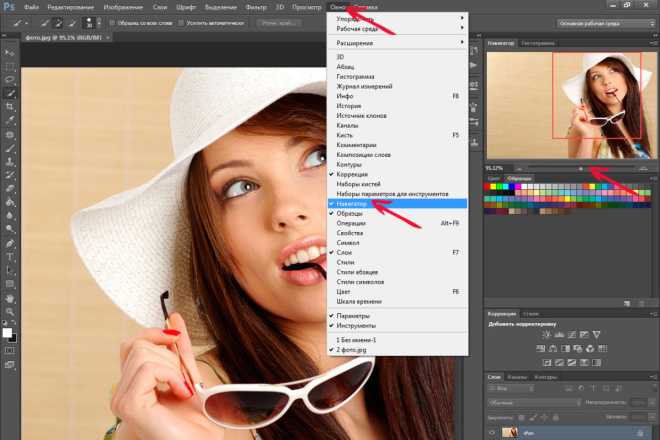
Чтобы использовать этот метод, перейдите в верхнюю строку меню, затем выберите Слой , затем Новый корректирующий слой , затем Кривые .
Появится новое окно параметров корректирующего слоя Кривые. Вы можете добавить имя нового слоя или просто оставить t как есть и нажать ОК. На панели слоев над слоем с изображением появится корректирующий слой «Новые кривые». Использование корректирующего слоя позволяет легко вносить изменения в будущем, если это необходимо. Вы также можете отключить корректирующий слой, если не хотите, чтобы он влиял на другой слой.
Вы увидите окно свойств корректирующего слоя Curves.
Вы можете навести курсор на точки на графике настройки кривых, нажать и перетащить. Посмотрите на изображение и обратите внимание на изменение цвета.
Если вы хотите настроить определенные цветовые каналы, щелкните раскрывающийся список цветов RGB, и вы увидите красный, зеленый и синий цвета. Выберите тот, который вы хотите настроить, а затем переместите точки графика для настройки.
7] Скопируйте или вырежьте слой
Этот метод очень прост и полезен при изменении цветов на изображениях, где вы хотите выбрать определенные цвета.
Чтобы использовать этот метод, перейдите на левую панель «Инструменты» и выберите инструмент «Волшебная палочка» . Щелкните цвет на изображении, чтобы выбрать его, затем щелкните правой кнопкой мыши и выберите Слой через копирование или Слой через вырезание . Это позволит использовать выделение и создать слой на панели «Слои». Слой через копирование просто скопирует выбранную часть слоя и скопирует ее как новый слой на панели слоев. Слой через разрез вырежет часть выбранного слоя и поместит его как новый слой на панели слоев. Слой останется на месте, но если вы удалите или сделаете его невидимым. Вы увидите исходный слой с отсутствующей частью. Затем вы можете щелкнуть этот слой и перейти к нижней части панели слоев и выбрать Значок Fx и выберите Blending option .
Затем вы можете добавить к этому слою цвет или градиент. Слой не будет прикреплен к изображению, это сделает его подвижным, и если изображение будет перемещено, оно будет смещено. Вы можете предотвратить это, выбрав исходное изображение и скопированный или вырезанный слой, а затем щелкнув значок цепочки в нижней части панели «Слои». Это свяжет слои, и при перемещении одного из них будут перемещаться оба.
Этот метод вырезания или копирования слоя можно использовать в нескольких местах одного и того же изображения для изменения цветов. Этот метод может оставить несколько пропущенных пятен, поскольку цвета могут иметь небольшие различия, и волшебная палочка выберет только одинаковые цвета.
Это изображение с несколькими изменениями цвета.
Читать : Как сделать цветную фотографию похожей на эскиз в Photoshop CS6
Как перекрасить несколько объектов в Photoshop?
Выберите все слои и нажмите Ctrl + G, чтобы поместить их все в одну группу.