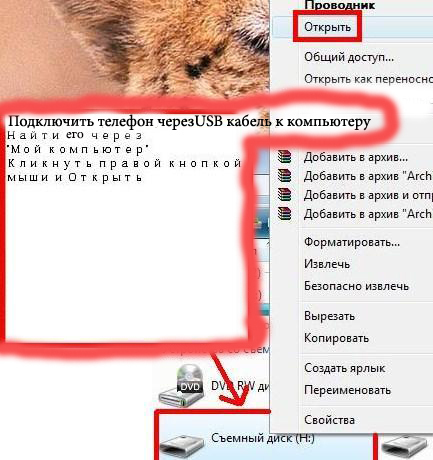
Как перенести фотографии с телефона на компьютер, чтобы освободить место — STORY SPARK
Все мы знаем поговорку — Новый год, новый ты! И хотя полностью изменить свой распорядок дня может быть слишком сложно, есть небольшие вещи, которые вы можете сделать, чтобы освежиться и организоваться, чтобы вы могли начать 2022 год обновленными и готовыми к любым вызовам.
Отличный способ избавиться от прошлогоднего беспорядка — упорядочить все эти сотни фотографий и видео на телефоне и перенести на компьютер, чтобы вы могли начать с чистого листа.
Независимо от того, подключаете ли вы свой Android или iPhone к Mac или ПК, у вас есть несколько способов легко перенести множество фотографий! Чтобы сэкономить вам часы на поиске инструкций в Интернете, мы собрали лучшие советы в простой список, чтобы вы могли легко найти лучший метод для ваших нужд.
Помните, что в наши дни технологии развиваются быстро, поэтому всегда проверяйте актуальность программного обеспечения и обращайтесь в службу технической поддержки (еще один поиск в Google), если эти шаги не работают.
iPhone к Mac с помощью USB
- Подключите iPhone к Mac с помощью USB-кабеля
- Откройте приложение «Фотографии» на Mac и выберите свой телефон
- Убедитесь, что ваш iPhone разблокирован
- Выберите, куда вы хотите перенести фотографии (существующий альбом, рабочий стол, новая папка и т. д.)
- Выберите фотографии, которые вы хотите передать, а затем нажмите «Импортировать выбранные» (или «Импортировать все новые элементы»)
iPhone на Mac с использованием iCloud
Хорошей новостью является то, что если на ваших устройствах настроен iCloud, вам не нужно ничего делать для переноса фотографий! Они должны автоматически загружаться на ваш компьютер через приложение «Фотографии». Просто откройте приложение и получите доступ ко всем своим фотографиям.
iPhone на Mac с помощью Airdrop
- На вашем iPhone выберите фотографии, которые вы хотите передать, и выберите Airdrop
- Выберите свое устройство Mac в меню Airdrop
- Фотографии должны автоматически загружаться в папку загрузок на вашем Mac
Подключение iPhone к ПК через USB или WiFi
- Убедитесь, что на ваш компьютер загружена самая последняя версия iTunes.
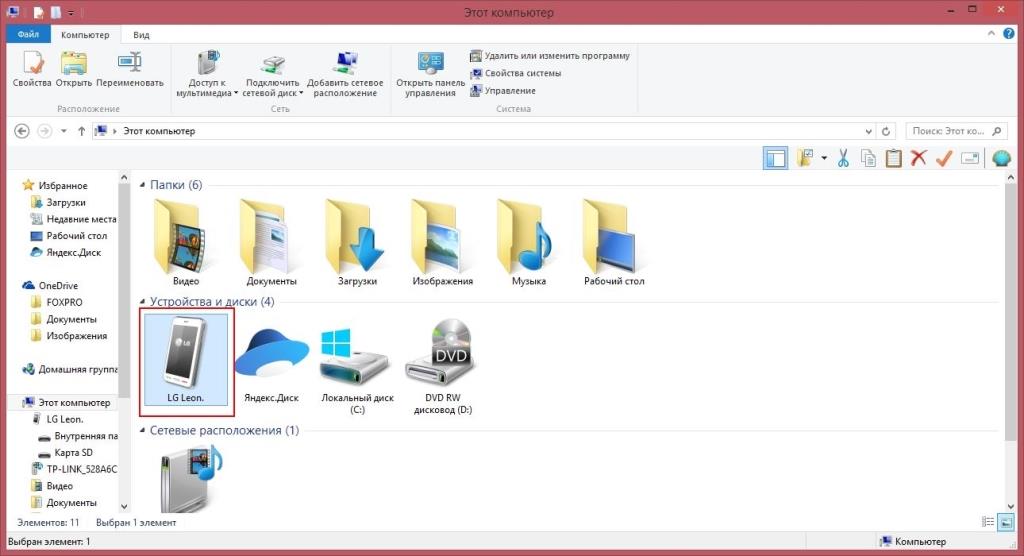
- Подключите iPhone к ПК с помощью USB-кабеля или соединения Wi-Fi
- Откройте iTunes на ПК и нажмите кнопку iPhone в левом верхнем углу окна iTunes
- Выберите «Общий доступ к файлам»
- Выберите файл, который вы хотите передать, выберите «сохранить в» и укажите, куда вы хотите перенести фотографии (существующий альбом, рабочий стол, новая папка и т. д.)
Android к ПК через USB
- Подключите телефон к ПК с помощью USB-кабеля
- Убедитесь, что ваш телефон включен и разблокирован
- Откройте приложение «Фотографии» на ПК .
- Выберите «Импорт» и «С USB-устройства»
- Выберите фотографии, которые вы хотите передать, и выберите, куда вы хотите их передать (существующий альбом, рабочий стол, новая папка и т. д.)
Android или iPhone на ПК или Mac с помощью Google Диска
- Загрузите свои фотографии на Google Диск
- Доступ к Google Диску на вашем ПК или Mac (вы можете скачать отсюда или просто сохранить их на Google Диске)
Как бы вы ни решили загружать свои фотографии, мы надеемся, что у вас будет плавный переход, как в очистке вашего телефона, так и в новом году. С Новым годом от Story Spark!
Надеюсь, это было полезно! Вы всегда можете оставить свой комментарий или следить за нашим путешествием, найти нас во всех социальных сетях: @storyspark
12 января 2022 г. — STORY SPARK СотрудникиМетки: как Перспектива
Как перенести фотографии с iPhone на компьютер
15 апреля 2022 г.
Если на вашем iPhone® хранятся тысячи фотографий, вы не одиноки. И если вас пугает мысль о переносе всех этих драгоценных воспоминаний на ваш компьютер, вы, опять же, не одиноки. Хорошая новость: перенести фотографии на компьютер Mac® или Windows™ довольно просто.
Специалисты Asurion ежедневно помогают миллионам людей решать технические проблемы на всех их любимых устройствах. Когда технология выходит из строя, мы чиним ее — от увеличения времени автономной работы iPhone до ремонта сенсорного экрана iPad®, который не работает. Вот наше руководство по переносу фотографий с iPhone на компьютер.
Как перенести фотографии с iPhone на Mac
Перенести фотографии с одного устройства Apple на другое очень просто. Есть несколько способов сделать это.
Используйте кабель USB
- С помощью USB-кабеля подключите телефон к Mac®.
- Откройте приложение Фото на своем компьютере
- Вы увидите экран импорта в приложении «Фотографии» со всеми фотографиями и видео на вашем iPhone. (Если экран «Импорт» не появляется автоматически, щелкните имя своего iPhone на боковой панели «Фотографии».)
- Вам может быть предложено разблокировать устройство с помощью кода доступа. Если вы видите запрос на доверие к этому компьютеру, нажмите Trust , чтобы продолжить.
- Выберите, куда вы хотите импортировать фотографии. Рядом с «Импортировать в» вы можете создать новый альбом или выбрать существующий.
- Выберите фотографии, которые вы хотите импортировать, затем нажмите Импортировать выбранные .
 Вы также можете нажать Импортировать все новые фотографии.
 - Когда процесс завершится, отключите телефон от компьютера
Ремонт экрана iPhone® — от 79 долларов США
От цвета и разрешения до отклика на прикосновение и использования аккумулятора — мы поможем вам найти вариант, который подходит именно вам.
Подробнее
Использование фотографий iCloud
Фото iCloud® автоматически загружает и сохраняет исходные фотографии и видео в полном разрешении на устройствах Apple и на сайте icloud.com, обеспечивая легкий доступ в любое время. Имейте в виду, что фотографии и видео, которые вы храните в Фото iCloud, используют ваше хранилище iCloud, поэтому убедитесь, что у вас достаточно места (или увеличьте объем хранилища). Выполните следующие действия, чтобы включить Фото iCloud на телефоне.
- Убедитесь, что вы вошли в iCloud с одним и тем же Apple ID на своих устройствах.
- На телефоне перейдите в «Настройки» > [ваше имя] > iCloud > «Фото» и включите «Фото iCloud».

- На Mac перейдите в меню Apple и выберите Системные настройки . Нажмите Apple ID , затем нажмите iCloud на боковой панели и выберите Фото.
Если вы используете более раннюю версию macOS®, перейдите в «Системные настройки» > «iCloud» и нажмите «Параметры» рядом с «Фотографии». Затем выберите Фото iCloud.
Пока вы настроите свой Apple ID для обоих устройств, ваши фотографии и видео должны автоматически синхронизироваться между вашим телефоном и вашим Mac. Это означает, что если вы удалите фотографию со своего телефона, она также будет удалена из хранилища iCloud вашего Mac. Чтобы предотвратить это, отключайте синхронизацию iCloud каждый раз, когда вы хотите удалить изображение на своем телефоне, но сохранить копию на своем Mac.
Использование AirDrop
AirDrop® позволяет обмениваться фотографиями, документами и другими данными с другими устройствами Apple, находящимися поблизости. Вот как:
- Убедитесь, что AirDrop включен на вашем телефоне, выбрав «Настройки» > «Основные» > «AirDrop».
 Выберите между «Никто», «Только контакты» и «Все».
 - Убедитесь, что AirDrop включен на вашем Mac, зайдя в Finder® и выбрав AirDrop на боковой панели. Внизу выберите «Никто», «Только контакты» и «Все».
- На телефоне выберите фотографии или видео, которые хотите отправить.
- Нажмите кнопку «Поделиться», расположенную в левом нижнем углу (она выглядит как квадрат со стрелкой вверх).
- Выберите Mac, с которым вы хотите поделиться файлами.
- На вашем Mac появится окно с просьбой принять передачу.
- Нажмите Принять и подождите несколько секунд, пока ваши файлы будут переданы.
- Фотографии и видео находятся в папке «Загрузки» на Mac.
Как перенести фотографии с iPhone на ПК
Для импорта фотографий на ПК требуется iTunes® 12.5.1 или более поздней версии, поэтому убедитесь, что у вас установлена последняя версия iTunes.
- iTunes будет автоматически обновляться, если вы загрузили его из Microsoft Store.
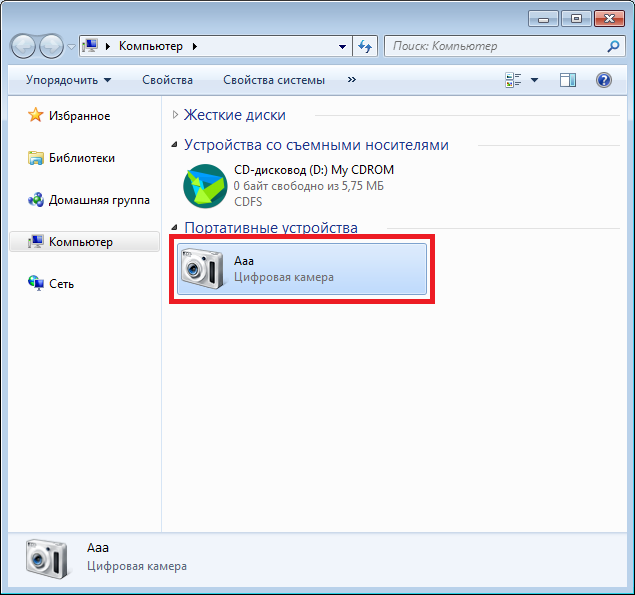
- Если вы загрузили iTunes с Apple®, откройте iTunes. В верхней строке меню выберите Справка > Проверить наличие обновлений , затем следуйте инструкциям, чтобы установить последнюю версию. Если вы не видите «Проверить наличие обновлений» в разделе «Справка», значит, ваш iTunes получен из Магазина Microsoft.
Затем выполните следующие действия:
- С помощью USB-кабеля подключите телефон к компьютеру.
- Разблокируйте телефон. Если вы видите запрос на доверие к этому компьютеру, нажмите Доверять или Разрешить , чтобы продолжить.
- На ПК нажмите кнопку Пуск , затем выберите Фотографии , чтобы открыть приложение «Фотографии» .
- Выберите Импорт > С подключенного устройства , затем следуйте инструкциям на экране. Вы можете выбрать, какие элементы вы хотите импортировать и где их сохранить. Этот процесс может занять несколько минут, так что наберитесь терпения.
Имейте в виду, что фотографии, которые вы хотите импортировать, должны быть на вашем телефоне, а не в облаке.
При импорте видео с iPhone на ПК некоторые из них могут быть неправильно повернуты в приложении Windows Photos. Вы можете добавить эти видео в iTunes, чтобы воспроизвести их в правильной ориентации.
Чтобы избежать этого сбоя, выполните следующие действия:
- Откройте приложение Настройки на своем телефоне.
- Коснитесь Камера > Форматы > Наиболее совместимые.
- Отныне ваша камера будет создавать фото и видео только в форматах JPEG и H.264.
Защитите свой телефон
Более 25 лет компания Asurion помогла 300 миллионам клиентов защищайте, подключайтесь и наслаждайтесь технологиями, которые они любят больше всего. И смартфоны не исключение. Ваша жизнь на вашем устройстве, убедитесь, что оно защищено. Узнайте больше о планах страхования телефонов Asurion сегодня.
*Товарные знаки и логотипы Asurion® являются собственностью Asurion, LLC. Все права защищены. Все остальные товарные знаки являются собственностью их соответствующих владельцев.